Twitter cung cấp cho tiền điện tử một số bất động sản chính, vì vậy bạn cũng có thể tận dụng nó.
Nền tảng truyền thông xã hội cho phép người dùng thêm địa chỉ ví tiền điện tử Bitcoin và Ethereum vào trang hồ sơ của họ – giúp mọi người dễ dàng gửi các khoản thanh toán tiền điện tử cho họ. Tuy nhiên, vì người dùng chỉ có thể thực hiện bổ sung trên iOS hoặc Android, nên thật dễ dàng bỏ qua tính năng đơn giản.
Một bổ sung sau này cho Mẹo, Twitter đã cung cấp cho người dùng khả năng thêm địa chỉ Bitcoin vào hồ sơ Twitter của họ vào tháng 9 năm 2021. Nó cũng làm tương tự đối với Ethereum vào tháng 2 năm 2022.
Bạn có thể không quen với tính năng tương đối mới này, nhưng rất may, nó rất dễ thiết lập.
Cách thêm địa chỉ Bitcoin hoặc Ethereum vào hồ sơ Twitter của bạn
Để thêm địa chỉ Ethereum và Bitcoin vào hồ sơ Twitter của bạn, bạn sẽ cần phải có sẵn chúng để sao chép và dán. Chuẩn bị sẵn sàng, có lẽ trên ví tiền điện tử di động của bạn? Được rồi, đi thôi.
1. Đăng nhập vào tài khoản Twitter của bạn trên iOS hoặc Android
2. Đi tới trang hồ sơ của bạn
3. Chọn “Chỉnh sửa hồ sơ”
4. Ở cuối màn hình, chọn “Mẹo”
5. Cuộn xuống dưới cùng và chọn “Tôi đồng ý” (sau khi đọc “của Twitter”Chính sách tiền boa chung,” tất nhiên rồi)
6. Tại đây, bạn sẽ thấy tùy chọn để thêm cả địa chỉ Ethereum và Bitcoin
7. Rời khỏi ứng dụng và chuyển đến ví tiền điện tử iOS hoặc Android của bạn và sao chép địa chỉ Bitcoin của bạn
8. Quay lại ứng dụng Twitter và chọn “Địa chỉ Bitcoin”
9. Dán địa chỉ ví Bitcoin của bạn vào trường, sau đó nhấp vào “Lưu”
10. Rời khỏi Twitter và truy cập ví tiền điện tử iOS hoặc Android của bạn và sao chép địa chỉ Ethereum của bạn
11. Quay lại ứng dụng Twitter và chọn “Địa chỉ Ethereum”
12. Dán địa chỉ ví Ethereum của bạn vào trường, sau đó nhấp vào “Lưu”
13. Khi có dòng chữ “Cho phép mẹo”, hãy chuyển nút gạt sang vị trí “bật”
Và với điều đó, bạn tốt để đi. Bất kỳ ai muốn giờ đây đều có thể dễ dàng tìm thấy địa chỉ ví tiền điện tử của bạn trên hồ sơ Twitter của bạn và gửi cho bạn bitcoin hoặc ether theo nội dung trái tim của họ.
Nhưng một lời cảnh báo: Do tính chất công khai của cả chuỗi khối Bitcoin và Ethereum, việc liên kết địa chỉ tiền điện tử với hồ sơ Twitter của bạn cũng có nghĩa là người lạ có thể thấy những gì, nếu có, bạn đã mua – cả trong quá khứ và tương lai – với tiền điện tử gắn liền với các địa chỉ đó.
Vì vậy, hãy ghi nhớ điều đó trước khi liên kết cùng một ví Bitcoin mà bạn đã sử dụng để mua ma túy trên AlphaBay với tài khoản Twitter của mình. Tương lai của tiền bạc, hóa ra, chiếu sáng quá khứ của bạn.
Nhưng này, việc thêm địa chỉ tiền điện tử vào hồ sơ Twitter của bạn chắc chắn là rất gọn gàng. Và bây giờ bạn biết làm thế nào để làm điều đó.
Khoảnh khắc mà không ai trong chúng ta phải chờ đợi: Nền tảng mạng xã hội mới của Tổng thống Donald Trump vừa xuất hiện trên Apple App Store của Mỹ.
Ứng dụng mới, được gọi là Truth Social, đã được phát hành để tải xuống tại Hoa Kỳ vào cuối tuần, với ngày ra mắt chính thức là ngày 21 tháng 2 – Ngày của Tổng thống, duh.
Ứng dụng Truth Social của Donald Trump
Theo mô tả của ứng dụng, Truth Social tiếp thị bản thân nó như một ứng dụng mạng xã hội “không bị phân biệt đối xử chính trị”, sử dụng cách tiếp cận để tạo điều kiện cho đối thoại trực tuyến. Điều đó nghĩa là gì? “Hãy nghĩ đến một chiếc lều tổ chức sự kiện ngoài trời khổng lồ trong đám cưới của người bạn thân nhất của bạn. Ai ở đó? Sự kết hợp của nhiều gia đình từ khắp Hoa Kỳ và thế giới”, mô tả viết.
Ứng dụng này hoạt động tương tự như Twitter, trước sự thất vọng của một số người và cho phép người dùng tạo hồ sơ cá nhân, theo dõi lẫn nhau và quản lý “Nguồn cấp dữ liệu sự thật” về cơ bản hoạt động giống như mọi ứng dụng khác mà bạn có thể có. Trump tuyên bố ông đang phát triển phương tiện mạng xã hội thay thế cho biết vào tháng 10 năm ngoái và sự sụt giảm bất ngờ trong Ngày Tổng thống diễn ra sau khi có tin đồn rằng ứng dụng sẽ bị trì hoãn cho đến ít nhất là tháng Ba. Nó cũng chỉ có sẵn cho người dùng Apple tại Hoa Kỳ, hiện tại.
Tuy nhiên, một số người đã gặp khó khăn trong việc đăng ký ứng dụng, đặt nhiều người dùng tiềm năng vào “danh sách chờ” mở rộng để hạn chế số lượng người dùng đăng ký vào ngày đầu tiên của ứng dụng, trong khi những người khác không thể hoàn thành xác thực hai yếu tố cần thiết để xác nhận hồ sơ. Ứng dụng yêu cầu một số điện thoại hoặc email đang hoạt động để xác minh đăng ký của bạn.
Phương tiện truyền thông chỉ là phương tiện đầu tiên trong số nhiều dự án truyền thông tiềm năng của công ty mới của Trump, Trump Media & Technology Group, cũng đã thông báo rằng họ đang phát triển một dịch vụ video đăng ký có tên “TMTG +”, có chương trình giải trí “không thức dậy”. ” Chúng tôi chờ đợi với hơi thở dồn dập.
Và trong khi hàng nghìn người dường như khao khát được truy cập vào “Nguồn cấp dữ liệu sự thật” của họ và tham gia vào các cuộc trò chuyện “dân sự” về “Sự thật”, chúng tôi sẽ vẫn ở trên Twitter cũ tốt. Dòng thời gian làm sạch, bất cứ ai?
Vì vậy, cuối cùng bạn đang từ bỏ Windows 7 hoặc 8. Đó là một lời kêu gọi tốt. Windows 10 và Windows 11 an toàn hơn, cung cấp các tính năng mới đẹp mắt và hỗ trợ tốt hơn cho phần cứng và phần mềm hiện đại.
Nếu bạn giống như hầu hết mọi người, bạn sẽ thực hiện nâng cấp tại chỗ miễn phí lên Windows 10 để giữ tất cả các ứng dụng và tệp của bạn. Thông thường, quá trình này rất đơn giản – sau khi sao lưu PC của bạn (như tất cả những người dùng thông minh đều làm), bạn sẽ nhấp vào một vài nút và sau đó ngồi lại khi Windows thực hiện công việc của mình. Bạn có thể phải thực hiện quá trình này hai lần, vì cách thích hợp để tải Windows 11 miễn phí trên máy Windows 7 hoặc 8 là trước tiên hãy nâng cấp lên Windows 10.
Nhưng đôi khi trong quá trình chuyển đổi, Windows có thể mất theo dõi trạng thái kích hoạt của bạn. Bản sao Windows chưa được kích hoạt sẽ không làm hỏng PC của bạn, nhưng nó hạn chế cài đặt cá nhân hóa và quan trọng hơn là quyền truy cập vào một số dịch vụ, ứng dụng và bản cập nhật hệ thống.
Tuy nhiên, bạn không cần phải sống với kết cục đó. Trước khi bắt đầu nâng cấp, hãy nhớ lấy khóa cấp phép của bạn.
Không cần tìm đĩa cài đặt cũ của bạn. Để nhận khóa sản phẩm Windows của bạn, chỉ cần sử dụng Magical Jelly Bean Keyfinder và nhìn vào dòng “CD Key” (được đánh dấu màu đỏ ở đây).
Những người có tổ chức có thể đã lưu khóa của họ, nhưng đối với phần còn lại của chúng tôi, Magical Jelly Bean Keyfinder loại bỏ nhu cầu tìm kiếm thông tin đó. Chỉ cần mở chương trình sau khi tải xuống và cài đặt, và tìm dòng “CD Key”. Chuỗi 25 ký tự theo sau là khóa sản phẩm của bạn — hãy ghi lại hoặc chụp ảnh màn hình. (Lấy phần còn lại của thông tin cũng không phải là một ý tưởng tồi, đặc biệt nếu bạn cần liên hệ với bộ phận hỗ trợ.) Nếu bản nâng cấp xóa sạch thông tin giấy phép của bạn, hãy nhập khóa để kích hoạt Windows.
Sau khi nâng cấp lên Windows 10, bạn có thể giảm thiểu các vấn đề kích hoạt hơn nữa bằng cách gắn giấy phép của mình vào tài khoản Microsoft. Để làm như vậy, hãy chuyển từ đăng nhập bằng tài khoản cục bộ sang tài khoản Microsoft để bật tính năng này.
Nếu bạn thực hiện thay thế phần cứng trong tương lai (ví dụ: bo mạch chủ của bạn bị chết) hoặc bản nâng cấp trong tương lai không nhận dạng được giấy phép kỹ thuật số của bạn, bạn có thể chạy Trình gỡ rối kích hoạt để kích hoạt lại Windows. Bạn sẽ không cần phải tìm hiểu khóa sản phẩm của mình. Bạn cũng sẽ không phải đổ mồ hôi khi cài đặt Windows 11 sạch sẽ, vốn không phải lúc nào cũng nhận ra các khóa cấp phép của Win 7 hoặc 8.1.
Gỡ cài đặt các ứng dụng mà bạn không cần nữa khỏi PC Windows 11 của mình là một cách tuyệt vời để giữ cho mọi thứ đẹp đẽ, gọn gàng và giải phóng dung lượng ổ đĩa quý giá.
Gỡ cài đặt chương trình khỏi Start Menu
Bạn có thể nhanh chóng gỡ cài đặt ứng dụng khỏi menu Start của Windows 11. Đầu tiên, nhấp vào biểu tượng Windows trên thanh tác vụ để mở menu Start. Ở đầu menu Bắt đầu, bạn sẽ thấy danh sách các ứng dụng được ghim. Nếu ứng dụng bạn muốn gỡ cài đặt có trong danh sách này, hãy bấm chuột phải vào nó rồi bấm Uninstall từ menu ngữ cảnh xuất hiện.
Nếu ứng dụng bạn muốn gỡ cài đặt không có trong danh sách ứng dụng được ghim, hãy nhấp vào All apps ở bên phải của nhóm ứng dụng đã ghim.
Một danh sách đầy đủ các ứng dụng sẽ xuất hiện trên màn hình tiếp theo. Tìm ứng dụng bạn muốn gỡ cài đặt, bấm chuột phải vào nó, sau đó bấm Uninstall từ menu ngữ cảnh.
Sau khi được chọn, một thông báo bật lên sẽ xuất hiện. Thông báo sẽ cho bạn biết rằng ứng dụng và tất cả dữ liệu liên quan của nó sẽ bị xóa. Nếu bạn chắc chắn, hãy nhấp vào Uninstall.
Gỡ cài đặt chương trình khỏi ứng dụng Cài đặt
Nếu là người yêu thích ứng dụng Cài đặt, bạn có thể sử dụng ứng dụng này để gỡ cài đặt các ứng dụng. Đầu tiên, nhấp vào biểu tượng Tìm kiếm trên thanh tác vụ Windows, nhập Apps and Features trong hộp tìm kiếm, sau đó bấm vào Ứng dụng và tính năng mục từ kết quả tìm kiếm.
Bây giờ bạn sẽ ở trong nhóm Ứng dụng và tính năng trong ứng dụng Cài đặt. Tìm ứng dụng bạn muốn gỡ cài đặt, nhấp vào biểu tượng “menu” ở bên phải ứng dụng, sau đó nhấp vào Gỡ cài đặt từ menu.
Một hộp thoại bật lên cho biết rằng ứng dụng và thông tin liên quan của nó sẽ bị xóa sẽ xuất hiện. Nếu bạn chắc chắn, hãy nhấp vào Gỡ cài đặt.
Để gỡ cài đặt một ứng dụng khỏi Bảng điều khiển, hãy mở ứng dụng Bảng điều khiển và sau đó nhấp vào Gỡ bỏ cài đặt một chương trình bên trong Các chương trình tập đoàn.
Một danh sách các ứng dụng sẽ xuất hiện. Tìm ứng dụng bạn muốn gỡ cài đặt, bấm chuột phải vào nó, sau đó bấm Gỡ cài đặt.
Một cửa sổ xác nhận sẽ xuất hiện. Xác nhận bạn muốn gỡ cài đặt ứng dụng để bắt đầu quá trình.
Gỡ cài đặt chương trình bằng Windows Terminal
Nếu muốn cảm thấy mình giống như một hacker, bạn có thể sử dụng Windows Terminal để gỡ cài đặt một ứng dụng. Đầu tiên, mở Windows Terminal với tư cách quản trị viên bằng cách nhấp chuột phải vào biểu tượng Windows trên thanh tác vụ, sau đó nhấp vào Windows Terminal (Quản trị viên) từ menu Power User.
Bây giờ, bạn sẽ cần sử dụng tiện ích WMIC (Dòng lệnh của Công cụ Quản lý Windows) trong Windows Terminal để có thể gỡ cài đặt các chương trình. Để sử dụng WMIC, hãy chạy lệnh sau:
wmic
Bây giờ bạn sẽ ở trong wmic: root cli. Bây giờ, bạn sẽ muốn nhận danh sách các chương trình được cài đặt trên PC Windows 11 của mình. Đừng bỏ qua bước này, vì cách tên ứng dụng xuất hiện trong danh sách này chính xác là những gì bạn cần nhập để gỡ cài đặt ứng dụng trong các bước tiếp theo.
Để nhận danh sách các chương trình, hãy chạy:
sản phẩm có tên
Bây giờ, hãy ghi lại tên chính xác của chương trình bạn muốn gỡ cài đặt, sau đó chạy lệnh này:
product name where = ”tên chương trình” call uninstall
Thay thế “tên chương trình” bằng tên của chương trình thực tế. Ví dụ: nếu tôi muốn gỡ cài đặt ExpressVPN, tôi sẽ chạy lệnh này:
Sau khi chạy lệnh, bạn sẽ được yêu cầu xác nhận rằng bạn muốn gỡ cài đặt chương trình. đi vào Y xác nhận.
Thậm chí có thể chơi trò chơi máy tính trên bàn phím không sáng như cây thông Noel chạy bằng năng lượng hạt nhân? Vâng tất nhiên. Nhưng vì sao bạn lại muốn có nó? Việc bao gồm mã hỗ trợ bàn phím có đèn RGB trong bản sửa đổi mới nhất của Chrome OS cho thấy rằng máy tính xách tay Chromebook “chơi game” được chờ đợi từ lâu đang trên đường ra mắt. Có khả năng. Có lẽ. Chúng ta sẽ thấy.
Báo cáo đến từ 9to5Google, đã phát hiện cờ tính năng mới trong kho lưu trữ mã nguồn mở công khai cho Chromium (dự án trung tâm của trình duyệt Chrome dành cho máy tính để bàn và thiết bị di động cũng như hệ điều hành Chrome được Chromebook sử dụng). Mã hiện tại rất đơn giản, không có bất kỳ công cụ rõ ràng nào để tùy chỉnh hoặc tích hợp trò chơi, nhưng không thể phủ nhận ở đó: ai đó tại Google đang nghĩ về phần cứng bàn phím RGB.
Đáng ngạc nhiên, đây chỉ là thông tin mới nhất trong một danh sách dài các dấu hiệu cho thấy Google muốn nền tảng Chrome OS của mình có nhiều khả năng chơi game hơn trong tương lai gần. Đã có những dấu hiệu cho thấy rằng Valve đang làm việc trên một phiên bản của trung tâm phân phối và cửa hàng Steam cho Chromebook, chạy các trò chơi dựa trên Linux trong một máy ảo. Và tất nhiên, điều đó làm mất đi sự thúc đẩy của riêng Google đối với các trò chơi trên Cửa hàng Play của Android (mà Chrome OS đã có thể truy cập trong nhiều năm và hiện đang mở rộng sang Windows) và phát trực tuyến các trò chơi PC qua Stadia. Các dịch vụ phát trực tuyến cạnh tranh, như GeForce Now và Xbox Game Pass, cũng hoạt động trên Chromebook thông qua các ứng dụng dựa trên trình duyệt và Android.
9to5 tuyên bố rằng cả HP và Lenovo đều đang chuẩn bị Chromebook chơi game, lần lượt trong các dòng Omen và Legion của họ. Bỏ tất cả những câu chuyện cười sang một bên, một chiếc máy tính xách tay “chơi game” cần nhiều hơn một bàn phím sang trọng để nổi bật giữa đám đông. Một card đồ họa rời là cần thiết cho các trò chơi 3D công suất cao, ngay cả trên Linux và màn hình chất lượng cao với tốc độ làm mới nhanh và pin khỏe để cung cấp năng lượng cho tất cả nói chung là mức tối thiểu đối với một máy tính xách tay chơi game. Bạn có thể thêm các tính năng bổ sung như mạng có độ trễ thấp chuyên biệt, các giải pháp làm mát độc đáo và bộ nhớ tốc độ cao. Không có dấu hiệu thực sự nào cho thấy những thứ này sẽ đến với Chromebook trong tương lai gần: trong khi có những chiếc Chromebook cao cấp trên thị trường, chúng dường như tập trung vào phòng họp hơn là phòng ngủ.
Tuy nhiên, một chiếc Chromebook “chơi game” với tuyên bố duy nhất về nhãn là bàn phím RGB sẽ khó có thể là lần đầu tiên tiếp thị trò chơi được áp dụng cho một sản phẩm khá đơn giản. Và với việc phân khúc này vẫn đang phát triển lành mạnh, có thể các nhà cung cấp có thể chớp lấy cơ hội để cung cấp cho các mẫu xe của họ một chút khác biệt.
Michael là một cựu nhà thiết kế đồ họa, người đã xây dựng và chỉnh sửa máy tính để bàn lâu hơn những gì anh ấy quan tâm. Sở thích của anh ấy bao gồm âm nhạc dân gian, bóng đá, khoa học viễn tưởng và salsa verde, không theo thứ tự cụ thể nào.
Mọi người chuyển sang sử dụng máy tính bảng Android lớn để phát trực tuyến và thậm chí làm việc và dòng máy tính bảng Galaxy Tab S8 mới của Samsung — với màn hình hiện lên đến 14,1 inch — cung cấp màn hình lớn, chi tiết cho cả việc xem và tạo nội dung. Trong khi các tấm nền lớn có thể cảm thấy hơi khó xử ở chế độ máy tính bảng, máy tính bảng giống như máy tính xách tay của Samsung trông hoàn toàn tuyệt vời.
Samsung sẽ cung cấp ba máy tính bảng: Galaxy Tab S8 Ultra 14,1 inch mới, Tab S8 + 12,4 inch và Tab S8 11 inch, với giá dao động từ $ 699,99 cho S8 đến hơn $ 1,099,99 cho Galaxy Tab S8 Ultra mới. . Samsung trước đây chỉ phát hành một cặp thiết bị Samsung Galaxy S7, vì vậy kích thước “Ultra” mới thực sự mới… và thậm chí còn có một camera giống như điện thoại trên đó.
Doanh số bán máy tính bảng, như Chromebook, tăng trong thời kỳ cao điểm của đại dịch vào năm 2020, sau đó giảm xuống — công ty phân tích IDC báo cáo rằng doanh số bán máy tính bảng giảm 12%, xuống còn 46 triệu máy tính bảng. (IDC thuộc sở hữu của công ty mẹ của PCWorld, IDG). Trên toàn thế giới, Apple thống trị thị trường máy tính bảng, với 38% thị phần. Samsung xếp ngay sau với 15,9%, sau đó là Lenovo và Amazon với 10,0% và 7,9%, điều này giúp giải thích tại sao Apple, Samsung và Lenovo thống trị các kệ hàng.
Có thể bạn sẽ cần mua một tấm che bàn phím (có chân đế) để đi kèm với Galaxy Tab S8 Ultra.
Vài năm trước, máy tính bảng Android đã tạo ra một thị trường rời rạc — các ứng dụng Android chỉ có sẵn cho điện thoại và máy tính bảng Android và các ứng dụng Windows chỉ chạy trên PC. Giờ đây, ranh giới đang mờ đi: các ứng dụng Android đang trên đường được hỗ trợ nguyên bản trong PC Windows và hầu hết các ứng dụng di động của Microsoft chỉ chạy trên Android, không phải Windows Phone.
Theo thời gian, dòng Galaxy Tab đã không ngừng cải tiến. Dòng Tab S8 mới vẫn giữ được điểm mạnh của nó (màn hình AMOLED 120Hz đẹp mắt chỉ dưới độ phân giải 4K, tốt hơn nhiều so với những gì bạn có thể tìm thấy trên một máy tính xách tay Windows thông thường, kết hợp với máy ảnh độ phân giải cao chất lượng điện thoại) nhưng đẩy xa hơn vào lãnh thổ năng suất với màn hình chia nhỏ hiện có thể chứa ba ứng dụng đã cài đặt sẵn. Có một bộ vi xử lý Qualcomm Snapdragon 8 Gen 1 được cập nhật bên trong so với 865 được sử dụng bên trong Tab S7, cộng với hỗ trợ Wi-Fi 6E mới để cải thiện kết nối. Máy tính để bàn DeX giống Windows của Samsung cũng đã được cải thiện một chút và bàn phím tùy chọn của Samsung giúp nâng cao năng suất hơn nữa. Cuối cùng, mọi thành viên của thế hệ Tab S8 cũng có bút Samsung S Pen bên trong hộp, với độ trễ giảm xuống.
Bút S Pen đi kèm vừa với một khối vuông trên Tab S8 Ultra hoặc có thể gắn từ tính vào mô-đun máy ảnh. Trên Tab S8 và S8 +, Bút kết nối với cạnh của máy tính bảng.
Những cải tiến cụ thể bao gồm camera của Galaxy Tab S8 (và S8 +): So với Tab S7 (camera trước 8Mpixel, camera sau siêu rộng 13Mpixel + 5Mpixel), S8 và S8 + hiện cung cấp camera trước 12Mpixel và 13Mpixel + Camera sau 6Mpixel có khả năng quay video chất lượng 4K. Ngoài ra còn có 4 loa hỗ trợ Dolby Atmos, 3 mic và khả năng khử tiếng ồn. Mọi thứ khác, từ trọng lượng, kích thước màn hình và độ phân giải, I / O có dây, vẫn không thay đổi so với máy tính bảng Tab thế hệ thứ 7 của Samsung. (Tuy nhiên, cả S8 và S8 + đều không cung cấp mô hình có dung lượng lưu trữ 512GB nữa.)
Dòng Tab S8 cũng có thể tự sạc nhanh đến 100 phần trăm trong 90 phút, một tính năng đang dần có trên PC. Theo một bước ngoặt mới, Tab S8 có thể được sử dụng để sạc điện thoại thông minh S22 mới của Samsung bằng cách kết nối chúng với cáp USB-C và tai nghe Galaxy Bud hiện cũng có thể chuyển vùng giữa hai thiết bị, ghép nối khi cần thiết.
Tất cả điều này đánh vào một số điểm yếu của PC: màn hình máy tính xách tay có độ phân giải cao, tốc độ làm tươi cao tương đối hiếm và máy ảnh hướng tới người dùng hiếm khi vượt quá độ phân giải 1Mpixel hoặc 1080p. Các Tab mới của Samsung rất quan trọng chỉ vì những tính năng đó.
Chúng tôi đã có cơ hội thực hành loạt Galaxy Tab mới trước buổi giới thiệu Unpacked của Samsung. Dưới đây là danh sách đầy đủ các thông số kỹ thuật có sẵn cho cả ba máy tính bảng.
Thực hành với Galaxy Tab S8
Mặc dù Tab S8 11 inch có thể được sử dụng như một máy tính bảng “cá nhân” để tiêu thụ nội dung, nhưng thật khó để xem S8 + và S8 Ultra là bất cứ thứ gì khác ngoài sự thay thế máy tính xách tay. Đơn giản là chúng quá lớn. Ngay cả khi đó Surface Pro 8 13 inch cũng vô duyên và Tab S8 Ultra 14,6 inch chỉ là một tấm kính khổng lồ. Ghép nối nó với camera sau 13Mpixel tuyệt vời có vẻ hơi vô lý, vì việc cầm một chiếc máy tính bảng 14 inch trước mặt bạn không phải để chụp ảnh hơn là che nắng cho bạn. Sau đó, hơi kỳ lạ khi nhận ra rằng tấm kính 14,6 inch khổng lồ này nhẹ hơn một phần ba pound so với Surface – và nó được làm bằng Armor Aluminium, hứa hẹn sẽ chắc chắn và chống xước tốt hơn Galaxy S7 , cũng vậy.
Tuy nhiên, camera trước rất quan trọng, đặc biệt là trong thế giới lấy Zoom làm trung tâm. Điều thú vị là hầu hết các máy tính xách tay đều cung cấp camera hướng tới người dùng 1Mpixel, trong khi camera hướng tới người dùng của Tab S8 đều là 12Mpixel. Và vâng, những hình ảnh và video mà họ chụp được trông rất tuyệt. Tại sao họ, từ một công ty bán điện thoại, thường không dựa vào sức mạnh của camera của điện thoại? Theo Danielle Moten, giám đốc quản lý sản phẩm cấp cao của Samsung, có các điều khiển phần mềm mới để vô hiệu hóa camera vì lợi ích riêng tư — mặc dù, cửa chớp phần cứng mà một số máy tính xách tay cung cấp vẫn là một giải pháp ưu việt.
Mặt sau của Galaxy S8 Tab và cận cảnh camera sau của nó.
Điều nhanh chóng trở nên rõ ràng là các Tab mới này hoạt động tốt nhất khi có bàn phím đi kèm. Samsung cung cấp một số trong số chúng. Cái mà nó gọi là Bàn phím Bìa sách, được làm bằng “polyurethane kháng khuẩn cao cấp”, kết nối với Tab thông qua kết nối từ tính, cung cấp bàn phím kích thước đầy đủ và bàn di chuột bằng kính. Tôi thấy nó tốt một cách đáng ngạc nhiên: thoải mái và nhanh nhạy. Một phần riêng biệt, có thể tháo rời cung cấp một chân đế đủ chắc chắn.
Tuy nhiên, Samsung đã không cung cấp giá cho các bàn phím của mình. Tuy nhiên, những khách hàng đặt trước Galaxy Tab S8 và S8 + từ Samsung.com có thể nhận được Bàn phím Slim Book Cover miễn phí, Samsung cho biết.
Những khách hàng đặt trước Galaxy Tab S8 Ultra sẽ được tặng một bàn phím Backlit Book Cover miễn phí.
Điều thú vị là dòng Tab cung cấp cho bạn hai cách để làm việc, được hỗ trợ bởi giao diện người dùng One UI Tab 4 của nó. Đầu tiên, cách khởi chạy ứng dụng Android thông thường hơn, cho phép bạn khởi chạy một ứng dụng duy nhất trên toàn màn hình, một cách tự nhiên. Nhưng giờ đây bạn có thể lấp đầy màn hình với ba ứng dụng — một ứng dụng được chụp ở chế độ dọc ở một bên màn hình và hai cửa sổ ngang nhỏ hơn ở phần còn lại. Thật thú vị, đây là cách tôi làm việc khá nhiều, với một màn hình chính và hai cửa sổ nhỏ hơn trên màn hình thứ hai. (Tôi thực sự cũng sử dụng màn hình thứ ba.) Đây là một cách khá tự nhiên để chia nhỏ một số ứng dụng trên nhiều cửa sổ. Vuốt bằng ba ngón tay cũng sẽ chuyển đổi giữa các màn hình ứng dụng.
Có thể chụp ba ứng dụng vào góc màn hình của Galaxy Tab S8 Ultra rất tiện lợi, mặc dù ví dụ này không sử dụng nó tốt như nó có thể.
Tôi không thấy nhiều cải tiến trong DeX, không gian làm việc hướng đến doanh nghiệp của Samsung. DeX hoán đổi các cửa sổ ứng dụng được mở rộng để có nhiều cửa sổ giống Windows hơn có thể di chuyển xung quanh màn hình và giờ đây nó cũng có thể được sử dụng ở chế độ dọc. Phiên bản cập nhật cung cấp sự minh bạch hơn giữa các cửa sổ. Tôi sẽ phải thử thêm nếu và khi chúng tôi nhận được đơn vị đánh giá.
Tuy nhiên, trải nghiệm viết tay thực sự gây ấn tượng với tôi. Việc đo lường mức độ tốt của mực của một thiết bị là một quá trình tương đối đơn giản, đặt ra ba câu hỏi cơ bản: Mực có đáp ứng được ngòi bút của bút hay nó bị bù đắp? Có độ trễ đáng chú ý không? Và có bị chập chờn khi bạn tô mực, tạo ra đường gợn sóng ngay cả khi sử dụng cạnh thẳng không? Tôi không nhận thấy nhiều độ trễ ở tất cả. Tuy nhiên, khi viết mực, dòng chảy mực không được bù đắp một chút nào. Ấn tượng hơn nữa, hầu như không có bất kỳ hiện tượng chập chờn rõ ràng nào, ngay cả khi viết chậm trên đường chéo – hiệu suất tốt hơn nhiều so với những gì tôi đã thấy trên bất kỳ máy tính bảng nào của bất kỳ nhà sản xuất nào.
Điều này có vẻ không đáng kể, nhưng một máy tính bảng Windows điển hình cho thấy sự rung giật đáng chú ý khi từ từ viết một đường chéo bằng cách sử dụng một cạnh thẳng. Trên Tab, nó hầu như không đáng chú ý.
Tôi không thể kiểm tra một số tính năng khác của Tab, chẳng hạn như phát lại video, nó kết nối tốt như thế nào với PC dưới dạng màn hình thứ hai cũng như nhận dạng khuôn mặt và máy quét vân tay hoạt động tốt như thế nào. (Máy quét dấu vân tay được gắn trong màn hình trên Tab S8 Ultra và S8 + và trong nút nguồn trên S8.) Chúng tôi sẽ phải lưu những thứ đó để xem xét.
Với giá 1,099 đô la (và rất có thể là 1,299 đô la hoặc 1,399 đô la cho các phiên bản có bộ nhớ và dung lượng lưu trữ tăng lên, cộng với vỏ bàn phím có thể nhiều hơn), Samsung Galaxy Tab S8 Ultra chắc chắn tiếp cận lãnh thổ giá máy tính xách tay. Điều tôi thấy ngạc nhiên là đề xuất này có vẻ không quá xa vời.
Với tư cách là biên tập viên cấp cao của PCWorld, Mark tập trung vào tin tức và công nghệ chip của Microsoft, trong số các lĩnh vực khác. Trước đây anh ấy đã từng viết cho PCMag, BYTE, Slashdot, eWEEK và ReadWrite.
FOMO, hay còn gọi là “nỗi sợ bỏ lỡ”, là một điều có thật đối với GPU. Bạn đã bao giờ kích hoạt trò chơi yêu thích của mình và tự hỏi nó có thể trông đẹp hơn bao nhiêu – hoặc nó có thể mượt mà hơn bao nhiêu – nếu bạn có thể sở hữu một GPU cực mạnh? Với sự thiếu hụt gần đây và giá cả tăng chóng mặt, câu hỏi hàng triệu đô la là: Bạn có thực sự cần GPU siêu đắt đó không? Bạn có thể nhận được hầu hết các tính năng và hiệu suất từ một tùy chọn rẻ hơn nhiều không? Hãy cùng tìm hiểu xem lợi nhuận giảm dần bắt đầu xảy ra ở đâu và giá trị tốt nhất cho đồng đô la hiệu suất của bạn là bao nhiêu! (Để được hướng dẫn thêm, hãy xem danh sách toàn diện của chúng tôi về các cạc đồ họa tốt nhất để chơi game ở mọi mức giá.)
Độ phân giải màn hình của bạn là gì?
Hãy thu hẹp nhu cầu cá nhân và trường hợp sử dụng của bạn. Đầu tiên, độ phân giải màn hình là yếu tố quan trọng để xác định lượng GPU bạn cần. Hãy phá vỡ nó. Mục tiêu đầu tiên của chúng tôi là thiết lập tốc độ khung hình tuyệt vời ở mỗi cấp. (Tiếp theo, chúng ta cũng sẽ nói về các công nghệ hỗ trợ và lợi thế của một số GPU nhất định.)
Brad Chacos / IDG
1080p, làm mới 60Hz, trung bình cài đặt trung bình đến cao:
sự giới thiệu: Hầu hết mọi GPU hiện đại đều sẽ làm được — bao gồm cả AMD RX 6500 XT cung cấp ngân sách.
1080p, làm mới 144Hz và hơn thế nữa, từ cao đến cực caocài đặt:
sự giới thiệu: Để đạt được các chỉ số này, bạn có thể cần phải nâng cấp tối thiểu GeForce RTX 3050 hoặc AMD 6600 XT ở cấp thấp hơn hoặc GPU cấp RTX 3070 hoặc RX 6800 để có hiệu suất thực sự mượt mà ở các cài đặt hình ảnh cao hơn. Màn hình 1080p 360Hz mới thậm chí có thể yêu cầu các GPU điên rồ như RTX 3080 hoặc 3090 để thực sự phát huy tối đa — vì vậy bầu trời là giới hạn ở đây.
1440p, làm mới 144Hz, cài đặt từ cao đến cực cao:
Sự giới thiệu: Bạn có thể sẽ muốn bắt đầu ít nhất ở cấp độ của RTX 3060 ở đây hoặc AMD 6700 XT, nếu bạn muốn tận dụng những gì mà màn hình của bạn có thể cung cấp. Các GPU cũ hơn như RTX 2070 trở lên chắc chắn vẫn có thể hoạt động tốt.
Màn hình cực rộng, 100Hz + làm mới và cài đặt từ cao đến cực:
Sự giới thiệu: Chúng tôi không quên các bạn là những người dùng màn hình cực rộng — đó thường là điểm tuyệt vời giữa 1440p và 4K. Bạn sẽ muốn tuân theo các quy tắc tương tự thường dành cho chơi game 1440p để có trải nghiệm chơi game tốt và có thể nâng cấp lên GPU cấp cao hơn để có kết quả tốt hơn.
Làm mới 4K, 144Hz, cài đặt từ cao đến cực cao
Sự giới thiệu: Chén thánh của PC Gaming — tốt, cho đến khi bước vào 8K. Để có trải nghiệm chơi game tốt, bạn sẽ muốn bắt đầu ở mức RTX 3070 hoặc 2080 Ti hoặc AMD RX 6800/6800 XT. Nếu bạn thực sự muốn trở nên ấn tượng — điều này sẽ yêu cầu RTX 3090 hoặc AMD RX 6900 XT để có hiệu suất và hình ảnh tối đa.
Bạn đang bỏ lỡ điều gì
Để có tốc độ khung hình tốt với hầu hết các màn hình, bạn thực sự không cần GPU thông số kỹ thuật hàng đầu. Nhưng giá cao hơn của chúng chắc hẳn có nghĩa là bạn đang bỏ lỡ thứ gì đó, phải không? Đại loại.
có hi vọng: Chắc chắn, về mặt kỹ thuật, RX 6500 XT có thể dò tia, nhưng bạn sẽ không muốn phải chịu đựng nó. Một GPU đắt tiền hơn sẽ đơn giản mang lại cho bạn nhiều hình ảnh đẹp mắt hơn — đó là khi chúng tôi vượt xa những kỳ vọng về tốc độ khung hình đơn giản. Rất may, cùng với các công nghệ như DLSS của Nvidia và FSR của AMD, các GPU hợp lý hơn như RTX 3060 hoặc 3070 có thể hoạt động khá tốt trong hầu hết các trò chơi. Tất nhiên, nếu bạn muốn nâng nó lên 4K và siêu, đó thực sự là lúc bạn sẽ cần một con quái vật cấp RTX 3080 Ti để xử lý nó.
Một số người không quan tâm đến việc dò tia, vì vậy họ có thể tiết kiệm được một số tiền lớn. Tuy nhiên, đó là một công nghệ lớn sẽ có ở đây trong tương lai, vì vậy hãy mong đợi nó trở nên tốt hơn và dễ chạy hơn theo thời gian.
Người chơi thể thao điện tử: Các tựa game thể thao điện tử cạnh tranh thường có nhu cầu về độ trễ thấp, tốc độ làm mới cao. Với GPU thông số kỹ thuật thấp hơn, bạn sẽ không đạt được hiệu suất của màn hình có tốc độ làm mới cao trừ khi bạn đặt các cài đặt đó xuống. Một số trò chơi chạy ổn ở tốc độ 60 khung hình / giây, chẳng hạn như các cuộc phiêu lưu trong thế giới mở thông thường — nhưng nếu bạn thích thể thao điện tử, đây là lúc các GPU mới hơn bắt đầu quan trọng.
Người tạo nội dung: Nếu bạn là người sáng tạo nội dung và game thủ / người phát trực tuyến, một số GPU cấp thấp có thể khiến bạn thất vọng. Ví dụ, RX 6500 XT không bao gồm các bộ giải mã và mã hóa video điển hình, vì vậy bạn sẽ không gặp may. Bạn sẽ muốn tăng tối thiểu 8GB VRAM cho hầu hết các trường hợp sử dụng.
Chứng minh trong tương lai: Nếu bạn đã mua GTX 1080 Ti cách đây nhiều năm, bạn sẽ biết GPU này vẫn còn phù hợp như thế nào. Còn về GTX 1060 3GB thì sao? Không nhiều lắm. Một GPU đắt hơn hiện nay sẽ khiến bạn mất vài năm so với một lựa chọn rẻ hơn nhiều. Một chiếc RX 6500 XT giới hạn sẽ không còn hữu ích trong hai đến ba năm nữa, nhưng bạn có thể đặt cược rằng RX 6800 XT vẫn sẽ rất phù hợp với hầu hết các game thủ. Đây là một ví dụ cổ điển về thanh toán ngay bây giờ hoặc thanh toán sau để nâng cấp sớm hơn.
Những gì bạn nhận được trong hầu hết các cấp GPU mới hơn
Hầu hết các GPU mới hơn sẽ vẫn cung cấp cho bạn các công nghệ có sẵn trong các người anh em cấp cao hơn của chúng. Muốn Nvidia Nvenc, DLSS, phản xạ, hoặc thậm chí dò tia? Hầu hết sẽ cung cấp nó, với cảnh báo về hiệu suất giảm với những thứ như dò tia nếu bạn chọn GPU kém mạnh hơn.
AMD cũng là một câu chuyện tương tự — thậm chí RX 6500 XT có thể tận dụng Bộ nhớ truy cập thông minh, FSR và các tiện ích khác có sẵn trên dòng GPU mới hơn.
Còn đối với các GPU cũ hơn thì sao?
Không phải ai cũng mua sắm chéo RTX 3060 với RTX 3070 và tự hỏi liệu nó có đáng để nâng cấp hay không. Bạn đang bỏ lỡ điều gì với GPU 10 hoặc 20-series? Dòng 9, chẳng hạn như 980 Ti, vẫn có thể chơi một số trò chơi, nhưng chúng bị hạn chế.
Các quy tắc cài đặt đồ họa và màn hình tương tự sẽ được áp dụng — nếu bạn kiểm tra kỹ, bạn sẽ không bị thiếu nhiều thứ nếu vẫn chơi game trên GPU RTX 20-series như RTX 2060 hoặc thậm chí là GTX 1080. Bạn sẽ phải giảm cài đặt và giữ lựa chọn màn hình của bạn ở độ phân giải thấp hơn 4K.
Tuy nhiên, những gì bạn đang thiếu có thể sẽ là mức độ hình ảnh lớn hơn, vì các công nghệ như dò tia hoặc không được hỗ trợ hoặc hoạt động không tốt trên các GPU cũ hơn.
Bạn có thể ngạc nhiên khi biết rằng một số GPU cũ hơn — chẳng hạn như GTX 1060 6GB và AMD RX 580 — vẫn có thể treo ở 1080p với các tùy chọn mới hơn như 6500 XT.
Có bất kỳ sự lựa chọn bổ ích nào trên thị trường này không?
Quá trình loại bỏ: Hãy bắt đầu với các đối cực trong thị trường GPU. AMD RX 6500 XT là sản phẩm mới giá rẻ trên thị trường, với MSRP được cho là $ 199 (heh, heh). Nó có các cổng màn hình hạn chế, 4GB VRAM và không thể xử lý nhiều hơn các cài đặt trung bình 1080p. Có thể bạn sẽ muốn tránh điều này, nhưng bạn có thể phải tăng ngân sách của mình trong thị trường tăng cao hiện nay để có được ưu đãi tốt hơn.
Thay vào đó, hãy xem xét RX 6600 hoặc 6600 XT hoặc RTX 3050 nếu bạn có thể tìm thấy nó với mức giá hợp lý. Bạn sẽ nhận được tốc độ khung hình tốt hơn nhiều và thậm chí cả tính năng dò tia.
Brad Chacos / IDG
Số đối cực 2: RTX 3090 hoặc 6900 XT. Bạn có thể không cần những thứ này. Chúng đắt tiền và trừ khi bạn cần 24GB VRAM của 3090, nếu không, nó sẽ quá mức cần thiết. Nếu bạn đang chơi game cao cấp, RTX 3080 10GB luôn là điểm hấp dẫn — nhưng nó đã bán hết nên chúng tôi không thể giới thiệu. RTX 3080 Ti là một sự thay thế tốt cho 3090, nó rẻ hơn vài trăm đô la cho hiệu suất gần như tương tự. (Nếu bạn có thể chấp nhận mức giá cao, hầu hết đều bán với giá vượt quá 1199 đô la MSRP.) Phiên bản 12GB mới phát hành của RTX 3080 có thể rẻ hơn một chút so với 3080 Ti, với hiệu suất tương tự.
Về phía AMD, 6800 XT là một sự thay thế có thẩm quyền cho 6900 XT — chỉ có hiệu suất kém hơn một chút nhưng bạn sẽ tiết kiệm được một số tiền lớn.
Lựa chọn giữa AMD hoặc Nvidia? Nvidia vẫn dẫn đầu về dò tia và có một số công nghệ cụ thể như Nvenc có thể khiến bạn quan tâm, nếu không thì AMD rất có năng lực — đặc biệt là ở các mức chơi game 1080p và 1440p.
Sau khi cực kết thúc, còn giữa thì sao? Đây có thể là nơi hầu hết mọi người sẽ tìm kiếm GPU của họ. RTX 3070 chắc chắn là một sản phẩm nổi bật ở đây, tiếp theo là 3060 Ti được ghép nối xuống một chút. Chúng hoạt động tốt hơn nhiều so với RTX 3060, mặc dù nó có 12GB VRAM, nhưng không cùng cấp với 3060 Ti với 8GB.
RTX 3070 Ti hoặc AMD RX 6700 XT hoặc RX 6800, là những thiết bị hoạt động tốt, nhưng chúng mang một số phí bảo hiểm định giá khá cao so với mức tăng hiệu suất mà chúng cung cấp.
Nếu chọn một GPU mạnh mẽ, chúng ta có thể phải giải quyết trên RTX 3060 Ti hoặc 3070. Chúng cung cấp hầu hết các đặc quyền của những người anh em cao cấp hơn và trong trường hợp của 3060 Ti, có thể được tìm thấy với giá rẻ hơn những người khác. (Chúng vẫn đắt, với giá trung bình dễ dàng vượt qua $ 600 đến $ 700 khi bán lẻ)
Tiết kiệm một số tiền!
Thị trường GPU hiện đang rất khốc liệt, với mức giá chênh lệch giữa các sản phẩm GPU rẻ hơn và sản phẩm cao cấp nhất đang lớn hơn bao giờ hết. Tin tốt là lợi nhuận giảm dần bắt đầu ảnh hưởng thực sự nghiêm trọng sau khi bạn vượt qua mức hiệu suất RTX 3070 đối với hầu hết mọi người — cho phép bạn tận hưởng hầu hết các lợi ích mà cấp cao hơn cung cấp thường chỉ bằng một nửa chi phí hoặc thấp hơn.
Twitter đã công bố hôm thứ Tư rằng người dùng hiện có thể thêm địa chỉ ví Ethereum của họ vào hồ sơ của họ như một phần của tính năng thanh toán
Twitter đã công bố hôm thứ Tư rằng người dùng hiện có thể thêm địa chỉ ví Ethereum của họ vào hồ sơ của họ như một phần của tính năng thanh toán. Mẹo cho phép người dùng Twitter thêm các phương thức thanh toán công khai vào tài khoản của họ để người dùng có thể (như tên cho thấy) gửi mẹo hoặc thanh toán cho những người khác trên nền tảng.
Cho đến tận ngày nay, Twitter đã bao gồm các ứng dụng thanh toán truyền thống như Ứng dụng tiền mặt trong Mẹo, cũng như các địa chỉ ví Bitcoin ít truyền thống hơn.
Đáng chú ý, cựu Giám đốc điều hành Twitter Jack Dorsey được nhiều người trong không gian tiền điện tử coi là người theo chủ nghĩa Tối đa hóa Bitcoin. Có nghĩa là, anh ấy đã từng tham gia vào Bitcoin trong khi loại bỏ các loại tiền điện tử khác như Ethereum.
Trả hết.
“Tất cả các đồng tiền khác, đối với tôi, hoàn toàn không ảnh hưởng đến”, Decrypt báo cáo Dorsey giải thích tại hội nghị Bitcoin ở Miami năm 2021.
Tất nhiên, Dorsey đã từ chức Giám đốc điều hành Twitter vào tháng 11 năm ngoái.
Khi được hỏi, một người phát ngôn của Twitter đã phủ nhận sự ra đi gần đây của Dorsey có liên quan gì đến việc Twitter cuối cùng đã thêm Ethereum vào tính năng Mẹo của nó. Chắc chắn là một sự trùng hợp.
Mặc dù Ngôn ngữ ký hiệu Hoa Kỳ (ASL) đã là một công cụ giao tiếp chính cho cộng đồng người câm điếc trong hơn hai thế kỷ, việc thông thạo ngôn ngữ này vẫn còn rất hiếm trong số đông công chúng.
Và mặc dù các cuộc đàm phán về khả năng tiếp cận ngày càng tăng trong công nghệ, chúng tôi vẫn chưa thấy một sản phẩm phổ biến rộng rãi thực sự trực quan cho phép người dùng ASL thể hiện bản thân thông qua phần mềm với tốc độ và hiệu quả của các công cụ như phần mềm nhận dạng giọng nói hoặc trình dịch ngôn ngữ.
Đây là lý do tại sao một phát minh của một sinh viên ở Ấn Độ đã khiến mọi người khá ấn tượng.
Priyanjali Gupta, một sinh viên năm thứ ba Khoa học tổng hợp tại Học viện Công nghệ Vellore của Tamil Nadu, gần đây đã chia sẻ trên hồ sơ LinkedIn của mình về cách cô quản lý để phát triển một mô hình trí tuệ nhân tạo (AI) có thể dịch các bản ký ASL sang tiếng Anh ngay lập tức.
Cô tiết lộ rằng cô đã phát triển mô hình bằng cách sử dụng API phát hiện đối tượng TensorFlow – một giao diện phần mềm được xây dựng dựa trên một trong những thư viện học máy phổ biến nhất thế giới do Google thiết kế. Cho đến nay, mô hình này đã có thể dịch các dấu hiệu bằng cách sử dụng phương pháp học chuyển giao từ một mô hình được đào tạo trước có tên là ssd_mobilenet.
Trong bài đăng của mình, cô ấy đã trình diễn khả năng của mô hình của mình bằng cách ký tay vào một vài từ ASL phổ biến, được AI chọn và ngay lập tức dịch sang các từ tiếng Anh.
“Tập dữ liệu được tạo thủ công bằng cách chạy tệp Python Bộ sưu tập hình ảnh thu thập hình ảnh từ webcam của bạn cho tất cả các dấu hiệu được đề cập bên dưới bằng Ngôn ngữ ký hiệu Hoa Kỳ: Xin chào, tôi yêu bạn, Cảm ơn bạn, Vui lòng, Có và Không,” cô giải thích .
Bài đăng của cô trên LinkedIn cho đến nay đã nhận được hơn 60.000 phản ứng, với nhiều người tò mò về thiết kế và phương pháp luận được sử dụng để tạo ra mô hình.
Trả lời một bình luận phê bình, cô thừa nhận rằng mặc dù cô đã tận dụng tối đa một mô hình được đào tạo trước để tạo ra mô hình của riêng mình, cô tự tin rằng cộng đồng nguồn mở cuối cùng sẽ có thể xây dựng dựa trên những khái niệm như vậy để hy vọng phát triển một AI phù hợp hơn cho các nhiệm vụ phức tạp hơn trong cùng một hệ thống.
“Để xây dựng một mô hình học sâu từ đầu chỉ để phát hiện dấu hiệu là một vấn đề thực sự khó, nhưng không phải là không thể,” cô viết. “Và hiện tại tôi chỉ là một sinh viên nghiệp dư nhưng tôi đang học hỏi và tôi tin rằng sớm muộn gì cộng đồng mã nguồn mở của chúng ta, những người có kinh nghiệm và học hỏi nhiều hơn tôi sẽ tìm ra giải pháp và có lẽ chúng ta chỉ có thể có các mô hình học sâu cho các ngôn ngữ ký hiệu. ”
Ngôn ngữ ký hiệu Hoa Kỳ (ASL) là một trong những ngôn ngữ ký hiệu phổ biến nhất trên thế giới. HÌNH ẢNH: Dictionary.com
Vì vậy, mặc dù có vẻ như thiết kế không ở gần mức cần thiết để áp dụng rộng rãi, nhưng vẫn khá tuyệt khi thấy các nhà đổi mới trẻ đang thực hiện các động thái có ý thức như thế nào để đáp ứng nhu cầu thích hợp cho những người có trở ngại trong giao tiếp.
Hy vọng rằng đây có thể là một chỉ báo cho thấy công nghệ cần thiết để giúp cộng đồng người câm điếc dễ dàng và nhanh chóng trò chuyện với phần còn lại của thế giới sẽ sớm thành hiện thực.
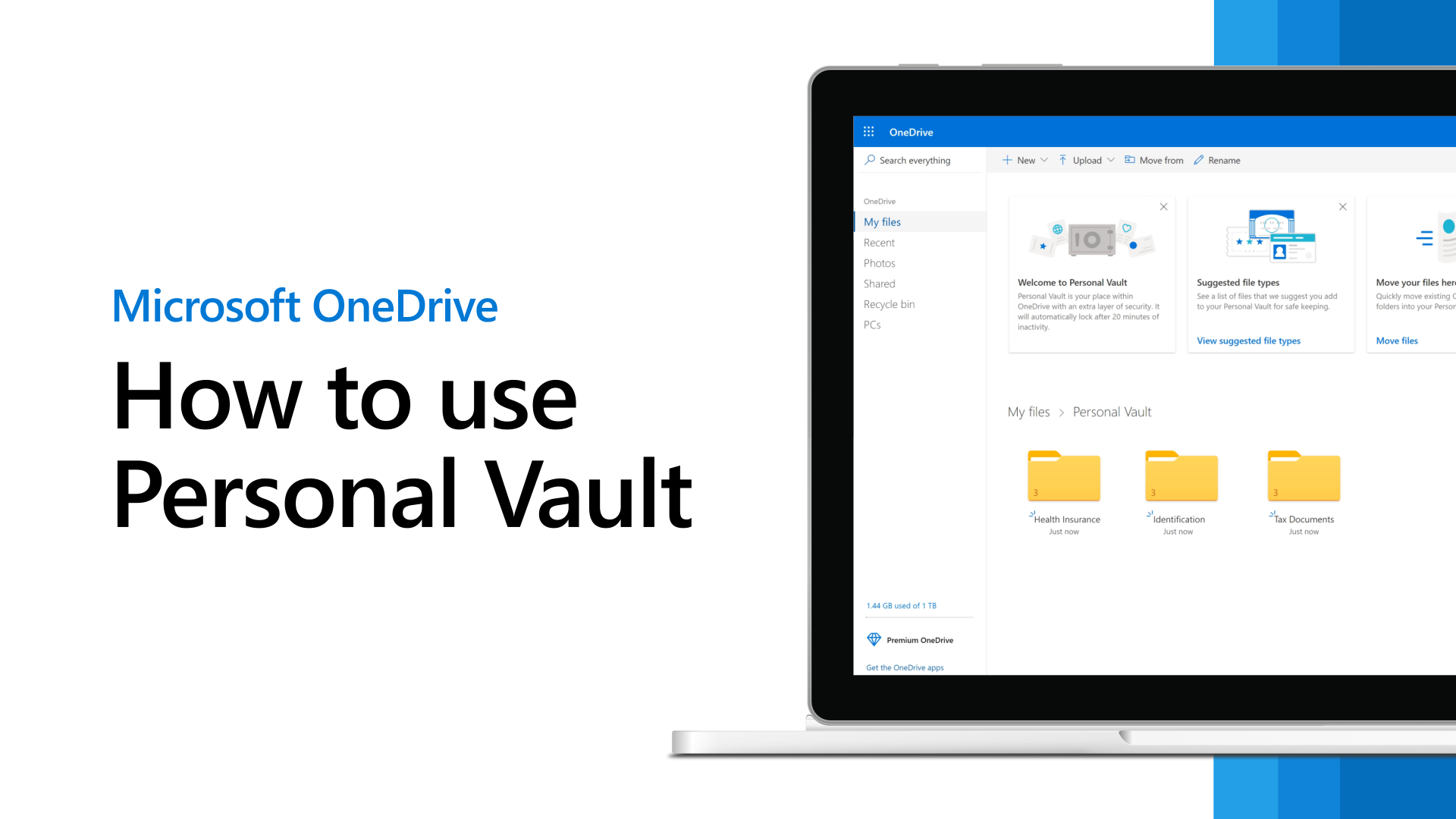
Trước khi chúng ta đi xa hơn, hãy nhớ rằng bạn nhận được 15GB dung lượng lưu trữ OneDrive miễn phí với tài khoản Microsoft. Mặc dù phiên bản miễn phí của OneDrive chỉ cho phép bạn lưu trữ ba tài liệu trong Personal Vault, nhưng bạn có thể dễ dàng vượt qua hạn chế đó bằng cách thêm tài liệu của mình vào tệp ZIP hoặc tệp lưu trữ khác trước.
Trong những tuần gần đây, tôi đã tích lũy được một số lượng đáng kể các tài liệu kỹ thuật số nhạy cảm vì những lý do hoàn toàn trần tục. Giữa việc chuẩn bị cho mùa thuế và việc tái cấp vốn cho gia đình, tôi đang ngồi trên một đống PDF, tất cả đều có đầy đủ thông tin cá nhân chi tiết. Điều này đã tạo ra một tình huống khó xử nhỏ: Tôi không muốn xóa các tệp hoặc để chúng ở chế độ mở trên ổ cứng của mình, nhưng tôi cũng không quan tâm đến việc in chúng ra giấy. Đó là khi tôi nhớ lại Kho cá nhânmột tính năng của dịch vụ lưu trữ đám mây OneDrive của Microsoft bổ sung thêm một lớp bảo vệ cho các tài liệu quan trọng.
Xem hoặc sửa đổi tệp trong OneDrive Personal Vault yêu cầu mã bổ sung — được gửi qua email hoặc tin nhắn văn bản theo mặc định — và trên Windows 10 trở lên, Microsoft lưu trữ các tệp đó trong phần được mã hóa bằng BitLocker của ổ cứng của bạn. (OneDrive cũng mã hóa tất cả các tệp được lưu trữ trực tuyến, cho dù chúng có trong Vault hay không.) Về lý thuyết, điều đó có nghĩa là ai đó xâm phạm tài khoản OneDrive của bạn hoặc truy cập máy tính của bạn mà không được phép sẽ gặp khó khăn hơn khi truy cập các tài liệu quan trọng đó. Tuy nhiên, mức độ bảo vệ mà Personal Vault cung cấp trên thực tế phụ thuộc phần lớn vào cách bạn thiết lập nó.
Các lớp bảo vệ
Trước khi chúng ta đi xa hơn, hãy nhớ rằng bạn nhận được 15GB dung lượng lưu trữ OneDrive miễn phí với tài khoản Microsoft. Mặc dù phiên bản miễn phí của OneDrive chỉ cho phép bạn lưu trữ ba tài liệu trong Personal Vault, nhưng bạn có thể dễ dàng vượt qua hạn chế đó bằng cách thêm tài liệu của mình vào tệp ZIP hoặc tệp lưu trữ khác trước.
Sau khi cài đặt OneDrive, bấm chuột phải vào biểu tượng trên thanh tác vụ hoặc thanh menu, sau đó chọn Mở khóa kho tiền cá nhân để bắt đầu quá trình thiết lập. Trên phiên bản OneDrive dành cho thiết bị di động và web, bạn có thể chỉ cần nhấn vào Kho cá nhân biểu tượng trong danh sách tệp của bạn.
Để mở khóa vault, bạn cần một mã mà Microsoft gửi đến email hoặc số điện thoại được liên kết với tài khoản của bạn, nhưng những mặc định đó không nhất thiết phải là tùy chọn an toàn nhất. Ví dụ, email của bạn có thể được mở cho bất kỳ ai có quyền truy cập vào máy tính của bạn, trong trường hợp này, việc nhập mã sẽ là không quan trọng và việc sử dụng tin nhắn văn bản để xác thực có những vấn đề riêng.
Như mọi khi, bạn nên cân nhắc sử dụng ứng dụng xác thực như Google Authenticator, Microsoft Authenticator hoặc Authy để nhận mã theo cách an toàn nhất có thể. Trong trường hợp của tôi, tôi đang sử dụng Authy để nhận mã và ứng dụng trên máy tính để bàn của Authy bị khóa sau một mã PIN bổ sung. Sau khi thiết lập, tôi đã xóa email dưới dạng tùy chọn đăng nhập thông qua trang web của Microsoft.
Điều đó có nghĩa là không ai có thể truy cập kho tiền nếu không có quyền truy cập vật lý vào thiết bị của tôi cùng với mã PIN của Authy, từ đó cung cấp mã đăng nhập mà Microsoft yêu cầu. Microsoft tự động khóa kho tiền sau 20 phút không hoạt động trên máy tính để bàn và 3 phút trên ứng dụng di động, lúc này nó sẽ yêu cầu nhập mã mới.
Sự lựa chọn khác
Mặc dù Personal Vault là tùy chọn tốt nhất đối với tôi với tư cách là người dùng OneDrive hiện tại, nhưng đó không phải là cách duy nhất để thêm bảo vệ bổ sung cho tài liệu của bạn. Một số tùy chọn khác cần xem xét:
Dropbox cung cấp tính năng Vault của riêng mình để khóa các tệp sau mã PIN bổ sung, nhưng bạn cần có gói dung lượng Dropbox trả phí để sử dụng.
Một số trình quản lý mật khẩu nhất định, chẳng hạn như 1Password và Bitwarden, cung cấp lưu trữ tệp được mã hóa, thông qua các trình quản lý mật khẩu này cũng có xu hướng yêu cầu đăng ký trả phí. Nếu bạn đã thiết lập các công cụ này để yêu cầu mã PIN hoặc mật khẩu để truy cập, chúng sẽ cung cấp thêm cấp độ bảo vệ cho bất kỳ ai có quyền truy cập vào máy tính của bạn.
Các công cụ nén như 7Zip dành cho Windows và Keka dành cho Mac cho phép bạn bảo vệ tệp bằng mật khẩu trong các tệp lưu trữ 7Z hoặc ZIP. Điều này sẽ không ngăn ai đó xóa tệp, nhưng nó sẽ ngăn ai đó giải nén và xem chúng. (Bạn cũng có thể kết hợp phương pháp này với Personal Vault để có thêm một lớp bảo vệ.)
Bạn có thể đặt mật khẩu cho từng tài liệu Word trong Tệp> Thông tin> Bảo vệ và có thể bảo vệ tệp PDF bằng mật khẩu bằng công cụ trực tuyến của Adobe.
Nếu chúng tôi thành thật mà nói, khả năng ai đó đột nhập vào máy tính của bạn và làm ăn gian dối với các tờ khai thuế và các tài liệu quan trọng khác của bạn có lẽ là rất nhỏ. Tuy nhiên, việc thêm một số bảo vệ bổ sung cho những tài liệu đó có thể khiến bạn cảm thấy tốt hơn khi giữ chúng trên máy tính ngay từ đầu. Nó chắc chắn đánh bại việc làm đầy tủ hồ sơ với nhiều giấy hơn.
Nhiều năm trước, Google đã hứa rằng bạn sẽ không bao giờ phải lo lắng về việc hết dung lượng Gmail. Đó là trước khi công ty ngừng mở rộng không gian lưu trữ miễn phí của Gmail vào năm 2013 và cung cấp cho mọi người 15GB cố định để sử dụng trên tất cả các dịch vụ của Google. Do đó, việc chạm đến giới hạn dung lượng của Gmail đã bắt đầu cảm thấy không thể tránh khỏi. Bạn thậm chí có thể hết dung lượng nhanh hơn khi Google đã ngừng cung cấp Google Photos không giới hạn. Nếu bạn vẫn đang sao lưu ảnh trên điện thoại thông minh của mình với Google, những ảnh tải lên đó cũng sẽ ăn vào dung lượng lưu trữ Gmail của bạn.
May mắn thay, có một cách để giải phóng một lượng lớn bộ nhớ Gmail mà không cần xóa bất kỳ email nào:
Thiết lập tài khoản Gmail phụ cho mục đích duy nhất là lưu trữ các email cũ.
Sao chép email từ tài khoản Gmail chính sang tài khoản phụ.
Xóa các email trùng lặp khỏi tài khoản Gmail chính.
Phải thừa nhận rằng, kế hoạch phức tạp này — mà tôi gọi là “Hoạt động Gmail miễn phí” — không dành cho những người yếu tim, vì nó có một nhược điểm đáng chú ý: Bạn sẽ không thể truy cập vào toàn bộ lịch sử thư của mình thông qua một hộp thư đến . Thay vào đó, bạn sẽ phải tải tài khoản phụ bất cứ khi nào bạn muốn tìm kiếm trong các email cũ hơn.
Tuy nhiên, tôi đã thực hiện thao tác này vài năm trước và hiếm khi tôi cần tải hộp thư đến phụ đó. Trong thời gian chờ đợi, tôi đã tiết kiệm được khoảng 50 đô la cho chi phí lưu trữ đám mây.
Nếu bạn muốn cùng tôi thoát khỏi cỗ máy thanh toán Gmail, đây là những gì bạn cần làm:
Thiết lập tài khoản Gmail phụ
Phần này thật dễ dàng. Trong Gmail, nhấp vào biểu tượng hồ sơ của bạn ở góc trên cùng bên phải, chọn “Thêm tài khoản khác”, sau đó chọn “Tạo tài khoản” trên trang tiếp theo. Bạn có thể chuyển đổi giữa hai tài khoản bằng cách nhấp vào biểu tượng hồ sơ của mình từ trong Gmail hoặc bạn chỉ có thể sử dụng tab ẩn danh / trình duyệt riêng tư để quản lý tài khoản thứ hai của mình trong một cửa sổ riêng biệt.
Từ bây giờ, tôi sẽ coi địa chỉ email thực của bạn là “tài khoản chính” và địa chỉ mới là “tài khoản phụ”. Hãy ghi nhớ điều đó vì bạn sẽ chuyển đổi qua lại rất nhiều.
Các email trùng lặp trên tài khoản phụ
Lifewire có một hướng dẫn từng bước tuyệt vời (kèm theo hình ảnh) về cách thực hiện điều này, nhưng phiên bản ngắn là bạn sẽ đi vào Cài đặt> Chuyển tiếp và POP / IMAP trên tài khoản Gmail chính của bạn, sau đó bật POP cho tất cả thư. Đảm bảo rằng “giữ bản sao của Gmail trong Hộp thư đến” được chọn từ danh sách thả xuống trong phần này.
Bằng cách bật POP cho tài khoản Gmail chính của mình, bạn có thể cho phép một tài khoản riêng truy xuất tất cả các email của tài khoản đó.
Jared Newman / IDG
Sau đó, trên tài khoản phụ, bạn sẽ đi vào Cài đặt> Tài khoản và Nhập và thêm email thông thường của bạn trong “Kiểm tra thư từ các tài khoản khác”. Thao tác này sẽ bắt đầu quá trình lấy các email cũ từ tài khoản chính của bạn.
Trên tài khoản phụ của bạn, cài đặt “Kiểm tra thư từ các tài khoản khác” cho phép bạn lấy tất cả thư từ tài khoản chính của mình.
Jared Newman / IDG
Một số điều bổ sung cần ghi nhớ:
Việc sao chép tất cả các email của bạn có thể mất vài ngày, nhưng bạn không cần phải chăm sóc máy tính của mình trong khi điều này xảy ra.
Email chuyển từ cũ nhất sang mới nhất, vì vậy bạn có thể lấp đầy hộp thư đến phụ của mình bằng các email cũ hơn cho đến khi hết dung lượng.
Một số email cũ của bạn có thể trở thành Thư rác trên tài khoản phụ. Sau khi quá trình chuyển hoàn tất, hãy chuyển đến thư mục Spam của bạn, nhấn vào hộp kiểm “Chọn tất cả” ở góc trên bên trái, sau đó chọn “Chọn tất cả các cuộc hội thoại trong Spam”. Sau đó, bạn có thể kéo chúng vào hộp thư đến hoặc thư mục lưu trữ các email cũ.
Gmail có thể từ chối chuyển một số tệp đính kèm email cũ nếu nghi ngờ có vi-rút. Bạn sẽ nhận được email bất cứ khi nào điều này xảy ra, vì vậy bạn có thể tải xuống tệp đính kèm từ tài khoản ban đầu của mình nếu nó quan trọng.
Xóa các email cũ khỏi tài khoản chính của bạn
Khi tài khoản Gmail phụ của bạn chứa đầy email, bạn nên ngắt kết nối hai tài khoản để ngăn chuyển tiếp.
Trên tài khoản phụ của bạn, hãy truy cập Cài đặt> Tài khoản và Nhậpvà xóa địa chỉ chính của bạn trong “Gửi thư bằng địa chỉ” và “Kiểm tra thư từ các tài khoản khác”. Bạn sẽ thấy thông báo “Xác nhận xóa tài khoản email” trông đáng sợ, nhưng điều này sẽ chỉ xóa liên kết giữa hai tài khoản.
Tiếp theo, quay lại tài khoản chính của bạn và đi đến Cài đặt> Chuyển tiếp và POP / IMAP. Chọn “Bật POP cho thư đến từ bây giờ trở đi.”
Cuối cùng, đã đến lúc xóa các email cũ khỏi tài khoản chính của bạn. Đặt ngày hết hạn dựa trên lượng email cũ mà bạn vẫn muốn truy cập qua hộp thư đến chính của mình, sau đó sử dụng cụm từ tìm kiếm “before: dd / mm / yyyy” (không có dấu ngoặc kép) để tìm tất cả các email từ trước ngày đó. (Tôi đã sử dụng “before: 02/01/2017” làm điểm giới hạn của tôi khi tôi làm điều này hai năm trước, tôi nghĩ rằng tôi sẽ hiếm khi cần xem bất kỳ email nào cách đây hơn một vài năm.) Nhấn vào hộp kiểm “chọn tất cả” trong hộp góc trên bên trái, kích hoạt “Chọn tất cả các cuộc hội thoại phù hợp với tìm kiếm này”, sau đó nhấp vào nút thùng rác.
Sử dụng cụm từ tìm kiếm “trước đây” để tìm và xóa các email cũ sau khi bạn đã chuyển chúng sang một tài khoản Gmail riêng.
Jared Newman / IDG
Những thư đó sẽ ở trong thùng rác của bạn trong 30 ngày, chiếm dung lượng bộ nhớ nhưng bạn có thể xóa chúng ngay lập tức bằng cách đi tới thư mục thùng rác và chọn “dọn sạch thùng rác ngay bây giờ”. Bạn có thể phải chọn “thùng rác trống” nhiều lần để xóa sạch hoàn toàn mọi thứ. Bây giờ, hãy tải lại Gmail trên tài khoản chính của bạn và xem ở cuối trang. Đảm bảo rằng bộ nhớ dưới giới hạn 15GB, sau đó hủy đăng ký bộ nhớ Google Drive của bạn nếu trước đó bạn đã bắt đầu trả tiền cho một bộ nhớ.
Một mẹo khác có phần liên quan: Nếu bạn cũng cần giải phóng một số dung lượng Google Drive, liên kết này sẽ đưa bạn thẳng đến danh sách các tệp của bạn, từ lớn nhất đến nhỏ nhất.
Quan tâm làm gì?
Bạn có thể tự hỏi liệu điều này có xứng đáng với tất cả những rắc rối không. Trả cho Google một vài đô la mỗi tháng để không phải lo lắng về dung lượng lưu trữ chắc chắn dễ dàng hơn. Nhưng đó có thể là chính xác những gì Google muốn bạn nghĩ khi họ nghĩ ra những cách mới để sử dụng phân bổ bộ nhớ miễn phí của bạn. Cho dù bạn có coi khoản tiết kiệm đáng kể hay không, thì ít nhất bạn đã giành được một chiến thắng nhỏ về nguyên tắc.
Ban đầu chuyên mục này xuất hiện trong bản tin Cố vấn của Jared. Đăng ký để nhận mẹo công nghệ trong hộp thư đến của bạn vào Thứ Ba hàng tuần.
Jared Newman bao gồm công nghệ cá nhân từ tiền đồn Cincinnati từ xa của anh ấy. Ông cũng xuất bản hai bản tin, Advisorator cho lời khuyên công nghệ và Cord Cutter Weekly để được trợ giúp về việc loại bỏ truyền hình cáp hoặc vệ tinh.
Năm 2022 chắc chắn sẽ là năm hoàn hảo cho những người muốn nâng cấp điện thoại thông minh của họ.
Khởi đầu một năm đầy thành công, Samsung gần đây đã phát hành các mẫu hàng đầu Galaxy S22 mới nhất của mình; S22, S22 + và S22 Ultra.
Trong trường hợp bạn đang tự hỏi cả ba điện thoại khác nhau như thế nào và bạn nên mua chiếc nào cho riêng mình, thì bạn đã đến đúng nơi.
Bây giờ chúng ta đã hiểu rõ điều đó, hãy bắt đầu ngay để tìm hiểu thiết bị bạn nên mua!
Dòng Samsung Galaxy S22 (từ trái sang): S22, S22 Ultra và S22 +. HÌNH ẢNH: Senheng và Jake Nackos / Unplash.
Điều đầu tiên là dòng Galaxy S22 của Samsung có gì mới?
Mặc dù các nhà quan sát sẽ lưu ý rằng S22 giống với S21 với một số nâng cấp nhẹ, nhưng đối với những người đang muốn nâng cấp điện thoại thông minh cũ của họ, sự khác biệt là rất lớn về hiệu suất, thiết kế, giao diện của cả ba thiết bị.
Trong khi có nhiều điều làm cho mỗi mô hình khác nhau, chỉ có ba điều vẫn giữ nguyên.
Cả ba đều được cài đặt Android 12, One UI 4 với CPU Snapdragon 8 thế hệ 1. Tất cả chúng sẽ cho phép bạn xem video 8K 24 khung hình / giây.
Nói cách khác, về mặt hiệu năng, đây là những điện thoại thông minh tốt nhất mà Samsung đã tạo ra cho đến nay.
Nhưng điều gì khiến chúng trở nên khác biệt và bạn nên chọn cái nào?
Samsung Galaxy S22.
Nó dành cho ai?
Người dùng điện thoại thông minh hàng ngày đang tìm kiếm một thiết bị cho mục đích giải trí.
Tại sao nó đáng giá tiền của tôi?
Với 4 lựa chọn màu sắc, điện thoại không chỉ có vẻ ngoài cao cấp mà còn cực kỳ chắc chắn. Nó cũng có kích thước dễ quản lý và gần như nhẹ như lông vũ (0,17kg).
Những người đang tìm kiếm một chiếc điện thoại thông minh cho mục đích giải trí của họ (bạn biết bạn là ai, những người thích Netflix), S22 đi kèm với hệ thống âm thanh tuyệt vời và màn hình Dynamic AMOLED FHD + 6,1 inch.
Shutterbugs sẽ rất vui khi biết rằng thiết bị có ba bộ ống kính siêu hiệu quả; ống kính chính 50MP, ống kính siêu rộng 12MP và ống kính tele 10MP 3x. Camera trước là 10MP dành cho những bạn thích chụp ảnh tự sướng.
Cùng với thực tế là điện thoại có hai tùy chọn bộ nhớ (128GB và 256GB) cùng với RAM 8GB, đây là chiếc điện thoại hoàn hảo cho những ai muốn lưu giữ những kỷ niệm đẹp nhất của mình và chia sẻ chúng với thế giới.
Điều này đưa chúng ta đến tính năng quan trọng nhất: Tuổi thọ pin. Trong khi các nhà phê bình cho rằng pin 3.700 mAh không chính xác là tốt nhất, thì S22 bù đắp được điều đó nhờ thời gian sạc siêu nhanh. Nói chung, bạn sẽ có thể tận hưởng 5 giờ sử dụng.
Xem xét khả năng và sức mạnh của nó, Samsung Galaxy S22 là một trong những điện thoại hàng đầu có giá hợp lý vì nó có giá 799 đô la Mỹ. Mô hình cụ thể này có các màu sau: Phantom Black, Phantom White, Green và Pink Gold.
Samsung Galaxy S22 +.
Nó dành cho ai?
Người dùng điện thoại thông minh hàng ngày đang tìm kiếm một thiết bị điện thoại thông minh cho mục đích giải trí của họ.
Tại sao nó đáng giá tiền của tôi?
Trong khi cấu trúc tương tự như S22, S22 + là một phiên bản lớn hơn một chút.
Nó đi kèm với màn hình Dynamic AMOLED FHD + 6,6 inch, cho phép bạn xem loạt phim của mình và chơi các trò chơi trên thiết bị di động thông qua trải nghiệm sống động hơn nhiều.
Trong khi máy ảnh, bộ nhớ và lựa chọn màu sắc vẫn giữ nguyên, S22 + có thời lượng pin lớn hơn nhiều với 4.500 mAh và tốc độ sạc nhanh hơn.
Tuy nhiên, do kích thước của nó, nó nặng hơn 0,03 kg so với đối tác nhỏ hơn, mỏng hơn của nó.
Với giá 999 USD, S22 + hoàn toàn phù hợp cho những ai cần một chiếc điện thoại thông minh để sử dụng hàng ngày và yêu cầu một thiết bị giải trí.
Samsung Galaxy S22 Ultra.
Nó dành cho ai?
Người sáng tạo nội dung, các chuyên gia đang làm việc và thậm chí cả những người dùng điện thoại thông minh hàng ngày đang tìm kiếm điện thoại thông minh tốt nhất. Người dùng Galaxy Note cứng cáp sẽ cảm thấy như đang ở nhà với S22 Ultra.
Tại sao nó đáng giá tiền của tôi?
Nếu bạn là người sáng tạo nội dung hoặc một chuyên gia đang làm việc cần một thiết bị điện thoại thông minh đáng tin cậy vì bạn thường xuyên làm việc khi di chuyển, bạn sẽ rất vui khi biết rằng Samsung Galaxy S22 Ultra phù hợp với hóa đơn.
Đây là điện thoại lớn nhất hai chiếc trước đó trong dòng S22 với màn hình Dynamic AMOLED QHD + 6,8 inch ấn tượng, mang đến cho bạn màu sắc siêu phong phú khi bạn đang xem một chương trình, chơi game hoặc đơn giản là tạo nội dung cho những người theo dõi của bạn.
Mặc dù màn hình cong nhưng bàn phím ảo kết thúc ở cạnh. Do đó, bạn sẽ không mắc lỗi chính tả khi nhập tin nhắn – một vấn đề thường gặp ở một số kiểu máy trước đây có màn hình cong
S22 Ultra cũng cung cấp cho bạn hiệu suất thậm chí còn tốt hơn hai sản phẩm còn lại do tùy chọn RAM 12GB.
Ba ống kính rất ấn tượng: chính 108MP (f / 2.2), siêu rộng 12MP (f / 2.2), tele 10x 10MP (f / 2.4) và tele 3x 10MP (f / 2.4), trong khi ống kính phía trước tự hào với một Máy ảnh 40MP (f / 2.2), cho phép bạn chụp ảnh sắc nét hơn.
Tương tự như hai người anh em của mình, S22 Ultra cũng đi kèm thời gian sạc nhanh nhưng thời lượng pin được cải thiện hơn; 5.000 mAh. Phần lớn điều này là do thiết bị có khả năng giảm tốc độ làm mới của nó từ 120Hz đến 1Hz.
Nhưng điều mà S22 Ultra thực sự nổi bật chính là bút S Pen của nó. Bút có vân cao su đẹp mắt, cho cảm giác cầm trên tay rất tốt.
Độ trễ của nó cũng đã được cải thiện từ 9 mili giây trên mẫu S21 lên 2,8 mili giây. Nói cách khác, viết hoặc tạo các tác phẩm nghệ thuật trên thiết bị sẽ khiến bạn có ảo tưởng rằng bạn đang làm việc đó trên một tờ giấy.
Người dùng Samsung Note sẽ rất vui khi được lưu ý (vâng, ý định chơi chữ), rằng tất cả các tính năng yêu thích của S Pen đều có tác dụng trở lại. Vâng, tôi đang nói về các hành động không khí để lướt qua ảnh và khả năng chụp ảnh từ xa mà không cần phải tương tác với màn hình.
Và nếu bạn dành thời gian để học cách sử dụng S Pen, nó sẽ trở thành một công cụ thực sự mạnh mẽ.
Bạn đã bao giờ nghe câu “Bạn không bao giờ nên gặp anh hùng của mình?” Nếu bạn là người yêu thích các trò chơi cổ điển, chơi các tựa game cổ điển đó trên màn hình hiện đại có thể gây ra tác động tiêu cực tương tự. “Người hùng” của bạn có thể chào đón bạn bằng đồ họa mờ, độ phân giải thấp khiến bạn phải đặt câu hỏi về những kỷ niệm đẹp của mình. Đừng lo, nhà du hành thời gian: Nvidia có một giải pháp cho bạn!
Nvidia GeForce Integer Scaling
Tỷ lệ số nguyên Nvidia sẽ lấy hình ảnh có độ phân giải thấp, chẳng hạn như một trò chơi cổ điển và nâng cấp nó để phù hợp hơn với màn hình của bạn. Điều này có nghĩa là văn bản sạch hơn và hình ảnh tổng thể sắc nét hơn. Với hình ảnh pixelized mới, đó là một luồng gió mới so với các giải pháp khác thường làm cho hình ảnh bị mờ và không xác định.
Nvidia
Nếu bạn có màn hình 4K và muốn chơi một trò chơi đòi hỏi khắt khe hơn với GPU yếu hơn, thì tính năng chia tỷ lệ số nguyên cũng có thể giúp ích được điều đó. Trong trường hợp này, bạn có thể chia tỷ lệ trò chơi lên 1080p, do đó ít đòi hỏi hơn trên một cạc đồ họa yếu hơn. Bạn vẫn sẽ có hình ảnh chất lượng và sắc nét hơn với hiệu suất tốt hơn. Ngay cả khi bạn không sử dụng toàn bộ độ phân giải của màn hình 4K, bộ chia tỷ lệ số nguyên sẽ giúp thu hẹp khoảng cách.
Cách bật Tỷ lệ số nguyên
Trước tiên, bạn sẽ muốn đảm bảo rằng mình có ít nhất một GPU GeForce GTX 16-series trở lên, chẳng hạn như RTX 20/30 series. Điều này sẽ không hoạt động trên GPU Pascal 10 Series, chẳng hạn như GTX 1080 Ti.
Thiago Trevisan / IDG
Sau khi đảm bảo bạn có trình điều khiển GeForce cập nhật, bạn sẽ muốn nhấp chuột phải vào màn hình và mở Bảng điều khiển Nvidia. (Trên Windows 11, lần đầu tiên bạn sẽ nhấp vào Hiển thị thêm các tùy chọnvà sau đó tùy chọn bảng điều khiển sẽ xuất hiện)
Đi qua Màn hình> Điều chỉnh kích thước và vị trí màn hình. Tại đây, bạn sẽ muốn chọn tùy chọn thứ tư, Chia tỷ lệ số nguyên. Vậy là xong, bây giờ tùy chọn này đã được kích hoạt! Khởi động các trò chơi cũ của bạn và chơi thử.
Nếu bạn chú ý trong lớp học toán, bạn sẽ nhớ rằng một số nguyên là một số nguyên. Điều này có liên quan gì đến đồ họa GPU? Với Radeon Integer Scaling, các pixel được nhân với số nguyên — giúp tăng độ phân giải cao cho hình ảnh có độ phân giải thấp. Điều này cũng đi kèm với hiệu suất tốt hơn. Không phải là một phương trình tồi! Hôm nay, chúng tôi sẽ chỉ cho bạn cách dễ dàng kích hoạt nó trên GPU Radeon để có kết quả mà ngay cả giáo viên toán cấp ba cũ của bạn cũng phải ấn tượng!
Cách bật Radeon Integer Scaling
Bật nó lên rất đơn giản. Bạn sẽ muốn đảm bảo rằng mình đang sử dụng Phần mềm AMD Radeon Adrenaline mới nhất. Bạn cũng sẽ cần ít nhất AMD HD 7000 Series trở lên.
Thiago Trevisan / IDG
Tiếp theo, mở cài đặt ở phía trên bên phải. Từ đây, bạn sẽ điều hướng đến Trưng bày menu con. Bạn sẽ thấy danh sách các tính năng được hỗ trợ — bao gồm Tỷ lệ số nguyên. Điều quan trọng là trước tiên phải bật Tỷ lệ GPU phía trên nó, nếu không nó sẽ đọc “không được hỗ trợ”.
Sau khi bật cả hai, nó sẽ được kích hoạt toàn cầu. Nếu muốn, bạn có thể truy cập hồ sơ trò chơi riêng lẻ và chọn tỷ lệ số nguyên cho một trò chơi hoặc ứng dụng cụ thể để kiểm soát chi tiết hơn.
Tại sao sử dụng Radeon Integer Scaling?
Bây giờ bạn đã biết cách bật nó, chúng tôi sẽ cho bạn biết tại sao nó có thể hữu ích. Bạn có thích chơi các trò chơi cũ trước khi có độ phân giải 4K không? Điều này có thể đưa các trò chơi đó và nâng cấp chúng lên trông tuyệt vời trên màn hình hiện đại, có độ phân giải cao hơn của bạn. Nó sẽ cung cấp cho chúng một cái nhìn rõ ràng hơn, sắc nét hơn thay vì chia tỷ lệ độ phân giải thấp thông thường.
Nó cũng sẽ làm cho văn bản trên các tiêu đề cũ dễ đọc hơn nhiều. Hãy nhớ rằng nó không hoàn hảo; nó có thể không mở rộng quy mô hoàn toàn để che màn hình của bạn như một trò chơi mới hơn. Nó cũng không phải là tất cả về các trò chơi cũ. Trên phần cứng chậm hơn và các trò chơi mới hơn, bạn có thể hưởng lợi từ việc tăng cường hình ảnh này mà không bị phạt về hiệu suất. Điều này cho phép bạn có hình ảnh rõ ràng hơn, sắc nét hơn, nơi mà card đồ họa của bạn thường gặp khó khăn.
Việc loại bỏ một số chi tiết bị mờ có thể có tác động rất lớn khi sử dụng màn hình có độ phân giải cao hơn với GPU kém mạnh mẽ hơn ngay cả khi nó không ở độ phân giải gốc. Hãy chú ý trong lớp toán có một số ứng dụng trong thế giới thực!
YouTube đang thu hút nhiều tín hiệu hơn từ TikTok và Instagram, bổ sung một tính năng mới nhỏ cho phép bạn biết liệu một kênh có đang phát trực tiếp hay không.
Mặc dù nền tảng này đã cung cấp tính năng phát trực tiếp từ năm 2016, nhưng giờ đây bạn sẽ thấy một vòng tròn nằm xung quanh biểu tượng hình tròn của kênh YouTube với từ “Trực tiếp” trên đó, người dùng có thể nhấp để dẫn họ đến luồng.
Giám đốc sản phẩm của YouTube, Neal Mohan, đã đưa ra thông báo trên Twitter vào tuần trước.
TikTok và Instagram đã có một chiếc nhẫn tương tự, vòng tròn ảnh hồ sơ của tài khoản trong khi họ đang phát trực tiếp.
Bằng chứng rõ ràng, Netflix đã thêm “Kids Clips” vào ứng dụng iOS của mình ở một số quốc gia vào năm ngoái, một tính năng hiển thị các clip ngắn từ nội dung thân thiện với trẻ em của họ.
Không có gì ngạc nhiên khi thấy các nền tảng này liên tục sao chép TikTok – xét cho cùng thì đây cũng là ứng dụng được tải xuống nhiều nhất trên thế giới vào năm ngoái.