Twitter đã công bố hôm thứ Tư rằng người dùng hiện có thể thêm địa chỉ ví Ethereum của họ vào hồ sơ của họ như một phần của tính năng thanh toán
Twitter đã công bố hôm thứ Tư rằng người dùng hiện có thể thêm địa chỉ ví Ethereum của họ vào hồ sơ của họ như một phần của tính năng thanh toán. Mẹo cho phép người dùng Twitter thêm các phương thức thanh toán công khai vào tài khoản của họ để người dùng có thể (như tên cho thấy) gửi mẹo hoặc thanh toán cho những người khác trên nền tảng.
Cho đến tận ngày nay, Twitter đã bao gồm các ứng dụng thanh toán truyền thống như Ứng dụng tiền mặt trong Mẹo, cũng như các địa chỉ ví Bitcoin ít truyền thống hơn.
Đáng chú ý, cựu Giám đốc điều hành Twitter Jack Dorsey được nhiều người trong không gian tiền điện tử coi là người theo chủ nghĩa Tối đa hóa Bitcoin. Có nghĩa là, anh ấy đã từng tham gia vào Bitcoin trong khi loại bỏ các loại tiền điện tử khác như Ethereum.
Trả hết.
“Tất cả các đồng tiền khác, đối với tôi, hoàn toàn không ảnh hưởng đến”, Decrypt báo cáo Dorsey giải thích tại hội nghị Bitcoin ở Miami năm 2021.
Tất nhiên, Dorsey đã từ chức Giám đốc điều hành Twitter vào tháng 11 năm ngoái.
Khi được hỏi, một người phát ngôn của Twitter đã phủ nhận sự ra đi gần đây của Dorsey có liên quan gì đến việc Twitter cuối cùng đã thêm Ethereum vào tính năng Mẹo của nó. Chắc chắn là một sự trùng hợp.
Mặc dù Ngôn ngữ ký hiệu Hoa Kỳ (ASL) đã là một công cụ giao tiếp chính cho cộng đồng người câm điếc trong hơn hai thế kỷ, việc thông thạo ngôn ngữ này vẫn còn rất hiếm trong số đông công chúng.
Và mặc dù các cuộc đàm phán về khả năng tiếp cận ngày càng tăng trong công nghệ, chúng tôi vẫn chưa thấy một sản phẩm phổ biến rộng rãi thực sự trực quan cho phép người dùng ASL thể hiện bản thân thông qua phần mềm với tốc độ và hiệu quả của các công cụ như phần mềm nhận dạng giọng nói hoặc trình dịch ngôn ngữ.
Đây là lý do tại sao một phát minh của một sinh viên ở Ấn Độ đã khiến mọi người khá ấn tượng.
Priyanjali Gupta, một sinh viên năm thứ ba Khoa học tổng hợp tại Học viện Công nghệ Vellore của Tamil Nadu, gần đây đã chia sẻ trên hồ sơ LinkedIn của mình về cách cô quản lý để phát triển một mô hình trí tuệ nhân tạo (AI) có thể dịch các bản ký ASL sang tiếng Anh ngay lập tức.
Cô tiết lộ rằng cô đã phát triển mô hình bằng cách sử dụng API phát hiện đối tượng TensorFlow – một giao diện phần mềm được xây dựng dựa trên một trong những thư viện học máy phổ biến nhất thế giới do Google thiết kế. Cho đến nay, mô hình này đã có thể dịch các dấu hiệu bằng cách sử dụng phương pháp học chuyển giao từ một mô hình được đào tạo trước có tên là ssd_mobilenet.
Trong bài đăng của mình, cô ấy đã trình diễn khả năng của mô hình của mình bằng cách ký tay vào một vài từ ASL phổ biến, được AI chọn và ngay lập tức dịch sang các từ tiếng Anh.
“Tập dữ liệu được tạo thủ công bằng cách chạy tệp Python Bộ sưu tập hình ảnh thu thập hình ảnh từ webcam của bạn cho tất cả các dấu hiệu được đề cập bên dưới bằng Ngôn ngữ ký hiệu Hoa Kỳ: Xin chào, tôi yêu bạn, Cảm ơn bạn, Vui lòng, Có và Không,” cô giải thích .
Bài đăng của cô trên LinkedIn cho đến nay đã nhận được hơn 60.000 phản ứng, với nhiều người tò mò về thiết kế và phương pháp luận được sử dụng để tạo ra mô hình.
Trả lời một bình luận phê bình, cô thừa nhận rằng mặc dù cô đã tận dụng tối đa một mô hình được đào tạo trước để tạo ra mô hình của riêng mình, cô tự tin rằng cộng đồng nguồn mở cuối cùng sẽ có thể xây dựng dựa trên những khái niệm như vậy để hy vọng phát triển một AI phù hợp hơn cho các nhiệm vụ phức tạp hơn trong cùng một hệ thống.
“Để xây dựng một mô hình học sâu từ đầu chỉ để phát hiện dấu hiệu là một vấn đề thực sự khó, nhưng không phải là không thể,” cô viết. “Và hiện tại tôi chỉ là một sinh viên nghiệp dư nhưng tôi đang học hỏi và tôi tin rằng sớm muộn gì cộng đồng mã nguồn mở của chúng ta, những người có kinh nghiệm và học hỏi nhiều hơn tôi sẽ tìm ra giải pháp và có lẽ chúng ta chỉ có thể có các mô hình học sâu cho các ngôn ngữ ký hiệu. ”
Ngôn ngữ ký hiệu Hoa Kỳ (ASL) là một trong những ngôn ngữ ký hiệu phổ biến nhất trên thế giới. HÌNH ẢNH: Dictionary.com
Vì vậy, mặc dù có vẻ như thiết kế không ở gần mức cần thiết để áp dụng rộng rãi, nhưng vẫn khá tuyệt khi thấy các nhà đổi mới trẻ đang thực hiện các động thái có ý thức như thế nào để đáp ứng nhu cầu thích hợp cho những người có trở ngại trong giao tiếp.
Hy vọng rằng đây có thể là một chỉ báo cho thấy công nghệ cần thiết để giúp cộng đồng người câm điếc dễ dàng và nhanh chóng trò chuyện với phần còn lại của thế giới sẽ sớm thành hiện thực.
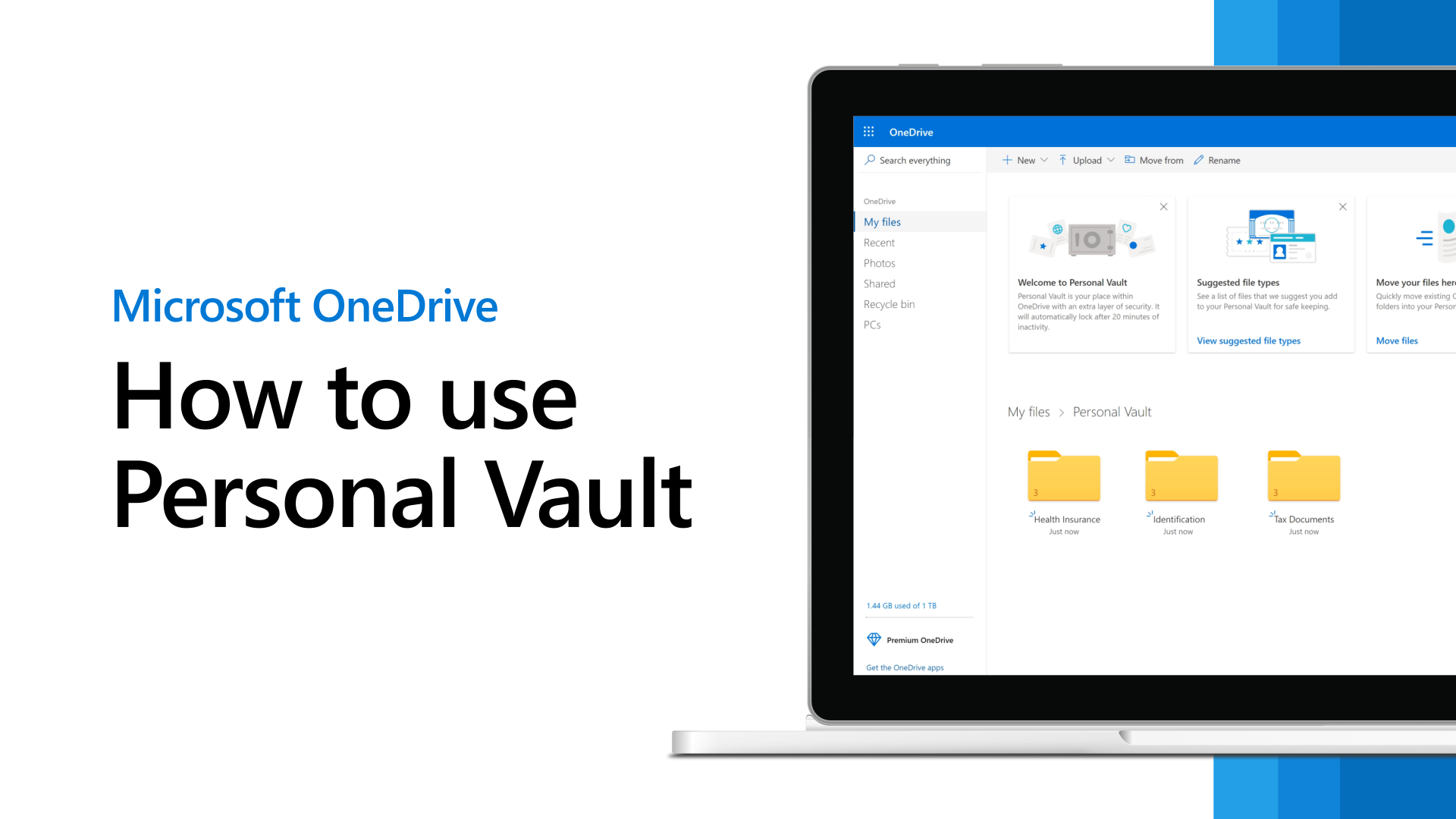
Trước khi chúng ta đi xa hơn, hãy nhớ rằng bạn nhận được 15GB dung lượng lưu trữ OneDrive miễn phí với tài khoản Microsoft. Mặc dù phiên bản miễn phí của OneDrive chỉ cho phép bạn lưu trữ ba tài liệu trong Personal Vault, nhưng bạn có thể dễ dàng vượt qua hạn chế đó bằng cách thêm tài liệu của mình vào tệp ZIP hoặc tệp lưu trữ khác trước.
Trong những tuần gần đây, tôi đã tích lũy được một số lượng đáng kể các tài liệu kỹ thuật số nhạy cảm vì những lý do hoàn toàn trần tục. Giữa việc chuẩn bị cho mùa thuế và việc tái cấp vốn cho gia đình, tôi đang ngồi trên một đống PDF, tất cả đều có đầy đủ thông tin cá nhân chi tiết. Điều này đã tạo ra một tình huống khó xử nhỏ: Tôi không muốn xóa các tệp hoặc để chúng ở chế độ mở trên ổ cứng của mình, nhưng tôi cũng không quan tâm đến việc in chúng ra giấy. Đó là khi tôi nhớ lại Kho cá nhânmột tính năng của dịch vụ lưu trữ đám mây OneDrive của Microsoft bổ sung thêm một lớp bảo vệ cho các tài liệu quan trọng.
Xem hoặc sửa đổi tệp trong OneDrive Personal Vault yêu cầu mã bổ sung — được gửi qua email hoặc tin nhắn văn bản theo mặc định — và trên Windows 10 trở lên, Microsoft lưu trữ các tệp đó trong phần được mã hóa bằng BitLocker của ổ cứng của bạn. (OneDrive cũng mã hóa tất cả các tệp được lưu trữ trực tuyến, cho dù chúng có trong Vault hay không.) Về lý thuyết, điều đó có nghĩa là ai đó xâm phạm tài khoản OneDrive của bạn hoặc truy cập máy tính của bạn mà không được phép sẽ gặp khó khăn hơn khi truy cập các tài liệu quan trọng đó. Tuy nhiên, mức độ bảo vệ mà Personal Vault cung cấp trên thực tế phụ thuộc phần lớn vào cách bạn thiết lập nó.
Các lớp bảo vệ
Trước khi chúng ta đi xa hơn, hãy nhớ rằng bạn nhận được 15GB dung lượng lưu trữ OneDrive miễn phí với tài khoản Microsoft. Mặc dù phiên bản miễn phí của OneDrive chỉ cho phép bạn lưu trữ ba tài liệu trong Personal Vault, nhưng bạn có thể dễ dàng vượt qua hạn chế đó bằng cách thêm tài liệu của mình vào tệp ZIP hoặc tệp lưu trữ khác trước.
Sau khi cài đặt OneDrive, bấm chuột phải vào biểu tượng trên thanh tác vụ hoặc thanh menu, sau đó chọn Mở khóa kho tiền cá nhân để bắt đầu quá trình thiết lập. Trên phiên bản OneDrive dành cho thiết bị di động và web, bạn có thể chỉ cần nhấn vào Kho cá nhân biểu tượng trong danh sách tệp của bạn.
Để mở khóa vault, bạn cần một mã mà Microsoft gửi đến email hoặc số điện thoại được liên kết với tài khoản của bạn, nhưng những mặc định đó không nhất thiết phải là tùy chọn an toàn nhất. Ví dụ, email của bạn có thể được mở cho bất kỳ ai có quyền truy cập vào máy tính của bạn, trong trường hợp này, việc nhập mã sẽ là không quan trọng và việc sử dụng tin nhắn văn bản để xác thực có những vấn đề riêng.
Như mọi khi, bạn nên cân nhắc sử dụng ứng dụng xác thực như Google Authenticator, Microsoft Authenticator hoặc Authy để nhận mã theo cách an toàn nhất có thể. Trong trường hợp của tôi, tôi đang sử dụng Authy để nhận mã và ứng dụng trên máy tính để bàn của Authy bị khóa sau một mã PIN bổ sung. Sau khi thiết lập, tôi đã xóa email dưới dạng tùy chọn đăng nhập thông qua trang web của Microsoft.
Điều đó có nghĩa là không ai có thể truy cập kho tiền nếu không có quyền truy cập vật lý vào thiết bị của tôi cùng với mã PIN của Authy, từ đó cung cấp mã đăng nhập mà Microsoft yêu cầu. Microsoft tự động khóa kho tiền sau 20 phút không hoạt động trên máy tính để bàn và 3 phút trên ứng dụng di động, lúc này nó sẽ yêu cầu nhập mã mới.
Sự lựa chọn khác
Mặc dù Personal Vault là tùy chọn tốt nhất đối với tôi với tư cách là người dùng OneDrive hiện tại, nhưng đó không phải là cách duy nhất để thêm bảo vệ bổ sung cho tài liệu của bạn. Một số tùy chọn khác cần xem xét:
Dropbox cung cấp tính năng Vault của riêng mình để khóa các tệp sau mã PIN bổ sung, nhưng bạn cần có gói dung lượng Dropbox trả phí để sử dụng.
Một số trình quản lý mật khẩu nhất định, chẳng hạn như 1Password và Bitwarden, cung cấp lưu trữ tệp được mã hóa, thông qua các trình quản lý mật khẩu này cũng có xu hướng yêu cầu đăng ký trả phí. Nếu bạn đã thiết lập các công cụ này để yêu cầu mã PIN hoặc mật khẩu để truy cập, chúng sẽ cung cấp thêm cấp độ bảo vệ cho bất kỳ ai có quyền truy cập vào máy tính của bạn.
Các công cụ nén như 7Zip dành cho Windows và Keka dành cho Mac cho phép bạn bảo vệ tệp bằng mật khẩu trong các tệp lưu trữ 7Z hoặc ZIP. Điều này sẽ không ngăn ai đó xóa tệp, nhưng nó sẽ ngăn ai đó giải nén và xem chúng. (Bạn cũng có thể kết hợp phương pháp này với Personal Vault để có thêm một lớp bảo vệ.)
Bạn có thể đặt mật khẩu cho từng tài liệu Word trong Tệp> Thông tin> Bảo vệ và có thể bảo vệ tệp PDF bằng mật khẩu bằng công cụ trực tuyến của Adobe.
Nếu chúng tôi thành thật mà nói, khả năng ai đó đột nhập vào máy tính của bạn và làm ăn gian dối với các tờ khai thuế và các tài liệu quan trọng khác của bạn có lẽ là rất nhỏ. Tuy nhiên, việc thêm một số bảo vệ bổ sung cho những tài liệu đó có thể khiến bạn cảm thấy tốt hơn khi giữ chúng trên máy tính ngay từ đầu. Nó chắc chắn đánh bại việc làm đầy tủ hồ sơ với nhiều giấy hơn.
Nhiều năm trước, Google đã hứa rằng bạn sẽ không bao giờ phải lo lắng về việc hết dung lượng Gmail. Đó là trước khi công ty ngừng mở rộng không gian lưu trữ miễn phí của Gmail vào năm 2013 và cung cấp cho mọi người 15GB cố định để sử dụng trên tất cả các dịch vụ của Google. Do đó, việc chạm đến giới hạn dung lượng của Gmail đã bắt đầu cảm thấy không thể tránh khỏi. Bạn thậm chí có thể hết dung lượng nhanh hơn khi Google đã ngừng cung cấp Google Photos không giới hạn. Nếu bạn vẫn đang sao lưu ảnh trên điện thoại thông minh của mình với Google, những ảnh tải lên đó cũng sẽ ăn vào dung lượng lưu trữ Gmail của bạn.
May mắn thay, có một cách để giải phóng một lượng lớn bộ nhớ Gmail mà không cần xóa bất kỳ email nào:
Thiết lập tài khoản Gmail phụ cho mục đích duy nhất là lưu trữ các email cũ.
Sao chép email từ tài khoản Gmail chính sang tài khoản phụ.
Xóa các email trùng lặp khỏi tài khoản Gmail chính.
Phải thừa nhận rằng, kế hoạch phức tạp này — mà tôi gọi là “Hoạt động Gmail miễn phí” — không dành cho những người yếu tim, vì nó có một nhược điểm đáng chú ý: Bạn sẽ không thể truy cập vào toàn bộ lịch sử thư của mình thông qua một hộp thư đến . Thay vào đó, bạn sẽ phải tải tài khoản phụ bất cứ khi nào bạn muốn tìm kiếm trong các email cũ hơn.
Tuy nhiên, tôi đã thực hiện thao tác này vài năm trước và hiếm khi tôi cần tải hộp thư đến phụ đó. Trong thời gian chờ đợi, tôi đã tiết kiệm được khoảng 50 đô la cho chi phí lưu trữ đám mây.
Nếu bạn muốn cùng tôi thoát khỏi cỗ máy thanh toán Gmail, đây là những gì bạn cần làm:
Thiết lập tài khoản Gmail phụ
Phần này thật dễ dàng. Trong Gmail, nhấp vào biểu tượng hồ sơ của bạn ở góc trên cùng bên phải, chọn “Thêm tài khoản khác”, sau đó chọn “Tạo tài khoản” trên trang tiếp theo. Bạn có thể chuyển đổi giữa hai tài khoản bằng cách nhấp vào biểu tượng hồ sơ của mình từ trong Gmail hoặc bạn chỉ có thể sử dụng tab ẩn danh / trình duyệt riêng tư để quản lý tài khoản thứ hai của mình trong một cửa sổ riêng biệt.
Từ bây giờ, tôi sẽ coi địa chỉ email thực của bạn là “tài khoản chính” và địa chỉ mới là “tài khoản phụ”. Hãy ghi nhớ điều đó vì bạn sẽ chuyển đổi qua lại rất nhiều.
Các email trùng lặp trên tài khoản phụ
Lifewire có một hướng dẫn từng bước tuyệt vời (kèm theo hình ảnh) về cách thực hiện điều này, nhưng phiên bản ngắn là bạn sẽ đi vào Cài đặt> Chuyển tiếp và POP / IMAP trên tài khoản Gmail chính của bạn, sau đó bật POP cho tất cả thư. Đảm bảo rằng “giữ bản sao của Gmail trong Hộp thư đến” được chọn từ danh sách thả xuống trong phần này.
Bằng cách bật POP cho tài khoản Gmail chính của mình, bạn có thể cho phép một tài khoản riêng truy xuất tất cả các email của tài khoản đó.
Jared Newman / IDG
Sau đó, trên tài khoản phụ, bạn sẽ đi vào Cài đặt> Tài khoản và Nhập và thêm email thông thường của bạn trong “Kiểm tra thư từ các tài khoản khác”. Thao tác này sẽ bắt đầu quá trình lấy các email cũ từ tài khoản chính của bạn.
Trên tài khoản phụ của bạn, cài đặt “Kiểm tra thư từ các tài khoản khác” cho phép bạn lấy tất cả thư từ tài khoản chính của mình.
Jared Newman / IDG
Một số điều bổ sung cần ghi nhớ:
Việc sao chép tất cả các email của bạn có thể mất vài ngày, nhưng bạn không cần phải chăm sóc máy tính của mình trong khi điều này xảy ra.
Email chuyển từ cũ nhất sang mới nhất, vì vậy bạn có thể lấp đầy hộp thư đến phụ của mình bằng các email cũ hơn cho đến khi hết dung lượng.
Một số email cũ của bạn có thể trở thành Thư rác trên tài khoản phụ. Sau khi quá trình chuyển hoàn tất, hãy chuyển đến thư mục Spam của bạn, nhấn vào hộp kiểm “Chọn tất cả” ở góc trên bên trái, sau đó chọn “Chọn tất cả các cuộc hội thoại trong Spam”. Sau đó, bạn có thể kéo chúng vào hộp thư đến hoặc thư mục lưu trữ các email cũ.
Gmail có thể từ chối chuyển một số tệp đính kèm email cũ nếu nghi ngờ có vi-rút. Bạn sẽ nhận được email bất cứ khi nào điều này xảy ra, vì vậy bạn có thể tải xuống tệp đính kèm từ tài khoản ban đầu của mình nếu nó quan trọng.
Xóa các email cũ khỏi tài khoản chính của bạn
Khi tài khoản Gmail phụ của bạn chứa đầy email, bạn nên ngắt kết nối hai tài khoản để ngăn chuyển tiếp.
Trên tài khoản phụ của bạn, hãy truy cập Cài đặt> Tài khoản và Nhậpvà xóa địa chỉ chính của bạn trong “Gửi thư bằng địa chỉ” và “Kiểm tra thư từ các tài khoản khác”. Bạn sẽ thấy thông báo “Xác nhận xóa tài khoản email” trông đáng sợ, nhưng điều này sẽ chỉ xóa liên kết giữa hai tài khoản.
Tiếp theo, quay lại tài khoản chính của bạn và đi đến Cài đặt> Chuyển tiếp và POP / IMAP. Chọn “Bật POP cho thư đến từ bây giờ trở đi.”
Cuối cùng, đã đến lúc xóa các email cũ khỏi tài khoản chính của bạn. Đặt ngày hết hạn dựa trên lượng email cũ mà bạn vẫn muốn truy cập qua hộp thư đến chính của mình, sau đó sử dụng cụm từ tìm kiếm “before: dd / mm / yyyy” (không có dấu ngoặc kép) để tìm tất cả các email từ trước ngày đó. (Tôi đã sử dụng “before: 02/01/2017” làm điểm giới hạn của tôi khi tôi làm điều này hai năm trước, tôi nghĩ rằng tôi sẽ hiếm khi cần xem bất kỳ email nào cách đây hơn một vài năm.) Nhấn vào hộp kiểm “chọn tất cả” trong hộp góc trên bên trái, kích hoạt “Chọn tất cả các cuộc hội thoại phù hợp với tìm kiếm này”, sau đó nhấp vào nút thùng rác.
Sử dụng cụm từ tìm kiếm “trước đây” để tìm và xóa các email cũ sau khi bạn đã chuyển chúng sang một tài khoản Gmail riêng.
Jared Newman / IDG
Những thư đó sẽ ở trong thùng rác của bạn trong 30 ngày, chiếm dung lượng bộ nhớ nhưng bạn có thể xóa chúng ngay lập tức bằng cách đi tới thư mục thùng rác và chọn “dọn sạch thùng rác ngay bây giờ”. Bạn có thể phải chọn “thùng rác trống” nhiều lần để xóa sạch hoàn toàn mọi thứ. Bây giờ, hãy tải lại Gmail trên tài khoản chính của bạn và xem ở cuối trang. Đảm bảo rằng bộ nhớ dưới giới hạn 15GB, sau đó hủy đăng ký bộ nhớ Google Drive của bạn nếu trước đó bạn đã bắt đầu trả tiền cho một bộ nhớ.
Một mẹo khác có phần liên quan: Nếu bạn cũng cần giải phóng một số dung lượng Google Drive, liên kết này sẽ đưa bạn thẳng đến danh sách các tệp của bạn, từ lớn nhất đến nhỏ nhất.
Quan tâm làm gì?
Bạn có thể tự hỏi liệu điều này có xứng đáng với tất cả những rắc rối không. Trả cho Google một vài đô la mỗi tháng để không phải lo lắng về dung lượng lưu trữ chắc chắn dễ dàng hơn. Nhưng đó có thể là chính xác những gì Google muốn bạn nghĩ khi họ nghĩ ra những cách mới để sử dụng phân bổ bộ nhớ miễn phí của bạn. Cho dù bạn có coi khoản tiết kiệm đáng kể hay không, thì ít nhất bạn đã giành được một chiến thắng nhỏ về nguyên tắc.
Ban đầu chuyên mục này xuất hiện trong bản tin Cố vấn của Jared. Đăng ký để nhận mẹo công nghệ trong hộp thư đến của bạn vào Thứ Ba hàng tuần.
Jared Newman bao gồm công nghệ cá nhân từ tiền đồn Cincinnati từ xa của anh ấy. Ông cũng xuất bản hai bản tin, Advisorator cho lời khuyên công nghệ và Cord Cutter Weekly để được trợ giúp về việc loại bỏ truyền hình cáp hoặc vệ tinh.
Năm 2022 chắc chắn sẽ là năm hoàn hảo cho những người muốn nâng cấp điện thoại thông minh của họ.
Khởi đầu một năm đầy thành công, Samsung gần đây đã phát hành các mẫu hàng đầu Galaxy S22 mới nhất của mình; S22, S22 + và S22 Ultra.
Trong trường hợp bạn đang tự hỏi cả ba điện thoại khác nhau như thế nào và bạn nên mua chiếc nào cho riêng mình, thì bạn đã đến đúng nơi.
Bây giờ chúng ta đã hiểu rõ điều đó, hãy bắt đầu ngay để tìm hiểu thiết bị bạn nên mua!
Dòng Samsung Galaxy S22 (từ trái sang): S22, S22 Ultra và S22 +. HÌNH ẢNH: Senheng và Jake Nackos / Unplash.
Điều đầu tiên là dòng Galaxy S22 của Samsung có gì mới?
Mặc dù các nhà quan sát sẽ lưu ý rằng S22 giống với S21 với một số nâng cấp nhẹ, nhưng đối với những người đang muốn nâng cấp điện thoại thông minh cũ của họ, sự khác biệt là rất lớn về hiệu suất, thiết kế, giao diện của cả ba thiết bị.
Trong khi có nhiều điều làm cho mỗi mô hình khác nhau, chỉ có ba điều vẫn giữ nguyên.
Cả ba đều được cài đặt Android 12, One UI 4 với CPU Snapdragon 8 thế hệ 1. Tất cả chúng sẽ cho phép bạn xem video 8K 24 khung hình / giây.
Nói cách khác, về mặt hiệu năng, đây là những điện thoại thông minh tốt nhất mà Samsung đã tạo ra cho đến nay.
Nhưng điều gì khiến chúng trở nên khác biệt và bạn nên chọn cái nào?
Samsung Galaxy S22.
Nó dành cho ai?
Người dùng điện thoại thông minh hàng ngày đang tìm kiếm một thiết bị cho mục đích giải trí.
Tại sao nó đáng giá tiền của tôi?
Với 4 lựa chọn màu sắc, điện thoại không chỉ có vẻ ngoài cao cấp mà còn cực kỳ chắc chắn. Nó cũng có kích thước dễ quản lý và gần như nhẹ như lông vũ (0,17kg).
Những người đang tìm kiếm một chiếc điện thoại thông minh cho mục đích giải trí của họ (bạn biết bạn là ai, những người thích Netflix), S22 đi kèm với hệ thống âm thanh tuyệt vời và màn hình Dynamic AMOLED FHD + 6,1 inch.
Shutterbugs sẽ rất vui khi biết rằng thiết bị có ba bộ ống kính siêu hiệu quả; ống kính chính 50MP, ống kính siêu rộng 12MP và ống kính tele 10MP 3x. Camera trước là 10MP dành cho những bạn thích chụp ảnh tự sướng.
Cùng với thực tế là điện thoại có hai tùy chọn bộ nhớ (128GB và 256GB) cùng với RAM 8GB, đây là chiếc điện thoại hoàn hảo cho những ai muốn lưu giữ những kỷ niệm đẹp nhất của mình và chia sẻ chúng với thế giới.
Điều này đưa chúng ta đến tính năng quan trọng nhất: Tuổi thọ pin. Trong khi các nhà phê bình cho rằng pin 3.700 mAh không chính xác là tốt nhất, thì S22 bù đắp được điều đó nhờ thời gian sạc siêu nhanh. Nói chung, bạn sẽ có thể tận hưởng 5 giờ sử dụng.
Xem xét khả năng và sức mạnh của nó, Samsung Galaxy S22 là một trong những điện thoại hàng đầu có giá hợp lý vì nó có giá 799 đô la Mỹ. Mô hình cụ thể này có các màu sau: Phantom Black, Phantom White, Green và Pink Gold.
Samsung Galaxy S22 +.
Nó dành cho ai?
Người dùng điện thoại thông minh hàng ngày đang tìm kiếm một thiết bị điện thoại thông minh cho mục đích giải trí của họ.
Tại sao nó đáng giá tiền của tôi?
Trong khi cấu trúc tương tự như S22, S22 + là một phiên bản lớn hơn một chút.
Nó đi kèm với màn hình Dynamic AMOLED FHD + 6,6 inch, cho phép bạn xem loạt phim của mình và chơi các trò chơi trên thiết bị di động thông qua trải nghiệm sống động hơn nhiều.
Trong khi máy ảnh, bộ nhớ và lựa chọn màu sắc vẫn giữ nguyên, S22 + có thời lượng pin lớn hơn nhiều với 4.500 mAh và tốc độ sạc nhanh hơn.
Tuy nhiên, do kích thước của nó, nó nặng hơn 0,03 kg so với đối tác nhỏ hơn, mỏng hơn của nó.
Với giá 999 USD, S22 + hoàn toàn phù hợp cho những ai cần một chiếc điện thoại thông minh để sử dụng hàng ngày và yêu cầu một thiết bị giải trí.
Samsung Galaxy S22 Ultra.
Nó dành cho ai?
Người sáng tạo nội dung, các chuyên gia đang làm việc và thậm chí cả những người dùng điện thoại thông minh hàng ngày đang tìm kiếm điện thoại thông minh tốt nhất. Người dùng Galaxy Note cứng cáp sẽ cảm thấy như đang ở nhà với S22 Ultra.
Tại sao nó đáng giá tiền của tôi?
Nếu bạn là người sáng tạo nội dung hoặc một chuyên gia đang làm việc cần một thiết bị điện thoại thông minh đáng tin cậy vì bạn thường xuyên làm việc khi di chuyển, bạn sẽ rất vui khi biết rằng Samsung Galaxy S22 Ultra phù hợp với hóa đơn.
Đây là điện thoại lớn nhất hai chiếc trước đó trong dòng S22 với màn hình Dynamic AMOLED QHD + 6,8 inch ấn tượng, mang đến cho bạn màu sắc siêu phong phú khi bạn đang xem một chương trình, chơi game hoặc đơn giản là tạo nội dung cho những người theo dõi của bạn.
Mặc dù màn hình cong nhưng bàn phím ảo kết thúc ở cạnh. Do đó, bạn sẽ không mắc lỗi chính tả khi nhập tin nhắn – một vấn đề thường gặp ở một số kiểu máy trước đây có màn hình cong
S22 Ultra cũng cung cấp cho bạn hiệu suất thậm chí còn tốt hơn hai sản phẩm còn lại do tùy chọn RAM 12GB.
Ba ống kính rất ấn tượng: chính 108MP (f / 2.2), siêu rộng 12MP (f / 2.2), tele 10x 10MP (f / 2.4) và tele 3x 10MP (f / 2.4), trong khi ống kính phía trước tự hào với một Máy ảnh 40MP (f / 2.2), cho phép bạn chụp ảnh sắc nét hơn.
Tương tự như hai người anh em của mình, S22 Ultra cũng đi kèm thời gian sạc nhanh nhưng thời lượng pin được cải thiện hơn; 5.000 mAh. Phần lớn điều này là do thiết bị có khả năng giảm tốc độ làm mới của nó từ 120Hz đến 1Hz.
Nhưng điều mà S22 Ultra thực sự nổi bật chính là bút S Pen của nó. Bút có vân cao su đẹp mắt, cho cảm giác cầm trên tay rất tốt.
Độ trễ của nó cũng đã được cải thiện từ 9 mili giây trên mẫu S21 lên 2,8 mili giây. Nói cách khác, viết hoặc tạo các tác phẩm nghệ thuật trên thiết bị sẽ khiến bạn có ảo tưởng rằng bạn đang làm việc đó trên một tờ giấy.
Người dùng Samsung Note sẽ rất vui khi được lưu ý (vâng, ý định chơi chữ), rằng tất cả các tính năng yêu thích của S Pen đều có tác dụng trở lại. Vâng, tôi đang nói về các hành động không khí để lướt qua ảnh và khả năng chụp ảnh từ xa mà không cần phải tương tác với màn hình.
Và nếu bạn dành thời gian để học cách sử dụng S Pen, nó sẽ trở thành một công cụ thực sự mạnh mẽ.
Bạn đã bao giờ nghe câu “Bạn không bao giờ nên gặp anh hùng của mình?” Nếu bạn là người yêu thích các trò chơi cổ điển, chơi các tựa game cổ điển đó trên màn hình hiện đại có thể gây ra tác động tiêu cực tương tự. “Người hùng” của bạn có thể chào đón bạn bằng đồ họa mờ, độ phân giải thấp khiến bạn phải đặt câu hỏi về những kỷ niệm đẹp của mình. Đừng lo, nhà du hành thời gian: Nvidia có một giải pháp cho bạn!
Nvidia GeForce Integer Scaling
Tỷ lệ số nguyên Nvidia sẽ lấy hình ảnh có độ phân giải thấp, chẳng hạn như một trò chơi cổ điển và nâng cấp nó để phù hợp hơn với màn hình của bạn. Điều này có nghĩa là văn bản sạch hơn và hình ảnh tổng thể sắc nét hơn. Với hình ảnh pixelized mới, đó là một luồng gió mới so với các giải pháp khác thường làm cho hình ảnh bị mờ và không xác định.
Nvidia
Nếu bạn có màn hình 4K và muốn chơi một trò chơi đòi hỏi khắt khe hơn với GPU yếu hơn, thì tính năng chia tỷ lệ số nguyên cũng có thể giúp ích được điều đó. Trong trường hợp này, bạn có thể chia tỷ lệ trò chơi lên 1080p, do đó ít đòi hỏi hơn trên một cạc đồ họa yếu hơn. Bạn vẫn sẽ có hình ảnh chất lượng và sắc nét hơn với hiệu suất tốt hơn. Ngay cả khi bạn không sử dụng toàn bộ độ phân giải của màn hình 4K, bộ chia tỷ lệ số nguyên sẽ giúp thu hẹp khoảng cách.
Cách bật Tỷ lệ số nguyên
Trước tiên, bạn sẽ muốn đảm bảo rằng mình có ít nhất một GPU GeForce GTX 16-series trở lên, chẳng hạn như RTX 20/30 series. Điều này sẽ không hoạt động trên GPU Pascal 10 Series, chẳng hạn như GTX 1080 Ti.
Thiago Trevisan / IDG
Sau khi đảm bảo bạn có trình điều khiển GeForce cập nhật, bạn sẽ muốn nhấp chuột phải vào màn hình và mở Bảng điều khiển Nvidia. (Trên Windows 11, lần đầu tiên bạn sẽ nhấp vào Hiển thị thêm các tùy chọnvà sau đó tùy chọn bảng điều khiển sẽ xuất hiện)
Đi qua Màn hình> Điều chỉnh kích thước và vị trí màn hình. Tại đây, bạn sẽ muốn chọn tùy chọn thứ tư, Chia tỷ lệ số nguyên. Vậy là xong, bây giờ tùy chọn này đã được kích hoạt! Khởi động các trò chơi cũ của bạn và chơi thử.
Nếu bạn chú ý trong lớp học toán, bạn sẽ nhớ rằng một số nguyên là một số nguyên. Điều này có liên quan gì đến đồ họa GPU? Với Radeon Integer Scaling, các pixel được nhân với số nguyên — giúp tăng độ phân giải cao cho hình ảnh có độ phân giải thấp. Điều này cũng đi kèm với hiệu suất tốt hơn. Không phải là một phương trình tồi! Hôm nay, chúng tôi sẽ chỉ cho bạn cách dễ dàng kích hoạt nó trên GPU Radeon để có kết quả mà ngay cả giáo viên toán cấp ba cũ của bạn cũng phải ấn tượng!
Cách bật Radeon Integer Scaling
Bật nó lên rất đơn giản. Bạn sẽ muốn đảm bảo rằng mình đang sử dụng Phần mềm AMD Radeon Adrenaline mới nhất. Bạn cũng sẽ cần ít nhất AMD HD 7000 Series trở lên.
Thiago Trevisan / IDG
Tiếp theo, mở cài đặt ở phía trên bên phải. Từ đây, bạn sẽ điều hướng đến Trưng bày menu con. Bạn sẽ thấy danh sách các tính năng được hỗ trợ — bao gồm Tỷ lệ số nguyên. Điều quan trọng là trước tiên phải bật Tỷ lệ GPU phía trên nó, nếu không nó sẽ đọc “không được hỗ trợ”.
Sau khi bật cả hai, nó sẽ được kích hoạt toàn cầu. Nếu muốn, bạn có thể truy cập hồ sơ trò chơi riêng lẻ và chọn tỷ lệ số nguyên cho một trò chơi hoặc ứng dụng cụ thể để kiểm soát chi tiết hơn.
Tại sao sử dụng Radeon Integer Scaling?
Bây giờ bạn đã biết cách bật nó, chúng tôi sẽ cho bạn biết tại sao nó có thể hữu ích. Bạn có thích chơi các trò chơi cũ trước khi có độ phân giải 4K không? Điều này có thể đưa các trò chơi đó và nâng cấp chúng lên trông tuyệt vời trên màn hình hiện đại, có độ phân giải cao hơn của bạn. Nó sẽ cung cấp cho chúng một cái nhìn rõ ràng hơn, sắc nét hơn thay vì chia tỷ lệ độ phân giải thấp thông thường.
Nó cũng sẽ làm cho văn bản trên các tiêu đề cũ dễ đọc hơn nhiều. Hãy nhớ rằng nó không hoàn hảo; nó có thể không mở rộng quy mô hoàn toàn để che màn hình của bạn như một trò chơi mới hơn. Nó cũng không phải là tất cả về các trò chơi cũ. Trên phần cứng chậm hơn và các trò chơi mới hơn, bạn có thể hưởng lợi từ việc tăng cường hình ảnh này mà không bị phạt về hiệu suất. Điều này cho phép bạn có hình ảnh rõ ràng hơn, sắc nét hơn, nơi mà card đồ họa của bạn thường gặp khó khăn.
Việc loại bỏ một số chi tiết bị mờ có thể có tác động rất lớn khi sử dụng màn hình có độ phân giải cao hơn với GPU kém mạnh mẽ hơn ngay cả khi nó không ở độ phân giải gốc. Hãy chú ý trong lớp toán có một số ứng dụng trong thế giới thực!
YouTube đang thu hút nhiều tín hiệu hơn từ TikTok và Instagram, bổ sung một tính năng mới nhỏ cho phép bạn biết liệu một kênh có đang phát trực tiếp hay không.
Mặc dù nền tảng này đã cung cấp tính năng phát trực tiếp từ năm 2016, nhưng giờ đây bạn sẽ thấy một vòng tròn nằm xung quanh biểu tượng hình tròn của kênh YouTube với từ “Trực tiếp” trên đó, người dùng có thể nhấp để dẫn họ đến luồng.
Giám đốc sản phẩm của YouTube, Neal Mohan, đã đưa ra thông báo trên Twitter vào tuần trước.
TikTok và Instagram đã có một chiếc nhẫn tương tự, vòng tròn ảnh hồ sơ của tài khoản trong khi họ đang phát trực tiếp.
Bằng chứng rõ ràng, Netflix đã thêm “Kids Clips” vào ứng dụng iOS của mình ở một số quốc gia vào năm ngoái, một tính năng hiển thị các clip ngắn từ nội dung thân thiện với trẻ em của họ.
Không có gì ngạc nhiên khi thấy các nền tảng này liên tục sao chép TikTok – xét cho cùng thì đây cũng là ứng dụng được tải xuống nhiều nhất trên thế giới vào năm ngoái.
SpaceX đã phóng một vòng vệ tinh khác cho hệ thống Starlink của mình vào thứ Hai, vài tuần sau khi một loạt vệ tinh bốc cháy trong bầu khí quyển của Trái đất.
Sau ngày Chủ nhật ra mắt đã bị trì hoãn “do thời tiết” sứ mệnh được phóng thành công vào thứ Hai lúc 9:44 sáng ET, với tên lửa Falcon 9 cất cánh từ Tổ hợp Phóng Không gian (SLC-40) tại Trạm Lực lượng Không gian Cape Canaveral ở Florida.
Sứ mệnh chứng kiến thêm 46 vệ tinh được triển khai tới quỹ đạo Trái đất thấp như một phần của dịch vụ internet vệ tinh “tốc độ cao, độ trễ thấp” của SpaceX, Starlink, hiện đang phục vụ hơn 140.000 người dùng trên toàn cầu.
Sự kiện ra mắt của SpaceX đã được phát trực tiếp trên YouTube và Twitter. Bạn có thể xem lại nó dưới đây:
Vụ phóng diễn ra dường như không gặp trở ngại nào, với tên lửa đẩy giai đoạn đầu hạ cánh xuống tàu bay không người lái A Shortfall of Gravitas ở Đại Tây Dương lúc 9:54 sáng – chỉ 10 phút sau khi cất cánh và tách giai đoạn. Đây là lần phóng thứ sáu cho tên lửa đẩy Falcon 9, trước đó đã dẫn đầu năm nhiệm vụ Starlink, cùng với Crew Demo-2, ANASIS-II, CRS-21, Transporter-1 và Transporter-3 cho SpaceX.
Việc phóng loạt vệ tinh này diễn ra chỉ vài tuần sau khoảng 40 vệ tinh SpaceX bị đốt cháy trong bầu khí quyển của Trái đất vào đầu tháng 2 nhờ một cơn bão địa từ gây ra bởi một vụ phóng khối lượng xung quanh (một vụ nổ năng lượng mạnh mẽ từ mặt trời). Theo SpaceX, các vệ tinh quay quanh quỹ đạo “sẽ quay lại hoặc đã quay trở lại bầu khí quyển của Trái đất”, nhưng chúng “không gây nguy cơ va chạm với các vệ tinh khác và theo thiết kế sẽ sụp đổ khi quay lại khí quyển – nghĩa là không có mảnh vỡ quỹ đạo nào được tạo ra và không có bộ phận vệ tinh nào chạm đất . ”
46 vệ tinh Starlink mới đã được triển khai vào quỹ đạo thấp của Trái đất trong khoảng một giờ ba phút trong sứ mệnh, cùng với 1.500 vệ tinh đã được báo cáo trên quỹ đạo. Giám đốc điều hành SpaceX, Elon Musk, muốn gửi tổng cộng 42.000 vệ tinh vào quỹ đạo, điều này có thể rất tốt cho tốc độ internet, nhưng từ lâu đã làm dấy lên những lo ngại về rác không gian.
SpaceX đã xác nhận việc triển khai thành công vệ tinh trên Twitter.
Đôi khi việc ghi lại những gì đã thay đổi trong tài liệu là hữu ích — có lẽ bạn muốn dễ dàng hủy bỏ các chỉnh sửa của mình. Ngày nay, nhiều người sẽ làm việc trong một tệp được chia sẻ phổ biến hơn, và vì vậy việc biết ai đã đưa ra đề xuất sẽ giúp thảo luận về chúng dễ dàng hơn.
Kết quả trực quan trông tương tự như cách các thay đổi được sử dụng để đánh dấu trên giấy vật lý, ngày xưa. Ví dụ: xóa một phần và nó được định dạng dưới dạng văn bản gạch ngang với màu khác.
Để bật lịch sử hiển thị này, hầu hết các trình soạn thảo văn bản đều cung cấp khả năng theo dõi các thay đổi. Phiên bản Google Tài liệu được gọi là chế độ Đề xuất. Thật đơn giản và nhanh chóng để bắt đầu, với một tập hợp các tùy chọn được sắp xếp hợp lý, dễ dàng sử dụng.
Cách bắt đầu theo dõi các thay đổi trong Google Tài liệu
Không giống như các trình soạn thảo văn bản khác, Google Tài liệu không đặt chế độ Đề xuất trong Biên tập hoặc Công cụ thực đơn. Thay vào đó, hãy nhìn vào phía trên bên phải màn hình của bạn. Dưới khu vực có màu xanh lam Đăng lại và hình đại diện tài khoản của bạn, sẽ có menu thả xuống màu xanh nhạt hiển thị biểu tượng bút chì và từ Chỉnh sửa. (Bạn có thể chỉ thấy biểu tượng bút chì màu xanh lam nếu cửa sổ của bạn nhỏ.)
Theo mặc định, tất cả tài liệu bắt đầu ở chế độ Chỉnh sửa, nơi bất kỳ thay đổi nào ngay lập tức trở thành một phần vĩnh viễn của tệp. Nhấp vào menu thả xuống đó để chuyển sang chế độ Đề xuất.
Giờ đây, mọi thay đổi (định dạng, xóa, chèn, v.v.) sẽ được đánh dấu bằng một màu riêng biệt, với hộp nhận xét đi kèm dọc theo bên tay phải của tài liệu. Google Tài liệu thực hiện một cách tiếp cận cộng tác hơn đối với các thay đổi được theo dõi, vì vậy bạn có thể có đầy đủ các cuộc thảo luận đang diễn ra về một chỉnh sửa cụ thể trong mỗi nhận xét đó.
Cách mời người khác đưa ra đề xuất trong Google Tài liệu
Quyền chia sẻ với Người nhận xét sẽ giữ những người đóng góp ở chế độ Đề xuất.
Tài liệu của bạn phải được chia sẻ với ai đó trước khi họ có thể chỉnh sửa nó. Bắt đầu bằng cách đi tới Tệp> Chia sẻ hoặc nhấp vào màu xanh lam Đăng lại ở phía trên bên phải. Sau đó điền địa chỉ email của họ và thêm vào danh sách chia sẻ.
Một menu thả xuống cho các quyền bây giờ sẽ xuất hiện bên cạnh tên của họ. Mặc định là chế độ Chỉnh sửa, vì vậy để chuyển qua chế độ Đề xuất, hãy chọn Bình luận từ menu. Nếu bạn đã chia sẻ tài liệu ở chế độ Chỉnh sửa, chỉ cần mở lại menu chia sẻ. Nhấp vào menu thả xuống quyền đó, thay đổi sang chế độ Đề xuất, sau đó nhấn Tiết kiệm.
Cách cập nhật văn bản đề xuất
Như đã đề cập ở trên, các thay đổi đối với tài liệu hiển thị bằng màu khác. Sau đó, bạn có thể chỉnh sửa chúng như bình thường và bao nhiêu tùy thích. Tuy nhiên, hãy lưu ý rằng bất kỳ thay đổi nào bạn thực hiện đối với văn bản đề xuất của riêng mình sẽ không được theo dõi — chỉ khi bạn đang làm việc với người khác.
Cách chấp nhận hoặc từ chối văn bản đề xuất
Việc chuyển đổi giữa chế độ Chỉnh sửa và Đề xuất không tự động chấp nhận hoặc từ chối các thay đổi. Bạn phải xem lại chúng theo cách thủ công để có tài liệu cuối cùng phản ánh các bản cập nhật.
Để chấp nhận hoặc từ chối các thay đổi riêng lẻ, hãy nhấp vào hộp nhận xét của nó. Sau đó nhấp vào biểu tượng dấu kiểm để chấp nhận thay đổi hoặc vào biểu tượng X để từ chối.
Nếu bạn đã đạt đến điểm mà bạn biết mình muốn chấp nhận hoặc từ chối tất cả các thay đổi, bạn có thể thực hiện nhanh chóng bằng cách đi tới Công cụ> Xem lại các chỉnh sửa được đề xuất. Một hộp bật lên màu trắng sẽ xuất hiện ở phía trên bên phải của cửa sổ. Nhấp vào một trong hai Chấp nhận tất cả hoặc Từ chối tất cả khuy ao. Trước khi chấp nhận tất cả các thay đổi, bạn có thể sử dụng các mũi tên lên và xuống của hộp bật lên để xem xét từng chỉnh sửa riêng lẻ và xác minh từng chỉnh sửa mà bạn muốn tích hợp.
Nếu bạn vô tình nhấn nhầm nút, bạn có thể hoàn tác bất kỳ nhấp chuột nhầm nào bằng cách nhấn CTRL + Z trên bàn phím hoặc truy cập Chỉnh sửa> Hoàn tác.
Cách duy nhất để chấp nhận tất cả (hoặc từ chối tất cả) thay đổi là thông qua giao diện bật lên này.
Cách xem tài liệu gốc
Thế giới PC
Đôi khi bạn muốn xem văn bản ban đầu trông như thế nào, trước khi tất cả các đề xuất được đưa ra. Bạn có thể thực hiện việc này nhanh chóng bằng cách chuyển đến menu thả xuống bên dưới Đăng lại và chọn Chế độ xem. Google Tài liệu mô tả chế độ này là một chế độ mà bạn có thể đọc tài liệu cuối cùng — đó là vì văn bản được đề xuất không được coi là một phần của tệp cho đến khi thay đổi được chấp nhận.
Một phương pháp thay thế đang điều hướng đến Công cụ> Xem lại các chỉnh sửa được đề xuất. Trong hộp bật lên màu trắng hiện hiển thị ở phía trên bên phải của màn hình, hãy chọn Xem trước “Từ chối tất cả” từ menu thả xuống.
Cách xem trước tài liệu với tất cả các chỉnh sửa đề xuất được chấp nhận
Đôi khi bạn có thể muốn xem tài liệu trông như thế nào với tất cả các đề xuất được chấp nhận như một phần của tệp cuối cùng, đặc biệt khi các chỉnh sửa trở nên lung tung và rất khó để đưa ra kết quả cuối cùng.
Hướng tới Công cụ> Xem lại các chỉnh sửa được đề xuất để làm cho một hộp bật lên màu trắng xuất hiện ở phía trên bên phải, sau đó chọn Xem trước “Chấp nhận tất cả” từ menu thả xuống trong hộp bật lên màu trắng hiện ở phía trên bên phải.
Các thay đổi được theo dõi trong Google Tài liệu so với Microsoft Word
Chế độ đề xuất trong Google Tài liệu tương tự như phiên bản web của Microsoft Word, nhưng tồn tại một số khác biệt chính.
Chế độ Đề xuất của Google Tài liệu áp dụng cho bất kỳ ai làm việc trong tài liệu. Trong phiên bản web của Microsoft Word, bạn có thể chọn theo dõi các thay đổi cho tất cả mọi người hoặc chỉ bạn.
Chế độ xem dành cho Google Tài liệu hiển thị cho bạn tài liệu mà không có bất kỳ thay đổi đề xuất nào được triển khai. Chế độ tương tự trong phiên bản trực tuyến của Microsoft Word hiển thị bản xem trước của tài liệu với tất cả các thay đổi được chấp nhận.
Google Documents cho phép bạn xem văn bản gốc mà không có bất kỳ đề xuất nào được đưa vào. Dường như không có chế độ xem như vậy tồn tại trong Microsoft Word trực tuyến.
Phiên bản web của Microsoft Word không cho phép bạn chấp nhận tất cả hoặc từ chối tất cả các thay đổi trong một lần.
So với các trình soạn thảo văn bản dựa trên web, phiên bản Word dành cho máy tính để bàn cung cấp nhiều tính năng hơn khi theo dõi các thay đổi.
Đối với cách Google Tài liệu so sánh với phiên bản Microsoft Word dành cho máy tính để bàn, phiên bản sau cung cấp nhiều tính năng hơn khi theo dõi các thay đổi:
Khả năng chỉnh sửa tài liệu khi bật các thay đổi theo dõi, nhưng không có đánh dấu nào hiển thị. (Chế độ xem về cơ bản được đặt thành bản xem trước của tất cả các thay đổi được chấp nhận)
Chế độ xem đánh dấu được đơn giản hóa
Ngăn đánh giá hiển thị tất cả các thay đổi ở định dạng được sắp xếp hợp lý
Khả năng chỉ xem các loại thay đổi cụ thể (định dạng khác nhau, thay đổi văn bản, v.v.) – những thay đổi khác có thể tạm thời bị ẩn
Nếu bạn cần thứ gì đó gần hơn với mức độ chi tiết của Microsoft Word dành cho máy tính để bàn, hãy xem xét tải xuống LibreOffice như một giải pháp thay thế miễn phí.
Phiên bản xem trước đa nền tảng của Windows Defender của Microsoft, được gọi là Microsoft Defender Preview, hiện đã ra mắt: một cách hấp dẫn để bảo vệ điện thoại Android cũng như PC của bạn.
Nếu bạn chỉ sở hữu một chiếc PC chạy Windows 11, không có gì yêu cầu bạn phải tải xuống ứng dụng xem trước mới của Microsoft. Tuy nhiên, nó hoàn toàn khác nếu bạn sở hữu một chiếc điện thoại Android ngoài PC của mình. Chúng tôi khuyên bạn nên dùng thử tiện ích miễn phí, hấp dẫn này hứa hẹn sẽ xem qua các tệp bạn tải xuống trên điện thoại của mình cũng như các liên kết bạn truy cập. (Defender Preview được cho là cũng sẽ bảo vệ máy Mac, mặc dù chúng tôi chưa kiểm tra hoặc xác nhận điều này.)
Tuy nhiên, có một điểm nhỏ: Bạn sẽ cần có tài khoản Microsoft để sử dụng Microsoft Defender Preview và nó sẽ chỉ bảo vệ tổng cộng bốn thiết bị.
Windows Defender hiện có (trái) so với Microsoft Defender Preview mới (phải). Mở hình ảnh này trong một tab mới để phóng to.
WindowsLatest nhận thấy rằng trang ứng dụng cho ứng dụng Microsoft Defender Preview hiện đã hoạt động — cả trên Microsoft Store cũng như Google Play. (Mặc dù danh sách Microsoft Defender Preview Store đã tồn tại vào tháng 1, bản thân dịch vụ này đã không hoạt động. Điều đó hiện đã thay đổi.) Bạn được phục vụ tốt nhất bằng cách cài đặt ứng dụng trên cả điện thoại / máy tính bảng Android và PC của bạn, vì Defender cung cấp cho bạn tổng quan về cách nó bảo vệ tất cả các thiết bị của bạn.
Từ góc độ PC, Microsoft Defender Preview dường như không thực hiện bất kỳ điều gì khác biệt so với Windows Defender đã có trên PC của bạn. Trên thực tế, Microsoft Defender chỉ đơn giản là dọn dẹp bảng điều khiển “Phát hiện vi-rút và mối đe dọa” khỏi phần Bảo mật Windows của Bộ bảo vệ Windows và trình bày nó theo phong cách Windows 11 hiện đại. (Rút ra và dọn dẹp các phần của Windows và đặt lại chúng trong các phần khác của Windows dường như khá phổ biến ngày nay.) Tuy nhiên, chúng tôi không biết liệu Microsoft Defender cuối cùng có thay thế Windows Security hay không.
Trên điện thoại, ít nhất, Microsoft Defender đơn giản hơn nhiều. Có, Google và Android hoạt động đằng sau hậu trường để bảo vệ điện thoại của bạn, nhưng Microsoft Defender hoạt động để xoa dịu phần não bộ của bạn nhằm tìm kiếm bằng chứng rõ ràng rằng điện thoại của bạn đang được bảo vệ. Microsoft Defender dò tìm các liên kết mà bạn truy cập trên điện thoại của mình để đảm bảo bạn không tải xuống phần mềm độc hại và cũng điều tra bất kỳ ứng dụng nào đã có trên điện thoại của bạn để đảm bảo rằng chúng không được biết là chứa phần mềm độc hại. Đương nhiên, nếu nó tìm thấy bất cứ điều gì, nó sẽ bật lên một thông báo.
Tập hợp các màn hình hiển thị tiến trình cài đặt Microsoft Defender trên thiết bị Android, bao gồm các quyền cần thiết, quá trình quét thiết bị và cuối cùng là một phần của trang tổng quan.
Microsoft Defender sẽ yêu cầu quyền truy cập vào quyền “Dịch vụ hỗ trợ tiếp cận” trên thiết bị Android của bạn, quyền này cho phép Defender có thời gian để kiểm tra các liên kết và ứng dụng. Nó cũng sẽ yêu cầu bạn bật công tắc quyền theo cách thủ công, điều mà bạn có thể không quen làm. Quá trình quét sẽ diễn ra theo định kỳ, điều này sẽ làm giảm thời lượng pin — nhưng bao nhiêu, chúng tôi không thể nói. Có thể đáng giá khi kiểm tra cài đặt Android của bạn để xác định số lượng tài nguyên mà Bộ bảo vệ đang sử dụng.
Microsoft Defender dường như không phải là một công cụ mà người dùng PC và Android có trách nhiệm nhất thiết phải cần. Nhưng đối với những người trước tuổi vị thành niên và thiếu niên đã được cấp điện thoại để giữ liên lạc với cha mẹ của họ (và sau đó có thể quyết định tải xuống ứng dụng hoàn toàn), Defender có vẻ giống như một tấm chăn an toàn tốt để đảm bảo họ không tải xuống một thứ rủi ro ứng dụng cuối cùng có thể đánh cắp dữ liệu của họ.
Với tư cách là biên tập viên cấp cao của PCWorld, Mark tập trung vào tin tức và công nghệ chip của Microsoft, trong số các lĩnh vực khác. Trước đây anh ấy đã từng viết cho PCMag, BYTE, Slashdot, eWEEK và ReadWrite.
Hãy hỏi ai đó xem họ có phiên bản Windows nào và họ có thể đã biết đó là Windows 7, 8.1, 10 hay 11. (Nhân tiện, nếu bạn đang sử dụng Windows 7, chúng tôi khuyên bạn nên nâng cấp — đã hết thời hạn sử dụng. )
Nhưng điều quan trọng không kém là phiên bản bạn có — nghĩa là, nếu bạn đang chạy Home hoặc Pro. Một số tính năng chỉ có sẵn cho bạn với Windows Pro, như BitLocker, cho phép bạn mã hóa ổ lưu trữ của mình.
Bất kể bạn cần chút thông tin nào, việc tìm ra chính xác Windows bạn đang chạy rất dễ dàng. Bạn có thể thực hiện theo một số cách sau:
Phương pháp 1: Qua This PC biểu tượng trên màn hình của bạn
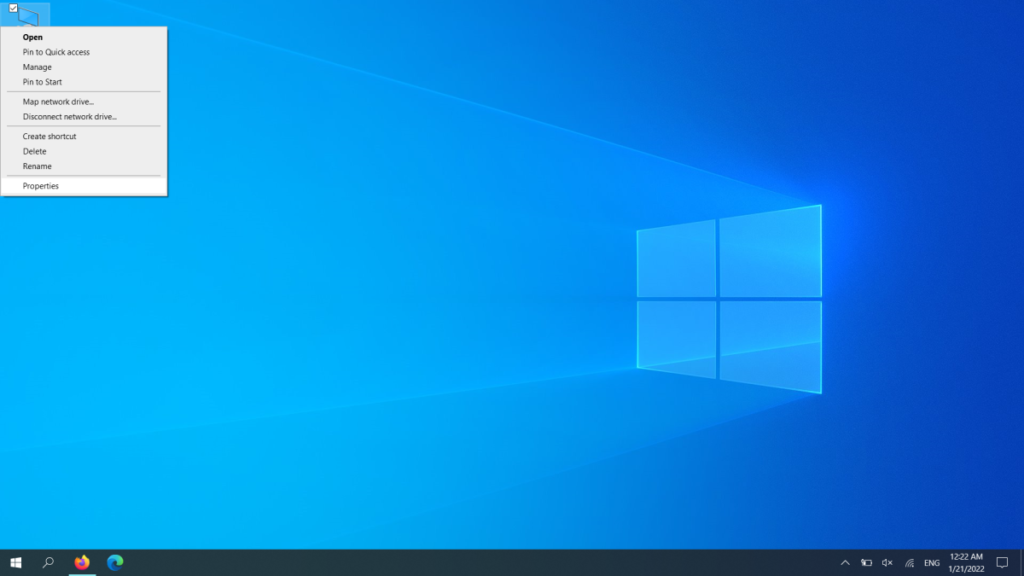
Nếu bạn có This PC biểu tượng hiển thị trên màn hình Windows của bạn, bạn có thể chỉ cần nhấp chuột phải vào nó và chọn Properties. Cửa sổ Hệ thống sẽ xuất hiện. Bạn sẽ tìm thấy phiên bản và phiên bản Windows của mình ở trên cùng.
Phương pháp 2: Qua tìm kiếm Windows
Thế giới PC
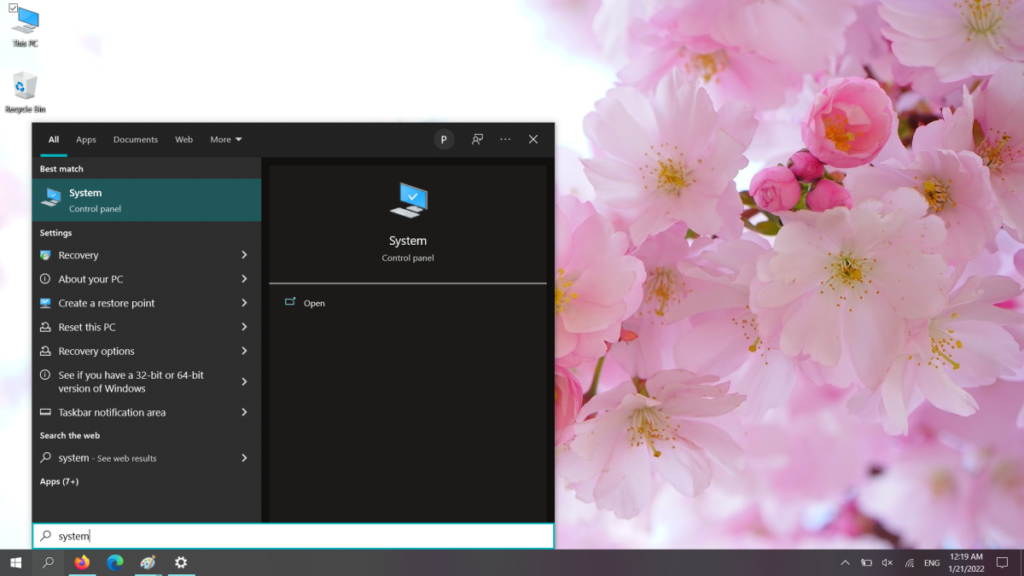
Nhấn phím Windows trên bàn phím của bạn hoặc nhấp vào biểu tượng Bắt đầu trên thanh tác vụ của bạn, sau đó nhập hệ thống. Một kết quả tìm kiếm cho Hệ thống trong Control Panel sẽ xuất hiện. Chọn mục đó và bạn sẽ thấy một cửa sổ hiển thị phiên bản Windows và phiên bản ở trên cùng.
Phương pháp 3: Qua Cài đặt
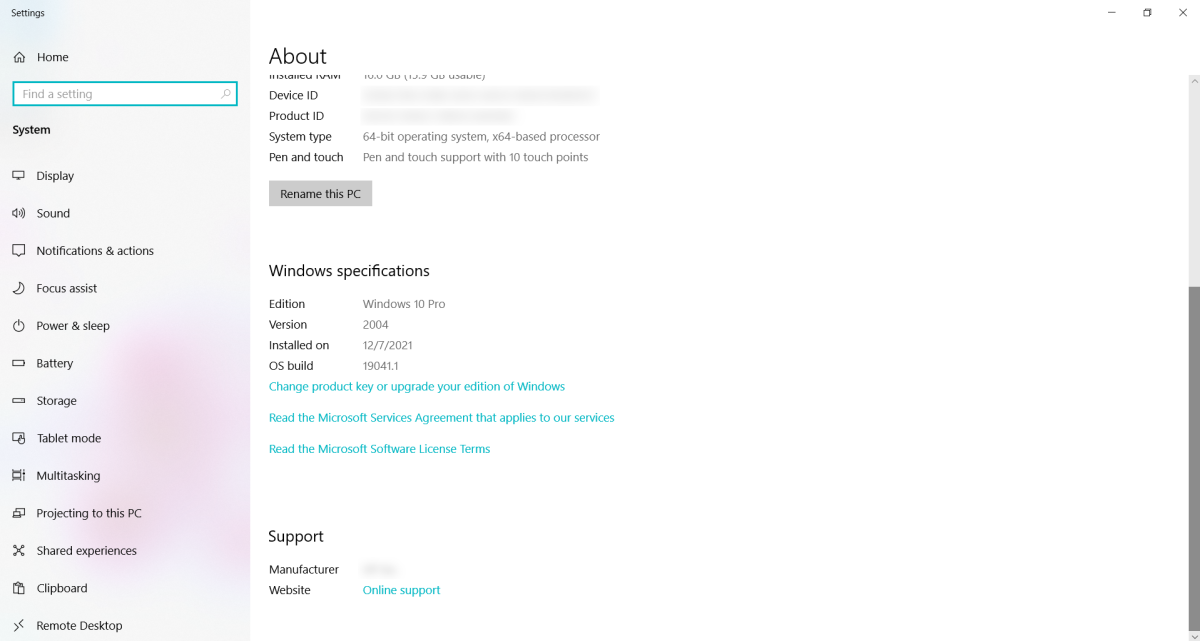
Sau khi nhấp vào biểu tượng Bắt đầu trên thanh tác vụ hoặc nhấn phím Windows trên bàn phím, hãy nhập About. Một kết quả tìm kiếm cho Giới thiệu về PC của bạn trong Cài đặt sẽ xuất hiện. Chọn nó, sau đó cuộn xuống Thông số kỹ thuật của Windows trong cửa sổ xuất hiện.
Phương pháp 4: Qua Control Panel
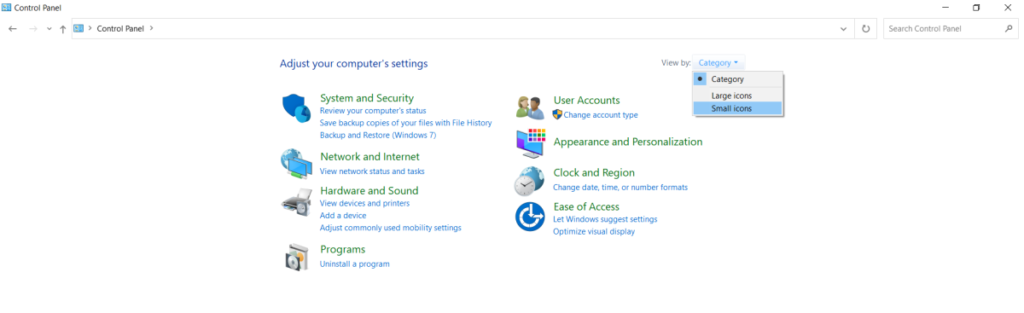
Đối với đám đông trường học cũ, bạn có thể hiển thị Bảng điều khiển, sau đó chọn Hệ thống. (Trước tiên, bạn có thể cần phải thay đổi Xem theo cài đặt cho biểu tượng lớn hoặc nhỏ.) Khi cửa sổ đó xuất hiện, phiên bản Windows và ấn bản của bạn ở ngay trên cùng.
Phương pháp 5: Qua cửa sổ Run
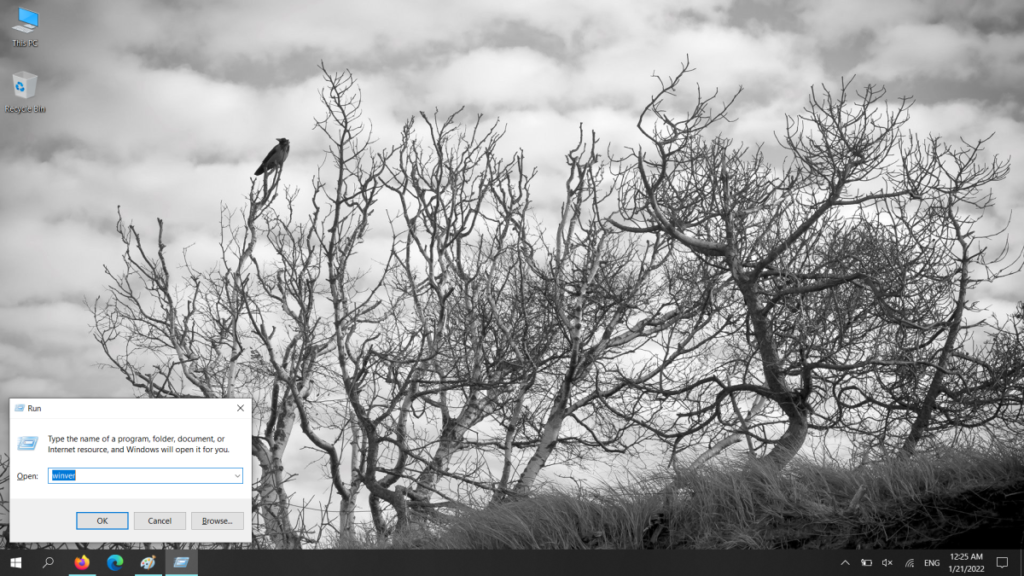
Trên bàn phím của bạn, nhấn Phím Windows + R. Các Chạy cửa sổ lệnh sẽ xuất hiện. nhập Winver vào hộp văn bản, sau đó nhấn enter. Ở giữa cửa sổ, một khối lớn thông tin bản quyền sẽ bắt đầu với phiên bản Windows và phiên bản của bạn.
Đang tìm cách nâng cấp?
Bạn đang kiểm tra phiên bản Windows của mình vì bạn muốn chuyển lên Windows 11 và muốn biết điều gì sẽ xảy ra ở phía bên kia? Hãy nhớ xem danh sách kiểm tra nâng cấp Windows 11 của chúng tôi cũng như hướng dẫn của chúng tôi về cách thực hiện nâng cấp. Thay vào đó, nếu bạn đang tìm kiếm các tính năng khác cho Windows 10, chúng tôi có hướng dẫn về cách nâng cấp từ Windows 10 Home lên Pro.
Và đối với bất kỳ ai đang cố gắng sử dụng Windows 10 từ Win 7 hoặc 8.1, hãy đọc các cách rẻ (và thậm chí miễn phí) mà bạn có thể thực hiện. Đây là bước đầu tiên bạn nên thực hiện để được nâng cấp miễn phí lên Windows 11 — bạn có thể tiết kiệm rất nhiều tiền nếu sẵn sàng đầu tư một ít thời gian.
Ngay cả trong thế giới tiền điện tử thường nhướng mày, BuyTheBroncos DAO vẫn nổi bật.
Như tên cho thấy, tập thể những người đam mê blockchain lỏng lẻo này đang đặt ra để mua Denver Broncos – và họ hy vọng sẽ huy động được 4 tỷ đô la tiền điện tử để biến điều đó thành hiện thực. Đó là theo CNBC, đã nói chuyện với một trong những người tổ chức đằng sau nỗ lực của Herculean.
Sean O’Brien, người được CNBC mô tả là “một trong những người dẫn đầu sự nghiệp” cho biết: “Chúng tôi biết điều đó nghe có vẻ hơi điên rồ, nhưng nó cũng hơi tệ”. O’Brien tiếp tục: “Mục đích về cơ bản là thiết lập một cơ sở hạ tầng để người hâm mộ từ mọi tầng lớp xã hội có thể là chủ sở hữu của Denver Broncos.”
Các tổ chức tự trị phi tập trung, hoặc DAO, về cơ bản là các nỗ lực hợp tác được xây dựng trên blockchain với mục đích và quy tắc đã nêu mà bất kỳ ai cũng có thể tham gia. SpiceDAO và vụ mua vui nhộn trị giá 3,8 triệu đô la Mỹ của Alejandro Jodorowsky Cồn cát chuyển thể dưới dạng sách, có lẽ là ví dụ đáng chú ý nhất gần đây về việc các DAO tạo ra làn sóng ngoài ý muốn.
Trước đó, Hiến phápDAO đã cố gắng mua một bản sao của Hiến pháp. Điều đó không chính xác làm việc hoặc.
Nhưng khi những dự án đó thất bại, BuyTheBroncos DAO hy vọng sẽ thành công.
“Các DAO đã huy động hàng tỷ đô la một cách có trách nhiệm và minh bạch, họ cho phép tất cả mọi người tham gia và cung cấp sự linh hoạt cần thiết để đáp ứng ‘rào cản gia nhập’ nghiêm ngặt do NFL thiết lập”, trang web của dự án giải thích. (Tất nhiên, đã có một đội do người hâm mộ sở hữu trong NFL: Green Bay Packers.)
Ra mắt sau ETHDenver, một hội nghị web3 và Ethereum vừa diễn ra ở thủ đô Colorado, BuyTheBroncos DAO dường như được thiết kế để thu hút sự chú ý của thành phố và cộng đồng tiền điện tử – nếu không phải là ether của nó. Trang web của dự án có vẻ tương đối nhẹ về chi tiết và với việc bán Broncos đang chờ xử lý, BuyTheBroncos DAO sẽ phải hành động nhanh hơn một đồng tiền lẻ.
Theo một số khía cạnh, loại dự án kỳ lạ này chính xác là những gì DAO được tạo ra. Bởi vì họ dứt khoát là không, như hậu quả của sự thất bại của Hiến phápDAO đã làm rõ, được thực hiện để hoàn trả một cách suôn sẻ khi mọi thứ trở thành địa ngục.
Salesforce đang nhảy trên chuyến tàu NFT, nhưng nhân viên của nó không đồng hành cùng chuyến đi.
Vì vậy, báo cáo của Reuters, trong đó lưu ý rằng hàng trăm nhân viên Salesforce đã ký một lá thư nội bộ phản đối kế hoạch bị rò rỉ của công ty để khởi động một dịch vụ “đám mây NFT”. Các nhân viên nói rằng đám mây NFT, theo báo cáo sẽ cho phép khách hàng của Salesforce đúc và bán các mã thông báo không thể thay thế, vi phạm “giá trị cốt lõi” của công ty – và họ rất bực mình.
Chúng tôi đã liên hệ với Salesforce để cố gắng xác nhận báo cáo của Reuters và hỏi Salesforce liệu họ có ý định xem xét các mối quan tâm của nhân viên hay không.
Người phát ngôn của Salesforce trả lời: “Giá trị cốt lõi của chúng tôi hướng dẫn mọi thứ chúng tôi làm, bao gồm cả việc phát triển sản phẩm. Chúng tôi hoan nghênh phản hồi của nhân viên và tự hào thúc đẩy văn hóa tin tưởng giúp họ đưa ra các quan điểm đa dạng”. “Chúng tôi sẽ tổ chức một buổi lắng nghe với nhân viên vào tuần tới và sẽ sử dụng ý kiến đóng góp của họ để củng cố con đường phía trước của chúng tôi.”
Một phiên nghe có thể hữu ích, nhưng bức thư đã to và rõ ràng.
“Số lượng gian lận và gian lận trong không gian NFT là quá lớn”, lá thư nội bộ, mà hơn 400 nhân viên đã ký, viết. “Chúng tôi cầu xin bạn xem xét lại.”
Thật vậy, không gian NFT đầy rẫy những giao dịch mờ ám và trộm cắp. Vào tháng 1, OpenSea, công ty tự nhận mình là “thị trường NFT đầu tiên và lớn nhất thế giới”, thừa nhận rằng “hơn 80%” NFT được đúc bằng công cụ đúc miễn phí “là các tác phẩm ăn cắp bản quyền, bộ sưu tập giả mạo và thư rác.”
Các nghệ sĩ từ lâu đã phàn nàn rằng những kẻ xấu ăn cắp công việc của họđúc nó dưới dạng NFT và cố gắng bán nó để kiếm lợi nhuận nhanh chóng.
Tuy nhiên, vẫn có tiền để kiếm được trong thế giới NFT ngày càng phát triển – một thực tế rõ ràng là không bị mất đối với Salesforce. Một báo cáo vào tháng 1 năm 2022 từ Chainalysis, một công ty phân tích chuỗi khối hàng đầu, cho thấy rằng vào năm 2021, ít nhất 44,2 tỷ đô la tiền điện tử đã được gửi đến các loại hợp đồng thông minh Ethereum được liên kết với NFT.
Ít nhất một nhân viên của Salesforce đã ký thư ngỏ nội bộ nói với Reuters rằng, nếu Salesforce tiếp tục với kế hoạch đám mây NFT, họ sẽ nghỉ việc.
“Tôi sẽ tìm một công ty sống theo những giá trị đã nêu của nó”, Reuters trích lời của nhân viên này.
Salesforce sẽ không phải là công ty đầu tiên công bố một số loại sáng kiến liên quan đến NFT mà chỉ vấp phải phản ứng dữ dội của nhân viên. Vào đầu tháng 2, Bloomberg đã báo cáo rằng các nhân viên của Ubisoft đã tích cực chống lại các chảo NFT của công ty.
Salesforce lớn tiếng khoe khoang về cam kết của mình với “Ohana”, một khái niệm Hawaii mà Salesforce nói “đại diện cho ý tưởng rằng các gia đình – có quan hệ huyết thống, được nhận nuôi hoặc có chủ ý – gắn kết với nhau và các thành viên trong gia đình có trách nhiệm với nhau”.
Phản ứng của Salesforce, hoặc thiếu phản ứng của họ, đối với những lời chỉ trích của nhân viên về sáng kiến NFT được báo cáo của họ sẽ chứng minh nếu cam kết đó vượt qua lời hứa hào nhoáng của blockchain.
Tính năng Duyệt tìm kiếm an toàn của Google Tìm kiếm lọc ra nội dung khiêu dâm khỏi kết quả tìm kiếm của bạn. Tính năng này được bật theo mặc định cho chủ tài khoản dưới 13 tuổi. Nếu không, bạn sẽ cần bật cài đặt này theo cách thủ công. Đây là cách bạn có thể bật (hoặc tắt) nó.
Lưu ý rằng bộ lọc Tìm kiếm an toàn của Google chỉ lọc nội dung khiêu dâm khỏi Google Tìm kiếm – nó không hoạt động đối với các trình duyệt khác. Ngoài ra, cài đặt này được phản ánh trên mọi thiết bị mà tài khoản của bạn đang sử dụng. Vì vậy, nếu bạn bật hoặc tắt Duyệt tìm kiếm an toàn trên thiết bị di động của mình, điều đó cũng sẽ được phản ánh vào lần tiếp theo bạn sử dụng Tìm kiếm của Google trên máy tính để bàn khi bạn đăng nhập vào tài khoản của mình.
Bật (hoặc tắt) Duyệt tìm kiếm an toàn trên tìm kiếm của Google dành cho máy tính để bàn
Để bật tính năng Duyệt tìm kiếm an toàn của Google Tìm kiếm trên máy tính của bạn (Windows, Mac và Linux), hãy mở bất kỳ trình duyệt web nào trên máy tính của bạn và truy cập Google Tìm kiếm. Nếu bạn chưa đăng nhập vào tài khoản của mình, hãy nhấp vào nút “Đăng nhập” màu xanh lam ở góc trên bên phải của tài khoản để đăng nhập.
Marshall Gunnell / IDG
Khi bạn đã đăng nhập vào tài khoản của mình, hãy nhấp vào “Cài đặt” ở góc dưới cùng bên phải của màn hình, sau đó chọn “Cài đặt tìm kiếm” từ menu xuất hiện.
Marshall Gunnell / IDG
Bây giờ bạn sẽ ở trên màn hình Cài đặt tìm kiếm. Trong nhóm Bộ lọc tìm kiếm an toàn ở trên cùng, hãy chọn hộp bên cạnh “Bật Tìm kiếm an toàn” để bật tính năng này. Để tắt nó, chỉ cần bỏ chọn hộp bên cạnh tùy chọn này.
Marshall Gunnell / IDG
Nhấp vào nút “Lưu” màu xanh lam ở cuối màn hình để lưu những thay đổi này. Một lời nhắc sẽ xuất hiện xác nhận các thay đổi.
Bật (hoặc tắt) Duyệt tìm kiếm an toàn trên Tìm kiếm của Google dành cho điện thoại di động
Có hai cách để bạn cũng có thể bật hoặc tắt tính năng Duyệt tìm kiếm an toàn của Google Tìm kiếm từ thiết bị di động của mình – thông qua ứng dụng Google hoặc ứng dụng Google Chrome.
Sử dụng ứng dụng Google
Nếu bạn đang sử dụng ứng dụng Google dành cho iOS hoặc Android, hãy khởi chạy ứng dụng, sau đó nhấn vào hình ảnh hồ sơ của bạn (hoặc tên viết tắt) ở góc trên cùng bên phải của màn hình.
Marshall Gunnell / IDG
Tiếp theo, nhấn vào “Cài đặt” từ menu xuất hiện.
Marshall Gunnell / IDG
Bây giờ bạn sẽ ở menu Cài đặt. Nhấn vào “Ẩn kết quả khiêu dâm” ở gần đầu menu.
Marshall Gunnell / IDG
Chuyển thanh trượt sang vị trí “Bật” để bật Duyệt tìm kiếm an toàn hoặc sang vị trí “Tắt” để tắt tính năng này.
Trong nhóm Bộ lọc tìm kiếm an toàn, hãy nhấn vào bong bóng bên cạnh “Ẩn kết quả khiêu dâm” để bật Duyệt tìm kiếm an toàn hoặc “Hiển thị kết quả khiêu dâm” để tắt tính năng này.
Marshall Gunnell / IDG
Cuộn xuống cuối màn hình và nhấn vào nút “Lưu” màu xanh lam. Một hộp thoại sẽ xuất hiện xác nhận các thay đổi đã được lưu.