Một nhà phát triển đã chỉ ra rằng (với một chút điều chỉnh) hệ điều hành Android 13 sắp tới sẽ chạy Windows 11 bên trong một máy ảo, cho thấy một tương lai mà thiết bị của bạn không nhất thiết phải được xác định bởi hệ điều hành của nó.
Theo nhận xét của Android Police, nhà phát triển kdrag0n đã có thể khởi động Windows 11 trên trình giám sát tích hợp sẵn trong Android 13. Android 13 vẫn đang trong giai đoạn đầu: Google đã tung ra bản phát hành dành cho nhà phát triển vào tuần trước, với một lộ trình công khai. bản beta ổn định xung quanh hội nghị nhà phát triển Google I / O vào tháng 4 và bản phát hành cuối cùng được lên lịch vào mùa thu năm 2022.
Tuy nhiên, vấn đề là bản xem trước dành cho nhà phát triển chỉ tiết lộ một số tính năng đã được tiết lộ với thế giới bên ngoài, trong khi phần lớn vẫn bị ẩn và chỉ dành cho các nhà phát triển. (Trang web chị em của chúng tôi, TechCity, có danh sách một số tính năng công khai này trong Android 13, bao gồm khả năng chuyển đổi tài khoản từ màn hình khóa và thao tác chạm để chuyển trông rất giống AirDrop của Apple.) Các tính năng của nhà phát triển, rõ ràng, là việc triển khai máy ảo ổn định hơn — một “hộp cát” được bảo vệ, trong đó người dùng có thể tải các ứng dụng khác.
Đó là trong không gian này, nơi có thể chạy Windows 11.
Nhà phát triển thậm chí còn xuất bản một video giới thiệu tổng quan về Windows 11, như một bằng chứng về công việc của mình.
Tất nhiên, câu hỏi thực sự là bao nhiêu phần trăm công việc của kdrag0n sẽ thực sự có thể tái tạo cho người dùng bình thường. Nói cách khác, có phải kdrag0n chỉ đơn giản là khai thác quyền truy cập cấp thấp của nhà phát triển vào ruột của hệ điều hành, cho phép anh ta tải Windows? Điều này không rõ ràng. Android Police lưu ý rằng Google đã tạo ra một khuôn khổ ảo hóa mới và tạo ra một cơ chế ảo hóa hạt nhân được bảo vệ như một cách chuẩn hóa cấu trúc máy ảo của Android. Những gì chúng tôi không biết là liệu người dùng có thể tận dụng điều này hay không.
Trong Windows, tuy nhiên, họ có thể. Ở đó, hypervisor máy ảo đã phát triển hơn rất nhiều. Người dùng Windows đã có thể chạy các ứng dụng Linux trong Hệ thống con Windows dành cho Linux và sắp tới là các ứng dụng Android. Trong cả hai trường hợp, Windows tạo ra một môi trường được bảo vệ để chạy HĐH và các ứng dụng liên quan.
Năm 2021, Microsoft ra mắt Windows 365, cho phép Windows “chạy” trên máy tính bảng và điện thoại Android thông qua đám mây. Báo cáo của Cảnh sát Android khiến có vẻ như cuối cùng, Google có kế hoạch đóng vòng kết nối và cho phép Windows chạy trong Android, nguyên bản.
Tất cả gợi ý về một tương lai mà người dùng sẽ không nhất thiết bị ràng buộc vào một hệ điều hành hoặc bộ ứng dụng. Người dùng đã mua điện thoại Android sẽ có thể chạy các ứng dụng Windows khi họ muốn và người dùng Windows cũng có thể chạy các ứng dụng Android. Tương lai đó vẫn còn rất xa, còn nhiều việc phải làm. Nhưng chúng tôi đang đến đó.
Với tư cách là biên tập viên cấp cao của PCWorld, Mark tập trung vào tin tức và công nghệ chip của Microsoft, trong số các lĩnh vực khác. Trước đây anh ấy đã từng viết cho PCMag, BYTE, Slashdot, eWEEK và ReadWrite.
Đây là một ngày tốt để có được một chiếc máy tính xách tay mới với giá tốt. Amazon đang bán Acer Swift 3 14 inch dựa trên Ryzen với giá chỉ 580 USD. Acer đặt mô hình cụ thể này ở mức 700 đô la, vì vậy đây thực sự là một thỏa thuận tuyệt vời trên Amazon.
Đây có thể dễ dàng là một máy tính xách tay hàng ngày vì nó có 512GB dung lượng lưu trữ, đây là mức tối thiểu bạn cần cho một trình điều khiển hàng ngày mà không cần sử dụng đến bộ nhớ đám mây. Tất nhiên, điều này thay đổi tùy theo người và 512GB có thể không phải là dung lượng đủ lớn đối với một số người.
Phiên bản này của Acer Swift 3 có bộ vi xử lý Ryzen 7 5700U. Nó có 8 lõi, 16 luồng và tăng tốc lên 4,3 GHz. Nó cũng có 8GB RAM, hoàn toàn phù hợp cho các tác vụ hàng ngày như ứng dụng năng suất, duyệt web, phát trực tuyến, v.v.
Màn hình có kích thước 14 inch ở độ phân giải 1080p. Acer cho biết nó có độ trung thực màu 100% với sRGB và độ sáng tối đa 300 nits.
Đối với các cổng, nó có hai chuẩn USB 3.1 Gen 1, một USB 3.2 Gen 2 Type-C và một đầu ra HDMI. Nó cũng đóng gói Wi-Fi 6 và đầu đọc dấu vân tay. Acer được cài sẵn Windows 10, nhưng nó đã sẵn sàng cho Windows 11 nếu bạn muốn nâng cấp.
Đây là một chiếc máy tính xách tay nhỏ xinh và với các thao tác xử lý Ryzen, bạn có thể tin rằng chiếc máy tính này sẽ trở thành một chiếc máy phát điện trong các ứng dụng năng suất.
[Today’s deal: Ryzen-based Acer Swift 3 for $580 at Amazon.]
Ian là một nhà văn độc lập sống ở Israel, người chưa bao giờ gặp chủ đề công nghệ mà anh ấy không thích. Anh ấy chủ yếu bao gồm Windows, PC và phần cứng chơi game, các dịch vụ phát trực tuyến video và nhạc, mạng xã hội và trình duyệt. Khi không đưa tin, anh ấy đang nghiên cứu các mẹo hướng dẫn cho người dùng PC hoặc điều chỉnh thiết lập eGPU của mình.
Vài năm trước, tôi đã chuyển từ tìm kiếm của Google sang Bing. Đó, tôi đã nói điều đó. Tôi không còn Google cái gì đó nữa; Tôi Bing nó. Và tôi đã không nhìn lại kể từ đó.
Việc rời bỏ Google không hề dễ dàng. Vào khoảng cuối những năm 1990, tôi được mời thử nghiệm công cụ tìm kiếm của Google. Tôi chuyển từ việc nghiền ngẫm trong tủ hồ sơ sang nhập các truy vấn trong hộp tìm kiếm. Nếu nó xuất hiện trên web, Google hứa rằng họ sẽ tìm thấy nó. Trong những năm qua, Google trở nên thông minh hơn và phản hồi nhanh hơn. Các kết quả tìm kiếm được đề xuất tự động của Google Instant trước khi tôi nhập xong. “Google it” đã trở thành một phần trong tiếng mẹ đẻ của tôi.
Trong khi đó, công cụ tìm kiếm Bing của Microsoft không nhận được sự tôn trọng. Bing nó? Xin vui lòng.
Nhưng Bing kiên quyết tiếp tục cải thiện. Nó đã thêm các kết nối xã hội và “thẻ” xác định các chủ đề chính và các tìm kiếm có liên quan. Nó cải thiện tốc độ và độ tin cậy. Rồi một ngày, khi tôi muốn tìm lại những câu chuyện cũ mà tôi đã viết bằng công cụ tìm kiếm của Google, tôi thấy mình đã may mắn hơn khi tìm thấy chúng bằng Bing.
Vì vậy, tôi đã chuyển đổi. Bing gần bằng, nếu không muốn nói là tốt, bằng Google.
Chuyển từ tìm kiếm Google sang Bing dễ dàng thực hiện chỉ trong vài giây. Tôi cung cấp hướng dẫn ở cuối câu chuyện này. Nhưng trước đó, đây là một số lý do yêu thích của tôi (và vâng, thậm chí kỳ lạ) để chuyển sang Bing.
Số một? Vì Microsoft sẽ trả tiền cho bạn.
1. Tìm kiếm và kiếm tiền với Microsoft Rewards
Tôi rẻ. Nói chung, tôi sẽ bỏ một thanh trượt thịt bò thủ công trị giá 12 đô la tại các xe bán thức ăn gần văn phòng của tôi để ủng hộ món salad ít tốn kém hơn có thể nhét vào một chiếc gối. Tôi thường mặc cùng một chiếc quần hai ngày liên tiếp để tiết kiệm tiền nước. Tôi sử dụng phiếu giảm giá.
Vì vậy, nếu Microsoft muốn trả cho tôi khoảng 5 đô la một tháng để làm những gì tôi thường làm? Đăng ký cho tôi.
Chỉ cần một số thứ bạn có thể đổi điểm tìm kiếm Microsoft Rewards của mình.
Khái niệm đằng sau Microsoft Rewards (trước đây là Bing Rewards) rất đơn giản: Khi bạn tìm kiếm, Microsoft cung cấp cho bạn điểm để bạn có thể chi tiêu cho mọi thứ từ Starbucks đến Microsoft Game Pass.
Nếu bạn có tài khoản Microsoft (bạn có tài khoản Microsoft miễn phí, phải không?), Bạn có thể kiếm được năm điểm cho mỗi lần tìm kiếm Bing trên PC để bàn, lên đến 150 điểm mỗi ngày. Theo cách tương tự, bạn có thể kiếm tới 100 điểm mỗi ngày trên thiết bị di động, với năm điểm được ghi có cho bạn cho mỗi lần tìm kiếm. (Đừng lo lắng nếu những con số này không hoàn toàn khớp với những gì bạn thấy, vì Microsoft có xu hướng thay đổi các giá trị thường xuyên.) Tìm kiếm Bing được tự động kích hoạt thông qua Cortana trên Windows Phone hoặc ứng dụng Bing Search dành cho Android hoặc iOS.
Nếu vẫn chưa đủ, bạn sẽ tự động tích lũy điểm bằng cách sử dụng trình duyệt Windows 10 Edge, lên đến 900 điểm mỗi tháng. Và nếu điều đó là không đủ, bạn sẽ nhận được một điểm cho mỗi đô la bạn chi tiêu trên các cửa hàng Microsoft Windows và Xbox trực tuyến hoặc tại một địa điểm Microsoft Store truyền thống.
Phần tốt nhất? Điểm có thể được đổi cho những thứ bạn sẽ thực sự sử dụng.
Nếu bạn muốn nhiều điểm hơn nữa, hãy dành năm phút trong ngày để xem phần thưởng và câu đố Microsoft Rewards cung cấp.
Đối với khoảng 475 khoản tín dụng — một lần nữa, giá trị sẽ khác nhau — Microsoft sẽ cung cấp cho bạn 5 đô la để chi tiêu tại Amazon hoặc Target, Burger King, Starbucks hoặc những người bán khác. Bạn cũng có thể đổi phần thưởng của mình để lấy phiếu giảm giá 5% tuyệt vời tại Microsoft Store, giảm giá cho các ứng dụng Windows hoặc thậm chí một tháng Xbox Live Gold miễn phí. Sử dụng Bing đủ thường xuyên và bạn có thể leo lên đến trạng thái Bạc hoặc Vàng, điều này mang lại “chiết khấu” khi đổi điểm.
Và tất cả điều này chỉ đơn giản là sử dụng Bing trong suốt cả ngày của bạn. Và nếu bạn muốn hơn điểm, bạn có thể truy cập Bing.com hoặc nhấp vào biểu tượng “huy chương” của Microsoft Rewards để có các câu đố nhanh và tìm kiếm được đề xuất. Tất cả cộng lại một cách nhanh chóng.
2. Kết quả tìm kiếm: Tốt hoặc tốt hơn của Google
Tôi thậm chí sẽ không đề cập đến Phần thưởng Bing nếu bản thân Bing không đáng giá. Nhưng nó là. Cá nhân tôi tin rằng Bing cung cấp thông tin hữu ích hơn một chút so với Google trong tìm kiếm nói chung. (Công bằng mà nói, tôi sẽ nhấn mạnh chung: Đôi khi tôi sẽ thử tìm kiếm trên Google nếu không tìm thấy thứ mình đang tìm kiếm trên Bing. Kể từ tháng 8 năm 2017, tôi muốn nói rằng khả năng Bing tìm thấy một tin bài cũ của tôi kém hơn một chút so với trước đây, mặc dù nó vẫn rất tốt.)
Và đừng lo lắng: Việc sử dụng Bing không ngăn bạn sử dụng các dịch vụ khác của Google, chẳng hạn như Gmail, thường xuyên nếu bạn muốn.
Bối cảnh là chìa khóa và Microsoft đã ưu tiên điều này với Bing.
Nếu tôi tìm kiếm một cụm từ như “Notre Dame football”, Bing sẽ tận dụng tốt hơn khoảng trắng rộng lớn đó ở phía bên phải, hiển thị thông tin theo ngữ cảnh về trường, lịch sử, tin tức và hơn thế nữa. (Cả hai công cụ đều hiển thị cho tôi điểm số gần đây, nhưng thẻ của Google hiển thị lịch trình sắp tới đầy đủ hơn.)
Vị trí dẫn đầu của Bing mở rộng khi bạn tìm kiếm những người nổi tiếng, vì nó bao gồm video cũng như hình ảnh và thông tin tiểu sử. Và mặc dù Microsoft có thể làm tốt hơn trong việc làm nổi bật thông tin này, Bing cung cấp các liên kết chỉ bằng một cú nhấp chuột đến các trang truyền thông xã hội của người nổi tiếng về những gì họ đang nghĩ về, ngay lập tức.
Bing cũng bao gồm các liên kết truyền thông xã hội.
Tất nhiên là có những trường hợp ngoại lệ. Tuy nhiên, nói chung, Bing hoạt động tốt như Google trên hầu hết các tìm kiếm phổ biến hàng ngày của tôi.
3. Bing có các đoạn hình ảnh
Điều đó cũng áp dụng cho các tìm kiếm hình ảnh. Bing là người đầu tiên triển khai “cuộn vô hạn” trong Bing Images, nơi người dùng có thể chỉ cần cuộn và cuộn và không bao giờ đến “cuối” kết quả tìm kiếm của họ. Ngày nay, tính năng tìm kiếm hình ảnh của Bing bổ sung thêm một lớp bộ lọc tìm kiếm mà người dùng Google phải đi sâu để tìm, bao gồm các tùy chọn để chỉ hiển thị hình ảnh có khuôn mặt, chẳng hạn hoặc hiển thị hình ảnh trong một bố cục cụ thể. Và nếu bạn cần tìm một bức ảnh được cấp phép để minh họa cho một bản tin, Bing làm cho thông tin đó dễ dàng truy cập hơn Google.
Trang Tìm kiếm Hình ảnh của Bing được định dạng hấp dẫn, với rất nhiều điểm khởi đầu để khám phá thêm.
Về lý do duy nhất để sử dụng tìm kiếm hình ảnh của Google là nếu bạn đang tìm kiếm các ảnh GIF động, vì đây là một tùy chọn mà Bing chưa cung cấp.
Hãy tiếp tục đọc để biết cách Bing cung cấp cho bạn nhiều kết quả tìm kiếm video hơn Google.
4. Bing hiển thị nhiều video hơn, nếu bạn có thể chịu được
Vì bất cứ lý do gì, sự khôn ngoan thông thường là Bing là công cụ tìm kiếm khiêu dâm được lựa chọn. Lang thang qua một số diễn đàn của Microsoft trên Reddit và cuối cùng nó sẽ xuất hiện. Heck, The Daily Dot thậm chí còn dành riêng một bài báo cho nó.
Một phần lý do là, ngay cả khi tắt tính năng lọc, Google hiện có thái độ khá thuần túy đối với việc lọc các video có bản quyền, trong khi Microsoft đã áp dụng một cách tiếp cận tự do hơn. Bing chỉ đơn giản là hiển thị cho bạn các video về chủ đề tìm kiếm của bạn từ khắp nơi trên web, cho dù đó là “bóng chày” hay “ngực”.
Điều đó không có nghĩa Bing là một góc khuất của trang web đầy rẫy những trò đồi trụy và đồi trụy. Hình ảnh thu nhỏ của bất kỳ thứ gì Bing nghĩ chỉ dành cho người lớn thực sự bị làm mờ theo mặc định. Nhưng nếu bạn đang tìm kiếm thứ gì đó được gắn thẻ Không an toàn cho Công việc, hãy lưu ý rằng Microsoft sẽ hiển thị nó cho bạn (tất nhiên giả sử các tùy chọn lọc tìm kiếm của bạn cho phép điều đó).
Bing của Microsoft đối xử với bạn như một người lớn, nếu đó là thứ bạn đang tìm kiếm. (Lưu ý rằng bạn có thể lọc ra các tìm kiếm được xếp hạng X trên cả Bing và Google.)
Thật kỳ lạ, cả Google và Microsoft đều không thu hẹp được nhiều từ bạo lực. Cả hai đều bật ra những gì tôi cho là video hoàn chỉnh về các vụ chặt đầu con tin khác nhau từ Trung Đông, không có video nào tôi muốn xem.
Thực hiện thay đổi
Nếu bạn là người sử dụng Google suốt đời và những lợi thế của Bing khiến bạn tò mò, thật tuyệt. Đây là cách chuyển đổi.
Như bạn có thể biết, Microsoft và Google đều cung cấp các trình duyệt của riêng họ để đi cùng với các công cụ tìm kiếm của riêng họ. Với Internet Explorer của Microsoft hoặc Edge và Chrome của Google, các trình duyệt được định cấu hình sẵn để sử dụng các công cụ tìm kiếm tương ứng của chúng theo mặc định, có thể truy cập thông qua thanh tìm kiếm ở đầu màn hình. (Tất nhiên, bạn có thể truy cập Bing.com hoặc Google.com và tìm kiếm ở đó bất cứ lúc nào bạn muốn.)
Việc chuyển nhà cung cấp dịch vụ tìm kiếm của Chrome sang Bing tương đối đơn giản: Ở góc trên bên phải của trình duyệt, bạn sẽ thấy một biểu tượng menu nhỏ trông giống như ba đường ngang nằm chồng lên nhau. Nhấp vào nó. Ở gần cuối trình đơn thả xuống, bạn sẽ thấy Cài đặt. Khoảng nửa đường Cài đặt trang, bạn sẽ thấy một hộp để chọn Máy tìm kiếm.
Để thay đổi nhà cung cấp dịch vụ tìm kiếm của bạn trong Chrome, hãy nhấp vào biểu tượng dấu chấm lửng dọc (ba chấm dọc) ở trên cùng bên phải, sau đó cuộn xuống Cài đặt. Sau đó đi xuống phần này, tại đây.
Microsoft cũng giấu các cấu hình công cụ tìm kiếm của mình. Nếu bạn đã định cấu hình Internet Explorer để sử dụng Google, hãy chuyển đến thanh URL và nhấp vào biểu tượng kính lúp (tìm kiếm). Ở dưới cùng bên phải của menu thả xuống, hãy nhấp vào Thêm vào. Nhấp vào biểu tượng Bing nhỏ ở dưới cùng bên trái để đặt công cụ tìm kiếm của Microsoft một lần nữa làm mặc định của bạn.
Edge phải được định cấu hình trước cho Bing. (Nó sẽ bị khóa với Bing nếu bạn sử dụng Windows 10 S trên Surface Laptop hoặc máy giáo dục.)
Về thay đổi duy nhất mà Bing hiện đang áp dụng khi bạn đưa bạn đến Bing Maps, không phải Google Maps. Và nếu bạn đang tìm kiếm video, hãy đoán xem: YouTube của Google không phải là lựa chọn đầu tiên của Bing.
Bing cung cấp khả năng tìm kiếm tốt như Google, cộng với nhiều tiện ích và phần thưởng được bổ sung nhỏ để lôi kéo bạn chuyển đổi. Làm như vậy chỉ mất vài giây. Những điều này đã đủ để khiến bạn tự mình thử Bing chưa? Bạn nên dành một vài phút trong ngày để kiểm tra.
Cập nhật vào ngày 14 tháng 2 năm 2022. với thông tin cập nhật.
Với tư cách là biên tập viên cấp cao của PCWorld, Mark tập trung vào tin tức và công nghệ chip của Microsoft, trong số các lĩnh vực khác. Trước đây anh ấy đã từng viết cho PCMag, BYTE, Slashdot, eWEEK và ReadWrite.
Bản cập nhật mùa xuân của Microsoft cho Windows 11 hiện đã chính thức phát hành. Các tính năng mới bao gồm các ứng dụng Amazon đầu tiên, thanh tác vụ được cải tiến và hơn thế nữa.
Microsoft sẽ giới thiệu các tính năng mới cho PC của bạn thông qua Windows Update, Microsoft Store và “gói trải nghiệm” mới sẽ tải xuống nhẹ nhàng trong nền và tạo điều kiện cho các thay đổi đối với hệ điều hành Windows 11. Các bản cập nhật cho Cửa hàng sẽ đẩy ra các phiên bản mới của Notepad và Windows Media Player, sẽ thay thế ứng dụng Groove Music cũ hơn. Vài năm trước, Microsoft đã rút phích cắm trên dịch vụ âm nhạc Groove. Trên thực tế, nhấp vào “Groove Music” trong ngăn kéo ứng dụng của bạn sẽ chuyển hướng bạn đến ứng dụng Media Player mới.
Dưới đây là những tính năng mới trong trải nghiệm Windows mới cho tháng 2 năm 2022:
Việc bổ sung các ứng dụng Android, thông qua một tập hợp con các ứng dụng có sẵn trên Amazon Appstore
Việc bổ sung ứng dụng Thời tiết trên Thanh tác vụ
Khả năng tắt tiếng micrô của bạn trong Nhóm, một lần nữa từ Thanh tác vụ
Chia sẻ màn hình dễ dàng hơn trong Nhóm, từ Thanh tác vụ của bạn
Việc bổ sung (lại) đồng hồ cho nhiều màn hình trên Thanh tác vụ
Cập nhật cho Media Player và Notepad
“Bản cập nhật” có thể được gửi theo từng phần, vì vậy một số phần nhất định của nó có thể đến sớm hơn những phần khác. Ví dụ: Media Player và Notepad cập nhật đến gần như ngay lập tức thông qua Microsoft Store trên PC của tôi, nhưng các bản cập nhật mới cho Windows 11 thông qua Windows Update không khả dụng khi nhấp vào “kiểm tra các bản cập nhật” trong menu Cài đặt.
Về mặt kỹ thuật, thậm chí không công bằng khi gọi bản phát hành mới là Bản cập nhật Windows 11 tháng 2 năm 2022, mặc dù đó có thể là những gì nó sẽ được gọi là. Trong một bài đăng trên blog, giám đốc sản phẩm của Microsoft, Panos Panay đã gọi các bản cập nhật là “trải nghiệm mới trong Windows 11” chứ không phải là một bản cập nhật chính thức. Kế hoạch kỷ lục là phát hành Windows 11 22H2 hoặc bất cứ thứ gì mà nó kết thúc vào mùa thu này.
Đây là những gì bạn cần biết về các tính năng mới.
Hỗ trợ ứng dụng Android
Giống như hầu như tất cả các tính năng mới của Microsoft, những trải nghiệm mới đã đến sớm trong chương trình xem trước Người dùng nội bộ Windows. Chúng tôi có một câu chuyện chi tiết mô tả cách cài đặt ứng dụng Android trên PC của bạn thông qua Amazon Appstore và hy vọng rằng nó cũng sẽ giống như vậy trong trải nghiệm mới.
Amazon Appstore trong Windows 11.
Về cơ bản, đó là một quy trình một bước. Tất cả những gì bạn phải làm là tải xuống ứng dụng Amazon Appstore Preview trong Microsoft Store và làm theo hướng dẫn. Windows thiết lập một máy ảo gồm nhiều loại trên PC của bạn và tải xuống các tệp cần thiết trong nền. Điều thú vị là các máy ảo chính thức thường yêu cầu Windows 11 Pro. Trong trường hợp này, các ứng dụng Android sẽ chạy trên Windows 11 Home, miễn là bạn có phần cứng cần thiết để chạy hệ điều hành.
Nó có đáng không? Sắp xếp. Số lượng ứng dụng hạn chế (dưới 60 ứng dụng ngay trước khi ra mắt, mặc dù Microsoft nói rằng họ đang tung ra với khoảng 1.000 ứng dụng) có nghĩa là có rất nhiều thứ trong các dịch vụ hiện tại – loại ứng dụng bạn muốn uncài đặt từ một PC mới. Nhưng các ứng dụng cho United Airlines và Tạp chí Phố Wall cũng có nghĩa là có đủ ở đó để kiểm tra. Cửa hàng ứng dụng của riêng Google cũng không có sẵn nếu không có một số sửa đổi.
Thanh tác vụ được thiết kế lại
Nếu bạn đã quen với bài đánh giá Windows 11 ban đầu của chúng tôi, bạn biết rằng chúng tôi đã gặp vấn đề với Thanh tác vụ và menu Bắt đầu được thiết kế lại. Bạn sẽ rất vui khi biết rằng một số điều nhất định đã được khắc phục… và những thứ khác thì không.
Như danh sách có dấu đầu dòng ở trên ghi chú, những thiếu sót gây nhức nhối như xóa đồng hồ khỏi thanh tác vụ trên bất kỳ thứ gì ngoại trừ màn hình chính hiện đã được khôi phục. Điều hơi đáng thất vọng là hai trong số các tính năng mới – tắt tiếng micrô và chia sẻ màn hình của bạn – dường như chỉ dành riêng cho Microsoft Teams, không phải bất kỳ ứng dụng nào sử dụng micrô của bạn. Nói cách khác, trong khi sử dụng Teams, bạn sẽ thấy một biểu tượng micrô nhỏ xuất hiện trên Thanh tác vụ của mình. (Biểu tượng micrô đã xuất hiện khi sử dụng ứng dụng như Thu phóng, nhưng việc nhấp vào biểu tượng này chỉ đơn giản là đưa bạn đến trang Cài đặt Windows 11 và quyền đối với micrô). Giờ đây, khi sử dụng Teams, nhấp vào biểu tượng micrô đó sẽ chỉ tắt tiếng micrô của bạn.
Tương tự như vậy, bản cập nhật mới cũng tạo điều kiện chia sẻ màn hình – một lần nữa trong Teams. Trong khi gọi Nhóm, nếu bạn di chuột qua thanh tác vụ, bạn sẽ thấy một hình thu nhỏ nhỏ của cửa sổ đang hoạt động cũng như một nút để chia sẻ màn hình. Nhấp vào nó sẽ chỉ đơn giản là chiếu nó cho người khác xem.
Cuối cùng, biểu tượng Thời tiết đã xuất hiện trên Thanh tác vụ. Trên Windows 10, điều này được gọi là “Tin tức và Sở thích”. Trên Windows 11, biểu tượng Thời tiết là một lối tắt đến menu Widget ở góc bên trái theo mặc định. Trong khi bạn đang sử dụng một cửa sổ khác, biểu tượng thời tiết sẽ chỉ hiển thị một bản tóm tắt nhỏ về thời tiết (nắng, có mây một phần, v.v.) và nhiệt độ. Di chuột qua nó sẽ mở ngăn Widgets, có thể là một điều bất ngờ.
Như đã lưu ý ở trên, Windows Media Player thay thế Groove Music, tiện ích của nó đã trở thành nghi vấn khi Microsoft khai tử Groove Music Pass cách đây 5 năm (!) Vào năm 2017. Giờ đây, Media Player hoạt động như bạn mong đợi. Chọn một tập tin nhạc, phát nó và tiếp tục từ đó. Không có tích hợp với Spotify và không có trình hiển thị, nhưng có chức năng cơ bản cho cả danh sách phát âm thanh và video.
Ứng dụng Media Player được thiết kế lại trong Windows 11.
Mặc dù bản thân ứng dụng không liệt kê các định dạng âm thanh / video mà nó hỗ trợ, nhưng ít nhất nó được tích hợp độc đáo với các thư mục Nhạc, Video và Tải xuống của bạn, tìm các tệp âm thanh và video đã thu thập của tôi và trình bày chúng trong ngữ cảnh của ứng dụng. Giả sử, các ứng dụng cũng kéo nội dung từ OneDrive ngay cả khi đã thêm một thư mục nhạc cụ thể vào thư viện nhạc.
Notepad mới
Nếu bạn không phải là người dùng Notepad thường xuyên, bạn sẽ tự hỏi điều gì đã thay đổi. Nếu đúng như vậy, bạn có thể nhận thấy Chế độ tối mới và cách Notepad thích ứng với cài đặt hệ thống Chế độ sáng / Chế độ tối của bạn. Mặt khác, những bổ sung đáng chú ý nhất là hoàn tác nhiều cấp độ (nhanh chóng!) Và biểu tượng cảm xúc (được chứ?).
Microsoft không cho biết liệu họ có thêm vào những “trải nghiệm” mới này theo thời gian hay không. Trong mọi trường hợp, đó là một chút sơn mới cho Windows 11.
Đính chính: Mặc dù ứng dụng Amazon Appstore có khoảng 50-60 ứng dụng ngay trước khi ra mắt, nhưng Microsoft cho biết rằng họ đang tung ra với khoảng 1.000 ứng dụng.
Với tư cách là biên tập viên cấp cao của PCWorld, Mark tập trung vào tin tức và công nghệ chip của Microsoft, trong số các lĩnh vực khác. Trước đây anh ấy đã từng viết cho PCMag, BYTE, Slashdot, eWEEK và ReadWrite.
Menu Cài đặt của Microsoft trong Windows 11 đã có một bước tiến đáng kể và thầm lặng với việc bổ sung thông tin đăng ký, mặc dù nó vẫn chưa hoàn thiện. Tuy nhiên, nó cung cấp một điểm khởi đầu thuận tiện để hiểu và quản lý các đăng ký Microsoft của bạn.
Trong Windows 11 Cài đặt thực đơn > Tài khoản> Tài khoản Microsoft của bạn, có một phần mới ở đầu trang: “Đăng ký của bạn”. Tại đó, bạn sẽ tìm thấy trạng thái của cả đăng ký Microsoft 365 của mình (nếu bạn có) cũng như mức độ đầy của bộ nhớ đám mây OneDrive của bạn và các chi tiết khác.
Có một bổ sung mới ở đầu trang Cài đặt Windows 11, trong Tài khoản.
Tính năng mới này thực sự là một phần của bản cập nhật tích lũy cho Windows 11 mà Microsoft đã tung ra trong tháng này. Bản cập nhật đó đáng chú ý vì hai điều: Thứ nhất, nó đánh dấu những cách thức mới mà Microsoft sẽ âm thầm tung ra các tính năng mới cho PC của bạn, bên ngoài các bản cập nhật tính năng thông thường. Thứ hai, nó vá lỗi làm chậm ổ SSD Windows 11 khét tiếng, một lần và mãi mãi. (Đảm bảo PC của bạn được cập nhật bằng cách kiểm tra Windows Update nếu bạn không thấy tính năng mới này.) Microsoft sẽ thêm một loạt nhỏ các tính năng bổ sung vào cuối tháng này cho tất cả PC chạy Windows 11, bao gồm cả các ứng dụng Android đầu tiên.
Ngay bây giờ, menu đăng ký liên kết đến nhà cung cấp đăng ký Microsoft 365 của bạn và người bạn chia sẻ đăng ký đó. Phần này không chỉ là một bảng điều khiển, kết nối bạn với trang đăng ký Microsoft 365 của bạn nếu bạn muốn thực hiện các thay đổi hoặc để biết thêm chi tiết. Bảng điều khiển Cài đặt Windows có thể bao gồm một số cải tiến — đối với một, phần “quản lý chia sẻ” trong đăng ký Microsoft 365 của tôi chỉ cho tôi biết ba người mà tôi đang chia sẻ đăng ký của mình và không phải rằng tôi đủ điều kiện để chia sẻ với một bổ sung hai nữa. “Máy đo nhiên liệu” cho dung lượng OneDrive rất hữu ích, nếu chỉ để giúp tránh va chạm với giới hạn dữ liệu của OneDrive, cũng như vấn đề với Google Photos.
Tuy nhiên, có một thiếu sót lớn và một điều có vẻ hơi gian dối: Nếu bạn đăng ký Xbox Game Pass, nó không được liệt kê trên bảng điều khiển. Microsoft đã cung cấp Xbox Game Pass cho PC được ba năm nay, vì vậy không phải bao gồm cả nó có vẻ hơi kỳ quặc. Để tìm trạng thái của đăng ký đó, bạn cần nhấp vào phần phụ “Tất cả đăng ký”, dẫn đến trang “dịch vụ” của Microsoft. Một lần nữa, điều này có vẻ hơi ngớ ngẩn: Bạn có thể có quyền truy cập vào các đăng ký Microsoft do doanh nghiệp hoặc nhà phát triển liên kết như GitHub, điều này sẽ tự nhiên rơi vào nhóm “Tất cả đăng ký”. Nhưng Microsoft 365 và Xbox Game Pass là những gói đăng ký cơ bản của Microsoft được các giám đốc điều hành hàng đầu nhắc đến hàng quý. Thành thật mà nói, thực sự không có lý do gì tại sao Microsoft không thể chỉ đưa mọi đăng ký mà người dùng đã đăng ký vào trang này.
Và nó có thể. Các dịch vụ cập nhật mới của Microsoft có nghĩa là Microsoft hiện có thể chỉnh sửa Windows thường xuyên và chúng ta có lẽ sẽ thấy nhiều thông tin hơn được thêm vào trang này trong tương lai. Hiện tại, đó là một khởi đầu tốt.
Với tư cách là biên tập viên cấp cao của PCWorld, Mark tập trung vào tin tức và công nghệ chip của Microsoft, trong số các lĩnh vực khác. Trước đây anh ấy đã từng viết cho PCMag, BYTE, Slashdot, eWEEK và ReadWrite.
Đôi khi, Chromebook đánh bại máy tính xách tay Windows. Sự phức tạp thường khiến cuộc sống của người dùng trở nên khó khăn hơn vì máy tính dễ bị nhầm lẫn — và những người cung cấp hỗ trợ CNTT cho họ. Giao diện đơn giản của Chromebook loại bỏ tính năng quản lý trình điều khiển, cập nhật hệ thống vô tận và thậm chí tránh phần mềm độc hại.
Quan trọng hơn, Chromebook chạy một hệ điều hành nhẹ, cho cảm giác nhanh và nhạy trên phần cứng cũ hơn và giá cả phải chăng hơn, làm cho chúng có giá cả phải chăng hơn nhiều. Trên thực tế, bạn có thể tạo Chromebook của riêng mình cho miễn phí nếu bạn có một máy tính xách tay cũ nằm xung quanh. Bạn chỉ cần cài đặt Chrome OS tương đương trên đó.
Quá trình này mất chưa đến một giờ và kết quả cuối cùng thường nhanh hơn so với những chiếc Chromebook rẻ tiền hiện nay. Đây là cách thực hiện chuyển đổi.
Cách chuyển đổi máy tính xách tay thành Chromebook
Đối với dự án này, chúng tôi sẽ sử dụng hệ điều hành CloudReady của Neverware, dựa trên Chromium OS — cùng một mã nguồn mở mà Google đã xây dựng Chrome OS trên đó. Bạn có thể đọc thêm về sự khác biệt cơ bản giữa cả hai nếu bạn tò mò, nhưng tất cả những gì bạn cần biết là Neverware đã làm cho trải nghiệm sử dụng CloudReady gần giống với Chrome OS.
Một tính năng quan trọng bị thiếu là hỗ trợ cho các ứng dụng Android. (Mặc dù đã mua Neverware vào tháng 12 năm 2020, Google vẫn chưa hợp nhất phát triển cho CloudReady và Chrome OS.) Vì vậy, nếu điều đó không thể thiếu với nhu cầu của bạn, bạn sẽ phải mua một Chromebook chính thức. Nếu không, bạn tốt để đi.
Cập nhật (ngày 15 tháng 2 năm 2022): Google đã ra mắt phiên bản đầu tiên của Chrome OS Flex, phiên bản này được xây dựng dựa trên và cuối cùng sẽ siêu tốc CloudReady. Vì Chrome OS Flex là phiên bản giới hạn của CloudReady, với một số tính năng bị thiếu và các thiết bị tương thích vẫn gặp “sự cố nhỏ”, hướng dẫn này sẽ tiếp tục dựa trên CloudReady ngay từ bây giờ. Google cho biết các bản cài đặt CloudReady hiện có sẽ tự động được nâng cấp lên Chrome OS Flex khi bản cài đặt này ổn định.
Bước 1: Kiểm tra xem máy tính xách tay của bạn có đáp ứng các yêu cầu không
Yêu cầu hệ thống của CloudReady rất tối thiểu: RAM 2GB, bộ nhớ 16GB, quyền truy cập BIOS đầy đủ và được sản xuất sau năm 2007.
Giống như Chrome OS, yêu cầu hệ thống của CloudReady rất tối thiểu. Máy tính xách tay phải có RAM 2GB, bộ nhớ 16GB, truy cập BIOS đầy đủ và lý tưởng là được sản xuất sau năm 2007. Tuy nhiên, bạn vẫn cần kiểm tra kiểu CPU của mình, như Neverware nói rằng bộ xử lý với Intel Graphics Media Accelerator (GMA) 500, 600, Phần cứng đồ họa 3600 hoặc 3650 không đáp ứng các tiêu chuẩn hiệu suất của CloudReady. (Nói cách khác, bộ vi xử lý Atom từ các dòng Silverthorne, Lincroft và Cedarview, được tìm thấy trong các máy tính xách tay cấp thấp từ năm 2008 đến đầu năm 2012).
Trường hợp tốt nhất của bạn là tìm máy tính xách tay của bạn trong danh sách các thiết bị được chứng nhận của Neverware, trong đó nêu rõ hỗ trợ cho các tính năng như webcam hoặc màn hình cảm ứng. (Nhấp vào tên kiểu máy để xem các chi tiết đó.) Chúng tôi may mắn nhận ra rằng mô hình thử nghiệm của chúng tôi, Lenovo ThinkPad X240 2013, có hỗ trợ đầy đủ tính năng trên toàn bộ diện tích.
Chúng tôi đã may mắn với chiếc máy thử nghiệm của mình, Lenovo ThinkPad X240: Tất cả các tính năng chính của nó đều được hỗ trợ.
Ghi chú: Trên danh sách khả năng tương thích, bạn sẽ thấy các hệ thống máy tính để bàn như iMac và NUC cũng được liệt kê — vì vậy nếu bạn có màn hình, chuột và bàn phím dự phòng, thay vào đó bạn có thể tạo Chromebox. Hệ thống chạy đồ họa tích hợp hoạt động tốt nhất.
Nếu máy tính xách tay của bạn đáp ứng các yêu cầu phần cứng nhưng không có trong danh sách thiết bị được chứng nhận, đừng lo lắng. Bạn có thể dùng thử CloudReady từ ổ đĩa flash mà bạn sẽ tạo tiếp theo, điều này sẽ cho phép bạn kiểm tra xem nó hoạt động tốt như thế nào mà không cần phải xóa hệ thống của bạn.
NHẮC LẠI THÂN THIỆN: Trước khi bạn bắt đầu cài đặt CloudReady, hãy sao lưu mọi tệp trong hệ điều hành hiện có của bạn! Quá trình này giống như quá trình cài đặt sạch Windows, Linux hoặc MacOS và sẽ hoàn toàn xóa sạch ổ đĩa của bạn.
Bước 2: Chuẩn bị ổ đĩa flash để cài đặt
Để cài đặt CloudReady, bạn cần có ổ USB 8GB (tối thiểu) và PC, Mac hoặc Chromebook để tạo phương tiện cài đặt. Quá trình này mất khoảng 20 phút.
Chúng tôi sẽ sử dụng phiên bản CloudReady Home miễn phí và sẽ hoạt động ngay cả khi bạn định sử dụng Chromebook này cho trường học. Bạn có thể bỏ qua bất kỳ ghi chú hoặc cảnh báo nào về các hạn chế liên quan đến giấy phép quản lý — chúng dành cho các phiên bản CloudReady Enterprise và Education, sẽ được tổ chức mua.
Cách đơn giản nhất để chuẩn bị ổ đĩa flash cài đặt CloudReady là sử dụng PC Windows.
Sử dụng PC Windows để tạo trình cài đặt ổ đĩa flash là dễ dàng nhất vì bạn có thể tải xuống Trình tạo USB và để nó thực hiện toàn bộ quá trình. Đối với máy Mac, PC Linux và Chromebook, trước tiên bạn cần tải xuống hình ảnh CloudReady Home Edition, sau đó làm theo hướng dẫn của Neverware để tạo trình cài đặt của bạn theo cách thủ công.
Bước 3: Khởi động vào ổ đĩa flash
Để khởi động vào ổ flash mới tạo, bạn phải bỏ qua thứ tự khởi động tự động của máy tính xách tay, thứ tự này thường được đặt mặc định là ổ lưu trữ chính. Bạn sẽ thực hiện việc này bằng cách nhấn một phím trên bàn phím khi PC của bạn khởi động lần đầu, tương tự như khi vào BIOS. Tìm kiếm trực tuyến để biết cách truy cập menu ưu tiên khởi động cho máy tính xách tay cụ thể của bạn, vì nó không phổ biến. Ví dụ: Lenovo ThinkPad X240 của chúng tôi yêu cầu trộn F12 ngay khi khởi động, trong khi đối với HP Spectre x360 của chúng tôi, đó là F9. CloudReady thậm chí còn cung cấp danh sách các khóa khởi động cho các nhà sản xuất máy tính xách tay lớn.
Một phương pháp thay thế là vào BIOS của máy tính xách tay của bạn (một lần nữa, bạn sẽ cần phải tìm phím nào để nhấn khi bật nguồn máy tính xách tay của mình) và sắp xếp lại thứ tự khởi động tự động, sau đó hoàn tác thay đổi đó sau khi cài đặt CloudReady của bạn.
Trong cả hai trường hợp, bạn có thể chọn ổ USB làm thiết bị khởi động của mình. Màn hình trắng với logo CloudReady sẽ xuất hiện ngay sau đó.
Mẹo: Bạn đã kết thúc với hệ điều hành mặc định của máy tính xách tay của mình sau khi khởi động, mặc dù đã lặp đi lặp lại thao tác trộn nút? Có thể bạn đã đợi quá lâu để bắt đầu nhấn phím hoặc bạn không nhấn đúng tổ hợp phím. (Ví dụ: Các phím chức năng có thể yêu cầu đồng thời giữ phím Fn — hoặc không.)
Bước 4: Cài đặt CloudReady
Khi màn hình chào mừng xuất hiện, bạn có thể thực hiện một trong hai cách: Xóa ngay ổ đĩa máy tính xách tay của bạn và cài đặt CloudReady hoặc định cấu hình CloudReady trên ổ đĩa flash. Chọn cái sau nếu bạn muốn lái thử CloudReady trong thời gian ngắn — làm như vậy cho phép bạn dùng thử Hệ điều hành của Neverware mà không có bất kỳ thay đổi phá hoại nào đối với hệ thống của bạn.
Ghi chú: Neverware khuyên bạn nên chạy CloudReady vô thời hạn từ ổ USB do các hạn chế về hiệu suất và lưu trữ, cũng như thiếu các bản cập nhật hệ điều hành.
Tùy chọn 1: Cài đặt
Sau khi khởi động vào ổ đĩa flash, hãy đợi màn hình chào mừng xuất hiện, sau đó nhấp vào phần dưới cùng bên phải của màn hình nơi hiển thị thời gian. Trong menu xuất hiện, hãy chọn Cài đặt hệ điều hành.
Bạn sẽ tìm thấy tùy chọn cài đặt CloudReady vào máy tính xách tay của mình trong menu này.
Xác nhận bạn đã sao lưu dữ liệu của mình, sau đó tiến hành xóa ổ cứng và cài đặt CloudReady. Neverware cho biết quá trình này sẽ kéo dài từ 5 đến 20 phút, tùy thuộc vào tốc độ ổ đĩa flash và kích thước ổ cứng máy tính xách tay của bạn.
Sau khi hoàn thành, máy tính xách tay của bạn sẽ tắt. Tháo ổ USB, sau đó bật lại hệ thống (và hoàn tác mọi thay đổi đối với thứ tự khởi động tự động của BIOS, nếu có). Bạn sẽ nhìn thấy màn hình chào mừng một lần nữa, hiện đang chạy từ máy tính xách tay của bạn. Bấm vào Đi nào để bắt đầu thiết lập.
Tùy chọn 2: Dùng thử CloudReady từ ổ đĩa flash
Khi màn hình chào mừng xuất hiện, hãy nhấp vào Đi nào để bắt đầu thiết lập. Sau khi chuyển qua màn hình cấu hình cho Wi-Fi, chia sẻ dữ liệu và đăng nhập tài khoản Google, bạn sẽ đến màn hình. Đóng cửa sổ bật lên hiển thị thông tin về các phiên bản trả phí và ghi chú phát hành hiện tại để bắt đầu sử dụng CloudReady.
Trừ khi bạn muốn đọc các ghi chú phát hành, bạn có thể đóng màn hình bắt đầu máy tính để bàn này ngay lập tức.
Sau đó, bạn có thể cài đặt cục bộ CloudReady bằng cách nhấp vào đồng hồ ở phần dưới cùng bên phải của màn hình. Chọn Cài đặt hệ điều hành trong menu xuất hiện. Sau khi hoàn thành, máy tính xách tay của bạn sẽ tắt. Tháo ổ USB, sau đó bật lại hệ thống (và hoàn tác mọi thay đổi đối với thứ tự khởi động tự động của BIOS, nếu có). Bạn sẽ thấy màn hình chào mừng một lần nữa, hiện đang chạy từ máy tính xách tay của bạn; bắt đầu thiết lập bằng cách nhấp vào Đi nào.
Bước 5: Đăng nhập vào Tài khoản Google của bạn
Nếu bạn đã cài đặt CloudReady vào ổ lưu trữ của máy tính xách tay, bây giờ bạn chỉ cần kết nối với internet (qua Wi-Fi hoặc ethernet), đặt tùy chọn chia sẻ dữ liệu và đăng nhập vào tài khoản Google của mình. Sau đó, bạn sẽ đến màn hình, nơi bạn sẽ thấy một cửa sổ bật lên hiển thị thông tin về các phiên bản trả phí và ghi chú phát hành hiện tại.
Đóng nó lại để bắt đầu sử dụng Chromebook tự làm của bạn — bạn đã sẵn sàng. Kể từ phiên bản 89 của CloudReady, các plugin đa phương tiện độc quyền không còn cần phải được cài đặt theo cách thủ công nữa. Bạn có thể bắt đầu phát trực tuyến video từ các dịch vụ dựa trên DRM (Netflix, Hulu, v.v.) ngay lập tức!
Nó chạy tốt như thế nào?
Là một chiếc PC chạy Windows, Lenovo ThinkPad X240 của chúng tôi đã bắt đầu đi vào chiều sâu. Là một Chromebook, phần cứng của nó tự động được tạo ra để mang lại trải nghiệm mượt mà, dễ chịu.
Đối với bài viết này, chúng tôi đã sử dụng Lenovo ThinkPad X240 2013, được mượn từ kho máy tính xách tay ngừng hoạt động của bộ phận CNTT của chúng tôi. Máy tính xách tay màn hình cảm ứng 12,5 inch này đã tồn tại lâu theo tiêu chuẩn ngày nay, chủ yếu là do ổ đĩa cứng dạng đĩa quay — khi hoạt động trong Windows 8.1, hệ thống vẫn hoạt động chậm chạp ngay cả trong quá trình sử dụng cơ bản.
Nhưng bộ vi xử lý Intel Core i5-4300U của X240, RAM 8GB và ổ đĩa 500GB hoàn toàn đánh bại những chiếc Chromebook giá rẻ hiện nay. Nó cũng hoạt động khá tốt với các mẫu máy tầm trung, mặc dù có màn hình độ phân giải 1366 × 768. Khi chúng tôi thử CloudReady tắt ổ đĩa flash, màn hình cảm ứng hoạt động ngay lập tức và hệ thống chạy mượt mà; ngay cả khi được cài đặt trên ổ đĩa cứng, CloudReady có thời gian phản hồi nhanh hơn nhiều so với Windows 8.1. Thông thường trong một máy tính xách tay cũ hơn, tôi sẽ hoán đổi ổ SSD để kéo dài tuổi thọ của nó, nhưng tôi thấy mình có thể sử dụng CloudReady trên phần cứng hiện có của X240 mà không cần phải nâng cấp.
Thời lượng pin ở chế độ chờ cũng được cải thiện, cho phép chúng tôi đi từ một ngày sử dụng giữa các lần sạc trong Win 8.1 đến vài ngày trong CloudReady.
Nếu bạn không có một máy tính xách tay cũ
Hãy thử tìm kiếm những cuốn sổ tay được sử dụng nhẹ nhàng giữa những người bạn hoặc gia đình đáng tin cậy. Các trường đại học địa phương đôi khi cũng có các phòng ban dư thừa, họ giảm tải thiết bị máy tính cũ bằng cách bán nó cho công chúng. Đôi khi, bạn có thể tìm thấy các máy tính đã được tân trang lại tốt thông qua Amazon WarehouseXóa liên kết không phải sản phẩm hoặc Woot, quá.
Lời khuyên cuối cùng
Nếu máy tính xách tay cũ của bạn có phần cứng cấp thấp (hoặc phần cứng rất cũ) được ghép nối với ổ đĩa cứng, bạn sẽ nhận được hiệu suất tốt hơn bằng cách hoán đổi ổ SSD. Tìm hiểu chiều cao của ổ cứng hiện tại của bạn trước khi mua để đảm bảo nó sẽ vừa vặn.
Mặc dù CloudReady hoạt động tất cả nhưng giống như Chrome OS, một điểm khác biệt nhỏ là bố cục bàn phím không khớp chính xác. Hầu hết các lệnh bàn phím đều được thực hiện, nhưng một số lệnh có một chút khác biệt. Lenovo ThinkPad X240 của chúng tôi thậm chí không phù hợp với đề xuất của Neverware về CTRL + F5 để chụp ảnh màn hình; vì một số lý do không thể giải thích được, thay vào đó, CTRL + F11 đã hoạt động. Bạn cũng có thể cần thử nghiệm để tìm ra các tổ hợp phím phù hợp.
Lưu ý của biên tập viên: Câu chuyện này ban đầu được xuất bản vào ngày 24/8/2020 và đã được cập nhật với các hướng dẫn cài đặt CloudReady hiện tại.
Nếu bạn vẫn nghĩ chuột không dây là chậm trễ, thì thiết bị hút pin sẽ thay thế cho thực tế chuột, chúng tôi có tin tốt cho bạn. Các nhà sản xuất chuột đã giải quyết được phần lớn các vấn đề về độ trễ, khả năng kết nối và hiệu quả sử dụng điện năng từng gây khó khăn cho các thiết bị này. Những con chuột không dây tốt nhất hiện nay sánh ngang với những con chuột có dây của chúng về hiệu suất, thời lượng pin, tính năng và thiết kế.
Có hai lợi ích khá rõ ràng của chuột không dây. Nó loại bỏ dây buộc vào máy tính của bạn, mang lại cho bạn phạm vi hoạt động lớn hơn — điều cần thiết nếu bạn bị hạn chế bởi khu vực làm việc hoặc chơi trò chơi PC trên TV — và loại bỏ nguồn ma sát thường gây trở ngại cho tốc độ và độ chính xác. Nó cũng làm cho một thiết bị thiết yếu trở nên thân thiện hơn khi đi du lịch. Không ai phản đối một sợi dây nhỏ hơn trong túi đồ nghề của họ. Có thể bạn sẽ phải trả nhiều hơn một chút cho chuột không dây so với chuột có dây, nhưng nếu bạn đánh giá cao sự tiện lợi này thì nó xứng đáng.
Bạn muốn ghép nối chuột không dây của mình với bàn phím không dây? Chúng tôi đã hỗ trợ bạn — hãy xem bảng tổng hợp các bàn phím không dây tốt nhất của PCWorld.
Các lựa chọn của chúng tôi về chuột không dây tốt nhất bao gồm thiết kế sáng tạo, tính năng tiện dụng và nhiều tùy chọn kết nối. Chúng cũng bao gồm cả mục đích sử dụng năng suất và chơi game, vì vậy bạn sẽ có thể tìm thấy ít nhất một thiết bị phù hợp với nhu cầu của mình. Bạn sẽ tìm thấy các mẹo của chúng tôi về những gì cần tìm ở chuột không dây bên dưới các đề xuất của chúng tôi.
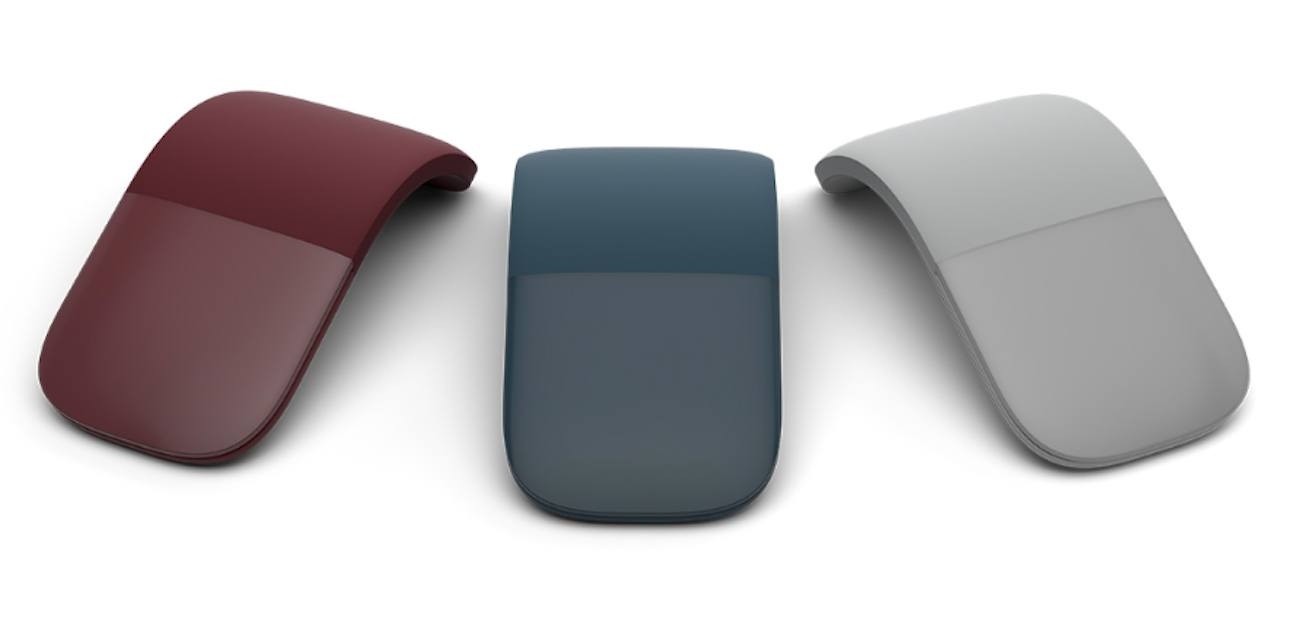
Chuột Arc của Microsoft – Chuột không dây di động nhất
Nếu chúng tôi có hạng mục “thiết kế chuột lạ nhất”, Arc Mouse cũng sẽ giành chiến thắng. Nó nằm phẳng cho đến khi bạn uốn cong nó thành một vòng cung phù hợp với hình dạng của bàn tay đang di chuột của bạn. Nó sử dụng một phím bấm duy nhất cho các nút trái và phải và cuộn, và cài đặt mặc định có thể được thay đổi trong cài đặt thiết bị Windows.
Với kích thước chỉ 5,17 x 2,17 x 0,56 inch, Arc Mouse dễ dàng là con chuột di động nhất mà chúng tôi đã thử nghiệm. Chúng tôi cũng thích rằng không có đầu thu USB để lo lắng về việc đặt sai vị trí — Arc Mouse kết nối qua Bluetooth 4.0. Những người có bàn tay cực lớn có thể thấy nó hơi nhỏ, nhưng đối với hầu hết mọi người, nó sẽ là một bổ sung đáng hoan nghênh cho túi đồ của họ.
Ưu điểm
Kích thước thân thiện với du lịch
Thiết kế thoải mái
Hiệu suất năng suất tốt
Nhược điểm
Các tùy chọn tùy chỉnh hạn chế
Cần hai pin AAA
Có thể là nhỏ cho bàn tay lớn hơn
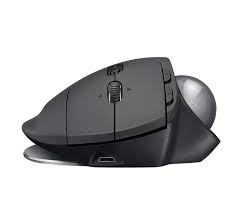
Logitech MX Ergo – Chuột không dây tốt nhất có bi xoay
Chuột bi lắc là một sở thích, nhưng thiết kế sáng tạo của MX Ergo có thể có sức hấp dẫn rộng rãi hơn. Chiều rộng và hình dạng của nó có thể phù hợp với hầu hết các kích cỡ bàn tay và bi xoay bên ngón cái đáp ứng của nó rất dễ sử dụng và điều khiển.
Một tấm kim loại có thể tháo rời ở phía dưới phục vụ mục đích kép. Trọng lượng của nó giữ cho con chuột nằm yên trên bàn của bạn một cách hoàn hảo khi bạn xoay con lăn. Và nó cũng có thể được điều chỉnh để nghiêng chuột 20 độ, một góc đặt cánh tay của bạn ở vị trí nghỉ ngơi tự nhiên hơn.
Chuột có tám nút — bao gồm một nút chính xác chuyên dụng làm chậm tốc độ con trỏ để bạn có thể thực hiện các chuyển động chính xác hơn với bi lăn — tất cả đều có thể được tùy chỉnh bằng phần mềm Logitech Options. Chuột kết nối qua USB dongle hoặc Bluetooth đi kèm và Logitech tuyên bố pin của nó có thể sử dụng bốn tháng chỉ với một lần sạc đầy. Kẻ hạ gục duy nhất là nó không thuận cả hai tay, vì vậy Southpaws sẽ phải tìm nơi khác.
Ưu điểm
Độ nghiêng công thái học thoải mái
Xây dựng vững chắc
Có thể tùy chỉnh cao
Nhược điểm
Chỉ thuận tay phải
Đắt tiền
Logitech MX Vertical – Chuột không dây tiện dụng nhất
Nếu bạn có tiền sử không thoải mái liên quan đến chuột và cánh tay, MX vertical là một lựa chọn tuyệt vời. Vị trí thẳng đứng và cơ thể có đường viền của nó đặt cánh tay của bạn ở một góc 57 độ thẳng đứng, giảm áp lực lên cổ tay của bạn và tạo sự thoải mái cho ngón tay cái nghỉ ngơi. Mặc dù có thiết kế độc đáo, con chuột này vẫn cung cấp các điều khiển quen thuộc với các nút chuột tách rời, một con lăn được căn chỉnh với hai ngón tay đầu tiên của bạn và một cặp nút ngón tay cái ở phía phụ.
Chuột hỗ trợ các kết nối Bluetooth và Bộ thu hợp nhất của Logitech. Bạn cũng có thể kết nối nó với máy tính bằng cáp sạc USB-C. Bạn có thể sử dụng nó với Logitech Options để tùy chỉnh cài đặt nút và với Logitech Flow để điều khiển liền mạch nhiều máy tính chỉ bằng một con chuột.
MX Veritcal là một công cụ năng suất hiệu quả cao khi bạn đã quen với thiết kế thẳng đứng và một công cụ có thể ngăn ngừa đau và căng cũng như giảm bớt chúng.
Ưu điểm
Thiết kế công thái học thoải mái
Có thể kiểm soát chéo nhiều thiết bị
Ánh xạ nút có thể tùy chỉnh
Nhược điểm
Có một chút kiến thức về đường cong học tập
Đắt tiền
Chuột Bluetooth của Microsoft – Chuột không dây tốt nhất
Đối với một con chuột vô nghĩa, có thể di chuyển đến mọi nơi, thì khó có thể đánh bại Chuột Bluetooth của Microsoft. Như tên của nó đã làm rõ ràng, nó kết nối qua Bluetooth nên không có USB dongle để theo dõi. Các nút tách và một bánh xe cuộn có thể nhấp cho phép bạn điều hướng chính xác các trang web và tài liệu lớn, đồng thời theo dõi dễ dàng trên hầu hết các bề mặt.
Chuột Bluetooth của Microsoft chạy trên một pin AA duy nhất nhưng vì nó sử dụng Bluetooth Low Energy, bạn có thể mong đợi thời lượng pin lên đến 12 tháng. Nó có sẵn trong năm màu.
Ưu điểm
Thiết kế nhỏ gọn, thuận cả hai tay
Bánh xe cuộn có thể nhấp
Không tốn kém
Nhược điểm
Không có nút có thể lập trình
Không có tính năng tiện dụng
SteelSeries Rival 650 – Chuột không dây tốt nhất để chơi game
Chuột chơi game không dây mang lại một lợi thế quan trọng — không có dây kháng để làm chậm chuyển động của bạn hoặc gây rối với độ chính xác của mục tiêu. Lựa chọn hàng đầu của chúng tôi là SteelSeries Rival 650. Nó có thiết kế bắt mắt, vị trí nút thông minh và các tùy chọn tùy chỉnh phong phú. Nó cũng sử dụng một hệ thống cảm biến kép độc đáo, ghép nối TrueMove3 độc quyền của SteelSeries với cảm biến độ sâu chuyên dụng giúp giữ cho mục tiêu của bạn luôn ổn định khi bạn nhấc lên và điều chỉnh chuột.
SteelSeries Rival 650 sử dụng công nghệ sạc nhanh tương tự như những gì bạn tìm thấy trên điện thoại, cho bạn khoảng 10 giờ sạc chỉ sau 15 phút cắm sạc. Hơn hết, bạn nhận được tất cả những điều này với mức giá chỉ bằng một nửa so với các đối thủ cạnh tranh.
Để tìm hiểu thêm, hãy đọc bài đánh giá đầy đủ của chúng tôi về SteelSeries Rival 650.
Ưu điểm
Sạc nhanh
Thiết kế thoải mái và hấp dẫn
Hệ thống cân có thể tháo rời cung cấp nhiều tùy chọn
Nhược điểm
Nặng hơn một số người có thể thích
Đắt tiền
Nút ngón tay cái thứ ba nhỏ và được đặt một cách khó hiểu
Logitech G603 – Chuột không dây tốt nhất dành cho á quân chơi game
Bạn có thể sử dụng chuột chính để chơi game trên đường. Nhưng G603 của Logitech là một lựa chọn tốt hơn. Chuột chơi game không dây chuyên dụng này có sáu nút có thể lập trình, bao gồm cả bánh xe cuộn và hình dạng muỗng thoải mái phù hợp với ngón tay cái của người thuận tay phải. Hai pin AA cung cấp năng lượng cho 500 giờ chơi game nhờ cảm biến HERO độc quyền của Logitech, cung cấp hiệu suất chính xác mà không làm mượt, không tăng tốc và không nhiễu lên đến 12.000 DPI.
Để tìm hiểu thêm, hãy đọc bài đánh giá đầy đủ của chúng tôi về Logitech G603.
Ưu điểm
Áp dụng hình dạng cạp G703 thoải mái của Logitech
500 giờ chơi game hiệu suất cao với hai pin AA
Thiết kế nút và nắp pin một mảnh hào nhoáng
Nhược điểm
Nặng nhờ pin kép
Khó có thể nói độ bền của các nút theo thời gian
Tìm kiếm gì ở chuột không dây
Kết nối
Thay cho dây, chuột không dây kết nối theo một trong hai cách: qua Bluetooth hoặc tần số vô tuyến. Hầu hết các máy tính hiện đại đều có hỗ trợ Bluetooth, vì vậy nếu bạn mua chuột tương thích với Bluetooth, bạn chỉ cần ghép nối hai thiết bị để thiết lập và chạy.
Chuột không dây kết nối bằng tần số vô tuyến đi kèm với bộ thu USB-RF cắm vào cổng USB trên máy tính của bạn. Đây là một quá trình plug-and-play và chuột sẽ nói chuyện với người nhận — thường được gọi là “dongle” — ngay sau khi bạn cắm nó vào. Nếu bạn không hoặc không thể cắm dongle vào máy tính của mình, hãy mọi lúc – dù sao thì bạn cũng chỉ có rất nhiều cổng USB – bạn sẽ phải theo dõi nó một cách thận trọng. Nếu bạn làm mất nó, con chuột của bạn sẽ không tốt cho bất cứ thứ gì ngoài trọng lượng giấy. Vì lý do này, một số con chuột đi kèm với một ngăn nhỏ để bạn có thể cất đầu thu khi không sử dụng.
Mối quan tâm chính với kết nối không dây là độ trễ. Nếu đầu vào của bạn không đăng ký trên màn hình gần như ngay lập tức, thì năng suất của bạn sẽ nhanh chóng bị ảnh hưởng. Khả năng phản hồi của chuột thậm chí còn quan trọng hơn khi chơi game, nơi phản xạ nhanh có thể là sự khác biệt giữa sự sống ảo và cái chết.
Thật không may, có rất ít thỏa thuận về phương thức kết nối nào nhanh hơn. Các công ty trò chơi như Razer và SteelSeries tuyên bố kết nối RF có lợi thế và điều đó có thể đúng với chơi game. Nhưng sự khác biệt về độ trễ giữa Bluetooth và RF, được đo bằng phần mười mili giây, có lẽ là không đáng kể đối với năng suất. Trong các thử nghiệm của chúng tôi, chúng tôi đã thấy rất ít sự khác biệt giữa hai loại kết nối trong các tác vụ công việc cơ bản.
Công thái học
Việc sử dụng chuột liên quan đến chấn thương do căng thẳng lặp đi lặp lại trong nhiều năm và các nhà sản xuất đã phản ứng với tất cả các loại thiết kế kỳ quặc mà họ tuyên bố sẽ ngăn ngừa hoặc giảm đau cổ tay và cánh tay. Họ đã điều chỉnh tác phẩm điêu khắc, vị trí nút và hình dạng của chuột dường như theo mọi cách để tạo điều kiện cho cánh tay của bạn có góc tự nhiên hơn khi nó di chuyển và ở trạng thái nghỉ. Nhưng chỉ vì hộp cho biết chuột là công thái học không có nghĩa là nó được đảm bảo làm giảm sự khó chịu của bạn. Cách duy nhất để biết chắc chắn là sử dụng nó trong một khoảng thời gian và rất tiếc, các nhà bán lẻ thường không cho phép lái thử.
Tuy nhiên, đối với các nhà thiết kế, game thủ PC và những người khác dành hàng giờ liên tục để sử dụng chuột, việc ưu tiên một mô hình công thái học có lẽ là điều đáng giá. Chỉ cần nhớ rằng, loại chuột bạn sử dụng chỉ là một yếu tố trong việc giảm thiểu RSI và thói quen của bạn có thể còn là một yếu tố quan trọng hơn.
Các nút có thể lập trình
Mặc dù chức năng của các nút trái, phải và con lăn rất rõ ràng, nhưng nhiều con chuột bao gồm các nút bổ sung ở bên cạnh và / hoặc đầu chuột mà bạn có thể định cấu hình cho các tác vụ tùy chỉnh. Ánh xạ các nút này với những thứ như nút quay lại của trình duyệt, lệnh “cắt” và “dán” hoặc các tác vụ lặp đi lặp lại khác có thể giúp bạn tiết kiệm rất nhiều thời gian về lâu dài. Thông thường, nếu một con chuột có nửa tá nút, nó cũng sẽ bao gồm phần mềm của nhà sản xuất để lập trình chúng.
Gần đây đã là thời điểm tuyệt vời để có được một chiếc máy tính xách tay với giá tốt và hôm nay chúng tôi đã tìm thấy một thỏa thuận khác khá hấp dẫn. Amazon đang bán Acer Aspire 5 dựa trên Ryzen với giá 340 USD, giảm so với 390 USD.
Máy tính xách tay này có màn hình 15,6 inch 1080p và CPU là Ryzen 3 3350U. Bộ vi xử lý có bốn lõi, bốn luồng và mức tăng tối đa là 3,5 GHz. Nó không phải là bộ vi xử lý mạnh nhất, nhưng bộ vi xử lý Ryzen rất tốt trong việc xử lý các ứng dụng năng suất. Bộ xử lý cụ thể này có thể hơi chậm đối với một số thứ như chỉnh sửa video, nhưng nó sẽ ổn đối với các hoạt động thông thường của Microsoft Office và sử dụng hàng ngày.
Acer cũng có 4GB RAM và 128GB dung lượng lưu trữ trên bo mạch. Đó không phải là nhiều dung lượng lưu trữ trên bo mạch, nhưng trang sản phẩm của Amazon cho biết có sẵn một khoang ổ cứng nếu bạn muốn bổ sung thêm với ổ 2,5 inch. Không rõ bạn có thể nâng cấp RAM lên 8GB hay không, nhưng trang sản phẩm của Amazon gợi ý rằng bạn có thể.
Máy tính xách tay đi kèm với Windows 11 Home ở chế độ S mode, có nghĩa là nó chỉ chạy các ứng dụng từ Windows Store. Nếu muốn, bạn có thể thực hiện nâng cấp một chiều lên Windows 11 thông thường.
Aspire 5 là một kẻ ăn cắp thực sự. Nó di động và nó tạo ra một cỗ máy năng suất tuyệt vời. Bạn không muốn bỏ lỡ thỏa thuận này.
Ian là một nhà văn độc lập sống ở Israel, người chưa bao giờ gặp chủ đề công nghệ mà anh ấy không thích. Anh ấy chủ yếu bao gồm Windows, PC và phần cứng chơi game, các dịch vụ phát trực tuyến video và nhạc, mạng xã hội và trình duyệt. Khi không đưa tin, anh ấy đang nghiên cứu các mẹo hướng dẫn cho người dùng PC hoặc điều chỉnh thiết lập eGPU của mình.
Ngày càng có nhiều game thủ PC sử dụng các màn hình có tốc độ làm tươi cao, một số trong số đó có khả năng HDR. Nếu bạn là một trong những người may mắn, tin tốt lành! Trải nghiệm chơi game trên PC của bạn sẽ sớm trở nên tốt hơn trên Windows 11.
Cụ thể, Microsoft có kế hoạch sớm xuất xưởng ứng dụng hiệu chuẩn Windows HDR cho PC, cho phép Windows 11 “biết” các khả năng của màn hình của bạn và cho phép nó được định cấu hình để có độ chính xác màu tốt hơn, AutoHDR và các tính năng liên quan. Hai tính năng khác (hiện tại) bị hạn chế đối với chương trình xem trước Windows Insider: Windows 11 Insider Build 22557 cho Dev Channel bổ sung các tính năng tối ưu hóa cho các trò chơi có cửa sổ và mở rộng hỗ trợ “Dynamic Refresh Rate” 120Hz cho một số máy tính xách tay Windows (như Surface Pro 8) ngoài mực.
Về cơ bản, ứng dụng Windows HDR Calibration mới (chưa xuất xưởng) nghe giống như ứng dụng PC tương tự của ứng dụng Xbox hiện có, cho phép bạn định cấu hình bảng điều khiển Xbox Series S | X để sử dụng với màn hình HDR. Quá trình này diễn ra nhanh chóng, bắt chước quá trình thiết lập các trò chơi ẩn trong đó bạn được yêu cầu điều chỉnh độ sáng của màn hình để có thể nhìn thấy các chi tiết nhỏ nhất. Cụ thể, ứng dụng Xbox yêu cầu bạn tìm chi tiết có thể nhìn thấy tối nhất mà bạn có thể nhìn thấy, chi tiết hiển thị sáng nhất mà bạn có thể nhìn thấy và độ sáng tối đa của màn hình.
Ảnh chụp nhanh về ứng dụng Hiệu chỉnh HDR trông như thế nào trên Xbox Series X. Lưu ý sự khác biệt về bầu trời nhiều mây, trong số những sự khác biệt khác.
Mark Hachman / IDG
Vào cuối quá trình, ứng dụng Xbox hiển thị cho bạn chế độ xem “được tối ưu hóa” và “chưa được tối ưu hóa” của ứng dụng, quay số ở chế độ HDR nếu có thể. Trong hình ảnh ví dụ ở trên, bầu trời có chi tiết đám mây không có trong phiên bản chưa được tối ưu hóa. Theo Ana Marta Carvalho, giám đốc chương trình đồ họa của Microsoft, ứng dụng Windows sẽ sử dụng quy trình cơ bản tương tự. Khi nó xuất hiện, sẽ có một liên kết đến nó từ ứng dụng Cài đặt Windows 11 (Hệ thống> Màn hình> Cài đặt HDR).
Cải tiến đồ họa khác là bản dựng xem trước Windows 11 mới liên quan đến các trò chơi có cửa sổ. Các trò chơi thường chạy ở chế độ toàn màn hình độc quyền, chế độ có cửa sổ hoặc chế độ “không viền” – một cửa sổ trông giống như một ứng dụng toàn màn hình, nhưng cho phép bạn hoán đổi giữa các ứng dụng đang mở dễ dàng hơn. Vào năm 2019, Windows 10 đã lặng lẽ bắt đầu chặn các yêu cầu chạy trò chơi ở chế độ toàn màn hình độc quyền và đưa chúng vào chế độ cửa sổ không viền, cung cấp quyền truy cập nhanh hơn vào các lệnh PC như Alt-Tab, nhiều thiết lập màn hình và lớp phủ như Xbox Game Bar, Microsoft viết trong blog nhà phát triển năm 2019.
Trong Windows 11, bản dựng mới có cả ba chế độ chơi và áp dụng các tối ưu hóa cho từng chế độ đó. Hannah Fisher, giám đốc chương trình của Microsoft, lưu ý rằng mặc dù Microsoft được hưởng lợi từ điều này, nhưng người dùng Windows 11 cũng vậy: chuyển trò chơi từ mô hình blt cũ sang mô hình lật hiện đại giúp giảm độ trễ và cũng cho phép trò chơi có cửa sổ và không viền để tận dụng các tính năng như AutoHDR và màn hình tốc độ làm mới có thể thay đổi.
Để kích hoạt nó, bạn cần phải truy cập vào Hệ thống> Hiển thị> Đồ họa> Thay đổi cài đặt đồ họa mặc định trong menu Cài đặt Windows 11 và bật cài đặt “Tối ưu hóa cho trò chơi được mở cửa sổ”. Tất nhiên, bạn sẽ cần phải chạy trò chơi và PC trên màn hình HDR, và một lần nữa, điều này hiện bị giới hạn trong bản dựng xem trước Windows 11 nói trên. Khi nó được bật, bạn sẽ thấy trò chơi của mình có thể tận dụng tốc độ làm mới có thể thay đổi và AutoHDR ở bất kỳ chế độ nào.
Cuối cùng, Microsoft cho biết họ đang mở rộng trải nghiệm Tốc độ làm mới động trong Office, Microsoft Edge và một số phần của giao diện Windows như ứng dụng Cài đặt. Hiện tại, trải nghiệm DRR chỉ giới hạn ở các thiết bị như Surface Pro 8, có thể chạy ở 120Hz khi đang in, để cải thiện độ mượt mà của trải nghiệm. Bây giờ, giao diện 120Hz cũng sẽ được áp dụng cho các phần khác của giao diện. Về cơ bản, Microsoft đang đưa ra đề xuất về tốc độ làm tươi cao trên đầu: thay vì mua một PC có màn hình 120Hz chỉ để chơi game, giờ đây bạn sẽ thấy giá trị ở các khía cạnh khác của PC.
Câu hỏi rõ ràng là, khi nào tôi có thể lấy nó? Ngay bây giờ, bạn không thể, trừ khi bạn là thành viên của chương trình Người dùng nội bộ – và thậm chí khi đó ứng dụng Windows HDR vẫn chưa khả dụng. Tuy nhiên, với tần suất Microsoft hiện muốn cập nhật PC của bạn, có lẽ sẽ an toàn hơn khi cho rằng các tính năng này sẽ sớm được triển khai cho kênh ổn định của PC chạy Windows 11 chứ không phải muộn hơn.
Với tư cách là biên tập viên cấp cao của PCWorld, Mark tập trung vào tin tức và công nghệ chip của Microsoft, trong số các lĩnh vực khác. Trước đây anh ấy đã từng viết cho PCMag, BYTE, Slashdot, eWEEK và ReadWrite.
Khung máy hoàn toàn bằng kim loại chắc chắn và bóng bẩy
Pin tốt
Đầu ra âm thanh ấn tượng
Bàn phím thoải mái
Nhược điểm
Màn hình 16: 9 có cảm giác chật chội
Bút cảm ứng đi kèm quá gầy
Bàn di chuột nhỏ hơn
Tất cả các cổng hạn chế ở phía bên trái
Nhận định của chúng tôi
Lenovo Yoga 9i là thiết bị 2 trong 1 đặc biệt về nhiều mặt, nhưng màn hình 16: 9 quá rộng so với mục đích sử dụng như một máy tính xách tay và máy tính bảng năng suất đa năng.
Giá tốt nhất hôm nay
Hầu hết các bản cập nhật mà Lenovo thực hiện cho chiếc máy chuyển đổi 2 trong 1 hàng đầu của mình đều nằm ở bên trong, từ bộ vi xử lý Intel Core thế hệ thứ 11 và đồ họa Iris Xe tích hợp đến hỗ trợ Thunderbolt 4. Bên ngoài những nâng cấp này và các góc bo tròn nhẹ, Lenovo Yoga 9i vẫn tương tự như Yoga C940 trước đó. Đó không hẳn là một điều xấu. Giống như Yoga C940, Yoga 9i mang đến khung máy hoàn toàn bằng kim loại mỏng và nhẹ nhưng bền bỉ, trải nghiệm đánh máy thỏa mãn và thời lượng pin cả ngày.
Hạn chế lớn nhất của Yoga 9i là tỷ lệ khung hình của màn hình. Ở tỷ lệ 16: 9, nó rộng với ít chỗ từ trên xuống dưới hơn so với màn hình 16:10. Nhiều không gian theo chiều dọc hơn có nghĩa là ít cuộn qua các tài liệu và trang web dài hơn và cung cấp nhiều không gian hơn để làm việc nói chung. Và, khi bạn chuyển từ chế độ máy tính xách tay sang máy tính bảng, màn hình 16: 9 cảm thấy khó xử đối với bất kỳ ai đã sử dụng iPad với màn hình 4: 3 hình hộp của nó.
May mắn thay, sự chờ đợi cho một màn hình cao hơn sẽ là một thời gian ngắn. Lenovo đã công bố tại CES rằng phiên bản tiếp theo của Yoga 9i sẽ có màn hình 16:10. Như được lắp ráp hiện tại, Yoga 9i là một thiết bị 2 trong 1 xuất sắc, nhưng nó có thể đáng để chờ đợi bản cập nhật ra mắt vào mùa xuân này nếu ý tưởng về một màn hình cao hơn khiến bạn hứng thú.
[The best laptops: Premium laptops, budget laptops, 2-in-1s, and more]
Thông số kỹ thuật Lenovo Yoga 9i
Dòng Yoga 9i 14 inch của Lenovo có giá khởi điểm 1.299,99 USD cho cấu hình có CPU Intel Core i5 thế hệ thứ 11, RAM 8GB, SSD 256GB và màn hình cảm ứng Full HD (1920 × 1080). Hệ thống thử nghiệm của chúng tôi có các nâng cấp cho CPU, RAM và SSD. Liên kết trên sẽ đưa bạn đến một mô hình tương tự như cấu hình thử nghiệm của chúng tôi. Sự khác biệt duy nhất là nó có một ổ SSD 1TB.
CPU: Intel Core i7-1195G7 lõi tứ
Kỉ niệm: 16GB
Đồ họa: Intel Iris Xe
Kho: SSD 512GB PCIe NVMe M.2
Trưng bày: 14 inch, 1920 × 1080 IPS cảm ứng
Webcam: 720p với màn trập máy ảnh vật lý
Kết nối: 2 x cổng Thunderbolt 4 (USB Type-C), 1 x cổng USB SuperSpeed 10Gbps Type-C, giắc cắm âm thanh kết hợp
Kết nối mạng: Wi-Fi 6, Bluetooth 5.0
Sinh trắc học: Đầu đọc vân tay
Dung lượng pin: 60 Watt-giờ
Kích thước: 12,57 x 8,51 x 0,61 inch
Cân nặng đo được: 3,07 pound (máy tính xách tay), 0,7 pound (bộ chuyển đổi AC)
Lenovo cung cấp cả Windows 11 Home và Pro, và hệ thống thử nghiệm của chúng tôi có tính năng cũ. Ngoài ra còn có một tùy chọn nâng cấp màn hình mà chúng tôi không nhận được, giao dịch bảng điều khiển Full HD cơ bản được đánh giá cho độ sáng 400 nits cho bảng điều khiển 4K được xếp hạng 500 nits. Nâng cấp duy nhất khác không có trên hệ thống thử nghiệm của chúng tôi là ổ SSD 1TB. Chúng tôi đã nhận được 512GB con giữa của ba tùy chọn lưu trữ trạng thái rắn.
Âm thanh lớn, màn hình rộng
Lenovo cung cấp hai tùy chọn màu sắc cho Yoga 9i, một trong số đó đi kèm với nắp da. Nếu bạn chọn mẫu Shadow Black, bạn sẽ nhận được vỏ bọc bằng da sang trọng. Chúng tôi đã nhận được tùy chọn Mica, đó là tên của Lenovo cho màu bạc. Thật không may, nó không có nắp da.
Mô hình Mica là kim loại từ trên xuống dưới. Với các lớp bổ sung cần thiết cho màn hình cảm ứng và bản lề 360 độ chắc chắn, thiết bị chuyển đổi 2 trong 1 nặng hơn một chiếc máy tính xách tay có kích thước tương đương và Yoga 9i không phải là ngoại lệ đối với quy tắc này. Nó nặng hơn ba pound trong khi nhiều máy tính xách tay 14 inch nặng gần 2,5 pound. Tuy nhiên, khung máy hoàn toàn bằng kim loại cho cảm giác chắc chắn như đá mà không có sự uốn cong ở sàn bàn phím và rất ít sự uốn cong ở nắp.
IDG / Matthew Elliott
Nắp máy được đặt lệch tâm một chút so với mặt bàn phím để khi đóng máy tính xách tay, nó nhô ra khỏi cạnh trước để tạo ra một môi giúp bạn dễ dàng lật mở màn hình. Tuy nhiên, khi xoay màn hình sang chế độ máy tính bảng, sự lệch giữa nắp và boong kém hấp dẫn hơn khi nắm chặt hệ thống ở chế độ máy tính bảng.
Một tính năng hoạt động tốt như nhau ở chế độ máy tính xách tay và máy tính bảng là cái mà Lenovo gọi là Rotating Sound Bar – một chiếc loa được tích hợp khéo léo vào bản lề 360 độ của hệ thống giúp truyền âm thanh về phía bạn ở bất kể chế độ nào (máy tính xách tay và máy tính bảng cũng như lều và bản trình bày chế độ). Với lưới loa ở mặt trước và mặt sau của loa sound bar, âm thanh luôn hướng đến tai bạn.
IDG / Matthew Elliott
Lenovo quản lý để tích hợp một cặp loa tweeter và hai loa siêu trầm để tạo ra đầu ra năng động đáng ngạc nhiên. Hầu hết các máy tính xách tay đều bỏ qua loa siêu trầm và sự hiện diện của chúng có thể được cảm nhận bằng phản hồi âm trầm mà bạn thực sự cảm nhận được trong lòng bàn tay khi gõ trong khi nghe nhạc. Âm thanh của Yoga 9i có tính năng tách biệt ấn tượng giữa âm cao và âm trung mà bạn thường không nghe thấy trong máy tính xách tay – đến nỗi tôi hy vọng ý tưởng của Lenovo về việc đặt loa vào bản lề của máy tính xách tay sẽ bắt kịp với các nhà sản xuất khác.
Màn hình FHD trông sắc nét trên 14 inch và đủ sáng ở độ sáng 400 nits được đánh giá của nó. Nó quá sáng nên tôi sẽ không khuyên bạn nên nâng cấp UHD 500-nit. Tôi đã đo bảng điều khiển FHD ở độ sáng tối đa 410 nits với độ đồng nhất tốt, vì vậy nó chắc chắn đáp ứng được yêu cầu của mình. Màu sắc hiển thị chính xác và sống động, và độ tương phản tuyệt vời với màu đen đậm và lòng trắng sáng. Thực sự, phàn nàn duy nhất của tôi về màn hình là tỷ lệ khung hình 16: 9 rộng của nó.
Sau khi sử dụng một số máy tính xách tay trong năm qua với màn hình 16:10, việc có một màn hình cao hơn sẽ phù hợp hơn nhiều cho mục đích sử dụng chung và năng suất. Tôi cho rằng máy tính xách tay tập trung vào giải trí có lý do duy nhất để sử dụng màn hình 16: 9, vì nó phù hợp hơn để xem phim. Ngoài ra, lớp phủ màn hình bóng của Yoga 9i có thể tạo ra ánh sáng chói gây mất tập trung và phản xạ khó chịu, nhưng điều đó thường xảy ra với các thiết bị 2 trong 1 và bảng điều khiển cảm ứng của chúng.
IDG / Matthew Elliott
Yoga 9i có webcam 720p tiêu chuẩn, nhưng nó tạo ra hình ảnh cân bằng đáng kể. Màu sắc và tông màu da trông chính xác và hình ảnh phần lớn không có hạt mà tôi thường thấy với camera 720p. Đây là trường hợp hiếm hoi mà tôi không muốn nâng cấp 1080p. Nó thiếu khả năng IR, nhưng Lenovo bao gồm một đầu đọc dấu vân tay để đăng nhập sinh trắc học. Cuối cùng, webcam có một lá chắn riêng tư vật lý để tạo sự an tâm khi không sử dụng máy ảnh.
Bàn phím linh hoạt, bút mỏng
Bàn phím của Yoga 9i rộng rãi và thoải mái nhưng thiếu cảm giác sang trọng của bàn phím ThinkPad. Các phím phẳng với hành trình nông, cung cấp phản hồi nhanh, chắc chắn hơn so với ThinkPad. Các phím duy nhất được rút gọn là phím mũi tên lên và xuống. Mọi thứ khác về bố cục đều cảm thấy tự nhiên. Bạn cũng nhận được đèn nền bàn phím hai cấp, nhưng bạn sẽ cần tắt nó vào ban ngày vì bạn sẽ mất độ tương phản giữa mỗi phím màu bạc và biểu tượng của nó khi đèn nền bật và bạn không gõ phím trong phòng tối.
Bàn di chuột cảm thấy phản hồi nhanh với một cú nhấp chuột dễ chịu, nhưng tôi muốn Lenovo làm cho nó rộng hơn để phù hợp với tỷ lệ khung hình của màn hình. Hoặc, tốt hơn, hãy giữ nguyên bàn di chuột và thay đổi màn hình thành 16:10.
IDG / Matthew Elliott
Yoga 9i bao gồm một chiếc bút có ga ra được giấu ở góc trên bên phải của máy tính xách tay ở cạnh sau của nó. Bút tích điện vào cổng của nó và có đầu đo độ đàn hồi bằng cao su tạo ra một chút ma sát với màn hình cảm ứng giúp viết gần đúng trên giấy thay vì bề mặt kính. Tuy nhiên, bút quá mỏng và khó cầm, điều này khiến nó không thể mang lại trải nghiệm viết và vẽ tự nhiên.
IDG / Matthew Elliott
Yoga 9i có bốn cổng và tất cả chúng đều nằm trong một hàng gọn gàng ở cạnh trái của máy tính xách tay. Có một cặp cổng Thunderbolt 4 bên cạnh cổng USB-A 3.2 Gen 2 và giắc cắm âm thanh kết hợp. Mặc dù có hai cổng Thunderbolt 4 được đánh giá cao, nhưng tôi muốn chia chúng thành một cổng ở mỗi bên của Yoga 9, vì vậy bạn có thể sạc hệ thống từ cả bên trái và bên phải. Một nút chỉnh âm lượng để sử dụng khi ở chế độ máy tính bảng cũng nằm trong danh sách mong muốn 2 trong 1 của tôi nhưng bị thiếu trên Yoga 9i.
IDG / Matthew Elliott
Biểu diễn Yoga 9i
Yoga 9i của chúng tôi có Core i7-1195G7, RAM 16 GB, đồ họa Intel Iris Xe tích hợp và ổ SSD 512 GB. Trong khi các mô hình với Core i7-1195G7 hiện không khả dụng, bạn sẽ thấy một số mô hình có chip Core i7-1185G7. Cả hai đều là CPU lõi tứ từ dòng vi xử lý Tiger Lake thế hệ thứ 11 của Intel gần như giống hệt nhau.
Chúng tôi đã so sánh Yoga 9i với các thiết bị 2 trong 1 cao cấp khác. HP nhận được hai mục trong HP Spectre x360 14 dựa trên Intel và HP Envy x360 15. Dựa trên AMD. Chúng tôi cũng bao gồm XPS 13 2-trong-1 cao cấp của Dell và Dell Inspiron 14 7000 2-trong-1 tầm trung. Cái trước có Core i7-1165G7 và cái sau có Ryzen 7 5700U. Làm tròn bảng xếp hạng là một thiết bị chuyển đổi dành cho doanh nhân của Lenovo dưới dạng ThinkBook 14s Yoga dựa trên Core i7-1165G7. Mỗi máy tính xách tay đều có đồ họa tích hợp.
IDG / Matthew Elliott
Điểm chuẩn đầu tiên của chúng tôi là PCMark 10, đo hiệu suất trong công việc máy tính hàng ngày bao gồm các tác vụ năng suất văn phòng, duyệt web và trò chuyện video. Yoga 9i có một khởi đầu mạnh mẽ với vị trí đầu tiên trên PCMark 10. Điểm số 5.000 trên cho thấy Yoga 9i được trang bị nhiều hơn để chạy Office và các ứng dụng năng suất khác và xử lý nhiều tình huống đa nhiệm.
IDG / Matthew Elliott
Yoga 9i đã hoàn thành trước các máy Intel khác nhưng xếp sau cả hai hệ thống AMD trong bài kiểm tra HandBrake của chúng tôi, liên quan đến việc mã hóa một tệp video lớn 30GB. Ryzen 7 5700U có gấp đôi số lõi và luồng xử lý như chip Core i7-1195G7 của Yoga 9i và cho phép Dell Inspiron 14 7000 và HP Envy x360 15 hoàn thành bài kiểm tra trong khoảng một nửa thời gian.
IDG / Matthew Elliott
Nếu bài kiểm tra HandBrake của chúng tôi là một cuộc chạy marathon, thì Cinebench là một cuộc chạy nước rút. Thử nghiệm này hiển thị một cảnh 2D phức tạp trong một khoảng thời gian ngắn. Nhiều lõi và luồng xử lý hơn cũng dẫn đến hiệu suất tốt hơn trên Cinebench và hai hệ thống AMD rõ ràng đã đi trước Yoga 9i và đối thủ Intel một hoặc ba bước.
IDG / Matthew Elliott
Yoga 9i không cung cấp hiệu suất đa nhiệm tốt nhất, nhưng nó có hiệu suất đáng ngưỡng mộ trong bài kiểm tra 3DMark của chúng tôi. Tuy nhiên, vị trí thứ nhất trong nhóm máy tính xách tay có đồ họa tích hợp không khiến nó phù hợp với các game thủ. Mặc dù đồ họa tích hợp Iris Xe của Intel tốt một cách đáng ngạc nhiên, như các thử nghiệm của chúng tôi đã chỉ ra, bạn sẽ cần một GPU rời nếu định sử dụng máy tính xách tay của mình để chơi game.
IDG / Matthew Elliott
Để kiểm tra thời lượng pin của máy tính xách tay, chúng tôi quay video 4K bằng ứng dụng Phim & TV của Windows 10 với máy tính xách tay được đặt ở Chế độ trên máy bay và cắm tai nghe. Chúng tôi đặt độ sáng màn hình ở mức tương đối sáng 250 nits đến 260 nits, đây là mức tốt độ sáng để xem phim trong văn phòng có bật đèn. Pin 4-cell, 60 Whr của Yoga 9i kéo dài gần 16 giờ trong bài kiểm tra mức tiêu hao pin của chúng tôi, một kết quả cực kỳ ấn tượng và thời gian chạy lâu hơn so với các thiết bị 2 trong 1 khác mà chúng tôi đã đánh giá.
Kết luận:
Lenovo Yoga 9i có rất nhiều thứ cho nó. Nó thực sự đáp ứng được nhu cầu thanh toán cao cấp của nó với một vỏ bọc hoàn toàn bằng kim loại vừa tuyệt đẹp vừa chắc chắn. Màn hình của nó sáng và sống động. Thanh loa cải tiến tạo ra âm thanh ấn tượng. Bàn phím rộng rãi và thoải mái. Pin chạy cả ngày lẫn đêm. Là một máy tính xách tay thuần túy, nó thật tuyệt. Nhưng mặc dù có nhiều nét hấp dẫn, tôi khuyên bạn nên đợi một vài tháng để Yoga 9i được cập nhật sẽ giới thiệu màn hình 16:10 cao hơn, nếu bạn định sử dụng máy tính xách tay của mình ở dạng màn hình cảm ứng có thể chuyển đổi.
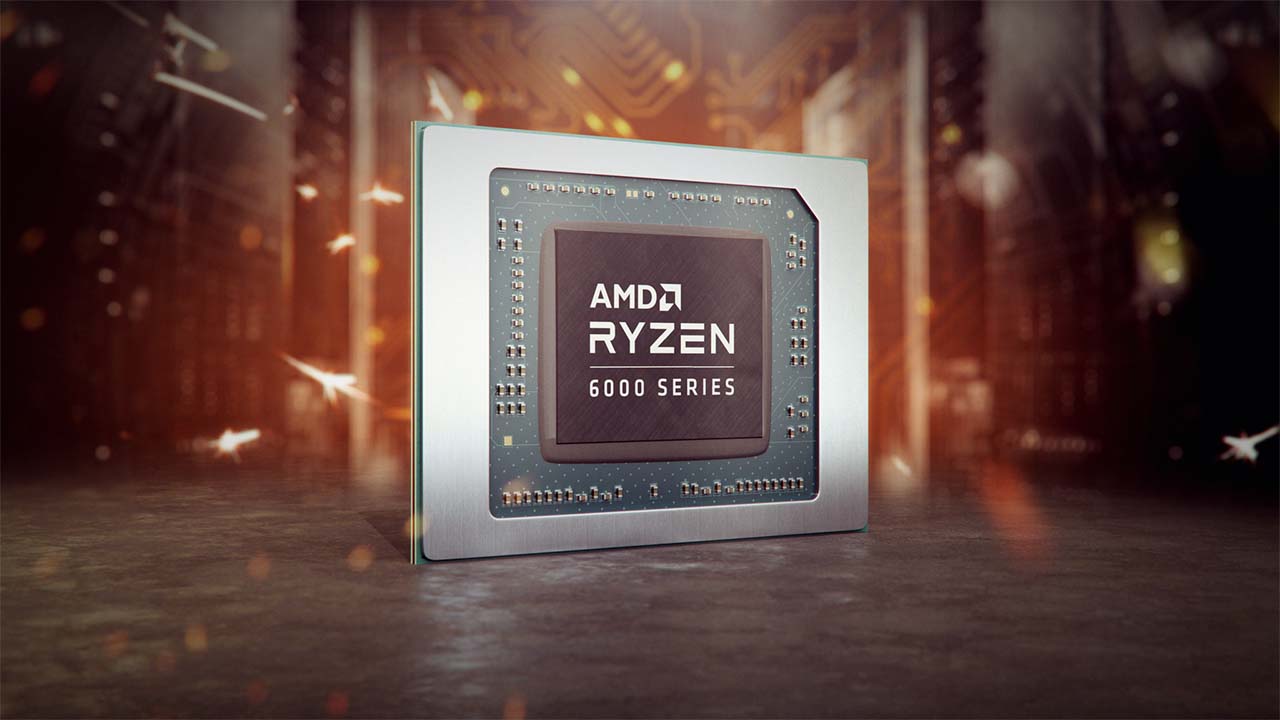
Chúng tôi biết bộ xử lý Ryzen di động của AMD có thể mang lại hiệu suất hàng đầu. Mục tiêu của AMD đối với bộ vi xử lý Ryzen 6000 Mobile mới của mình hơi khác một chút: tối ưu hóa nó để đạt hiệu quả sử dụng năng lượng, mở rộng phạm vi của nó thành một máy tính xách tay phổ thông mà bất kỳ ai cũng có thể mua.
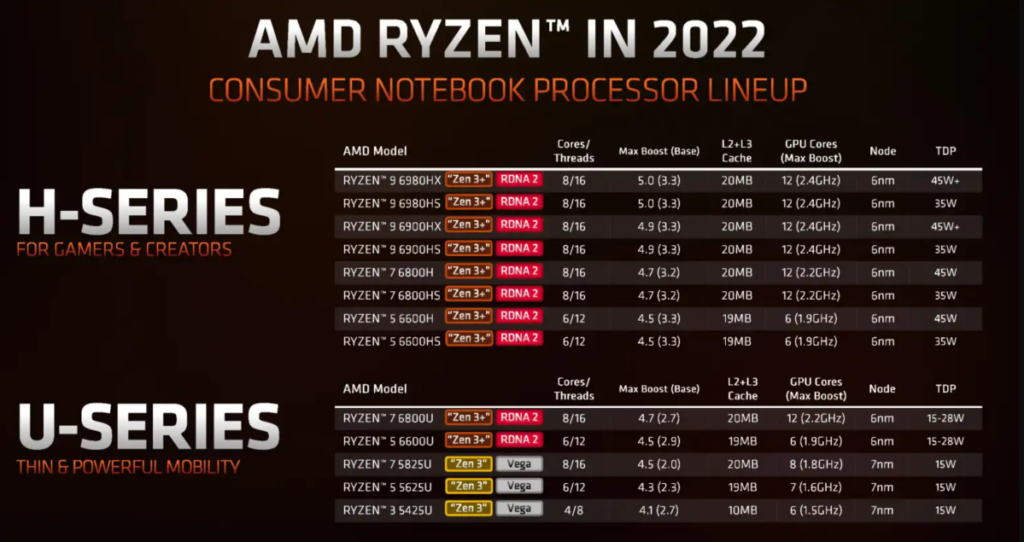
Hôm nay, AMD đã chính thức ra mắt bộ vi xử lý Ryzen 6000 Mobile 6nm mới của mình, sau khi lần đầu tiên công bố 10 chip di động Ryzen 6000 mới vào tháng Giêng. Thông báo của AMD sau khi ra mắt chip Core di động thế hệ thứ 12 “Alder Lake” của Intel vào tháng 1, mở ra dòng vi xử lý máy tính xách tay loại 2022.
Hôm nay, chúng ta đã biết thêm một chút về mục tiêu của AMD đối với bộ xử lý Ryzen 6000 Mobile, bao gồm thông tin chi tiết đầy đủ hơn về Radeon 680M và 660M — các lõi RDNA 2 tích hợp được tìm thấy trong Ryzen 7/9 và Ryzen 5 tương ứng. Mặc dù AMD đã cung cấp một số dữ liệu thử nghiệm của riêng mình, nhưng chúng tôi đã học được nhiều điều hơn từ bài đánh giá Ryzen 6000 Mobile của chúng tôi, bài đánh giá này đã đưa chip mới vượt qua các bước của nó.
Trong nhiều năm, Intel thống trị máy tính xách tay phổ thông cũng như các sản phẩm cao cấp. Các chip di động AMD Ryzen 4000 và 5000 gần đây đã thay đổi tất cả. Ngày nay, AMD đã đẩy mạnh phân khúc máy tính xách tay cao cấp, nắm bắt được điều mà Giám đốc điều hành AMD, Tiến sĩ Lisa Su gọi là “chia sẻ doanh thu” —lượng bán hàng cao hơn trong mảng máy tính xách tay cao cấp sinh lợi. Với con chip mới của mình, AMD đang tấn công Intel trên một mặt trận mới: hiệu suất trên mỗi watt, vốn đã trở nên nổi bật hơn trong thế giới hiện bao gồm chip Apple M1 và PC Arm. Người mua PC phổ thông muốn tuổi thọ pin cao hơn cũng như hiệu suất cao hơn. Nếu AMD có thể thành công, máy tính xách tay Ryzen có thể trở thành tất cả mọi thứ cho tất cả mọi người và giúp công ty chiếm thị phần lớn hơn trên thị trường máy tính xách tay.
Robert Hallock, giám đốc tiếp thị kỹ thuật của AMD cho biết: “Người dùng muốn máy tính xách tay mỏng hơn, máy tính xách tay nhẹ hơn, máy tính xách tay mát hơn, máy tính xách tay thời lượng pin lâu hơn, họ không muốn các hệ thống lớn và nặng bị xích vào bàn làm việc” Robert Hallock, giám đốc tiếp thị kỹ thuật của AMD, cho biết trong một cuộc họp báo dành cho các phóng viên . “Họ cũng không muốn mua một cuốn sổ ghi chép ‘chỉ giỏi một thứ’. Họ không muốn mua một máy tính xách tay chỉ là một máy tính xách tay chơi game. Họ muốn một hệ thống linh hoạt từ công việc đến giải trí. Vì vậy, khi chúng tôi nghĩ về những mục tiêu thiết kế đó, điều đó cũng thúc đẩy một tập hợp các mục tiêu hiệu suất trên mỗi watt rất cụ thể ”cũng như các đặc điểm khác, ông nói.
Những gì AMD đang nói đến chắc chắn sẽ khiến bạn lắng nghe. Một máy tính xách tay Ryzen có thời lượng pin 24 giờ? Hallock cho biết điều đó sẽ đến, mặc dù anh ấy sẽ không nói bởi nhà sản xuất nào hoặc khi nào. Hãy nhớ rằng, bộ vi xử lý Ryzen 6000 Mobile mới đã bỏ qua một thế hệ và đã ra mắt với kiến trúc GPU RDNA2 của AMD bên trong. Về hiệu suất, đó cũng là một tin tốt. Ở phân khúc cao cấp, AMD tin rằng sự kết hợp giữa 6980HX và GPU Radeon 680M tích hợp của nó có nghĩa là “bạn có thể chơi khá nhiều trò chơi ở chế độ 1080p đầy đủ”, theo AMD.
AMD tin tưởng rất nhiều vào hiệu suất trên mỗi watt đến mức họ thậm chí còn đưa ra một điểm chuẩn cho thấy Ryzen 6000 Mobile đang vượt trội so với đối thủ. Trong khi Core i9-12900HK mang lại điểm số 6.894 trên điểm chuẩn Cinebench R20 đa luồng so với số điểm 5.733 được tạo ra bởi Ryzen 9 6900HS mới, AMD vẫn coi đó là một chiến thắng lớn: Core i9-12900HK tiêu thụ 110W, trong khi Ryzen 9 tiêu thụ 35W. Điều đó tương đương với 2,62 lần hiệu suất năng lượng, AMD cho biết.
Ryzen 6000 của AMD, được thiết kế để tiết kiệm điện năngHallock nói: “Mọi thiết kế đều có những thayđổi về hiệu suất và thay đổi về sức mạnh. “Nhưng trong Zen 3+, chúng tôi đã không thực hiện các thay đổi về đường dẫn. Chúng tôi đã không thực hiện thay đổi tập hợp hướng dẫn. Tất cả những gì bạn thấy về việc tăng hiệu suất là điện năng có được và chúng tôi đang trích xuất rất nhiều hiệu suất bổ sung đó trên mỗi watt. “
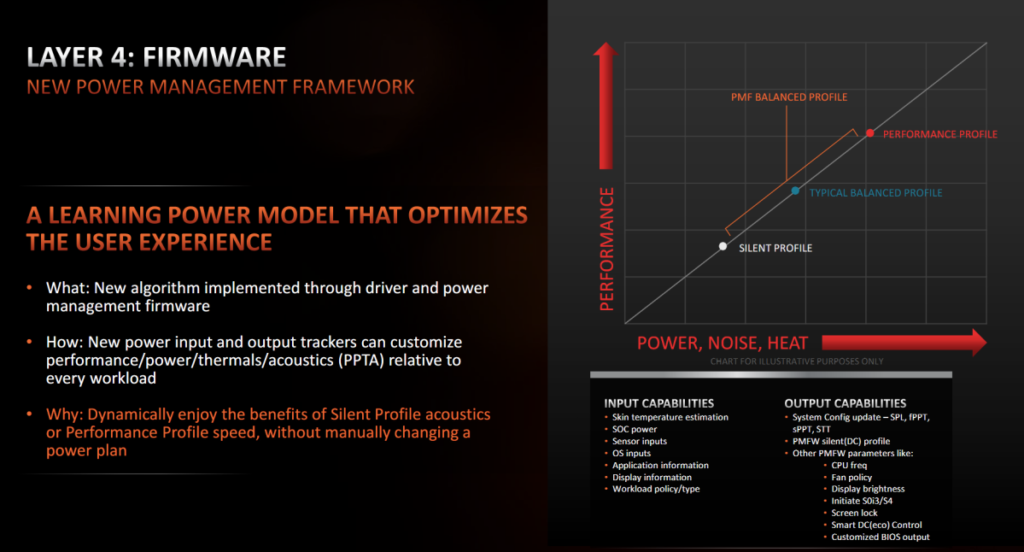
AMD đã nói về các chỉ số hiệu suất truyền thống vào tháng 1, nhưng chuyển sang tập trung vào sức mạnh trong một cuộc họp báo với các phóng viên trước khi ra mắt ngày hôm nay. Ở đây, có một tinh chỉnh mà những người đam mê PC nên biết: Khung quản lý năng lượng mới của AMD.
Có thể bạn đã biết đến thanh trượt nguồn của Windows 10 và tùy chọn menu thả xuống tương tự “chế độ nguồn” trong Windows 11. Nói một cách đơn giản, Power Management Framework mới sẽ điều chỉnh điều đó, giúp bạn mất một số quyền kiểm soát. quay lại một thuật toán trong phần sụn sẽ đi kèm với bộ xử lý Ryzen 6000 Mobile của AMD. Phần sụn đó sẽ xem xét các tín hiệu khác nhau từ máy tính xách tay — hiệu suất, nguồn điện, mức độ ấm của máy tính xách tay dưới tay bạn, âm học — và quay số tốc độ đồng hồ của máy tính xách tay xuống hoặc lên, tùy thuộc vào lệnh của thuật toán. Giám đốc điều hành AMD cho biết PMF sẽ tự động tham gia vào cài đặt mặc định của Windows 11. Tuy nhiên, bạn có thể “tắt” nó theo cách thủ công bằng cách chuyển menu thả xuống của Windows 11 thành cài đặt “hiệu suất tốt nhất” hoặc “thời lượng pin tốt nhất”, họ nói.
(Khung quản lý năng lượng khác với SmartShift Max hoặc Đồ họa truy cập thông minh của AMD, giúp thay đổi trách nhiệm kết xuất và sức mạnh giữa GPU tích hợp và GPU rời.)
Đó là một trong nhiều cách mà AMD điều chỉnh mức tiêu thụ điện năng của Ryzen 6000 Mobile. Hallock cho biết: “Chúng tôi đã hoàn thành toàn bộ sự xuất hiện của loạt phim Ryzen 6000. “Chúng tôi đã thay đổi mọi thứ từ bóng bán dẫn sang nền tảng và mọi thứ ở giữa.”
Các chi tiết cụ thể về những gì AMD đã làm có thể quá chi tiết đối với một số người, nhưng đây là một bản tóm tắt nhanh: AMD đã chuyển từ quy trình TSMC 7nm trong dòng Ryzen 5000 sang quy trình 6nm tốt hơn trong dòng Ryzen 6000 Mobile. Về cơ bản, công nghệ 6nm tạo điều kiện thuận lợi cho việc chuyển đổi sang công nghệ EUV, công nghệ in thạch bản thế hệ tiếp theo và giảm chi phí sản xuất bằng cách đơn giản hóa quy trình và làm cho con chip nhỏ hơn về mặt vật lý. Lõi Zen 3+ — “+” là viết tắt của “hiệu quả”, Hallock cho biết — bao gồm khả năng kiểm soát sâu hơn đối với mọi cấp độ luồng lệnh và đồng hồ.
Điều này bao gồm trạng thái nguồn “PC6”, trong đó toàn bộ chip về cơ bản bị tắt ngoại trừ bộ đồng xử lý bảo mật và liên kết đến màn hình. Hallock cho biết, để chip chạy ở trạng thái cực kỳ ít năng lượng này có thể tiết kiệm được kha khá điện năng – đến mức AMD đã thiết kế các bộ tăng tốc phần cứng để nhanh chóng sử dụng và thoát ra khỏi nó. (Hãy nghĩ về nó giống như một chiếc ô tô hybrid tắt động cơ của nó khi dừng đèn.)
Ở cấp độ chip, AMD đã làm những việc như đẩy Infinity Fabric kết nối các khối của SoC xuống trạng thái ngủ năng lượng thấp hơn và di chuyển bộ điều khiển màn hình sang nền tảng năng lượng của riêng chúng để chúng có thể tắt hoặc bật nguồn độc lập với hệ thống phụ đồ họa . Từ quan điểm hiển thị, AMD có thể sử dụng một thứ gọi là SVI3, để kiểm soát công suất hiển thị chi tiết hơn hoặc các trạng thái Z mới, để quản lý năng lượng tương tự. Màn hình cũng có thể được quản lý, để giảm tốc độ làm mới trong khi phát lại video toàn màn hình hoặc sử dụng cái mà AMD gọi là Bản cập nhật chọn lọc tự làm mới FreeSync Panel (PDR-SU), tính năng này không cập nhật toàn màn hình nếu có một phần giao diện người dùng không đổi.
“Có nhiều kiểu quản lý điện năng khác nhau mà bạn có thể làm — trạng thái nguồn điện tốt hơn, giảm công suất hoạt động, giảm rò rỉ, tối ưu hóa [voltage-frequency] Hallock nói. “Giả sử một người dùng cuộn qua một trang web. Chúng không chỉ cuộn liên tục. Có một điểm mà họ bắt đầu đọc một cái gì đó. Và điều đó có thể chỉ bạn biết, quý thứ hai, dài một giây. Điều gì sẽ xảy ra nếu bạn có thể thúc đẩy trạng thái quyền lực của mình ngày càng sâu hơn trong những khung cửa sổ rất ngắn ngủi đó? ”
Công suất thấp cũng có thể tương đương với hiệu suất cao hơn
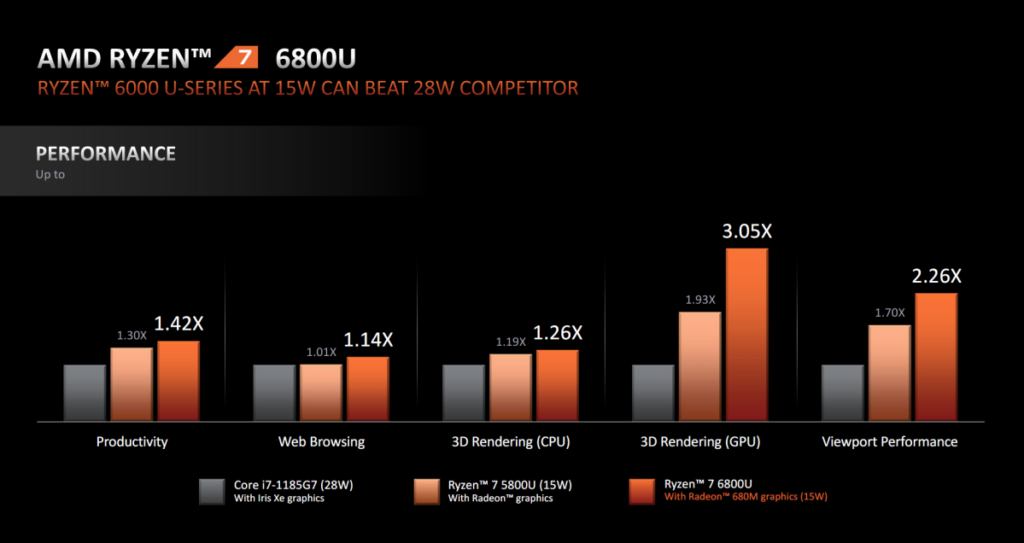
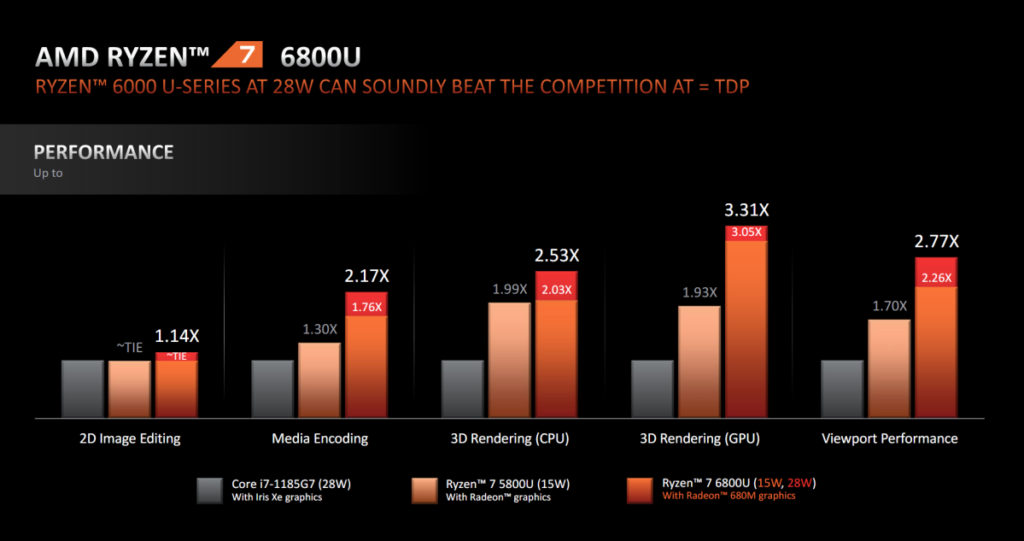
Lập luận về sức mạnh của AMD cũng đóng vai trò quan trọng trong thông điệp về hiệu suất của nó – cụ thể là một máy tính xách tay mỏng hơn, nhẹ hơn, được hỗ trợ bởi AMD sẽ mạnh mẽ như một máy tính xách tay Intel cạnh tranh chạy ở điện áp cao hơn. Ở đây, lập luận của AMD là ở mức công suất thấp (ví dụ, 15W), nó sẽ mang lại thời lượng pin nhiều hơn đáng kể so với thế hệ trước — thời lượng pin dài hơn tới ba giờ. Về cơ bản, AMD đang tranh luận rằng chip 15W của họ có thể vượt trội hơn chip 25W của Intel và đánh bại đáng kể Intel ở cùng mức TDP.
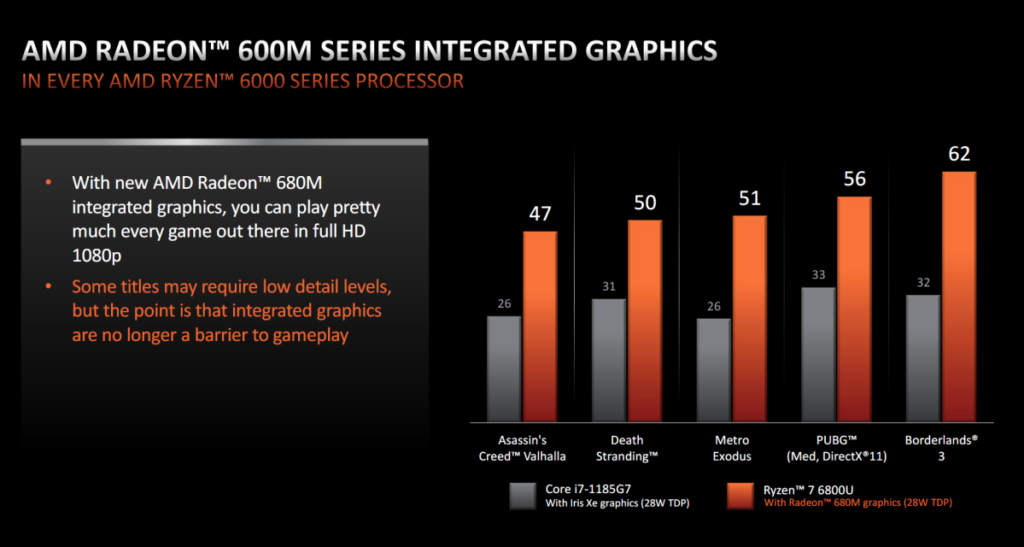
Chúng tôi đã bao gồm hai biểu đồ đại diện bên dưới, mặc dù điều quan trọng cần lưu ý là AMD đang so sánh Ryzen 6000 Mobile với chip Core thế hệ thứ 11 của Intel chứ không phải các bộ phận Alder Lake thế hệ thứ 12 mới của nó. Về điều đó, bạn cũng có thể tham khảo bài đánh giá AMD Ryzen Mobile 6000 của chúng tôi, ra mắt hôm nay.
Từ góc độ nền tảng, bộ xử lý Ryzen 6000 Mobile của AMD sẽ hỗ trợ USB4, hệ quả của công nghệ Thunderbolt mà Intel sử dụng. Theo Scott Swanstrom, phó chủ tịch công ty phụ trách kỹ thuật thiết kế hệ thống khách hàng của AMD, AMD đang làm việc để chứng nhận giải pháp của mình cho Thunderbolt, nhưng vẫn chưa có. Swanstrom cũng đề cập rằng mặc dù Ryzen Mobile 6000 không hỗ trợ bộ nhớ DDR4, nhưng sẽ có những bộ vi xử lý “nâng cấp” khác mà AMD sẽ cung cấp. AMD cũng không tích hợp MAC 5G không dây vào Ryzen 6000 Mobile, nhưng đồng nghiệp Joe Macri của công ty nói rằng AMD đang làm việc với các công ty cung cấp các giải pháp đó.
Điều thú vị là AMD cũng xây dựng logic giảm nhiễu chuyên dụng của riêng mình vào chip Ryzen 6000 Mobile. Đó là một sự thừa nhận, sau xu hướng làm việc tại nhà trong hai năm qua, rằng người dùng cuối cần những cải tiến về năng suất cũng như hiệu suất.
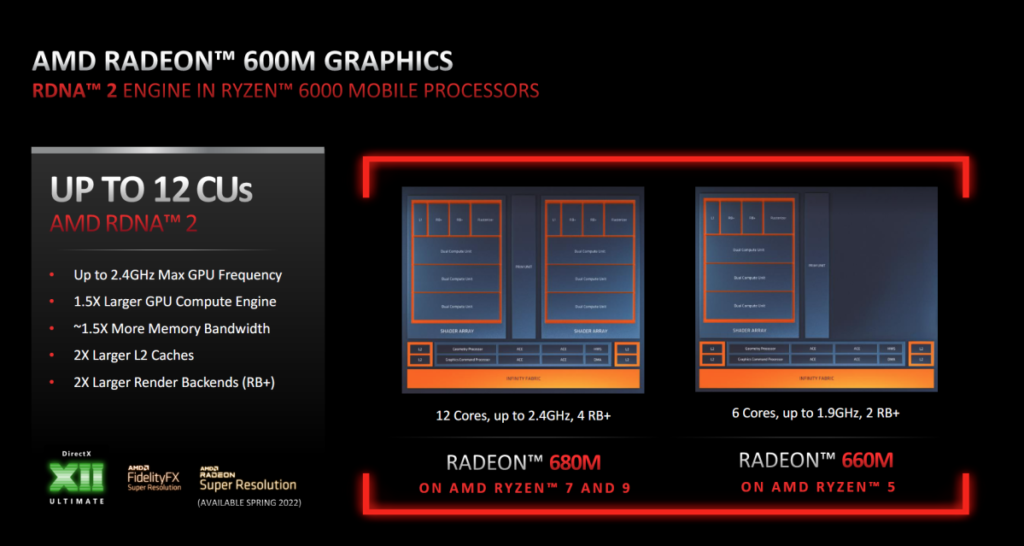
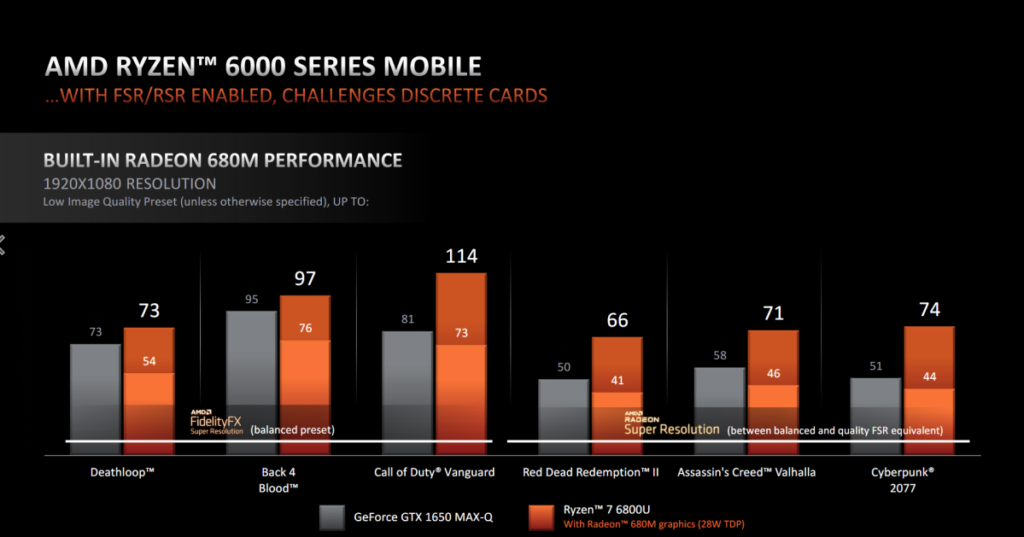
Về đồ họa, Ryzen 6000 APU của AMD sẽ được cung cấp sức mạnh bởi Radeon 680M — 12 CU, chạy tối đa 2,4 GHz, với bốn kết xuất mặt sau — và 660M, với 6 CU, chạy tối đa 1,9 GHz và hai kết xuất kết thúc trở lại. AMD đã trình bày dữ liệu so sánh chúng với Nvidia GTX 1650 Max-Q — điều này cho thấy AMD hy vọng GPU của mình sẽ so sánh với GPU chủ đạo năm 2019 của Nvidia cung cấp năng lượng cho các máy tính xách tay như HP Envy 14.
AMD đã tung ra một thế hệ đồ họa với Radeon 680M và 660M, bao gồm công nghệ RDNA2 của AMD
Lập luận của AMD là khi bạn thêm công nghệ nâng cấp hình ảnh AMD FidelityFX Super Resolution hoặc AMD Radeon Super Resolution (có sẵn vào cuối mùa xuân này), các GPU tích hợp của AMD trong Radeon 6000 Mobile sẽ vượt qua cả một số GPU rời. Chúng tôi chưa thể kiểm tra điều đó hoàn toàn, vì vậy chúng tôi phải cho bạn thấy AMD ước tính những công nghệ đó sẽ mang lại hiệu suất bổ sung như thế nào. Lưu ý rằng AMD đã tạo ra những con số này bằng cách sử dụng cài đặt đồ họa chất lượng “Thấp”. Mặc dù các trò chơi có thể chơi được ở độ phân giải 1080p với Ryzen 6000 Mobile của AMD, nhưng GPU rời vẫn sẽ được ưu tiên hơn.
AMD cũng tin rằng nhân GPU tích hợp của họ cũng sẽ vượt trội hơn hẳn so với đồ họa tích hợp thế hệ thứ 12 của Intel. (Đánh giá của chúng tôi chứng minh điều đó, với Ryzen 9 6900HS đánh bại Core i9-12900HK của Intel trong bài kiểm tra 3DMark Time Spy chỉ với đồ họa tích hợp đang chạy, 2.443 đến 1.838.)
Ước tính riêng của AMD về hiệu suất đồ họa tích hợp của nó. Đánh giá của chúng tôi đưa ra những con số này.
AMD đã từ từ leo ra khỏi cái giếng sâu mà nó tự đào trong thế hệ “Bulldozer”. Các chip Ryzen đầu tiên của hãng đã tái lập AMD trong không gian máy tính để bàn, và các thế hệ tiếp theo đã thuyết phục người tiêu dùng và các nhà sản xuất PC rằng đó không phải là nỗ lực một sớm một chiều. Các bộ phận di động Ryzen 3000 và 4000, Threadripper, cùng với bộ xử lý máy chủ Epyc của nó, đã giúp mang lại cho công ty một khoảng thở tài chính. AMD hiện có tùy chọn sử dụng giá cả, hiệu suất hoặc sức mạnh — hoặc kết hợp cả ba — để thuyết phục các nhà sản xuất PC rằng họ nên xây dựng bộ xử lý Ryzen. Đó là một điểm uốn chiến lược quan trọng đối với công ty.
Theo Mercury Research, AMD đã dần dần giành được thị phần trên thị trường máy tính xách tay — 21,6% trong quý 4 năm 2021 — nhưng thật khó để AMD thoát khỏi tỷ lệ 80-20 của thị trường vi xử lý PC vốn luôn được Intel ưa chuộng. Cuối cùng, Ryzen 6000 Mobile của AMD có thể là cơ hội để nhà sản xuất chip thoát khỏi những xiềng xích đó.
Với tư cách là biên tập viên cấp cao của PCWorld, Mark tập trung vào tin tức và công nghệ chip của Microsoft, trong số các lĩnh vực khác. Trước đây anh ấy đã từng viết cho PCMag, BYTE, Slashdot, eWEEK và ReadWrite.
Hôm thứ Ba, Microsoft đã phát hành Windows Insider Build 22557 cho Dev Channel, một bản cập nhật lớn đã khắc phục một số điều người dùng không thích về Windows 11 đồng thời giới thiệu những trải nghiệm, ứng dụng và tính năng mới để dùng thử.
Bản dựng mới bổ sung các thư mục trở lại menu Start, cùng với hình ảnh xem trước thư mục vào File Explorer và giới thiệu lại chức năng kéo và thả cho thanh tác vụ Windows 11 đã bị vô hiệu hóa – tất cả các lời chỉ trích đều bị đánh vào bản phát hành ban đầu của Windows 11. Theo một bài đăng trên blog của Microsoft, bản dựng mới cũng thêm phụ đề trực tiếp cho video đã quay, thêm các thao tác chạm mới, chỉnh sửa chức năng Snap, cài đặt Sleep và áp dụng cả giao diện người dùng Windows 11 cho Task Manager.
Vì bản phát hành được triển khai bên trong Windows 11 Dev Channel như một phần của chương trình xem trước Insider, nên không có gì đảm bảo rằng các tính năng mới sẽ chuyển sang kênh Windows 11 ổn định được đại đa số mọi người sử dụng. Tuy nhiên, với cam kết của Microsoft trong việc cung cấp “đổi mới liên tục” cũng như các cơ chế để làm như vậy, có thể bạn sẽ thấy những cải tiến mới này sớm hơn.
Với những lời chỉ trích ban đầu của chúng tôi về Windows 11 mà chúng tôi đã trình bày trong bài đánh giá Windows 11 của mình, chúng tôi đáng xem xét những gì Bản dựng 22557 sửa chữa trước khi chuyển sang những gì nó bổ sung về các tính năng mới. Chúng tôi cũng sẽ bao gồm danh sách “các chỉnh sửa” hoặc các điều chỉnh về những thay đổi nhỏ hơn mà bản dựng mới thực hiện. Những thứ đó ít quan trọng hơn, và chúng tôi đã để chúng cho đến cuối cùng.
Bản sửa lỗi Build 22557 nào trong Windows 11
Bắt đầu các thư mục: Bây giờ bạn có thể tạo các thư mục của riêng mình trong menu Bắt đầu! Tính năng đó đã được đưa vào Windows 10, nhưng đã bị xóa khỏi Windows 11. Giờ đây, bạn sẽ có thể tạo các nhóm nhỏ các ứng dụng có liên quan trong menu Start của Windows 11. Hiện tại, bạn không thể đổi tên các “thư mục” này, nhưng bạn sẽ có thể đổi tên trong các bản dựng trong tương lai, Microsoft hứa hẹn.
Chúng có thể là nhiều “nhóm” hơn là các thư mục, nhưng đó là một tính năng mà Windows 11 chưa từng có trước đây.
Kéo và thả trên thanh tác vụ: Một nhóm nhỏ có giọng nói đã phàn nàn một cách gay gắt về việc thiếu chức năng thanh tác vụ kéo và thả trong Windows 11, hiện đã được khắc phục. Trong Windows 10, bạn có thể kéo tệp hình ảnh vào thanh tác vụ, thả tệp đó vào ứng dụng được ghim (như Ảnh) và tệp sẽ mở bên trong ứng dụng đó. Chức năng đó đã được khôi phục, cũng như khả năng kéo ứng dụng từ menu Bắt đầu vào Thanh tác vụ, thanh này sẽ tự động ghim ứng dụng đó.
Xem trước thư mục: File Explorer bây giờ sẽ hiển thị bản xem trước của các mục được lưu trữ trong một thư mục, chẳng hạn như một thư mục chứa đầy ảnh. Điều đó cũng đã bị thiếu trong Windows 11 nhưng là một tính năng của Windows 10.
Các thư mục của Windows 11 bây giờ sẽ xem trước nội dung của chúng.
Các bổ sung mới cho Windows 11 trong Bản dựng 22557
Phụ đề trực tiếp: Phụ đề chi tiết là một tính năng hữu ích cho bất kỳ ai, ngay cả những người có thính giác tốt; họ cung cấp cho người dùng một cách lịch sự để xem video mà không làm người khác mất tập trung. Tất nhiên, đối với những người khó nghe, chúng càng cần thiết hơn. Nội dung có phụ đề xuất hiện trên hầu như tất cả các dịch vụ phát trực tuyến, bao gồm Netflix và YouTube, trong số những dịch vụ khác. Trong bản dựng 22557, Windows chính nó tạo phụ đề, tự động tạo phụ đề trên bất kỳ nội dung nào có âm thanh.
Phụ đề trực tiếp sẽ mang lại lợi ích cho tất cả những người tương tác với âm thanh trong Windows 11.
Điều đó có nghĩa là phụ đề có thể được tạo tự động với bất kỳ nội dung nào, ngay cả các video được lưu trữ trong thư mục Video của bạn. Chú thích sẽ xuất hiện trên đầu hoặc cuối màn hình hoặc trong một cửa sổ nổi. Rất tiếc, hiện tại họ chỉ hỗ trợ tiếng Anh Mỹ.
Windows HDR Calibration và các thay đổi khác: Ứng dụng Windows HDR Calibration sẽ sớm có trên PC chạy Windows. Microsoft cũng đang điều chỉnh tốc độ làm mới màn hình trên máy tính xách tay có màn hình 120Hz, như Surface Laptop Studio. Khi bạn di chuyển con trỏ (và không chỉ bút!) Microsoft sẽ tăng tốc độ hiển thị lên 120Hz để cuộn mượt mà.
Tối ưu hóa cho các trò chơi có cửa sổ: Nếu bạn mở trò chơi ở chế độ toàn màn hình, các tính năng như AutoHDR và tốc độ làm mới thay đổi (VRR) sẽ tự động bật. Giờ đây, Microsoft đang áp dụng những tính năng tương tự cho các trò chơi có cửa sổ và trò chơi “không viền”.
Trình quản lý tác vụ được cập nhật và chế độ hiệu quả: Task Manager đã được cập nhật để phù hợp với các nguyên tắc thiết kế của Windows 11, tiếp tục quá trình chuyển đổi ổn định từ các ứng dụng trông giống như Windows 10 sang các ứng dụng trông giống như những gì Microsoft đang cung cấp trong Windows 11.
Trong Trình quản lý tác vụ, bạn sẽ có thể nhấp chuột phải vào một quy trình và áp dụng Chế độ hiệu quả mới cho một chuỗi quy trình cụ thể. Có thể bạn sẽ không cần phải làm điều này thường xuyên, nhưng kiểm soát chế độ Hiệu quả (trước đây là Eco) ở đó để kiểm soát một quá trình mà dường như bạn đang chiếm nhiều tài nguyên hơn mức cần thiết. Nếu bạn không thể làm điều đó, đó có thể là một dấu hiệu cho thấy Windows tin rằng đó là một quy trình cốt lõi của Windows và bạn không nên gây rối với nó.
Các cử chỉ chạm mới: Hỗ trợ cho máy tính bảng Windows đã được cải thiện, với các cử chỉ bao gồm các cách mới để gọi menu Bắt đầu (vuốt lên bằng một ngón tay từ giữa thanh tác vụ) và cách di chuyển giữa các ứng dụng được ghim và menu “Tất cả ứng dụng” trong bắt đầu (vuốt sang phải hoặc trái bằng một ngón tay, tùy thuộc vào ngữ cảnh). Thông báo có thể được kích hoạt bằng cách vuốt từ bên phải vào.
Windows cũng có thể được kéo lên đầu màn hình (trong trường hợp này là bằng chuột hoặc bằng ngón tay). Trong bối cảnh này, làm như vậy sẽ mở ra menu Snap Layouts, nơi bạn có thể thả cửa sổ lên trên bố cục và sử dụng Snap Assist để sắp xếp các cửa sổ khác. Ngẫu nhiên, Microsoft cũng điều chỉnh hoạt ảnh cửa sổ Snap và điều chỉnh tùy chọn đa nhiệm Snap như một phần của Hệ thống> Đa nhiệm trong Cài đặt.
Gửi các tệp được chia sẻ qua email: Thông thường, nếu bạn muốn chia sẻ tệp cục bộ, bạn có thể kéo tệp đó vào chương trình email, chia sẻ liên kết đến tệp, v.v. Giờ đây, bạn chỉ có thể chia sẻ tệp qua email bằng cách nhấp chuột phải vào tệp và soạn email ngay từ chính tệp đó. Tuy nhiên, bạn sẽ cần cài đặt một ứng dụng đặc biệt, Outlook Desktop Integration, thông qua Microsoft Store.
Bản dựng Windows 11 mới bổ sung khả năng gửi email các tệp cục bộ chỉ trong một lần.
Các chỉnh sửa và thay đổi đối với Windows 11 trong Bản dựng 22557
Thiết lập ngoại tuyến vừa bị gỡ bỏ: Một trong những điểm “kỳ quặc” của Windows 11 là nó a.) Yêu cầu kết nối Internet và b.) Windows 11 Home yêu cầu tài khoản Microsoft. Bây giờ, Windows 11 Pro cũng sẽ như vậy. Chà, đại loại. “Tương tự như phiên bản Windows 11 Home, phiên bản Windows 11 Pro hiện yêu cầu kết nối internet,” Microsoft cho biết. “Nếu bạn chọn thiết lập thiết bị cho mục đích sử dụng cá nhân, MSA cũng sẽ được yêu cầu để thiết lập. Bạn có thể mong đợi Tài khoản Microsoft được yêu cầu trong các chuyến bay WIP tiếp theo. ”
Nói cách khác, có vẻ như bạn sẽ có thể thiết lập một PC làm việc và kết nối nó với một miền công việc hoặc giáo dục. Nhưng nếu bạn muốn có một chiếc PC “cá nhân”, nó sẽ là tài khoản Microsoft hoặc bị phá sản. Vì quyền truy cập Người dùng nội bộ Windows yêu cầu tài khoản Microsoft, đó không phải là vấn đề lớn. Nhưng đó cũng là một dấu hiệu cho thấy tất cả PC chạy Windows 10 Pro cũng có thể yêu cầu tài khoản Microsoft.
Chuyển sang tiêu điểm: Microsoft đã điều chỉnh Focus Assist trong Windows 11, gắn nó với ứng dụng Đồng hồ. Ban đầu Microsoft gọi đây là Focus Sessions, và bây giờ chỉ là Focus. Dù bằng cách nào, nếu bạn bật Tính năng lấy nét qua ứng dụng Đồng hồ, chế độ Không làm phiền cũng có thể được bật. Không làm phiền cũng có thể được đặt (Cài đặt> Hệ thống> Thông báo) để tự động bật vào những thời điểm nhất định. Nếu không, việc bật Focus có thể khởi chạy danh sách phát Spotify, mở bộ hẹn giờ, đồng thời tắt huy hiệu thanh tác vụ và các ứng dụng nhấp nháy trong thanh tác vụ.
Con trỏ bị kẹt: Nếu bạn có nhiều màn hình, con trỏ của bạn đôi khi bị “kẹt” hoặc bị kẹt khi di chuyển giữa chúng? Nếu có, Microsoft khuyên bạn nên truy cập Hệ thống> Màn hình> Nhiều màn hình> Dễ dàng di chuyển con trỏ giữa các màn hình menu con trong menu Cài đặt Windows 11 để bỏ dính nó.
Tệp được ghim: Mặc dù các tệp được sử dụng gần đây nhất về cơ bản được ghim vào phần “được khuyến nghị” của menu Start, giờ đây bạn cũng có thể ghim chúng theo cách thủ công trong File Explorer. Chúng sẽ xuất hiện bên dưới Thư mục trong menu Truy cập nhanh. Nếu bạn có tài khoản Microsoft 365, bạn cũng có thể ghim các tệp từ đó. Ngẫu nhiên, bây giờ bạn có thể xem dung lượng còn lại trong thư mục đám mây OneDrive của mình bằng cách di chuột qua nó.
Giờ đây, bạn có thể ghim các tệp thường dùng trong Windows 11 và bản dựng xem trước mới.
Cài đặt giấc ngủ: Microsoft cũng đã điều chỉnh cài đặt Ngủ và Tắt màn hình, do đó, thiết bị của bạn giờ đây sẽ tự điều chỉnh để giảm thiểu mức tiêu thụ năng lượng. (Không rõ chuyện gì đang xảy ra ở đây.)
Chỉnh sửa trình tường thuật: Khi điều hướng trên web, bạn có thể yêu cầu Trình tường thuật đọc mục hiện tại (ví dụ: trang hiện tại, thời gian hiện tại, v.v.) và khi bạn cần sắp xếp một bảng trên web, Trình tường thuật sẽ thông báo thứ tự sắp xếp bạn đã chọn (ví dụ: tăng dần , giảm dần), Microsoft cho biết. Nó cũng sẽ cung cấp thêm thông tin về văn bản bạn đang thêm vào hoặc chỉnh sửa. Người tường thuật cũng đã thêm một giọng nói mới, được gọi là “Guy”.
Các thay đổi trực quan đối với thanh tác vụ và Cài đặt nhanh: Bạn sẽ thấy các biểu tượng được tân trang lại một chút khi PC của bạn đang sạc và khi bạn đang truyền màn hình của mình sang một màn hình khác. Giờ đây, bạn có thể thêm Cài đặt nhanh để điều khiển chế độ trực quan của PC, chẳng hạn như chế độ “sống động” của Surface Laptop Studio. Cuối cùng, khi bạn đang chia sẻ màn hình của mình trong Teams, bạn sẽ thấy một điểm nổi bật trực quan xung quanh ứng dụng thanh tác vụ đang được chia sẻ.
Chia sẻ màn hình của bạn? Windows 11 sẽ làm nổi bật điều này một cách trực quan.
Tìm kiếm nhanh hơn: Microsoft cho biết, tìm kiếm ứng dụng và cài đặt trong hộp Tìm kiếm không nên nhanh hơn mà còn phải nhanh hơn.
Nhập bằng giọng nói và truy cập bằng giọng nói: Khi “nhập” qua giọng nói, ngôn từ tục tĩu giờ đây sẽ bị ẩn qua một tùy chọn bộ lọc và chính tả sẽ tự động thêm dấu câu. Nhưng bạn cũng có thể “thủ công” thêm các lệnh như ““ Nhấn Enter ”” chỉ bằng cách nói như vậy.
Kaomoji mới: UwU và những người khác đã được thêm vào.
Các chỉnh sửa khác: Microsoft cho biết một máy tính bảng Windows như Surface Pro 8 sẽ xoay màn hình giữa chế độ ngang và dọc nhanh hơn trước đây.
Với tư cách là biên tập viên cấp cao của PCWorld, Mark tập trung vào tin tức và công nghệ chip của Microsoft, trong số các lĩnh vực khác. Trước đây anh ấy đã từng viết cho PCMag, BYTE, Slashdot, eWEEK và ReadWrite.
Với thời lượng pin cả ngày và kiểu dáng gọn nhẹ, HP Chromebook x2 11 là một trong những máy tính xách tay 2 trong 1 tốt nhất mà bạn có thể mua hiện nay.
Tôi không phải là người hâm mộ lớn nhất của máy tính xách tay kiểu foo. Các phần đính kèm bổ sung rất cồng kềnh và bàn phím nổi tiếng là nhỏ và chật chội. Tuy nhiên, HP Chromebook x2 11 da0023dx đã làm tôi ngạc nhiên và tôi muốn nói điều đó theo cách tốt nhất có thể. Với hiệu suất vững chắc, màn hình tuyệt vời và lớp hoàn thiện bằng nhôm chải đẹp mắt, Chromebook tầm trung này có rất nhiều thứ để cung cấp. Bàn phím không chỉ có độ bấm dễ chịu và thích hợp cho các phiên gõ dài, mà chân đế còn giữ cho máy tính bảng đẹp và ổn định. Giá cả cũng không tệ một nửa. Tuy nhiên, tôi đã có một vài nitpicks nhỏ.
Bàn di chuột, mặc dù có kích thước quá lớn, nhưng đôi khi lại quá nhạy. Không có nhiều sự tách biệt giữa bàn di chuột và bệ đỡ lòng bàn tay, vì vậy rất dễ xảy ra một vài thao tác bấm nhầm. Việc lựa chọn cổng cũng có một chút hạn chế. Chỉ có hai USB Type-C, tương tự. Nó không phải là một vấn đề lớn, thực sự, vì nó không có gì là một bộ điều hợp không thể sửa chữa. Điều đó nói rằng, nếu bạn có thể sống với những nhược điểm này và bạn đang ở trong thị trường cho một Chromebook 2 trong 1 di động và giá cả phải chăng, thì không đâu xa hơn x2 11. Đọc tiếp để tìm hiểu thêm.
Thông số kỹ thuật của HP Chromebook x2 11
HP Chromebook x2 11 được trang bị CPU Snapdragon 7c, đồ họa Adreno 618, RAM 8GB và bộ nhớ eMMC 64GB. Màn hình 11 inch có độ phân giải 1440p, tỷ lệ khung hình 3: 2 và hỗ trợ cảm ứng. Đối với các cổng, nó chỉ là hai USB Type-C. Mô hình này được bán lẻ với giá 599 đô la nhưng hiện đang được bán với giá 399 đô la tại Best Buy, đây là một sự ăn cắp thực sự. Đó là một mức giá tốt cho một chiếc Chromebook có RAM 8GB (hầu hết các Chromebook chỉ có 4GB) và màn hình cảm ứng 2K.
CPU: Snapdragon 7c
GPU: Adreno 618
RAM: 8GB
Kho: 64 GB eMMC
Pin: 32 Wh
Trưng bày: Màn hình cảm ứng 11 inch 1440p
Trọng lượng: 2,57 lbs
Các cổng: 2x USB loại C
Hệ điều hành: ChromeOS
Chất lượng thiết kế và xây dựng
Khi nói đến Chromebook, bạn có thể chú ý đến các thiết kế bằng nhựa và rẻ tiền. Rốt cuộc, chúng có nghĩa là những cỗ máy rẻ tiền. Nhưng đó đơn giản không phải là trường hợp của HP Chromebook x2 11. Bản thân chiếc máy tính bảng này cho cảm giác tuyệt vời khi cầm trên tay. Khung máy bằng nhôm chắc chắn và màn hình được bảo vệ bằng kính cường lực Gorilla Glass. Bạn có thể nói đó là một sản phẩm được sản xuất tốt, đó là điều chắc chắn. Với chính chiếc máy tính bảng, tôi không có gì phải phàn nàn. Đối với bàn phím có thể tháo rời, tôi đã có một lỗi nhỏ.
Bàn phím có một số uốn cong, điều mà tôi không thích. Tôi thích bàn phím có ít hoặc không có linh hoạt. Điều đó nói rằng, nó hoàn toàn có thể sử dụng được cho người hàng ngày. Sau một thời gian làm quen với nó (quen với việc gõ bàn phím cơ), tôi thấy nó phù hợp với những phiên đánh máy dài. Các phím nằm ở phía nhỏ hơn, nhưng tôi không bận tâm, vì tôi có bàn tay nhỏ hơn. Bản thân bàn phím cũng gắn vào phần máy tính bảng của Chromebook thông qua nam châm và kết nối đó vừa chắc chắn vừa an toàn.
Về tính thẩm mỹ, HP Chromebook x2 11 trông giống như một sản phẩm cao cấp. Lớp hoàn thiện bằng bạc rất tinh tế, phức tạp và không gây nhiều chú ý cho chính nó. Cá nhân tôi, đó là kiểu thẩm mỹ mà tôi hướng tới trong máy tính xách tay. Nó sạch sẽ. Bàn phím có thể tháo rời và chân đế có màu xanh đậm đẹp mắt. Khi tất cả được đóng lại, thiết bị 2 trong 1 giống như một thiết bị đọc sách điện tử được giấu bên trong một tấm bìa sang trọng.
Bàn phím, bàn di chuột và chân đế
Tôi đã quen với việc gõ trên bàn phím cơ có kích thước đầy đủ, vì vậy bàn phím có thể tháo rời của HP Chromebook x2 11 phải mất một số thời gian để làm quen. Điều đó nói rằng, nó phù hợp cho các phiên đánh máy dài. Khi tôi đã trở nên quen thuộc hơn với bàn phím, tôi có thể thoải mái viết bài đánh giá này. Bàn phím có thể tháo rời được bán trên thị trường là có kích thước đầy đủ, nhưng các phím nhỏ hơn nhiều so với những gì bạn mong đợi. Một số người có thể thấy bàn phím quá chật chội khó chịu, nhưng đối với tôi thì không sao, vì tôi có bàn tay nhỏ hơn.
Bàn di chuột kích thước lớn rất đẹp và mượt mà. Tuy nhiên, tôi có một cảnh báo lớn. Thật khó sử dụng bàn di chuột nếu bản thân máy tính xách tay không nằm trên một bề mặt phẳng. Khi tôi đang gõ phím cho một người bạn trên Discord khi đang nằm dài trên giường, tôi đã vô tình kích hoạt bàn di chuột một vài lần. Nó rất nhạy cảm với áp lực, vì vậy nếu bạn là một người đánh máy nặng tay, bạn có thể cần phải lưu ý về trọng lượng mà bạn đang đè lên hoặc gần bàn di chuột. Đó là một chút khó chịu, chắc chắn, nhưng không nhất thiết phải là một người phá vỡ thỏa thuận. Nó chỉ giới hạn nơi bạn có thể thoải mái sử dụng bàn di chuột, vì rất dễ xảy ra một vài cú nhấp chuột sai.
Tấm phía sau, biến thành chân đế, là phần đính kèm cuối cùng. Nó dính vào mặt sau của máy tính bảng thông qua nam châm. Khi tôi đặt tấm hình chữ nhật lên máy tính bảng, nó được kết nối sạch sẽ. Tôi thực sự ấn tượng với mức độ mạnh mẽ của kết nối, vì phải mất một số nỗ lực để loại bỏ nó. Chân đế cũng rất cứng và giữ máy tính bảng thẳng đứng và ổn định thành công. Tôi nên lưu ý rằng bản lề của chân đế đặc biệt chắc chắn và chặt chẽ. Một lần nữa, tôi phải mất một chút nỗ lực để mở ra và đó là một điều tốt.
Cái bút
Bút USI không dây là một thiết bị nhỏ tuyệt vời. Nó đi kèm trong hộp, rất đẹp vì không có thêm chi phí. Đó là một cây bút từ tính có thể tự sạc khi bạn gắn nó vào bên phải của máy tính bảng. Bút vừa nhạy vừa mượt mà, rất thích hợp để ghi chú hoặc vẽ nguệch ngoạc. Có hai đầu bút có thể hoán đổi cho nhau, một đầu hẹp hơn nhiều so với đầu kia. Tôi không e ngại với nó.
Màn hình
Màn hình 11 inch IPS 1440p rất đơn giản. Tỷ lệ khung hình 3: 2 giúp bạn dễ dàng hoàn thành công việc năng suất và độ sáng 400 nits là rất tuyệt vời, đặc biệt là đối với Chromebook. Nói cách khác, nó đủ sáng để có thể nhìn thấy trong môi trường ngoài trời. Tôi hiện đang xem lại phần đầu tiên của Thủy thủ mặt trăng thông qua Amazon Prime Video và mặc dù đây là một chương trình cũ hơn từ những năm 90, nhưng màu sắc thực sự nổi bật. Đọc truyện tranh ở chế độ máy tính bảng cũng là một niềm vui thực sự. Đối với màn hình cảm ứng, nó khá nhạy. Thao tác cuộn, vuốt và chạm đều dễ dàng và linh hoạt.
Các cổng
Thật không may, việc lựa chọn cổng không phải là tất cả những gì ấn tượng. Điều này có thể là do cấu hình mỏng của máy tính bảng. Không có nhiều chỗ để bao gồm cổng USB-A, đầu ra HDMI, v.v. Các cổng duy nhất bạn sẽ tìm thấy nằm ở phía bên trái của máy tính bảng. Nó chỉ là hai cổng USB 3.0 Loại C. Một lần nữa, không có nhiều cổng. Tuy nhiên, điều này không nằm ngoài dự đoán, vì đây là một thiết bị nhẹ dùng để di động. Nếu bạn cần các cổng bổ sung, bạn luôn có thể chọn một bộ điều hợp. Chúng tôi đã đưa ra các đề xuất cho các bộ chia và cổng USB-C tốt nhất nếu bạn cần.
Tính di động
HP Chromebook x2 được thiết kế chú trọng đến tính di động, làm cho nó trở thành một lựa chọn tuyệt vời cho những người thường xuyên di chuyển. Máy tính bảng và các phụ kiện nặng khoảng 2,5 pound. Nhưng khi bạn tháo bàn phím có thể tháo rời và chân đế, bản thân máy tính bảng sẽ nặng hơn một pound một chút. Nó đủ nhẹ để cầm bằng một tay, giúp việc đánh dấu tài liệu hoặc đọc tin tức trở nên dễ dàng hơn rất nhiều. Tôi thấy mình thường xuyên bỏ qua các phụ kiện để sử dụng máy tính bảng một mình. Tôi thích có thể cúi xuống giường và sử dụng máy tính bảng để đọc.
Hiệu suất
HP Chromebook x2 11 mang lại hiệu suất tốt. Snapdragon 7c tốt hơn bộ vi xử lý MediaTek mà bạn sẽ tìm thấy trong nhiều Chromebook giá rẻ, nhưng nó không thể cạnh tranh với một thứ như Intel i3 (rõ ràng là vậy). Điều đó nói rằng, nó đủ nhanh để sử dụng thông thường như lướt web, viết bài, v.v. Tôi có thể mở nhiều ứng dụng khác nhau và thậm chí chơi một vài trò chơi nhẹ như Final Fantasy V và Fallout Shelter không có vấn đề gì. Ngay cả khi tôi đang cuộn qua một bài báo bận rộn trên Buzzfeed (rất nhiều gif và hình ảnh), không có độ trễ đáng chú ý nào. Chromebook này cũng có RAM 8GB (hầu hết đi kèm 4GB), giúp tăng tốc độ xử lý và hiệu suất trình duyệt web.
Dưới đây là một số kết quả điểm chuẩn:
Điểm hiệu suất CrXPRT 2: 51, 52
Đồng hồ tốc độ 2.0: 44,8, 44,4
Web nhãn hiệu 3.0: 254,66, 321,82
Kraken Javascript 1.1: 1996,2ms, 2018,8ms
Jetstream: 54,79, 62,44
Tuổi thọ pin
Ngôi sao thực sự của chương trình là pin 32Wh. Tôi đã sử dụng bài kiểm tra pin của CrXPRT 2, nó lặp lại các tác vụ video, nhạc và năng suất cho đến khi máy tính xách tay chết. Khi tôi chạy thử nghiệm qua đêm, thiết bị 2 trong 1 đã trút hơi thở cuối cùng vào lúc 11 giờ. Đó là hơn một ngày làm việc trọn vẹn. Con số đó cũng phù hợp với những gì HP tuyên bố. Về việc sử dụng trong thế giới thực, tôi đã vắt kiệt khoảng mười giờ trong một lần sạc. Điều đó tốt hơn so với Lenovo Chromebook Flex 5, kéo dài hơn tám giờ một chút.
kết luận
Vì vậy, bạn có nên mua HP Chromebook x2 11 không? Có, đặc biệt nếu bạn đang tìm kiếm một sản phẩm 2 trong 1 cao cấp với mức giá phải chăng. Yếu tố 2 trong 1 khiến nó thực sự linh hoạt và tiện lợi, vì bạn có thể sử dụng nó như một chiếc máy tính xách tay truyền thống hoặc loại bỏ các phụ kiện và bam, bạn đã có một thiết bị cầm tay. Hiệu suất cũng không quá tệ. Nó rất nhanh cho các tác vụ hàng ngày như duyệt web, viết bài, v.v. Thêm vào đó, nhờ bộ xử lý năng lượng thấp, bạn có thể mong đợi pin kéo dài cả ngày.
Nếu bạn đang tìm kiếm một con chuột nhanh hơn để làm việc hoặc giải trí, Amazon có thỏa thuận dành cho bạn ngay hôm nay. Nhà bán lẻ trực tuyến đang bán chuột chơi game không dây Logitech G Pro với giá 78,17 USD. Điều đó giảm so với giá MSRP là 129 đô la.
Chúng tôi chưa đánh giá chuột Logitech G Pro, nhưng các tính năng giúp bạn dễ dàng giới thiệu. Đầu tiên, nó không có thiết kế cường điệu, giống game thủ. Đó là một con chuột màu đen trông đơn giản với logo RGB không phô trương.
Mặc dù có tính thẩm mỹ tinh tế, G Pro có cảm biến 25.600 DPI. Đó là một tấn độ nhạy, vì hầu hết các con chuột chơi game đều đạt tối đa ở 16.000 DPI. Nếu bạn chưa quen với thế giới chuột DPI cao, chúng tôi khuyên bạn nên điều chỉnh con chuột này thành 1.800 DPI lúc đầu và sau đó làm việc theo cách của bạn. G Pro cũng có 6 nút có thể lập trình và nó nặng dưới 3 ounce một chút.
Đây là một thỏa thuận tuyệt vời. Và, được trang bị một con số khổng lồ 25.600 DPI, nó là một công cụ tuyệt vời để hạ gục NPC baddies hoặc đối đầu với những người chơi khác.
[Today’s deal: Logitech G Pro wireless mouse for $78.17 at Amazon.]
Ian là một nhà văn độc lập sống ở Israel, người chưa bao giờ gặp chủ đề công nghệ mà anh ấy không thích. Anh ấy chủ yếu bao gồm Windows, PC và phần cứng chơi game, các dịch vụ phát trực tuyến video và nhạc, mạng xã hội và trình duyệt. Khi không đưa tin, anh ấy đang nghiên cứu các mẹo hướng dẫn cho người dùng PC hoặc điều chỉnh thiết lập eGPU của mình.
Chúng tôi rất tệ về mật khẩu. chúng tôi còn rất khó tạo ra chúng (hai trong số các mật khẩu được sử dụng nhiều nhất vẫn là “123456” và “password”), chúng tôi chia sẻ chúng một cách quá tự do và chúng tôi luôn quên chúng. Thật vậy, chính thứ có thể đảm bảo an ninh trực tuyến của chúng tôi đã trở thành trở ngại lớn nhất của chúng tôi đối với nó. Đây là điều cần thiết của một trình quản lý mật khẩu tốt.
Trình quản lý mật khẩu giảm bớt gánh nặng của việc nghĩ ra và ghi nhớ các thông tin đăng nhập phức tạp, duy nhất — dấu hiệu của một mật khẩu an toàn. Nó cho phép bạn chia sẻ những thông tin đăng nhập đó một cách an toàn với những người khác khi cần thiết. Và bởi vì các công cụ này mã hóa thông tin đăng nhập của bạn trong một kho tiền ảo — cục bộ hoặc trong đám mây — và khóa nó bằng một mật khẩu chính duy nhất, chúng tự bảo vệ các mật khẩu đó. Nếu bạn đang tìm cách củng cố trò chơi bảo mật của mình, trình quản lý mật khẩu sẽ làm điều đó. Có, các trình duyệt web đang bắt đầu cung cấp các tính năng quản lý mật khẩu, nhưng chúng chưa đủ tốt.
Xin lưu ý bạn, trình quản lý mật khẩu rất khác nhau về khả năng và chi phí; chúng tôi đã so sánh một số phổ biến nhất. Tất cả đều hỗ trợ Windows, Mac OS, Android và iOS, cũng như các trình duyệt chính. Và tất cả sẽ cho phép bạn đồng bộ hóa dữ liệu của mình trên nhiều thiết bị, mặc dù bạn có thể phải trả thêm tiền cho đặc quyền đó.
Dưới đây là các lựa chọn hàng đầu của chúng tôi, tiếp theo là các mẹo về những điều cần tìm khi mua một trình quản lý mật khẩu. Khi bạn đã tìm thấy trình quản lý mật khẩu phù hợp với nhu cầu của mình, hãy xem hướng dẫn của chúng tôi về cách sử dụng trình quản lý mật khẩu của bạn.
1. LastPass – Trình quản lý mật khẩu tổng thể tốt nhất
LastPass đánh dấu vào tất cả các ô trong danh sách mong muốn của trình quản lý mật khẩu của chúng tôi. Thật dễ dàng để tạo mật khẩu phức tạp, độc đáo; nắm bắt và quản lý thông tin đăng nhập; đồng bộ hóa chúng trên nhiều thiết bị; và chia sẻ chúng với những người khác mà bạn tin tưởng. Các tính năng cập nhật và kiểm tra mật khẩu của nó giúp bạn xác định và loại bỏ mật khẩu yếu hoặc trùng lặp chỉ bằng một hoặc hai cú nhấp chuột. LP cũng lưu trữ số thẻ tín dụng và dữ liệu cá nhân khác để tự động điền vào biểu mẫu web khi bạn mua hàng, đăng ký dịch vụ hoặc thanh toán hóa đơn.
LastPass hỗ trợ một loạt các tùy chọn xác thực đa yếu tố để bảo vệ kho tiền của bạn, bao gồm các trình xác thực dựa trên ứng dụng như Symantec VIP và Google Authenticator, mã thông báo phần cứng như YubiKey và trình đọc dấu vân tay.
Đọc bài đánh giá LastPass đầy đủ của chúng tôi
2. Dashlane – Á quân chung cuộc tốt nhất
Dashlane là ứng cử viên nặng ký nhất cho vương miện của LastPass. Nó có giao diện đẹp, dễ sử dụng và được tích hợp các tính năng giúp bạn tăng cường bảo mật trực tuyến của mình. Đứng đầu trong số này là một bảng điều khiển bảo mật xuất sắc giúp đánh giá mật khẩu của bạn và đề xuất các hành động để nâng cao điểm số và khả năng bảo vệ của bạn. Dashlane miễn phí cho một thiết bị, nhưng nếu bạn muốn đồng bộ hóa trên nhiều thiết bị, bạn sẽ cần một gói trả phí: gói Premium 60 đô la mỗi năm hoặc gói Gia đình 90 đô la mỗi năm bao gồm sáu tài khoản. Những mức giá này ở mức cao hơn, mặc dù chất lượng cao của chương trình. Đó là lý do tại sao Dashlane là Á quân của chúng tôi.
3. Keeper – Chú ý đến bảo mật nhất
Đó là thị trường của người tiêu dùng khi nói đến trình quản lý mật khẩu. Trong khi chúng tôi có những mục yêu thích rõ ràng ở trên, Keeper là một ứng cử viên rất nặng ký theo đúng nghĩa của nó. Vấn đề bảo mật chỉ là một khía cạnh ở trên. Ví dụ, nó tránh tính năng cập nhật mật khẩu tự động vì nó sẽ yêu cầu quyền truy cập tạm thời vào thông tin đăng nhập của bạn. Đó là một sự lựa chọn chắc chắn về mọi mặt.
4. LogMeOnce
Trong khi hầu hết các trình quản lý mật khẩu yêu cầu mật khẩu chính để truy cập kho mật khẩu của bạn, LogMeOnce giúp bạn không phải nhớ ngay cả điều đó. Nó cung cấp duy nhất tùy chọn đăng nhập mã PIN, sinh trắc học hoặc ảnh để truy cập kho tiền của bạn.
5. Ông chủ mật khẩu
Password Boss là một trình quản lý mật khẩu hoàn hảo. Nó đáp ứng tất cả các tính năng cơ bản mà bạn mong đợi — dễ dàng tạo và lưu trữ thông tin đăng nhập cho các tài khoản khác nhau của bạn. Tuy nhiên, nó thiếu một vài tính năng bổ sung mà các lựa chọn hàng đầu của chúng tôi cung cấp, chẳng hạn như cập nhật mật khẩu tự động và giao diện web. Điều đó làm giảm nó xuống một bậc.
6. NordPass
Với rất nhiều tùy chọn mạnh mẽ để lựa chọn, trình quản lý mật khẩu cần phải điền vào một số đôi giày khá lớn để nổi bật. Than ôi, NordPass, mặc dù là một trình quản lý mật khẩu tốt và chắc chắn có khả năng hoàn thành công việc, nhưng vẫn không thể so sánh được với giá trị đồng đô la của các đồng nghiệp bóng bẩy nhất của nó.
Cần tìm gì trong trình quản lý mật khẩu
Ở mức cơ bản nhất, trình quản lý mật khẩu nắm bắt tên người dùng và mật khẩu của bạn — thường thông qua một plugin của trình duyệt — khi bạn đăng nhập vào một trang web và sau đó tự động điền thông tin đăng nhập của bạn khi bạn quay lại trang web đó. Chúng lưu trữ tất cả mật khẩu của bạn trong một cơ sở dữ liệu được mã hóa, thường được gọi là “kho tiền”, mà bạn bảo vệ bằng một mật khẩu chính duy nhất.
Tất nhiên, hầu hết các trình quản lý mật khẩu làm được nhiều hơn thế và nhiều người mở rộng khả năng bảo vệ ngoài thông tin đăng nhập của bạn đối với các loại dữ liệu cá nhân khác. Chúng tôi đã thu hẹp nó xuống một số tính năng cần thiết mà chúng tôi đã tìm kiếm và bạn cũng nên:
Tạo mật khẩu: Bạn đã được ad nauseam nhắc nhở rằng mật khẩu mạnh nhất là các chuỗi ký tự dài, ngẫu nhiên và bạn nên sử dụng một mật khẩu khác cho mỗi trang web bạn truy cập. Đó là một thứ tự cao. Đây là yếu tố tạo nên mật khẩu — khả năng tạo mật khẩu phức tạp từ các chữ cái, số và ký tự đặc biệt — một tính năng không thể thiếu của bất kỳ trình quản lý mật khẩu giỏi nào. Những người quản lý mật khẩu tốt nhất cũng sẽ có thể phân tích các mật khẩu hiện có của bạn để tìm các điểm yếu và nâng cấp chúng chỉ bằng một cú nhấp chuột.
Tự động điền và tự động đăng nhập: Hầu hết các trình quản lý mật khẩu có thể tự động điền thông tin đăng nhập của bạn bất cứ khi nào bạn truy cập một trang web và thậm chí đăng nhập tự động cho bạn. Do đó, mật khẩu chính là mật khẩu duy nhất bạn phải nhập. Tuy nhiên, điều này còn gây tranh cãi vì tính năng tự động điền của trình duyệt từ lâu đã là mối quan tâm về bảo mật, vì vậy những người quản lý tốt nhất cũng sẽ cho phép bạn tắt tính năng này nếu bạn cảm thấy rủi ro lớn hơn sự tiện lợi.
Chia sẻ an toàn: Đôi khi bạn cần chia sẻ mật khẩu với thành viên gia đình hoặc đồng nghiệp. Trình quản lý mật khẩu sẽ cho phép bạn làm như vậy mà không ảnh hưởng đến bảo mật của bạn.
Xác thực hai yếu tố: Đối với tội phạm mạng táo bạo, mật khẩu chính của trình quản lý mật khẩu của bạn có thể hack được như bất kỳ mật khẩu nào khác. Càng ngày, trình quản lý mật khẩu càng hỗ trợ xác thực đa yếu tố — sử dụng phương pháp thứ hai như mã PIN, vân tay hoặc “thiết bị đáng tin cậy” khác để xác minh bổ sung — nhằm giảm thiểu rủi ro này. Chọn một trong đó có.
Bảo vệ dữ liệu cá nhân khác: Do tần suất chúng tôi sử dụng chúng trực tuyến nên số thẻ tín dụng và tài khoản ngân hàng, địa chỉ và dữ liệu cá nhân khác của chúng tôi có thể được lưu trữ an toàn trong nhiều trình quản lý mật khẩu và tự động điền vào biểu mẫu web khi chúng tôi mua sắm hoặc đăng ký tài khoản.
Tuy nhiên, không có biện pháp bảo mật trực tuyến nào là hoàn toàn tuyệt đối 100%, như chúng tôi đã được nhắc nhở khi LastPass, một trong những công ty quản lý mật khẩu uy tín nhất, gần đây đã cố gắng sửa một cặp lỗ hổng có thể đã xâm phạm mật khẩu của người dùng và máy tính của họ. Và mới tháng trước, OneLogin là nạn nhân của một vụ vi phạm làm ảnh hưởng đến dữ liệu khách hàng, bao gồm cả khả năng giải mã dữ liệu.
Tuy nhiên, hầu hết các chuyên gia bảo mật đều đồng ý rằng trình quản lý mật khẩu vẫn là cách an toàn nhất để mọi người quản lý vô số thông tin đăng nhập của họ và chúng tôi đồng ý rằng lợi ích vượt xa rủi ro. Chỉ cần chọn trình quản lý mật khẩu của bạn một cách cẩn thận sau khi nghiên cứu tất cả các tùy chọn bắt đầu với hướng dẫn. Chúng tôi cũng có một hướng dẫn về các trình quản lý mật khẩu miễn phí tốt nhất.
Ghi chú của biên tập viên: Vì các dịch vụ trực tuyến thường lặp đi lặp lại, đạt được các tính năng mới và cải tiến hiệu suất theo thời gian, các đánh giá của chúng tôi có thể thay đổi để phản ánh chính xác trạng thái hiện tại của dịch vụ.