Photoshop: Hướng dẫn cơ bản

  Nội dung bài viết Giới thiệu chung về Photoshop Photoshop sử dụng được trên những thiết bị nào? Kiến thức cơ bản về Photoshop: Hướng dẫn cài đặt Kiến thức cơ bản về Photoshop: Hướng dẫn sử dụng  Đăng nhập tài khoản Các cài đặt ban đầu Điều chỉnh giao diện Kiến thức cơ […]

Dù ra mắt đã lâu nhưng cho đến nay, Photoshop vẫn chễm chệ nằm trong top những phần mềm “đỉnh” nhất trong lĩnh vực thiết kế đồ họa. Bạn là một newbie muốn nắm bắt các kiến thức cơ bản về Photoshop và sử dụng nó để tạo ra những bản thiết kế của riêng mình? Vậy thì bài viết dưới đây là dành cho bạn đó. Cùng chúng mình tìm hiểu ngay nào!

Giới thiệu chung về Photoshop

Adobe Photoshop là một phần mềm chỉnh sửa ảnh raster được các designer, thậm chí là các họa sĩ và nhiếp ảnh gia chuyên nghiệp vô cùng ưa thích. Photoshop có rất nhiều chức năng phục vụ công cuộc thiết kế của bạn, trong đó quan trọng nhất phải kể tới đó là tạo, cắt ghép và chỉnh sửa ảnh.

Photoshop sử dụng được trên những thiết bị nào?

Để có thể vận dụng các kiến thức cơ bản về Photoshop, bạn cần một chiếc máy tính có bộ xử lý và card đồ họa tương đối mạnh mẽ. Phần mềm hỗ trợ cả hai hệ điều hành là macOS và Windows. CPU core i5, RAM 8GB, ổ cứng kết hợp là những điều kiện cần để Photoshop có thể chạy mượt mà trên thiết bị của bạn.

Ngoài ra, một số công cụ riêng biệt trong Photoshop cũng được Adobe tạo thành các ứng dụng riêng như: Photoshop Lightroom, Photoshop Mix, Photoshop Sketch, Photoshop Express. Chúng đặc biệt nhẹ nên bạn có thể tải về và sử dụng ngay trên điện thoại di động.  

Kiến thức cơ bản về Photoshop: Hướng dẫn cài đặt

Trước khi làm quen với các kiến thức cơ bản về Photoshop, bạn cần phải tải phần mềm về thiết bị. Hiện nay, có rất nhiều bài viết, video hướng dẫn cài đặt Photoshop bản crack cho PC. Ngoài vấn đề vi phạm bản quyền thì nó cũng tiềm ẩn nguy cơ lây nhiễm virus rất lớn cho thiết bị cho bạn. Vì thế, chúng mình khuyên bạn nên sử dụng phiên bản Photoshop chính thức có trả phí được tải trực tiếp từ Adobe.

Bạn truy cập vào adobe.com, tạo tài khoản rồi chọn biểu tượng Photoshop và nhấp vào “Free Trial”. Trang web sẽ cho bạn lựa chọn các gói thanh toán với giá tiền khác nhau. Chọn phương thức thanh toán, tải về là bạn đã có thể sử dụng ứng dụng.

Ngoài ra, nếu bạn có nhu cầu sử dụng nhiều hơn các ứng dụng đến từ Adobe, hãy mua gói Adobe Creative Cloud để tiết kiệm chi phí.

Kiến thức cơ bản về Photoshop: Hướng dẫn sử dụng 

Đăng nhập tài khoản

Tài khoản được đăng nhập qua email và bạn KHÔNG thể sử dụng chung một tài khoản đồng thời trên nhiều thiết bị. 

Các cài đặt ban đầu

Các thiết lập ban đầu bao gồm việc sắp xếp không gian làm việc. Chương trình cho phép bạn chọn, hiển thị bất kỳ công cụ và chức năng nào trên menu chính. Việc sắp xếp bộ công cụ phù hợp sẽ giúp tiết kiệm thời gian thiết kế, nhất là đối với những người mới bắt đầu. 

Điều chỉnh giao diện

Có 4 tùy chọn màu sắc cho giao diện (nền làm việc của chương trình): xám nhạt, xám đen, đen và trắng. Để màu sắc của hình ảnh hiển thị chính xác hơn, mình khuyên bạn nên chọn giao diện xám nhạt. Bạn cũng có thể điều chỉnh một số chức năng như:

  • Brush: Tùy chỉnh bàn chải để vẽ.
  • Bảng hiển thị: Tắt các cửa sổ không cần thiết
  • Lựa chọn đơn vị đo lường: Để đổi inch thành milimet, hãy chọn vào “Đơn vị và thước”. Thao tác này sẽ tạo điều kiện cho việc định hướng thêm trên trang tính.

Kiến thức cơ bản về Photoshop: menu chính

Menu chính bao gồm 10 nhóm lệnh:

  • “File”. Bao gồm các lệnh nhằm mục đích làm việc với các tài liệu bên ngoài (“Lưu”, “Xuất”, “In”, v.v.).
  • “Edit”. Các tùy chọn của nhóm này phụ trách các cài đặt chung khi làm việc với đối tượng đang được chỉnh sửa.
  • “Image”: Chỉnh sửa hình ảnh
  • “Layer”: làm việc với các lớp.
  • “Type”: các công cụ liên quan đến chữ
  • “Select”. Làm việc với các đường viền và điều chỉnh độ rõ nét của một đối tượng.
  • “Filter”. Danh sách các hiệu ứng có thể được áp dụng cho bitmap. Nếu cần, các tài nguyên bổ sung có thể được tải xuống từ Internet.
  • “View”: Tùy chọn cách đối tượng sẽ được hiển thị trên màn hình.
  • “Window”: Điều chỉnh số lượng công cụ trên không gian làm việc.
  • “Help”. Một nhóm lưu trữ tất cả thông tin về chương trình.

Các thao tác và công cụ chính trong Photoshop

Mở ảnh

Cách 1: File => Open

Cách 2: Dùng phím tắt Ctrl + O.

Thay đổi độ phân giải

Kiểm tra chất lượng hình ảnh là bước quan trọng trước khi tiến hành các thao tác khác, đặc biệt là trong thiết kế in ấn. Điều này đảm bảo hình ảnh sẽ không bị kém chất lượng khi in (cần 300 pixel / inch để in).

Layer

  • Tạo Layer: Ấn vào biểu tượng cùng tên ở cuối bảng điều khiển hoặc dùng phím tắt “Ctrl + Shift + N”.
  • Xóa layer: Chọn layer cần xóa sau đó kéo đến biểu tượng thùng rác. 
  • Di chuyển: Bạn có thể thay đổi thứ tự layer bằng cách ấn giữ chuột vào layer đó rồi di chuyển lên hoặc xuống. 
  • Sao chép. Sử dụng phím tắt “Ctrl + J” hoặc nút “Copy” trong menu chuột phải.

Hủy bỏ các hành động

Tổ hợp “Ctrl + Z” sẽ giúp bạn quay lại một bước. Trong phần “History”, bạn có thể hoàn tác bất kỳ hành động nào đã được thực hiện trước đó. “Alt + Ctrl + Z” sẽ hoàn tác nhiều lần và “Shift + Ctrl + Z” sẽ khôi phục chúng.

Văn bản và phông chữ

Sử dụng công cụ Type để thêm chữ, sau đó bắt đầu nhập. Bạn có thể điều chỉnh font chữ, kích thước của các chữ cái. Để chỉnh sửa chi tiết, hãy nhấn “Window” – “Paragraph” .

Trong Photoshop, phông chữ có thể được tải xuống từ tài nguyên của bên thứ ba. Bạn chỉ cần cài đặt các phông chữ trên máy tính như thông thường, nó sẽ tự động được sử dụng trong Photoshop. 

Lưu hình ảnh

Bạn có thể đặt định dạng tài liệu (JPEG, TIFF, PSD, PDF) và đặt nó vào thư mục mong muốn thông qua nút tắt “Save As” trong nhóm “File”.

Trong bài viết trên, chúng mình đã giới thiệu đến bạn những kiến thức cơ bản về Photoshop. Tuy nhiên, để có thể tìm hiểu chuyên sâu về phần mềm này, bạn sẽ cần nhiều thời gian và tâm huyết hơn nữa. Đặc biệt, nếu có một người thầy bên cạnh, mình tin chắc rằng hành trình học Photoshop của bạn sẽ đơn giản và bớt trừu tượng đi rất nhiều.

Tìm hiểu về Deep Learning: Ứng dụng, thuật toán và kỹ thuật phổ biến

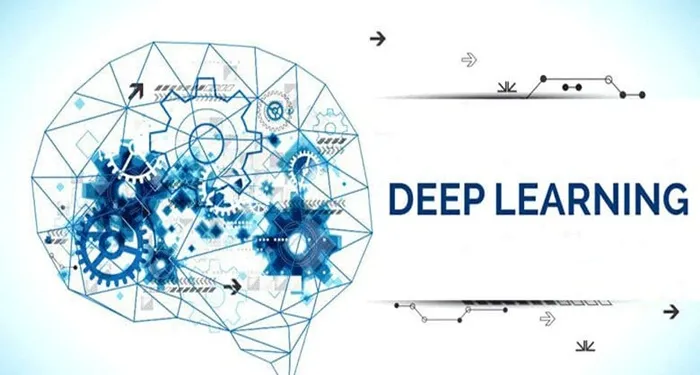
Deep Learning là một chức năng của trí tuệ nhân tạo (AI) tạo ra các mẫu từ dữ liệu và đưa ra quyết định. Bài viết này giải thích về Deep Learning và các thuật toán phổ biến trong lĩnh vực này.

Deep Learning là một chức năng của trí tuệ nhân tạo (AI), bắt chước cách bộ não con người hoạt động để xử lí dữ liệu, tạo ra các mẫu để sử dụng cho việc đưa ra quyết định. Vậy Deep Learning là gì? Bài viết này sẽ cung cấp những kiến thức cơ bản nhất về Deep Learning, ứng dụng của nó cũng như một số thuật toán và kỹ thuật phổ biến trong lĩnh vực này.

Deep Learning là gì?

Deep Learning (học sâu) có thể được xem là một lĩnh vực con của Machine Learning (học máy) – ở đó các máy tính sẽ học và cải thiện chính nó thông qua các thuật toán. Deep Learning được xây dựng dựa trên các khái niệm phức tạp hơn rất nhiều, chủ yếu hoạt động với các mạng nơ-ron nhân tạo để bắt chước khả năng tư duy và suy nghĩ của bộ não con người.
Thật ra các khái niệm liên quan đến mạng nơ-ron nhân tạo và Deep Learning đã xuất hiện từ khoảng những năm 1960, tuy nhiên nó lại bị giới hạn bởi khả năng tính toán và số lượng dữ liệu lúc bấy giờ. Trong những năm gần đây, những tiến bộ trong phân tích dữ liệu lớn (Big Data) đã cho phép ta tận dụng được tối đa khả năng của mạng nơ-ron nhân tạo.

Mạng nơ-ron nhân tạo chính là động lực chính để phát triển Deep Learning. Các mạng nơ-ron sâu (DNN) bao gồm nhiều lớp nơ-ron khác nhau, có khả năng thực hiện các tính toán có độ phức tạp rất cao. Deep Learning hiện đang phát triển rất nhanh và được xem là một trong những bước đột phá lớn nhất trong Machine Learning. Trong phần dưới đây, Vietnix sẽ làm rõ khái niệm Deep Learning là gì thông qua cơ chế hoạt động, ưu và nhược điểm của nó.

Deep Learning là một phương pháp của Machine Learning. Mạng nơ-ron nhân tạo trong Deep Learning được xây dựng để mô phỏng khả năng tư duy của bộ não con người.

Một mạng nơ-ron bao gồm nhiều lớp (layer) khác nhau, số lượng layer càng nhiều thì mạng sẽ càng “sâu”. Trong mỗi layer là các nút mạng (node) và được liên kết với những lớp liền kề khác. Mỗi kết nối giữa các node sẽ có một trọng số tương ứng, trọng số càng cao thì ảnh hưởng của kết nối này đến mạng nơ-ron càng lớn.

Mỗi nơ-ron sẽ có một hàm kích hoạt, về cơ bản thì có nhiệm vụ “chuẩn hoá” đầu ra từ nơ-ron này. Dữ liệu được người dùng đưa vào mạng nơ-ron sẽ đi qua tất cả layer và trả về kết quả ở layer cuối cùng, gọi là output layer.
Trong quá trình huấn luyện mô hình mạng nơ-ron, các trọng số sẽ được thay đổi và nhiệm vụ của mô hình là tìm ra bộ giá trị của trọng số sao cho phán đoán là tốt nhất.

Các hệ thống Deep Learning yêu cầu phần cứng phải rất mạnh để có thể xử lý được lượng dữ liệu lớn và thực hiện các phép tính phức tạp. Nhiều mô hình Deep Learning có thể mất nhiều tuần, thậm chí nhiều tháng để triển khai trên những phần cứng tiên tiến nhất hiện nay.

Ưu nhược điểm của Deep Learning

Dưới đây là một số ưu và nhược điểm của Deep Learning:

Ưu điểm

Deep Learning là một bước ngoặt to lớn trong lĩnh vực trí tuệ nhân tạo, cho phép khác nhà khoa học dữ liệu xây dựng nhiều mô hình có độ chính xác rất cao trong lĩnh vực nhận dạng ảnh, xử lý ngôn ngữ tự nhiên, xử lý giọng nói,… Một số ưu điểm vượt trội của Deep Learning gồm có:

  • Kiến trúc mạng nơ-ron linh hoạt, có thể dễ dàng thay đổi để phù hợp với nhiều vấn đề khác nhau.
  • Có khả năng giải quyết nhiều bài toán phức tạp với độ chính xác rất cao.
  • Tính tự động hoá cao, có khả năng tự điều chỉnh và tự tối ưu.
  • Có khả năng thực hiện tính toán song song, hiệu năng tốt, xử lý được lượng dữ liệu lớn.

Nhược điểm

Bên cạnh những ưu điểm, mặt khác, hiện nay Deep Learning vẫn còn nhiều khó khăn và hạn chế, chẳng hạn như:

  • Cần có khối lượng dữ liệu rất lớn để tận dụng tối đa khả năng của Deep Learning.
  • Chi phí tính toán cao vì phải xử lý nhiều mô hình phức tạp.
  • Chưa có nền tảng lý thuyết mạnh mẽ để lựa chọn các công cụ tối ưu cho Deep Learning.

Deep Learning giải quyết những vấn đề gì?

Kiến trúc mạng nơ-ron trong Deep Learning được ứng dụng trong các công việc yêu cầu sức mạnh tính toán cao, xử lý nhiều dữ liệu và độ phức tạp lớn. Trong phần này, ta sẽ cùng tìm hiểu 5 ứng dụng thân thuộc nhất của Deep Learning trong đời sống hàng ngày:

Xe tự lái

Một trong những công nghệ mới và hấp dẫn nhất hiện nay là xe tự động lái, nó được xây dựng dựa trên các mạng nơ-ron cấp cao. Nói một cách đơn giản, các mô hình Deep Learning sẽ nhận diện các đối tượng ở môi trường xung quanh xe, tính toán khoảng cách giữa xe và các phương tiện khác, xác định vị trí làn đường, tín hiệu giao thông,… từ đó đưa ra được các quyết định tối ưu và nhanh chóng nhất. Một trong những hãng xe tiên phong trong việc sản xuất xe tự lái hiện nay là Tesla

Phân tích cảm xúc

Đây là lĩnh vực phân tích cảm xúc của con người thông qua việc xử lý ngôn ngữ tự nhiên, phân tích văn bản và thống kê. Các công ty có thể ứng dụng Deep Learning để hiểu và phán đoán cảm xúc của khách hàng dựa trên những đánh giá, bình luận, tweet,… từ đó đưa ra những chiến lược kinh doanh và marketing phù hợp với từng nhóm đối tượng.

Trợ lý ảo

Trợ lý ảo đang được ứng dụng rất nhiều trong đời sống hàng ngày, trong đó phổ biến gồm có chatbot, giảng viên online, Google Assistant, Siri, Cortana,… Các trợ lý ảo được xây dựng dựa trên Deep Learning với các thuật toán nhận diện văn bản, xử lý ngôn ngữ tự nhiên, nhận dạng giọng nói.

Mạng xã hội

Một số nền tảng mạng xã hội lớn như Twitter cũng ứng dụng các thuật toán Deep Learning để cải thiện các dịch vụ của mình. Cụ thể, những trang này sẽ phân tích một lượng lớn dữ liệu thông qua mạng nơ-ron nhân tạo để tìm hiểu về các tuỳ chọn của người dùng. Ngoài ra, Instagram cũng sử dụng Deep Learning để tránh các hành vi bạo lực trên không gian mạng, chặn các bình luận vi phạm, không phù hợp,…

Facebook cũng không nằm ngoài danh sách các mạng xã hội ứng dụng Deep Learning vào sản phẩm của mình. Các thuật toán mạng nơ-ron sâu được sử dụng để gợi ý trang, bạn bè, dịch vụ, nhân diện khuôn mặt,…

Chăm sóc sức khoẻ

Deep Learning cũng có đóng góp không nhỏ vào lĩnh vực y tế, trong đó phổ biến gồm có các mô hình dự đoán tình trạng bệnh, chẩn đoán ung thư, phân tích kết quả MRI, X-ray,…

Khi nào nên sử dụng Deep Learning?

Tiến sĩ Scott Clark, đồng sáng lập và CEO của SigOpt, cho rằng Deep Learning hiệu quả nhất đối với các dữ liệu không tuân theo một cấu trúc cụ thể. Một số ví dụ phổ biến gồm có văn bản, video, hình ảnh hay dữ liệu dạng thời gian. Các thuật toán Deep Learning có khả năng tự động xây dựng và khai thác các mẫu có trong dữ liệu để đưa ra được quyết định tối ưu. Tuy nhiên, việc này cần rất nhiều dữ liệu và tài nguyên tính toán để có được độ chính xác tốt nhất.
Mỗi mô hình mạng nơ-ron nhân tạo có thể bao gồm hàng trăm, thậm chí hàng triệu tham số khác nhau. Vì vậy việc tối ưu các tham số này đòi hỏi người xây dựng mô hình phải có kiến thức chuyên sâu và nhiều kinh nghiệm. Bên cạnh đó, các mạng nơ-ron nhân tạo sử dụng nhiều hàm phi tuyến có độ phức tạp cao nên việc hiểu và diễn giải các kết quả từ mô hình cũng là một thách thức lớn với các chuyên gia. Vì vậy, với những dự án yêu cầu nhiều tương tác và phản hồi từ con người thì Deep Learning không hẳn là một lựa chọn lý tưởng.

Có nên sử dụng Deep Learning thay cho Machine Learning?

Mặc dù có hiệu năng và độ chính xác vượt trội nhờ vào nhiều mô hình phức tạp và nguồn dữ liệu khổng lồ, Deep Learning không hẳn là lựa chọn duy nhất cho các bài toán trong lĩnh vực trí tuệ nhân tạo và học máy. Việc quyết định có nên ứng dụng Deep Learning hay không phụ thuộc phần lớn vào mục tiêu và chiến lược kinh doanh cụ thể, số lượng dữ liệu, tài nguyên,… Vậy những yếu tố nên cân nhắc trước khi quyết định sử dụng các mô hình Deep Learning là gì? Hãy cùng tìm hiểu tiếp ở trong phần dưới đây.

Độ phức tạp và mục tiêu của dự án

Một trong những lợi thế lớn nhất của Deep Learning chính là khả năng giải quyết các vấn đề phức tạp, phân tích và học được những mỗi quan hệ ẩn trong dữ liệu. Deep Learning đặc biệt hữu ích nếu dự án cần xử lý nhiều dữ liệu ở dạng phi cấu trúc, chẳng hạn như phân loại hình ảnh, xử lý ngôn ngữ tự nhiên, nhận diện giọng nói,…

Mặt khác, đối với những vấn đề có độ phức tạp vừa phải, không yêu cầu nặng về mặt tính toán, ít tài nguyên và dữ liệu,… thì các thuật toán Machine Learning sẽ là một lựa chọn hợp lý hơn.

Tài nguyên

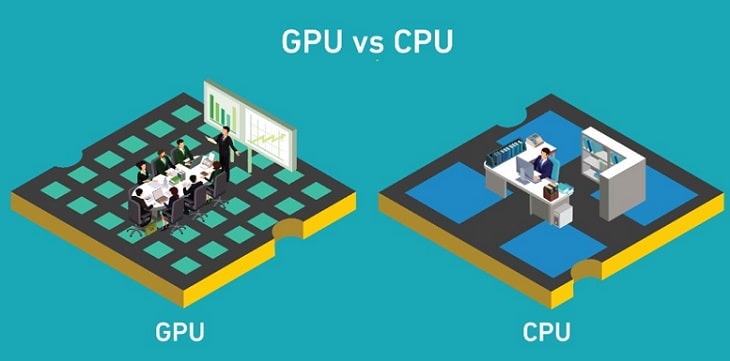
Bùng nổ dữ liệu lớn trong những năm gần đây đã giúp việc xây dựng các mô hình Deep Learning trở nên dễ dàng hơn. Tuy nhiên, đây vẫn là một lĩnh vực vô cùng phức tạp và tốn kém. Vì phải xử lý lượng dữ liệu vô cùng lớn nên các mô hình Deep Learning thường rất nặng về mặt tài nguyên tính toán và GPU để có được hiệu năng tốt nhất.

Mặt khác, những thuật toán Machine Learning cổ điển chỉ cần một CPU và phần cứng vừa phải, tốc độ nhanh hơn và có thể dễ dàng thử nghiệm nhiều kỹ thuật, mô hình khác nhau mà không cần lo ngại về tài nguyên và thời gian tính toán.

Số lượng dữ liệu

Thuật toán Deep Learning có thể tìm ra được các mối quan hệ ẩn sâu trong những bộ dữ liệu. Tuy nhiên việc này cũng đồng nghĩa với lượng dữ liệu đầu vào (dữ liệu đã được gán nhãn) phải lớn hơn nhiều so với các thuật toán Machine Learning. Việc gán nhãn dữ liệu cũng yêu cầu nguồn lực và thời gian lớn, đặc biệt là trong lĩnh vực y tế phải yêu cầu chuyên môn cao mới có khả năng gán nhãn dữ liệu chính xác. Trong những trường hợp này, ta có thể nghĩ đến việc sử dụng các thuật toán Machine Learning cổ điển thay vì Deep Learning.

Các kỹ thuật Deep Learning

Có rất nhiều kỹ thuật và thuật toán Deep Learning khác nhau, từ đơn giản đến vô cùng phức tạp, có thể ứng dụng vào hầu hết các bài toán trong lĩnh vực trí tuệ nhân tạo hiện nay. Ở phần cuối của bài viết, ta sẽ tìm hiểu một số kỹ thuật Deep Learning phổ biến nhất hiện nay.

Mạng nơ-ron cổ điển

Kiến trúc cổ điển của mạng nơ-ron là mạng kết nối đầy đủ, thường được xác định bằng các perceptron đa lớp. (Perceptron là một thuật toán đơn giản, cho phép tìm một ranh giới siêu phẳng cho các bài toán phân lớp nhị phân). Mạng nơ-ron cổ điển được thiết kế bởi Fran Rosenblatt vào năm 1958, chủ yếu được sử dụng cho các bài toán phân lớp nhị phân. Có ba loại hàm thường được sử dụng trong mô hình này là:

  • Hàm tuyến tính.
  • Hàm phi tuyến: gồm có hàm sigmoid, hàm tanh và hàm ReLU (Rectified Linear Unit).

Kiến trúc mạng nơ-ron cổ điển tương đối đơn giản, phù hợp nhất với các bộ dữ liệu có dạng bảng hoặc những bài toán phân loại, hồi quy có đầu vào là giá trị thực.

Mạng nơ-ron tích chập (CNN)

Mạng nơ-ron tích chập (Convolutional Neural Network – CNN) là một kiến trúc Neural Network nhân tạo nâng cao, được xây dựng để giải quyết các bài toán phức tạp, đặc biệt là liên quan đến xử lý hình ảnh.

Tích chập là một khái niệm trong xử lý tín hiệu số nhằm biến đổi thông tin đầu vào qua một phép tích chập với bộ lọc, nhằm trả về đầu ra là một tín hiệu mới. Tín hiệu này sẽ giảm bớt những đặc trưng mà bộ lọc không quan tâm, giữ lại những đặc trưng chính và quan trọng nhất.

Bên cạnh input layer và output layer, mô hình CNN còn có thêm một sampling layer để giới hạn số lượng nơ-ron tham gia vào các layer tương ứng. Việc xây dựng mô hình trải qua ba giai đoạn chính:

  • Quá trình tích chập (convolution): Thông qua các tích chập giữa ma trận đầu vào với bộ lọc để tạo thành các đơn vị trong một tầng mới. Quá trình này có thể diễn ra liên tục ở phần đầu của mạng và thường sử dụng kèm với hàm kích hoạt ReLU. Mục tiêu của tầng này là trích suất đặc trưng hai chiều.
  • Quá trình tổng hợp (max pooling): Giảm kích thước khối ma trận đầu vào thông qua việc tìm ra 1 giá trị đại diện cho mỗi một vùng không gian mà bộ lọc đi qua sẽ không làm thay đổi các đường nét chính của bức ảnh nhưng lại giảm được kích thước của ảnh.
  • Quá trình kết nối hoàn toàn (fully connected): Sau khi đã giảm kích thước đến một mức độ hợp lý, ma trận cần được trải phẳng (flatten) thành một vector và sử dụng các kết nối hoàn toàn giữa các tầng. Tầng kết nối hoàn toàn cuối cùng (fully connected layer) sẽ có số lượng đơn vị bằng với số lớp.

Dựa vào những đặc điểm của mình, các ứng dụng phổ biến nhất của mạng CNN gồm có: Nhận diện, phân tích và phân khúc hình ảnh, phân tích video, xử lý ngôn ngữ tự nhiên,…

Mạng nơ-ron hồi quy (RNN)

Recurrent Neural Network (RNN) là một thuật toán nổi tiếng trong lĩnh vực xử lý ngôn ngữ tự nhiên. Trong các mô hình mạng nơ-ron truyền thống, đầu vào và đầu ra độc lập với nhau, tuy nhiên RNN thực hiện cùng một tác vụ cho tất cả phần tử của một chuỗi với đầu ra phụ thuộc vào cả các phép tính trước đó. Vì vậy mạng RNN có khả năng nhớ các thông tin được tính toán trước đó.

Có hai thiết kế chính của RNN:

  • LSTM (Long Short-Term Memory): Được dùng để dự đoán dữ liệu dạng chuỗi thời gian, có khả năng bỏ đi hoặc thêm các thông tin cần thiết, được điều chỉnh bởi các nhóm được gọi là cổng (gate): Input, Output và Forget.
  • Gated RNN: Cũng là một thiết kế phổ biến trong lĩnh vực dự đoán dữ liệu của chuỗi thời gian, có hai cổng là Update và Reset.

Các dạng bài toán RNN:

  • One to one: Chỉ có một input kết nối với một output duy nhất, chẳng hạn như các bài toán phân loại hình ảnh.
  • One to many: Một input liên kết với nhiều chuỗi output, phổ biến là các bài toán đặt caption cho ảnh.
  • Many to One: Nhiều input nhưng chỉ có output, ví dụ phổ biến là bài toán phân loại cảm xúc.
  • Many to many: Nhiều input và nhiều output, chẳng hạn như phân loại video.

Mạng sinh đối nghịch (GAN)

Generative Adversarial Networks (GAN) là lớp mô hình có mục tiêu tạo ra dữ liệu giả giống với thật, tên của mạng được dựa trên kiến trúc gồm hai mạng có mục tiêu đối nghịch nhau: Generator và Discriminator. Trong đó Generator học cách sinh dữ liệu giả để lừa mô hình Discriminator, còn Discriminator lại học cách phân biệt giữa dữ liệu giả và dữ liệu thật. Thông qua quá trình huấn luyện thì cả hai mô hình này đều cùng cải thiện được khả năng của mình.

Một số ứng dụng phổ biến của GAN là: Tạo khuôn mặt người, thay đổi độ tuổi khuôn mặt, sinh ảnh vật thể, tạo nhân vật hoạt hình,…

Boltzmann machine

Đây là một mô hình mạng không có hướng xác định, vì vậy các node của mạng này được liên kết với nhau thành một hình tròn. Dựa vào kiến trúc này, máy Boltzmann (Boltzmann machine) thường được sử dụng để tạo ra các tham số cho mô hình. Các ứng dụng phổ biến nhất của mô hình là: giám sát hệ thống, xây dựng hệ thống khuyến nghị nhị phân,…

Học tăng cường sâu

Deep Reinforcement Learning là quá trình mà các tác tử (agent) tương tác với môi trường để thay đổi trạng thái của chính nó. Các tác tử có thể quan sát và thực hiện những hành động phù hợp, từ đó giúp mạng đạt được mục tiêu.

Mô hình mạng này gồm một input layer, output layer và nhiều hidden layer khác, trong đó trạng thái của môi trường chính là input layer. Mô hình sẽ huấn luyện liên tục để dự đoán điểm đạt được sau mỗi hành động được thực hiện trong từng trạng thái nhất định.

Mô hình học tăng cường sâu được ứng dụng chủ yếu trong các game cờ vua, poker, xe tự lái, robot,…

Autoencoder

Autoencoder là một trong những kỹ thuật Deep Learning phổ biến nhất hiện nay, có khả năng học các biểu diễn của dữ liệu đầu vào mà không cần nhãn, hay nói cách khác thì mạng này có khả năng học không giám sát (unsupervised learning).

Một số loại autoencoder chính gồm có:

  • Sparse (thưa): Số lượng hidden layer lớn hơn số lượng input layer nhằm hạn chế hiện tượng quá khớp (overfitting). Phương pháp này giới hạn hàm mất mát và ngăn không cho autoencoder lạm dụng tất cả các node có trong mạng.
  • Denoising (lọc nhiễu): Một phiên bản input được chuyển thành 0 ngẫu nhiên.
  • Contractive: Bổ sung hệ số phạt vào hàm mất mát để hạn chế overfitting trong trường hợp số lượng hidden layer lớn hơn input layer.
  • Stacked: Xếp chồng nhiều hidden layer lên nhau để tạo thành một mạng autoencoder.

Các ứng dụng phổ biến: Phát hiện đặc trưng, xây dựng hệ thống khuyến nghị, bổ sung đặc trưng cho tập dữ liệu,…

Backpropagation

Lan truyền ngược (backpropagation) là một trong những kỹ thuật quan trọng nhất của mạng nơ-ron. Về cơ bản thì đây là phương pháp giúp tính gradient ngược từ layer cuối cùng đến layer đầu tiên của mạng. Trước hết, mạng sẽ phân tích các tham số rồi điều chỉnh thông qua hàm mất mát. Tiếp theo, giá trị lỗi được tính toán sẽ lan truyền ngược lại để điều chỉnh các tham số cho phù hợp.

Gradient Descent

Trong Deep Learning và tối ưu hoá, ta thường phải tìm giá trị nhỏ nhất (hoặc lớn nhất) của một hàm số nào đó. Tuy nhiên việc tìm các điểm tối ưu toàn cục của hàm mất mát thường rất phức tạp, đôi khi là bất khả thi. Do đó ta có thể cố gắng tìm những điểm cực tiểu địa phương và có thể xem là nghiệm cần tìm của bài toán.

Các điểm cực tiểu địa phương về mặt toán học là nghiệm học phương trình đạo hàm bằng 0, tuy nhiên việc giải phương trình đạo hàm bằng 0 gần như là không thể trong Machine Learning hay Deep Learning. Một cách tiếp cận phổ biến là xuất phát từ một điểm mà ta coi là gần với nghiệm của bài toán, sau đó dùng một phép lặp để tiến dần đến điểm cần tìm. Phương pháp này được gọi là hạ gradient và được sử dụng vô cùng phổ biến trong tối ưu.

Với các mạng nơ-ron hiện đại, nhờ vào thuật toán lan truyền ngược mà gradient descent có thể nhanh hơn hàng triệu lần so với cách truyền thống.

Câu hỏi thường gặp

Deep Learning và AI có giống nhau không?

Trí tuệ nhân tạo là khái niệm tạo ra những cỗ máy thông minh. Mặt khác, Deep Learning là một tập hợp con của trí tuệ nhân tạo giúp bạn xây dựng các ứng dụng dựa trên AI.
Deep Learning là một tập hợp con của Machine Learning sử dụng khối lượng lớn dữ liệu và các thuật toán phức tạp để phát triển một mô hình.

Deep Learning được sử dụng như thế nào trong thế giới thực?

Ngày nay, phương pháp Deep Learning cũng đang được sử dụng trong
các chương trình dịch tự động, chuyển đổi văn bản từ ngôn ngữ này sang ngôn ngữ khác mà không yêu cầu người dùng nhập các từ hoặc cụm từ đã dịch trước đó theo cách thủ công.

Lời kết

Trong bài viết này ta đã tìm hiểu Deep Learning là gì, các ứng dụng phổ biến và những trường hợp nên sử dụng Deep Learning. Phần cuối của bài viết cũng đã khái quát một số kỹ thuật phổ biến và đặc biệt quan trọng trong Deep Learning. Đây không hẳn là một lĩnh vực quá mới mẻ, nhưng sự bùng nổ dữ liệu trong nhiều năm gần đây đã giúp các nhà khoa học tận dụng được tối đa khả năng của các mô hình mạng nơ-ron nhân tạo, tạo tiền đề cho việc giải quyết nhiều bài toán tưởng chừng như là bất khả thi trong nhiều năm về trước. Hy vọng bài viết trên đã cung cấp cho bạn những kiến thức hữu ích. Nếu còn điều gì thắc mắc hay đóng góp ý kiến, bạn hãy bình luận bên dưới nhé.


Tại sao phải dùng Graphics Card để nghiên cứu AI?

Trí tuệ nhân tạo (AI) là một yếu tố không thể thiếu trong sự phát triển công nghệ hiện nay. Bài viết này sẽ khám phá vì sao Graphics Card ngày càng được sử dụng nhiều trong nghiên cứu AI.

AI (Trí tuệ nhân tạo) đã và đang ngày càng trở thành một thứ không thể thiếu trong sự phát triển của công nghệ ngày nay. Đi cùng với sự phát triển đó là hoạt động nghiên cứu AI ngày càng nở rộ hơn ở khắp nơi trên thế giới !

Không chỉ có những trung tâm nghiên cứu lớn mới có thể nghiên cứu AI nữa, mà ngay cả những doanh nghiệp vừa và nhỏ hiện nay cũng hoàn toàn đủ sức để nghiên cứu và phát triển AI.

Ngoài vấn đề về nhân lực ra thì vấn đề về phần cứng để phục vụ cho công việc nghiên cứu này cũng đang ngày được phổ thông hóa hơn. Cụ thể là các Graphics Card cao cấp ngày nay đã tập trung và hỗ trợ cho việc nghiên cứu AI nhiều hơn…

Vậy bạn có bao giờ tự hỏi, tại sao các card đồ họa ngày càng được dùng nhiều trong lĩnh vực nghiên cứu AI không? Vâng, nếu bạn cũng đã từng thắc mắc như vậy thì hôm nay, chúng ta hãy cùng tìm hiểu về vấn đề này nhé.

Khái niệm cơ bản về AI

Tên đầy đủ của AI là Artificial Intelligence – trí thông minh nhân tạo.  Về cơ bản thì đây là một chương trình do con người lập trình nên, kết hợp với Machine Learning (Học máy – lĩnh vực nghiên cứu) để tạo ra một AI hoàn chỉnh.

Thông thường, AI hoạt động dựa trên khối dữ liệu mà nhà lập trình nạp vào => sau đó nó dựa vào khối dữ liệu mà nó có được để đưa ra các thông tin, trả về kết quả tương ứng với mỗi trường hợp khác nhau.

Nghĩa là không có sự thần thánh gì ở đây cả, gần như những gì mà AI hiện tại làm được là nhờ vào những gì mà con người nạp vào cho nó. Hiển đơn giản vậy thôi các bạn !

Để nghiên cứu AI cần những gì?

Đầu tiên mình xin khẳng định, yếu tố cốt lõi nhất vẫn là con người. Thật vậy đấy, những trung tâm nghiên cứu AI cần phải có một đội ngũ nhân lực có trình độ cao về công nghệ thông tin (IT).

Ngoài đội ngũ lập trình chuyên môn cao ra, việc nghiên cứu AI còn cần đến các chuyên gia trong lĩnh vực máy học, xã hội học, thậm chí là con người học… nói chung là các loại học.

Bởi AI là trí tuệ nhân tạo, nó được tạo ra để làm những việc như con người, vậy nên những yếu tố như xã hội, hành vi con người đều phải được quan tâm và nó là nguồn dữ liệu quan trọng cho AI.

Thứ hai, tất nhiên rồi – đó là máy móc. Chắc hẳn chúng ta đã không ít lần nghe những câu chuyện về những thanh niên một mình, cùng với một chiếc máy tính cá nhân có thể viết ra cả một phần mềm đáng giá cả triệu đô.

Nhưng AI thì khác, nó có sự phức tạp và nguồn dữ liệu vô cùng lớn nên sẽ rất khó để một cá nhân có thể tự làm hoàn chỉnh được.

Và những chiếc máy tính phục vụ cho việc nghiên cứu AI luôn là những cỗ máy có cấu hình rất khủng và đặc biệt thường đi kèm đó là 3 – 4 card đồ họa cao cấp.

Tại sao chọn GPU (Graphics Card) để nghiên cứu AI?

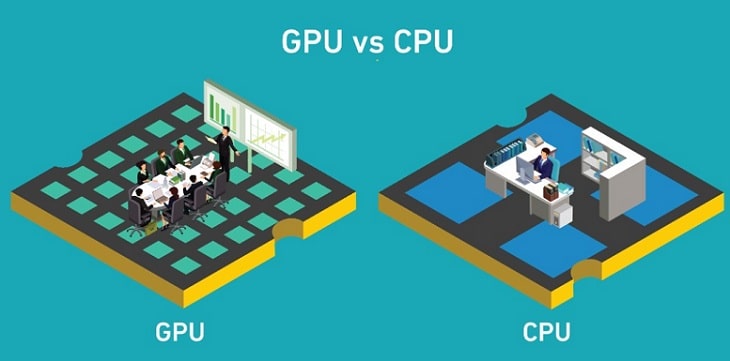
Đơn giản bởi vì GPU có khả năng xử lý các dữ liệu song song cùng lúc tốt hơn so với CPU !

Như mình đã nói ở trên, AI vốn là sự suy đoán từ nguồn dữ liệu nạp vào, vậy nên khối lượng công việc mà nói phải làm là rất “khổng lồ”, trong khi đó nó lại không cùng một hoạt động.

Chúng ta có một ví dụ về AI phân biệt màu sắc: dữ liệu nạp vào là những đặc điểm về màu, cụ thể là tính chất quang học của nó chẳng hạn.

Khi hệ thống phần cứng ghi lại hình ảnh màu sắc phía trước, lúc này nhờ vào những gì cảm biến thu nhận được thì AI sẽ bắt đầu so sánh với dữ liệu mình có được => và tiến hành đưa ra kết quả. Cách thức hoạt động này cũng tương tự với các hệ thống AI khác.

So sánh với ví dụ, có thể thấy khối lượng công việc khổng lồ là  các đặc tính vật lý thu nhận được trên camera hay cảm biến, còn hoạt động chỉ là so sánh với dữ liệu mà nó có => sau đó thì đưa ra kết quả.

Tiếp theo nữa, với các card đồ họa cao cấp hiện nay, bộ nhớ Ram có dung lượng rất lớn và tốc độ là cực kì cao. Có thể kể đến card đồ họa RTX 3090 thuộc hàng TOP trên thị trường hiện nay với dung lương là  24GB GDDR6X, đi cùng với Bus là: 384-bit và Bandwidth (băng thông): 936 GBps.

Đây là một thông số rất ấn tượng, nó bảo đảm cho những dữ liệu lớn không bị delay và mọi thứ được xử lý một cách nhanh nhất có thể.

Một yếu tố không thể không kể đến nữa là sự hậu thuận từ các nhà sản xuất với việc thiết kế những nhân chuyên biệt bên trong card đồ họa.

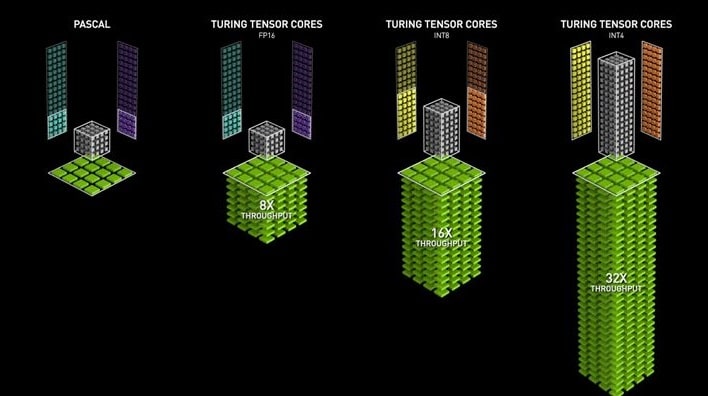
Gần đây nhất là nhân Tensor Core của Nvidia được chuyên biệt cho khả năng làm việc Deep Learning (một nhánh sâu hơn của Machine Learning).

Những cải tiến này giúp cho máy học trong vài tháng, nay chỉ còn vài tuần theo như những gì mà Nvidia công bố. Rút ngắn rất nhiều thời gian !

Vâng, như vậy là qua bài viết này thì chúng ta đã trả lời được cho câu hỏi: Tại sao các card đồ họa thường được dùng để nghiên cứu AI nhiều hơn là CPU rồi nhé.

Tuy nhiên, nhiều chuyên gia đang nỗ lực thử nghiệm và phát triển những cấu trúc lệnh mới trong lĩnh vực nghiên cứu Trí tuệ Nhân tạo (AI) nhằm nâng cao hiệu suất hoạt động trên CPU. Chúng tập trung vào việc tối ưu hóa và cải tiến các thuật toán và phương pháp xử lý dữ liệu để tận dụng tối đa khả năng của CPU.

Cấu trúc lệnh là một phần quan trọng trong việc xây dựng các mô hình AI. Nó xác định cách mà máy tính xử lý thông tin và thực hiện các tác vụ cụ thể. Hiện nay, các cấu trúc lệnh truyền thống trong AI tập trung chủ yếu vào việc tối ưu hóa hoạt động trên GPU (Graphical Processing Unit) nhưng không tận dụng hết tiềm năng của CPU.

Mặc dù GPU có thể xử lý một lượng lớn dữ liệu cùng một lúc và chạy nhanh hơn so với CPU trong một số tác vụ đặc thù, nhưng nó lại tiêu tốn nhiều năng lượng và không phải lúc nào cũng là lựa chọn tốt nhất cho mọi loại công việc. CPU có thể mang lại hiệu quả kinh tế tốt hơn bởi vì nó tiêu thụ ít năng lượng hơn và giá thành thấp hơn so với GPU.

Điều này làm cho CPU trở thành lựa chọn phù hợp cho các ứng dụng AI có quy mô nhỏ hoặc trong môi trường có hạn chế về tài nguyên. Với mục tiêu tận dụng tối đa khả năng của CPU, các chuyên gia đã đề xuất và thử nghiệm những cấu trúc lệnh mới cho AI. Các cấu trúc lệnh này được thiết kế dựa trên nguyên tắc tiết kiệm năng lượng và tối ưu hoá hiệu suất tính toán trên CPU.

Chúng tập trung vào việc phân bổ các tác vụ tính toán một cách thông minh và sử dụng các thuật toán tối ưu để giảm thiểu thời gian xử lý. Ngoài ra, các chuyên gia cũng đang nghiên cứu và phát triển các phương pháp tăng cường khả năng xử lý dữ liệu trên CPU.

Điều này bao gồm sử dụng kỹ thuật đa luồng (multithreading) để thực hiện đa nhiệm và xử lý song song nhiều tác vụ cùng một lúc trên CPU. Các kỹ thuật này giúp tận dụng tối đa sức mạnh tính toán của CPU và cải thiện hiệu suất hoạt động của các ứng dụng AI.

Tổng kết lại, việc nghiên cứu và phát triển những cấu trúc lệnh mới trong AI nhằm cải thiện hiệu suất hoạt động trên CPU là một hướng đi đáng chú ý và triển vọng. Sự tập trung vào việc tối ưu hoá và cải tiến các thuật toán và phương pháp xử lý dữ liệu trên CPU đã mở ra những cánh cửa mới cho phát triển AI trên nền tảng CPU. V

Máy tính không nhận máy in: Hướng dẫn khắc phục và sửa lỗi

Khắc phục lỗi “Windows cannot connect to the printer” khi kết nối với máy in bằng cách khởi động lại service Print Spooler và gỡ bỏ cài đặt Driver máy in.

Máy tính hiện dòng “Windows cannot connect to the printer” khi bạn kết nối với máy in là một lỗi khá phổ biến trong quá trình in ấn. Để khắc phục lỗi máy tính không nhận máy in, mời bạn theo dõi hướng dẫn dưới đây!

Nguyên nhân chính khiến máy tính không nhận máy in:

– Lỗi do dây cáp bị hỏng hoặc cắm chưa chặt.

– Người dùng quên bật nguồn máy in.

– Lỗi kỹ thuật phần cứng hoặc hộp mực.

1. Khởi động lại service Print Spooler

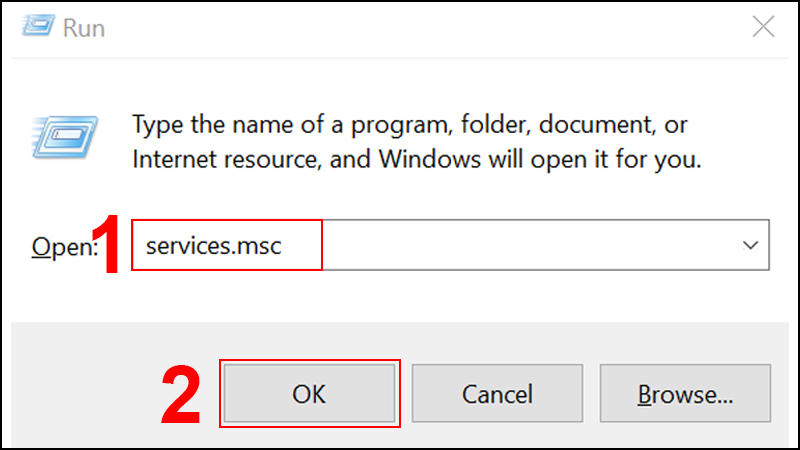
Bước 1: Nhấn tổ hợp phím Window R > Nhập services.msc.

Nhập services.msc vào cừa sổ Run

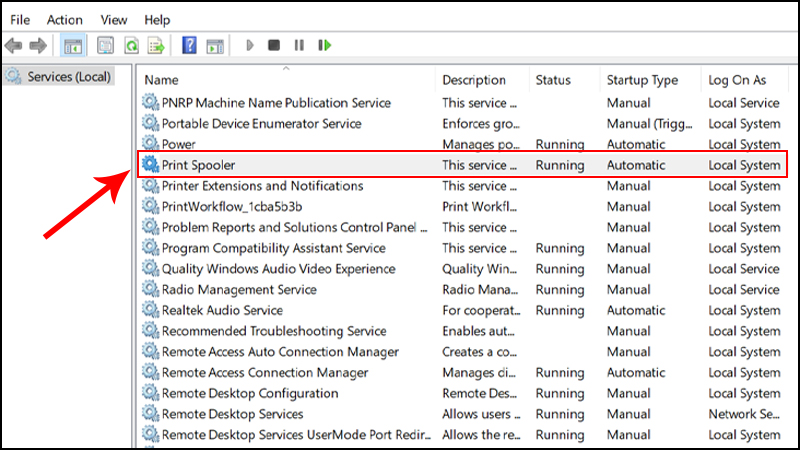
Bước 2: Click đúp chuột vào mục Print Spooler trong cột Name.

Nhấn đúp chuột vào Print Spooler

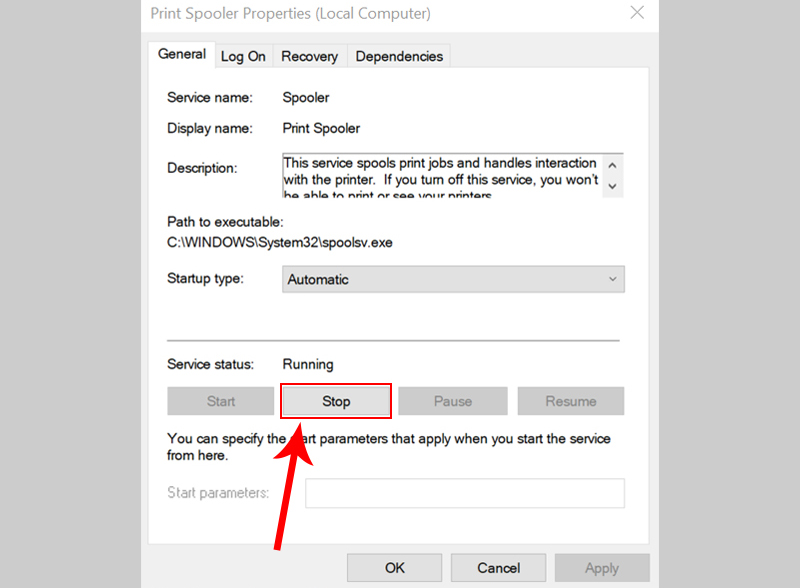
Bước 3: Cửa sổ mới hiện lên. Trong mục Service status, click chọn Stop.

Chọn Stop tại mục Service status

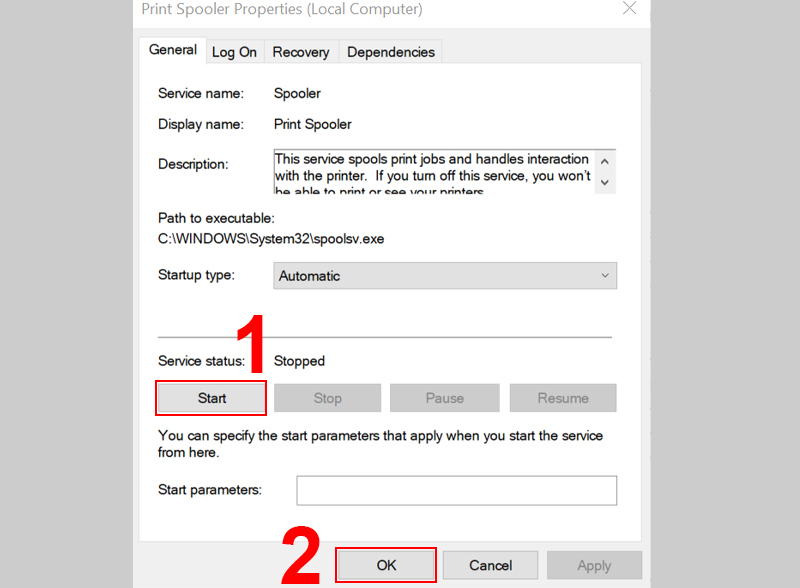
Bước 4: Chọn Start > Chọn OK.

Chọn Start để mở lại service lần nữa và nhấn OK

Sau khi thực hiện xong, hãy kiểm tra lại xem máy tính đã nhận máy in chưa nhé!

2. Gỡ bỏ cài đặt Driver của máy in

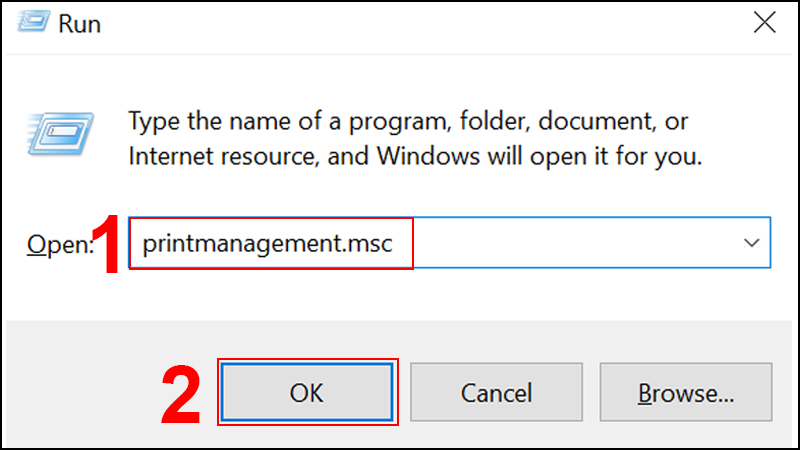
Bước 1: Nhấn tổ hợp phím Window + R > Nhập printmanagement.msc > Nhấn OK.

Nhập printmanagement.msc vào cửa sổ Run

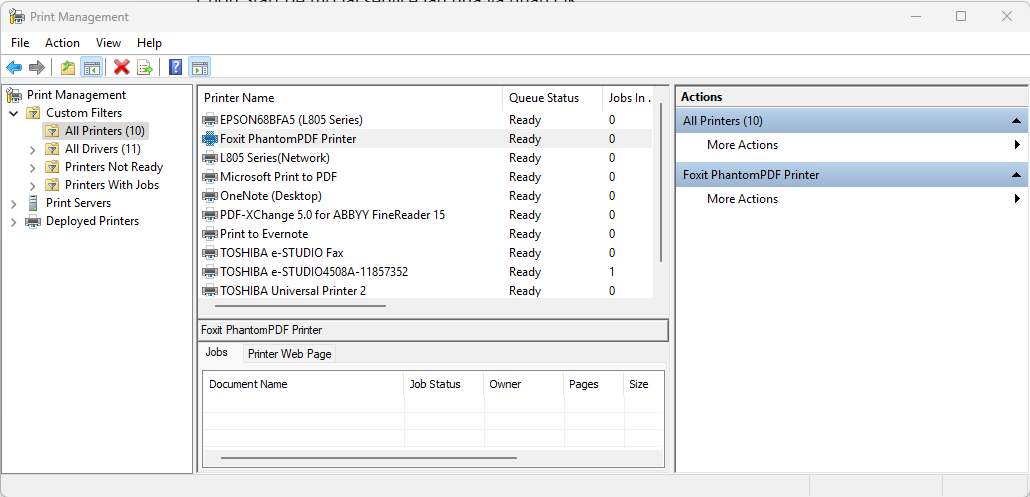
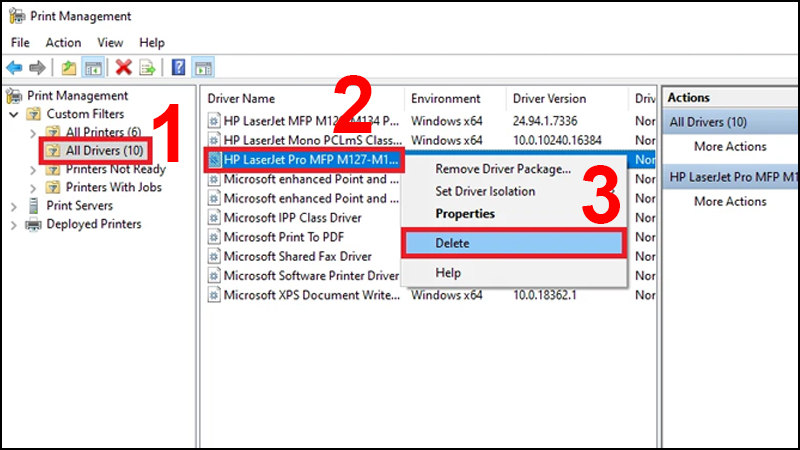
Bước 2: Cửa sổ Print Manager hiện lên. Bạn click đúp chuột vào mục All Drivers > Click chuột phải vào tên driver máy in > Chọn Delete.

Click chuột phải vào tên driver máy in và chọn Delete

Bước 3: Truy cập vào trang chủ nhà sản xuất để tải và cài đặt phiên bản driver máy in mới nhất.

Nếu có nhiều driver, thì bạn hãy thực hiện tương tự để xóa hết các driver.

3. Tạo cổng cục bộ mới

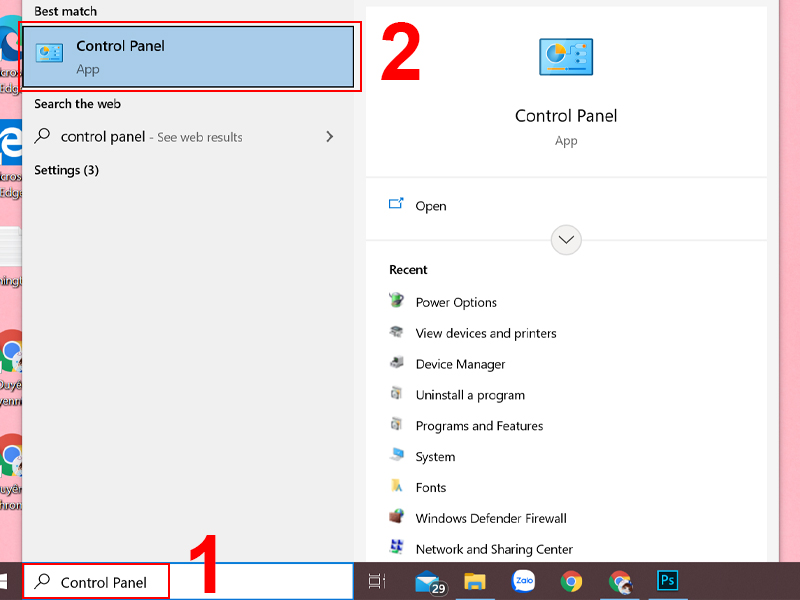
Bước 1: Nhập Control Panel vào ô tìm kiếm > Mở Control Panel.

Tìm kiếm và mở Control Panel

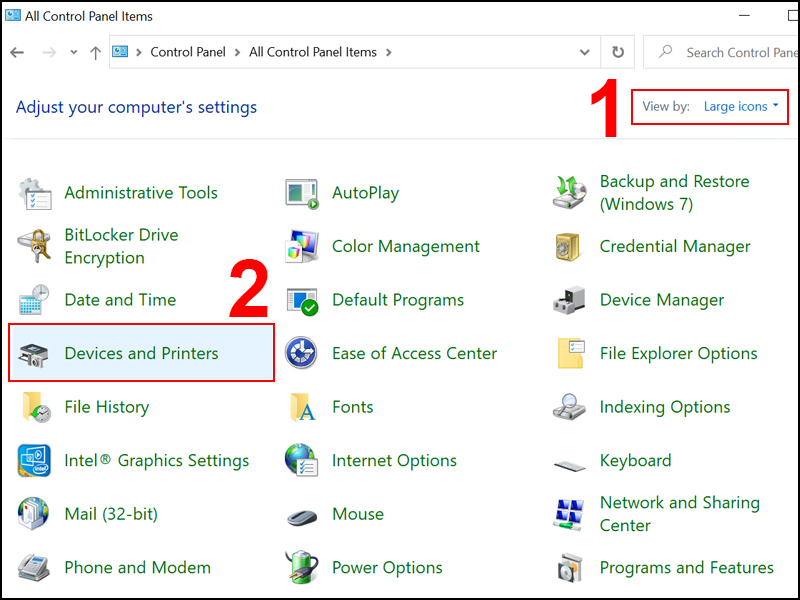
Bước 2: Tại View by chọn Large icons > Click chọn Devices and Printers.

Để View by ở chế độ Large icons và chọn Devices and Printers

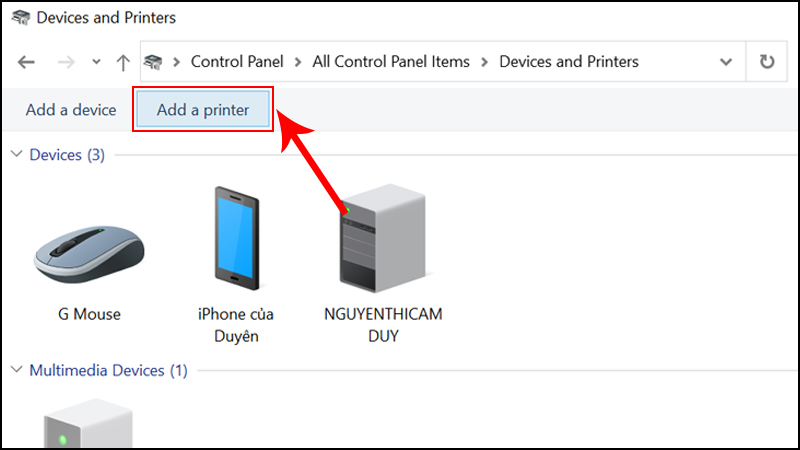
Bước 3: Click chọn Add a printer.

Chọn mục Add a printer

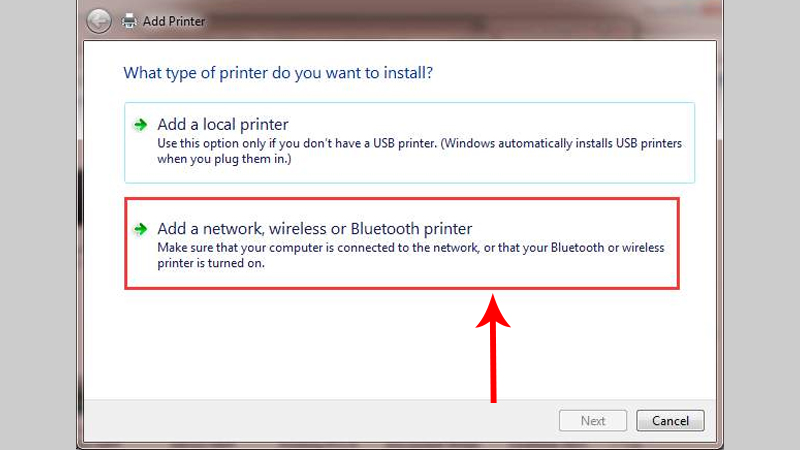
Bước 4: Chọn Add a network, wireless or Bluetooth printer.

Cửa sổ mới hiện lên nhấn chọn Add a network, wireless or Bluetooth printer

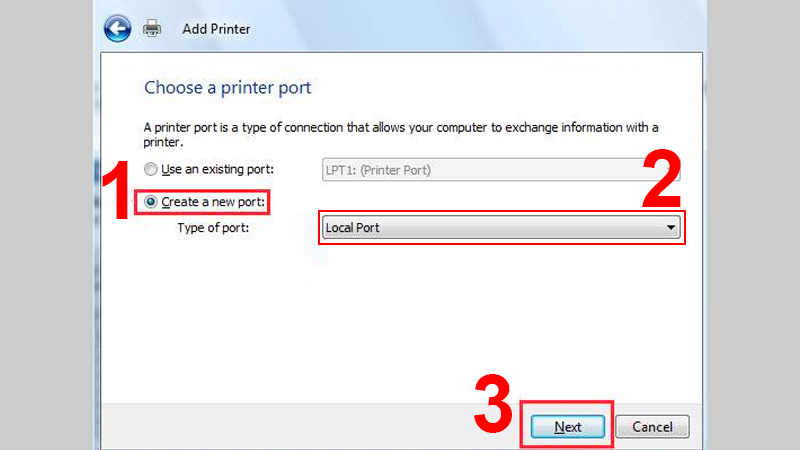
Bước 5: Tick chọn Create a new port > Đổi mục Type of port thành Local Port > Chọn Next.

Tick chọn Create a new port, đổi mục type và chọn Next

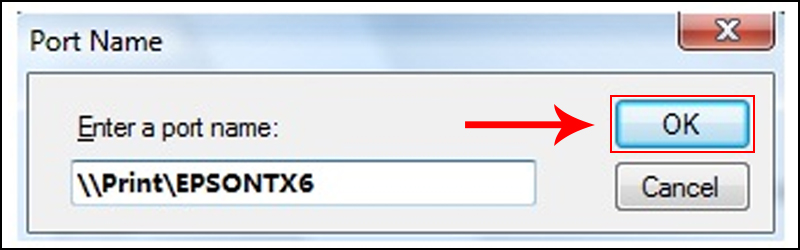
Bước 6: Nhập địa chỉ của máy in > Chọn OK.

Nhập địa chỉ máy in vào cửa sổ Port Name

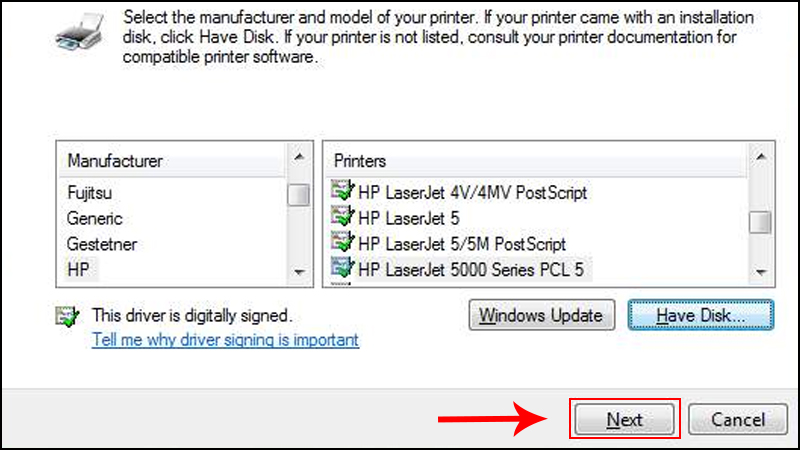
Bước 7: Chọn dòng máy in từ thư mục > Chọn Next.

Nhấn Next sau khi chọn xong dòng máy in

Sau đó, bạn thực hiện theo các bước hướng dẫn của hệ thống để hoàn tất quá trình thêm máy in.

4. Sao chép “mscms.dll” bằng tay

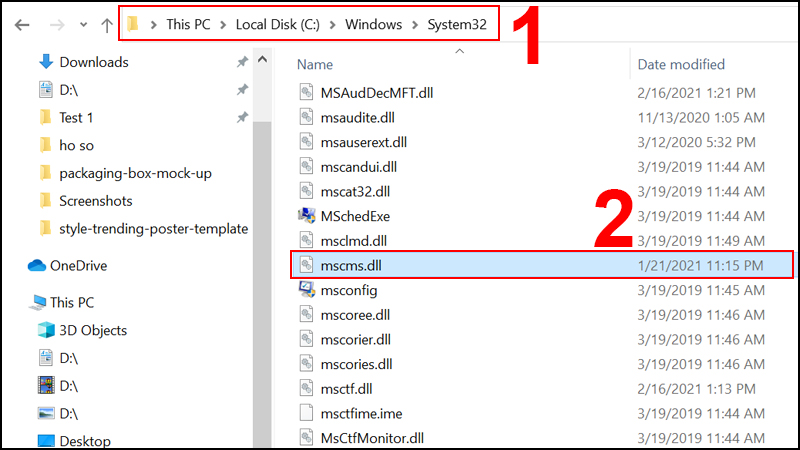
Bước 1: Mở thư mục C:\Windows\system32 > Tìm và mở file có tên mscms.dll.

Tìm file có tên mscms.dll

Bước 2: Sao chép file vào đường dẫn dưới đây:

– Với phiên bản Windows 32-bitC:\windows\system32\spool\drivers\w32x86\3\.

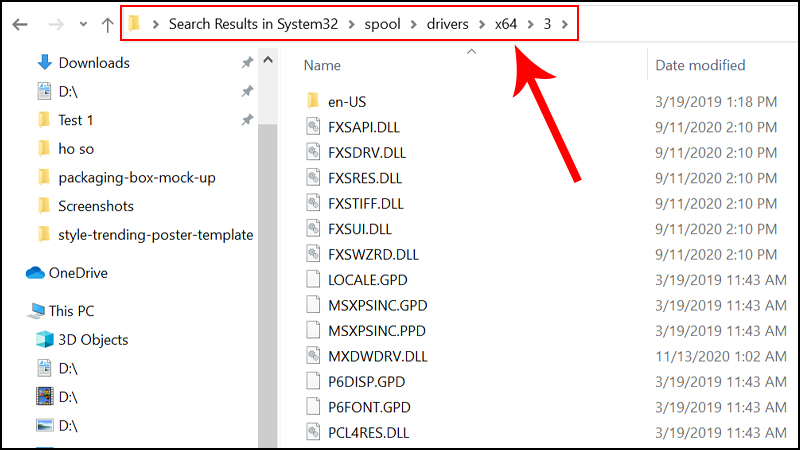
– Với phiên bản Windows 64-bitC:\windows\system32\spool\drivers\x64\3\.

Sao chép file mscms.dll vào đường dẫn như hình

Sau khi thực hiện xong, bạn hãy kết nối lại và kiểm tra xem máy tính đã nhận máy in chưa nhé!

50 Preset Lightroom Free Đẹp Nhất Chỉnh Ảnh Chân Dung

50 preset lightroom free đẹp nhất chỉnh ảnh chân dung Xin chào các bạn ở bài viết trước mình đã hướng dẫn cho các bạn cách import và export preset lightroom free rồi và cơ bản là các bạn đã biết cách nhập và xuất preset trên phần mềm lightroom 5 hay cc. Vì vậy […]

Xin chào các bạn ở bài viết trước mình đã hướng dẫn cho các bạn cách import và export preset lightroom free rồi và cơ bản là các bạn đã biết cách nhập và xuất preset trên phần mềm lightroom 5 hay cc. Vì vậy hôm nay mình có tổng hợp và chia sẻ cho các bạn tổng hợp 50 preset lightroom free đẹp nhất chỉnh ảnh chân dung mà mình thường hay sử dụng. Ở bộ preset này sẽ chia ra nhiều thể loại ở bên trong file nén nhưng cơ bản là mình đã đánh tên để các bạn đọc và dễ áp dụng. Tuy nhiên trong các preset đó sẽ có các thể loại cơ bản đó là preset ảnh trong trẻo, preset màu hàn quốc, preset chỉnh ảnh HDR, Preset màu film cổ điển (preset vintage, preset retro, preset analog) và các preset free thuộc các thể loại màu cho ảnh cưới.
Sau đây là một vài hình minh họa khi áp dụng preset màu ảnh chân dung trong trẻo trắng hồng:

Ở thể loại ảnh trong trẻo này khi điều chỉnh các bạn chú ý các thanh contrast, dehaze và clarity và saturation nhé.
Tiếp theo là thể loại màu ảnh cổ điển vintage:

Tiếp theo là preset màu hàn quốc nhẹ nhàng :

Hay là preset các màu kiểu cổ điển hòa với hiện đại kiểu màu lạnh nhẹ nhàng:

Và một số preset màu ảnh cưới đẹp:
Đây chỉ là một số hình minh họa cho một trong 50 preset lightroom free đẹp nhất chỉnh ảnh chân dung. Dĩ nhiên là không phải các bạn áp dụng preset là hình là ra đẹp ngay như ảnh mẫu mà các bạn thường thấy trên mạng. Các bạn phải biết cơ bản về các thông số hoặc là cách tùy biến preset. Nếu chưa biết các bạn có thể tham khảo bài viết Cách tùy biến preset lightroom  nhé.
Sau đây là link tải các preset lightroom free mà mình vừa chia sẻ ở đầu bài viết. các bạn bấm vào link 50 PRESET LIGHTROOM FREE ĐẸP  và tải về và áp dụng cũng  như tùy biến preset thử nhé.
Samsung Internet: Trình duyệt Android tốt nhất và phiên bản PC mới ra mắt

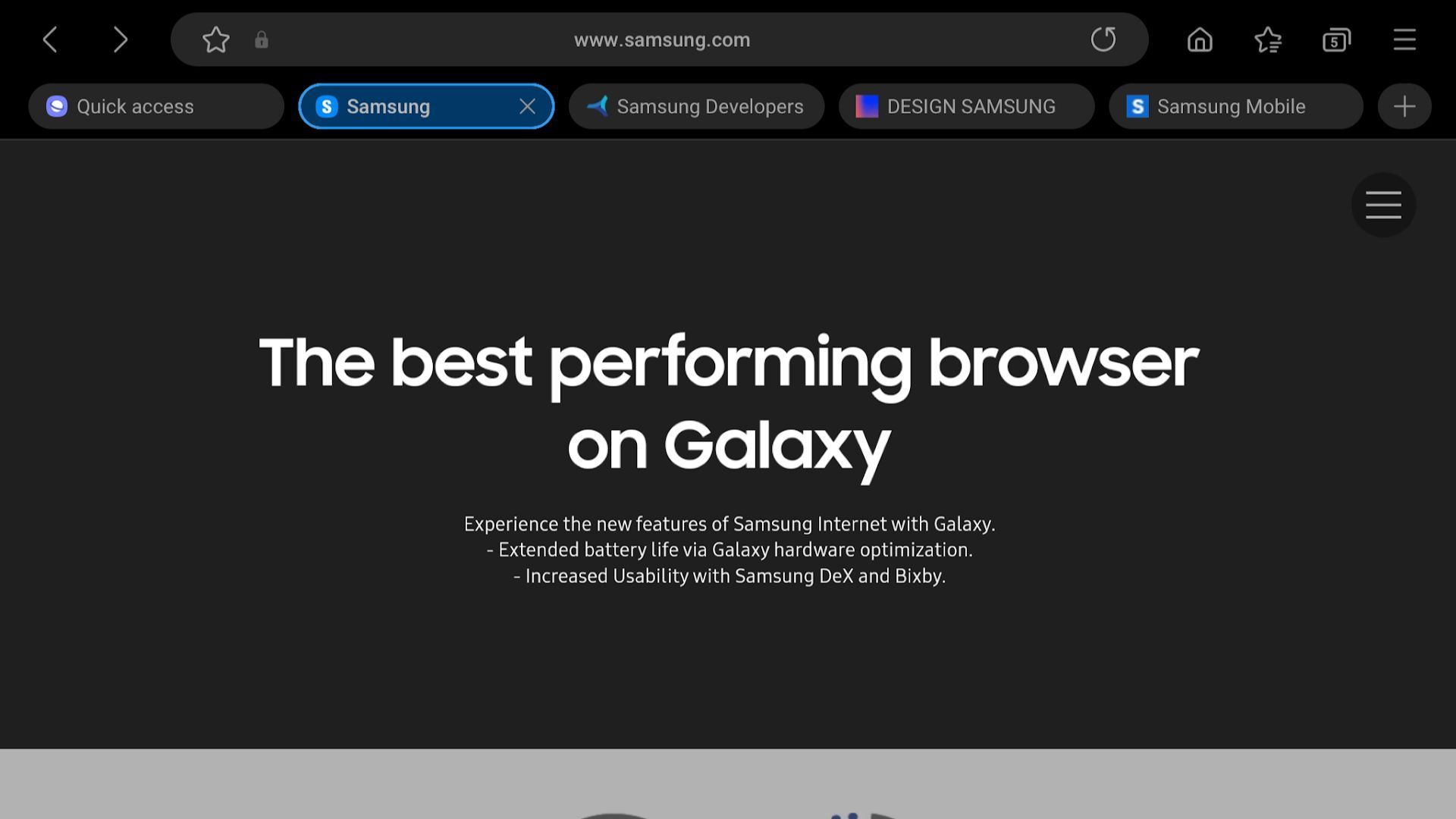
Samsung Internet – trình duyệt tốt nhất trên Android và giờ đã có mặt trên PC. Phát triển dựa trên nhân Chromium, Samsung Internet đáng tiền với nhiều tính năng hơn Google Chrome và Mozilla Firefox.

Được phát triển dựa trên nhân Chromium, Samsung Internet được chuyên gia công nghệ và người hâm mộ coi là một trong những lựa chọn thay thế tốt nhất trên thiết bị Android để duyệt Internet

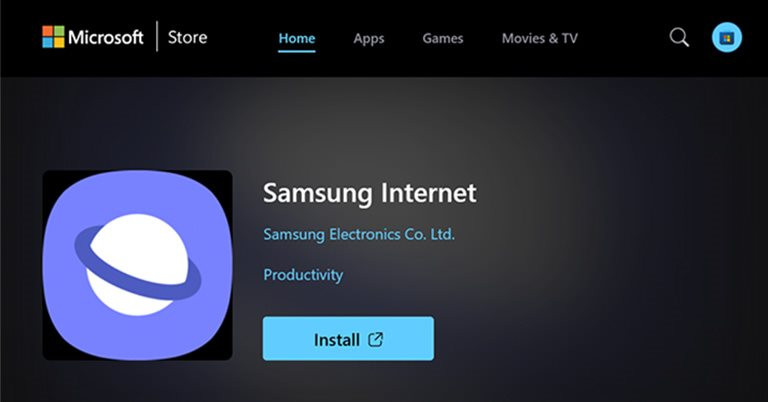
Mặc dù Windows đã có sự xuất hiện của rất nhiều trình duyệt, Samsung vẫn quyết định ra mắt một trình duyệt ‘cây nhà lá vườn’ của chính hãng này. Theo đó, người dùng PC sử dụng Windows 10 trở lên đã có thể trải nghiệm trình duyệt Samsung Internet bằng cách tải về từ chợ ứng dụng cho Windows là Microsoft Store với bộ cài dung lượng chỉ 130MB.

Cũng phải nói thêm, trình duyệt này không hoàn toàn là mới, khi nó đã có mặt trên các dòng máy tính bảng và smartphone chạy Android của Samsung. Tuy nhiên đây là lần đầu tiên Samsung Internet có mặt trên PC.

Được phát triển dựa trên nhân Chromium, Samsung Internet được chuyên gia công nghệ và người hâm mộ coi là một trong những lựa chọn thay thế tốt nhất trên thiết bị Android để duyệt Internet. Nhờ sở hữu đầy đủ tính năng như Google Chrome, Samsung Internet vẫn chiếm được thị phần là 5,48% trên Android mặc cho chưa từng có phiên bản trên PC như các trình duyệt đối thủ. Trên thực tế, đây không phải là một điều bất ngờ, khi Samsung Internet sở hữu một loạt tính năng khá ‘đáng tiền’.

Tích hợp sẵn trình chặn quảng cáo

Nếu bạn ghét quảng cáo xuất hiện trên trang web hoặc video YouTube của mình thì trình chặn quảng cáo là một tiện ích bổ sung cần thiết cho hầu hết các trình duyệt web trên PC. Với Google Chrome và Mozilla Firefox, bạn cần tìm kiếm và tải xuống các tiện ích mở rộng chặn quảng cáo.

Tuy nhiên, Samsung Internet đã tích hợp sẵn trình chặn quảng cáo gốc. Tính năng vẫn bị tắt theo mặc định nhưng người dùng có thể kích hoạt ở trong menu. Bạn thậm chí có thể thay đổi mức độ chặn quảng cáo bằng cách chọn giữa các tùy chọn Cơ bản và Linh hoạt, dựa trên nhu cầu của bản thân.

Dễ dàng bật Darkmode

Chúng ta đã quen với khái niệm về chế độ tối (Darkmode) trên smartphone, trong đó một thao tác chuyển đổi đơn giản sẽ khiến tất cả các trang web, menu cài đặt và ứng dụng chuyển sang chế độ tối. Mặc dù chế độ tối có sẵn trên PC Windows, nhưng đây thường là cài đặt nằm sâu trong menu cài đặt hệ thống.

Khi được bật, các trình duyệt như Google Chrome và Edge sẽ tự động bắt đầu hiển thị hầu hết các trang web có nền tối. Với Samsung Internet, trình duyệt này cung cấp tùy chọn dễ dàng hơn với tùy chọn bật Chế độ tối ngay trong menu chính. Đối với những người thích đọc bài viết hoặc tài liệu trên trình duyệt vào ban đêm thì đây là một tính năng thú vị để sử dụng.

Đồng bộ đám mây với Samsung

Giống như Google Chrome, người dùng có thể đồng bộ hóa các cài đặt cơ bản và một số tùy chọn khác từ trình duyệt di động bằng cách đăng nhập vào tài khoản Samsung của mình. Trình duyệt Samsung Internet cho phép bạn đồng bộ hóa bookmark, cài đặt cơ bản và các tab đã mở từ phiên bản di động nếu bạn đăng nhập vào cùng một tài khoản Samsung trên cả hai thiết bị.

Tuy nhiên, tính năng này không bao gồm khả năng đồng bộ hóa mật khẩu đăng nhập của bạn từ phiên bản di động, vốn có thể sẽ xuất hiện trong các bản cập nhật trong tương lai của Samsung Internet. Cần lưu ý, người dùng Windows sẽ cần cài đặt thêm ứng dụng Tài khoản Samsung để sử dụng tính năng đồng bộ hóa.

Hỗ trợ tiện ích mở rộng của Chrome

Là một trình duyệt dựa nhân trên nhân Chromium của Google, Samsung Internet về lý thuyết cũng có quyền truy cập vào Cửa hàng Chrome trực tuyến để tải và cài đặt các tiện ích mở rộng. Tuy nhiên, ở giai đoạn hiện tại, người dùng vẫn chưa thể cài đặt bất kỳ nội dung tải xuống nào vì trình duyệt này vẫn đang ở giai đoạn đầu.

Bản cập nhật trong tương lai của Internet Samsung dự kiến sẽ không chỉ cho phép cài đặt tiện ích mở rộng của bên thứ ba mà còn thêm các chủ đề (theme) mới cho trình duyệt.

Những tính năng nào chúng ta có thể mong đợi trong tương lai?

Cần lưu ý, trình duyệt Samsung Internet cho PC vẫn đang ở giai đoạn đầu của quá trình phát triển và chỉ khả dụng ở một số khu vực nhất định. Tính đến thời điểm hiện tại, trình duyệt này mang tới trải nghiệm sử dụng không khác gì Google Chrome.

Tuy nhiên, Samsung nổi tiếng với việc liên tục phát hành các bản cập nhật để cải thiện hiệu suất, hiệu quả và tính năng tổng thể. Với trình duyệt web đầu tiên dành cho PC, nguời dùng hoàn toàn có thể mong đợi việc hãng công nghệ Hàn Quốc bổ sung thêm các tính năng cần thiết.

Hiện tại, trình duyệt Samsung Internet thiếu tính năng đồng bộ hóa mật khẩu với cả tài khoản Samsung Pass và Google. Do Samsung đã có cả một hệ sinh thái ứng dụng được thiết kế cho các thiết bị Galaxy của mình nên hãng này có thể tích hợp một số tính năng đó như Samsung Notes và Samsung Gallery ngay trong trình duyệt.

Samsung Internet cũng có thể trình làng khả năng tích hợp tốt hơn với các thiết bị mang nhãn hiệu Samsung Galaxy để mang lại trải nghiệm liền mạch cho người dùng. Giống như cách Microsoft tích hợp chatbot AI trên Edge, chúng ta cũng có thể mong đợi việc Samsung học tập nước đi này khi tích hợp chatbot Gauss AI như một tính năng không thể thiếu của trình duyệt trong bản cập nhật sau này, từ đó thu hút nhiều người hơn sử dụng dịch vụ chatbot AI của mình.

Phần mềm Foxit Phantom 10: Tạo và chỉnh sửa tài liệu PDF

Foxit Phantom – phần mềm tạo và chỉnh sửa tài liệu PDF, đáp ứng đầy đủ nhu cầu của cá nhân, tổ chức và doanh nghiệp. Hỗ trợ nhiều định dạng và ngôn ngữ.

Foxit Phantom được nhiều người dùng trên thế giới đánh giá cao bởi tính tiện lợi và sự nhanh chóng nó mang lại. Vậy phần mềm Foxit Phantom là gì? Và cách cài đặt Foxit Phantom như thế nào?

Phần mềm Foxit Phantom là gì?

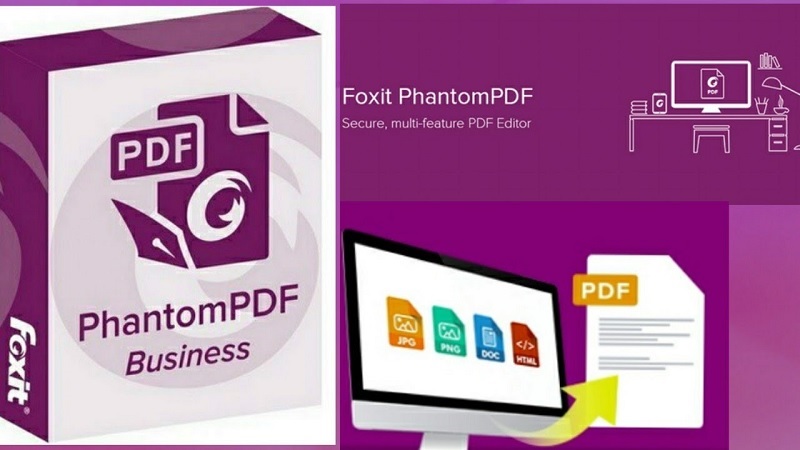
Foxit Phantom là một phần mềm dùng để tạo và chỉnh sửa tài liệu PDF. Và Foxit chính là công ty tạo ra Foxit Phantom . Phần mềm này có tốc độ tạo tài liệu nhanh chóng và hỗ trợ lên đến 100 định dạng. Đặc biệt, các bạn có thể chỉnh sửa tài liệu trực tiếp ngay trên phần mềm.

Với giao diện chuyên nghiệp, thân thiện nên bất cứ ai cũng dễ dàng sử dụng. Phần mềm Foxit Phantom đáp ứng đầy đủ nhu cầu chỉnh sửa tài liệu PDF của cá nhân, tổ chức, doanh nghiệp,…

Với phần mềm Foxit Phantom, người dùng có thể chuyển đổi toàn bộ các định dạng tài liệu thành PDF và ngược lại. Bởi phần mềm đã được nhà phát hành thiết kế tính năng chuyển đổi các tệp từ PDF thành Word, Excel và tất cả các định dạng tài liệu khác.

Hơn thế nữa, phần mềm này còn hỗ trợ ngôn ngữ đa dạng, biến nó trở thành một giải pháp PDF cho hầu hết cá nhân và công ty ở mọi quốc gia.

Những tính năng nổi bật của Foxit Phantom

Ngoài tính năng đọc file thì phần mềm Foxit Phantom 10 còn có thể tạo và chỉnh sửa tài liệu PDF cũng như làm những công việc chuyên sâu hơn PDF. Dưới đây là những tính năng chính của phần mềm Foxit Phantom 10 để các bạn tham khảo:

Tính năng tạo tài liệu PDF và chuyển đổi sang các định dạng khác

  • Chuyển đổi các định dạng file Word, Excel, PowerPoint,… sang thành file PDF.
  • Tạo file PDF/A theo chuẩn ISO.
  • Tạo file PDF được RMS redaction bảo vệ trong Word, Excel, PowerPoint.
  • Xác thực tài liệu PDF từ A, E & X.
  • Tạo tài liệu PDF từ các định dạng Word, Excel, PowerPoint và Outlook chỉ với một bước đơn giản.
  • Tạo tài liệu PDF từ ứng dụng MS Visio.
  • Tạo tài liệu PDF từ nhiều tệp tin hoặc loại tệp, máy quét, trang trống cũng như nhiều file khác
  • Chuyển đổi File PDF sang định dạng MS Office, HTML, RTF, văn bản và hình ảnh.
  • Xuất vùng đã chọn sang MS Office, RTF, HTML.

Tính năng xem và in file PDF

  • Tính năng tạo tab mới hoặc tùy chỉnh ở tab hiện tại
  • Xem được những danh mục PDF
  • In các trang từ các dấu trang đã chọn.
  • Mở và giải mã những file PDF được mã hoá RMS.
  • Tính năng so sánh hai tài liệu song song
  • Trình xem đoạn văn bản.
  • Thanh công cụ chuyển đổi trên Office 2016.
  • Có hỗ trợ màn hình cảm ứng.
  • Duyệt tệp qua nhiều tab.

Yêu cầu cấu hình máy tính khi cài đặt phần mềm Foxit Phantom

Cấu hình máy tính khi sử dụng phần mềm Foxit Phantom như sau:

  • Hệ điều hành: MS Windows 7, Windows 8.1, Windows 10
  • Phiên bản hệ thống hỗ trợ: 32bit & 64bit
  • Bộ nhớ (RAM): Cần 512MB bộ nhớ RAM ( 1GB trở lên )
  • Dung lượng ổ đĩa cứng: 2 GB dung lượng trống
  • Bộ xử lý: 1.3 GHz or faster processor
  • Hỗ trợ GPU: GPU tích hợp
  • Độ phân giải màn hình: ít nhất 1024×768 pixel

Chúc các bạn cài đặt và trải nghiệm thành công.

Ngoài ra còn có ứng dụng đọc và chỉnh sửa file PDF của Adobe. Mời các bạn tham khảo bài viết tại đây

Trình xem DWG TrueView của AutoCAD

DWG TrueView là phần mềm miễn phí của Autodesk cho phép xem và chuyển đổi các tệp AutoCAD trong định dạng .dwg. Đây là công cụ quan trọng trong kiến trúc và kỹ thuật.

Trình xem DWG của AutoCAD như thường được gọi là DWG TrueView là một phần mềm miễn của Autodesk, nó cho phép xem các tệp AutoCAD ở định dạng .dwg, nó cũng bao gồm phần mềm DWG TrueConvert, cho phép chuyển đổi các phiên bản gần đây . dwg vào các phiên bản trước của AutoCAD.

Định dạng tệp cho DWG Viewer TrueView trong AutoCAD

  • DWF là các định dạng tệp hoàn toàn an toàn được phát triển bởi công ty Autodesk, cho phép bạn kết hợp và xuất bản dữ liệu thiết kế ở dạng 2D và 3D để có thể chia sẻ chúng với những người dùng khác.
  • DWG , công ty Autodesk đã phát triển định dạng .dwg, với phiên bản đầu tiên của phần mềm AutoCAD. Các tệp DWG chứa thông tin được nhập vào bản vẽ CAD. Có thể bao gồm: thiết kế, dữ liệu hình học, bản đồ và ảnh. Định dạng .dwg là một trong những định dạng thiết kế được sử dụng rộng rãi nhất trong kiến trúc và kỹ thuật và có thể tìm thấy trong hầu hết mọi chương trình có công cụ thiết kế.
  • DXF là một định dạng tệp được sử dụng cho các bản vẽ CAD được tạo ra để giúp khả năng tương tác giữa các tệp DWG chủ yếu bằng Autocad và các phần mềm khác trên thị trường.

Tính năng của DWG TrueView 2023

  • Mở và xem các tệp DWG và DXF
  • Đánh dấu các tệp DWG
  • Đọc thông tin lớp và chỉnh sửa lớp
  • Đo các yếu tố
  • Phác họa các tệp DWG
  • Xuất bản các tệp DWG và DXF sang các tệp DWF, DWFx và PDF
  • Tùy chọn in cũng cho phép bạn chuyển đổi bản vẽ AutoCAD sang tài liệu PDF
  • Trình chuyển đổi phiên bản – chuyển đổi tệp AutoCAD mà bạn không thể mở trong phiên bản phần mềm AutoCAD cũ hơn hiện có của mình

Hướng dẫn cài đặt

  • Chạy file Setup để cài đặt
  • Cứ nhấn Next liên tiếp là được, đây là phần mềm miễn phí

UniKey – Tải chương trình bàn phím tiếng Việt phổ biến

Unikey là chương trình bàn phím tiếng Việt phổ biến nhất trên Windows với mã nguồn mở. Cung cấp nhiều tính năng và hỗ trợ các bảng mã và kiểu gõ khác nhau.

Unikey là chương trình bàn phím tiếng Việt phổ biến nhất trên Windows. Phần lõi xử lý tiếng Việt UniKey Input Engine cũng được sử dụng trong các chương trình bàn phím mặc định của các hệ điều hành Linux, Mac OS X và đặc biệt là tất cả các thiết bị dùng iOS (iPhone, iPad). UniKey Input Engine có mã nguồn mở theo giấy phép GNU General Public License.

Unikey.org là website chính thức duy nhất của phần mềm UniKey. Tác giả không chịu trách nhiệm về tất cả các website khác lấy tên hoặc phân phối sản phẩm UniKey.

  • Ngày 29/9/2023:
  • Phát hành UniKey 4.6 RC2, bổ sung Simple Telex vào danh sách kiểu gõ có sẵn.
  • Ngày 15/9/2023:
    • Phát hành UniKey 4.6 RC1, với tính năng “Bật/Tắt tiếng Việt theo từng ứng dụng”.
  • Ngày 24/8/2023:
    • Phát hành UniKey 4.5 RC1, sửa nhiều lỗi, đặc biệt lỗi với bảng gõ tắt.
  • Ngày 2/7/2018:
    • Phát hành UniKey 4.3 RC3 sửa được lỗi với Excel và các trình duyệt (Chrome, Edge, Firefox, Internet Explorer).
  • Ngày 23/6/2018:
    • Phát hành UniKey 4.3 RC1
    • Kể từ phiên bản 4.3, các bản UniKey được phát hành đi kèm với chữ ký số có chứng thực để chống phần mềm giả mạo.

Các tính năng

UniKey hỗ trợ:

  • Tất cả các bảng mã phổ biến:
    • Unicode, TCVN (ABC)
    • VIQR, VNI, VPS, VISCII, BK HCM1, BK HCM2,…
    • Unicode UTF-8, Unicode NCR – for Web editors.
  • 2 phương pháp gõ thông dụng: TELEX, VNI
  • Cho phép tự định nghĩa kiểu gõ
  • Cho phép gõ tắt và định nghĩa bảng gõ tắt.
  • Chạy trên tất cả các phiên bản Windows: 10, 8, 7, Vista, 2000, XP, 9x.

UniKey rất gọn nhẹ, không cần cài đặt.

Bộ vi xử lý Loongson 3A6000: Đánh dấu sự phát triển công nghệ chip Trung Quốc

Bộ vi xử lý Loongson 3A6000 mới của Trung Quốc sử dụng kiến trúc LoongArch, đánh dấu sự phát triển công nghệ và cạnh tranh với các nhà sản xuất chip trên thế giới.

Con chip này cho thấy khả năng phát triển công nghệ của riêng Trung Quốc đang dần ngang bằng với các nhà sản xuất chip chính thống trên thế giới.

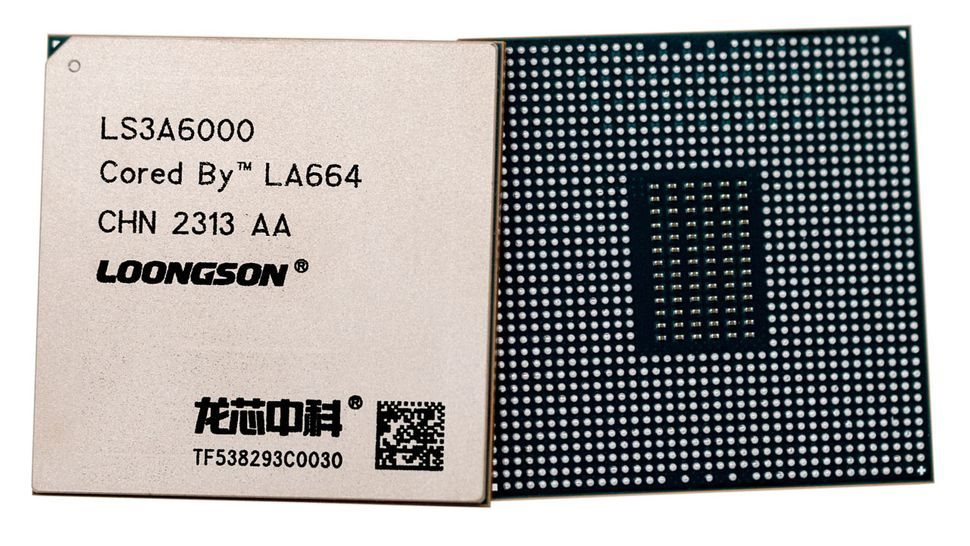
Nhà thiết kế chip Trung Quốc Loongson mới đây đã chính thức ra mắt bộ vi xử lý dòng 3A6000 “thế hệ tiếp theo” dựa trên vi kiến trúc LoongArch. Đây chính là bộ xử lý đa năng mới nhất của nền công nghệ Trung Quốc, áp dụng kiến trúc và thiết kế cây nhà lá vườn của riêng nước này.

Nó có thể chạy các ứng dụng trên các nền tảng khác nhau cho các tác vụ phức tạp. Con chip này cho thấy khả năng phát triển công nghệ của riêng Trung Quốc đang dần ngang bằng với các nhà sản xuất chip chính thống trên thế giới.

CPU nội địa mới nhất của Trung Quốc mạnh đến cỡ nào?

Loongson Technology là một trong số ít các nhà sản xuất chip Trung Quốc đã phát triển kiến trúc bộ xử lý của riêng mình, thay vì dựa vào các thiết kế được cấp phép từ Arm hay MIPS.

Với riêng Loongson 3A6000, con chip này được chế tạo trên tiến trình 14/12nm, sử dụng kiến trúc LoongArch64 mới với cấu hình 4 lõi/8 luồng. CPU này chạy ở xung nhịp từ 2,0 đến 2,5 GHz, tiêu thụ tới 50W. Theo nhà thiết kế chip Trung Quốc, CPU mới này có 256KB bộ đệm L2, 16 MB bộ đệm L3 và vẫn chỉ hỗ trợ bộ nhớ RAM DDR4-3200 – giống như người tiền nhiệm Loongson 3A5000, vốn cũng chỉ trang bị 4 nhân/4 luồng.

CPU 3A6000 được Loongson ra mắt dành riêng cho các thiết bị như PC, laptop hay máy bộ all-in-one tại Trung Quốc. CPU được lắp trên Asus XC-LS3A6M – một mainboard (Bo mạch chủ) được sản xuất riêng bởi Asus.

Xét về mặt hiệu năng, trong các chiến dịch quảng cáo trước khi ra mắt chính thức, Loongson thường so sánh 3A6000 với các mẫu CPU AMD Zen 3, hoặc Intel thế hệ thứ 10, đơn cử như Intel Core i3-10100 – một con chip ra mắt năm 2020 có cùng số nhân/luồng như 3A6000 nhưng có xung nhịp cao hơn.

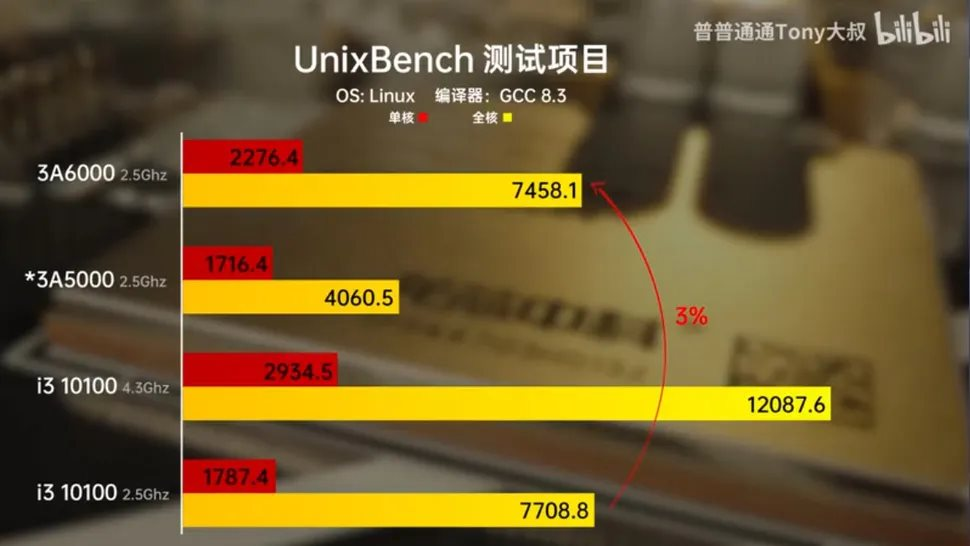
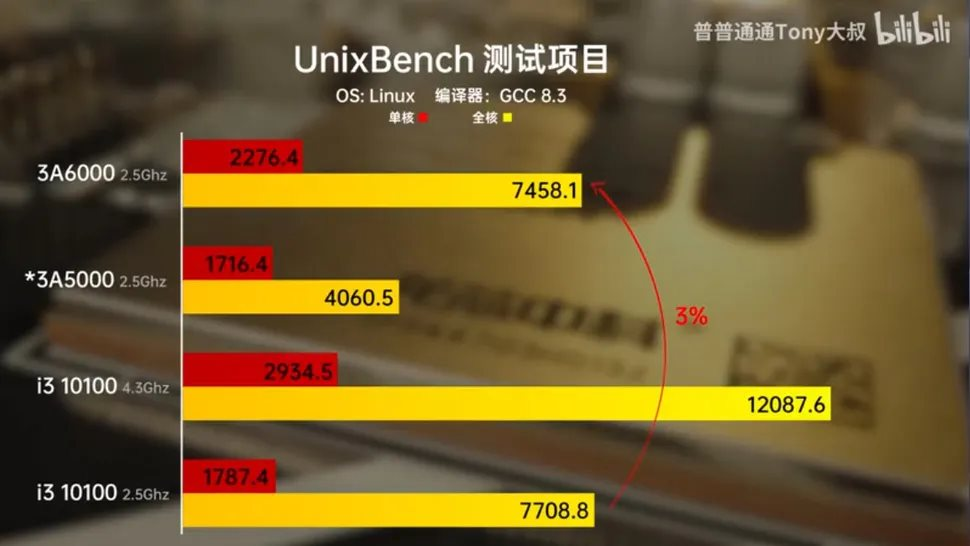
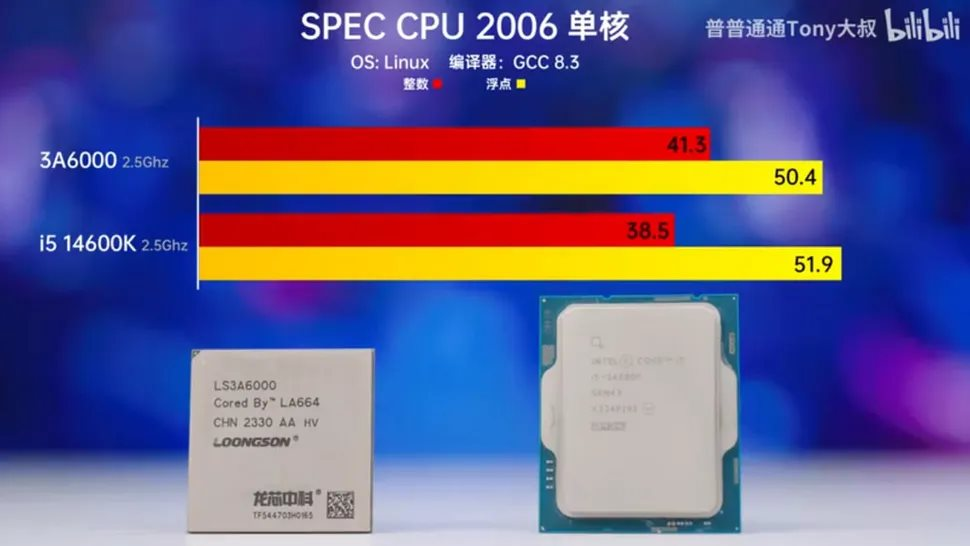
Thử nghiệm thực tế của một số vlogger công nghệ tại Trung Quốc cho thấy, hiệu năng của Loongson 3A6000 thực sự ngang bằng với Intel Core i3-10100 trong các phần mềm, ứng dụng benchmark chip như SPEC CPU 2006 và UnixBench.

Theo đó, trong các bài test đơn nhân, mặc dù tiêu tốn ít điện năng hơn (42W so với 52W), Loongson 3A6000 khi chạy ở tốc độ xung nhịp 2,5 GHz lại có hiệu năng ngang với Core i3-10100 khi chạy ở mức xung nhịp cao hơn hẳn – 4,3 GHz. Trong các thử nghiệm đa nhân, con chip nội địa này một lần nữa cho thấy hiệu suất tăng gần gấp đôi so với phiên bản tiền nhiệm 3A5000 trong khi cung cấp hiệu năng gần như tương tự như Core i3-10100 (4,3 GHz).

Đáng chú ý, các thử nghiệm cho thấy 3A6000 ngang ngửa với Raptor Lake i5-14600K của Intel về mức IPC (số tập lệnh trên mỗi xung nhịp), khi cả hai con chip đều chạy ở tốc độ xung nhịp 2,5 GHz trong ứng dụng CPU SPEC 2006,

Tất nhiên, IPC chỉ là một trong nhiều tiêu chí để đánh giá về hiệu năng tổng thể của CPU, cụ thể ở đây là độ hiệu quả của kiến trúc của chip. Bản thân Raptor Lake i5-14600K có thể chạy ở mức xung nhịp cao gấp đôi so với 3A6000, cho thấy con chip này của Intel hoàn toàn có thể vượt xa con chip của Trung Quốc nếu không bị ‘trói tay”.

Mặt khác, 3A6000 vẫn có tiềm năng đạt được hiệu năng cao hơn nếu mức xung nhịp được đẩy cao hơn ngưỡng 2.5GHz – vốn chỉ là ngưỡng được thiết lập trong BIOS bo mạch chủ Asus. Theo đó, vlogger công nghệ nổi tiếng bậc nhất Trung Quốc là Uncle Tony đã sử dụng giải pháp tản nhiệt bằng nitơ lỏng để đẩy xung nhịp của CPU này lên 3.0 GHz, cho thấy mức tiềm năng của các CPU nội địa Trung Quốc nếu chạy ở tốc độ cao hơn.

Mặc dù vậy, việc đạt hiệu năng ngang với một con chip Core i3 ra mắt vào năm 2020 có thể coi là thành tích đáng khen ngợi của Loongson, xét trong bối cảnh hãng này thực sự đạt được điều này với kiến trúc LoongArch tự phát triển riêng.

Hiện tại, một số chuyên gia nhận định các CPU cho PC trong tương lai của Loongson sẽ đạt được những bước tiến lớn nhất bằng cách tận dụng các cải tiến về tiến trình. Theo ITHome, các nhà sản xuất bộ xử lý Trung Quốc như Loongson sẽ “sử dụng các tiến trình hoàn thiện để đạt được hiệu suất như những CPU sản xuất trên tiến trình tiên tiến của Intel và AMD”.

Cũng phải nói thêm, việc phát triển tốt về phần cứng vẫn là chưa đủ với các hãng công nghệ Trung Quốc. Trong trường hợp của 3A6000, con chip này chạy trên kiến trúc LoongArch64 hoàn toàn mới, vốn không được hệ điều hành chính thống như Windows hỗ trợ hoàn toàn.

Do vậy, người dùng chỉ có thể sử dụng các phần mềm nguồn mở được thiết kế riêng cho chip, với một số chương trình chạy cực kỳ chậm hoặc hoàn toàn không sử dụng được, theo trải nghiệm của phóng viên Đài CGTN.

Loongson có xuất phát điểm từ một nhóm nghiên cứu thuộc viện Khoa học Trung Quốc (CAS), vốn được giao dự án phát triển một CPU nội địa đầu tiên của Trung Quốc vào tháng 5/2001. Đối với công chúng, họ đặt tên cho sản phẩm của mình là “Loongson”, nghe hơi giống từ “Chip rồng” trong tiếng Trung. Nhưng trong nội bộ, Loongson có biệt danh là “Godson”, có nghĩa là “thức ăn mà ngay cả chó cũng không chịu ăn” ở Trung Quốc. Họ chọn cái tên này theo truyền thống Trung Quốc là đặt tên xấu cho trẻ em với hy vọng chúng có thể dễ dàng lớn lên khỏe mạnh mà không gặp ốm đau.

Vào ngày 19/8/2001, CAS đã chế tạo thành công máy tính trang bị chip Loongson. Sau đó, nhóm đã mua giấy phép từ MIPS và sản xuất dòng Loongson 2, cung cấp chip cho các sản phẩm thương mại như máy tính netbook Lemote Yeeloong.

Vào tháng 9/2009, nhóm đã chế tạo thành công con chip Loongson 3A lõi tứ. Nhiều tháng sau, nhóm thành lập hãng công nghệ Loongson với sự đầu tư từ CAS và chính quyền thành phố Bắc Kinh (Trung Quốc). Kể từ đó đến nay, Loongson đã liên tục phát triển và ra mắt các dòng chip thương mại cho PC.

Microsoft Paint được tích hợp AI tạo ảnh Dall-E

Phần mềm chỉnh sửa Microsoft Paint được bổ sung Dall-E 3, công cụ tạo ảnh bằng trí tuệ nhân tạo do OpenAI phát triển. Người dùng Windows 11 hiện có thể trải nghiệm AI tạo sinh ngay trên ứng dụng Paint với khả năng chuyển văn bản thành ảnh, giúp đơn giản hóa quá trình […]

Phần mềm chỉnh sửa Microsoft Paint được bổ sung Dall-E 3, công cụ tạo ảnh bằng trí tuệ nhân tạo do OpenAI phát triển.

Người dùng Windows 11 hiện có thể trải nghiệm AI tạo sinh ngay trên ứng dụng Paint với khả năng chuyển văn bản thành ảnh, giúp đơn giản hóa quá trình sáng tạo của người dùng.

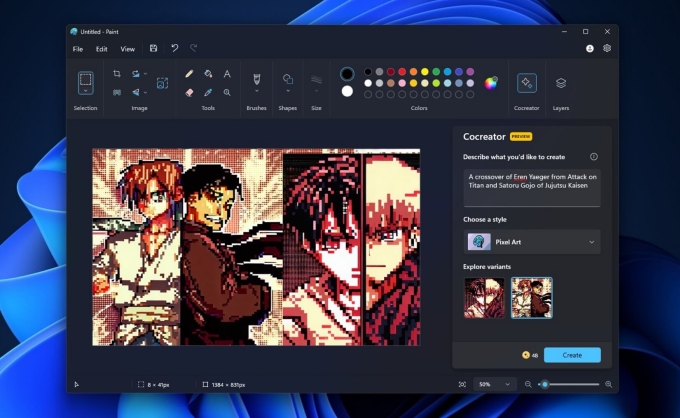
Để sử dụng tính năng, người dùng cần cập nhật phiên bản Paint mới nhất, mở ứng dụng và nhấn vào nút “Cocreator” bên phải thanh công cụ. Thuật toán của Dall-E 3 sẽ cung cấp ba bức ảnh cho mỗi đoạn mô tả, cùng nhiều tùy chọn phong cách vẽ khác nhau. Ngoài ra, người dùng cũng có thể kéo thả ảnh vào giao diện chỉnh sửa hoặc lựa chọn “Save” để đổi tên và lưu ảnh trên máy.

Giao diện Paint Cocreator. Ảnh: Windows Latest

Hồi tháng 9, Microsoft xác nhận kế hoạch đưa AI lên nhiều sản phẩm của công ty, trong đó có nền tảng Windows. Những cá nhân đăng ký kênh Canary, Dev và Beta của chương trình Windows Insider được dùng thử Paint Cocreator sớm hai tháng so với cộng đồng người dùng nói chung.

Theo Microsoft, tính năng tạo ảnh AI trên Paint tuân thủ các quy tắc kiểm duyệt nội dung. Hãng đã áp dụng bộ lọc nhằm ngăn việc tạo sản phẩm phản cảm, gây hại hoặc không phù hợp.

Tuy nhiên, Microsoft thừa nhận thuật toán kiểm duyệt của Paint chưa hoàn hảo. Do đó, hãng khuyến cáo người dùng sử dụng công cụ một cách có trách nhiệm, báo cáo những hình ảnh vi phạm thông qua nút “Feedback” tích hợp trong bảng Cocreator.

Về quyền riêng tư, hãng cho biết Cocreator không trực tiếp lưu trữ hình ảnh, dữ liệu người dùng. Công cụ chỉ đóng vai trò trung gian, đưa văn bản mô tả tới dịch vụ Azure Dall-E trực tuyến và nhận về kết quả dưới dạng ảnh.

Năm 2017, Microsoft từng tuyên bố khai tử Paint và thay bằng công cụ 3D mới. Tuy vậy, trước phản ứng của người dùng, hãng đã quyết định giữ lại ứng dụng đồ họa này. Theo Windows Latest, Paint đang dần trở nên hoàn thiện và phổ biến hơn.

Tên gọi của công cụ sáng tạo ảnh Dall-E là sự kết hợp của Wall-E, robot tự hành trong bộ phim cùng tên năm 2008 và Salvador Dali, họa sĩ trường phái siêu thực. Cùng với Midjourney, Dall-E là một trong những công cụ tạo ảnh bằng AI thông dụng nhất hiện nay.

Trí tuệ nhân tạo AGI và hỗn loạn nội bộ OpenAI, khiến các nhà khoa học phải kinh sợ

Nhiều nguồn tin cho rằng, việc các nhà nghiên cứu của OpenAI tiệm cận đến việc có thể tạo ra AGI là nguyên nhân khiến CEO Sam Altman đột ngột bị sa thải. OpenAI, cha đẻ của ChatGPT đã trải qua một cuối tuần đầy sóng gió, khi hội đồng quản trị công ty đột […]

Nhiều nguồn tin cho rằng, việc các nhà nghiên cứu của OpenAI tiệm cận đến việc có thể tạo ra AGI là nguyên nhân khiến CEO Sam Altman đột ngột bị sa thải.

OpenAI, cha đẻ của ChatGPT đã trải qua một cuối tuần đầy sóng gió, khi hội đồng quản trị công ty đột ngột sa thải CEO Sam Altman, kéo theo hàng loạt biến động trong nội bộ công ty khi vị trí CEO tạm quyền liên tục bị thay thế, còn các nhân viên đồng loạt ký thư ngỏ đòi Hội đồng quản trị phải từ chức để đưa Sam Altman trở lại vị trí CEO nếu không sẽ nghỉ việc.

Hiện tại, tình hình nội bộ của OpenAI đã phần nào ổn định khi Sam Altman đã quay trở lại vị trí CEO, Hội đồng quản trị cũ đã từ nhiệm để thành lập một Hội đồng quản trị mới. Mặc dù vậy, câu hỏi về việc tại sao Hội đồng quản trị lại đột ngột sa thải CEO Sam Altman vẫn chưa được trả lời một cách thỏa đáng.

CEO OpenAI, Sam Altman, trung tâm của hỗn loạn cuối tuần qua tại công ty khai sinh ra ChatGPT

Các nguồn tin của Reuters cho biết, trước khi ra quyết định sa thải Sam Altman, Hội đồng quản trị OpenAI đã nhận được cảnh báo cho biết về một bước đột phá khi sắp tạo ra trí tuệ nhân tạo siêu thông minh, có thể gây nguy hiểm cho nhân loại. Và do các lo ngại về cách hành xử thiếu thận trọng của CEO Sam Altman, Hội đồng quản trị OpenAI đã ra một quyết định chóng vánh là sa thải ông. Nhiều người cho rằng, bước đột phá này chính là việc các nhà nghiên cứu OpenAI đã tạo ra được một AGI (artificial general intelligence hay Trí tuệ Nhân tạo Tổng quát).

Không chỉ các nhà nghiên cứu của OpenAI, nhiều học giả khác trên thế giới cũng bày tỏ sự lo ngại của mình đối với khả năng tạo ra AGI từ các hoạt động nghiên cứu trí tuệ nhân tạo của những công ty trên thế giới.

AGI – trí tuệ nhân tạo tự động có khả năng tư duy như con người

Vậy AGI là gì, nó khác gì so với những chatbot như ChatGPT, Bard, Bing Chat, … đang được các hãng công nghệ trên thế giới phát triển và đưa đến người dùng như hiện nay. Và tại sao các nhà nghiên cứu lại kinh sợ nó đến như vậy?

Cho dù chưa có một định nghĩa chính xác, nhưng nhiều chuyên gia cho biết AGI là hệ thống có khả năng tự động hoá cao và có thể thực hiện công việc có giá trị kinh tế tốt hơn cả con người. AGI không chuyên về một lĩnh vực nào cụ thể như hầu hết các hệ thống AI hiện nay. Nó có khả năng thích nghi và tổng quát hoá qua một loạt các tác vụ, cũng như có thể đạt được các kỹ năng đặc trưng của con người: đó là có ý thức và trực giác. Còn theo OpenAI, AGI được xem là một trí tuệ nhân tạo siêu thông minh và có ích cho nhân loại.

Các AGI rất khác biệt so với các chatbot đang được người dùng sử dụng phổ biến hiện nay. Về cơ bản, các chatbot như ChatGPT, Bing Chat hay Bard đều là các ứng dụng vận hành dựa trên những mô hình ngôn ngữ lớn (các LLMs). Trong khi AGI là một loại AI về lý thuyết có thể thực hiện được các tác vụ trí tuệ và có ý thức và trực giác như con người, các chatbot và các mô hình LLMs hiện nay chỉ là loại AI được huấn luyện bằng khối lượng dữ liệu khổng lồ để đưa ra các câu trả lời dựa trên những mô hình mà nó học được từ dữ liệu.

Các chuyên gia trong lĩnh vực AI đang biểu hiện sự hoài nghi về việc đạt được AGI trong tương lai gần do độ phức tạp và thách thức liên quan. Sự hoài nghi này xuất phát từ sự thiếu hiểu biết về trí tuệ ở cấp độ con người và khó khăn trong việc sao chép nó trong máy móc. Mặc dù khái niệm về AGI đã được nhiều người biết đến thông qua khoa học viễn tưởng, nhưng thực tế vẫn còn xa vời so với khả năng được mô tả.

Tại sao nhiều học giả lại e sợ AGI

Dù mới chỉ có trên lý thuyết, nhưng khả năng của AGI đã gây ra nhiều lo ngại cho các chuyên gia và học giả trong ngành. Là một hệ thống tự động hoàn toàn – thậm chí có thể tự nhận thức – AGI có thể vượt trội con người trong hầu hết công việc mang giá trị kinh tế.

Hơn thế nữa, khả năng học hỏi liên tục không biết mệt mỏi có thể sẽ làm cho công nghệ AGI trở nên thông minh hơn cả con người. Điều đó làm các chuyên gia lo ngại về những rủi ro tiềm tàng của công nghệ này khi cuối cùng chúng ta không thể kiểm soát được nó.

Ngay cả khi chưa có trí tuệ vượt trội con người, AGI cũng có thể tạo ra những tác động đáng kể đối với thị trường lao động, khi thay thế con người trong nhiều lĩnh vực. Bên cạnh đó, còn có những lo ngại liên quan đến vấn đề đạo đức trong việc phát triển AGI.

Hơn thế nữa, các chuyên gia còn lo ngại rằng các AGI còn gián tiếp đe dọa đến nhân loại theo cách khác. Kết hợp với những tiến bộ công nghệ khác, việc con người lạm dụng công nghệ AGI có thể gây ra các mối đe dọa khác đến chính nhân loại.

Chính các lo ngại này đã khiến nhiều nhà nghiên cứu AI, các chuyên gia trong lĩnh vực này cùng lên tiếng kêu gọi các tập đoàn công nghệ kiềm chế việc phát triển công nghệ trí tuệ nhân tạo cao cấp này. Tuy nhiên cuộc chạy đua phát triển AI giữa các hãng công nghệ, thậm chí giữa các quốc gia đang làm lu mờ lời kêu gọi này.

Liệu điều này có phải là nguyên nhân cho quyết định chóng vánh về việc sa thải CEO Sam Altman của OpenAI hay không? Cho đến giờ tất cả vẫn chỉ là phỏng đoán. Nhưng nếu quả thật điều đó có liên quan đến một công nghệ do công ty đang phát triển, có lẽ họ nên giải thích vì điều đó.

Trong khi bình luận về lời xin lỗi của Ilya Sutskever, nhà khoa học trưởng của OpenAI, khi cùng với Hội đồng quản trị lật đổ Sam Altman, ông Elon Musk cho biết: “Tại sao ông lại có hành động quyết liệt như vậy? Nếu OpenAI làm điều gì đó có thể gây nguy hiểm tiềm tàng cho nhân loại, thế giới cần được biết.”

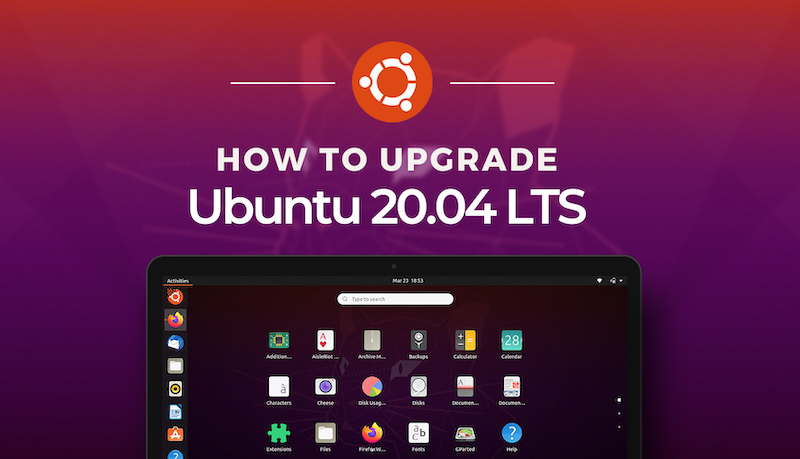
Ubuntu là gì? Khác gì với Windows? Ai nên sử dụng?

1. Ubuntu là gì?

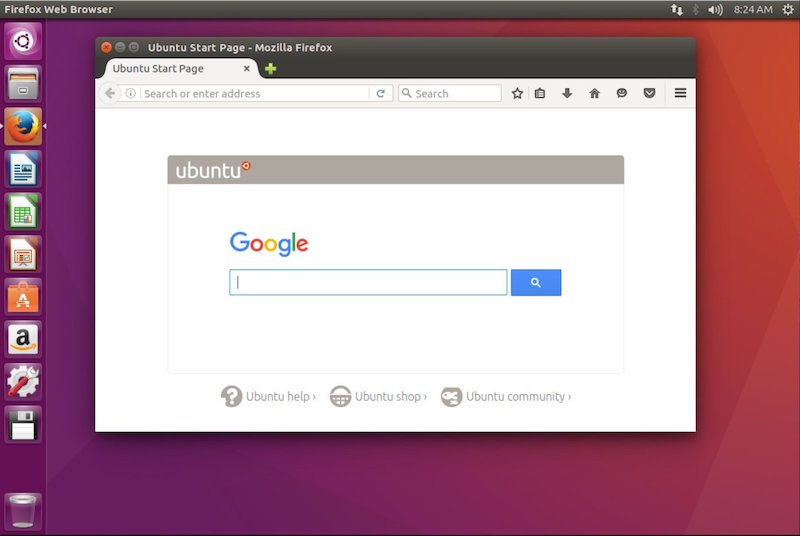
Ubuntu là một hệ điều hành trên máy tính, và nó được phát triển dựa trên Linux/Debian GNU. Lần đầu được giới thiệu vào năm 2004, tính đến năm 2007, Ubuntu đây là phiên bản chiếm 30% số bản tùy biến của Linux được cài đặt trên máy tính, và cũng là bản tuỳ biến Linux phổ biến nhất. Công ty Canonical đã và đang chịu trách nhiệm trong việc tài trợ Ubuntu, giúp cho hệ điều hành này có thể phát triển trong tương lai.

Có ba loại phiên bản Ubuntu mà người dùng cần biết đến, bao gồm Ubuntu phiên bản thông thường, phiên bản hỗ trợ lâu dài (LTS) và các dự án khác. Thông thường, bạn nên sử dụng phiên bản hỗ trợ lâu dài để nhận được hỗ trợ trong vòng 3 năm đối với máy tính để bàn và 5 năm đối với máy chủ.

2. Một số tính năng chính của Ubuntu

– Thừa hưởng tính năng nổi bật của Linux

Vì đây là phiên bản hệ điều hành phát triển dựa trên Linux, vậy nên sẽ thừa hưởng được các tính năng đặc biệt của Linux. Chẳng hạn như khả năng tùy biến hiệu suất làm việc, tốc độ, cũng như khả năng bảo mật trước sự tấn công của malware hay virus.

– Hỗ trợ người dùng trong việc cài đặt

Để kiểm tra sự tương thích của các phiên bản với máy tính, bạn có thể sử dụng đĩa chạy trực tiếp phiên bản đó của hệ điều hành, từ đó người dùng sẽ quyết định xem có thể cài đặt trên thiết bị của họ hay không thông qua phần mềm Ubiquity.

Ngoài ra, người dùng sử dụng Windows có thể phân vùng lại đĩa cứng để cài đặt Ubuntu, và bạn cũng có thể gỡ bỏ nó khá dễ dàng.ngay cả khi đang sử dụng Windows.

– Giao diện

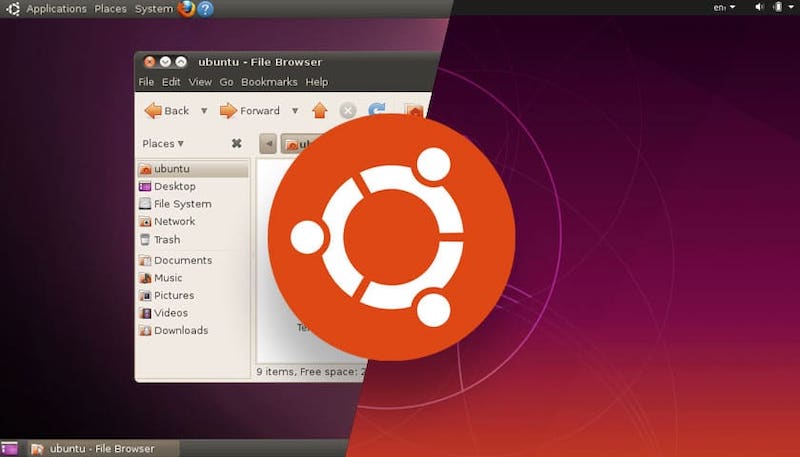
Ubuntu hiện đang sử dụng giao diện đồ hoạ Unity, và giao diện này được thiết kế ra với mục đích tối ưu diện tích màn hình sử dụng, đồng thời cũng mang lại trải nghiệm dùng thân thiện.

– Ứng dụng

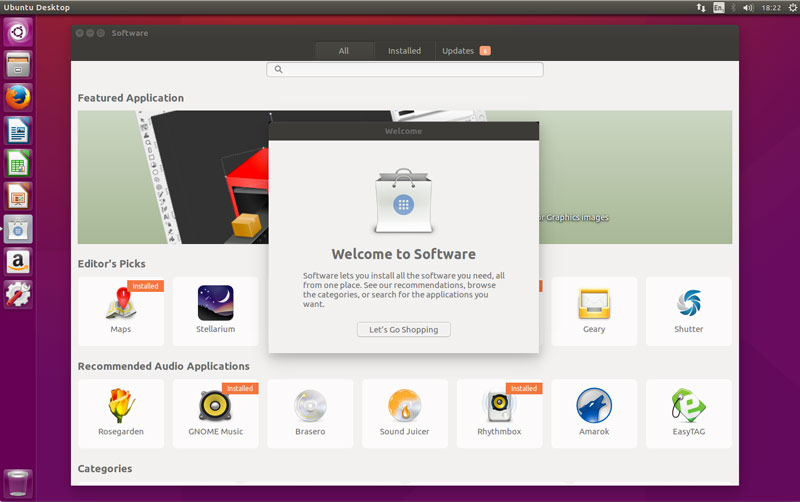
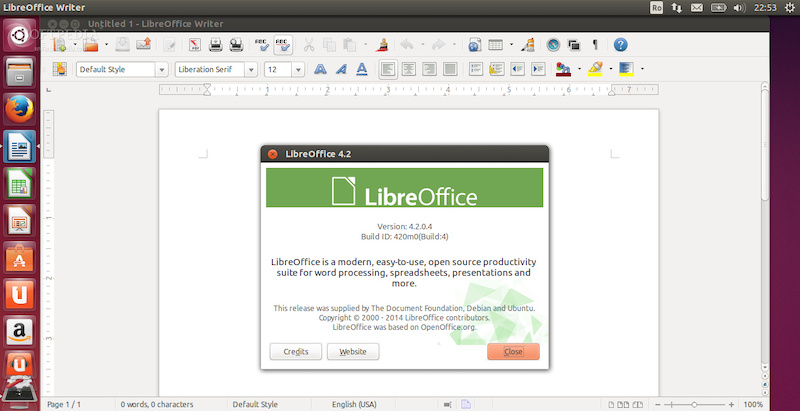
Hệ điều hành Ubuntu đã được cài sẵn các phần mềm mã nguồn mở, chẳng hạn như trình duyệt Internet Firefox, bộ ứng dụng văn phòng đến từ LibreOffice (phiên bản Ubuntu 10.04 trở đi) hay trình tải file torrent Tranmission. Ngoài ra, hệ điều hành này cũng có một kho các ứng dụng miễn phí có tên là Ubuntu Software Center.

3. Ubuntu khác gì với Windows

UbuntuWindows
Yêu cầu cấu hìnhKhông cần cấu hình máy quá mạnh để chạy.Cần cấu hình cao hơn.
Giao diện sử dụngKhông thân thiện với người dùng. Đòi hỏi người dùng phải có hiểu biết về công nghệ.Thường xuyên dùng lệnh để tương tác với thiết bị.Thân thiện với người dùng, có thể học dễ dàng.Thường sử dụng các phần mềm dưới dạng giao diện đồ hoạ.
Khả năng tùy biếnCó độ tùy biến cao, hỗ trợ nhiều môi trường GUI (Giao diện đồ họa người dùng).Độ tùy biến không cao bằng.
Ứng dụngSố lượng ứng dụng miễn phí nhiều.Nhiều ứng dụng, nhưng không nhiều ứng dụng miễn phí.
Bảo mậtSố lượng malware hay virus rất ít. Thế nên, nó sẽ trở nên an toàn hơn.Số lượng malware hay virus rất nhiều, là mục tiêu nhắm đến của tội phạm.
Khả năng vá sửa lỗiTốc độ vá lỗi về bảo mật thường nhanh hơn nhờ cộng đồng hỗ trợ lớn.Thường mất thời gian hơn để tung ra bản vá.
Đối tượng sử dụngSố lượng người sử dụng ít hơn. Phổ biến là các lập trình viên.Số lượng người dùng đông đảo. Phổ biến là người dùng thông thường.

4. Ưu điểm của hệ điều hành Ubuntu

– Không yêu cầu cấu hình mạnh

Thông thường, quá trình cài đặt Ubuntu trên máy tính sẽ giao động từ 20 – 30 phút, tuỳ theo cấu hình của máy, và bạn chỉ cần có thiết bị có dung lượng RAM từ 256MB trở lên. Và cấu hình khuyên dùng thì chỉ cần RAM trên 384MB, và CPU là 700 MHz (x86).

– Có nhiều ứng dụng miễn phí

Bạn không cần tốn quá nhiều chi phí cho các ứng dụng, và chúng đều có mặt trên Ubuntu Software Center. Chẳng hạn như bộ ứng dụng văn phòng LibreOffice miễn phí cũng đã được cài sẵn trên hệ điều hành Ubuntu.

– Khả năng tương tác sâu

Mặc dù đôi khi phải sử dụng các câu lệnh để tương tác với thiết bị, nhưng nhờ vậy mà người dùng có thể điều khiển phần mềm một cách sâu hơn, từ đó hiệu quả công việc sẽ tốt hơn, nhất là khi so sánh với các giao diện đồ họa. Đồng thời, đây là hệ điều hành mã nguồn mở, thế nên Ubuntu có độ tùy biến cao.

– Có tính bảo mật cao

Bạn không cần lo lắng quá nhiều về việc có cần cài đặt các phần mềm diệt virus như trên Windows bởi vì số lượng malware hay virus khá ít trên hệ điều hành Ubuntu.

5. Có nên sử dụng Ubuntu?

Hiện nay, nhiều người bắt đầu sử dụng chọn sử dụng Ubuntu để làm hệ điều hành chính trên thiết bị của mình vì những ưu điểm đã được kể trên. Và hiện nay, số lượng ứng dụng trên hệ điều hành này cũng bắt đầu có nhiều hơn.

Tuy nhiên, dù có nhiều ưu điểm như trên, bạn cũng cần cân nhắc một số điều sau trước khi chuyển sang Ubuntu.

– Có một số phần mềm chưa tương thích trên Ubuntu

Vì hệ điều hành Windows có số lượng người dùng đông đảo hơn, thế nên các nhà phát triển cũng sẽ ưu tiên phát triển phần mềm bên hệ điều hành này. Vậy nên tùy theo tính chất công việc, và gói phần mềm mà bạn đang sử dụng mà bạn cân nhắc xem có nên chuyển qua hay không nhé!

– Bạn phải học cách tương tác với máy tính bằng lệnh nhiều hơn

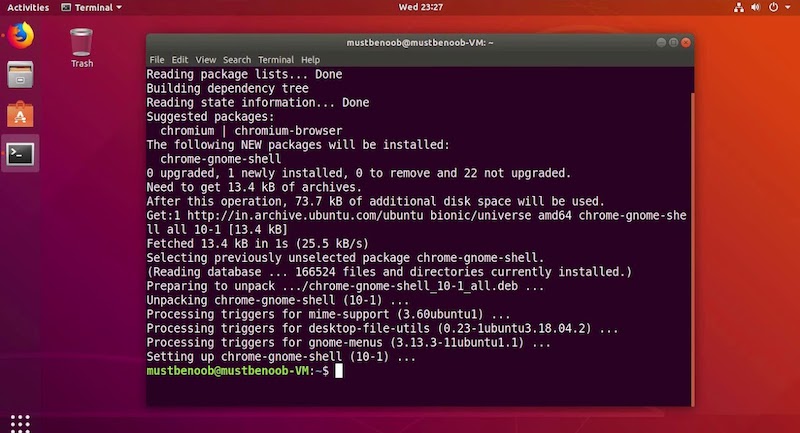
Mặt trái của việc bạn có thể tương tác sâu hơn với máy tính đó là bạn cần học cách để thực hiện các câu lệnh trên Terminal của hệ điều hành Ubuntu. Nếu bạn sẵn sàng bỏ thời gian cho nó thì đây cũng có lẽ không phải là vấn đề lớn.

Bạn phải học cách tương tác với máy tính bằng lệnh nhiều hơn

Trung Quốc ra mắt mạng internet thế hệ tiếp theo với tốc độ truyền dữ liệu ấn tượng 1,2 Terabit/giây.

Trung Quốc vừa giới thiệu dịch vụ internet mới, với tốc độ truyền dữ liệu ấn tượng 1,2 Terabit/giây, vượt qua dự đoán của ngành. Đây là một bước nhảy vọt đáng kinh ngạc trên internet toàn cầu.


Đây là một tin tức lớn! Trung Quốc đã ra mắt dịch vụ internet thế hệ tiếp theo đầu tiên trên thế giới, vượt qua dự đoán của ngành trong hai năm đáng kinh ngạc. Với việc xây dựng mạng internet tốc độc cao truyền dữ liệu quan trọng kết nối các thành phố, Trung Quốc tự hào có tốc độ truyền dữ liệu ấn tượng 1,2 Terabit mỗi giây. Tốc độ này nhanh hơn mười lần so với hầu hết các tuyến internet lớn hiện nay và đánh dấu bước nhảy vọt đáng kể trên internet toàn cầu.

Trải dài hơn 3.000 km, mạng lưới kết nối Bắc Kinh, Vũ Hán và Quảng Châu thông qua hệ thống cáp quang rộng khắp . Chính thức đi vào hoạt động từ tháng 7, độ tin cậy và hiệu quả của mạng lưới internet này đã được kiểm tra và chứng minh kỹ lưỡng. Thành tựu đột phá này là kết quả của nỗ lực hợp tác giữa Đại học Thanh Hoa, China Mobile, Huawei Technologies và Cernet Corporation.

Trong khi hầu hết các mạng đường dẫn internet toàn cầu hiện đang hoạt động ở tốc độ khoảng 100 gigabit/giây, mạng lưới mới của Trung Quốc đã phá vỡ tiêu chuẩn này, thậm chí vượt qua mảng lưới internet vừa được nâng cấp gần đây của Mỹ có tốc độ 400 gigabit/giây. Kết nối Bắc Kinh-Vũ Hán-Quảng Châu là một phần của dự án cơ sở hạ tầng công nghệ Internet tương lai (FITI) đầy tham vọng của Trung Quốc, một thập kỷ hình thành và là phiên bản nâng cao của mạng nghiên cứu và giáo dục Trung Quốc (Cernet).

Dự án FITI, dưới sự lãnh đạo của Wu Jianping từ học viện Kỹ thuật Trung Quốc, nhằm mục đích không chỉ tạo ra một đường truyền siêu nhanh mà còn đặt nền tảng cho một mạng Internet nhanh hơn nữa trong tương lai. Phó chủ tịch Huawei Technologies, Wang Lei nhấn mạnh khả năng vượt trội của mạng, có khả năng truyền dữ liệu tương đương 150 bộ phim độ phân giải cao chỉ trong một giây.

Mạng mới này được ví như một đường ray xe lửa siêu tốc, thay thế nhiều đường ray thông thường để mang cùng một lượng dữ liệu, như mô tả của Xu Mingwei của Đại học Thanh Hoa. Sự tương tự này nhấn mạnh tính hiệu quả và tiết kiệm chi phí của hệ thống mới, giúp quản lý dễ dàng hơn trong khi xử lý tải dữ liệu cao hơn đáng kể.

Ngoài khả năng kỹ thuật, mạng này còn rất quan trọng đối với giáo dục, nghiên cứu quốc gia và các nhu cầu mới nổi về truyền dữ liệu cho các ứng dụng như xe điện được kết nối và công nghệ 5G công nghiệp . Dự án FITI, được chính phủ hỗ trợ và bộ giáo dục quản lý, đánh dấu một cột mốc đáng chú ý, không chỉ về công nghệ internet mà còn trong quá trình theo đuổi độc lập về công nghệ của Trung Quốc.

Hướng dẫn cài đặt Mikrotik Router OS 6

Mikrotik Router OS là hệ điều hành dung cho phần cứng RouterBoard của Mikrotik. Hướng dẫn cài đặt Mikrotik Router OS trên PC và sử dụng Winbox để quản lý & cấu hình.

Mikrotik Router OS là gì

Mikrotik Router OS là hệ điều hành dung cho phần cứng RouterBoard của Mikrotik.
Router OS có thể được cài đặt trên một máy tính bình thường để biến máy tính thành một con router tích hợp rất nhiều chức năng như: Routing, Firewall, Bandwidth management, wireless access point, backhaul link, hostpot gateway, VPN server,…
Sau đây mình sẽ hướng dẫn cài đặt Mikrotik Router OS trên PC:

Cài đặt cơ bản:

Mikrotik Router OS rất nhẹ nên chỉ cần một máy tính cấu hình thấp chạy là được
Truy cập https://mikrotik.com/download/archive
chọn phiên bản muốn cài đặt, sau đó tải phiên bản file đuôi “ISO”

Sau đó dung chương trình Burn disk như “UltraISO” burn file iso ra đĩa CD và tiến hành cài đặt:

Sau khi boot vào đĩa CD cài đặt, ta được giao diện như sau:

Trên màn hình sẽ hiện một số tùy chọn các gói chức năng, tùy theo nhu cầu sử dụng. ở đây mình bấm phím “a” để chọn hết.

Sau đó nhấn “I” để tiến hành cài đặt.

Nó sẽ hỏi bạn có muốn giữ lại cấu hình cũ không? Chọn N (No)

Và cảnh báo: tất cả dữ liệu sẽ bị xóa! Có tiếp tục không? Chọn Y (Yes)

Quá trình cài đặt hoàn tất, khởi động lại.

Sau khi khởi động lại chương trình, sẽ hiện ra màn hình đăng nhập:

Usernam: admin / Password: mặc định là trống

Màn hình sau khi đăng nhập:

Sử dụng Winbox để quản lý & cấu hình Mikrotik Rouster OS:

Tải Winbox từ link https://mikrotik.com/download

Winbox là tiện ích dung để cấu hình Mikrotik Router OS bằng giao diện đồ họa nhanh chống và đơn giản.

Trước tiên chúng ta cần đặt IP cho Mikrotik Router OS:

Sau đó mở Winbox và nhập địa chỉ IP vào:

Và đây là giao diện của cấu hình của Mikrotik

Chúc các bạn thành công!

Exit mobile version