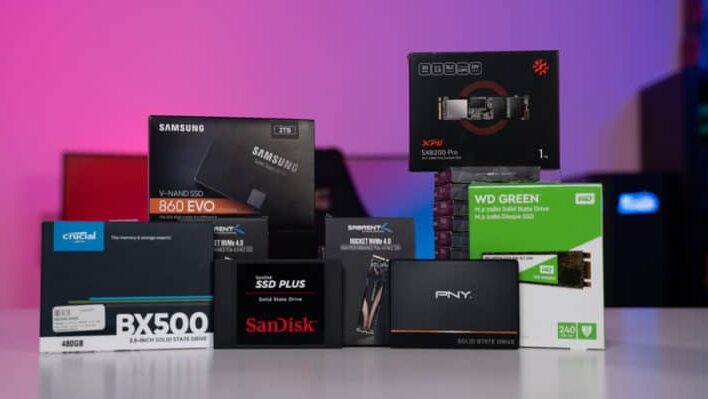
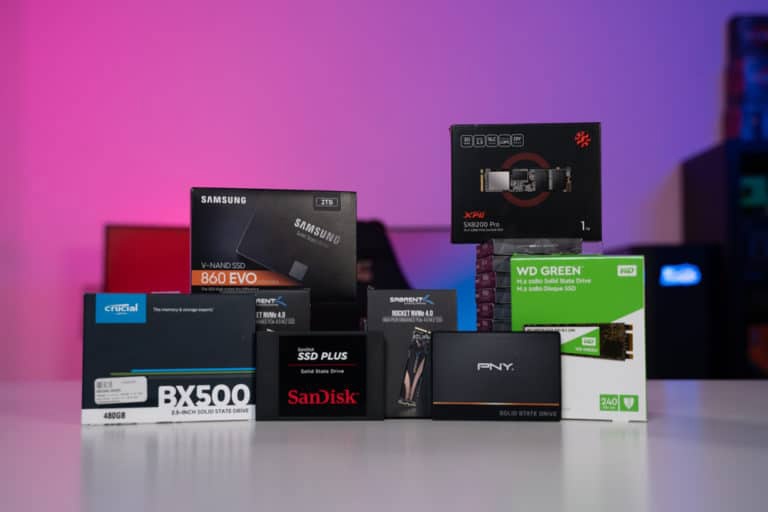
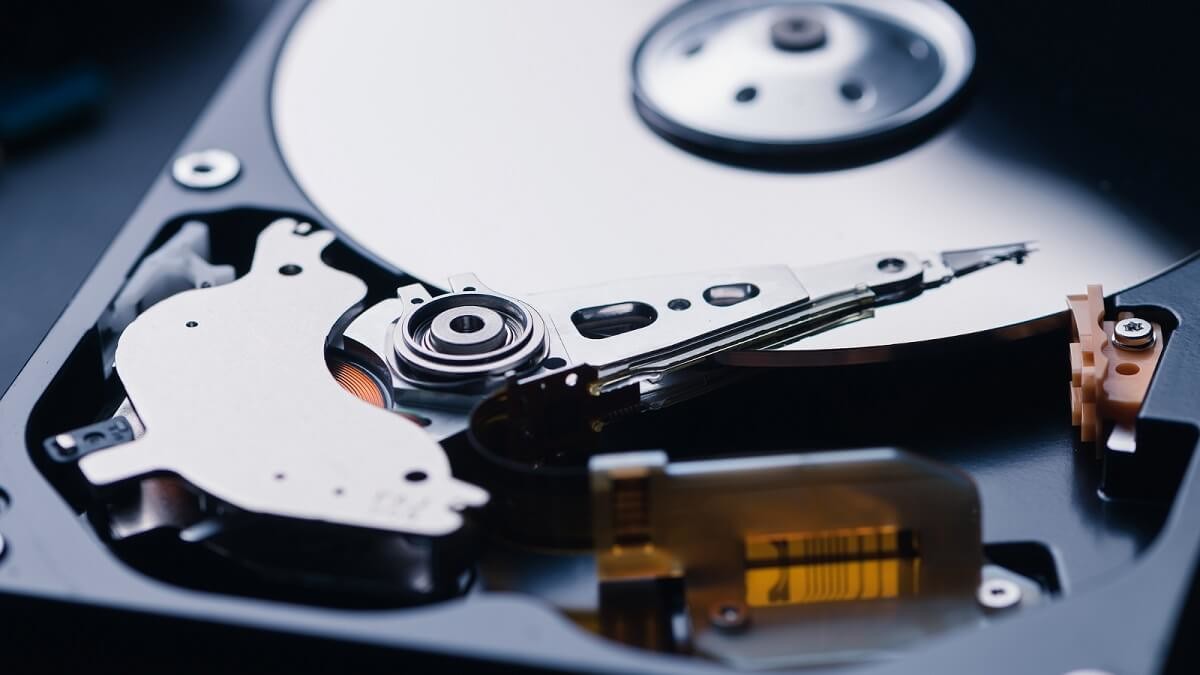
Ổ thể rắn (SSD) là một loại thiết bị lưu trữ được cải tiến hơn nhiều so với ổ đĩa cứng (HDD) truyền thống để lưu trữ và truy cập dữ liệu. Một số SSD cung cấp dung lượng lưu trữ lớn, tuy nhiên chi phí trên mỗi gigabyte (GB) trở nên đắt hơn nhiều.
Ổ SSD sẽ giúp cải thiện hiệu suất chơi game rất tốt so với HDD
SSD thực hiện các chức năng tương tự như HDD nhưng nhanh hơn nhiều. Không chỉ hoạt động tốt hơn, chúng cũng tiêu thụ ít điện năng hơn khoảng 30-60%. Vì vậy, bằng cách chuyển sang SSD, người dùng sẽ tiết kiệm được khá nhiều năng lượng trong suốt một năm. Các đánh giá cho thấy ổ SSD cũng tin cậy hơn và tồn tại lâu hơn ổ HDD. Quan trọng hơn, sử dụng SSD sẽ giúp người dùng hưởng rất nhiều lợi thế trong việc chơi game.
SSD có thể dễ dàng cải thiện trải nghiệm chơi game theo một số cách khác nhau. Lợi ích hữu ích nhất là chúng giảm đáng kể thời gian tải và cung cấp tốc độ khởi động nhanh hơn, bao gồm tất cả mọi thứ từ khởi động máy tính hoặc máy chơi game cho đến chờ tải một bản đồ mới trong trò chơi. Đây là điều rất được ưu tiên bởi hầu hết game thủ đều muốn khởi động và chạy ngay vào game mà không cần phải chờ đợi. Tốc độ khởi động và tải nhanh mà ổ SSD mang lại cho phép người dùng tải lên và truy cập dữ liệu được lưu trữ tốt hơn.
Không chỉ trò chơi, SSD cũng sẽ tăng tốc mọi thứ yêu cầu tải dữ liệu, như khởi động ứng dụng, duyệt web hoặc tải tài liệu hay tập tin,… khi người dùng sẽ thấy thời gian giảm đáng kể. Tất cả khiến người dùng có cảm giác như đang sử dụng một chiếc máy tính hoàn toàn mới.
Tốc độ đọc/ghi dữ liệu trên ổ SSD cao gấp nhiều lần so với HDD
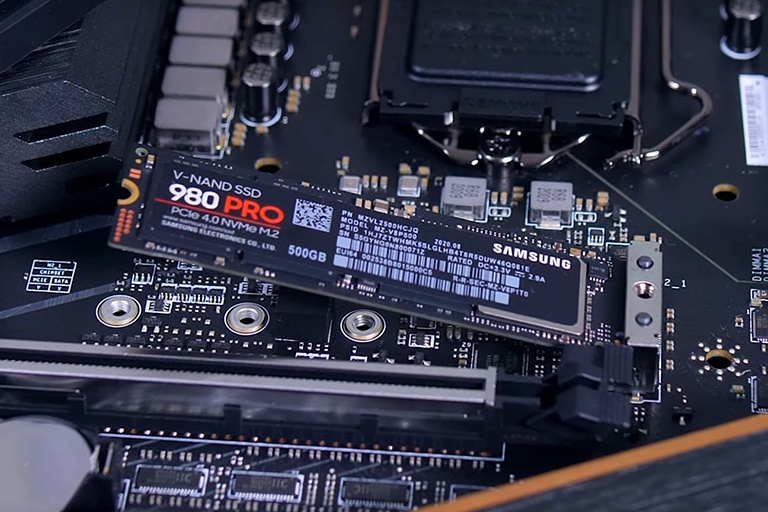
Để so sánh, HDD có tốc độ đọc/ghi trung bình từ 80-160 MB/s. Trong khi đó, tốc độ đọc/ghi của SSD từ 320 MB/s và có thể lên đến 7.000 MB/s. Một số ổ thế hệ mới như SSD 980 PRO của Samsung cung cấp dung lượng lưu trữ lên đến 2 TB và có tốc độ ghi 7.100 MB/s, nhanh hơn khoảng 89 lần so với HDD đời cũ có tốc độ ghi 80 MB/s.
Hệ thống nhạy bén là chìa khóa cho trải nghiệm chơi game mượt mà, vì ngay cả độ trễ nhỏ nhất cũng có thể khiến người dùng bỏ lỡ một động tác quan trọng. Khi hệ thống không bị sa lầy bởi thời gian tải và các vấn đề khác liên quan đến dữ liệu, các game thủ có thể chơi game của mình mà không gặp sự cố không cần thiết.
SSD có thể cải thiện hiệu suất trong trò chơi bằng cách giảm hoặc loại bỏ bất kỳ sự cố giật hoặc lag do ổ cứng gây ra. Về cơ bản, ổ SSD có thể giúp các tập tin trong game tải nhanh hơn, điều này giảm thiểu các vấn đề về hiệu suất.
Nếu có xu hướng chạy các game với đồ họa cao và đòi hỏi nhiều dữ liệu được tải vào bộ nhớ, ổ SSD sẽ giúp mọi thứ hoạt động trơn tru mà không gặp trục trặc. Người dùng sẽ không còn thấy hiện tượng hình ảnh game giật như trước đây do tốc độ truy cập nhanh hơn nhiều. Ngay cả khi chơi game đòi hỏi ít hiệu suất, tốc độ tải nhanh hơn sẽ giúp trải nghiệm thú vị hơn.
Các hệ thống PC chơi game hiện nay không thể thiếu ổ SSD
Với SSD, người dùng có thể thấy rằng trò chơi của mình chạy trơn tru hơn. Nó có thể không làm tăng tốc độ khung hình, điều mà người dùng có thể cải thiện bằng cách đầu tư vào card đồ họa, CPU hoặc tối ưu hóa hệ thống để chơi game. Nếu tiếp tục gặp sự cố về hiệu suất sau khi cài đặt ổ SSD, điều này có thể bắt nguồn từ vấn đề khác.
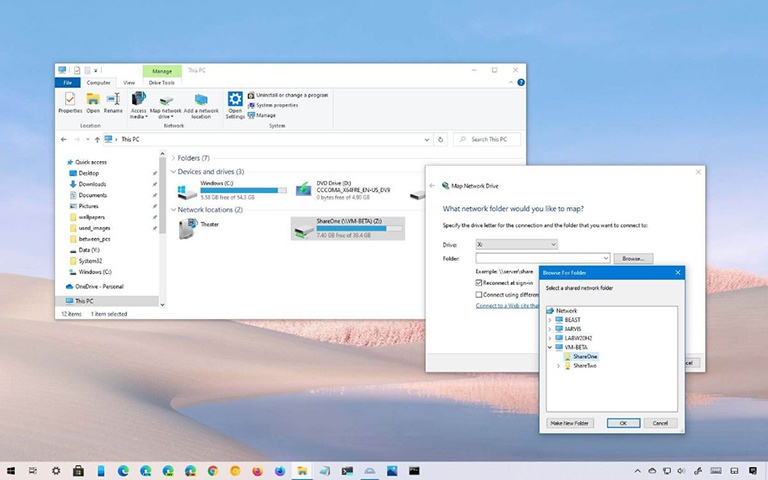
Windows cho phép người dùng phân vùng ổ đĩa cứng của họ để tạo các ổ cứng cục bộ trong hệ điều hành. Đó là các ổ đĩa được sử dụng để lưu trữ dữ liệu người dùng, trong đó một ổ đĩa sẽ được dành riêng cho hệ điều hành: ổ C, hay còn gọi đơn giản là phân vùng Windows.
Windows luôn chọn ổ C là ổ đĩa mặc định khi cài đặt
Hầu như tất cả mọi người dùng đều chấp nhận ổ C làm vị trí cài đặt mặc định của Windows. Trên thực tế, tất cả chương trình mới đều được cài đặt mặc định trên ổ đĩa này. Liệu có bao giờ người dùng tự hỏi tại sao tên ổ đĩa cục bộ lại bắt đầu bằng từ C mà không phải A?
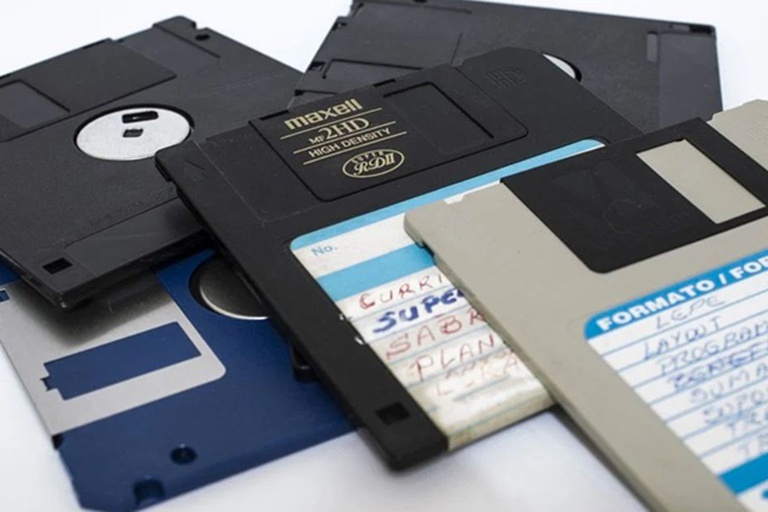
Quay ngược thời gian khi đĩa mềm được sử dụng là nguồn lưu trữ chính trên máy tính thay vì đĩa cứng, các chữ cái A và B lần lượt được gán cho đĩa mềm thứ nhất và đĩa mềm thứ hai. Giống như cách gắn nhãn ngày nay là C cho hệ điều hành và chữ cái tiếp theo cho các ổ đĩa chứa dữ liệu người dùng, ổ A (đĩa mềm thứ nhất) được sử dụng để khởi động PC, còn ổ B (đĩa mềm thứ hai) để lưu trữ dữ liệu người dùng.
Đĩa cứng ra mắt sau đó không làm cho đĩa mềm trở nên lỗi thời ngay lập tức. Thay vì thay thế đĩa mềm bằng đĩa cứng trên máy tính, người dùng bắt đầu sử dụng kết hợp cả hai, và hiển nhiên ký tự ổ đĩa tiếp theo “C” sẽ được gán cho đĩa lưu trữ bổ sung, tức là đĩa cứng.
Nhiều năm sau, khi đĩa cứng thay thế hoàn toàn đĩa mềm vì tính di động, tốc độ và khả năng lưu trữ, các nhà sản xuất đã ngừng đưa ổ đĩa mềm vào máy tính. Tuy nhiên, tên ổ A và B vẫn được giữ cho đĩa mềm để đảm bảo khả năng tương thích ngược.
Ổ mềm là lý do khiến Windows luôn sử dụng ổ C làm ổ mặc địnhCHỤP MÀN HÌNH
Được biết, Windows không phải là một hệ điều hành độc lập như bây giờ mà thay vào đó chỉ là một chương trình chạy trên hệ điều hành DOS. Khi ổ cứng trở thành tiêu chuẩn, Windows sử dụng nhãn C cho ổ cài đặt của nó.
Sau một thời gian làm việc như là một trình quản lý giao diện dựa trên DOS, Windows đã được cải tiến thành một hệ điều hành độc lập không phụ thuộc vào DOS. Hầu hết sự phát triển vào thời điểm đó là để cạnh tranh với các công ty đối thủ. Cho đến thời điểm hiện tại, Windows của Microsoft đang dần trở thành một hệ điều hành PC tốt nhất cho người dùng. Ví dụ với Windows 11, hệ điều hành này mang đến nhiều tính năng mới và phong cách desktop hoàn toàn mới.
Máy tính hiện đại không sử dụng đĩa mềm nhưng ngay cả bây giờ, quy ước này vẫn được tuân thủ bằng cách tự động gán nhãn C cho ổ đĩa cài đặt chính. Lý do đằng sau điều này là vì hầu hết phần mềm được viết mã hóa C là ổ đĩa hệ điều hành chính, và việc thay đổi nhãn ổ đĩa Windows có thể ảnh hưởng đến cách hoạt động của các chương trình trên máy tính.
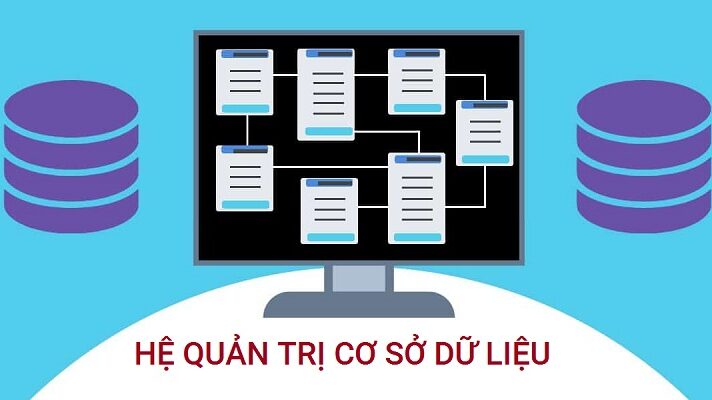
Chào các bạn, đã từ lâu hệ quản trị cơ sở dữ liệu (Database Management System – DBMS) là một phần không thể thiếu trong các hệ thống thông tin có nhu cầu quản lý và trao đổi dữ liệu.
Thậm chí là việc sử dụng hệ quản trị cơ sở dữ liệu tốt và đúng cách còn rất quan trọng trong quá trình phát triển và mở rộng hệ thống. Cơ sở dữ liệu là gì? MongoDB là gì? Cơ sở dữ liệu phi quan hệ
Vậy nên, ở trong bài viết này mình sẽ cùng với các bạn điểm qua những HỆ QUẢN TRỊ CƠ SỞ DỮ LIỆU đang được sử dụng rộng rãi nhất tính đến thời điểm hiện tại!
Dành cho bạn nào chưa biết thì: Hệ quản trị cơ sở dữ liệu là một ứng dụng phần mềm được tạo ra để quản lý dữ liệu trong cơ sở dữ liệu. Những phần mềm này sẽ giúp cho người sử dụng cũng như người lập trình có thể dễ dàng truy xuất, quản lý, cập nhật và tạo dữ liệu.
Ngoài ra thì hệ quản trị CSDL sẽ giúp cho bảo vệ dữ liệu được an toàn hơn, nó sẽ giảm thiểu việc thừa dữ liệu và duy trì sự hiệu quả của dữ liệu.
Được phát hành lần đầu tiên vào năm 1995 và MySQL đang được phát triển bởi tập đoàn Oracle, có thể nói MySQL là một trong những hệ quản trị cơ sở dữ liệu được sử dụng phổ biến nhất hiện nay.
MySQL được viết bởi ngôn ngữ C/C++ nên có hiệu năng cao, dễ sử dụng, có tính khả chuyển và hỗ trợ nhiều nền tảng hệ điều hành (Windows, Linux, MacOS).
MySQL cũng tương thích với nhiều ngôn ngữ lập trình phổ biến như Java, Python, NodeJS…
MySQL được xây dựng theo kiến trúc Client-Server, bao gồm một máy chủ đa luồng hỗ trợ nhiều máy khách khác nhau.
MariaDB thực chất là một nhánh được tách ra từ quá trình phát triển MySQL với mục đích phi thương mại, có nghĩa là nó sẽ hoàn toàn miễn phí cho người sử dụng.
Cũng như MySQL thì MariaDB được viết bằng ngôn ngữ C/C++, Perl nhưng được tối ưu khá nhiều về mặt hiệu năng truy vấn dữ liệu.
Hiện tại thì MariaDB cũng hỗ trợ hầu hết các hệ điều hành phổ biến như Windows, Linux và MacOS… Nên anh em lập trình không phải lo về vấn đề môi trường để sử dụng MariaDB nha.
Là một hệ quản trị cơ sở dữ liệu đa mô hình do công ty phần mềm thứ 2 thế giới là Oracle xây dựng và phát triển.
Tất nhiên là chúng ta phải trả phí để có thể sử dụng được hệ quản trị cơ sở dữ liệu này, thậm chí là chi phí khá đắt đối với các hệ thống lớn.
Oracle được viết bằng ngôn ngữ C/C++, Assembly nên cũng cho hiệu năng rất cao. Và tất nhiên thì Oracle cũng hỗ trợ hầu hết các nền tảng hệ điều hành hiện nay như Windows, Linux, MacOS
Oracle database thường được sử dụng để chạy các công việc liên quan đến xử lý giao dịch trực tuyến (OLTP), kho dữ liệu (DW) hoặc là hỗn hợp (OLTP và DW).
Các bạn có thể mua các gói dịch vụ tại các nhà cung cấp được Oracle ủy quyền.
Ở trên thì chúng ta đã đề cập đến 3 kiểu CƠ SỞ DỮ LIỆU CÓ QUAN HỆ, tiếp theo, chúng ta sẽ đến với MongoDB – đây là một hệ quản trị cở dữ liệu phi quan hệ (NoSQL)
Hiện tại thì MongoDB cũng là một hệ quản trị cơ sở dữ liệu mã nguồn mở, tức là nó miễn phí. Các bạn có thể tham khảo mã nguồn của MongoDB tại đây: https://github.com/mongodb/mongo
MongoDB được viết bằng nhiều ngôn ngữ lập trình khác nhau như C/C++, Go, JavaScript, Python và cũng hỗ trợ trên hầu hết các nền tảng hệ điều hành (Windows, Linux, MacOS..).
Đặc điểm của HỆ QUẢN TRỊ DỮ LIỆU PHI QUAN HỆ là dữ liệu được lưu lại dưới dạng JSON (JavaScript Object Notation) và gần như là các các bản ghi không nhất thiết phải giống nhau về cấu trúc.
Tiếp tục với một hệ quản trị cơ sở dữ liệu có quan hệ mã nguồn mở đó là PostgreSQL.
PostgreSQL được phát triển bởi khoa điện toán của trường đại học California tại Berkeley. PostgreSQL mở đầu nhiều khái niệm quan trọng cho các hệ quản trị cơ sở dữ liệu thương mại sau này mới có.
Được viết hoàn toàn bằng ngôn ngữ lập trình C nên tốc độ cũng như hiệu năng của PostgreSQL là rất tốt.
Đồng thời thì nó cũng hỗ trợ nhiều nền tảng như Windows, Linux, MacOS nên PostgreSQL đang ngày càng trở nên phổ biến hơn.
Với ưu điểm hỗ trợ nhiều truy vấn phức tạp thì PostgreSQL cũng đang là một ứng cử viên rất tiềm năng cho các hệ thống lớn sau này.
Là một hệ quản trị cơ sở dữ liệu quan hệ được xây dựng và phát triển bởi Microsoft, với phiên bản đầu tiên ra đời vào năm 1989 (SQL Server 1.0) đến nay đã là phiên bản SQL Server 2019, và cũng là phiên bản ổn định nhất.
Microsoft SQL Server được viết bằng ngôn ngữ C/C++ nên hiệu năng cũng như tốc độ truy vấn rất tốt.
Ban đầu thì Microsoft SQL Server chỉ hỗ trợ hệ điều hành Windows, nhưng sau này nó đã được phát triển để hỗ trợ trên hầu hết các nền tảng hệ điều hành Linux và MacOS.
Tuy không phải là một hệ quản trị dữ liệu mã nguồn mở, song Microsoft SQL được đánh giá khá cao là “tiền nào của nấy”.
Redis (viết tắt của cụm từ REmote DIctionary Server) là một mã nguồn mở được sử dụng để lưu trữ dữ liệu có cấu trúc, có thể được sử dụng như một Database, bộ nhớ cache hoặc là một Message Broker.
Redis lưu trữ dữ liệu dưới dạng Key-Value, hỗ trợ việc sắp xếp, query, backup dữ liệu lên đĩa cứng để cho phép bạn có thể khôi phục hệ thống khi gặp sự cố.
Một vài kiểu dữ liệu trong Redis như String, List, Set, Hash…
Có thể nói Redis là một sự lựa chọn tuyệt vời khi cần đến một Server lưu trữ dữ liệu đòi hỏi tính mở rộng cao, chia sẻ nhiều tiến trình, nhiều ứng dụng và nhiều server khác nhau.
Chính xác thì Elasticsearch là một công cụ tìm kiếm mã nguồn mở. Elasticsearch cung cấp bộ máy tìm kiếm dạng phân tán, có đầy đủ công cụ với giao diện web HTTP hỗ trợ dữ liệu kiểu JSON.
Elasticsearch được viết bằng ngôn ngữ lập trình Java và nó được ra đời vào năm 2016. Các bạn có thể tham khảo mã nguồn của Elasticsearch tại đây: https://github.com/elastic/elasticsearch
Hiện tại thì Elasticsearch hỗ trợ hầu hết các hệ điều hành Window, Linux, MacOS
Được xây dựng và phát triển bởi Google, Firebase là một dịch vụ cơ sở dữ liệu dựa trên nền tảng công nghệ điện toán đám mây.
Sự ra đời của Firebase với mục đích hỗ trợ cho các lập trình giảm thiểu thao tác với cơ sở dữ liệu, từ đó tập trung vào việc phát triển ứng dụng hơn.
Với hệ thống server mạnh mẽ, sự tiện lợi cũng như việc bảo mật cực tốt đã giúp Firebase trở thành một trong những cái tên được nhiều nhà phát triển lựa chọn để xây dựng các hệ thống lớn.
Có thể kể đến một vài ưu điểm của Firebase như sau:
Chỉ việc tạo tài khoản và sử dụng.
Tốc độ phát triển nhanh.
Được hậu thuẫn bởi ông lớn Google.
Hỗ trợ các công nghệ mới (Machine Learning (học máy), AI)
SQLite là một hệ thống cơ sở dữ liệu quan hệ nhỏ, nó có đặc điểm là có thể tích hợp vào bên trong các trình ứng dụng khác.
SQLite được viết và phát triển bởi D. Richard Hipp sử dụng ngôn ngữ lập trình C, với mục đích không cần yêu cầu quản trị cơ sở dữ liệu mà vẫn có thể vận hành ứng dụng.
Chúng ta có thể liên kết SQLite tĩnh hoặc động tới ứng dụng, chỉ khoảng 400KB với cấu hình đầy đủ hoặc 259KB nếu bỏ qua một số tính năng tùy chọn thì SQLite thực sự rất nhẹ để tích hợp vào ứng dụng.
Kết luận
Vậy là trong bài viết này mình đã cùng với các bạn điểm qua 10 hệ quản trị cơ sở dữ liệu phổ biến nhất hiện nay rồi nhé.
Ngoài những hệ quản trị cơ sở dữ liệu mình đã liệt kê bên trên ra, nếu bạn còn biết thêm hệ quản trị cơ sở dữ liệu nào khác thì có thể comment ở phần bình luận để anh em cùng tìm hiểu nha.
Đây là hướng dẫn nhanh cho bạn về cách nhúng video YouTube vào PowerPoint, bao gồm tất cả các phiên bản PowerPoint.
Thêm video vào bản trình bày của bạn là một cách tuyệt vời để tạo nội dung hấp dẫn hơn và sao lưu các điểm chính của bạn.
Trước khi bạn bắt đầu nhúng video của mình, có 3 điểm cần lưu ý
Cân nhắc về Video trên YouTube
1. Bạn đang sử dụng phiên bản PowerPoint nào?
Có nhiều kỹ thuật khác nhau cho các phiên bản PowerPoint và phần bổ trợ khác nhau mà bạn có thể cài đặt để làm cho quá trình này (và cuộc sống của bạn) dễ dàng hơn.
Hướng dẫn bên dưới bao gồm các phiên bản PowerPoint 2007, 2010, 2013 và phiên bản Office 365 mới nhất của PowerPoint.
2. Bạn có muốn toàn bộ danh sách phát của video YouTube trên trang trình bày của mình không?
Nếu vậy, bạn cần điều hướng đến video của mình thông qua danh sách phát của kênh YouTube, điều này khiến tôi phát điên khi cố gắng tìm ra điều này.
Ngoài ra, việc chèn danh sách phát không khả dụng trong PowerPoint 2007.
3. Bạn có cần cắt video YouTube của mình không?
Nếu bạn muốn tận dụng tất cả các tính năng chỉnh sửa video PowerPoint, bạn sẽ cần tìm cách tải video YouTube của mình xuống và nhúng video đó vào PowerPoint.
Đó là vì phạm vi ĐẦY ĐỦ của các công cụ chỉnh sửa video PowerPoint chỉ khả dụng cho các video bạn nhúng trực tiếp vào PowerPoint từ máy tính của mình.
PowerPoint 2019 (Office 365) Nhúng video YouTube
Thêm video YouTube vào PowerPoint đúng cách là một quy trình gồm hai bước. Đầu tiên (và quan trọng nhất), bạn cần tìm URL thích hợp của video mà bạn muốn nhúng. Sau đó (và chỉ sau đó), bạn đã sẵn sàng để nhúng nó. Hãy làm theo các bước sau để đóng đinh nó.
1. Tìm URL thích hợp của video YouTube của bạn
Điều này nghe có vẻ hiển nhiên, nhưng nếu bạn không tìm thấy URL thích hợp cho video YouTube của mình, nó sẽ không hoạt động theo cách bạn mong đợi.
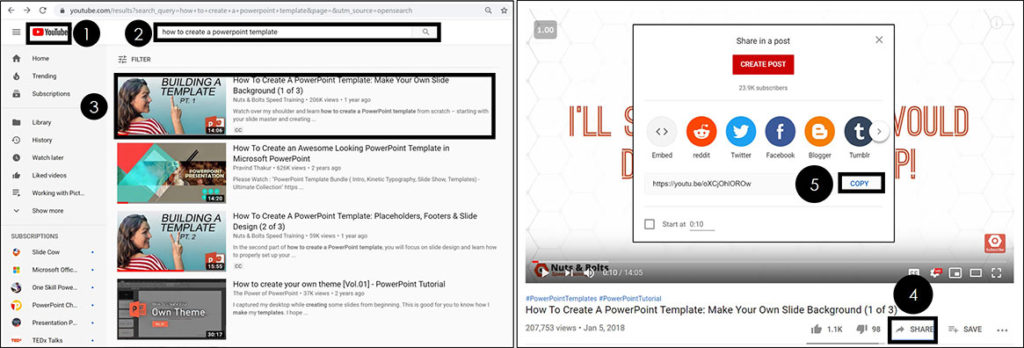
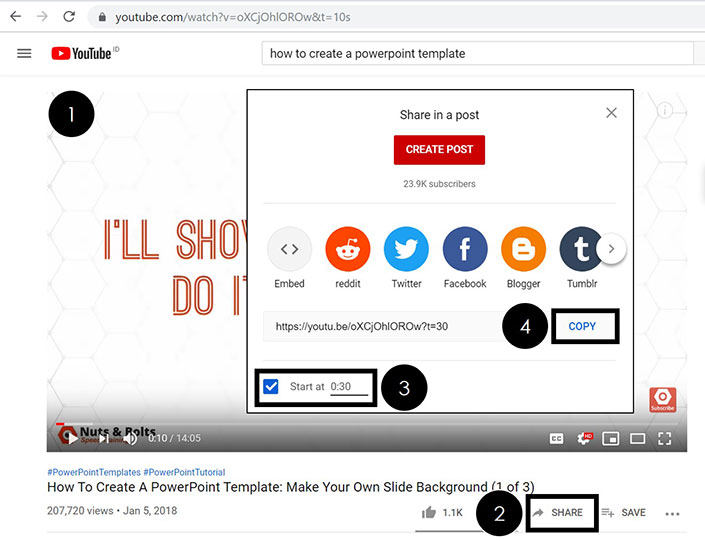
Để tìm đúng URL cho video YouTube của bạn để nhúng vào PowerPoint, hãy làm theo các bước sau:
Điều hướng đến YouTube.com
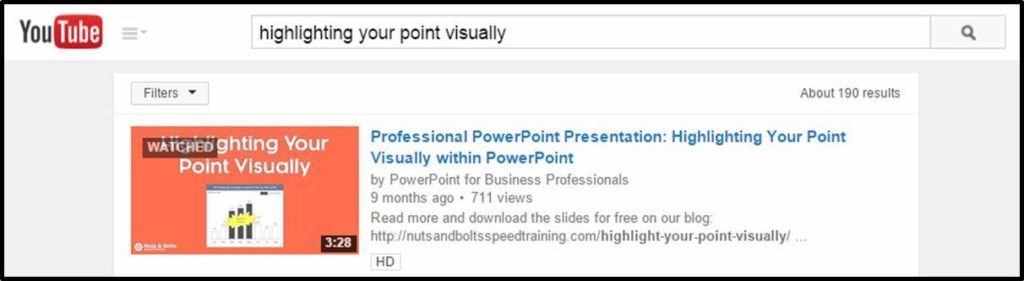
Sử dụng Thanh tìm kiếm để tìm video của bạn
Chọn video của bạn để mở Trình phát YouTube
Nhấp vào Chia sẻ ở cuối trình phát video
Nhấp vào Sao chép
Điều này cũng đúng nếu bạn đang sử dụng video trực tuyến từ một nguồn khác.
Bạn muốn đảm bảo rằng mình sử dụng nút Chia sẻ (hoặc tính năng tương tự) để lấy URL thích hợp cho video của mình trước khi nhúng video vào PowerPoint.
Nếu không, nó có thể không phát đúng cách, như được thảo luận bên dưới.
CẢNH BÁO: Nhận đúng URL YouTube
Bạn muốn đảm bảo rằng mình sao chép URL của video bằng nút chia sẻ. KHÔNG sử dụng URL từ trình duyệt web của bạn.
Đó là bởi vì URL trong trình duyệt web của bạn có xu hướng bắt đầu từ nơi bạn dừng lại lần cuối trong video chứ không phải ở đầu video.
Trong hình trên, điều này được phản ánh trong URL với T = 60s. Điều này có nghĩa là video sẽ bắt đầu sau 60 giây chứ không phải từ đầu.
Điều này có thể dẫn đến một bài thuyết trình đáng xấu hổ, trong đó bạn phát video ở đường đột mà bạn muốn tạo thay vì toàn bộ video dẫn đến đường đột.
2. Nhúng video YouTube của bạn vào PowerPoint
Khi bạn có URL ĐÚNG cho video của mình, thì bạn có thể chèn nó vào PowerPoint
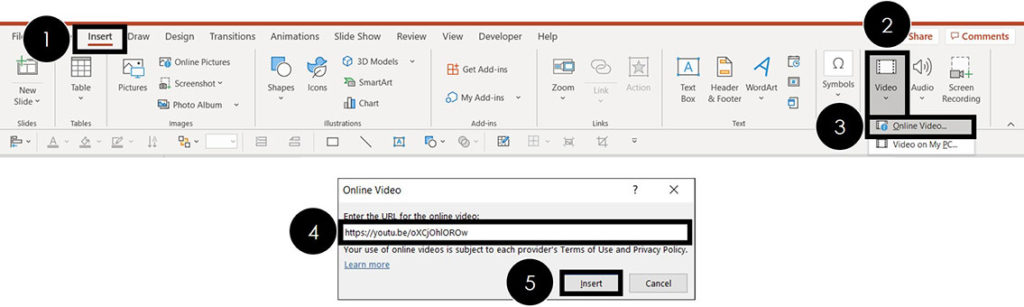
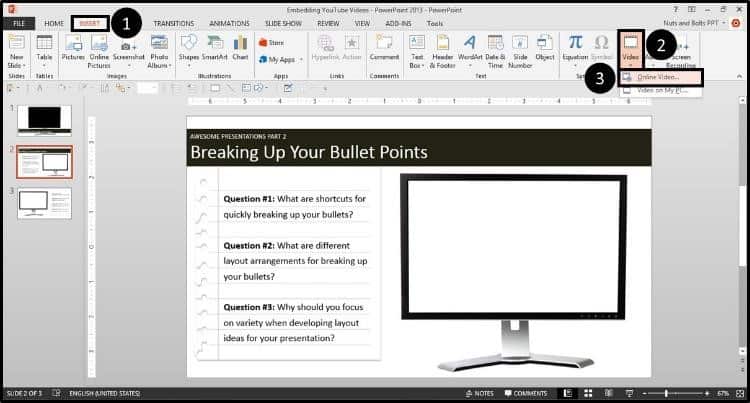
Để nhúng video YouTube vào PowerPoint, chỉ cần:
Điều hướng đến tab Chèn
Chọn menu thả xuống Video (trong nhóm Phương tiện)
Chọn video trực tuyến
Nơi nó cho biết Nhập URL cho Video Trực tuyến , Dán (Ctrl + V) URL của bạn
Nhấp vào Chèn
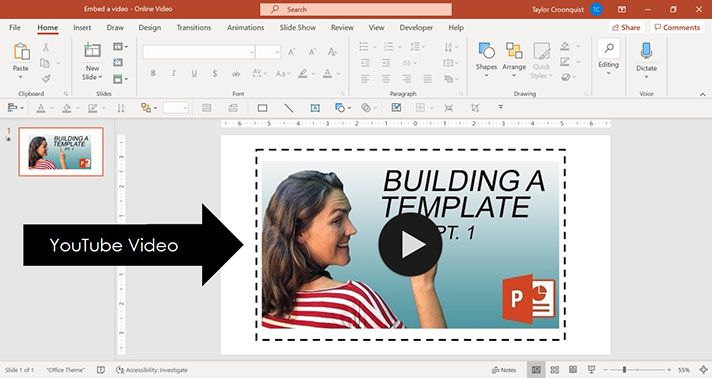
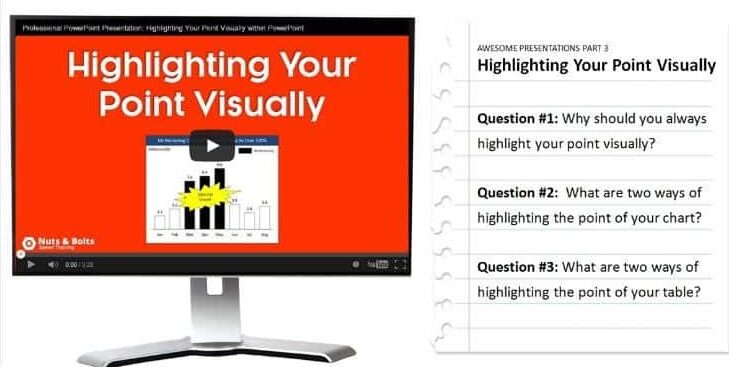
Nhấp vào Chèn , một thông báo ở cuối màn hình sẽ cho bạn biết video đang xử lý. Sau khi hoàn tất, video sẽ xuất hiện trên trang trình bày của bạn như bạn có thể thấy bên dưới
Khi sử dụng các video trực tuyến như thế này, điều quan trọng là phải trích dẫn nguồn của bạn một cách chính xác để không gặp rắc rối pháp lý. Để tìm hiểu cách trích dẫn video YouTube (và các nguồn trực tuyến khác).
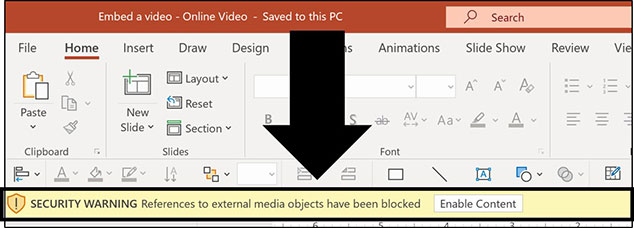
Lưu ý: Khi bạn mở bản trình bày có video được nhúng từ nguồn trực tuyến như YouTube, bạn sẽ thấy cảnh báo bảo mật sau.Bạn cần chọn Bật nội dung trước khi video của bạn phát trong PowerPoint
Cách cắt video YouTube
Hãy nhớ rằng bạn bị hạn chế về những gì bạn có thể làm với video trực tuyến trong PowerPoint (như video YouTube), bạn có thể điều chỉnh thời gian bắt đầu của video YouTube của mình.
Điều này cho phép bạn bắt đầu video YouTube của mình tại một thời điểm nhất định trong video, vì vậy bạn có thể chỉ hiển thị phần có liên quan nhất của video để sao lưu bản trình bày của bạn.
Mẹo để làm điều này là điều chỉnh nó TRƯỚC KHI bạn sao chép URL của video YouTube.
Nếu bạn muốn cắt cả thời gian bắt đầu và kết thúc của video, bạn sẽ cần tải video YouTube xuống, nhúng video từ PC và sau đó sử dụng lệnh Trim.
Để tìm hiểu cách nhúng video vào PowerPoint (bao gồm cắt bớt độ dài của video).
Để cắt video YouTube đến một thời điểm bắt đầu nhất định, chỉ cần:
Mở trang xem video YouTube của bạn
Nhấp vào nút Chia sẻ
Điều chỉnh thời điểm Bắt đầu của video
Nhấp vào Sao chép
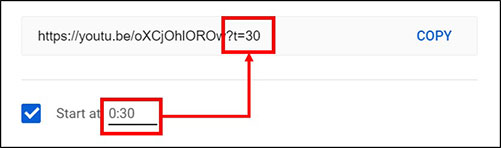
Điều chỉnh thời gian bắt đầu của video YouTube, bạn sẽ thấy thời gian bắt đầu mới được phản ánh trong URL, như hình bên dưới.
PowerPoint 2013: Nhúng video YouTube vào PowerPoint
Có hai cách để nhúng video YouTube vào PowerPoint 2013: tùy chọn YouTube chuyên dụng mới trong PowerPoint và phương pháp mã nhúng cũ.
Lưu ý: Tùy chọn YouTube mới
Mặc dù tùy chọn YouTube mới trong PowerPoint đơn giản hóa quá trình nhúng… bạn KHÔNG thể định dạng video YouTube của mình và / hoặc nhúng toàn bộ danh sách phát trên YouTube.
Để định dạng giao diện của video YouTube trong PowerPoint 2013 hoặc để lấy danh sách phát, bạn vẫn cần sử dụng phương pháp mã nhúng cũ (phương pháp thứ hai).
Tôi đã đề cập đến cả hai phương pháp trong các hướng dẫn bên dưới. Bạn sẽ nhận thấy rằng tôi đã sử dụng hình ảnh của màn hình máy tính để tạo khung cho video và tạo hiệu ứng tuyệt vời… chỉ là một mẹo khác để làm cho video của bạn trở nên sống động!
Có hai phương pháp để thêm video YouTube vào PowerPoint:
Phương pháp # 1 – Tùy chọn YouTube chuyên dụng (đơn giản nhất nhưng kém linh hoạt nhất)
Phương pháp # 2 – Sử dụng mã nhúng (linh hoạt nhất)
Mặc dù hầu hết mọi người đều sử dụng từ ‘mã nhúng’, hãy yên tâm rằng bạn không cần biết BẤT CỨ ĐIỀU GÌ về viết mã để thực hiện phương pháp thứ hai … YouTube sẽ làm tất cả công việc khó khăn cho bạn
Phương pháp # 1: Tùy chọn YouTube chuyên dụng
1. Tìm kiếm trong hộp thoại YouTube
Trong PowerPoint, điều hướng đến tab Chèn trong ruy-băng, mở menu thả xuống Video và chọn Video trực tuyến.
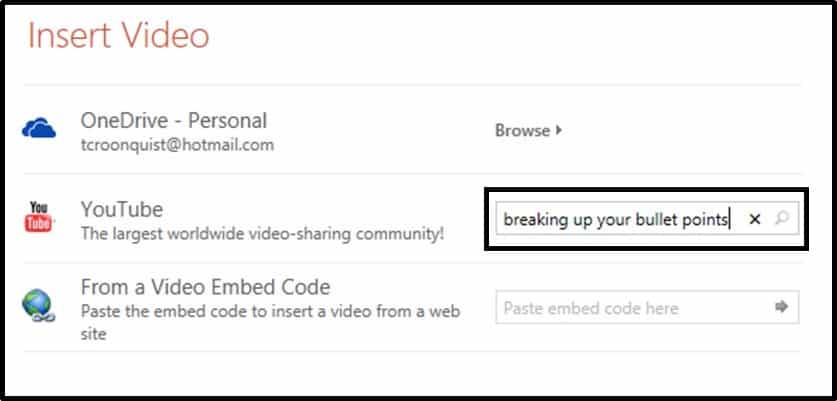
Trong hộp thoại video trực tuyến, hãy chuyển đến hộp tìm kiếm YouTube và nhập tên video bạn đang tìm kiếm (trong trường hợp này, tôi đã nhập ‘chia nhỏ các dấu đầu dòng của bạn’), rồi nhấn Enter.
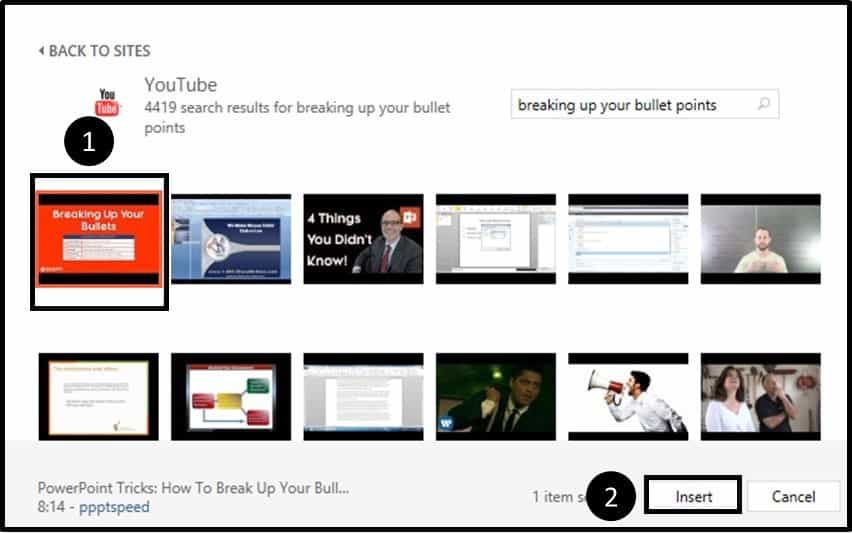
Hộp thoại tìm kiếm trên YouTube và hiển thị kết quả video. Trong trường hợp này, video chúng tôi muốn nằm ở ngoài cùng bên trái, vì vậy tôi sẽ chọn nó và nhấn Chèn.
2. Thay đổi kích thước video YouTube để vừa với màn hình của bạn
Với video YouTube được chèn vào trang trình bày của chúng tôi (lưu ý rằng chúng tôi không bao giờ phải rời khỏi PowerPoint), sau đó bạn muốn thay đổi kích thước và vị trí của video. Trong trường hợp này, tôi chụp nó vào các cạnh của hình ảnh màn hình máy tính trống.
Lưu ý: Nếu bạn đang sử dụng hình ảnh giống như tôi, bạn muốn mở rộng video YouTube cho đến khi các nút điều khiển của nó che hết phần dưới của hình ảnh… điều này sẽ làm cho video trông thực tế hơn.
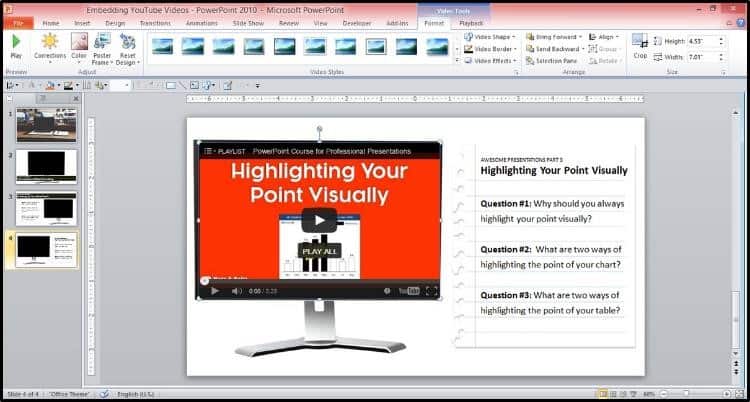
Với thiết lập video, hãy nhấp đúp vào video YouTube được nhúng để tải video và xem video trông như thế nào.
Điều gì về danh sách phát và các tùy chọn định dạng khác?
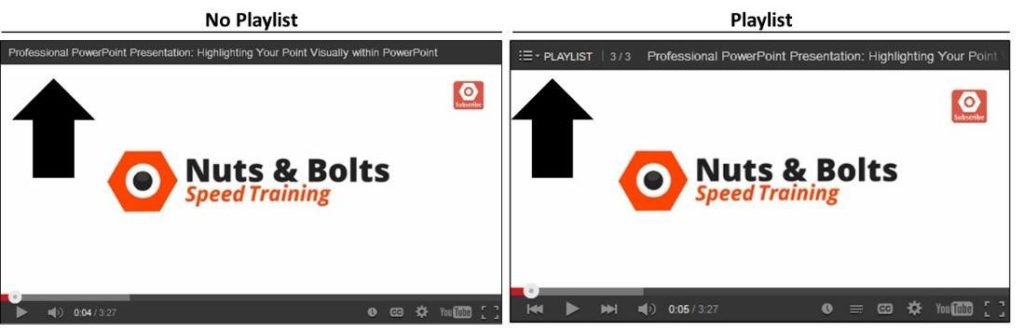
Mặc dù phương pháp nhúng YouTube mới này CỰC nhanh và dễ dàng, hãy lưu ý rằng bạn không được cung cấp bất kỳ tùy chọn nào để xóa các điều khiển YouTube (ở cuối hoặc đầu video) và không có tùy chọn để đưa toàn bộ danh sách phát trên YouTube (giả sử ở đó là một liên kết với video đó).
Bạn có thể thấy sự khác biệt trong hình ảnh này:
Để kiểm soát nhiều hơn các tính năng bổ sung này, bạn cần biết cách nhúng video YouTube bằng phương pháp mã nhúng, phương pháp này SIÊU đơn giản và dễ dàng… hãy tiếp tục đọc để biết cách thực hiện.
Phương pháp # 2: Sử dụng mã nhúng
Kỹ thuật này không chỉ hoạt động để nhúng danh sách phát YouTube vào bản trình bày của bạn mà còn hoạt động để nhúng các video trực tuyến khác vào bản trình bày của bạn.
1. Điều hướng đến video YouTube của bạn thông qua danh sách phát kênh
Giả sử rằng bạn muốn có toàn bộ danh sách phát của video, bạn cần điều hướng đến kênh có danh sách phát và mở video qua danh sách phát. Nếu bạn không quan tâm đến danh sách phát, chỉ cần tìm kiếm trên YouTube như bình thường.
Điều này có vẻ SIÊU kỳ lạ, nhưng như bạn sẽ thấy sau một phút, nó hoạt động.
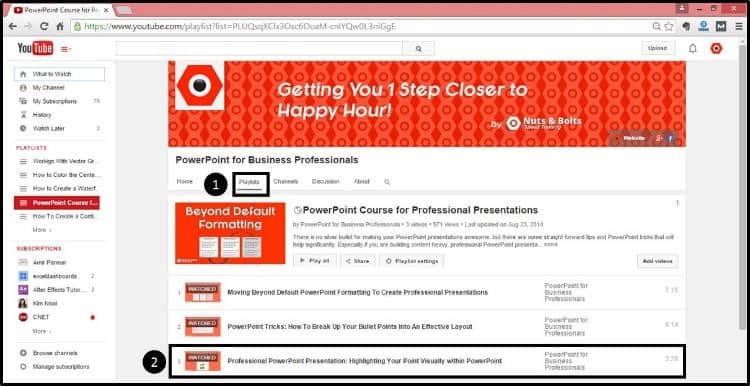
Để tải danh sách phát cho video này, bạn có thể thấy rằng tôi đã điều hướng đến trang kênh Nuts & Bolts (thích điều đó!), Chọn tùy chọn danh sách phát, tìm danh sách phát của tôi và sau đó tìm video mà tôi muốn trong danh sách phát.
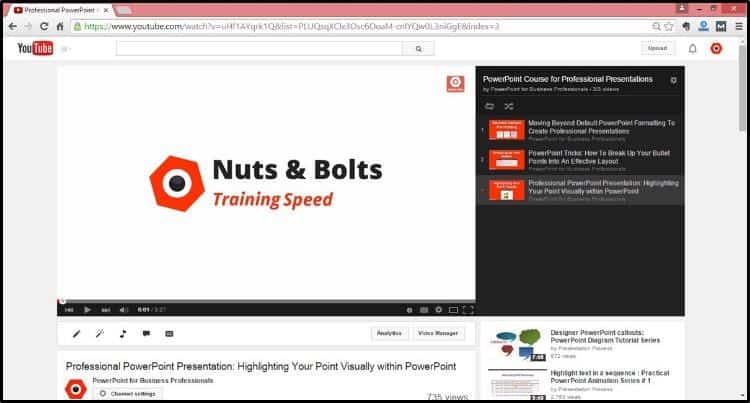
Chọn video (thông qua danh sách phát) để mở video trong YouTube như bạn thường làm. Để ý trong hình dưới đây, bên phải video, bạn có thể xem toàn bộ danh sách bài hát.
2. Điều hướng đến mã nhúng
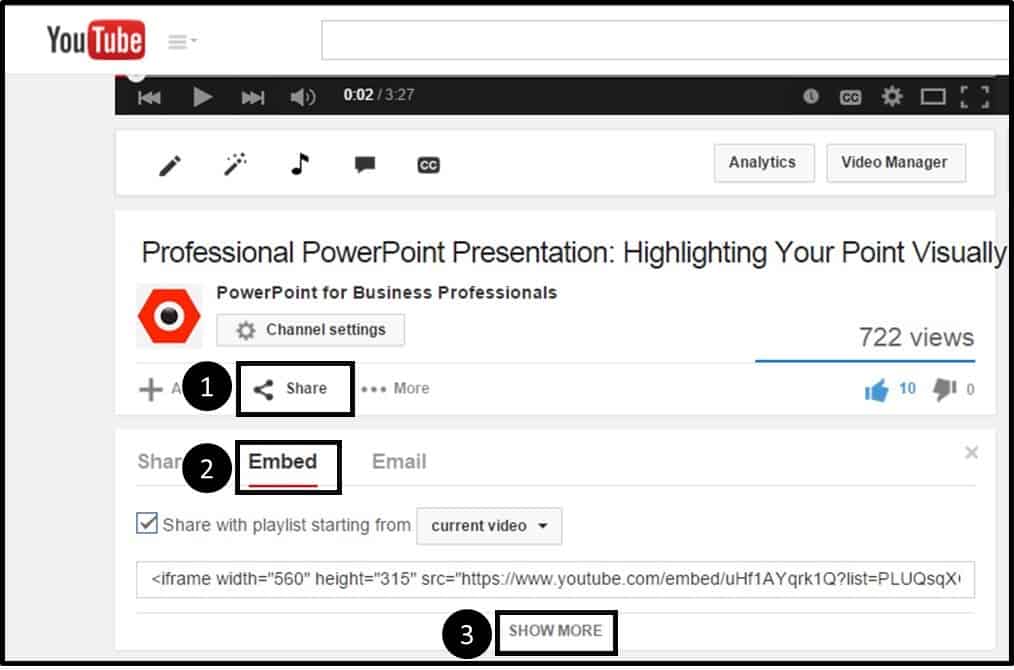
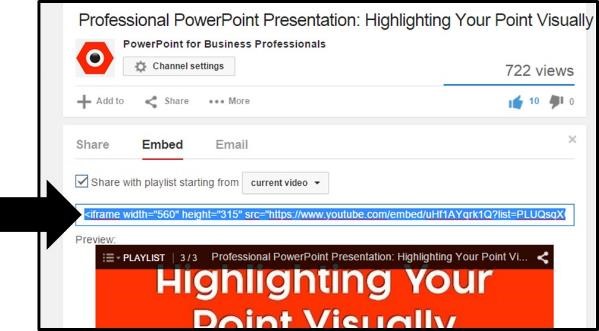
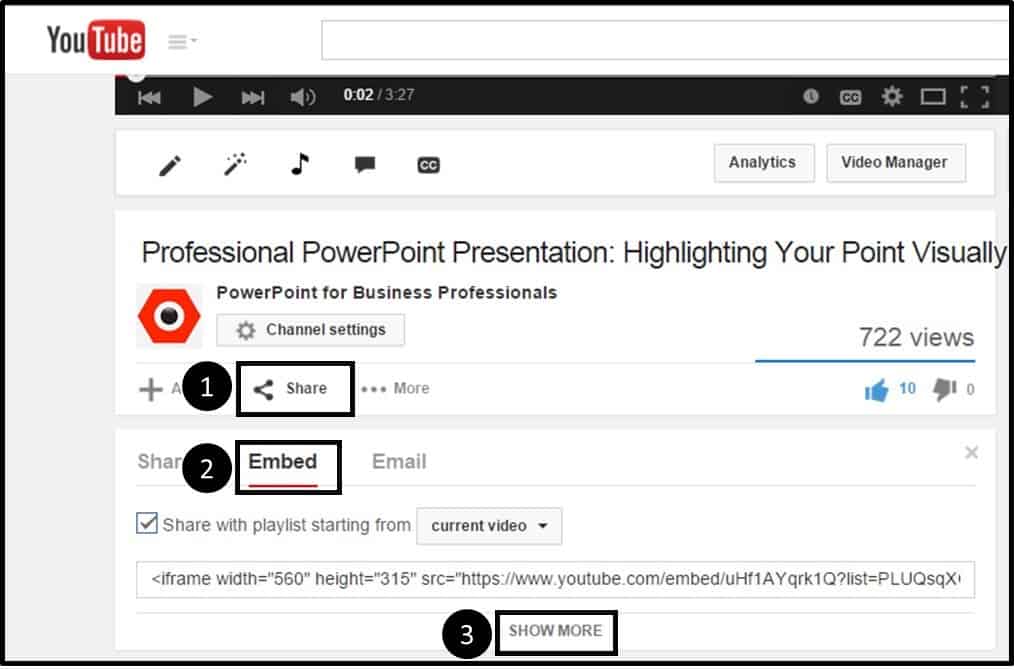
Chọn video, bạn muốn điều hướng bên dưới video và chọn Chia sẻ, Nhúng rồi mở “Hiển thị thêm Tùy chọn”.
3. Chọn cách bạn muốn video của mình phát
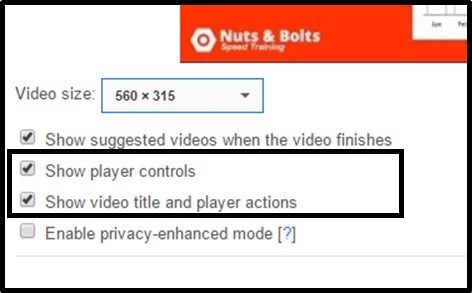
Khi nhúng video YouTube vào PowerPoint 2013, có một số tùy chọn bạn muốn chú ý đến, chủ yếu:
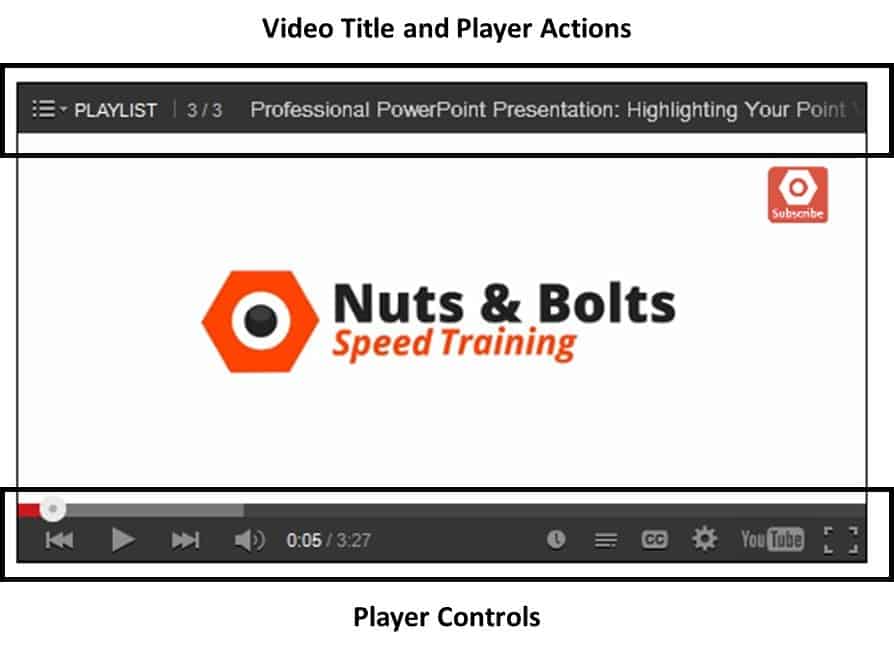
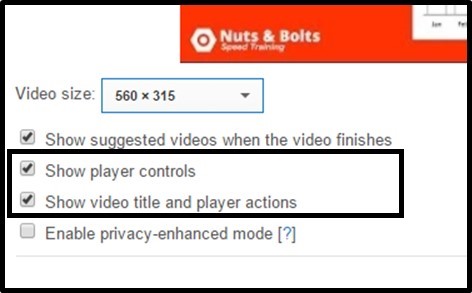
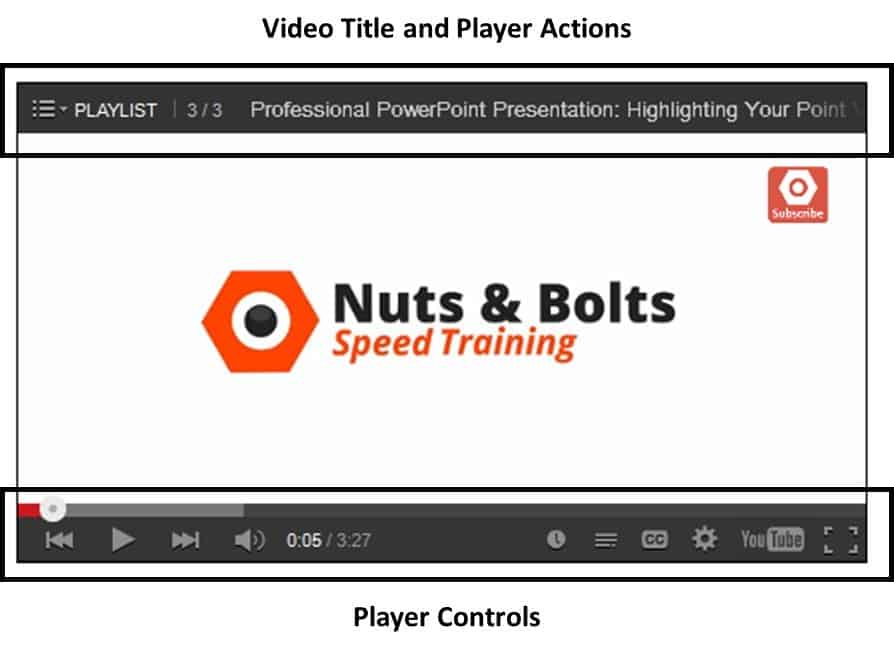
Tùy chọn # 1: Hiển thị Điều khiển trình phát – Điều này bao gồm tính năng tạm dừng, phát và điều hướng khác ở cuối video YouTube.
Tùy chọn # 2: Hiển thị Tiêu đề Video và Hành động của Trình phát – Điều này bao gồm ô của video, các nút chia sẻ ở ngoài cùng bên phải và danh sách phát thả xuống… giả sử video là một phần của danh sách phát và bạn đã điều hướng đến nó thông qua chính danh sách phát.
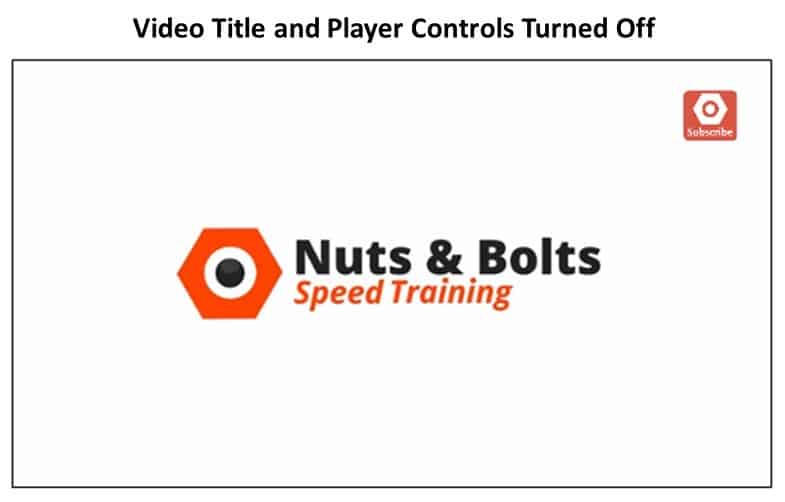
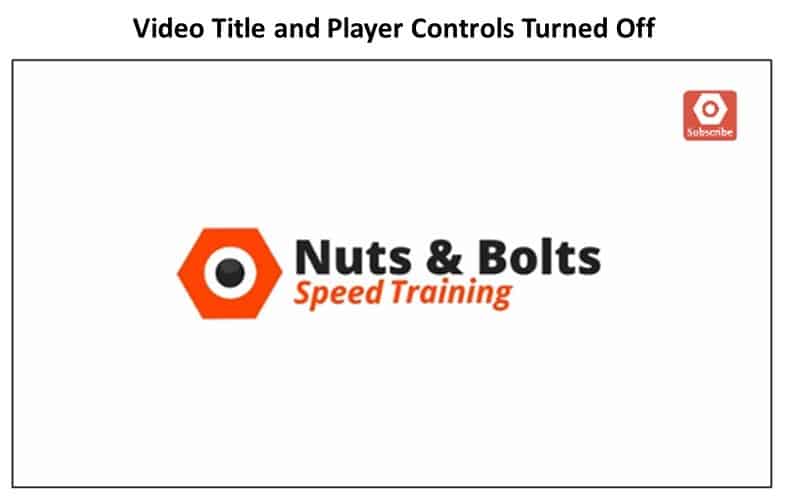
Bỏ các lựa chọn này, video YouTube sẽ phát trong PowerPoint như minh họa bên dưới.
Nếu bạn bỏ chọn cả hai tùy chọn này, video YouTube của bạn sẽ phát trong bản trình bày PowerPoint của bạn như hình bên dưới (rõ ràng bạn cũng có thể thực hiện kết hợp các điều khiển này).
Các tùy chọn video khác bao gồm:
Kích thước video – Không quá quan trọng vì bạn vẫn có thể thay đổi kích thước video của mình theo cách thủ công trong PowerPoint.
Hiển thị các video được đề xuất khi video kết thúc – Đây là tùy chọn và tùy thuộc vào việc bạn có muốn mọi người tiếp tục xem các video khác sau khi video kết thúc hay không. Tùy chọn này không khả dụng nếu bạn điều hướng đến video thông qua danh sách phát như tôi đã mô tả ở trên.
Bật quyền riêng tư – Chế độ nâng cao – Tùy chọn cuối cùng này chỉ phù hợp nếu bạn đang nhúng video YouTube trên một trang web… việc chọn tùy chọn này sẽ không hoạt động trong PowerPoint.
4. Sao chép và dán mã nhúng
Khi bạn đã thực hiện các lựa chọn định dạng của mình trong YouTube, hãy chọn mã nhúng phía trên cửa sổ xem trước và nhấn CTRL + C để sao chép.
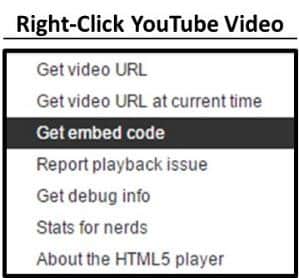
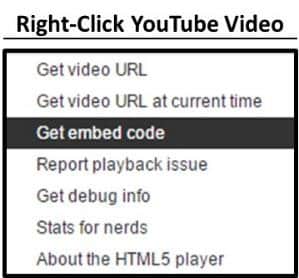
Ngoài ra, bạn có thể chỉ cần nhấp chuột phải vào video, chọn ‘Lấy mã nhúng’ rồi nhấn CTRL + C để sao chép.
Với mã nhúng được sao chép, trở lại PowerPoint 2013, điều hướng đến tab Chèn, mở menu thả xuống Chèn video và chọn Video trực tuyến.
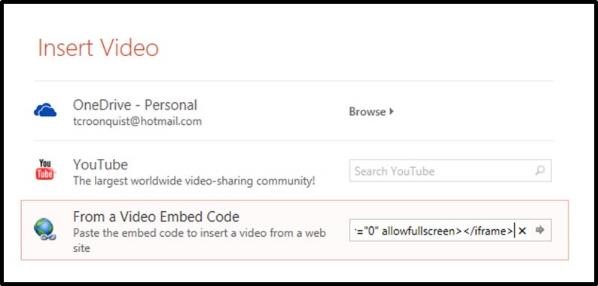
Trong hộp thoại bật ra, trong tùy chọn ‘Từ mã nhúng video’, nhấn CTRL + V trên bàn phím của bạn để dán mã nhúng vào hộp thoại rồi nhấn Enter.
Một hộp đen được chèn vào bố cục của bạn mà bây giờ bạn muốn thay đổi kích thước và vị trí.
Nếu bạn đang sử dụng hình ảnh trên TV hoặc màn hình máy tính trống (như tôi đang ở trong ví dụ này), bạn muốn kéo video xuống để che phần dưới cùng của màn hình để các điều khiển YouTube che các điều khiển trên hình ảnh tĩnh… nó sẽ trông giống hơn thực tế theo cách này.
Khi video được kéo dài ra, sau đó bạn có thể nhấp đúp vào video để xem nó trông như thế nào và thực hiện bất kỳ điều chỉnh nào khác mà bạn muốn.
Lưu ý: Việc đi theo con đường này cho phép chúng tôi kiểm soát nhiều hơn giao diện của video YouTube của chúng tôi và chúng tôi có thể nhận được tính năng danh sách phát ở góc trên bên trái.
PowerPoint 2010: Nhúng video YouTube vào PowerPoint
Bạn có tin hay không, có ba cách để nhúng video YouTube vào PowerPoint 2010:
Phần bổ trợ miễn phí (xem Phương pháp # 1 trên tab PowerPoint 2007)
Sử dụng Điều khiển ActiveX Shock Wave (xem Phương pháp # 2 trên tab PowerPoint 2007)
Sử dụng tùy chọn nhúng YouTube chuyên dụng
Trong hướng dẫn này, tôi sẽ tập trung vào phương pháp thứ ba và phương pháp mới nhất, đây là một cải tiến LỚN so với các phương pháp trước: sử dụng tùy chọn mã nhúng YouTube chuyên dụng.
Phương pháp này mang lại cho bạn sự linh hoạt nhất trong việc định dạng video YouTube của bạn trong PowerPoint VÀ nó cho phép bạn nhúng toàn bộ danh sách phát… điều không thể thực hiện được trong PowerPoint 2007.
Đối với hướng dẫn này, tôi đã sử dụng hình ảnh của màn hình máy tính để tạo khung cho video và tạo hiệu ứng tuyệt vời… chỉ là một mẹo khác để làm cho video của bạn trở nên sống động!
1. Tìm video YouTube của bạn
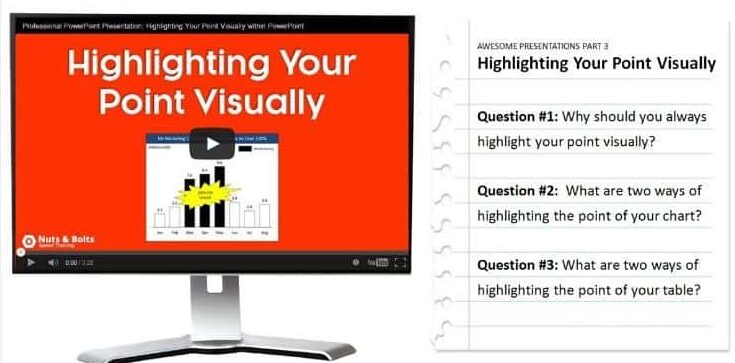
Điều hướng đến YouTube và tìm video bạn muốn chèn vào bản trình bày của mình. Trong ví dụ này, chúng tôi sẽ thêm video “Làm nổi bật điểm của bạn một cách trực quan”.
2. Điều hướng đến mã nhúng
Chọn video, bạn muốn điều hướng bên dưới video và chọn Chia sẻ, Nhúng rồi mở “Hiển thị thêm Tùy chọn”.
3. Chọn cách bạn muốn video của mình phát
Khi nhúng video YouTube vào PowerPoint 2010, có một số tùy chọn bạn muốn chú ý đến, chủ yếu:
Tùy chọn # 1: Hiển thị Điều khiển trình phát – Điều này bao gồm tính năng tạm dừng, phát và điều hướng khác ở cuối video YouTube.
Tùy chọn # 2: Hiển thị Tiêu đề Video và Hành động của Trình phát – Điều này bao gồm ô của video, các nút chia sẻ ở ngoài cùng bên phải và danh sách phát thả xuống (xem ‘tải danh sách phát’ bên dưới) ở bên trái… giả sử video là một phần của danh sách phát .
Bỏ các lựa chọn này, video YouTube của bạn sẽ phát trong PowerPoint như minh họa bên dưới.
Nếu bạn bỏ chọn cả hai tùy chọn này, video YouTube của bạn sẽ phát trong bản trình bày PowerPoint của bạn như được hiển thị ở đây:
Các tùy chọn video khác bao gồm:
Kích thước video – Điều này không quá quan trọng vì bạn vẫn có thể thay đổi kích thước video của mình theo cách thủ công trong PowerPoint.
Hiển thị các video được đề xuất khi video kết thúc – Đây là tùy chọn và tùy thuộc vào việc bạn có muốn mọi người tiếp tục xem các video khác sau khi video kết thúc hay không.
Bật quyền riêng tư – Chế độ nâng cao – Chế độ này chỉ phù hợp nếu bạn đang nhúng video trên trang web của mình… việc chọn tùy chọn này sẽ không hoạt động trong PowerPoint.
Như YouTube tuyên bố “Bật tùy chọn này có nghĩa là YouTube sẽ không lưu trữ thông tin về khách truy cập trên trang web của bạn trừ khi họ phát video”.
4. Sao chép và dán mã nhúng
Ngoài ra, bạn có thể chỉ cần nhấp chuột phải vào video, chọn ‘Lấy mã nhúng’ rồi nhấn CTRL + C để sao chép.
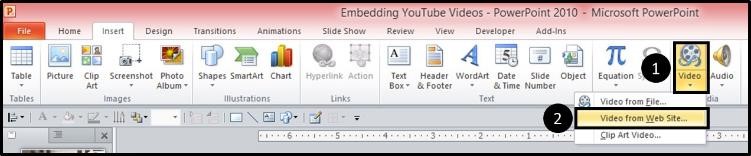
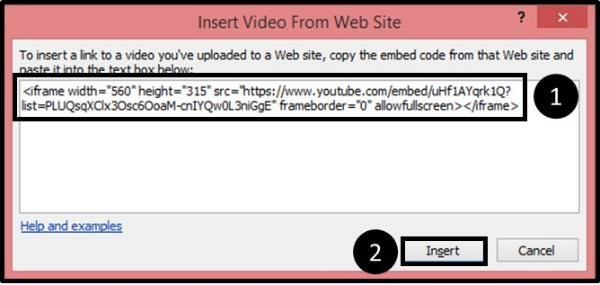
Với mã nhúng YouTube được sao chép, trở lại PowerPoint, điều hướng đến tab Chèn, chọn Video và sau đó chọn tùy chọn ‘Video từ Trang web’.
Trong hộp thoại bật ra, nhấn CTRL + V trên bàn phím của bạn để dán mã nhúng YouTube vào hộp thoại, sau đó nhấp vào Chèn.
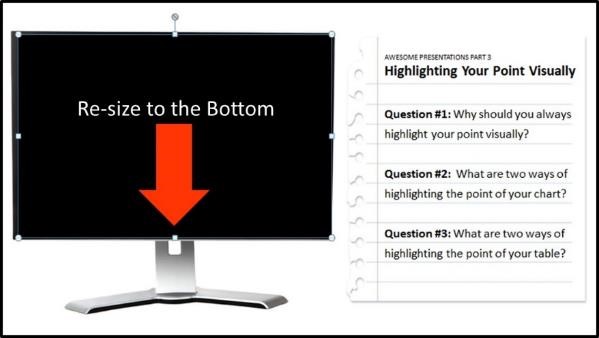
Một hộp đen được chèn vào trang chiếu của bạn mà sau đó bạn muốn thay đổi kích thước và vị trí.
Lưu ý: Nếu bạn có tùy chọn hiển thị các điều khiển trình phát ở cuối video, bạn sẽ muốn kéo dài video ra để che hình ảnh bạn đang sử dụng (trong trường hợp này là màn hình máy tính trống) để các điều khiển video YouTube hiển thị trên đầu các điều khiển trên hình ảnh của bạn.
Bằng cách đó, khi bạn phát video, nó sẽ trông thực tế hơn.
Để xem video sắp xếp như thế nào trong khung hình của bạn (điều này có thể khó khăn khi bạn có hộp đen trên đầu khung đen), chỉ cần nhấp đúp vào video trong Chế độ xem bình thường và video YouTube sẽ tải.
Lưu ý trong hình bên dưới cách các điều khiển YouTube thay thế các điều khiển ở cuối ảnh tĩnh mà tôi đang sử dụng, tạo hiệu ứng thực tế hơn trong PowerPoint.
PowerPoint 2007: Nhúng YouTube vào PowerPoint
Có hai phương pháp để chèn video YouTube vào PowerPoint 2007 và một số vấn đề khi quay phim mà bạn cần lưu ý.
Phương pháp # 1: Cách dễ dàng – Sử dụng các phần bổ trợ giống như phần bổ trợ miễn phí do Microsoft MVP Shyam xây dựng, thực hiện tất cả công việc khó khăn cho bạn.
Phương pháp # 2: Cách khó hơn – Thêm tab Nhà phát triển vào ruy-băng của bạn, thêm Đối tượng Shockwave ActiveX, sau đó thao tác thủ công URL của video YouTube của bạn.
Cái nào tốt nhất phụ thuộc vào số lượng video YouTube bạn cần thêm vào bản trình bày PowerPoint của mình và tần suất bạn định làm như vậy.
Nếu bạn thường xuyên cần cài đặt video YouTube trong PowerPoint, bạn chắc chắn nên tải phần bổ trợ miễn phí cho PowerPoint 2007 và / hoặc xem xét nâng cấp lên phiên bản PowerPoint mới hơn, cung cấp cho bạn các tùy chọn YouTube bổ sung như thêm danh sách phát.
Cảnh báo: Các vấn đề về tương thích
Nếu bạn đang chia sẻ tệp của mình với những người sử dụng các phiên bản PowerPoint khác, bạn cũng cần lưu ý về các vấn đề tương thích.
Các video YouTube được chèn trong các phiên bản PowerPoint gần đây hơn (2010 và 2013) sẽ không nhất thiết phải phát khi được mở trong PowerPoint 2007… chúng có thể, điều đó chỉ phụ thuộc vào cách chúng được thêm vào.
Điều đó có nghĩa là, bất kỳ video YouTube nào được chèn thành công vào phiên bản PowerPoint cũ hơn, sẽ luôn phát ở phiên bản mới hơn.
Phương pháp # 1: Cách dễ dàng
Nhúng video YouTube vào PowerPoint 2007 thường yêu cầu lấy và xử lý URL của video. Phương pháp dễ dàng sử dụng bổ trợ này thật tuyệt vời vì nó thực hiện tất cả công việc khó khăn cho bạn!
Mất một phút đầu để tải xuống và cài đặt bổ trợ, nhưng sau khi thiết lập xong, chỉ với một vài cú nhấp chuột (như bạn sẽ thấy bên dưới), bạn có thể nhanh chóng lấy video YouTube của mình và phát trực tiếp trong PowerPoint .
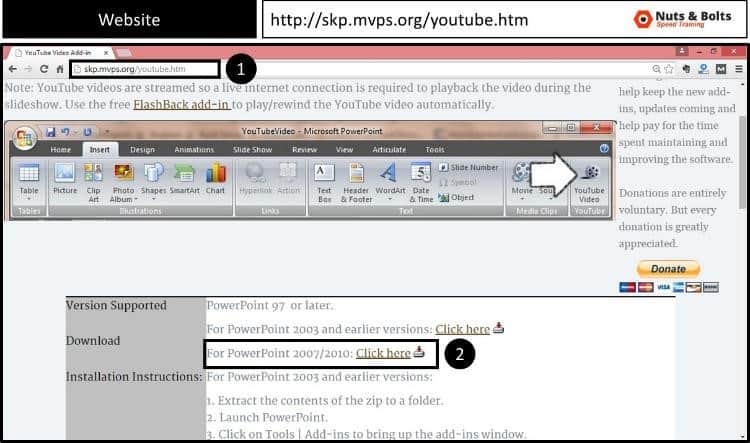
1. Tải xuống phần bổ trợ miễn phí
2. Giải nén tệp nén
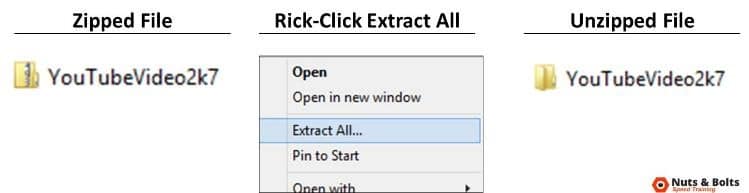
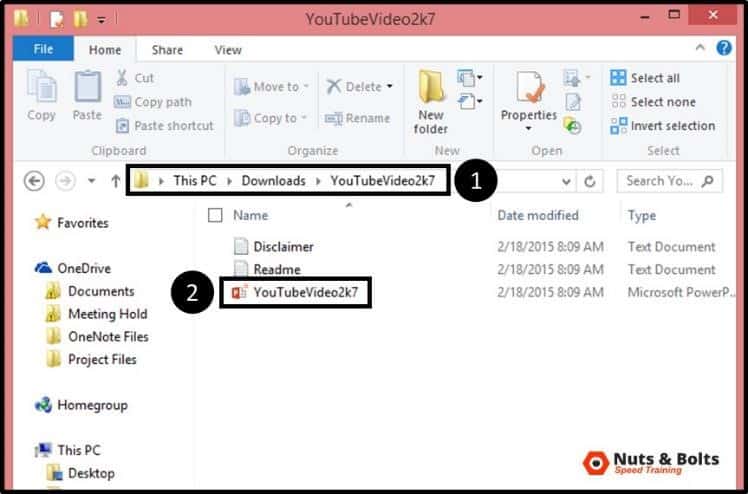
Điều hướng đến thư mục Tải xuống trên máy tính của bạn, tìm tệp zip có tên ‘YouTubeVideo2K7’, nhấp chuột phải vào thư mục và giải nén nội dung của thư mục.
3. Sao chép phần bổ trợ PowerPoint
Mở thư mục đã giải nén, chọn tệp YouTubeVideo2k7 và nhấn CTRL + C để sao chép.
4. Thêm phần bổ trợ PowerPoint
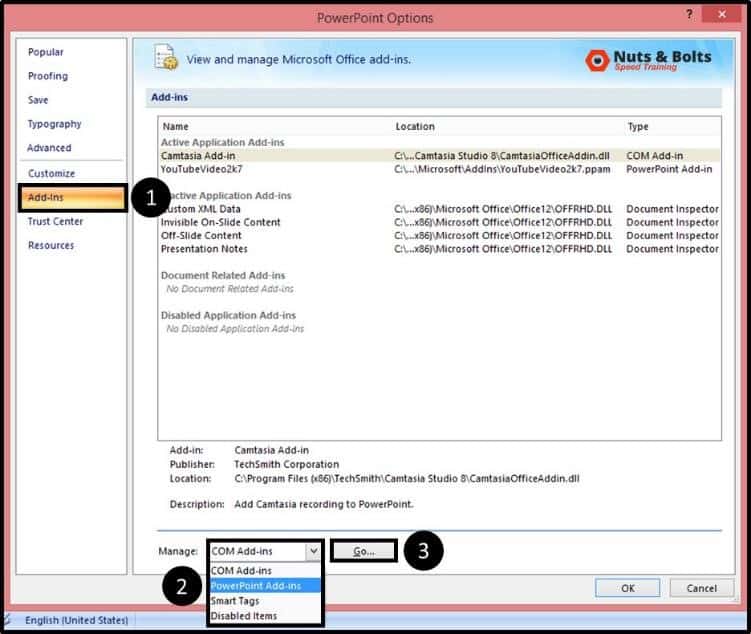
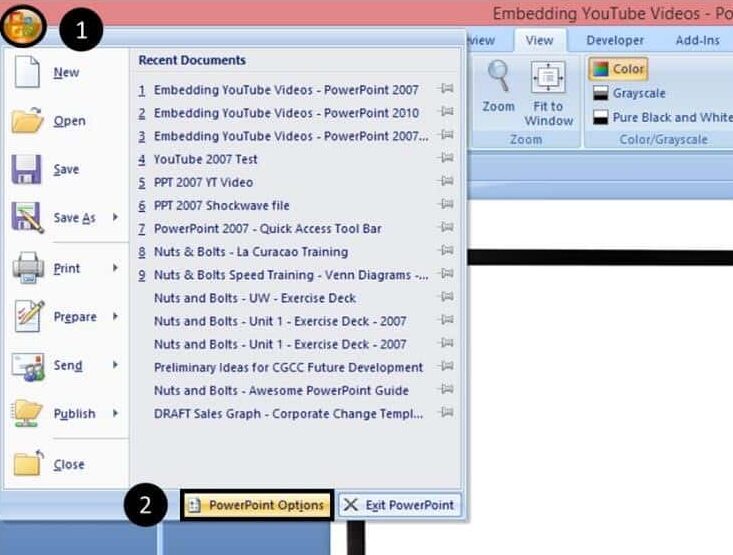
Quay lại PowerPoint 2007, mở nút Windows ở góc trên bên trái và chọn Tùy chọn PowerPoint.
Chọn Phần bổ trợ ở bên trái, sử dụng menu thả xuống ở cuối màn hình để lọc Phần bổ trợ PowerPoint và chọn Bắt đầu.
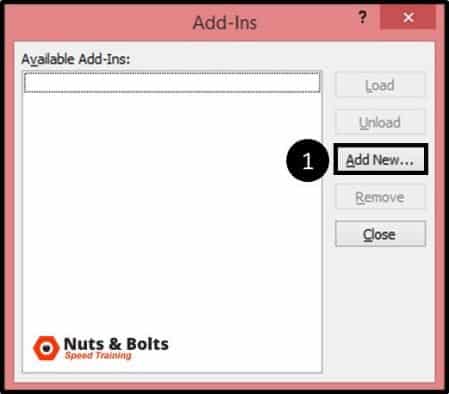
Trong hộp thoại Phần bổ trợ mở ra, hãy chọn Thêm mới.
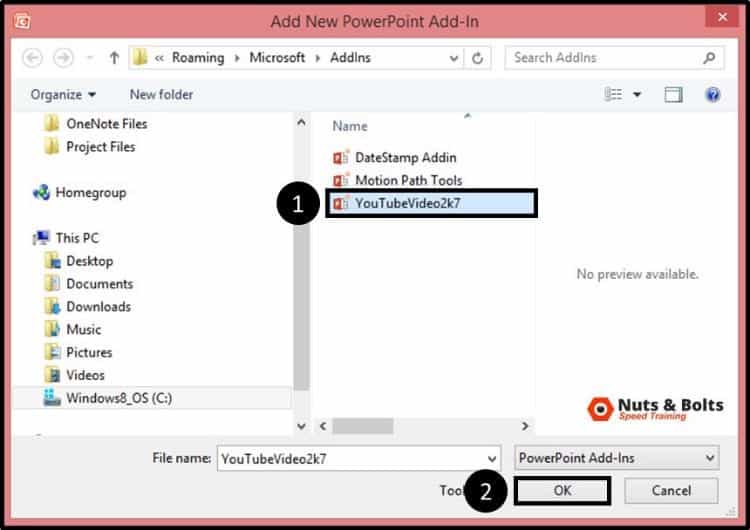
Trong hộp thoại mở ra, nhấn CTRL + V để dán tệp bổ trợ vào cửa sổ. Bạn có thể thấy tôi đã có một số phần bổ trợ rồi. Nếu đây là phần bổ trợ đầu tiên của bạn, bạn sẽ chỉ có tệp YouTubeVideo2K7 trong cửa sổ này.Nếu không có gì dán vào cửa sổ, hãy đảm bảo bạn quay lại và sao chép tệp bổ trợ đó từ thư mục đã giải nén.
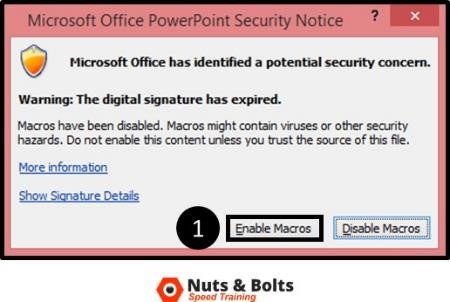
Nhấp vào OK, một hộp thoại macro có thể mở ra. Nếu có, hãy chọn Bật Macro.
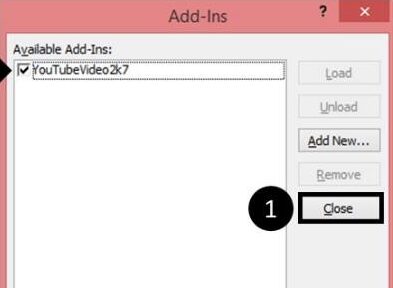
Bây giờ bạn sẽ thấy bổ trợ YouTubeVideo2k7 trong cửa sổ với dấu kiểm bên cạnh. Nhấp vào Đóng.
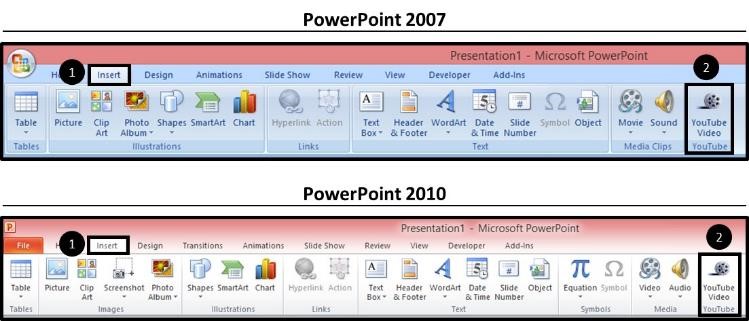
Với phần bổ trợ được cài đặt, nếu bây giờ bạn mở tab Chèn trong PowerPoint 2007 hoặc 2010, bạn sẽ có một lệnh được thêm vào cuối Tab Chèn để nhanh chóng nhúng video YouTube.
Bây giờ bạn đã cài đặt Phần bổ trợ PowerPoint 2007, chúng ta hãy xem cách sử dụng nó.
5. Điều hướng đến YouTube và sao chép URL video của bạn
Bước đầu tiên là tìm video của bạn trên YouTube.
Lưu ý: Lấy đúng URL
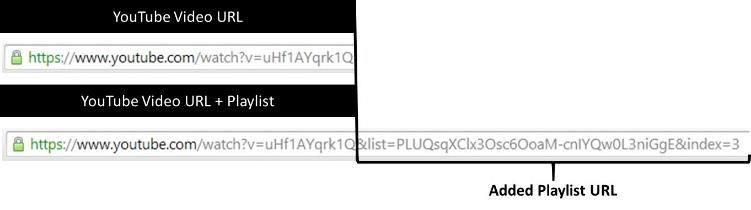
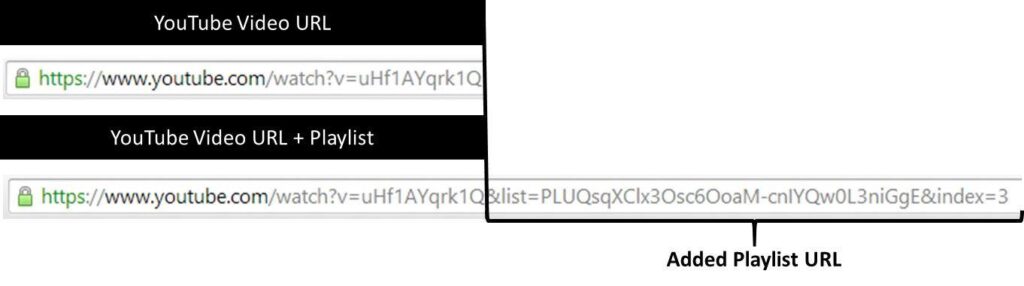
PowerPoint 2007 không thể phát danh sách phát YouTube, bạn có thể biết danh sách này bằng độ dài của URL. Lưu ý trong hình bên dưới sự khác biệt về độ dài giữa video và video cộng với danh sách phát của nó.
Nếu bạn vô tình nhúng URL dài hơn vào PowerPoint 2007, video YouTube sẽ không phát, bất kể bạn cố gắng khắc phục sự cố như thế nào. Nếu bạn muốn nhúng danh sách phát vào PowerPoint, bạn cần nâng cấp lên PowerPoint 2010 hoặc PowerPoint 2013.
Bạn cần lấy URL ngắn hơn, URL này là tất cả mọi thứ cho đến dấu phân tách ‘& list’ hoặc ‘& index “. Với URL ngắn hơn được chọn, nhấn CTRL + C trên bàn phím của bạn để sao chép nó.
6. Chèn video YouTube bằng phần bổ trợ
Với URL đã được sao chép, hãy điều hướng trở lại PowerPoint và từ tab Chèn, chọn ‘Video YouTube’.
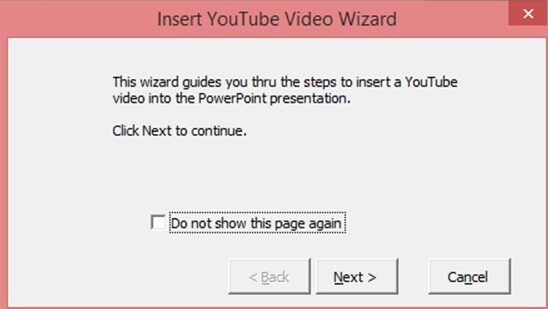
Một hộp thoại mở ra. Chỉ cần nhấn Tiếp theo.
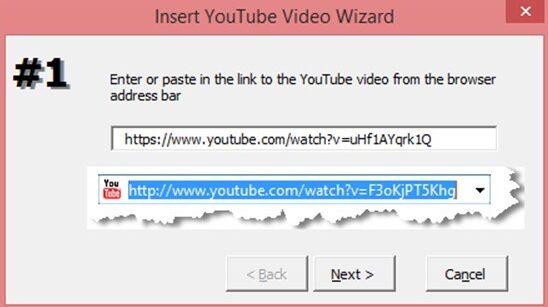
Nhấn CTRL + V để dán URL YouTube của bạn, sau đó nhấn Tiếp theo.
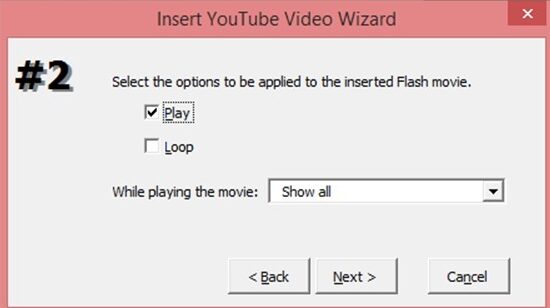
Bạn có thể chọn các tùy chọn cho video của mình như Phát và Vòng lặp. Tôi chỉ cần nhấn Next.
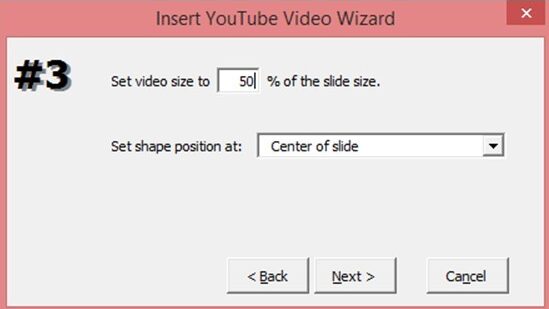
Sau đó, bạn có thể chọn thay đổi kích thước video tại đây nếu bạn muốn. Nhưng vì chúng ta có thể tự làm điều này trong một giây, tôi sẽ nhấn Next một lần nữa.
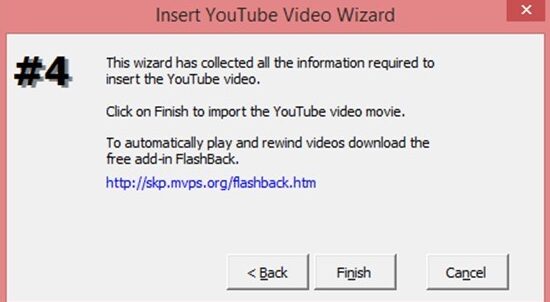
Trên màn hình cuối cùng, nhấn Kết thúc
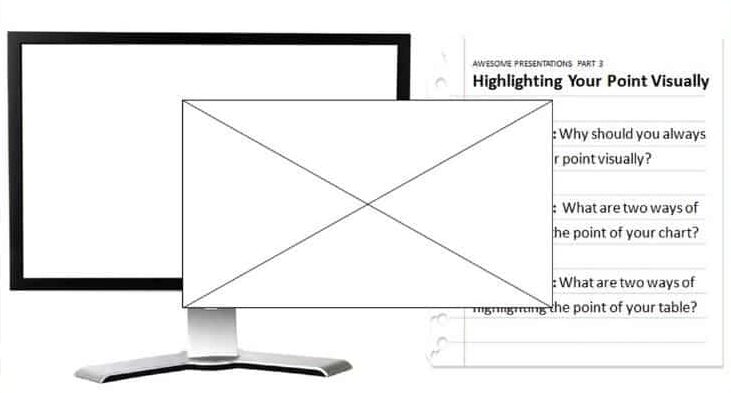
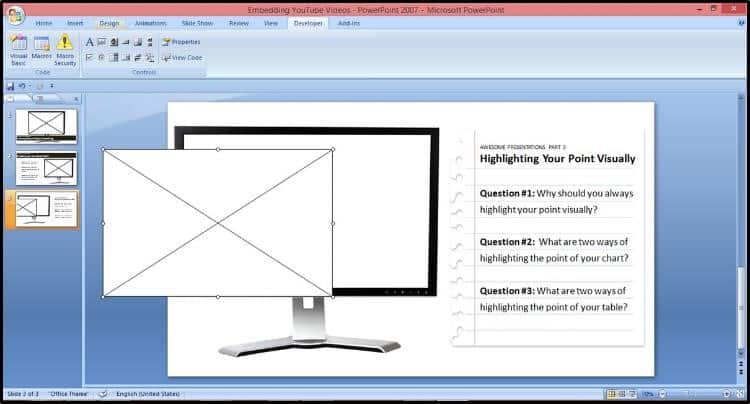
Video YouTube hiện đã được chèn vào trang trình bày của bạn dưới dạng một hộp màu trắng với dấu X xuyên qua.
7. Thay đổi kích thước video YouTube
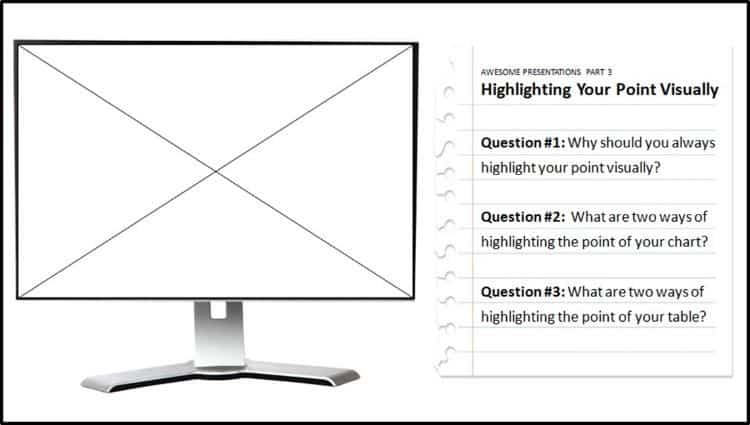
Tiếp theo, chỉ cần thay đổi kích thước và định vị video trên trang trình bày của bạn. Trong trường hợp này, tôi đang sử dụng màn hình máy tính trống để tạo khung cho video YouTube. Lưu ý rằng nếu bạn đang sử dụng màn hình trống hoặc màn hình giống như tôi, bạn sẽ muốn kéo video xuống cuối hình ảnh để nó che mất các điều khiển màn hình.
Khi bạn thay đổi kích thước video, toàn bộ hộp có thể chuyển sang màu trắng, nhưng đừng lo, bạn vẫn ổn.
8. Khởi chạy video YouTube
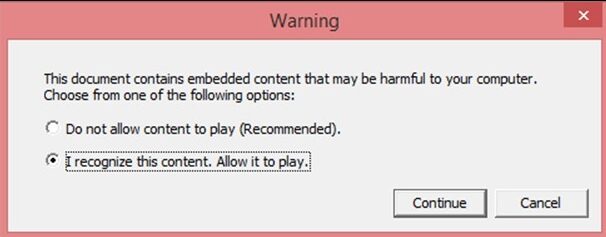
Với video tại chỗ, nhấn SHIFT + F5 để khởi chạy chế độ toàn màn hình. Bạn có thể nhận được một cảnh báo như dưới đây, chỉ cần nhấp vào Tiếp tục.
Giả sử bạn được kết nối với Internet, video sẽ tải và bạn có thể phát video trực tiếp từ trong bản trình bày PowerPoint 2007 của mình.
Nếu bạn muốn 3 slide mô phỏng này với các video đã được nhúng.
Phương pháp # 2: Con đường khó
Nếu điều đó nghe có vẻ đáng sợ với bạn, tôi thực sự khuyên bạn nên sử dụng phương pháp dễ dàng hơn được mô tả ở trên, bằng cách sử dụng bổ trợ miễn phí.
1. Thêm Tab nhà phát triển vào ruy-băng của bạn
Điều hướng đến nút Windows ở góc trên bên trái của màn hình và từ menu thả xuống, hãy chọn Tùy chọn PowerPoint. Điều hướng đến nút Windows ở góc trên bên trái của màn hình và từ menu thả xuống, hãy chọn Tùy chọn PowerPoint.
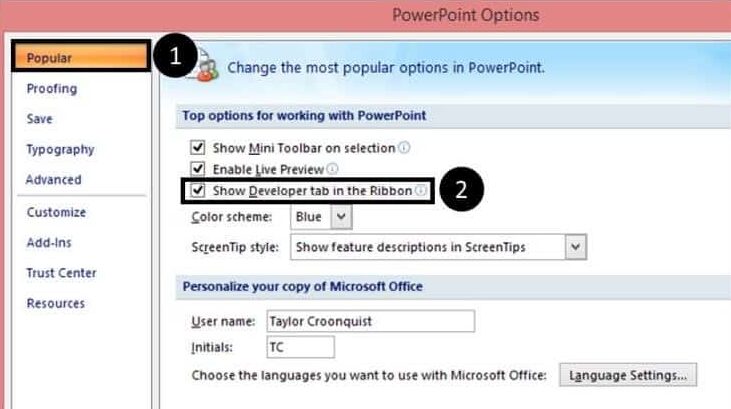
Trong hộp thoại mở ra, hãy đảm bảo rằng bạn đã chọn tùy chọn ‘Hiển thị tab Nhà phát triển trong ruy-băng’ trong tab Phổ biến.
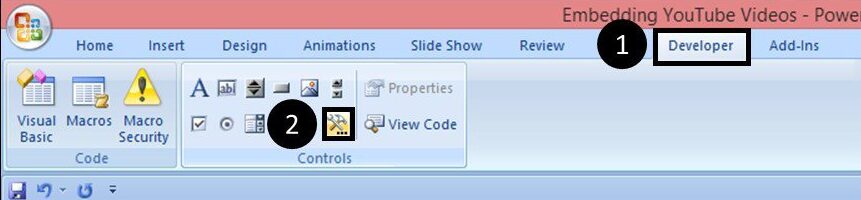
Đóng hộp thoại và bạn sẽ thấy tab Nhà phát triển ở đó trong Ruy-băng của mình.
2. Chèn tệp Shockwave
Từ tab Nhà phát triển, khởi chạy hộp thoại ‘Điều khiển khác’. Biểu tượng là một cờ lê và búa đan chéo.
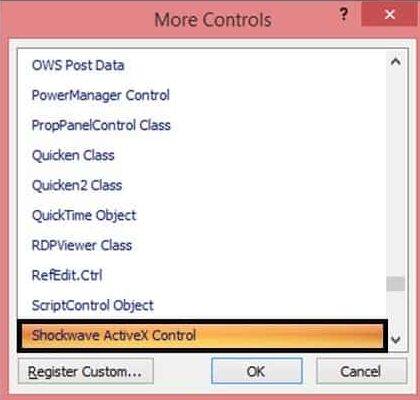
Trong hộp thoại, điều hướng xuống Shockwave ActiveX Control, nhấp vào OK.
Và sau đó vẽ một hình chữ nhật trên trang chiếu của bạn (nơi video YouTube của bạn sẽ xuất hiện).
Lưu ý rằng bạn không thể vẽ Điều khiển Shockwave ActiveX lên trên một đối tượng khác, vì vậy bạn sẽ phải vẽ nó trên một phần trống của trang chiếu (giả sử bạn có thứ gì đó trên trang chiếu của mình).
Đối tượng Shockwave ActiveX sẽ trông giống như một hộp màu trắng với chữ X xuyên qua nó. Thay đổi kích thước và định vị đối tượng trên trang chiếu của bạn, trong trường hợp này, tôi đang kéo dài nó ra để vừa với hình ảnh màn hình máy tính trống của tôi.
Bây giờ chúng tôi đã sẵn sàng tải video YouTube của mình
3. Tìm URL video YouTube của bạn
Điều hướng đến YouTube và tìm URL của Video của bạn… nhưng hãy RẤT cẩn thận ở đây! PowerPoint 2007 không thể phát danh sách phát YouTube, nó chỉ có thể phát từng video riêng lẻ, vì vậy bạn cần cẩn thận để không vô tình lấy video + danh sách phát của nó.
Cách phân biệt giữa URL video và URL danh sách phát là theo độ dài của nó. Lưu ý trong hình bên dưới URL danh sách phát dài hơn URL video bao nhiêu.
Bạn cần lấy URL ngắn hơn, URL này là tất cả mọi thứ cho đến dấu phân tách ‘& list’ hoặc ‘& index “. Nếu bạn lấy URL dài hơn, video sẽ không phát trong PowerPoint 2007, bất kể bạn cố gắng khắc phục sự cố như thế nào.
Nếu bạn muốn nhúng danh sách phát vào PowerPoint, bạn cần nâng cấp lên PowerPoint 2010 hoặc PowerPoint 2013 và sử dụng phương pháp mã nhúng. Xem hướng dẫn PowerPoint 2013 bên dưới.
Với URL ngắn hơn được chọn, nhấn CTRL + C trên bàn phím của bạn để sao chép.
4. Mở các thuộc tính của đối tượng Shockwave ActiveX của bạn
Với URL ngắn hơn được sao chép, hãy điều hướng trở lại PowerPoint, nhấp chuột phải vào Đối tượng ActiveX và chọn Thuộc tính.
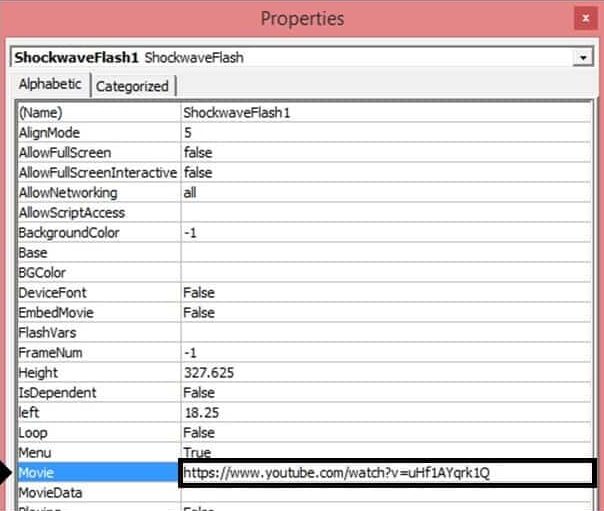
Trong hộp thoại Thuộc tính, cuộn xuống phần Phim và dán URL của bạn vào.
5. Điều chỉnh URL YouTube trong hộp thoại
Để video YouTube phát chính xác trong PowerPoint 2007, bạn cần thực hiện hai điều chỉnh:
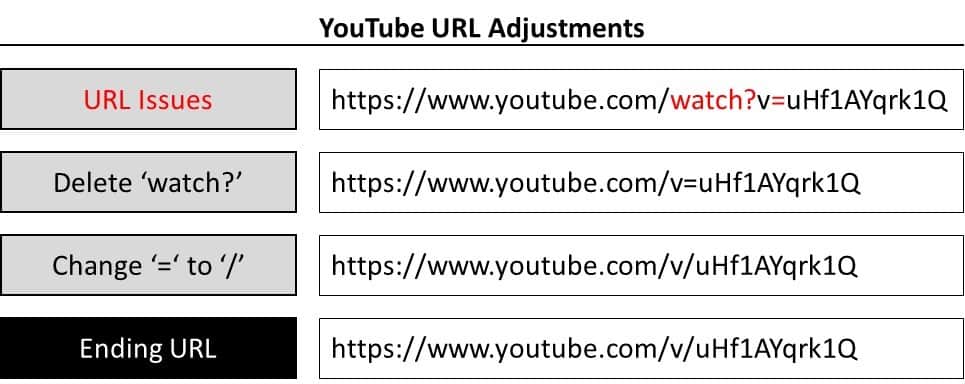
# 1: Xóa ‘đồng hồ?’ từ URL # 2: Thay thế ‘=’ bằng ‘/’
Với URL đã được điều chỉnh, nhấn OK để đóng hộp thoại.
6. Chạy bản trình bày của bạn
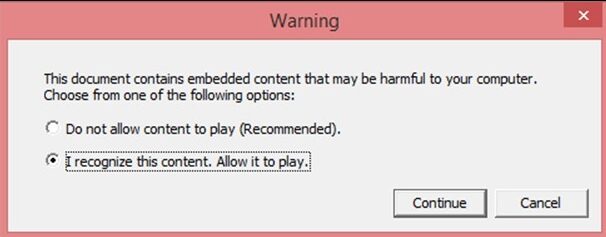
Quay lại bản trình bày của bạn, nhấn SHIFT + F5 để có chế độ trình chiếu.Tùy thuộc vào cài đặt macro của bạn, bạn có thể nhận được hộp thoại cảnh báo như bên dưới. Chọn ‘Tôi nhận ra nội dung này …’ và Nhấp vào tiếp tục.
Giả sử bạn được kết nối với Internet, video sẽ tải và bạn có thể phát video đó.
Nếu bạn muốn 3 slide mô phỏng này với các video đã được nhúng.
Kết luận
Vì vậy, đó là cách nhúng YouTube vào PowerPoint, bất kể bạn có phiên bản PowerPoint nào.
Điều này cho phép bạn nhanh chóng và dễ dàng thêm các tính năng phương tiện tương tác vào bản trình bày của mình.
Ưu điểm khác của việc nhúng video YouTube là nó không làm tăng kích thước bản trình bày của bạn. Điều đó có nghĩa là bạn không cần phải lo lắng về việc nén bản trình bày của mình.
Nếu bạn thích độ sâu của bài đăng này và muốn nâng cao kỹ năng PowerPoint của mình cho thế giới chuyên nghiệp.
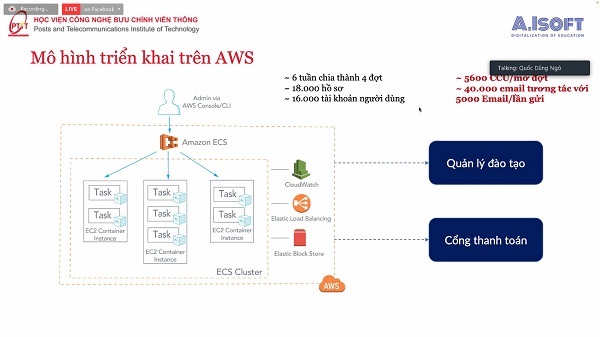
Vào 9h30 ngày 18/05/2022, các chuyên gia từ CMC Telecom, AWS và A.I-Soft đã chia sẻ cách ứng dụng giải pháp công nghệ chuyên biệt cho giáo dục trên nền tảng công nghệ hiện đại AWS cho hơn 100 đại diện các trường đại học và tổ chức giáo dục.
Trong khuôn khổ hội thảo “EduTech: Xây dựng Đại học số trên nền tảng AWS”, các chuyên gia công nghệ từ CMC Telecom cùng AWS và A.I-Soft đã chia sẻ góc nhìn mới về bức tranh toàn cảnh công nghệ giáo dục Việt Nam, từ việc thay đổi tư duy, cách nhìn, cách ứng dụng công nghệ để giải quyết thách thức mới. Qua đó giúp các nhà quản lý giáo dục có những đánh giá, định hướng phát triển công nghệ giáo dục hiệu quả trong tương lai.
Hội thảo thu hút hơn 100 đại diện các trường đại học và tổ chức giáo dục tham gia
Điện toán đám mây – nền tảng “gốc rễ” của Đại học số
Để hình thành Đại học số thì việc đầu tiên là đưa toàn bộ các bài giảng của giảng viên cùng mọi hoạt động của Trường Đại học lên môi trường số. AI, điện toán đám mây, IOT… không chỉ là công cụ phương tiện mà còn là nền tảng “gốc rễ” để hình thành môi trường số này.
Khi mọi hoạt động đã được đưa lên môi trường số, sinh viên sẽ không còn bị phiền nhiễu, không còn bị gây khó dễ khi làm các thủ tục nhập học, thủ tục ra trường tốt nghiệp… Trong Đại học số, mọi bài giảng truyền thống cũng như bài giảng online của mọi thế hệ giảng viên, mọi môn học … đều được đưa lên hệ sinh thái số, để sinh viên có thể lựa chọn học bất cứ ở đâu, bất cứ khi nào. Nhờ đó sinh viên có điều kiện tập trung thời gian và nhiều năng lượng hơn để toàn tâm cho việc học tập.
CMC Telecom – Đối tác cung cấp giải pháp AWS hàng đầu tại Việt Nam
Là Advanced Tier Services Partner của AWS với đội ngũ chuyên gia Cloud sở hữu đầy đủ các chứng chỉ AWS Professional, CMC Telecom hiện là đối tác chiến lược và là một trong những nhà cung cấp giải pháp AWS hàng đầu trên thị trường Việt Nam. Để các trường có cái nhìn trực quan và rõ ràng hơn về lợi ích của việc chuyển đổi hạ tầng số, chuyên gia tư vấn và kiến trúc Cao Văn Tiến đã chia sẻ case study thực tế của Đại học Thăng Long mà CMC Telecom đã hỗ trợ triển khai thành công trước đó.
Chuyên gia CMC Telecom chia sẻ về case Đại học Thăng Long chuyển đổi số thành công với giải pháp của AWS
Đội ngũ chuyên gia của CMC Telecom đã sử dụng tính năng auto scaling cho hệ thống application xử lý logic qua đó nâng cao tính sẵn sàng, khả năng hỗ trợ lượng truy cập đồng thời hàng nghìn sinh viên mà vẫn đảm bảo trải nghiệm mượt mà, không bị gián đoạn. Hệ thống database sử dụng RDS với lịch backup đã được định sẵn ra Amazon S3 nhằm nâng cao tính ổn định và tránh mất mát dữ liệu trong trường hợp có sự cố xảy ra.
Bên cạnh đó, bài toán về lưu trữ dữ liệu lớn của Đại học Thăng Long cũng được giải quyết tức thời bằng dịch vụ lưu trữ đám mây Elastic File System (EFS) của AWS. Việc migrate ứng dụng lên AWS đã giúp hệ thống Moodle của Đại học Thăng Long tiết kiệm đến 30% chi phí so với việc vận hành hệ thống cũ.
Các trường đại học có thể truy cập https://aws.cmctelecom.vn để các chuyên gia của CMC Telecom hỗ trợ tư vấn và nhận ưu đãi.
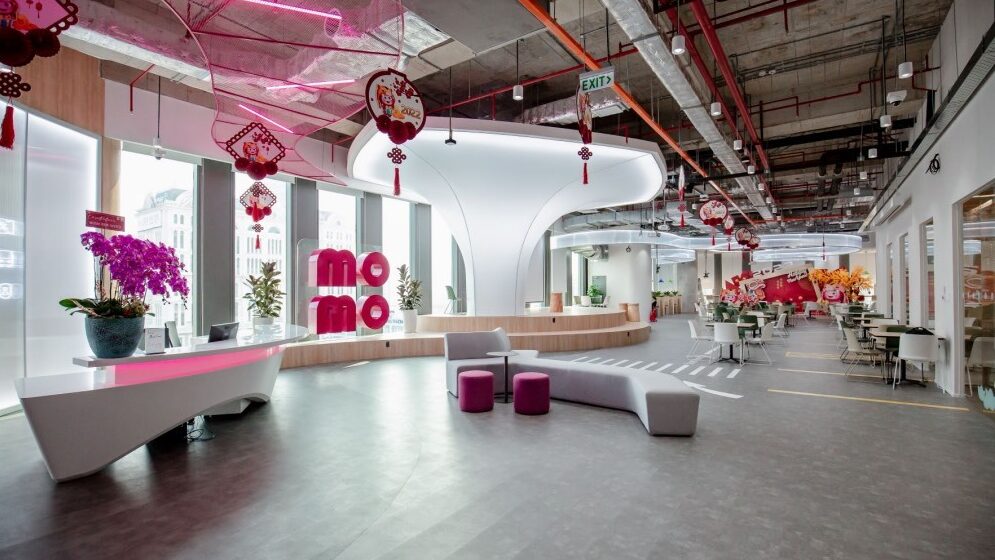
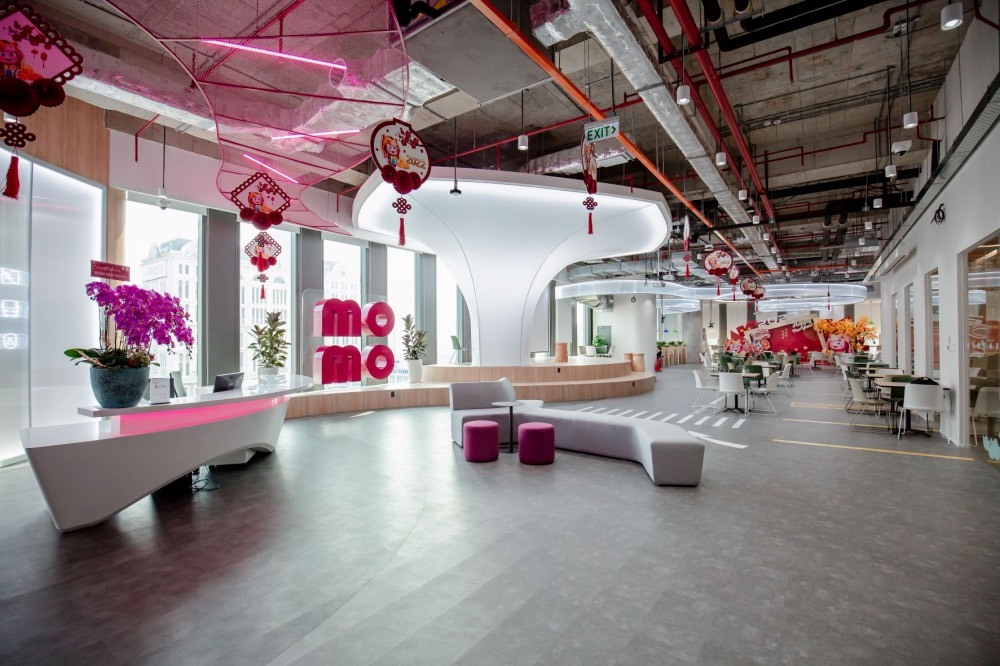
Sau TP.HCM và Hà Nội, Đà Nẵng được MoMo chọn làm “cứ địa công nghệ” tiếp theo để phát triển nguồn nhân lực.
Ví điện tử MoMo cho hay đang có kế hoạch mở rộng và phát triển văn phòng tại TP Đà Nẵng trở thành trung tâm công nghệ lớn với quy mô lên đến hàng nghìn người. Công ty fintech hàng đầu Việt Nam chọn Đà Nẵng nhờ địa thế, con người và chính sách của thành phố này.
Là một trong những thành phố lớn của Việt Nam, TP. Đà Nẵng có nguồn nhân lực công nghệ dồi dào với hơn 40.000 nhân sự (chiếm gần 7% lực lượng lao động trên địa bàn). Đồng thời, nguồn nhân lực liên tục được bổ sung từ các trường đại học, cao đẳng hàng đầu trong lĩnh vực công nghệ thông tin.
Đà Nẵng cũng được kỳ vọng sẽ trở thành một trong những “hub công nghệ” mới khi được nhiều tập đoàn công nghệ lớn của nước ngoài chọn đặt “đại bản doanh” tại Việt Nam.
Bên cạnh đó, địa phương có chính sách cởi mở, khuyến khích phát triển lĩnh vực công nghiệp công nghệ thông tin, điện tử, viễn thông gắn với nền kinh tế số. Lĩnh vực này cũng là một trong 5 mũi nhọn quan trọng để xây dựng Đà Nẵng thành đô thị lớn, thông minh và là trung tâm khởi nghiệp, đổi mới sáng tạo (theo Nghị quyết 43-NQ/TW của Bộ Chính trị về việc Xây dựng và phát triển thành phố Đà Nẵng đến năm 2030, tầm nhìn đến năm 2045).
Để bắt đầu cho kế hoạch mở văn phòng tại Đà Nẵng, vào ngày 22/5/2022 tại địa phương này, MoMo sẽ tổ chức buổi chia sẻ xu hướng công nghệ mới trong lĩnh vực phát triển siêu ứng dụng cùng những định hướng chiến lược phát triển của công ty.
Trong sự kiện, đại diện MoMo chia sẻ định hướng chiến lược phát triển sản phẩm và nhu cầu tuyển dụng nhân sự, phát triển đội ngũ tại Đà Nẵng để tạo ra sản phẩm, dịch vụ sát với nhu cầu thực tế của người dân địa phương.
Cho rằng không còn gì để mất khi Luna xuống thấp đến nực cười, nhiều người Hàn Quốc đã đổ xô bắt đáy đồng tiền mã hóa này.
Giá trị của đồng Luna lao thẳng đứng cùng với đồng tiền ổn định TerraUSD. Cả hai token đều gắn với Terra, nền tảng blockchain do Do Kwon, nhà phát triển người Hàn Quốc, sáng lập. Theo hãng phân tích Elliptic, nhà đầu tư đã mất khoảng 42 tỷ USD vì chúng.
Luna là một trong các đồng tiền điện tử phổ biến nhất thế giới. Cú rơi tự do của nó cùng với TerraUSD đã gây ra “địa chấn” trên toàn bộ cộng đồng tiền mã hóa. Bitcoin cũng mất khoảng 1/4 giá trị trong vỏn vẹn vài ngày, từ 9 đến 12/5.
Từng được giao dịch gần 100 USD vào cuối tháng 4, Luna nay chỉ còn khoảng 1 cent, thấp đến mức nhiều người kỳ vọng nó sẽ hồi sinh từ tro tàn. Một số nhà đầu tư tin rằng Luna sẽ không sụp đổ.
“Luna từng nằm trong top 10 đồng coin tính theo vốn hóa thị trường, vì vậy, họ sẽ làm mọi thứ có thể để phục hồi”, một nhà đầu tư viết trên nền tảng Naver nhưng không nói “họ” ở đây là ai. Blogger này cho biết đã mua 300.000 Luna hồi cuối tuần với giá 0,33 won (0.0003 USD) thông qua sàn giao dịch quốc tế.
Chứng kiến lượng người mua Luna tăng đột biến, Ủy ban Dịch vụ tài chính Hàn Quốc (FSC) đã phải lên tiếng cảnh báo. Theo một nguồn tin tại FSC, chỉ trong 2 ngày, tính đến 15/5, trên các sàn giao dịch lớn của Hàn Quốc, số nhà đầu tư mua Luna đã tăng hơn 50%, đạt 280.000 người. Người mua chủ yếu sinh sống ở trong nước, tỉ lệ nhỏ đến từ nước ngoài.
Bithumb và Upbit, hai trong số các sàn giao dịch lớn nhất xứ “củ sâm”, thông báo sẽ ngừng hỗ trợ giao dịch Luna tương ứng vào ngày 27/5 và 20/5, trong khi Coinone đã tạm dừng hoạt động liên quan đến Luna và có thể loại bỏ đồng tiền này khỏi sàn vào ngày 25/5.
Hoạt động mua bán sôi động dường như không ảnh hưởng lớn đến giá của Luna. Trong tuần qua, Luna dao động loanh quanh chưa tới 1 cent. Tuy nhiên, xu hướng đầu tư vào tài sản biến động mạnh và rủi ro, từ tiền mã hóa cho tới chứng khoán, của người Hàn Quốc, đặc biệt là giới trẻ, lại khiến các nhà đầu tư lo lắng.
Sự nhiệt tình của các nhà đầu tư đã giúp Luna và TerraUSD lọt vào danh sách những đồng tiền mã hóa lớn nhất thế giới theo vốn hóa. Song mọi chuyện quay ngoắt 180 độ vào ngày 10/5, khi TerraUSD mất chốt 1:1 với đồng USD. Ngày 18/5, giá TerraUSD vào khoảng 10 cent.
Không như các đồng ổn định khác được gắn với tài sản thật, giá trị của TerraUSD được xác định bằng quy trình thuật toán phức tạp và liên kết với token Luna. Trong hệ thống, 1 token TerraUSD có thể đổi lấy 1 USD Luna và ngược lại. Nếu TerraUSD giảm xuống dưới 1 USD, nhà giao dịch được khuyến khích mua đồng tiền ổn định để đổi nó lấy 1 USD Luna, từ đó giảm nguồn cung TerraUSD và đẩy giá trở lại 1 USD.
Đó là về lý thuyết, nhưng thị trường chứng minh lý thuyết đã sai. Khi thị trường sụp đổ, hàng trăm nhà đầu tư nhỏ lẻ trút sự phẫn nộ lên mạng xã hội, một số yêu cầu ông Kwon bồi thường tổn thất.
Tuần trước, Kwon thông báo kế hoạch thay đổi hệ thống để giải cứu Luna và TerraUSD, song không rõ có đạt được hay không. Trong khi đó, chính phủ không làm được gì nhiều để bảo vệ nhà đầu tư do giao dịch tiền mã hóa diễn ra ngoài phạm vi pháp lý.
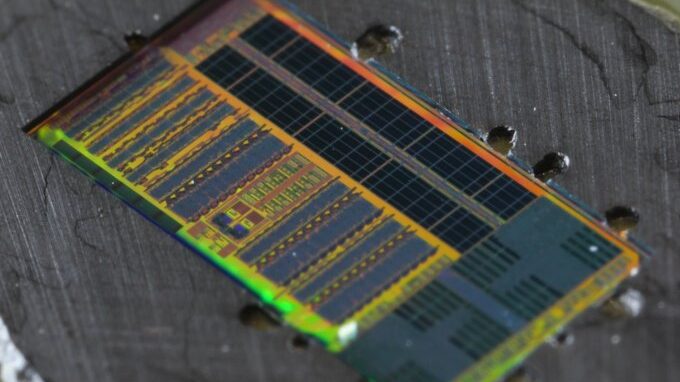
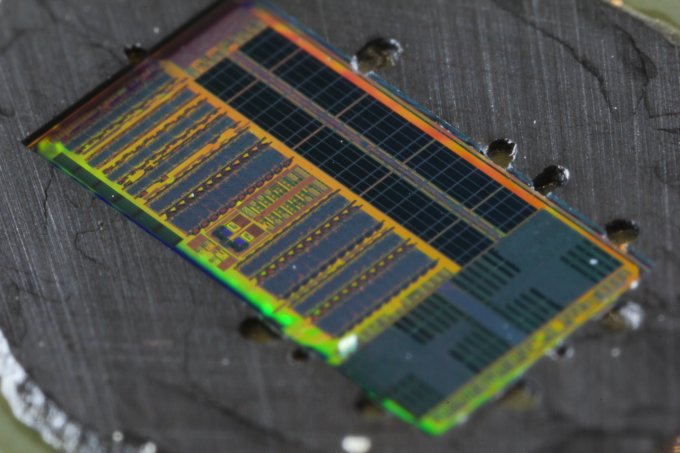
Đại học Colorado, Viện MIT và Đại học California cho biết họ đã tạo được một vi xử lý đầy đủ có khả năng truyền tải dữ liệu với những con chip / linh kiện khác bằng ánh sáng thay vì dùng điện như bình thường. Công nghệ này không hẳn là dùng ánh sáng hoàn toàn mà vẫn có một chút điện, tuy nhiên tốc độ 850 “thành phần ánh sáng ra vào (I/O)” đã mang lại cho CPU này băng thông lên đến 300Gbps, cao hơn gấp 10 đến 50 lần so với những chip mà chúng ta đang sử dụng ngày nay. Điểm hay nữa đó là các nhà khoa học đã tìm được cách tái sử dụng ngay quy trình sản xuất chip hiện tại để tạo ra con chip quang nói trên. Điều đó cho phép tăng sản lượng lên cao một cách nhanh chóng và giảm giá thành sản phẩm.
Hiện kích thước của chip xử lý này khá nhỏ, chỉ vào khoảng 3mm x 6mm, có 2 nhân và bộ nhớ register 1MB và cũng chưa thật sự mạnh mẽ. Tuy nhiên, nó là bằng chứng cho thấy rằng người ta vẫn có thể tăng hiệu năng của chip lên mà không cần đến những thứ gì đó quá cao siêu hay phải chờ đợi vào tương lai xa xôi. Việc sử dụng ánh sáng cũng giúp chip hoạt động tiết kiệm hơn với chỉ 1,3 picojoule cần dùng để truyền 1 bit dữ liệu đi xa 10m và quay trở lại. Tức là nếu di chuyển 1TB dữ liệu thì cũng chỉ tốn có 1,3W mà thôi.
Hình ảnh của vi xử lý, chúng bao gồm các mạng quang học (trái), bộ nhớ (phía trên) và 2 nhân (phải)
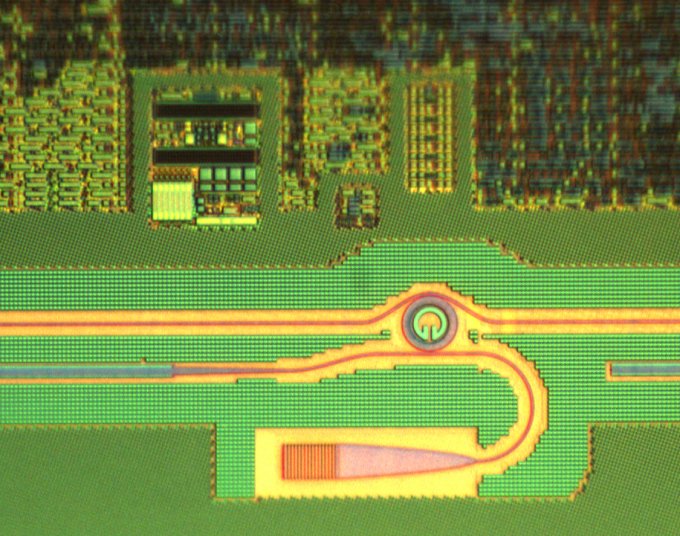
Đây là bộ truyền tín hiệu quang và điện, tất cả đều được sản xuất bằng cùng quy trình làm ra các mạch điện dùng trong CPU ngày nay
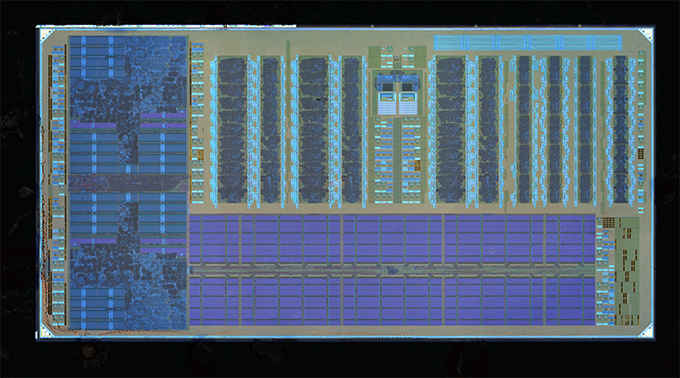
Thêm một tấm ảnh nữa chụp con chip dưới kính hiển vi
Tháng 1 năm nay – không lâu sau khi trở thành kỳ lân của Việt Nam, MoMo tổ chức sự kiện ra mắt Hội đồng AI (AI Committee) tại TP HCM. Trong số 7 thành viên của AI Committee, có một nhân vật khiến nhiều người chú ý, đó là ông Phạm Kim Long – “cha đẻ” bộ gõ tiếng Việt Unikey.
Trước khi trở thành Giám đốc Nghiên cứu & Phát triển AI tại MoMo, ông Long từng làm việc tại nhiều công ty công nghệ lớn như NCR (Cộng hòa Séc), IBM Việt Nam, FPT Telecom và VNG.
Chia sẻ về câu chuyện đưa ông Long về với team MoMo, ông Thái Trí Hùng – Giám đốc công nghệ công ty này hài hước nói rằng: “Một người sếp rất cao của mình dạy về tuyển người thì nguyên tắc là ‘ít nhất mời họ đi ăn được 3 lần là sáng, trưa và tối’. Trong quá trình đó mình sẽ xem cách họ ăn uống, nói chuyện như thế nào. Nhưng anh Long thì cá biệt… tổng các bữa ăn lên đến… 5 lần”.
Người khai sinh ra “phần mềm quốc dân”
Phạm Kim Long sinh năm 1973, từng học lớp chuyên toán trường Hà Nội – Amsterdam và sau đó trở thành sinh viên Đại học Bách Khoa Hà Nội. Năm 1994, Long và 3 bạn cùng lớp thách đố nhau xem ai tạo ra bộ gõ tiếng Việt nhỏ gọn nhất dành cho hệ điều hành DOS bằng ngôn ngữ lập trình Assembly. Kết quả, Long giành chiến thắng với bộ gõ chỉ 2Kb siêu nhỏ gọn, nhưng đó vẫn chỉ là một sản phẩm “làm cho vui” của cậu sinh viên.
Sau khi tốt nghiệp loại giỏi, Long theo học chương trình nghiên cứu sinh tại Cộng hòa Séc. Tại đây, chàng trai trẻ tiếp tục mày mò cho ra đời bộ gõ trên Windows mang tên “LittleVnKey”. Phiên bản này cũng mới dừng lại ở việc sử dụng cá nhân và tặng bạn bè, chưa hỗ trợ bộ mã quốc tế UniCode.
Phạm Kim Long cha để Unikey
Đến năm 2000, khi Microsoft bắt đầu trang bị bộ giải mã ngôn ngữ Unicode cho Windows, cộng đồng IT trong nước bắt đầu đổ dồn sự quan tâm về các ứng dụng hỗ trợ Việt hoá và nhập liệu cho Windows. Phạm Kim Long lúc ấy đang bận rộn nghiên cứu luận án tiến sĩ cũng bị cuốn vào “cơn khát” các phần mềm hỗ trợ soạn thảo tiếng Việt.
Vì phần mềm phù hợp nhất thời điểm đó phải trả phí, người dùng Việt “bí” đường tiếp xúc với công nghệ và bắt đầu xin nhau các bản bẻ khoá để dùng miễn phí ứng dụng. Với một số kinh nghiệm ít ỏi và “máu nghề nghiệp”, Long quyết định tạo bộ gõ miễn phí để giúp mọi người. Chàng trai du học sinh dành một đêm thiết kế, hai đêm mã hóa liên tục để cho ra phiên bản hoàn chỉnh mang tên Unikey.
Chỉ sau một năm xuất hiện, Unikey đã được cộng đồng đón nhận nhiệt tình, trở thành công cụ gõ tiếng Việt phổ biến. Khi Unikey trở thành một phần không thể thiếu trên nhiều máy tính bàn tại Việt Nam thời bấy giờ, Phạm Kim Long lại tiếp tục làm một việc khiến nhiều người bất ngờ là công bố mã nguồn mở Unikey. Hành động này được nhiều người dùng hoan nghênh nhưng bên cạnh đó Long cũng bị không ít người chỉ trích là “chơi nổi”, “háo danh”, “nhiệt tình thái quá” hay “muốn giết chết các sản phẩm thương mại”.
Phạm Kim Long từng chia sẻ rằng “ Tôi không có ý đối lập với những người viết chương trình thương mại, họ làm ra chương trình để kiếm sống bằng lao động của họ là điều hoàn toàn chính đáng. Tôi cũng sống bằng viết phần mềm nhưng Unikey thì không phải phần mềm kiếm sống. Unikey là một thú giải trí của mình, như vậy viết Unikey cũng chính là phục vụ cho mình vậy”.
Bản thân Phạm Kim Long cũng từng đắn đo trước những lời đề nghị thương mại hóa một phần hoặc toàn bộ Unikey. Tuy nhiên, cuối cùng ông vẫn quyết định từ chối tất cả và xác định Unikey sẽ luôn là phần mềm miễn phí.
Mối duyên với 2 kỳ lân Việt
Sau 10 năm học tập và làm việc tại Cộng hòa Séc, Phạm Kim Long về nước và đầu quân cho một số công ty công nghệ. Ông từng có 8 năm làm việc cho kỳ lân đầu tiên của Việt Nam VNG, phụ trách nhiều sản phẩm quan trọng như Laban Key – bộ gõ tiếng Việt phổ biến với người dùng smartphone tại Việt Nam và sau đó là Giám đốc Zalo AI.
Trả lời về lý do rời VNG, Phạm Kim Long nói rằng: “Sau 8 năm làm việc tại công ty cũ, tôi cũng xác định mình nên có sự thay đổi mới mẻ hơn, thách thức hơn trong công việc, tạo ra những sản phẩm có sức ảnh hưởng hơn”.
Theo ông Long, Zalo cũng đầu tư rất lớn cho AI nhưng các dự án “hơi bay bổng một chút”. Trong khi đó, “Lĩnh vực fintech hoàn toàn mới với tôi. Điểm hấp dẫn ở MoMo là dịch vụ gắn đa dạng với đời sống của con người”, ông Long chia sẻ.
“Khi trao đổi với các lãnh đạo MoMo, tôi thấy tầm nhìn, mục tiêu về AI rất thiết thực, cũng không đòi hỏi có kết quả ngay và các anh biết cần có thời gian. Thứ hai, tôi cũng thích bài toán anh Tường (Co-CEO MoMo) đặt ra là xử lý ngôn ngữ tự nhiên trong AI, xây dựng Chatbot dành cho chăm sóc khách hàng. Đây là những bài toán rất cụ thể nhưng cũng rất thách thức nên tôi quyết định gia nhập MoMo”, ông Long nói thêm.
ông Long hiện là Giám đốc Nghiên cứu & Phát triển AI tại MoMo
Với vai trò Giám đốc Nghiên cứu & Phát triển AI, công việc của ông Phạm Kim Long tại MoMo sẽ tập trung cho các dự án dài hơi. Mảng lớn đầu tiên “cha đẻ” Unikey phụ trách là về xử lý ngôn ngữ tự nhiên và áp dụng công nghệ học sâu (Deep Learning). MoMo đặt mục tiêu xây dựng Chatbot trong chăm sóc khách hàng có thể giao tiếp người dùng, trả lời những câu hỏi, tình huống đơn giản và sau đó phân loại những vấn đề phức tạp hơn.
“Song song đó, chúng tôi cũng đang phát triển Chatbot Framework hay Chatbot Platform cho đối tác và các nhà phát triển MiniApp trên nền tảng SuperApp của MoMo có thể tạo ra Chatbot của riêng họ trong thời gian ngắn nhất. Kỳ vọng từ nay đến cuối 2022 ra mắt Chatbot Platform này”, ông Long cho biết.
Bên cạnh đó, giám đốc 49 tuổi cũng đang phát triển mảng thị giác máy tính (Computer Vision) để giúp công ty tự xây dựng công nghệ nhận diện, định danh khách hàng (eKYC) qua khuôn mặt, hình ảnh giấy tờ thông tin cá nhân.
Chia sẻ với những bạn trẻ đang đứng trước lựa chọn lĩnh vực mà mình theo đuổi, “cha đẻ” Unikey cho rằng mọi người không nhất thiết phải theo “trend” mà nên học theo những gì mình thích và khả năng của mình, như vậy khả năng thành công sẽ cao hơn.
“Tất nhiên theo xu hướng cũng được thôi, nhưng xu hướng thì sẽ thay đổi rất nhanh, nhất là lĩnh vực AI hay Công nghệ thông tin. Vậy nên các bạn cứ làm những điều mình thích thì sẽ thành công”, ông Long nói.
“Ngày ấy – Bây giờ” là series bài viết kể về hành trình phát triển sự nghiệp của những nhân vật nổi bật trong giới kinh doanh, khởi nghiệp và công nghệ tại Việt Nam. Những câu chuyện cùng chủ đề sẽ được đăng tải trên NDH.VN vào sáng thứ 7 hàng tuần.
Việc sử dụng máy tính xách tay Windows làm màn hình cho máy chơi game Xbox Series X/S rất đơn giản. Đây là giải pháp lý tưởng nếu bạn không có màn hình chuyên dụng hoặc màn hình máy tính xách tay của bạn có chất lượng cao hơn màn hình hiện có.
Ngoài ra, nếu kết nối thông qua tính năng Remote Play, điều này cũng có một lợi ích là cho phép bạn chơi các trò chơi Xbox ở bất cứ đâu. Điều kiện duy nhất là máy tính xách tay phải kết nối với máy chơi game qua mạng internet.
Tính năng Remote Play là gì?
Remote Play cho phép bạn sử dụng máy chơi game Xbox bằng bất kỳ thiết bị nào đủ điều kiện, bao gồm PC, thiết bị Android và iOS. Tuy nhiên, thay vì chơi game trên đám mây, bạn sẽ kết nối trực tiếp với Xbox để chơi.
Remote Play cho phép bạn sử dụng máy Xbox từ xa
Cần lưu ý sự khác biệt giữa Xbox Remote Play và Xbox Cloud Gaming, vì cả hai đều có khả năng chơi trò chơi từ xa. Cloud Gaming là một dịch vụ trực tuyến yêu cầu đăng ký gói Xbox Game Pass Ultimate và cho phép chơi các trò chơi Xbox trên đám mây.
Cách bật Remote Play trên Xbox Series X/S
Mặc dù Remote Play luôn có thể được sử dụng miễn là bạn có kết nối không dây với Xbox, nhưng cần đáp ứng đúng các yêu cầu dưới đây để có được hiệu suất tốt nhất:
· Máy tính xách tay phải được cập nhật lên Windows 11 hoặc Windows 10 (phiên bản 1903 trở lên).
· Kết nối Wi-Fi 5Ghz.
· Độ trễ mạng dưới 60ms.
· Băng thông tải lên hơn 9Mbps.
· Hỗ trợ kết nối mạng có dây.
· Chế độ Sleep của Xbox được đặt thành Standby.
Nếu máy tính xách tay và Xbox đều sử dụng cùng một mạng, bạn sẽ không cần phải lo lắng quá nhiều về cài đặt mạng. Tuy nhiên, nếu đang chơi trên một mạng khác, bạn có thể gặp phải độ trễ đáng kể, hoặc nếu có quá nhiều thay đổi so với các cài đặt yêu cầu ở trên.
Cách thiết lập Remote Play cho Xbox
Làm theo các bước sau để có thể bật Remote Play:
· Mở máy Xbox, sau đó truy cập ứng dụng Settings.
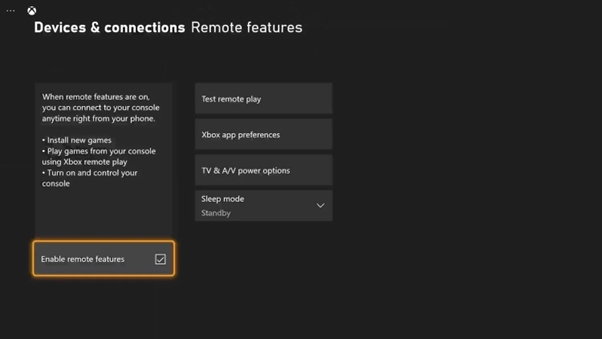
· Chọn vào Devices & connections > Remote features > Enable remote features.
· Nếu bạn thấy tùy chọn Enable remote features đã được đánh dấu sẵn, thì Remote Play đã được kích hoạt. Nếu không hãy bật nó lên.
Bật tính năng Remote Play cho máy chơi game Xbox
Sau khi bật cài đặt này, Xbox sẽ mất vài phút để kiểm tra thiết lập và đề xuất giải pháp để có thể cải thiện tính năng Remote Play nếu cần thiết.
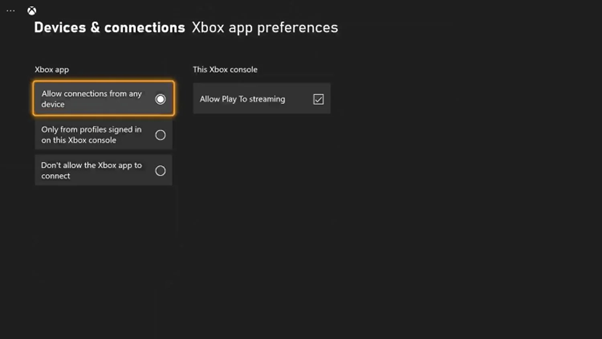
· Chọn tiếp vào Xbox app preferences.
· Chọn Allow connections from any device hoặc Only from profiles signed in on this Xbox console.
· Trở lại menu Remote features, thay đổi Sleep thành Standby.
Chọn Allow connections from any devices để cho phép Xbox kết nối với mọi thiết bị
Cách bắt đầu chơi trò chơi trên Xbox Series X/S với máy tính xách tay
Mặc dù về mặt kỹ thuật, bạn không cần bộ điều khiển Xbox cho việc này, nhưng nên sử dụng bộ điều khiển của Xbox để có được trải nghiệm tốt nhất. Nếu không sử dụng bộ điều khiển của Xbox Series X/S, bạn không thể sử dụng Bluetooth để kết nối bộ điều khiển với máy tính xách tay của mình. Trong trường hợp đó, bạn sẽ cần sử dụng một phương pháp khác để đồng bộ hóa bộ điều khiển với PC.
1. Kết nối bộ điều khiển Xbox với máy tính xách tay
Nếu đang chơi gần Xbox, bạn sẽ không cần phải làm gì nhiều, bộ điều khiển sẽ kết nối trực tiếp với Xbox Series X/S. Nếu không, hãy làm theo các bước sau để kết nối bộ điều khiển Xbox với máy tính xách tay:
· Trên máy tính, bấm Windows + I để mở cửa sổ Settings.
· Chọn Bluetooth & Devices, bấm Add device và chọn Bluetooth.
· Mở bộ điều khiển Xbox, sau đó bấm và giữ phím Pair trong vài giây.
· Bấm chọn dòng Xbox wireless controller tại màn hình Add a device của máy tính.
· Chờ giây lát để máy tính kết nối với bộ điều khiển Xbox.
Kết nối bộ điều khiển Xbox với máy tính xách tay
2. Cách tải ứng dụng Xbox PC và kết nối với Xbox
Trước tiên, bạn cần cài đặt ứng dụng Xbox dành cho PC trên máy tính xách tay. Sau khi cài đặt, hãy đăng nhập bằng cùng một tài khoản Microsoft mà bạn sử dụng cho Xbox. Sau đó thực hiện như sau:
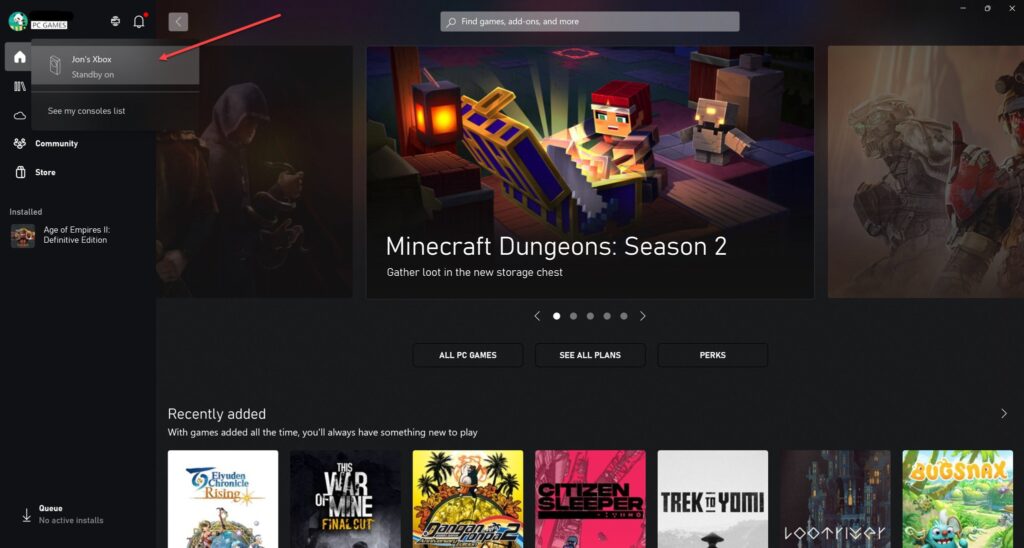
· Mở ứng dụng Xbox trên máy tính, bấm vào nút Consoles ở góc trên bên phải giao diện.
· Bấm vào tên của máy chơi game Xbox, và máy tính sẽ được kết nối với Xbox.
Kết nối ứng dụng Xbox trên PC với máy chơi game Xbox
Đợi giây lát bạn sẽ được chào đón bằng màn hình khởi động Xbox. Từ đây, bạn có thể tương tác với máy Xbox như bình thường. Lưu ý sẽ không thể sử dụng chuột và bàn phím để tương tác với Xbox bằng phương pháp này.
Tuy nhiên, bằng cách dùng chuột nhấp vào menu ở trên cùng bên trái, bạn có thể truy cập các tùy chọn gồm Mute (ngắt tiếng), Send feedback (gửi phản hồi), chuyển sang chế độ hiển thị toàn màn hình và Disconnect (ngắt kết nối).
Chỉ cần Xbox được bật chế độ Standby, bạn sẽ không cần bật Xbox trước. Chỉ cần kết nối với Xbox và thiết bị sẽ được bật từ xa. Vì vậy, ngay cả khi bạn đang đi chơi, đi du lịch hoặc thậm chí là đang nghỉ ngơi tại nơi làm việc, bạn vẫn có thể chơi trò chơi từ Xbox của mình.
Mọi thứ đã sẵn sàng để chơi trò chơi Xbox từ xa
Remote Play không chỉ khả dụng trên PC. Bạn có thể cài đặt ứng dụng Xbox trên các thiết bị iOS và Android để có thể chơi mọi lúc mọi nơi trên điện thoại. Tuy nhiên, phải thao tác với bộ điều khiển, nên bạn có thể cần có một giá đỡ để giữ vững điện thoại.
Theo PhoneArena, báo cáo lưu ý rằng trước khi có internet, vào thời điểm ai đó được 18 tuổi, họ đã dành “15.000 đến 25.000 giờ để tương tác trực tiếp với bạn bè và gia đình. Nhưng khi có internet, con số đó đã giảm xuống còn từ 1.500 đến 5.000 giờ”, đặc biệt sau khi smartphone dần phổ biến.
Giới trẻ ngày càng dán mắt vào smartphone nhiều hơn dẫn đến các hạn chế trong giao tiếp xã hội
Tara Thiagarajan, người đứng đầu nghiên cứu tại Sapien Labs, nói rằng thanh niên đang dành quá nhiều thời gian cho smartphone thay vì học các kỹ năng xã hội. Sự giảm tương tác xã hội này ngăn cản mọi người học các kỹ năng quan trọng như cách đọc nét mặt, ngôn ngữ cơ thể, chạm vào cơ thể, phản ứng cảm xúc phù hợp và giải quyết xung đột. Thiagarajan lưu ý những người thiếu các kỹ năng này có thể bị tách khỏi xã hội và cảm thấy muốn tự tử.
Dữ liệu được thu thập ở 34 quốc gia, nơi sự suy giảm sức khỏe tinh thần của thanh niên 18 – 24 tuổi bắt đầu được ghi nhận trước đại dịch. Sự sụt giảm bắt đầu sau năm 2010, trùng với sự gia tăng của việc sử dụng smartphone. Trước năm 2010, thanh niên có mức độ hạnh phúc tâm lý cao nhất. Kể từ đó, xu hướng đã đi theo chiều hướng ngược lại.
Nếu biết một người dùng nghiện smartphone trong độ tuổi 18 – 24, hãy để ý các triệu chứng sau đây có thể là dấu hiệu của vấn đề tâm thần: những suy nghĩ ám ảnh, kỳ lạ hoặc không mong muốn; tự ti với hình ảnh và giá trị bản thân; cảm giác xa rời thực tế; hạn chế mối quan hệ với những người khác; có ý nghĩ tự tử; thường sợ hãi và lo lắng; cảm giác buồn bã, đau khổ hoặc tuyệt vọng.
Sức khỏe tinh thần của giới trẻ sụt giảm mạnh kể từ khi những chiếc smartphone dễ mua hơn nhờ giá tốt
Cũng theo Thiagarajan, dữ liệu cho thấy mọi người hiện dành 7 – 10 giờ trực tuyến. Điều này khiến họ có ít thời gian để tham gia xã hội trực tiếp, dẫn đến cô lập trong xã hội.
Báo cáo cho rằng những triệu chứng nêu trên chỉ ra sự suy giảm của “Bản thân xã hội” – một thước đo tổng hợp về cách mọi người nhìn nhận bản thân để hình thành cũng như duy trì các mối quan hệ. Về cơ bản, đó là chỉ số đối với cách một cá nhân liên kết với xã hội.
Người dùng nên làm gì?
Nếu cảm thấy cần theo dõi việc sử dụng smartphone của mình nhiều hơn nữa để phòng tránh các tác hại về sức khỏe tâm thần do smartphone gây ra, người dùng được khuyến cáo sử dụng các tính năng Screen Time trên iOS hoặc Digital Wellbeing trên Android để theo dõi việc dùng smartphone.
Để bật Screen Time trên iPhone, người dùng có thể vào Settings > Screen Time, chạm Turn On Screen Time > Continue, chọn This is My [thiết bị] hoặc This is My Child’s [thiết bị].
Screen Time là một tính năng trên iPhone giúp người dùng kiểm soát việc sử dụng màn hình
Còn với Android, Digital Wellbeing vẫn đang là phiên bản beta và bị ẩn khỏi danh sách ứng dụng ngay cả khi người dùng đã cài đặt trên điện thoại. Sau khi cài đặt Digital Wellbeing trên thiết bị Android, hãy đi tới Settings > Digital Wellbeing & parental controls. Do biểu tượng bị ẩn theo mặc định nên người dùng cần cuộn xuống và sẽ thấy một công tắc bật/tắt với nội dung “Show icon in the app list”. Bật công tắc để xem biểu tượng Digital Wellbeing trong danh sách ứng dụng. Nếu muốn sử dụng ứng dụng hằng ngày, người dùng cần đảm bảo rằng nút chuyển đổi này đang ở trạng thái bật.
Cả Screen Time và Digital Wellbeing đều nhằm mục đích giảm thời gian sử dụng thiết bị của người dùng, giảm số thông báo nhận được hằng ngày và tạo khoảng thời gian mỗi đêm để người dùng thư giãn bằng điện thoại và có giấc ngủ ngon. Ngoài ra còn có một số quyền kiểm soát cách con cái sử dụng smartphone.
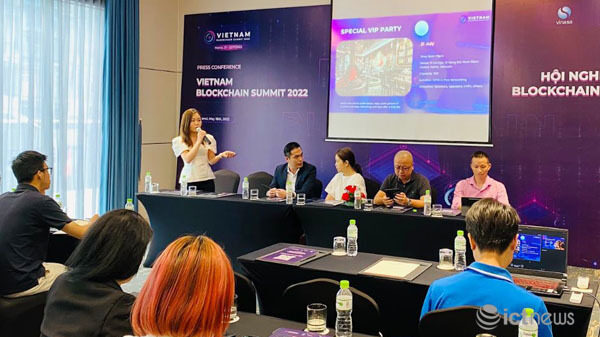
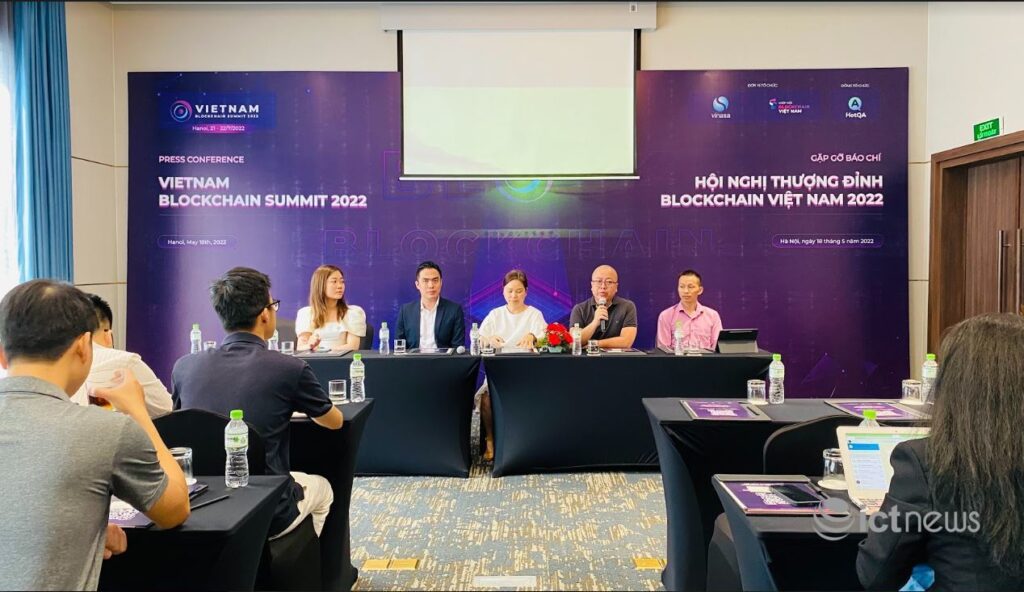
Hội nghị thượng đỉnh Blockchain Việt Nam – Vietnam Blockchain Summit 2022 diễn ra trong hai ngày 21, 22/7 dự kiến có sự góp mặt của nhiều tên tuổi lớn về công nghệ mới này như Binance, Houbi Global, Solana, Decom Wings, Whydah, Sky Mavis…
Kế hoạch tổ chức hội nghị thượng đỉnh Blockchain Việt Nam – Vietnam Blockchain Summit 2022 vừa được Hiệp hội Phần mềm và Dịch vụ CNTT Việt Nam (VINASA) và Hiệp hội Blockchain Việt Nam công bố ngày 18/5.
Theo các đơn vị tổ chức, công nghệ chuỗi khối – blockchain đang ngày càng phổ biến trên toàn thế giới. Blockchain có thể ứng dụng vào hầu hết các ngành, lĩnh vực với tiềm năng rất lớn tạo mô hình sản xuất kinh doanh mới, đem lại sự phát triển đột phá. Theo Fortune Business Insights, thị trường blockchain toàn cầu được định giá 4,67 tỷ USD vào năm 2021, dự kiến đạt 7,18 tỷ USD năm 2022 và 163,83 tỷ USD vào năm 2029, với tốc độ tăng trưởng kép hàng năm là 56,3% trong giai đoạn này.
Việt Nam được xem là điểm sáng trên bản đồ thế giới với số lượng dự án blockchain lớn và trình độ nhân lực ở mức cao. Nhiều dự án do người Việt xây dựng đang thu hút sự quan tâm và đầu tư lớn từ các tổ chức, cá nhân trên toàn cầu.
Blockchain cũng được lãnh đạo Chính phủ, các bộ, ngành tiếp cận rất tích cực. Tháng 12/2020, Thủ tướng Chính phủ đã ban hành danh mục công nghệ ưu tiên nghiên cứu, phát triển và ứng dụng để chủ động tham gia cuộc cách mạng công nghiệp lần thứ tư, trong đó có công nghệ blockchain. Trong Chiến lược phát triển Chính phủ điện tử hướng tới Chính phủ số được phê duyệt tháng 6/2021, Thủ tướng Chính phủ giao Ngân hàng Nhà nước chủ trì nghiên cứu, xây dựng và thí điểm tiền số dựa trên công nghệ blockchain từ năm 2021 đến 2023.
VINASA và Hiệp hội Blockchain Việt Nam vừa công bố kế hoạch tổ chức Vietnam Blockchain Summit 2022.
Vietnam Blockchain Summit 2022 được tổ chức nhằm đồng hành cùng Chính phủ, các cơ quan, bộ, ngành và doanh nghiệp trong việc định hướng, phát triển cũng như thúc đẩy ứng dụng công nghệ blockchain tại Việt Nam, đồng thời tạo dấu ấn về sự phát triển blockchain của Việt Nam, tạo một điểm đến của các nhà đầu tư, các nhà phát triển blockchain khu vực và thế giới.
Vietnam Blockchain Summit được xác định là sự kiện thường niên, quy mô quốc gia và quốc tế, tổ chức lần đầu tiên bởi VINASA cùng Hiệp hội Blockchain Việt Nam định hướng trở thành điểm đến thường niên uy tín, nằm trong chuỗi các sự kiện của giới blockchain thế giới.
Chia sẻ thêm với báo chí, bà Nguyễn Thị Thu Giang, Phó Chủ tịch kiêm Tổng Thư ký VINASA cho biết: Blockchain đang được xem là một công nghệ tiên phong mang tính cách mạng tương tự như Internet. Công nghệ này vẫn đang ở trong những giai đoạn phát triển đầu tiên, giai đoạn nghiên cứu và chọn lọc những hạ tầng, nền tảng, sản phẩm mang tính đột phá.
“Vietnam Blockchain Summit không chỉ là sự kiện quốc tế lớn nằm trong chuỗi sự kiện Blockchain toàn cầu, quy tụ những tên tuổi lớn nhất, các lãnh đạo Chính phủ, bộ, ngành, mà còn được chúng tôi kỳ vọng là nơi bàn thảo, đưa ra những định hướng, quyết sách quan trọng thúc đẩy phát triển và ứng dụng Blockchain tại Việt Nam một cách bài bản, góp phần đưa kinh tế số, Chính phủ số tại Việt Nam có sự phát triển đột phá”, bà Thu Giang chia sẻ.
Phó Chủ tịch Hiệp hội Blockchain Việt Nam – ông Huy Nguyễn cũng nhấn mạnh: “Chúng tôi hy vọng với sự kết nối và gia tăng nguồn lực từ Hiệp hội Blockchain Việt Nam – tổ chức có pháp nhân chính thức đầu tiên quy tụ những người đam mê nghiên cứu và ứng dụng công nghệ blockchain sẽ góp phần tạo ra một sân chơi chung đầy ý nghĩa. Việc đồng hành tổ chức sự kiện Hội nghị thượng đỉnh Blockchain 2022 sẽ là một trong những chương trình hành động thiết thực đầu tiên của chúng tôi ngay sau lễ ra mắt ngày 17/5”.
Diễn ra trong hai ngày 21, 22/7, Vietnam Blockchain Summit 2022 dự kiến thu hút trên 2.500 lượt đại biểu trực tiếp và 15.000 lượt theo dõi trực tuyến là lãnh đạo Chính phủ, bộ, ngành, các diễn giả, chuyên gia, lãnh đạo các công ty lớn về blockchain, các doanh nghiệp ứng dụng, cơ quan truyền thông, báo chí tại Việt Nam và thế giới. Nhiều tên tuổi lớn về blockchain của thế giới và Việt Nam như Binance, Houbi Global, Solana, Decom Wings, Whydah, Sky Mavis… sẽ quy tụ tại sự kiện.
Nội dung chính của sự kiện là các xu hướng phát triển, chính sách, trình diễn các giải pháp công nghệ mới nhất có ứng dụng blockchain, triển lãm các nền tảng, dự án blockchain xuất sắc và kết nối đầu tư hợp tác. Một số chủ đề nổi bật sẽ được đề cập tại hội nghị gồm: Thanh toán tiền số: Khi công nghệ hướng đến giải quyết vấn đề gốc rễ; Thế hệ nhà đầu tư mới và tương lai của giao dịch trực tuyến; Giải phóng sức mạnh của chuỗi khối trong các tập đoàn kinh tế; Khai phá NFTs; Sẵn sàng cho Web3 – Kỷ nguyên tiếp theo của Internet với Blockchain.
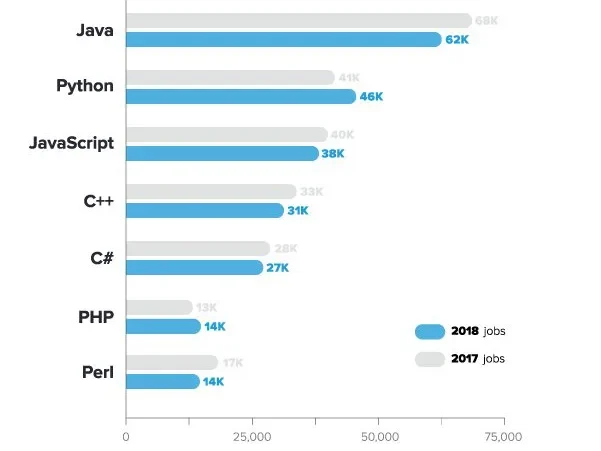
-Python là một ngôn ngữ lập trình kịch bản (scripting language) do Guido van Rossum tạo ra năm 1990. Đến nay thì cộng đồng người sử dụng ngôn ngữ này rất đông, nếu so sánh từ bảng xếp hạng các ngôn ngữ năm 2016 thì Python đứng tứ 3 trong top 10 ngôn ngữ phổ biến nhất.
Và Python luôn được biết đến với các đặc điểm sau đâu:
Cú pháp rất tường minh, dễ đọc.
Các khả năng tự xét mạnh mẽ.
Hướng đối tượng trực giác.
Cách thể hiện tự nhiên mã thủ tục.
Hoàn toàn mô-đun hóa, hỗ trợ các gói theo cấp bậc.
Xử lý lỗi dựa theo ngoại lệ.
Kiểu dữ liệu động ở mức rất cao.
Các thư viện chuẩn và các mô-đun ngoài bao quát hầu như mọi việc.
Phần mở rộng và mô-đun dễ dàng viết trong C, C++.
Có thể nhúng trong ứng dụng như một giao diện kịch bản (scripting interface).
Python mạnh mẽ và thực hiện rất nhanh.
2. Cài đặt Python.
-Python hỗ trợ hầu hết trên các hệ điều hành hiện nay, và cách cài đặt nó cũng rất đơn giản. Tuy nhiên ở bài này mình sẽ chỉ hướng dẫn mọi người cài đặt python trên môi trường window thôi.
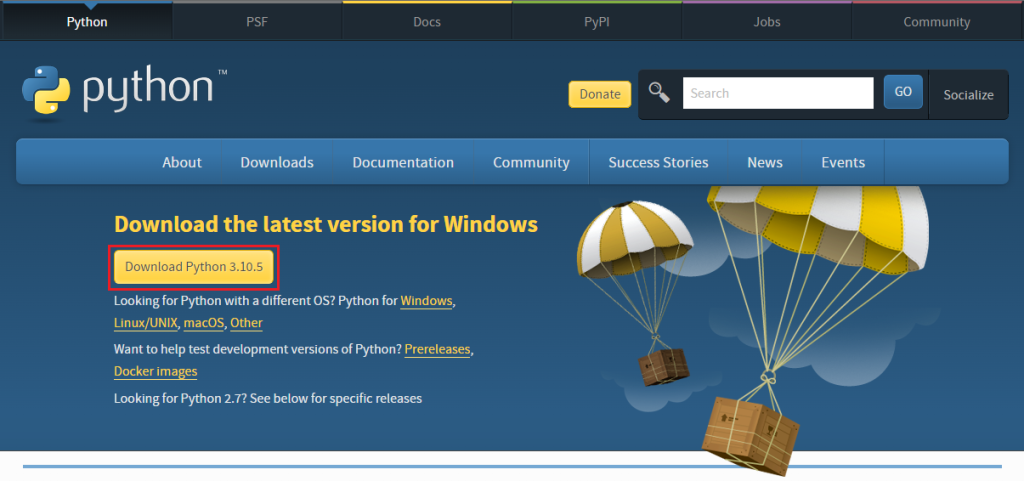
Đầu tiên chúng ta cần download bộ cài python từ trang chủ của nó (download). Ở đây mình chọn phiên bản mới nhất là phiên bản 3.6.1.
Tiếp đó chúng ta chạy file vừa tải về và cài đặt theo các bước như sau:
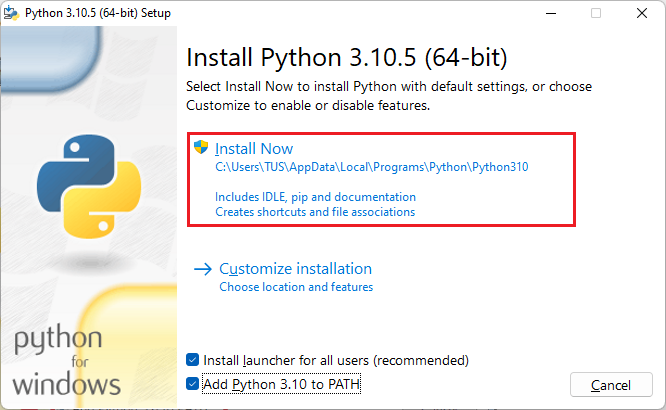
Tích chọn add python x.x to PATH->install Now
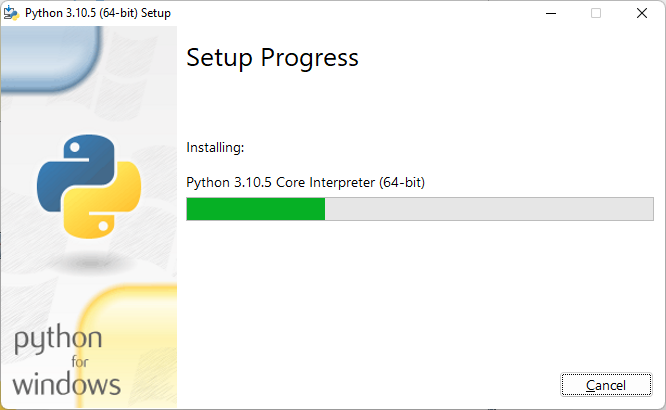
Đợi quá trình cài đặt
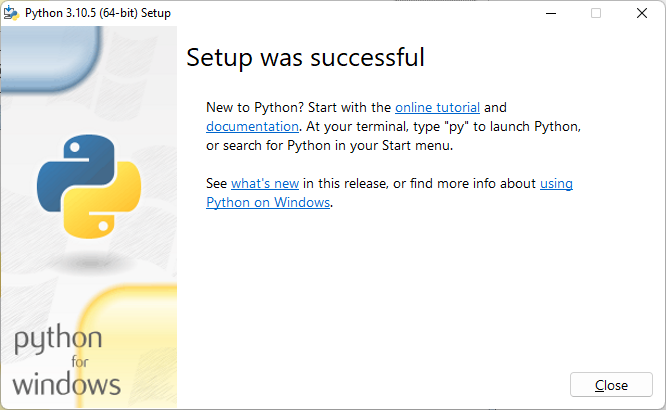
Màn hình báo thành công.
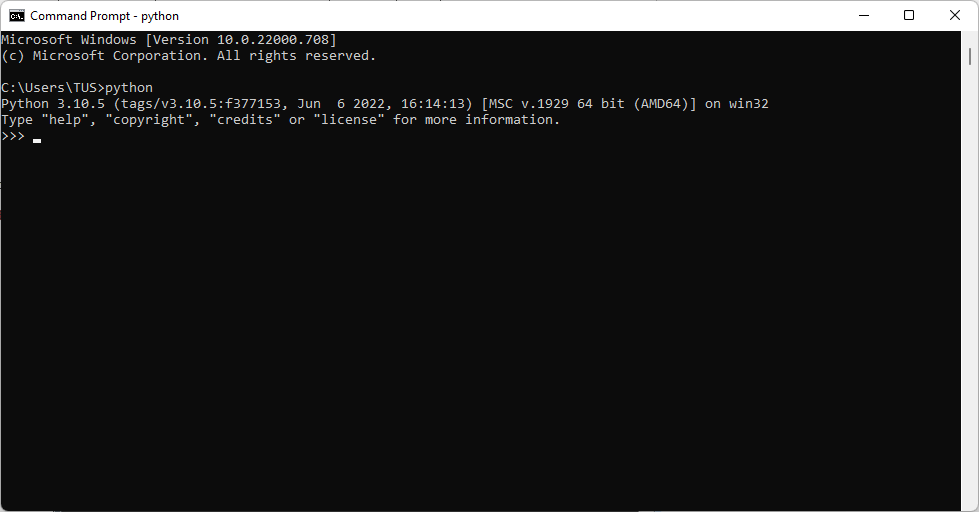
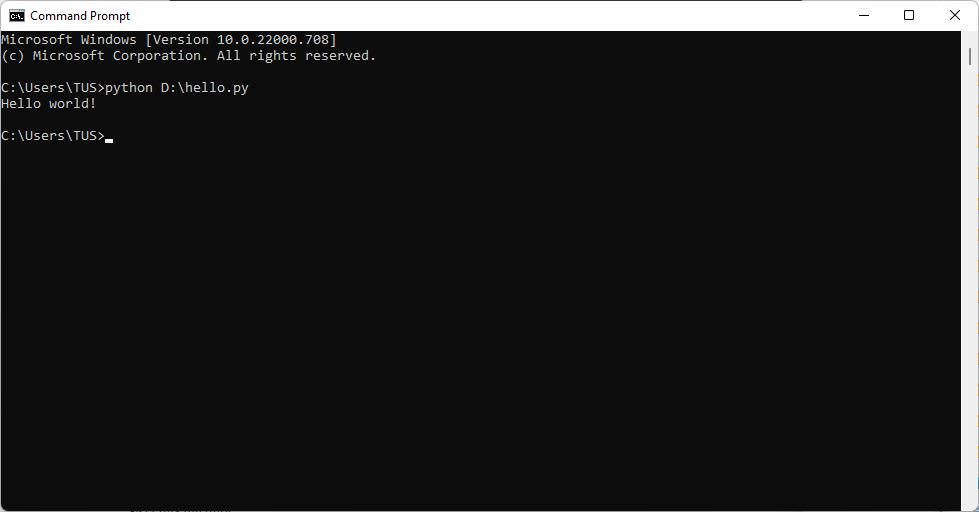
-Để chắc chắn lại là đã thành công hay chưa các bạn mở cmd lên và gõ lệnh python.
Nếu như xuất hiện cửa sổ như hình thì bạn đã cài đặt thành công Python.
3. Chạy chương trình đầu tiên.
-Sau khi đã cài đặt thành công python. Các bạn tạo một thư mục có tên bất kỳ và tạo một file có tên hello.py. Và viết đoạn code sau vào:
print ('Hello world!')
-Bây giờ để có thể chạy được đoạn code trên thì các bạn cmd lên và trỏ đến thư mục các bạn vừa tạo và gõ lệnh.
python hello.py
-Kết quả thu được:
4. Lời kết.
-Như vậy qua phần này mình đã giới thiệu với mọi người sơ qua về python, cách cài đặt nó và chạy chương trình đầu tiên rồi. Bài tiếp theo chúng ta sẽ tìm hiểu về kiểu dữ liệu trong python.
Hiện các hãng sản xuất laptop đã và đang chú trọng vào mảng laptop gaming, có khá nhiều sản phẩm trên thị trường với mặt bằng giá cả có sự chênh lệch rất lớn.
Sự khác biệt ở đây ngoài yếu tố thương hiệu thì sẽ còn nằm ở một vài trong số 5 tiêu chí dưới đây. Dĩ nhiên có nhiều laptop đáp ứng đủ các tiêu chí bên dưới, song giá thành cũng sẽ khá cao.
1. Màn hình
Màn hình là một trong những thành phần đầu tiên bạn nên quan tâm đối với một chiếc laptop gaming. Tất cả các dòng laptop chơi game cần có màn hình với tần số quét cao, màu sắc chính xác và độ phản hồi cực nhanh. Hãy quan tâm đến những laptop chơi game với tốc độ làm tươi màn hình từ 240 đến 360Hz, độ phân giải 1080p hoặc 1440p.
2. GPU
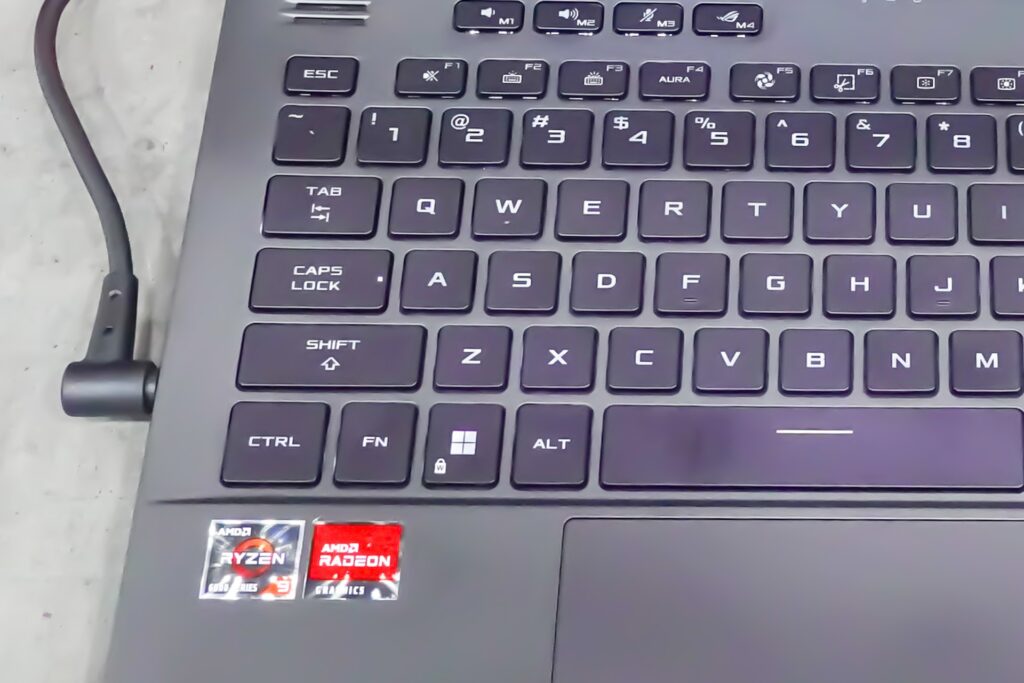
Các dòng laptop gaming mạnh mẽ của năm 2022 sẽ dùng GPU từ RTX 3060 hoặc AMD Radeon 6000
Laptop chơi game cần GPU chuyên dụng, tuy vậy ở một số dòng laptop gaming giá rẻ. Hãy đảm bảo chiếc laptop bạn đang quan tâm có GPU đời mới với ít nhất 6GB bộ nhớ video. Những dòng laptop gaming của năm 2022 thường thông dụng với các GPU từ RTX 3060 hoặc AMD Radeon 6000, đây là những yếu tố giúp đảm bảo chơi mượt mà cả trên các tựa game đòi hỏi đồ họa cao.
3. CPU
Dù hiệu suất chơi game phụ thuộc vào GPU, nhưng có CPU mạnh cũng rất quan trọng. Hãy đảm bảo laptop gaming của bạn CPU nhanh với hiệu suất đơn lõi cao, đơn giản là dòng CPU có xung nhịp càng cao càng tốt. Hiện bạn đã có thể thấy các laptop chơi game dùng vi xử lý Intel Core thế hệ thứ 12 hoặc AMD Ryzen 6000 series.
4. Bàn phím
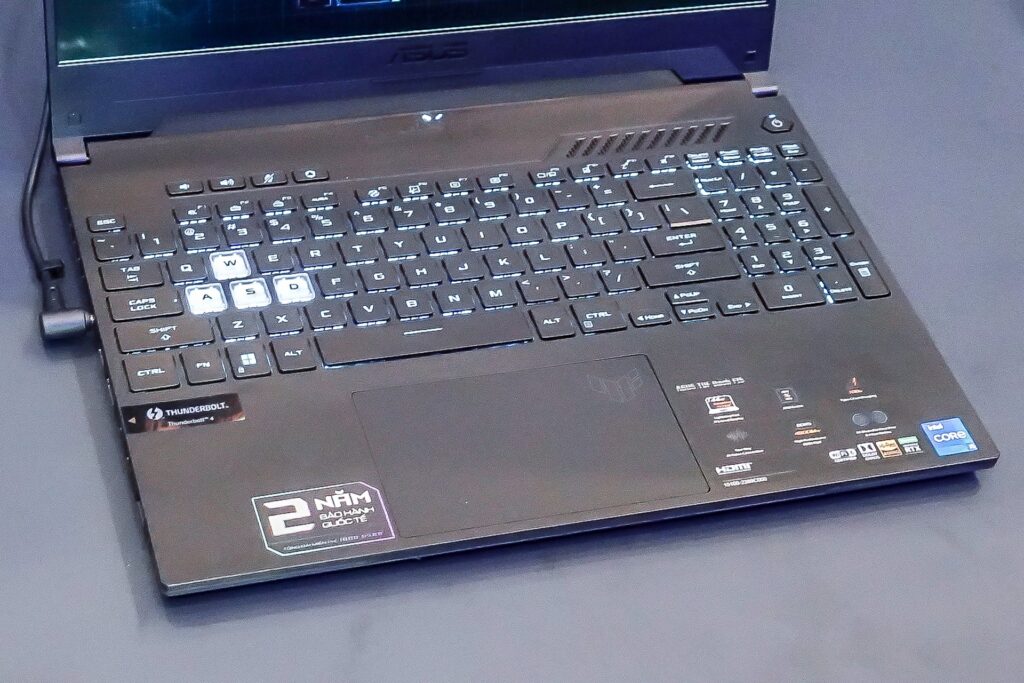
Bàn phím laptop gaming được làm nổi bật 4 phím WASD
Dù rằng bạn có thể chơi game với bàn phím cơ kết nối vào laptop, nhưng cũng hãy tìm cho mình một chiếc laptop gaming có bàn phím tích hợp. Một số dòng laptop dành cho game hiện cũng đã tích hợp đèn RGB hoặc thậm chí còn làm nổi bật các phím WASD.
5. RAM và ổ cứng
Việc chơi game sẽ phụ thuộc nhiều vào các thành phần như CPU, GPU và thậm chí cả RAM. Vì vậy bạn cũng nên lựa chọn chiếc laptop có ổ cứng và RAM tốt. Các dòng bạn nên quan tâm cần có RAM DDR5, SSD PCIe Gen4… Nếu máy vẫn còn có thể nâng cấp bộ nhớ thì sẽ giúp bạn có thể sử dụng chiếc laptop gaming trong thời gian dài hơn.
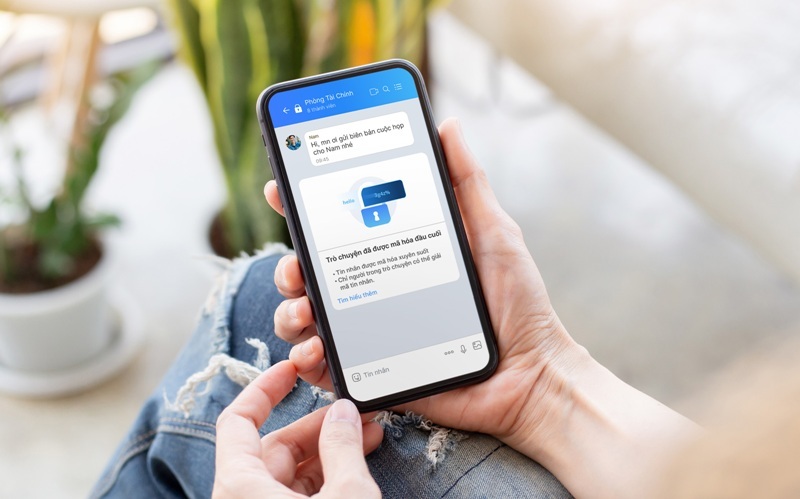
E2EE hiện áp dụng cho các cuộc trò chuyện cá nhân và sắp có cho nhóm dưới 10 thành viên. Người dùng có thể kích hoạt tính năng này trên ứng dụng di động, Zalo PC hay phiên bản web.
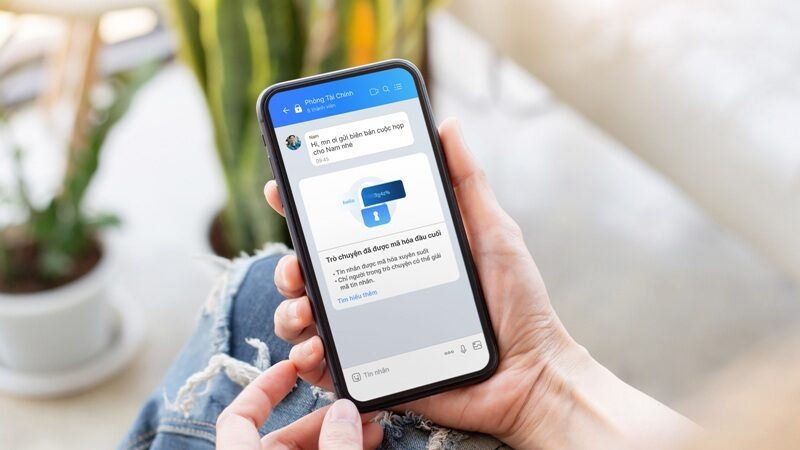
Mã hóa đầu cuối trên Zalo giúp tăng cường bảo vệ thông tin người dùng.
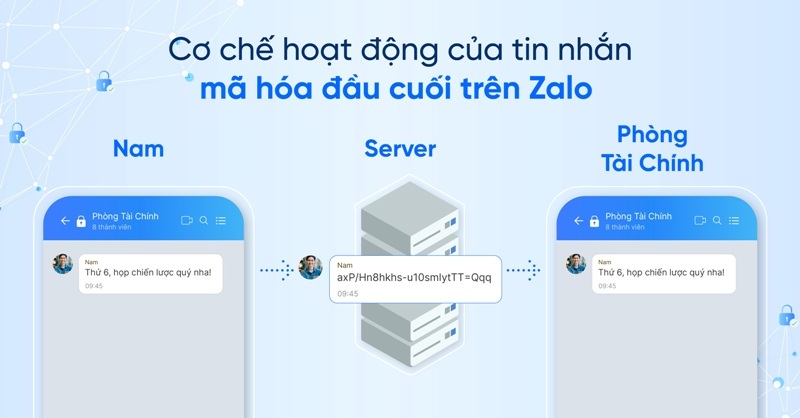
Điểm nổi bật của phương thức này là thông tin của người dùng bao gồm tin nhắn văn bản, thoại, hình ảnh, tập tin… được mã hóa và giải mã trực tiếp trên thiết bị của người dùng với sự hỗ trợ của các cặp mã khóa bảo vệ. Đơn cử người gửi A soạn tin nhắn có nội dung “Thứ 6, họp chiến lược quý”, thông qua giao thức E2EE, ngay trên máy của người này dữ liệu được mã hóa thành những ký tự đặc biệt một cách ngẫu nhiên và không mang ý nghĩa, ví dụ “axP/Hn8hkhs-u10smIytTT=QQ”. Sau đó, mã hóa được giữ nguyên suốt quá trình vận chuyển, cho đến khi người nhận B mở tin nhắn, nội dung mới được giải mã trên máy của người nhận B.
Mọi tin nhắn đều mã hóa và giải mã trực tiếp trên thiết bị của người dùng, tối ưu bảo mật.
Điều này đồng nghĩa ngoài thiết bị của người gửi và người nhận, tin nhắn sẽ không thể được giải mã trên thiết bị nào khác. Với mã hóa đầu cuối, nội dung trao đổi của người dùng qua Zalo sẽ được bảo vệ tối ưu hơn. Kể cả khi hệ thống trung gian gặp sự cố thì nội dung tin nhắn gốc của người dùng vẫn không bị lộ. Điều này giúp người dùng yên tâm hơn khi giao tiếp trên Zalo trong bối cảnh ứng dụng này ngày càng trở nên không thể thiếu trong cuộc sống.
Mã hóa được giữ nguyên suốt quá trình vận chuyển, cho đến khi người nhận mở tin nhắn, nội dung mới được giải mã trên máy của họ.
Tính năng này được Zalo xây dựng và phát triển dựa trên giao thức mã nguồn mở Signal Protocol. Đây là giao thức quốc tế được hầu hết ứng dụng nhắn tin hàng đầu thế giới sử dụng cho E2EE. Rất nhiều chuyên gia công nghệ uy tín toàn cầu cũng đã kiểm định và bảo chứng về chất lượng, độ bảo mật của Signal Protocol trong nhiều năm qua.
Để kích hoạt cuộc trò chuyện mã hóa, người dùng Zalo trên điện thoại bấm vào “tùy chọn” ở góc phải bên trên, sau đó chọn “mã hóa đầu cuối”. Nếu sử dụng Zalo phiên bản máy tính, người dùng bấm vào “thông tin hội thoại” và tìm tính năng “mã hóa đầu cuối” để nâng cấp. Quá trình nâng cấp thành cuộc trò chuyện mã hóa toàn phần được diễn ra nhanh chóng, phía người gửi và nhận tin đều được thông báo cuộc trò chuyện đã bật E2EE và đánh dấu bằng biểu tượng ổ khóa tại tên cuộc trò chuyện.
Mỗi ngày, người dùng trao đổi rất nhiều thông tin trên internet, trong đó có những nội dung quan trọng như hồ sơ sức khỏe, tài chính, mật khẩu, ảnh cá nhân và gia đình, những cuộc giao tiếp thân mật… Chính vì thế, việc bảo vệ an toàn thông tin trên mạng là vấn đề được người dùng toàn cầu quan tâm. Tin nhắn mã hóa giúp người dùng chắc chắn rằng không ai có thể giải mã và đọc được dữ liệu của mình ngoại trừ bên gửi và nhận tin nhắn.
Là người quan tâm nhiều đến việc bảo vệ thông tin cá nhân trên internet, anh Lê Trung Thiện (ngụ Quận 9, TP.HCM) chia sẻ: “Tôi xài Zalo rất nhiều để liên lạc với người thân, khách hàng. Đương nhiên trong lúc nói chuyện không thể tránh chia sẻ thông tin cá nhân, chuyện làm ăn. Tôi cảm thấy thông tin của mình được an toàn hơn khi bật tính năng mã hóa đầu cuối cho các trò chuyện thường xuyên liên lạc”.
Zalo vốn được đánh giá cao trong việc phát triển nhiều tính năng giúp người dùng chủ động bảo vệ quyền riêng tư và bảo mật thông tin trên không gian mạng. Đơn cử, người dùng có thể cài đặt nguồn nhận lời mời kết bạn, chủ động kiểm soát các cách người dùng khác có thể tìm được tài khoản Zalo của mình để tránh trường hợp bị làm phiền hoặc lộ thông tin, ảnh cá nhân. Ngoài ra, trên Zalo người dùng cũng có thể theo dõi đăng nhập và đăng xuất từ xa, chặn xem nhật ký và bình luận, chặn người lạ gọi điện hoặc nhắn tin, cài mật khẩu cho cuộc trò chuyện, đặt mã khóa cho ứng dụng.
Từ lâu Zalo đã xây dựng nhiều tính năng hướng đến quyền riêng tư và bảo mật của người dùng.
Trước đó, vào cuối năm 2021 Zalo cũng ra mắt tin nhắn tự xóa với thời gian mặc định là 1, 7 hoặc 30 ngày…, giúp người dùng bảo vệ sự riêng tư cho những cuộc hội thoại. Khi sử dụng tính năng này, nội dung trao đổi sẽ tự động biến mất sau khoảng thời gian thiết lập sẵn từ cả hai phía người gửi và người nhận mà không cần thực hiện thêm bất kì thao tác thủ công nào.
Chị Trần Thị Hương Lan (quận Ba Đình, Hà Nội) cho biết: “Trước đây tôi phải thu hồi từng tin nhắn khi gửi tài liệu làm ăn với khách hàng, nhưng từ lúc cài tin nhắn tự xóa sau 1 ngày, tôi đỡ tốn công hơn nhiều. Gần đây trong một số hội thoại gia đình, mối làm ăn quan trọng tôi đều mở tin nhắn mã hóa để đảm bảo rằng chỉ có tôi và người nhận đọc được tin nhắn”.