Với tốc độ phát triển của nền kinh tế 4.0, công nghệ thông tin đang dần trở thành lĩnh vực thu hút nhiều bạn trẻ chọn học. Tuy nhiên, vẫn có nhiều bạn thắc mắc về sự khác nhau của ngành khoa học máy tính và công nghệ thông tin.
Theo Thạc sĩ Khoa học máy tính Trần Quốc Tuấn cho biết du cùng thuộc một lĩnh vực nghiên cứu nhưng mỗi ngành lại tập trung vào các khía cạnh cụ thể khác nhau.
Đối với người ngoại đạo, khoa học máy tính (computer science) và công nghệ thông tin (information technology) có vẻ không khác nhau nhiều. Trên thực tế, có ba lĩnh vực quan trọng liên quan đến việc nghiên cứu máy tính được giảng dạy ở cấp đại học là kỹ thuật máy tính (computer engineering), công nghệ thông tin (information technology) và khoa học máy tính (computer science).
Đây là các chuyên ngành trong cùng một lĩnh vực nghiên cứu. Tuy nhiên, mỗi chuyên ngành tập trung vào các khía cạnh cụ thể của lĩnh vực và nghề nghiệp trong ba chuyên ngành này cũng phân hóa rõ rệt.
Khoa học máy tính (Computer science)
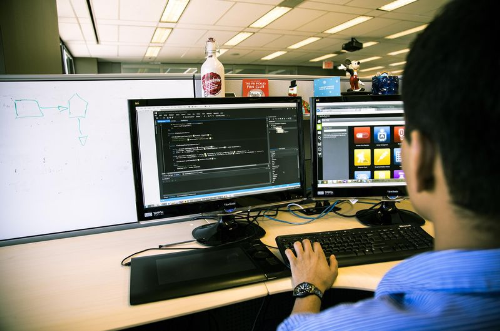
Người nghiên cứu khoa học máy tính là các nhà khoa học. Họ tập trung vào lý thuyết ứng dụng tính toán. Điều đó có nghĩa là họ trả lời được câu hỏi “vì sao” đằng sau các chương trình máy tính. Sử dụng thuật toán, cấu trúc dữ liệu và toán cao cấp, các nhà khoa học máy tính phát minh ra những cách thức mới để thao tác và truyền tải thông tin. Họ thường quan tâm đến phần mềm, hệ điều hành và việc triển khai.
Các nhà khoa học máy tính có thể thấy và hiểu được mã máy. Sinh viên ngành khoa học máy tính sẽ học nguyên tắc cơ bản của các ngôn ngữ lập trình khác nhau, đại số tuyến tính và rời rạc, thiết kế và phát triển phần mềm.
Tóm lại, các nhà khoa học máy tính có thể nói chuyện với máy tính. Chuyên ngành này dựa trên toán học – ngôn ngữ của máy tính. Những người theo đuổi ngành này sẽ hiểu tại sao máy tính hoạt động và có thể tạo ra một chương trình hoặc hệ điều hành với những tính năng như ý muốn.
Nghề nghiệp trong ngành khoa học máy tính
Khoa học máy tính là một chuyên ngành phát triển nhanh chóng và được kỳ vọng sẽ mở rộng cơ hội việc làm với mức lương cao. Nếu bạn đang theo đuổi một bằng khoa học máy tính, dưới đây là một số công việc tiềm năng:
– Lập trình viên phát triển ứng dụng (Applications software developer): Áp dụng tư duy sáng tạo vào các ứng dụng và chương trình, nhà phát triển phần mềm thiết kế và xây dựng các chương trình, ứng dụng cho máy tính và thiết bị công nghệ. Ví dụ, Angry Birds hay Microsoft Office đều do các nhà phát triển phần mềm làm ra.
– Kỹ sư hệ thống (Systems engineer): Các kỹ sư hệ thống thiết kế và tạo ra các loại hệ thống này để sử dụng cho máy tính cá nhân, điện thoại và thậm chí cả xe hơi. Hệ điều hành cung cấp nền tảng cho máy tính và thiết bị hoạt động. Microsoft Windows, Linux và iOS là các ví dụ về các loại hệ điều hành.
– Phát triển web (Web developer): Các nhà phát triển web không phải là nhà thiết kế đồ họa. Các nhà thiết kế đồ họa tạo ra những hình ảnh bạn thấy trên các trang web; nhà phát triển web lập trình mã tạo nên chức năng trang web. Các nhà phát triển web tích hợp đồ họa, âm thanh và video vào trang web và theo dõi lưu lượng truy cập, hiệu suất cũng như khả năng của trang web.
Công nghệ thông tin (Information technology)
Công nghệ thông tin cũng có thể gọi là hệ thống thông tin (information systems) hoặc quản lý hệ thống (systems administration). Về cơ bản, các chuyên gia công nghệ thông tin là những người sử dụng công nghệ. Công nghệ thông tin sử dụng các hệ điều hành, phần mềm và ứng dụng có cùng nhau để tạo ra một hệ thống lớn hơn giải quyết một vấn đề cụ thể. Công nghệ thông tin xây dựng một mạng lưới từ các khối đã được thiết lập để thực hiện một nhiệm vụ, như dịch vụ đặt hàng nguồn cung cấp tự động.
Do tính chất của công việc, các chuyên gia công nghệ thông tin có xu hướng tương tác với khách hàng và đồng nghiệp bên ngoài phòng ban của họ. Họ có thể giải thích cho khách hàng cách giải quyết các vấn đề công nghệ hoặc làm việc với chủ doanh nghiệp để xây dựng kế hoạch công nghệ đáp ứng nhu cầu kinh doanh của họ.
Sinh viên công nghệ thông tin sẽ nghiên cứu mạng và thiết kế cơ sở dữ liệu theo chiều sâu, và thu nhận các lý thuyết toán cơ bản và toán cao cấp.
Nghề nghiệp trong ngành công nghệ thông tin
Ở mọi cấp độ, từ các cửa hàng theo chuỗi đến các tập đoàn đa quốc gia, doanh nghiệp đều cần công nghệ thông tin. Trong thập kỷ tới, cơ hội nghề nghiệp trong ngành này được dự đoán sẽ tăng trưởng nhanh hơn mức trung bình. Tùy thuộc vào trình độ học vấn của bạn, bằng cấp về công nghệ thông tin có thể đem đến một thu nhập vừa ý. Dưới đây là một số vị trí phổ biến:
– Nhà phân tích bảo mật thông tin (Information security analyst): Họ làm việc để ngăn chặn các cuộc tấn công mạng bằng cách theo dõi mạng lưới kinh doanh để tìm ra vi phạm, các điểm yếu và tạo ra kế hoạch khẩn cấp trong trường hợp bị tấn công.
– Chuyên gia hỗ trợ máy tính (Computer support specialist): Họ cung cấp lời khuyên và trợ giúp khắc phục sự cố cho cá nhân và doanh nghiệp có câu hỏi về phần mềm của họ.
– Quản trị viên cơ sở dữ liệu (Database administrator): Họ sử dụng phần mềm và các chương trình để tổ chức và lưu trữ thông tin cho mọi doanh nghiệp từ doanh nghiệp tài chính đến các công ty vận chuyển.
– Quản trị viên hệ thống (Systems administrator): Họ thực hiện việc bảo trì và vận hành hàng ngày của mạng doanh nghiệp, gồm mạng LAN, WAN, mạng nội bộ và các hệ thống liên lạc khác.
Các nhà khoa học máy tính thiết kế và phát triển chương trình máy tính, phần mềm và ứng dụng. Các chuyên gia công nghệ thông tin sử dụng và khắc phục sự cố các chương trình, phần mềm và ứng dụng đó. Hai ngành nghề này làm việc cùng nhau để đảm bảo phần cứng, phần mềm và giao diện người dùng (UI) kết hợp thuận lợi để các máy tính có thể thực hiện nhiệm vụ mà doanh nghiệp và cá nhân yêu cầu.
Khi nghe tới tên ngành KỸ THUẬT MÁY TÍNH hầu hết các bạn học sinh đều nghĩ ngành này liên quan nhiều đến việc làm (lập trình phần mềm) trên máy vi tính; hoặc một số bạn khác thì lại suy luận ngành này liên quan đến việc lắp ráp máy vi tính cho người ta xài hoặc lắp ráp máy vi tính cho công ty. Nhưng ngành này không phải như các bạn suy luận như thế.
Vai trò và vị trí của ngành Kỹ thuật máy tính
Ngành khoa học máy tính có tên tiếng anh Computer Engineering là ngành rất phát triển trên thế giới thu hút nguồn nhân lực khổng lồ và đang tiếp tục phát triển rất mạnh mẽ.
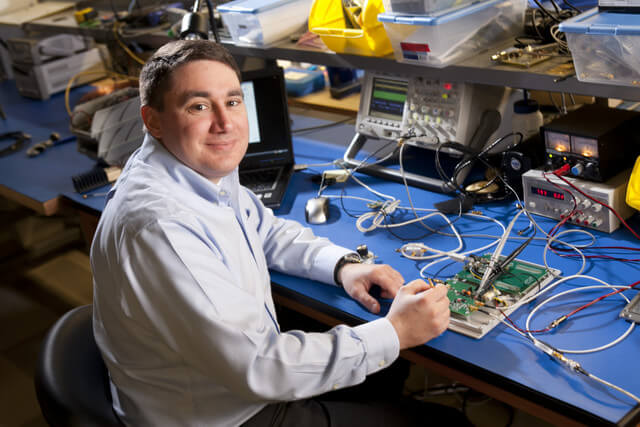
Ngành khoa học máy tính là ngành giao thoa giữa ngành kỹ thuật điện tử và công nghệ thông tin. Khối lượng kiến thức và công việc của ngành này liên quan đến ngành điện tử rất nhiều. Điểm khác biệt so với ngành điện tử là kỹ thuật máy tính đưa các chương trình phần mềm chạy thẳng trên hệ thống mạch điện tử theo yêu cầu. Để đưa được chương trình phần mềm chạy trên các hệ thống điện tử này, đòi hỏi có thêm lượng kiến thức khoa học từ ngành công nghệ thông tin.
Vì sao ngành này được sinh ra? Thực tế là mạch điện tử đơn thuần không thể chạy được các chức năng phức tạp trên đó, và chỉ hoạt động theo một công năng duy nhất. Nhưng với yêu cầu của khoa học hiện đại, người ta cần có các thiết bị phải thật nhỏ gọn, hoạt động một cách thông minh hơn, phức tạp hơn. Vì vậy người ta xây dựng và tích hợp các chip điện tử có thể lập trình lên các mạch điện tử, đến lúc này các mạch điện tử chỉ còn đóng vai trò nền tảng, việc hoạt động và chức năng của mạch điện tử phụ thuộc vào người lập trình cho chip đó.
Ví dụ như một máy MP3 nhỏ gọn vừa nghe nhạc, vừa thu âm, vừa lưu thông tin, vừa dùng để mở cửa… bao gồm các mạch điện tử nhỏ gọn và các chương trình được lập trình cho mạch điện tử đó hoạt động.
Vì sao người ta không sử dụng máy vi tính để điều khiển? Một phần vì người ta cần tiết kiệm không gian, thiết bị, cũng như chi phí. Tiếp nữa là thiết bị phải nhỏ gọn, phải chạy liên tục và không bị lỗi trong nhiều môi trường khác nhau, điện năng khác nhau. Nguồn www.huongnhghiepviet.com
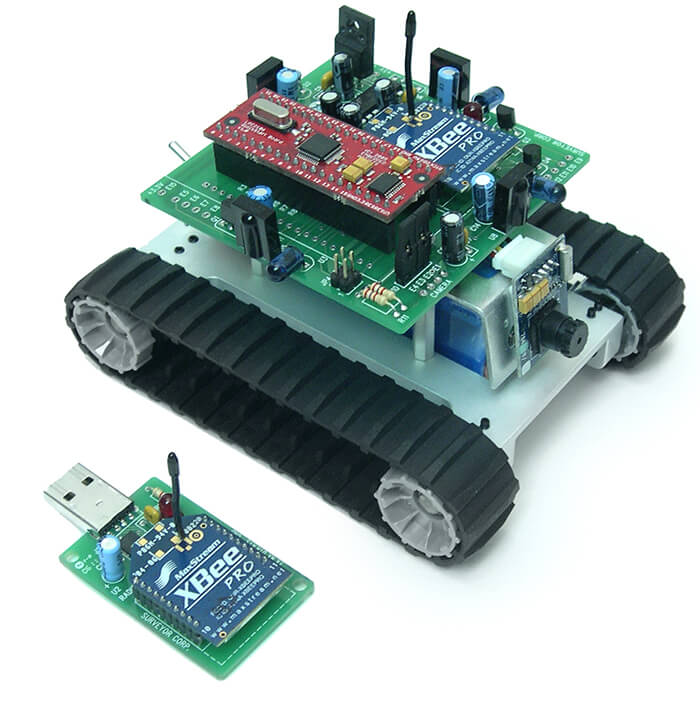
Ví dụ khác: bộ não của một chú robot thông minh là các mạch điện tử nhỏ gọn được lập trình; việc nó thông minh đến mức nào là phụ thuộc vào người lập trình cung phương pháp lập trình. Các mạch điện tử nhỏ gọn hoạt động theo các chương trình được lập trình này chính là công việc của ngành khoa học máy tính.
Các thiết bị hiện nay đều tích hợp một hệ thống mạch điện tử với các chức năng thông minh được lập trình tích hợp ngay trên mạch điện tử đó
Thế giới hiện tại đang chuyển mình với các thiết bị yêu cầu ngày càng thông minh và nhỏ gọn hơn: xe hơi thông minh, điện thoại thông minh, đồng hồ thông minh, áo thông minh, chìa khóa thông minh… Các hệ thống điều khiển dần chuyển sang các hệ thống điều khiển thông minh cả trong hoạt động công nghiệp và đời sống. Chính vì vậy, ngành kỹ thuật máy tính đang có nhu cầu rất rất lớn.
Một vài công việc của ngành này như thiết kế các cấu trúc máy tính, các công nghệ để thiết kế chip, xử lý thuật toán một cách tối ưu bằng phần cứng, hay nghiên cứu để giải quyết các vấn đề cần nhiều công suất của máy tính ví dụ mô phỏng hoạt động của não người chẳng hạn.
Theo học ngành khoa học máy tính
Các thông tin định hướng nghề nghiệp về ngành khoa học máy tính đều chỉ ra điểm đặc trưng của ngành này cần nền tảng của hai ngành là điện tử và công nghệ thông tin. Phần nhiều liên quan về điện tử nên thường người ta xếp ngành này vào nhóm ngành điện tử. Do vậy khối lượng kiến thức liên quan đến điện tử sẽ nhiều trong thời gian học ban đầu. Các kiến thức về công nghệ thông tin cũng không thể thiếu nằm trong phạm vi của ngành này.
Điện tử và xây dựng mạch điện tử là cơ sở quan trọng trong việc theo đuổi ngành này
Theo những kỹ sư trong ngành, ngành này khá thú vị vì giải quyết được hầu hết các vấn đề của đời sống, cũng như trong công nghiệp. Tuy vậy đòi hỏi khả năng tư duy tốt, thiên hướng suy luận toán học, cùng với đó cần độ tập trung cao, chịu khó tìm hiểu nghiên cứu.
Cơ hội việc làm của ngành khoa học máy tính
Kỹ sư kỹ thuật máy tính có nhiều vị trí công việc ở khắp các nhà máy điện tử (như INTEL, SAMSUNG, Nokia, Viettel, Mobile Phone, Vina Phone…)
Vị trí công việc tại các nhà máy sản xuất thiết bị gia dụng như LG Electronics, Toshiba, Panasonic…
Vị trí tại các công ty sản xuất máy móc và thiết bị công nghiệp.
Vận hành các hệ thống máy tính hệ thống server lớn nhỏ trong các công ty.
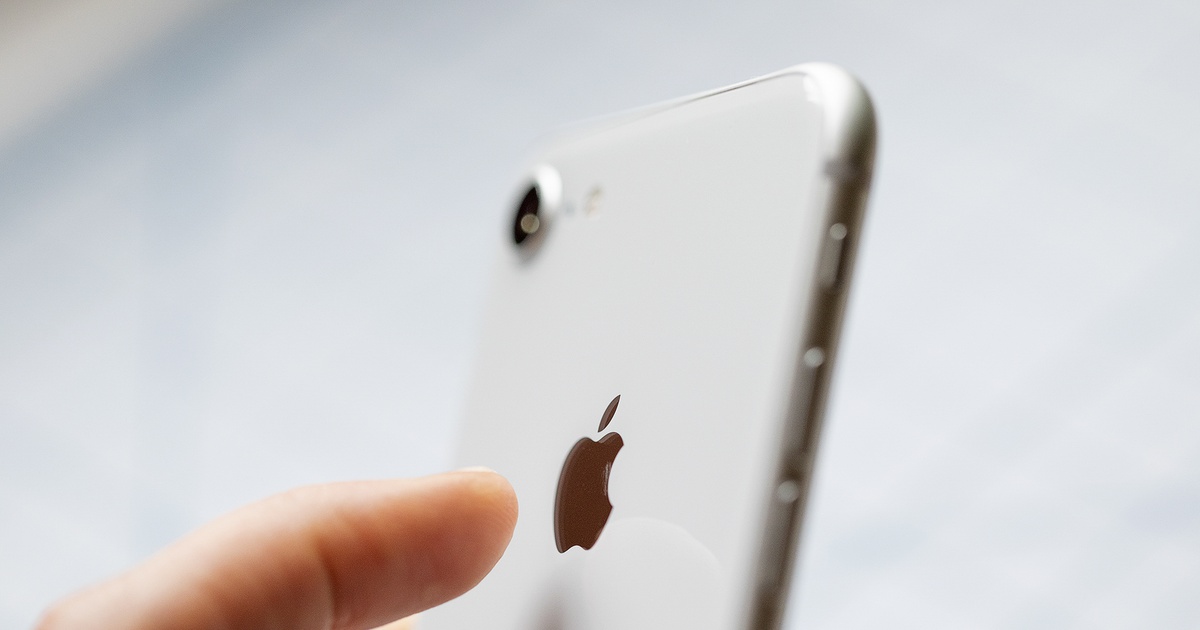
Back Tap (gõ vào mặt lưng) là một trong những cách dễ nhất để điều khiển iPhone theo lập trình có sẵn. Tất cả thế hệ iPhone kể từ 8/8 Plus (ra mắt 5 năm trước) tới nay đều có thể tận dụng tính năng này nhưng thực tế đa phần người dùng đang bỏ qua một cách lãng phí.
Với Back Tap, người cầm thiết bị chỉ cần gõ 2 hoặc 3 lần vào mặt lưng (kể cả khi đang đeo ốp bảo vệ) để sử dụng những tính năng đã tùy chỉnh sẵn trong phần Cài đặt (Settings) của thiết bị. Như vậy, thay vì trang bị cho máy thêm những phím cứng, Apple đã mang tới “nút bấm mềm” tiện dụng mà không làm ảnh hưởng tới thiết kế tổng thể.
Để sử dụng, người dùng cần sở hữu iPhone 8/8 Plus hoặc mới hơn và máy yêu cầu chạy iOS 14 trở lên. Back Tap nằm trong phần Settings (Cài đặt) > Accessibility (Trợ năng) > Touch (Cảm ứng) > Back Tap. Đường dẫn này có thể thay đổi tùy đời máy hoặc phiên bản hệ điều hành. Người dùng có thể truy cập nhanh hơn bằng cách gõ “Back Tap” vào ô tìm kiếm ở đầu mục Cài đặt trên máy.
Sau khi chuyển chế độ từ Off sang On, họ có thể chọn phương thức điều khiển bằng 2 hoặc 3 lần chạm và gán cho mỗi thao tác này một tính năng riêng để kích hoạt. Danh mục tính năng để gán rất phong phú, từ thực hiện cuộc gọi, nhắn tin, mở ứng dụng, bật đèn flash, chụp màn hình, điều chỉnh âm lượng tăng hoặc giảm, bật Siri, khóa/mở màn hình…
Chuyên gia khuyến nghị người dùng nên lựa chọn những thao tác thường dùng như chụp màn hình, bật camera/đèn flash, chuyển máy về chế độ Không làm phiền (DND)… nhằm giúp giảm bớt công đoạn thực hiện. Nếu bạn là người hay đọc sách, báo hay văn bản, email trên điện thoại, lựa chọn chỉnh 2 chạm/3 chạm để cuộn trang sẽ mang đến trải nghiệm mới thú vị mà không cần chạm vào màn hình.
Hoặc với người bận rộn, có thói quen yêu cầu Siri đọc nội dung văn bản trên màn hình cũng có thể lựa chọn cách kích hoạt nhanh này thay vì ra lệnh bằng giọng nói, tuy nhiên hiện Siri chưa thể đọc được tiếng Việt.
Back Tap cũng dùng để bật lối tắt tới Trợ năng, mở cửa sổ đa chức năng điều khiển iPhone trên màn hình giúp người dùng chọn nhanh một trong số các thao tác. Lối tắt Trợ năng cũng có thể bật bằng cách nhấn 3 lần vào phím bên hông nhưng so ra sẽ không tiện bằng Back Tap.
Từ ngày 1/6, người dân cả nước có thể khai hồ sơ cấp hộ chiếu phổ thông (không gắn chip điện tử) qua cổng dịch vụ công Bộ Công an, thanh toán online, nhận hộ chiếu qua bưu chính hoặc tại cơ quan quản lý xuất nhập cảnh.
“Cấp hộ chiếu phổ thông không gắn chip điện tử trong nước” là một thủ tục thuộc nhóm các dịch vụ công thiết yếu liên quan trực tiếp đến người dân, có ý nghĩa vô cùng quan trọng, đã được xác định cụ thể trong Đề án “Phát triển ứng dụng dữ liệu về dân cư, định danh và xác thực điện tử phục vụ chuyển đổi số quốc gia giai đoạn 2022 – 2025, tầm nhìn đến năm 2030” (Đề án 06) của Thủ tướng Chính phủ.
Thủ tục cấp hộ chiếu phổ thông không gắn chip điện tử là 1 trong 25 dịch vụ công thiết yếu được Thủ tướng Chính phủ yêu cầu khẩn trương cung cấp trực tuyến mức 4 (Ảnh minh họa)
Theo thông tin từ Cục Xuất nhập cảnh, Bộ Công an, từ ngày 15/5 đến ngày 30/5, việc cấp hộ chiếu phổ thông không gắn chip điện tử theo hình thức cung cấp dịch vụ công trực tuyến mức 4 đã được triển khai thí điểm tại Cục Quản lý xuất nhập cảnh và Phòng Quản lý xuất nhập cảnh – Công an Thành phố Hà Nội; và từ ngày 1/6 tới, dịch vụ công trực tuyến mức 4 này sẽ được cung cấp cho người dân trên toàn quốc thông qua Cổng dịch vụ công quốc gia (dichvucong.gov.vn) hoặc và Cổng dịch vụ công Bộ Công an (dichvucong.bocongan.gov.vn).
Theo hướng dẫn của Phòng Quản lý xuất nhập cảnh, Công an thành phố Hà Nội, quy trình nộp hồ sơ trực tuyến đối với thủ tục “Cấp hộ chiếu phổ thông không gắn chip điện tử trong nước” gồm có 7 bước, cụ thể:
Bước 1 – Lựa chọn thủ tục hành chính
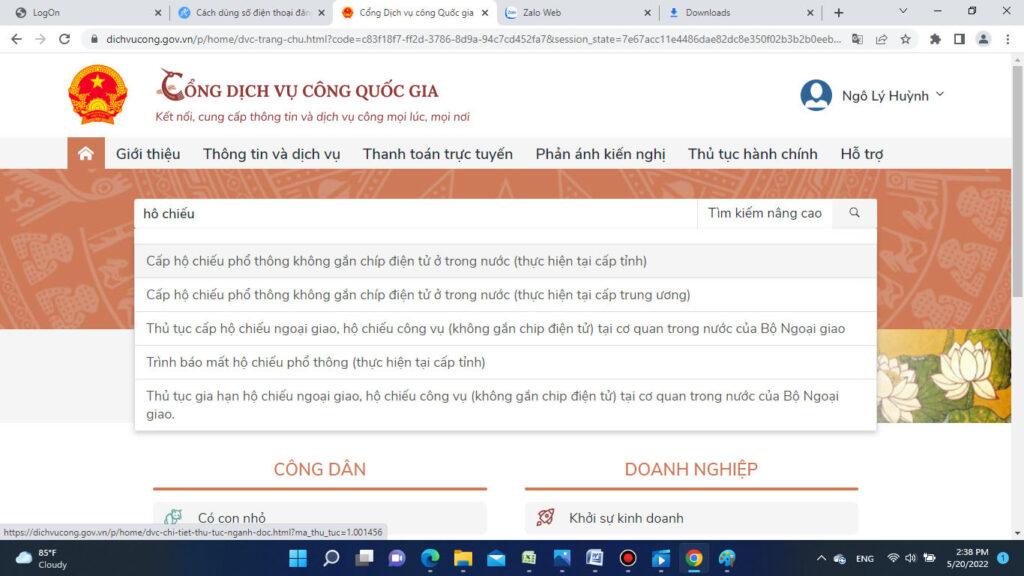
Sau khi đăng nhập thành công vào Cổng dịch vụ công quốc gia hoặc Cổng dịch vụ công Bộ Công an, người dân chọn mục “Thủ tục hành chính”, tiếp đó chọn dòng “Cấp hộ chiếu phổ thông không gắn chip điện tử ở trong nước (thực hiện tại cấp tỉnh)”.
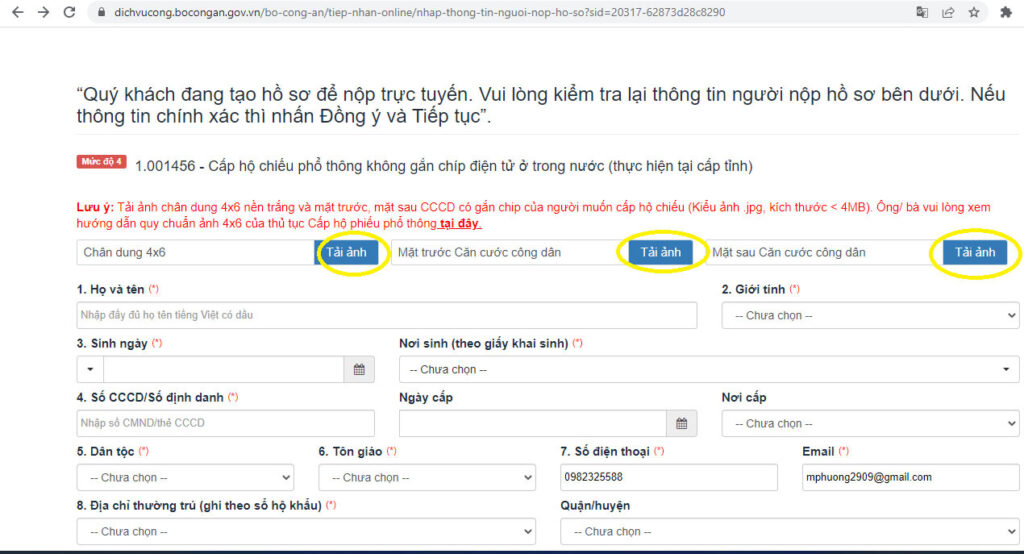
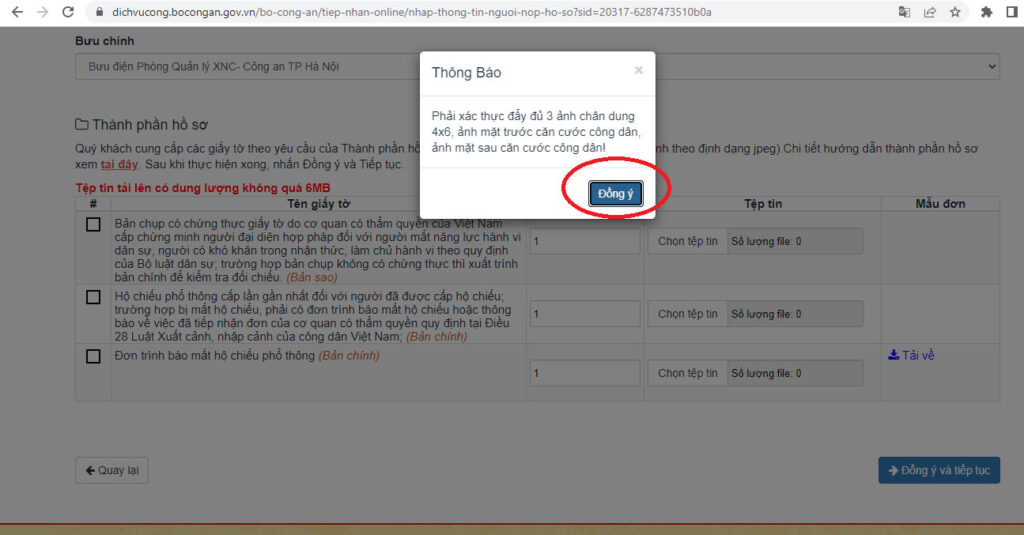
Bước 2 – Tải ảnh chân dung, căn cước công dân (2 mặt)
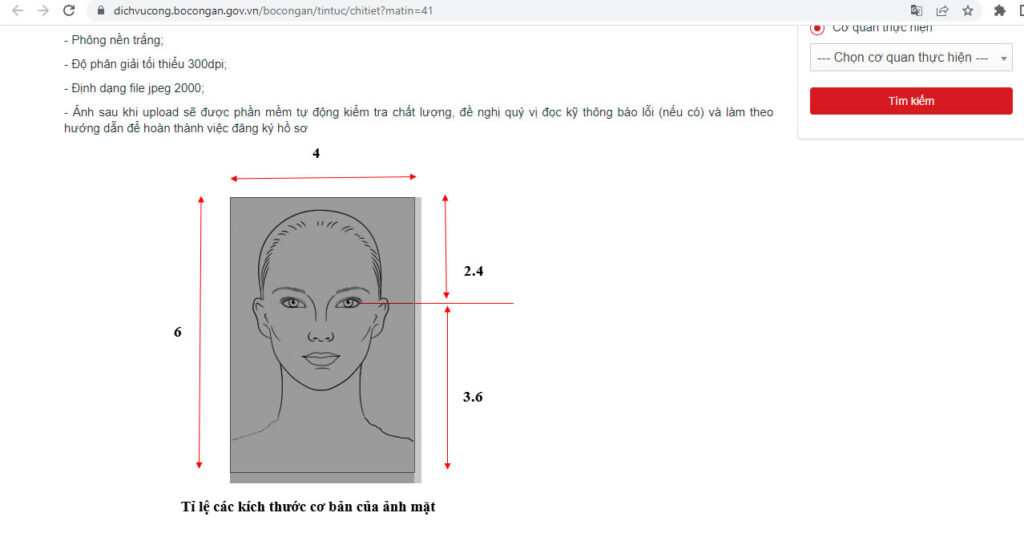
Công dân cần chuẩn bị ảnh chụp chân dung kích thước 4×6 đảm bảo đủ điều kiện. Sau khi chuẩn bị đầy đủ ảnh chân dung, ảnh căn cước công dân mặt trước và mặt sau, người dân bấm vào “tải ảnh” để gửi ảnh lên.
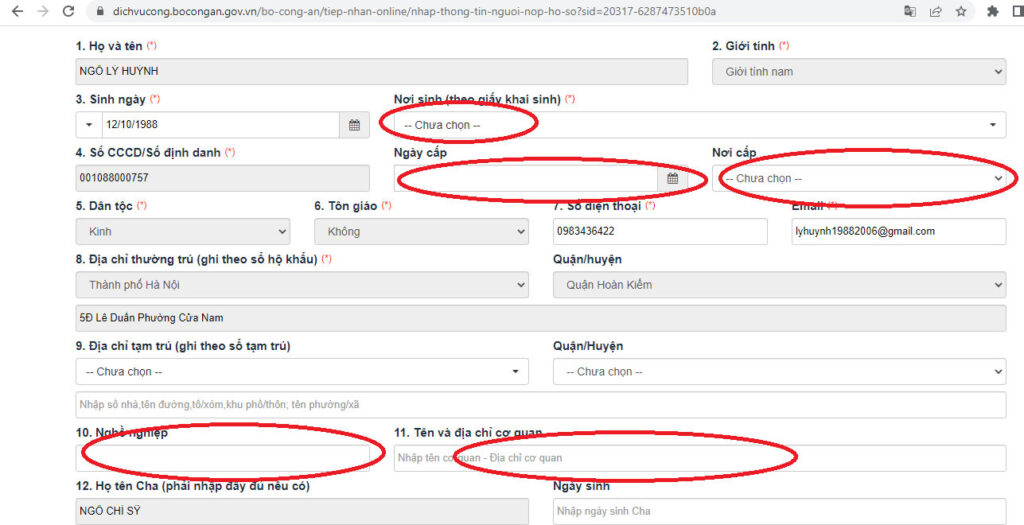
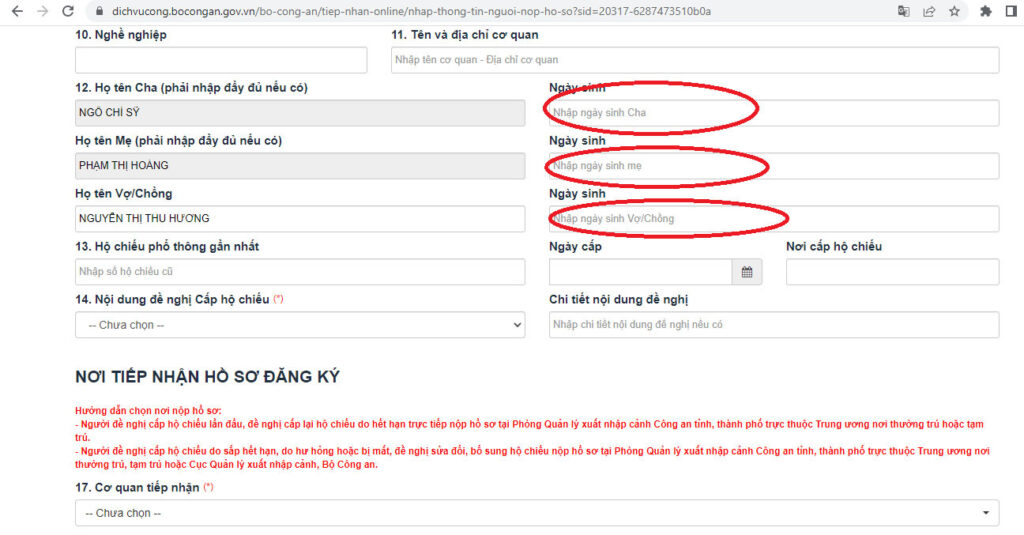
Bước 3 – Điền các trường thông tin
Tại đây, người dân cần điền chính xác thông tin vào mục theo yêu cầu
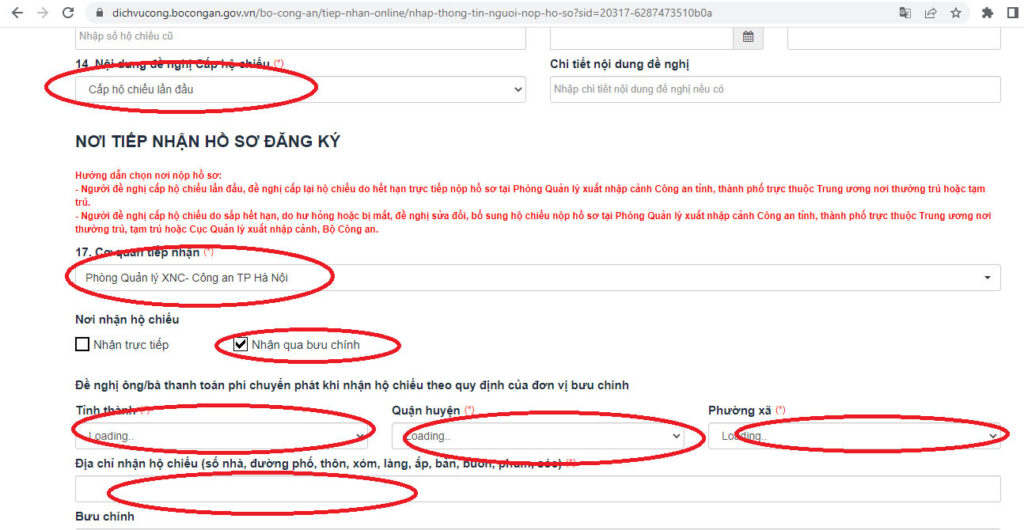
Bước 4 – Lựa chọn hình thức nhận hộ chiếu
Người dân lựa chọn hình thức nhận hộ chiếu qua bưu chính thì đăng ký đúng địa chỉ và số điện thoại người nhận.
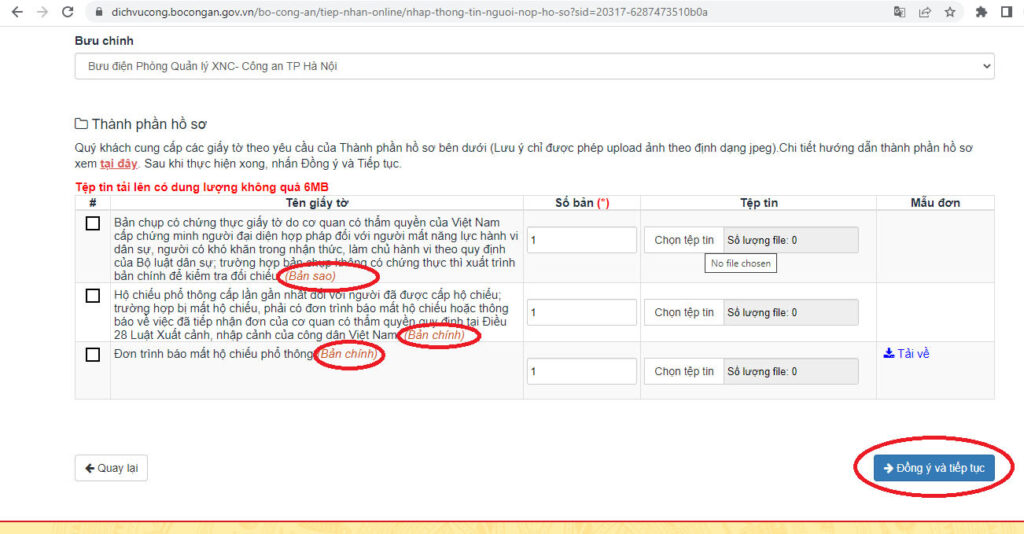
Bước 5 – Đăng tải tệp tin
Nếu nộp hồ sơ cấp hộ chiếu lần đầu, người dân bỏ qua bước này và ấn luôn vào mục “Đồng ý và tiếp tục”.
Trường hợp bị mất hộ chiếu hoặc hết hạn hộ chiếu, người dân cần gửi thêm kèm các tệp tin (theo mục khoanh đỏ trong hình dưới). Sau khi gửi tệp tin thành công, mới ấn vào mục “Đồng ý và tiếp tục”.
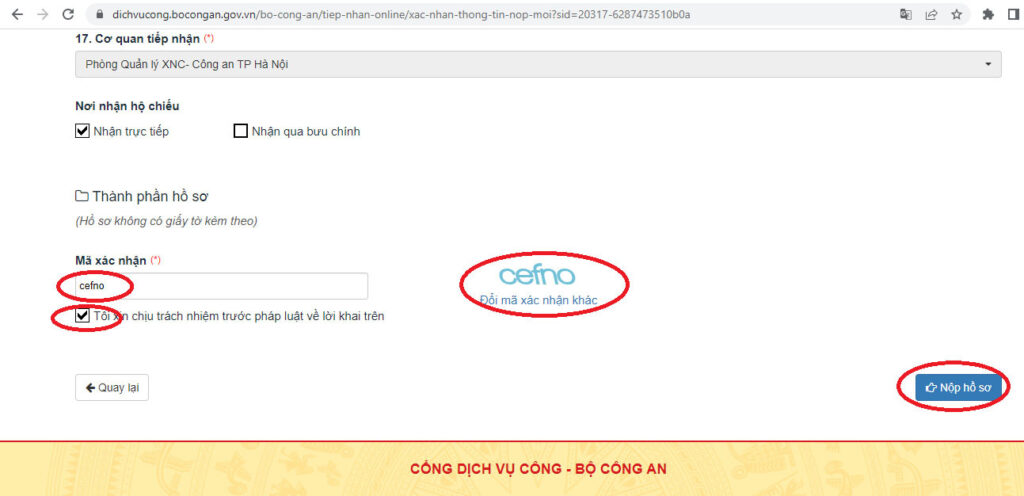
Bước 6 – Nhập mã xác nhận
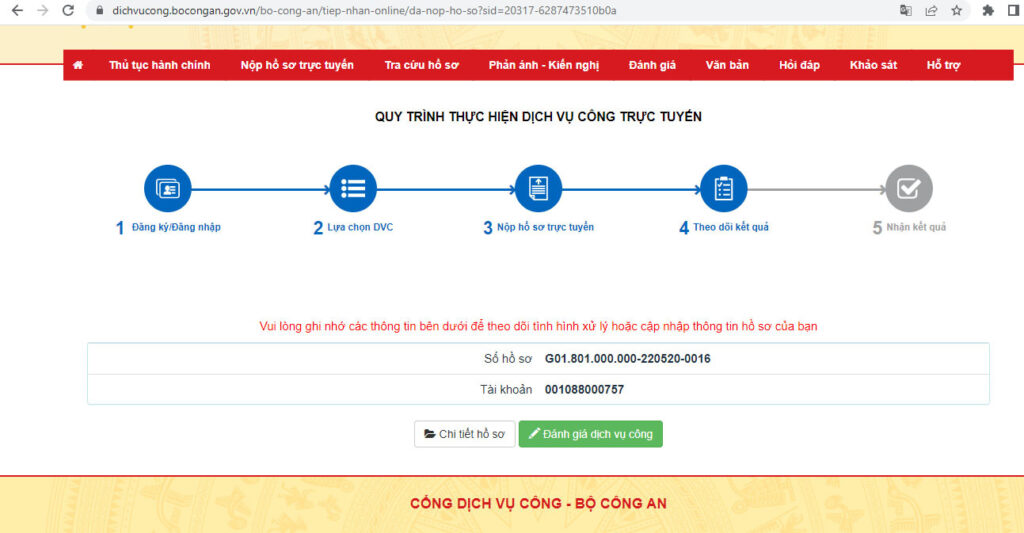
Bước 7 – Hoàn thành việc nộp hồ sơ
Khi hoàn tất các trường thông tin và nộp hồ sơ thành công, quý công dân sẽ được nhận tin nhắn mã số hồ sơ về số điện thoại hoặc email (đã đăng ký).
Sau khi cơ quan công an tiếp nhận và kiểm tra hồ sơ, nếu hồ sơ được duyệt, cổng dịch vụ sẽ gửi tin nhắn về điện thoại số tài khoản kho bạc nhà nước để công dân thanh toán trực tuyến.
Theo Cục Quản lý xuất nhập cảnh, Bộ Công an, từ ngày 4/5 đến ngày 14/5, cơ quan này và Phòng Quản lý xuất nhập cảnh Công an Hà Nội và các đơn vị liên quan tiến hành chạy thử nghiệm, hoàn thiện hệ thống. Sau 10 ngày triển khai thí điểm cấp hộ chiếu phổ thông qua Cổng dịch vụ công, Cục Quản lý xuất nhập cảnh đã tiếp nhận hơn 70 hồ sơ, Phòng Quản lý xuất nhập cảnh Công an thành phố Hà Nội đã tiếp nhận hơn 140 hồ sơ.
Cùng với thủ tục cấp hộ chiếu phổ thông (không gắn chip điện tử) qua dịch vụ công trực tuyến, tính đến tháng 5, Cục Quản lý xuất nhập cảnh đã và đang hoàn thiện để triển khai 8 thủ tục ở mức độ 4,trong đó có các thủ tục: Khai báo tạm trú cho người nước ngoài tại Việt Nam qua trang thông tin điện tử thực hiện tại Công an cấp tỉnh; kiểm tra, xét duyệt nhân sự, cấp phép nhập cảnh cho người nước ngoài vào Việt Nam qua giao dịch điện tử tại Cổng thông tin điện tử về xuất nhập cảnh Việt Nam; xét duyệt nhân sự, cấp phép cho người nước ngoài nhập cảnh Việt Nam theo điều ước quốc tế mà Việt Nam là thành viên chưa có hiện diện thương mại hoặc đối tác tại Việt Nam đăng ký tài khoản điện tử.
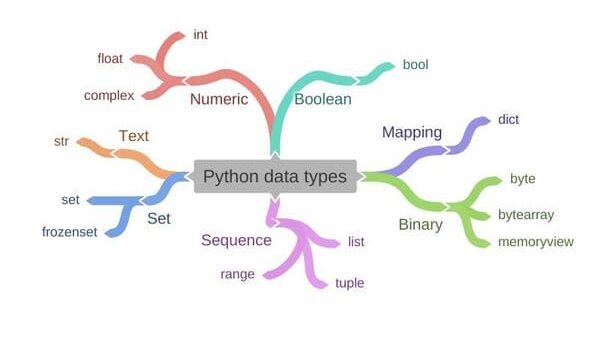
Bài này chúng ta sẽ cùng nhau đi vào tìm hiểu về cách khai báo biến và các kiểu dữ liệu trong Python.
1. Các kiểu dữ liệu trong Python
Kiểu văn bản chuỗi: str
Kiểu số: int, float, complex
Các loại trình tự: list, tuple, range
Kiểu ánh xạ: dict
Kiểu dữ liệu set: set, frozenset
Kiểu boolean: bool
Kiểu nhị phân: byte, bytearray, memoryview
2. Khai báo biến trong Pyhton.
Để khai báo biến trong Python thì mọi người sử dụng cú pháp:
tenBien = giaTri
Trong đó:
tenBien là tên của biến mà các bạn muốn đặt. Tên biến này không được bắt đầu bằng số hay các ký tự đặc biệt, mà chỉ được bắt đầu bằng chữ cái hoặc ký tự _ và nó có phân biệt hoa thường.
giaTri là giá trị của biến mà bạn muốn gán.
VD: Mình sẽ khai báo một biến name trong Python.
name = "Vũ Thanh Tài"
Ngoài ra, các bạn cũng có thể khai báo nhiều biến bằng 1 giá trị trên 1 lần khai báo.
VD:
a = b = c = 1996
Hay là khai báo nhiều biến với các giá trị tương ứng của nó trên 1 dòng.
VD:
name, age, male = "Vũ Thanh Tài", 22 , True
3. Các kiểu dữ liệu trong Python.
Python cũng giống như một số các ngôn ngữ bậc cao khác, khi ta khai báo biến thì kiểu dữ liệu của nó sẽ tự động được detect. Vì vậy nên chúng ta cũng không phải quá vất vả khi khai báo 1 biến.
Trong một trường hợp nào đó mà bạn muốn chuyển đổi kiểu dữ liệu của một biến, thì Python cũng hỗ trợ bạn qua các hàm cơ bản sau:
float(data) chuyển đổi sang kiểu số thực.
int(data,base) chuyển đổi sang kiểu số, trong đó base là kiểu hệ số mà các bạn muốn chuyển đổi sang (tham số này có thể bỏ trống).
str(data) chuyển đổi sang dạng chuỗi.
complex(data) chuyển đổi sang kiểu phức hợp.
tuple(data) chuyển đổi sang kiểu Tuple.
dict(data) chuyển đổi sang kiểu Dictionary.
hex(data) chuyển đổi sang hệ 16.
oct(data) chuyển đổi sang hệ 8.
chr(data) chuyển đổi sang dạng ký tự.
…
VD:
age = 22;

# ép sang float
floatAge = float(age)
print(type(floatAge))

#ép sang integer.
intAge = int(age)
print(type(intAge))

#ép sang chuỗi.
strAge = str(age)
print(type(strAge))
...
6. Lời kết.
Về phần này thực sự nó rất đơn giản nên mình xin được pháp dừng tại đây. Và các bạn chỉ cần chú ý cho mình các quy tắc đặt tên biến trong Python là được.
Từ 240 thí sinh dự vòng chung kết quốc gia cuộc thi Tin học văn phòng thế giới 2022, sẽ có 6 thí sinh được chọn để đại diện cho học sinh, sinh viên Việt Nam dự chung kết thế giới được tổ chức cuối tháng 7 tại Mỹ.
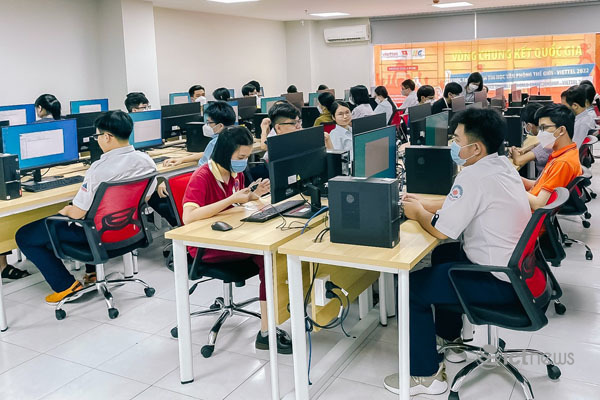
Ngày 29/5, vòng chung kết quốc gia cuộc thi Vô địch tin học văn phòng thế giới – MOSWC Viettel 2022 đã diễn ra đồng thời tại Hà Nội, Đà Nẵng và TP.HCM.
Góp mặt tại vòng thi này là 240 tài năng Tin học văn phòng trẻ trên toàn quốc, được chọn từ gần 1.400 thí sinh đến 180 đội tuyển của các trường phổ thông, cao đẳng, đại học, học viện tham gia vòng loại quốc gia cuộc thi năm nay được tổ chức ngày 15/5.
Trong năm thứ 13 được tổ chức tại Việt Nam, cuộc thi MOSWC ghi nhận điểm mới nổi bật với việc bổ sung thêm 3 nội dung Word, Excel, PowerPoint phiên bản Microsoft 365 Apps và Office 2019 bên cạnh 3 nội dung thi Word, Excel, PowerPoint phiên bản Microsoft 2016. Điều này đồng nghĩa với cơ cấu giải thưởng quốc gia sẽ tăng gấp đôi. Sau vòng chung kết, Ban tổ chức cũng sẽ trao các giải Nhất, Nhì, Ba, Khuyến khích, Triển vọng quốc gia và các giải tập thể khác cho các đội tuyển tham gia mùa giải năm nay.
Năm nay là năm thứ 13 cuộc thi Vô địch Tin học văn phòng thế giới có sự tham gia của học sinh, sinh viên Việt Nam.
Tham gia vòng chung kết quốc gia, các thí sinh thực hiện bài thi tổng hợp đánh giá kỹ năng và tư duy vận dụng các kỹ năng Tin học văn phòng bằng ngôn ngữ tiếng Anh trong thời gian 190 phút.
Bài thi tổng hợp gồm 3 bài thi thành phần: Bài thi lý thuyết với 20-25 câu hỏi dạng Multi-choice, có thời gian làm bài 20 phút (không được phép truy cập Internet); bài thi Scenario – bài thi thực hành, với thời gian làm bài 50 phút (không được phép truy cập Internet); bài thi Creation – bài thi sáng tạo, sử dụng ứng dụng Word, Excel, PowerPoint, có thời gian làm bài 120 phút (được phép truy cập Internet để tìm tài liệu).
Sau vòng chung kết quốc gia, Ban tổ chức sẽ tìm được 6 nhà vô địch của 6 nội dung môn thi. Đây sẽ là những thí sinh đại diện cho đội tuyển học sinh, sinh viên Việt Nam tham gia tranh tài tại vòng chung kết thế giới cuộc thi MOSWC 2022 diễn ra tại tại thành phố Anaheim, bang California, Hoa Kỳ vào cuối tháng 7.
Theo thông tin từ Ban tổ chức, sau vòng loại quốc gia, đã có 85% thí sinh dự thi đạt từ 700 điểm trở lên và được cấp chứng chỉ MOS do Microsoft thế giới chứng nhận. Kết quả này cho thấy trình độ và năng lực Tin học của thế hệ học sinh, sinh viên Việt Nam đã ngày càng được nâng cao.
Số liệu từ kết quả vòng loại quốc gia cũng cho thấy, có 80/240 thí sinh lọt vào vòng chung kết quốc gia đạt điểm tuyệt đối 1.000 điểm, trong đó bậc học THPT có tới 49 thí sinh, và có thí sinh hoàn thành bài thi với điểm số tuyệt đối chỉ trong vòng 11 phút.
Đáng lưu ý, trong số các thí sinh giành quyền vào vòng chung kết quốc gia mùa giải năm nay, có cả những thí sinh đến từ khu vực có điều kiện học tập Tin học còn gặp nhiều hạn chế như: Đắk Lắk, Lâm Đồng, Vĩnh Long, Cần Thơ, Sóc Trăng, Sơn La, Lào Cai, Yên Bái, Bắc Kạn. Điều đó phần nào cho thấy sức lan tỏa của cuộc thi cũng như phòng trào học tập Tin học văn phòng đã phổ rộng đến nhiều tỉnh, thành phố.
Chủ tịch IIG Việt Nam, ông Đoàn Hồng Nam, đồng Trưởng Ban tổ chức cấp quốc gia của cuộc thi nhận xét: Qua cuộc thi, có thể thấy giới trẻ Việt ý thức rất cao về vai trò của việc cập nhật công nghệ theo xu hướng của thời đại. Đồng thời, sự quan tâm đào tạo, nâng cao năng lực cho các em học sinh, sinh viên của các cơ sở giáo dục cũng đã gia tăng trong những năm gần đây.
Chia sẻ tại hội thảo “Những xu hướng công nghệ và việc làm nổi bật trong năm 2022”, các chuyên gia và lãnh đạo doanh nghiệp đều cho rằng AI, IoT, quản lý dữ liệu sẽ dẫn dắt sự phát triển công nghệ năm nay.
Công nghệ mới đang tạo ra nhiều cơ hội việc làm
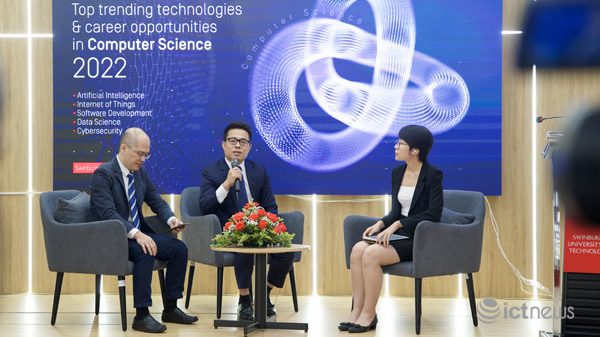
Ngày 24/5, Swinuburne Việt Nam tổ chức “Những xu hướng công nghệ và việc làm nổi bật trong năm 2022” theo phương thức trực tiếp tại Hà Nội và trực tuyến qua nền tảng số.
Theo các chuyên gia, ngành Khoa học máy tính đang được xem là “động cơ” chủ lực tạo ra các bứt phá về nghiên cứu và ứng dụng công nghệ trong cuộc cách mạng công nghiệp lần thứ tư (cách mạng 4.0). Những tiến bộ trong ngành này liên quan đến các hệ thống tính toán, thuật toán, giao tiếp máy tính với con người… đã phát triển vượt bậc thời gian qua.
Sự phát triển bùng nổ của các công nghệ lõi như trí tuệ nhân tạo (AI), Internet vạn vật (IoT), quản lý dữ liệu, học máy, điện toán đám mây trong lĩnh vực Khoa học máy tính đã tạo ra sự phát triển vượt bậc trong ứng dụng vào nhiều ngành, lĩnh vực, giúp các công nghệ này trở thành xu hướng dẫn dắt sự phát triển công nghệ hiện nay.
Những ứng dụng công nghệ đã và đang đi vào cuộc sống, trở nên phổ biến trên khắp thế giới có thể kể đến như xe tự hành, giao thông thông minh, chăm sóc y tế thông minh, cửa hàng, siêu thị thông minh, kết nối metaverse (vũ trụ ảo – PV).
“Chúng ta đang nói về những công nghệ lõi để tạo ra một bức tranh hội tụ và sáng tạo. Sự thật là cách mạng 4.0 đang diễn ra rất mạnh, không quốc gia nào bỏ qua cơ hội này. Với Việt Nam, một nước đang phát triển, đây là cơ hội duy nhất để vượt lên”, Tiến sĩ Lê Anh Ngọc, Giám đốc Swinburne Innovation Space nhận định.
Các chuyên gia bàn về xu hướng phát triển công nghệ và tác động đến cơ hội việc làm của các bạn trẻ.
Theo phân tích của Tiến sĩ Lê Anh Ngọc, việc ứng dụng công nghệ số sẽ làm thay đổi giá trị, tạo ra lợi nhuận, làm cho mọi thứ trở nên tối ưu hơn. Báo cáo việc làm của Diễn đàn kinh tế thế giới năm 2022 cho thấy công nghệ số được áp dụng cho tất cả nền công nghiệp và quốc gia khác nhau, đặc biệt các công nghệ lõi nổi bật như Cloud, Big Data, IoT, AI…
Vị chuyên gia cũng nhấn mạnh, việc ứng dụng công nghệ mới tạo ra cơ hội việc làm rất lớn. Tuy nhiên đây là cơ hội dành cho những người sở hữu những kiến thức và kỹ năng về các công nghệ mới. Ngay tại các nước phát triển, việc đào tạo nhân lực để đáp ứng yêu cầu này vẫn là sự thiếu hụt rất lớn và việc săn lùng nhân sự diễn ra trên toàn cầu.
Chia sẻ ở góc độ doanh nghiệp, ông Trần Xuân Khôi, Chủ tịch HĐQT kiêm Tổng Giám đốc VTI, một doanh nghiệp trẻ hoạt động trong lĩnh vực cung cấp dịch vụ CNTT cho thị trường Nhật Bản, nhận định rằng nhu cầu ngành Khoa học máy tính ở thị trường quốc tế là không giới hạn và đây là nghề nghiệp có nhiều triển vọng.
Đồng tình với quan điểm trên, Tiến sĩ Alex Stojcevski, Trưởng Khoa Khoa học, Điện toán và Kỹ thuật, Đại học Công nghệ Swinburne cho hay, ngay tại Australia, sinh viên công nghệ có cơ hội việc làm rất tốt và hầu hết có việc từ trước khi ra trường.
Swinburne Việt Nam sẽ sớm mở ngành Khoa học máy tính
Theo Tiến sĩ Alex Stojcevski, ngành Khoa học máy tính được xem là “lá cờ đầu” trong lĩnh vực đào tạo về công nghệ tại Swinburne. Đại học Công nghệ Swinburne Australia đang triển khai chiến lược đào tạo theo phương pháp đem lại nhiều trải nghiệm thực tế và giúp sinh viên có cơ hội việc làm. Ngay tại Australia, ngành này thường thu hút nhiều sinh viên xuất sắc.
Tiến sĩ Lê Minh Đức, Trưởng khoa CNTT của Swinburne Việt Nam chia sẻ, đơn vị đã có lực lượng giảng viên đảm bảo chất lượng quốc tế để triển khai đào tạo ngành Khoa học máy tính.
Hội thảo thu hút sự quan tâm của nhiều học sinh, sinh viên đang quan tâm đến ngành Khoa học máy tính.
Còn theo Tiến sĩ Lê Anh Ngọc, việc triển khai đào tạo ngành Khoa học máy tính tại Swinburne Việt Nam còn có lợi thế bởi Swinburne là đối tác của tập đoàn công nghệ FPT. Sự kết hợp với FPT sẽ giúp sinh viên Swinburne Việt Nam được trải nghiệm các dự án thực tế ngay trong quá trình học.
Sáng ngày 25/05, CMC Telecom đã tổ chức hội thảo trực tuyến cho doanh nghiệp về “Triển khai kiến trúc Microservice cùng CMC Cloud với các dịch vụ K8S và Auto Scaling” trên nền tảng Zoom.
Trong cuộc đua chuyển đổi số, các tổ chức, doanh nghiệp cần “trang bị” hệ thống công nghệ có tính sẵn sàng và mở rộng cao cùng một môi trường ổn định, hỗ trợ chuyên nghiệp. Tại buổi hội thảo trực tuyến, chuyên gia từ CMC Telecom đã chia sẻ về các tính năng nổi bật và lợi ích khi sử dụng dịch vụ CMC Kubernetes Engine thông qua demo khởi tạo cụm K8s trên CMC Cloud, triển khai ứng dụng và mở rộng hệ thống với Cluster Auto Scale.
Hội thảo “Triển khai kiến trúc Microservice cùng CMC Cloud với các dịch vụ K8S và Auto Scaling”
CMC Kubernetes Engine – “vũ khí công nghệ” tối tân của doanh nghiệp
Là nền tảng điều phối container được các kỹ sư công nghệ của CMC Telecom xây dựng và triển khai trên hạ tầng CMC Cloud 2.0, CMC Kubernetes Engine sẽ loại bỏ nỗi lo việc thiếu tài nguyên, giúp doanh nghiệp không phải quan tâm tới việc triển khai hạ tầng và quản lý cụm K8s, chỉ cần tập trung nguồn lực phát triển các tính năng dịch vụ, từ đó tối ưu chi phí khi triển khai các hệ thống.
Diễn giả giới thiệu về microservice
Với chủ đề chuyên sâu về lĩnh vực công nghệ nên sự kiện thu hút sự tham dự của dân IT, DevOps, những người quan tâm đến microservice, đến việc phát triển ứng dụng và mở rộng hệ thống.
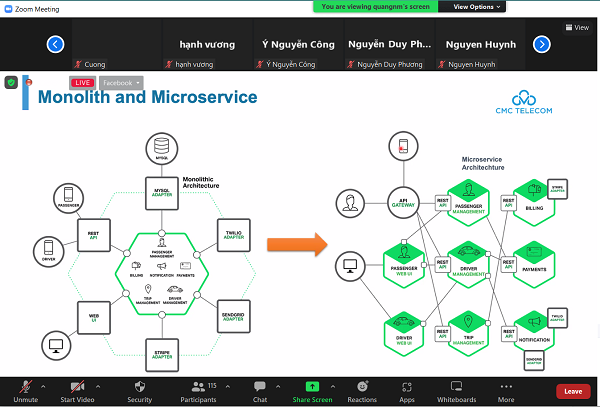
Mở đầu buổi hội thảo, chuyên gia công nghệ thông tin, anh Nguyễn Minh Quang – Service Consulting Expert – CMC Telecom giới thiệu về microservice cùng những hạn chế của kiến trúc một khối trong phát triển ứng dụng và mở rộng hệ thống.
Nội dung quan trọng nhất của buổi hội thảo, diễn giả đã nêu bật được những tính năng nổi trội của CMC Kubernetes Engine và lợi ích to lớn mà doanh nghiệp sẽ nhận được khi sử dụng dịch vụ CMC K8s: “Trong thời đại 4.0 hiện nay, chuyển đổi số đang diễn ra trong các tổ chức, doanh nghiệp, từ chính phủ đến tư nhân. Ưu tiên hàng đầu trong chuyển đổi số là áp dụng những công nghệ hiện đại để đáp ứng những nền tảng kinh doanh nhanh nhạy hiện nay. Nhiều ý tưởng kinh doanh cần được triển khai nhanh chóng nhằm đáp ứng nhu cầu, mang đến trải nghiệm tốt hơn cho khách hàng đồng thời giúp các quy trình nội bộ tốt hơn và CMC K8s sẽ giải quyết những bài toán trên.”
Lợi ích sử dụng dịch vụ CMC K8s
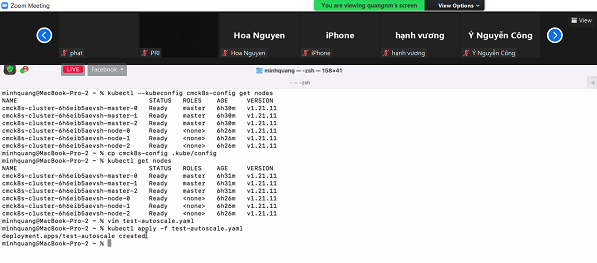
“Nói có sách, mách có chứng”, demo khởi tạo cụm K8s trên CMC Cloud đã được anh Quang trình bày cụ thể để người tham dự “mắt thấy, tai nghe” về việc triển khai ứng dụng và mở rộng hệ thống với Cluster Auto Scale, từ đó nhận biết và hiểu sâu hơn về cách thức và cơ chế hoạt động của CMC K8s. Đây cũng là phần nội dung được rất nhiều người tham dự sự kiện quan tâm và đặt câu hỏi cho diễn giả về việc khởi tạo cụm K8s.
Demo khởi tạo cụm K8s trên CMC Cloud, triển khai ứng dụng và mở rộng hệ thống với Cluster Auto Scale
Buổi hội thảo đã được livestream trên fanpage CMC Cloud.
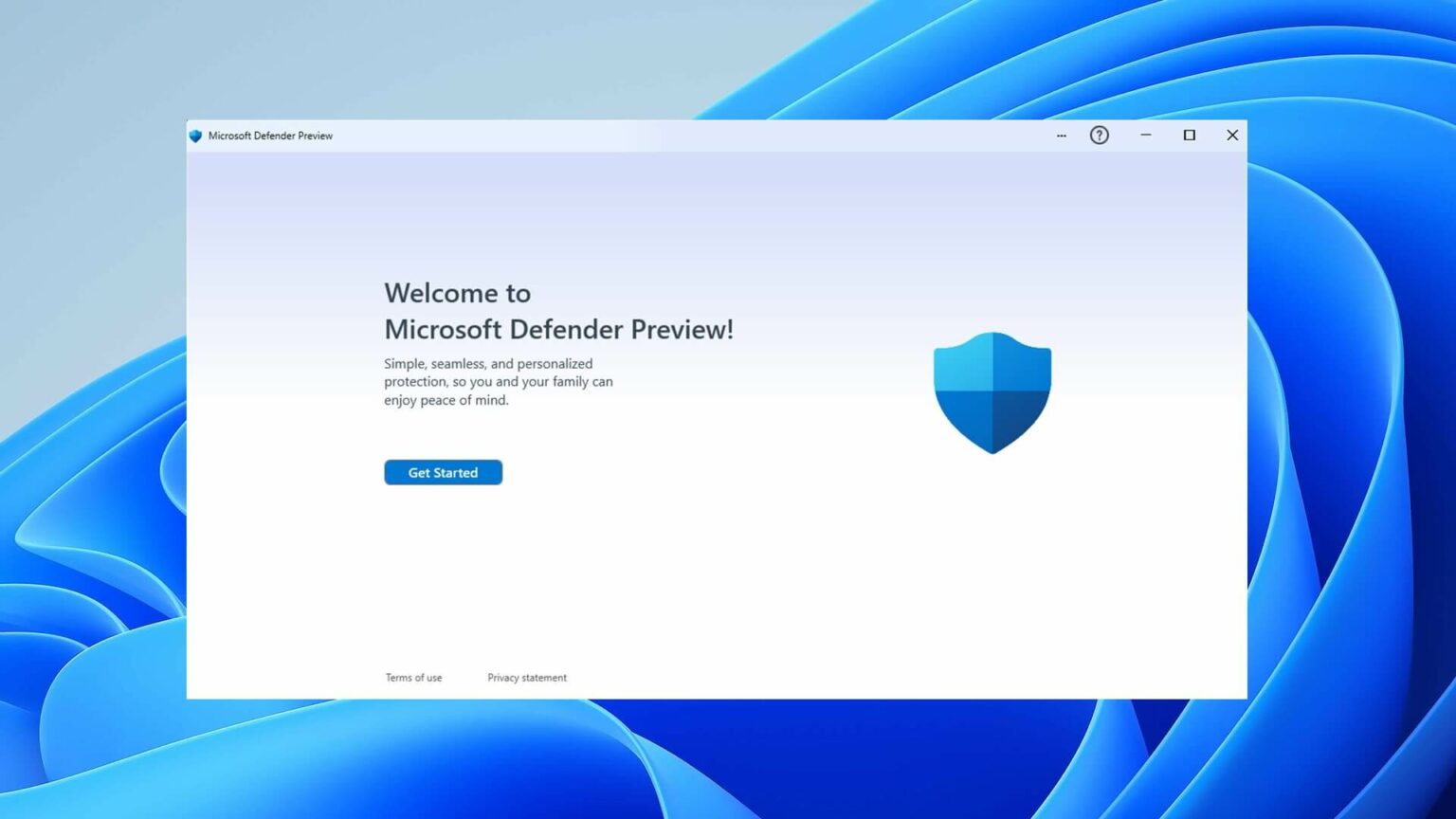
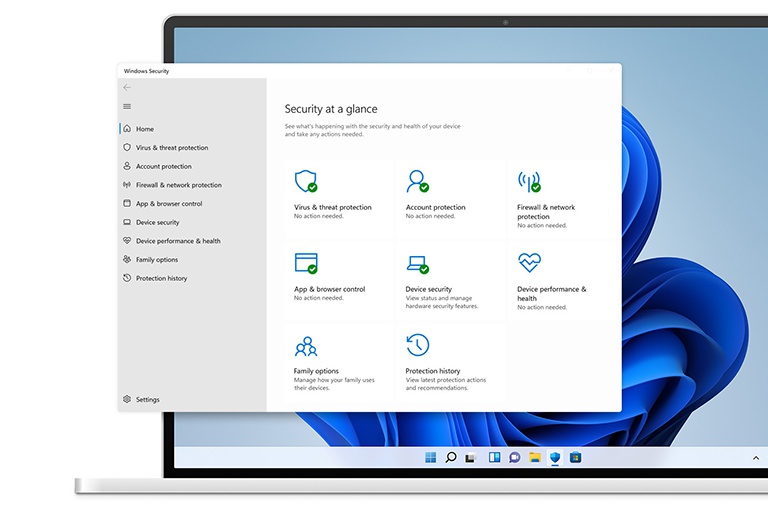
Theo Howtogeek, Microsoft Defender và tất cả tùy chọn quét virus đều được tìm thấy trong Windows Security, có thể mở từ Taskbar hoặc Start Menu. Trên Taskbar, đó là một biểu tượng chiếc khiên nhỏ màu xanh lam. Còn đối với Start Menu, người dùng có thể gõ Windows Security vào thanh tìm kiếm.
Microsoft Defender là công cụ phòng chống virus được cung cấp miễn phí trên Windows 11
Sau khi Windows Security được mở, người dùng có thể nhấp vào Virus & Threat Protection để mở cửa sổ công cụ chống virus Windows Defender. Dưới đây là cách sử dụng Windows Defender để quét phần mềm độc hại trên Windows 11.
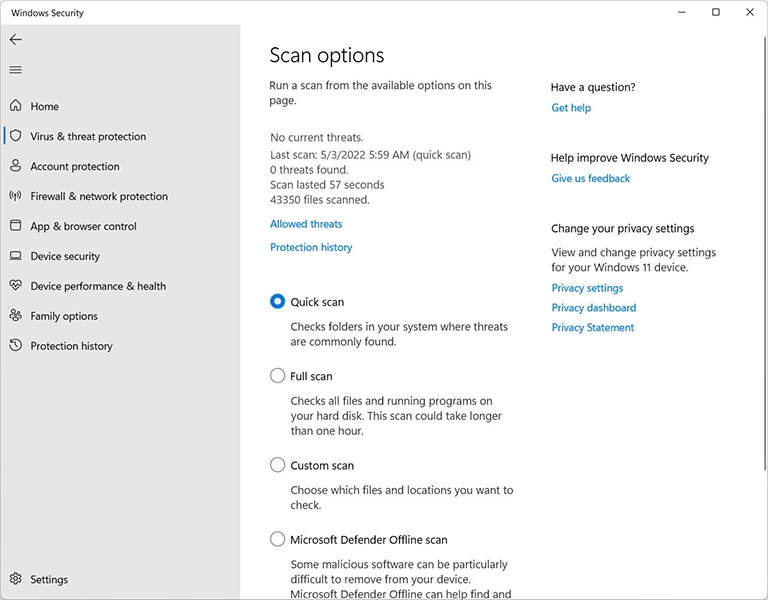
Trong cửa sổ Windows Defender Antivirus, nếu không có nhiều thời gian để quét, người dùng có thể nhấn vào nút Quick scan. Quá trình quét nhanh sẽ chỉ kiểm tra các thư mục khởi động và registry để đảm bảo rằng không có gì độc hại ẩn náu bên trong chúng.
Mặc dù vậy, Quick scan có thể không quá hiệu quả nếu người dùng muốn dọn dẹp virus ẩn náu khắp mọi nơi. Lúc này, người dùng hãy nhấn vào Scan options để hiển thị nhiều lựa chọn. Dưới đây là tất cả các tùy chọn cho mọi người.
– Quick scan: như đã đề cập, nó chỉ kiểm tra thư mục khởi động và registry để tìm virus.
– Full scan: sẽ quét mọi tập tin và thư mục trên máy tính, registry, tất cả các mục khởi động và cũng có thể được định cấu hình để quét các ổ đĩa gắn mạng. Quá trình Full scan có thể mất hàng giờ tùy thuộc vào dung lượng lưu trữ người dùng có và tốc độ máy tính. Người dùng có thể đợi và chạy quá trình quét toàn bộ khi không cần đến máy tính của mình trong vài giờ.
Có nhiều lựa chọn khác nhau khi người dùng muốn quét phần mềm độc hại bằng Microsoft Defender
– Custom scan: có thể được đặt để nhắm mục tiêu bất kỳ thư mục nào mà người dùng muốn quét.
– Microsoft Defender Offline scan: được sử dụng khi phần mềm độc hại khó loại bỏ trong khi Windows 11 đang hoạt động. Chạy chế độ này sẽ quét máy tính để tìm phần mềm độc hại trước khi hệ điều hành tải, giúp loại bỏ virus khi nó không thể tự bảo vệ. Lựa chọn này hữu ích khi phần mềm độc hại có thể đã tự ghi vào một nơi mà phần mềm chống virus không thể xóa nó hoặc nó có thể chủ động chặn phần mềm chống virus xóa nó trong các trường hợp sử dụng bình thường.
Sau khi đã chọn được kiểu quét mong muốn, người dùng hãy nhấp vào nút Scan Now. Chờ một thời gian để phần mềm tiến hành quá trình quét. Nếu phần mềm độc hại được phát hiện, Microsoft Defender sẽ đề xuất các cách xử lý vấn đề. Người dùng nên làm theo các khuyến nghị để được xử lý đúng cách.
IP viết tắt của Internet Protocol là địa chỉ số mà mọi thiết bị kết nối mạng đều có để chia sẻ dữ liệu với những thiết bị khác thông qua giao thức kết nối Internet. Địa chỉ IP tiêu chuẩn được định dạng với 4 nhóm chữ số khác nhau. Chúng được giới hạn từ 0 – 255 ngăn cách bởi dấu chấm.
Giao thức IPv6 do IETF phát triển và được phê duyệt bởi Tổng công ty Internet cho tên miền và số (ICANN), với chức năng thực hiện hệ thống định vị cho máy tính, đồng thời định tuyến lưu lượng trên Internet.
Lịch sử ra đời của IPv6
IPv6 được phát triển bởi IETF và chính thức được chuẩn hóa và ứng dụng từ năm 1998
Trước đây, giao thức IPv4 nắm vai trò “độc tôn” trong lĩnh vực kết nối mạng. Giao thức IPv4 được định nghĩa như sau:
IPv4 (Internet Protocol version 4) là phiên bản thứ tư trong quá trình phát triển của các giao thức Internet. IP – Internet Protocol, là một giao thức của chồng giao thức TCP/IP thuộc về lớp Internet, tương ứng với lớp thứ ba (lớp network) của mô hình OSI.
Tuy nhiên, với sự bùng nổ mãnh mẽ của cuộc “cách mạng Internet” đã dẫn đến những nguy cơ về việc không đảm bảo được an ninh mạng cũng như thiếu không gian truy cập. Nếu không có biện pháp xử lý kịp thời, máy tính sẽ không thể kết nối mạng. Vì thế yêu cầu nâng cấp và cải tiến hệ thống giao thức đã trở nên bức thiết.
Đầu thập niên 90 của thế kỷ 20, IETF đã quyết định phát triển một giao thức mới. Giao thức này lấy tên là IP Next Generation (IPng). Đến năm 1998, giao thức này đã chính thức được chuẩn hóa thành công và được ICANN phê duyệt, cho phép sử dụng trên thị trường, và lấy tên là IPv6 (RFC 1883).
Sự ra đời của IPv6 đã giải quyết những bất cập trong hệ thống internet mà IPv4 vẫn còn thiếu sót, từ đó tạo ra một bước tiến nhảy vọt trong thời kỳ công nghệ số.
Cải tiến của IPv6 so với IPv4
Giao thức IPv6 có nhiều cải tiến vượt bậc so với IPv4
Cài tiến của IPv6 là gì?
IPv6 có những cải tiến vượt trội so với IPv4, mà trước hết phải kể đến việc mở rộng số lượng địa chỉ truy cập. Với IPv4, không gian truy cập là 32 bit, tương ứng với 4 tỷ địa chỉ. Đến IPv6, không gian IP đã được mở rộng hơn, với con số lên đến 128 bit, lớn hơn gấp nhiều lần so với “bậc tiền bối”.
Bên cạnh đó, IPv6 có có chức năng khác như:
Tăng độ bảo mật
Tăng khả năng định tuyến
Cấu hình đơn giản hơn nhiều so với IPv4.
Lợi ích của IPv6 mang lại là gì?
IPv6 là giao thức được sử dụng ngày càng phổ biến bởi những lợi ích tuyệt vời mà nó mang lại
IPv6 là giao thức được sử dụng phổ biến nhất hiện nay với nhiều lợi ích đặc biệt, trong đó tiêu biểu phải kể đến:
Mở rộng không gian truy cập, với con số lên đến 128 bit, tương ứng bởi hàng tỷ địa chỉ truy cập.
Sự sắp xếp định dạng header được tối ưu hợp lý hơn, từ đó giúp cho việc bảo mật thông tin được đảm bảo hơn.
Quy trình quản lý TCP/IP được thực hiện dễ dàng hơn.
Khả năng định tuyến, cấu hình tốt và ổn định hơn so với IPv4.
Hỗ trợ tốt hơn cho các thiết bị di động.
IPv6 có cấu trúc như thế nào?
Một cấu trúc IPv6 được sắp xếp một cách chặt chẽ, hợp lý và logic với sự phân chia riêng biết thành từng nhóm nhỏ
Cấu trúc của IPv6
Một IPv6 có cấu trúc gồm 128 bit, và phân thành 8 nhóm. Mỗi nhóm gồm 16 bit, giữa các nhóm có sự phân chia bởi dấu “:”.
Một địa chỉ IPv6 được biểu diễn theo cấu trúc như sau: FEDC:BA98:768A:0C98:FEBA:CB87:7678:1111:1080:0000:0000:0070:0000:0989:CB45:345F Để rút gọn dãy này, người ta có thể bỏ số 0 ở đầu mỗi nhóm đi. Trong trường hợp một nhóm chỉ toàn số 0, nhóm đó sẽ được biểu diễn bằng dấu “::”
IPv6 được cải tiến và sử dụng phổ biến hơn so với IPv4
Cấu trúc của Address Prefixes
Một địa chỉ Address Prefixes cũng có cấu trúc tương đương với IPv4 CIDR. Chúng được thể hiện như sau: IPv6-address/ prefix-length. Trong đó:
IPv6-address là một địa chỉ IPv6 có giá trị bất kỳ
Prefix-length là số bit liền kề nhau được bao gồm trong prefix.
Ví dụ: 200F:0:0:AB00::/56 (địa chỉ có 56 bit liền kề nhau trong prefix)
Các thành phần của IPv6 là gì?
Một địa chỉ IPv6 sẽ được phân thành 3 phần chính
Một địa chỉ IPv6 được chia thành 3 phần: site prefix, subnet ID, interface ID.
Site prefix: là số được gán đến website bằng một ISP. Theo đó, tất cả máy tính trong cùng một vị trí sẽ được chia sẻ cùng một site prefix. Site prefix hướng tới dùng chung khi nó nhận ra mạng của bạn và cho phép mạng có khả năng truy cập từ Internet.
Subnet ID: là thành phần ở bên trong trang web, được sử dụng với chức năng miêu tả cấu trúc trang của mạng. Một IPv6 subnet có cấu trúc tương đương với một nhánh mạng đơn như subnet của IPv4.
Interface ID: có cấu trúc tương tự ID trong IPv4. Số này nhận dạng duy nhất một host riêng trong mạng. Interface ID (thứ mà đôi khi được cho như là một thẻ) được cấu hình tự động điển hình dựa vào địa chỉ MAC của giao diện mạng. ID giao diện có thể được cấu hình bằng định dạng EUI-64.
Một địa chỉ IPv6 được chia làm 3 phần có cấu trúc như hình
Ví dụ: Với một địa chỉ IPv6 có cấu trúc như sau: 2001:0f68:0000:0000:0000:0000:1986:69af, sẽ bao gồm:
Site prefix: 2001:0f68:0000
Subnet ID: 0000
Interface ID: 0000:0000:1986:69af
Phân loại địa chỉ IPv6
IPv6 được chia ra làm 3 loại là IPv6 Unicast, IPv6 Multicast và IPv6 Anycast. Hãy cùng Mắt Bão tìm hiểu chi tiết về từng loại bên dưới đây:
Có 3 loại địa chỉ IPv6 khác nhau căn cứ theo phạm vi sử dụng của chúng
IPv6 Unicast là gì?
Unicast là địa chỉ chỉ được sử dụng trên một cổng node IPv6. Khi thông tin được gửi đến thông qua địa chỉ unicast, thông tin này chỉ được đưa đến cổng node được định nghĩa bởi địa chỉ đó.
IPv6 Multicast là gì?
Multicast là địa chỉ được sử dụng trên một nhóm cổng IPv6. Khi thông tin được gửi đến thông qua địa chỉ multicast, thông tin này sẽ được xử lý bởi tất cả địa chỉ trong nhóm có chứa multicast đó.
IPv6 Anycast là gì?
Anycast là địa chỉ được sử dụng cho nhiều cổng trên nhiều node khác nhau. Khi thông tin được gửi đến thông qua địa chỉ anycast, thông tin này sẽ được di chuyển một trong số các cổng node đó, thông thường sẽ là cổng gần nhất.
Hướng dẫn kiểm tra kết nối IPv6
Người dùng có thể sử dụng các website có thông dụng để kiểm tra kết nối IPv6
IPv6 của nhà mạng
Để kiểm tra kết nối IPv6 của nhà mạng, người dùng truy cập vào địa chỉ: http://test-ipv6.com. Với địa chỉ này, người dùng vừa có thể kiểm tra địa chỉ IP, thông tin về nhà cung cấp dịch vụ. Bên cạnh đó còn có thể kiểm tra khả năng truy cập vào các trang web đã chạy IPv6.
IPv6 của máy cá nhân
Người dùng có thể truy cập trang: http://ipv6test.google.com để kiểm tra kết nối IPv6 của máy cá nhân. Bên cạnh đó, người dùng cũng có thể sử dụng địa chỉ http://test-ipv6.com/để tìm kiếm các thông tin cơ bản về nhà cung cấp, địa chỉ IP hay khả năng truy cập các trang web hỗ trợ IPv6,…
Sử dụng IPv6 trong URL
Sử dụng IP để truy cập trang web sẽ giúp chủ trang web tránh được tình trạng người dùng trái phép vô tình hay cố ý truy cập vào website của mình
Máy chủ DNS có thể truy cập vào website bằng tên miền thay cho địa chỉ IP. Nhưng bạn vẫn có thể vào một địa chỉ IP thay cho một phần của một URL. Ví dụ như bạn đã đăng ký tên miền với 24.235.10.4 là một phần của địa chỉ IP, 80 là tên cổng. Lúc này bạn vẫn có thể truy cập website bằng đường dẫn http://24.235.10.4:80.
Người dùng có thể truy cập trang web bằng cách nhập địa chỉ IPv6 trong URL. Với phương pháp này, cấu trúc URL sẽ là http://diachiip:tencong. Lưu ý rằng một địa chỉ IPv6 gồm có rất nhiều dấu “:”. Trình duyệt thường coi sau dấu “:” là mở cổng. Để giải quyết, các địa chỉ IPv6 được phân biệt bên trong dấu ngoặc khi sử dụng như một phần của URL. Ví dụ: nếu bạn đã sử dụng địa chỉ IPv6 mẫu trong một URL:
HTTP://[2001:0f68:0000:0000:0000:0000:1986:69af]/
Giống như có thể chỉ định số của cổng với địa chỉ IPv4, bạn cũng có thể chỉ định số cổng khi sử dụng địa chỉ IPv6. Số cổng phải đi sau cùng một định dạng bắt buộc như khi sử dụng IPv4. Và ở bên ngoài các dấu ngoặc. Ví dụ, nếu bạn muốn truy cập vào website tại địa chỉ IPv6 mẫu trên theo cổng 80 thì URL nhập vào sẽ như sau:
Việc sử dụng IPv6 thể hiện sự bắt kịp xu hướng thời đại của doanh nghiệp
Trong tình hình hiện nay, internet phát triển rất mạnh mẽ. Dẫn đến việc số lượng các máy chủ tăng cao cùng sự hạn chế các địa chỉ IPv4. Bên cạnh đó, là sự bùng nổ mạnh mẽ của các thiết bị di động kết nối mạng. Chính những điều này đã khiến cho việc sử dụng IPv6 trở nên thiết yếu.
Cách chuyển IPv4 sang IPv6 và ngược lại
Ví dụ chúng ta có dải địa chỉ IPv4: 192.168.25.234. Để chuyển địa chỉ IPv4 sang IPv6 và ngược lại chúng ta sẽ có 2 cách chính như sau:
Chuyển IPv4 sang IPv6 thủ công
Với địa chỉ IPv4 trên, chúng ta phân ra làm 4 vùng, lấy mỗi vùng chia cho 16 và ghi kết quả đạt như sau:
192 : 16 = 12 dư 0
168 : 16 = 10 dư 8
25 : 16 = 1 dư 9
234 : 16 = 14 dư 10
So sánh với giá trị HEX chúng ta có:
A = 10
B = 11
C = 12
D = 13
E = 14
F = 15
Dựa vào kết quả của phép tính trên, ghép kết quả và số dư lại sẽ được: C0A8:19EA
Như vậy chúng ta sẽ có địa chỉ IPv6 của 192.168.25.234 là C0A8:19EA
Địa chỉ IPv4 chỉ có 32bit, trong khi địa chỉ IPv6 là 128bit. Chính vì thế ta còn thiếu 96bit. 96bit này là 1 dãy số 0. Do đó, để ghi chính xác, chúng ta sẽ có 2 cách ghi như sau :
Cách ghi đầy đủ 0000:0000:0000:0000:0000:0000:C0A8:19EA
Cách ghi rút gọn ::C0A8:19EA
Để chuyển ngược lại địa chỉ IPv6 thành IPv4 chúng ta làm như sau:
C0 = (12 x 16) + 0 = 192
A8 = (10 x 16) + 8 = 168
19 = (1 x 16) + 9 = 25
EA = (14 x 16) + 10 = 234
Như vậy chúng ta sẽ có địa chỉ IPv4 của C0A8:19EA là 192.168.25.234
Chuyển IPv4 sang IPv6 trực tuyến
Hiện nay có khá nhiều trang web dịch vụ hỗ trợ chuyển IPv4 sang IPv6 và ngược lại nhanh chóng. Bạn đọc có thể tham khảo một số trang dịch vụ sau:
ultratools.com/tools/
ipv6.ztsoftware
Subnetonline.com
Cách sử dụng khá đơn giản, bạn chỉ cần nhập địa chỉ IPv4 hay IPv6 cần chuyển đổi vào đúng công cụ chuyển đổi là thành công.
Tại Mỹ, từ tháng 9/2012, chính phủ đã yêu cầu các website phải hoàn tất quá trình chuyển đổi sang IPv6. Thời hạn chuyển đổi là vào năm 2014. Có thể nói rằng, việc sử dụng IPv6 chính là bắt kịp xu hướng của thời đại. Các doanh nghiệp nên hoàn tất việc chuyển đổi càng sớm càng tốt.
Ngày nay, dưới sự mở rộng của internet, việc sử dụng IPv6 là điều cần thiết đối với bất kỳ doanh nghiệp cũng như cá nhân nào. Vì vậy, các doanh nghiệp nên hoàn tất quá trình chuyển đổi sang giao thức IPv6 để tận hưởng các lợi ích tối ưu hơn trong thời đại công nghệ mới.
IP hay địa chỉ IP là thành phần cốt lõi không thể thiếu của mỗi thiết bị khi kết nối mạng. Tất cả các thiết bị, từ máy Client tới máy chủ Server đều sở hữu một địa chỉ IP riêng. Vậy IP là gì? Có những loại địa chỉ IP nào? Làm cách nào để cấu hình địa chỉ IP?
IP là gì?
Địa chỉ IP tiêu chuẩn được định dạng với 4 nhóm chữ số khác nhau. Chúng được giới hạn từ 0 – 255 ngăn cách bởi dấu chấm.
IP hay Internet Protocol là địa chỉ số có trên mọi thiết bị kết nối mạng để chia sẻ dữ liệu với nhau giao thức kết nối Internet.
IP có công dụng điều hướng dữ liệu. Được dùng sử dụng bởi các máy chủ nguồn và đích để truyền dữ liệu trong mạng máy tính. Hãy hình dung địa chỉ IP tương tự như địa chỉ nhà riêng, hoặc địa chỉ mà các doanh nghiệp cung cấp để người khác có thể nhận diện. Vì vậy, khi bạn truy cập email hay website, dù IP được cung cấp không gắn trực tiếp với thiết bị thì những con số này vẫn tiết lộ một vài thông tin về bạn.
IP dùng để làm gì?
IP sẽ giúp các thiết bị trên mạng Internet có thể phân biệt, chia sẻ và giao tiếp với nhau. Nó sẽ cung cấp danh tính cho các thiết bị khi chúng kết nối mạng tương tự như địa chỉ doanh nghiệp có vị trí cụ thể.
Ví dụ, khi tôi muốn gửi một lá thư tay đến cho một người bạn ở nước ngoài. Lúc này, tôi sẽ cần địa chỉ chính xác của họ và số điện thoại để tra cứu, truy xuất. Đây cũng là quy trình chung khi gửi dữ liệu qua Internet, tuy nhiên nó sẽ hoàn toàn tự động. Thay vì dùng số điện thoại thì máy tính sẽ dùng DNS Server để tra cứu đích đến và IP.
Khi tôi tìm Keyword “cách kiểm tra IP” trên Google thì yêu cầu này sẽ được chuyển đến DNS Server. Sau đó, nó sẽ tìm kiếm những Website có chứa kết quả cùng địa chỉ IP tương ứng. Vì vậy, nếu không có IP thì máy tính sẽ không biết được tôi đang muốn tìm kiếm những gì.
Ưu và nhược điểm của địa chỉ IP là gì?
IP là giao thức kết nối thông minh giúp truy cập mạng lưới internet dễ dàng hơn. Đồng thời IP giúp quản lý hệ thống mạng của người dùng đơn giản hơn. Mỗi máy tính, thiết bị đều có một địa chỉ IP riêng biệt.
IP tuy có nhiều ưu điểm, song cũng tồn tại những nhược điểm. Trong đó, người dùng sẽ dễ dàng bị khai thác các thông tin cá nhân thông qua địa chỉ IP nếu bị hacker xâm nhập. Ngoài ra, mọi hoạt động truy cập của người dùng đều sẽ bị để lại địa chỉ IP.
Cấu tạo của địa chỉ IP
Người ta phân địa chỉ IP ra làm 5 lớp phân biệt (class):
Lớp A
Lớp này bao gồm các địa chỉ IP có oc-tet đầu tiên có mang giá trị từ 1-126. Lớp A sẽ dành riêng cho địa chỉ của các tổ chức lớn trên thế giới. Lớp A có địa chỉ từ 1.0.0.1 đến 126.0.0.0.
Lớp B
Lớp này gồm các địa chỉ IP có oc-tet đầu tiên có giá trị từ 128-191. Lớp B sẽ dành cho tổ chức hạng trung trên thế giới. Lớp B có địa chỉ từ 128.1.0.0 đến 191.254.0.0
Lớp C
Lớp này gồm các địa chỉ IP có oc-tet đầu tiên có giá trị từ 192-223. Lớp C được sử dụng trong các tổ chức nhỏ. Trong đó có cả máy tính cá nhân. Lớp C có địa chỉ từ 192.0.1.0 đến 223.255.254.0
Lớp D
Lớp này gồm các địa chỉ IP có oc-tet đầu tiên có giá trị từ 224-239. Lớp D có 4 bit đầu tiên luôn là 1110. Đặc biệt lớp D được dành cho phát các thông tin (multicast/broadcast). Lớp này sẽ có địa chỉ từ 224.0.0.0 đến 239.255.255.255
Lớp E
Lớp này gồm các địa chỉ IP có oc-tet đầu tiên có giá trị từ 240-255. Lớp E có 4 bit đầu tiên luôn là 1111.Lớp E được dành riêng cho việc nhiên cứu. Nó sẽ có địa chỉ từ 240.0.0.0 đến 254.255.255.255
Loopback
Lớp này sẽ có địa chỉ 127.x.x.x và được dùng riêng để kiểm tra vòng lặp quy hồi (loopback).
Trong thực tế, chỉ có các địa chỉ lớp A,B,C là được dùng để cài đặt cho các nút mạng. Địa chỉ lớp D được dùng trong một vài ứng dụng dạng truyền thông đa phương tiện. Riêng lớp E vẫn còn nằm trong phòng thí nghiệm và dự phòng.
Phân loại IP
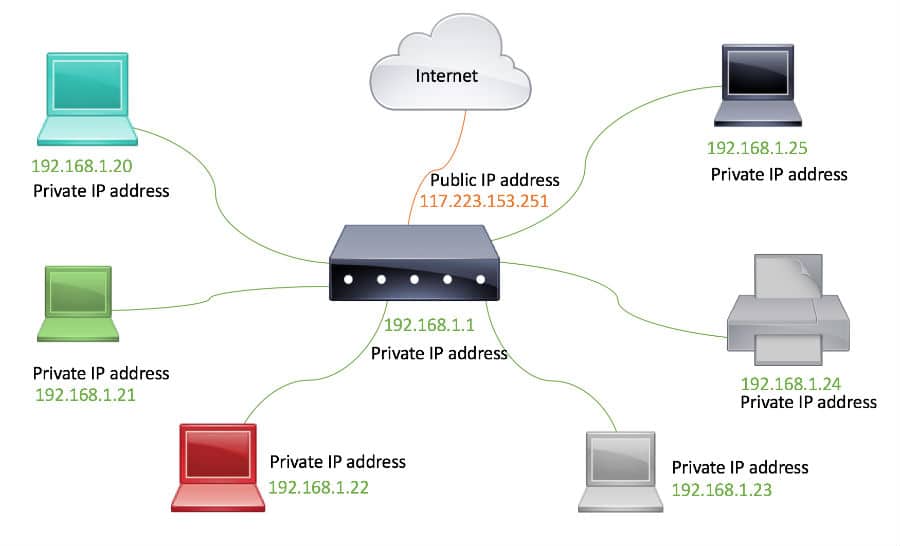
IP Private là địa chỉ sử dụng cho mạng lưới máy tính nội bộ
Tính đến nay có 4 loại hình IP thông dụng. Mỗi loại IP có thể là địa chỉ IPv4 hoặc địa chỉ IPv6. Dưới đây là chi tiết về 4 loại IP:
IP Private
IP Public
IP tĩnh
IP động
IP Private là gì?
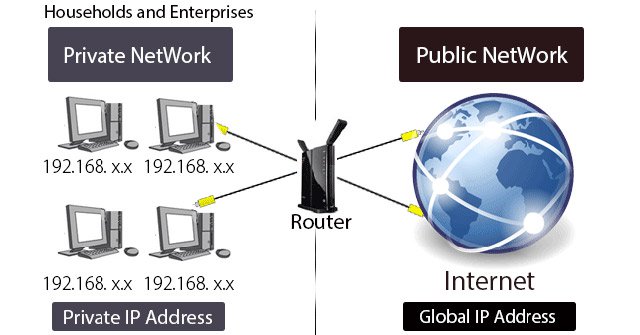
IP private còn được gọi là IP nội bộ. Đây là dãy các IP chỉ được sử dụng cho những máy tính thuộc một mạng nội bộ như mạng nhà trường, công ty, tổ chức…
IP Private hỗ trợ các máy tính trong hệ thống kết nối với nhau. Chúng sẽ không kết nối trực tiếp với các máy tính bên ngoài hệ thống. IP Private được thiết lập thủ công hoặc do router thiết lập tự động.
IP Public là gì?
IP Public là địa chỉ IP cộng đồng. Đây là IP sử dụng trong mạng gia đình hoặc doanh nghiệp để kết nối Internet.
Địa chỉ IP Public là yếu tố thiết yếu với bất kỳ phần cứng mạng có thể truy cập công khai nào. Ví dụ như router gia đình hoặc các server. Các thông số của IP Public cần được ghi nhớ chính xác. Đặc biệt khi thuê máy chủ để thiết lập kết nối chính xác cho website của mình.
IP Public thường được sử dụng trong mạng lưới gia đình hoặc doanh nghiệp
IP tĩnh là gì?
IP tĩnh là địa chỉ được định cấu hình thủ công cho thiết bị. IP này được gọi “tĩnh”do nó không hề thay đổi khác với DHCP thay đổi mỗi khi mất và kết nối lại.
Địa chỉ IP tĩnh được cố định và không thể thay đổi
Địa chỉ IP tĩnh giúp kết nối Internet nhanh chóng không cân đợi cấp phát IP. IP tĩnh còn giúp tăng tốc độ tải website, download file torrent. IP tĩnh giữ đường truyền ổn định với máy tính nằm trong hệ thống mạng nội bộ.
Bất lợi lớn của IP tĩnh chính là cấu hình thủ công. Mọi thiết bị đều yêu cầu thiết lập địa chỉ IP tĩnh và cấu hình đúng router để giao tiếp với thiết bị đó. Điều này gây mất rất nhiều thời gian cho bạn khi thiết lập.
IP động là gì?
IP động là IP được gán tự động cho từng kết nối hoặc node của mạng. Ví dụ như điện thoại thông minh, máy tính,……
IP động hoạt động ngược lại so với IP tĩnh bằng cách sử dụng phương thức DHCP. Việc gán địa chỉ IP tự động này được thực hiện bằng giao thức DHCP và luôn được thay đổi mỗi khi bạn ngắt và kết nối lại.
Tìm hiểu thêm: DHCP là gì?
DHCP viết tắt của Dynamic Host Configuration Protocol, là giao thức tự động cấp phát địa chỉ IP đến các thiết bị trong mạng. Các địa chỉ IP được cung cấp từ giao thức DHCP sẽ cho phép chúng ta truy cập vào internet.
IP động có thể được tùy chỉnh bởi máy chủ DHCP (Giao thức cấu hình máy chủ động)
IP động mang nhiều ưu điểm như: tính linh hoạt, dễ cài đặt và dễ quản lý. Số lượng thiết bị kết nối sẽ ít bị giới hạn với IP động. Vì sao vậy? Những thiết bị không cần thiết sẽ ngắt kết nối và giải phóng IP cho các thiết bị mới sử dụng.
IP động được ứng dụng rộng rãi nhất. Nó tồn tại khi các hộ gia đình sử dụng IP được gán tự động từ router. Tuy nhiên, mọi thiết bị sẽ yêu cầu IP của router để máy tính truy cập vào mạng. Địa chỉ IP động của router sẽ luôn thay đổi theo định kỳ. Điều này dẫn đến việc xung đột IP khi các máy mới vào sử dụng IP của máy đang dùng trong hệ thống mạng.
Subnet Mask là gì?
Thao tác subnet giúp các hệ thống máy tăng tốc độ truy cập
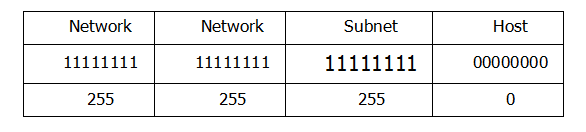
Subnet mask là dãy số có dạng 32 hay 128 bit. Subnet Mask dùng để phân đoạn địa chỉ IP đang tồn tại trên mạng TCP/IP. Từ đó chia địa chỉ đó thành địa chỉ network và địa chỉ host riêng biệt. Quá trình này có thể chia nhỏ host của IP thành các subnet phụ để định tuyến lưu lượng trong các subnet lớn hơn.
Subnet mask có tất cả các bit network. Subnet bằng 1, các bit host đều bằng 0.
Tất cả các máy trong cùng một hệ thống mạng phải có cùng subnet.
Bộ định tuyến dùng phép logic AND để phân biệt được các subnet (mạng con).
Ví dụ: Hãy lấy địa chỉ mạng lớp C có subnet 192.10.0.0 có thể như sau :
Dùng 8 bit đầu tiên của host để làm subnet.
Subnet mask = 255.255.255.0
Lấy ví dụ IP subnet mask là 255.255.255.0
Số bit dành cho subnet là 8 bit nên sẽ có tất cả là 2^8-2=254 subnet. Địa chỉ của các subnet lần lượt là :192.10.0.1, 192.10.0.2, 19210.0.3, . . ., 192.10.0.254. 8 bit 0 dành cho dành cho host nên mỗi subnet sẽ có 2^8-2=254 host. Địa chỉ của các host lần lượt là : 192.10.xxx.1, 192.10.xxx.2, 192.10.xxx.3, . . . , 192.10.xxx.254
Chỉ dùng 7 bit đầu tiên của host để làm subnet:
whatismyip.com = 255.255.254.0
Khi dùng 7 bit đầu tiên của IP host để là subnet
Từ đố ta thấy mỗi bit dành cho subnet là 7, nên có tất cả là 2^7-2 = 254 subnet. Bù lại, mỗi subnet có tới 510 host. Lý do vì 9 bit sau được dành cho host. 2^9-2 = 510 host.
Cách tìm địa chỉ IP
Một máy tính được xác định thông qua hai địa chỉ IP nội bộ và IP công cộng. Vậy thì làm thế nào để:
Tìm địa chỉ IP nội bộ
Tìm IP Public
Dưới đây là hướng dẫn chi tiết
Tìm địa chỉ IP nội bộ
Bước 1: Mở Start Menu. Vào Control panel.
Bước 2: Truy cập View network status and tasks.
Bước 3: Nhấn vào phần mạng mà mình đang truy cập. Chọn Details.
Bước 4: Chú ý dòng IPv4 Address: đây là địa chỉ IP nội bộ của bạn trong hệ thống.
Có một cách khác giúp bạn xác định địa chỉ IP trên máy tính nhanh hơn. Hãy sử dụng Command Prompt.
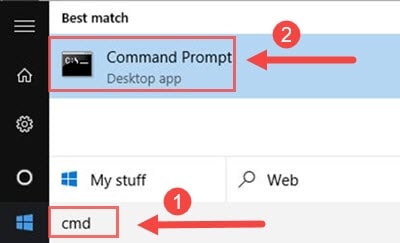
Bước 1: Nhấn Windows + R để mở Run. Nhập CMD
Bước 2:gõ lệnh “ipconfig” để tìm IP. Chú ý theo dõi dòng IPv4 Address. Dòng đó chính là địa chỉ IP của bạn.
Tìm IP Public
Ngày nay, có rất nhiều công cụ để xác định địa chỉ IP Public. Trong đó, cách đơn giản nhất chính là truy cập vào địa chỉ whatismyip.com hoặc ping.eu Hệ thống của website sẽ cho bạn biết địa chỉ IP của bạn là gì. Ngoài ra nó còn cho thấy bạn đang ở đâu trên bản đồ, nhà cung cấp là ai?
Hướng dẫn cách ẩn địa chỉ IP
Nếu không muốn người khác biết được IP của mình, theo tôi bạn hãy dùng cách sau để ẩn đi. Đây còn là cách giúp bạn tránh khỏi các Hacker muốn tiếp cận bạn với mục đích xấu.
Tại sao nên ẩn IP?
Ẩn địa chỉ IP là cách giúp bạn chống lại những mẫu quảng cáo làm phiền
IP của máy tính có thể sử dụng để giúp bạn chống lại những mẫu quảng cáo làm phiền. Ví dụ khi ai đó tìm thấy IP của tôi, họ có thể dùng chúng với nhiều mục đích xấu.
Ví dụ, bạn đến nơi công cộng như quán Cafe, cửa hàng tiện lợi và sử dụng Internet tại đây. Tuy bạn chỉ sử dụng một chút thôi nhưng IP máy bạn đã được hiển thị và lưu lại. Nếu bạn không thực hiện phương pháp bảo mật, rất có thể thiết bị của bạn sẽ bị xâm nhập. Từ đó mà các Hacker sẽ dùng thông tin của bạn nhằm mục đích lừa gạt hay lợi dụng.
Theo kinh nghiệm của tôi, một trong những cách chống tấn công hiệu quả nhất là ẩn địa chỉ IP. Phương pháp này sẽ giúp bạn không bị người khác định vị được vị trí của mình.
Hướng dẫn ẩn IP với Proxy ( máy chủ )
Nếu bạn muốn ẩn đi IP ngay lập tức, máy chủ Proxy là cách đơn giản nhất lúc này. Máy chủ này hoạt động tương tự một mặt nạ khi bạn lướt Web. Khi bạn gửi đi một yêu cầu thì máy chủ sẽ chặn hoặc đáp trả yêu cầu theo từng IP. Những bên liên quan sẽ thấy giao thông giữa máy chủ và máy tính. Vì vậy, đây là phương pháp mà bạn nên dùng khi xử lý các dữ liệu nhạy cảm.
Tuy trên Internet có rất nhiều máy chủ miễn phí nhưng chúng thường không đáng tin cậy. Nếu bạn dùng máy chủ trên, hãy lưu ý không trao đổi thông tin cá nhân với bất kỳ ai. Ngoài ra, bạn hãy sử dụng các biện pháp kiểm tra máy chủ như Haschek để đảm bảo an toàn.
Cách tốt nhất để ẩn IP hiệu quả theo tôi là dùng máy chủ trả phí và đáng tin. Những loại Proxy này thường đi kèm với một Virtual Private Network (VPN).
Hướng dẫn ẩn IP với VPN
Sử dụng VPN là cách giúp ẩn địa chỉ IP hiệu quả và giúp bảo mật an ninh tốt nhất
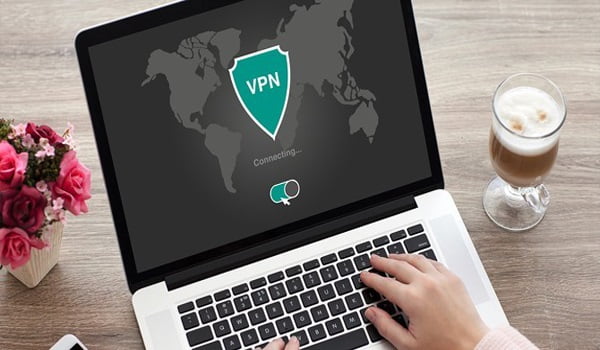
VNP hoạt động tương tự một máy chủ, nó sẽ giúp bạn thay đổi địa chỉ IP của máy tính. Ngoài ra, VPN sẽ bảo vệ tất cả các hoạt động Internet rời khỏi máy tính của bạn. Khi bạn gửi thông tin đi, nó sẽ được chuyển đến máy chủ VPN. Sau đó VPN sẽ chuyển yêu cầu đi với một IP khác để giúp bạn tránh việc bị theo dõi.
Máy chủ Proxy ở trên khá yếu, nó không mã hóa giữa máy chủ và máy tính. Ngược lại, VPN được cài đặt một đường hầm mã hóa giữa thiết bị của bạn. Theo đó, các yêu cầu mà bạn chuyến đến Internet sẽ được sử dụng một IP hoàn toàn khác.
Nhược điểm là VPN khá đắt, việc xem Video không giới hạn địa lý có thể không đáp ứng theo ý muốn của bạn. Nghĩa là bạn sẽ không xem được Video ở tốc độ như cam kết đối với từng loại VPN tương ứng.
Nếu bạn muốn bảo mật an ninh và cá nhân thì nên sử dụng Proxy, VPN hoặc cả hai. Nhưng nếu không đủ chi phí để dùng VPN thì bạn có thể sử dụng Proxy IP miễn phí.
Cách kiểm tra địa chỉ IP bằng TrueIP
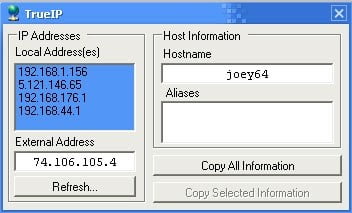
Với phần mềm này, bạn sẽ biết được IP của máy cùng các thông số tại Local Address và External Address. Chúng có dung lượng nhẹ nhàng, hoạt động đơn giản với nhiều tính năng giúp bạn kiểm tra IP chính xác. Theo tôi, bạn hãy sử dụng TrueIP để quá trình kiểm tra IP đơn giản và nhanh chóng hơn.
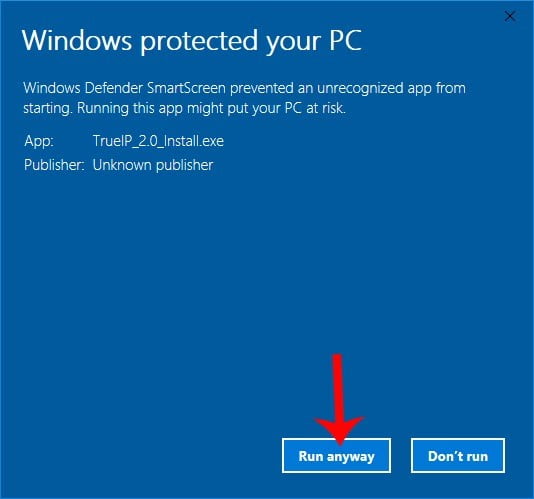
Sau khi đã tải xong, bạn hãy cài đặt phần mềm TrueIP nhé! Nếu như bạn thấy giao diện Windows Protected your PC xuất hiện thì hãy nhấn vào nút More Info. Tiếp theo, bạn nhấn vào mục Run Anyway để đồng ý và tiến hành cài đặt phần mềm.
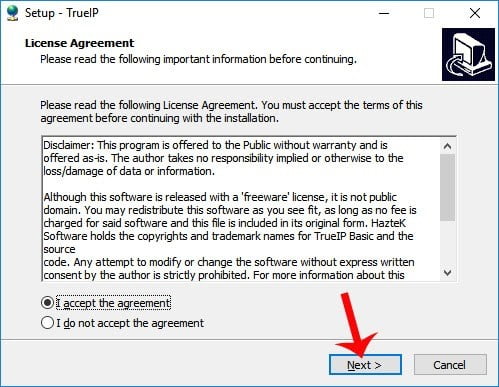
Tiếp theo, bạn tích chọn mục I Accept The Agreement để đồng ý với các điều khoản. Sau đó, bạn chọn Next để chuyển sang bước tiếp theo.
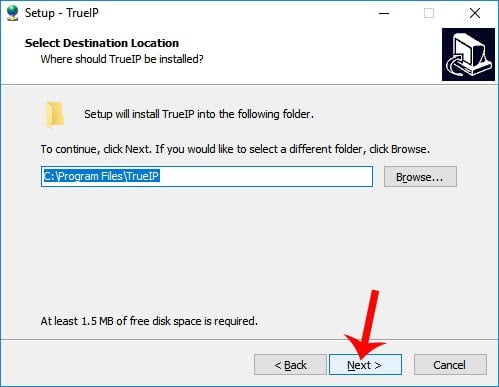
Tiếp tục, nếu bạn muốn thay đổi nơi cài đặt TrueIP thì nhấn vào Browse. Ngược lại, bạn hãy bỏ qua và nhấn vào mục Next.
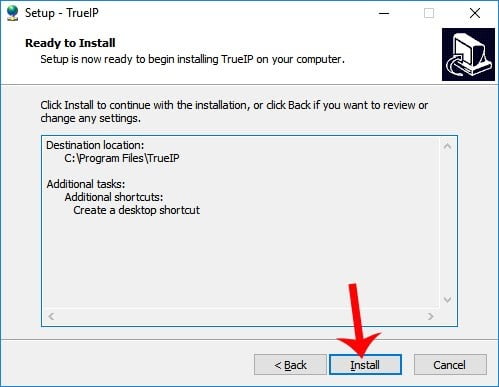
Tiếp theo, bạn nhấn vào mục Install và chờ một khoảng thời gian để quá trình cài đặt hoàn thành.
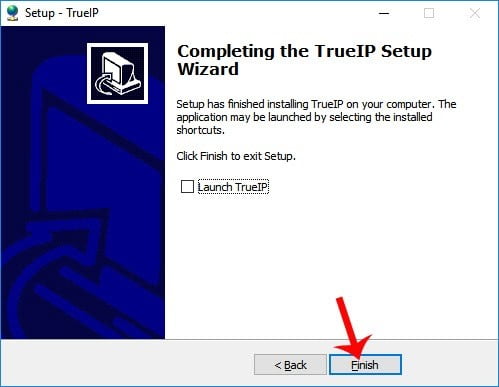
Cuối cùng, bạn nhấn vào mục Finish là đã hoàn thành các bước cài đặt TrueIP trên máy tính.
Bước 3: Khởi động phần mềm và đọc các thông số. Khi khởi động TrueIP bạn sẽ thấy được các thông số IP trên máy tính gồm Local Address và External Address.
Local Address là địa chỉ IP trong mạng nội bộ, hệ thống mạng LAN và có dạng 192.168.1.1 đến 192.168.1.255.
External Address là IP Address được nhận dạng khi kết nối với các dịch vụ, trang Web nước ngoài. Đây cũng là địa chỉ chung dành cho một hệ thống mạng máy tính.
Bước 4: Lưu trữ hoặc chia sẻ IP. Nếu bạn muốn sao chép thông tin thiết bị hoặc lưu trữ, chia sẻ IP thì nhấn Copy All Information. Nó sẽ sao chép toàn bộ IP bao gồm cả địa chỉ Local và External.
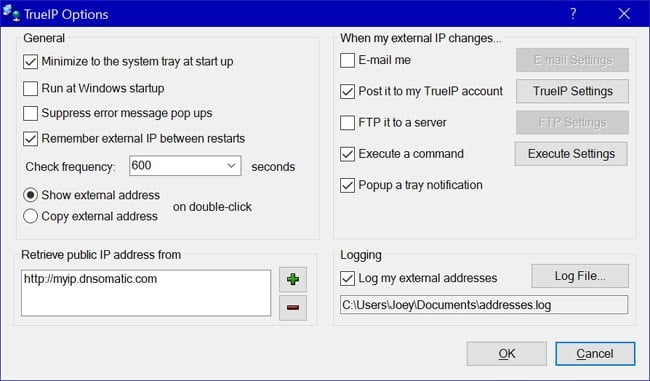
Bước 5: Tìm hiểu một số tùy chọn của phần mềm TrueIP. Tại biểu tượng TrueIP, khi bạn nhấn chuột phải ở Taskbar sẽ thấy một số tùy chọn. Lúc này, bạn hãy nhấn vào mục Options để truy cập vào phần giao diện tùy chỉnh.
Trong giao diện này, bạn sẽ thấy phần General là tùy chọn hiển thị thông báo pop up, khởi động cùng Window hoặc chạy chế độ ẩn. Còn tùy chọn Check Frequency là nơi bạn đặt thời hạn kiểm tra IP tối đa mỗi lần.
Ngoài ra, phần mềm này còn hỗ trợ thông báo khi địa chỉ IP thay đổi, kiểm tra IP theo Server và lưu trữ Log File.
Hướng dẫn kiểm tra vị trí địa lý thông qua IP
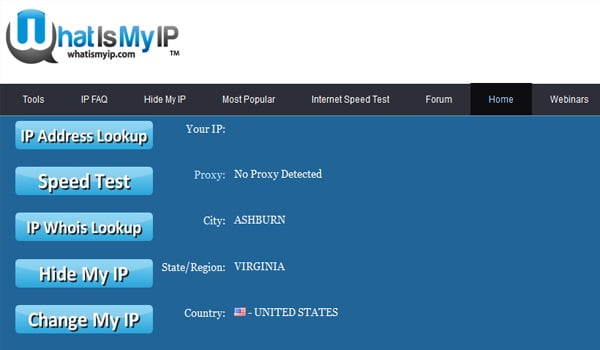
Dùng Website WhatIsMyIP để giúp dò ra vị trí địa lý của người dùng hoặc thiết bị
Trên thực tế, có nhiều trường hợp để bạn có được IP của một người hay thiết bị nào đó. Tuy nhiên lại không biết họ hay thiết bị đó đang ở vị trí địa lý nào cả. Để dò ra địa chỉ thật, IP công ty hay 1 người nào đó, hãy tham khảo những cách mà tôi liệt kê bên dưới.
Nếu để tìm IP của máy tính của bạn, hãy truy cập vào Website https://www.whatismyip.com/. Lưu ý: Đây là IP của máy trên hệ thống Internet toàn cầu, không phải là IP được cấp qua Router, Modem. Nếu bạn muốn xem IP trong mạng LAN hoặc cấp bởi Router, Modem thì mở cmd. Tiếp theo nhập lệnh IPconfig và nhìn vào dòng IPv4 Address.
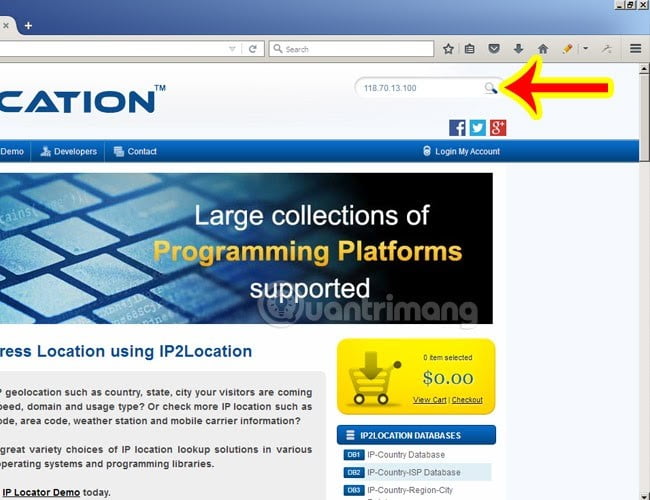
Sau khi đã có địa chỉ IP trên Internet thì bạn truy cập vào trang http://www.ip2location.com/ hoặc chức năng IP Lookup của WhatIsMyIP. Tiếp theo, bạn nhập IP cần tìm vào ô Search để chờ hệ thống trả về kết quả.
Hoặc bạn có thể thực hiện các bước tương tự với IP Lookup của WhatIsMyIP.
Còn với Domain của trang Web nào đó thì bạn thực hiện Ping Domain trong cmd. Nó sẽ trả về cho bạn IP tương ứng của Server Website đó.
Ví dụ như bạn muốn biết chính xác IP của Website matbao.net thì bạn vào Run và gõ cmd. Tiếp theo, bạn nhập lệnh ping matbao.net để nhận được kết quả. Tuy nhiên, nó không trả về kết quả chính xác 100% vì còn phụ thuộc vào nhiều yếu tố khác. Bao gồm nhà cung cấp dịch vụ Internet, cơ quan đăng ký địa chỉ IP , tình trạng IP ảo, Proxy, hệ thống viễn thông,…
Hướng dẫn tìm địa chỉ IP của máy tính khác trong mạng LAN
Thông thường, nếu muốn xem IP thì bạn phải kiểm tra trực tiếp trên máy tính đó hoặc phần mềm điều khiển từ xa. Tuy nhiên, nếu các máy tính được kết nối cùng mạng LAN, việc kiểm tra IP lại dễ dàng hơn. Theo kinh nghiệm của tôi, bạn có thể sử dụng hai phần mềm dưới đây để hỗ trợ tốt nhất.
Tìm địa chỉ IP của máy tính khác bằng Advanced IP Scanner
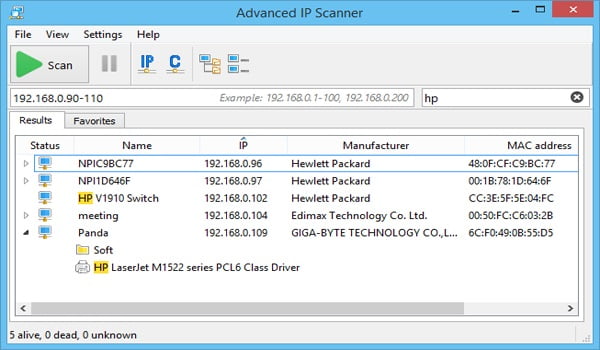
Advanced IP Scanner giúp bạn xem tất cả địa chỉ IP cùng kết nối trong mạng LAN
Advanced IP Scanner là phần mềm giúp bạn kiểm tra tất cả IP trong mạng LAN nhanh chóng nhất. Để sử dụng nó, bạn hãy thực hiện theo từng bước mà tôi đã liệt kê dưới đây.
Bước 1: Việc đầu tiên bạn phải làm là tải phần mềm này về và tiến hành cài đặt. Lưu ý, hãy chọn ngôn ngữ cài đặt là English nhé!
Bước 2: Tiếp theo, bạn hãy chọn vào mục Install và sau đó là mục Next.
Bước 3: Sau đó, bạn tích vào ô I Accept The Agreement để đồng ý với tất cả điều khoản của nhà sản xuất. Tiếp tục nhấn vào Install để tiến hành cài đặt phần mềm Advanced IP Scanner trên máy tính.
Bước 4: Sau khi đã cài đặt thành công, bạn sẽ được đưa đến giao diện chính của phần mềm này. Nó sẽ tự động nhận diện địa chỉ IP của máy tính mà bạn đang sử dụng.
Bước 5: Khi bạn muốn quét địa chỉ MAC và IP của các máy tính trong cùng mạng LAN. Tại giao diện của Advanced IP Scanner, bạn nhấn vào nút Scan.
Bước 6: Chờ một thời gian để phần mềm tiến hành quét toàn bộ thiết bị đang kết nối trong mạng LAN.
Cuối cùng, bạn sẽ nhận được kết quả là danh sách tất cả các thiết bị kết nối cùng một mạng LAN. Kèm theo đó là IP, tên máy, địa chỉ MAC, nhà sản xuất của từng máy tính.
Tìm địa chỉ IP của máy tính khác qua Home Network
Ngoài ra, theo tôi còn một cách kiểm tra IP khác cực đơn giản là thông qua Home Network. Bạn hãy thực hiện tuần tự theo các bước sau đây.
Bước 1: Đầu tiên bạn cần chuyển mạng của mình về chế độ Home Network.
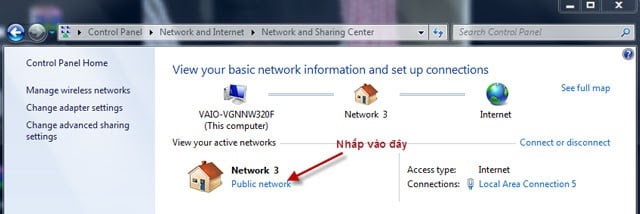
Bạn vào Control Panel, chọn mục Network and Internet và Click vào Network and Sharing Center.
Nếu mạng đang ở chế độ Public Network thì bạn chuyển về Home Network
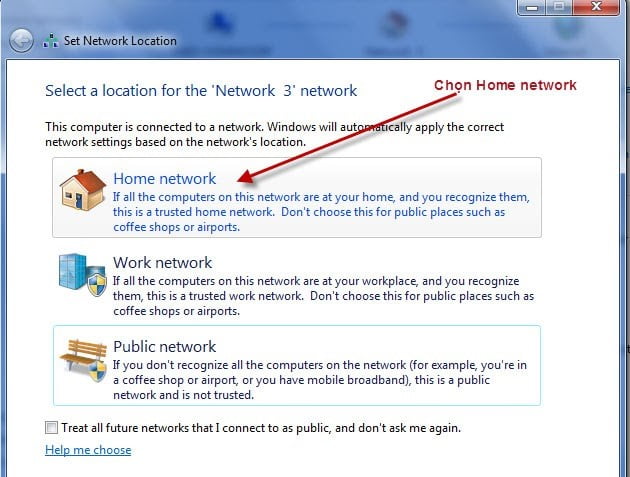
Tiếp theo, bạn cần nhấn vào mục Home Network
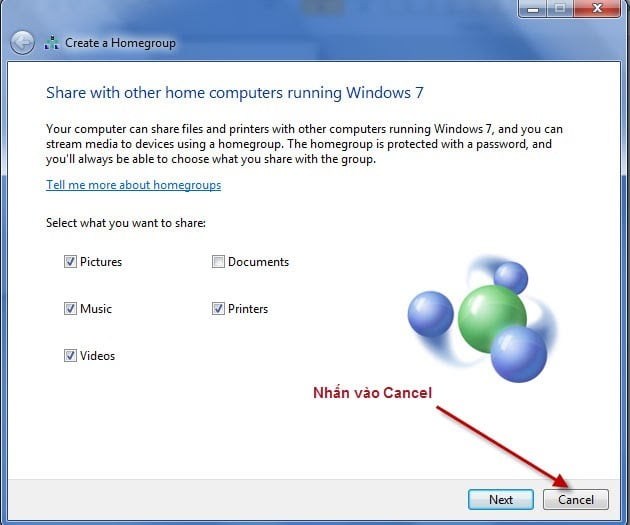
Cuối cùng là nhấn nút Cancel là hoàn thành việc chuyển đổi.
Bước 2: Tiếp tục, bạn truy cập vào Control Panel, chọn mục Network And Internet, sau đó là mục Network And Sharing Center. Hoặc bạn có thể Click chuột vào biểu tượng ở bên phải màn hình.
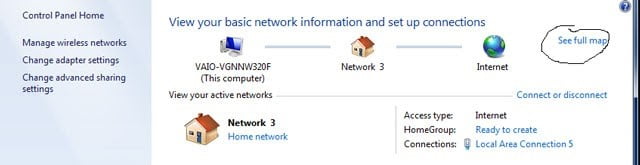
Bước 3: Khi màn hình Network And Sharing Center được hiển thị thì bạn nhấn tiếp tục vào See Full Map.
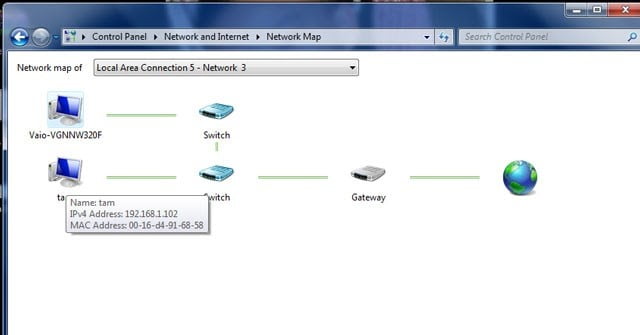
Bước 4: Sau khi quá trình Load hoàn thành, bạn sẽ nhìn thấy được hệ thống mạng. Tại đây, bạn có thể xem địa chỉ IP bằng cách di chuyển chuột qua máy tính đó. Bạn thực hiện tương tự với các máy tính khác mà mình muốn xem.
Với 2 cách xem IP trong mạng LAN cực đơn giản trên, bạn có thể kiểm tra một số thông tin mà mình cần.
Hướng dẫn cách sửa lỗi xung đột IP trên máy tính
Lỗi xung đột IP trên máy tính xuất hiện tương đối phổ biến do nhiều nguyên nhân khác nhau. Dưới đây là tổng hợp 3 cách xử lý:
Cách 1. Restart Modem và Router
Cách 2. Làm mới IP bằng CMD
Tự thiết lập lại địa chỉ IP
Chi tiết từng cách xử lý các bạn có thể tham khảo nội dung bên dưới
Dấu hiệu nhận biết xung đột IP là gì?
Bạn có thể nhận được các thông báo sau:
“There is an IP address conflict with another system on the network”: Có xung đột IP với máy khác trong mạng
“This IP address is already in use on the network. Please reconfigure a different IP address.”: Địa chỉ IP này đã được sử dụng. Bạn cần thiết lập một địa chỉ khác.
Hoặc bạn đang sử dụng máy tính nhưng mất kết nối mạng dù Modem và Router vẫn hoạt động bình thường.
Lý do khiến máy bạn bị xung đột IP là gì?
Nguyên do chính thường là hai máy tính thiết lập cùng một địa chỉ IP tĩnh giống nhau do:
Một máy thiết lập IP tĩnh trùng với IP động DHCP đã được cài cho một máy tính khác trong hệ thống.
Máy tính được bật lên từ trạng thái sleep. Khi đó, Wireless Router sẽ cấp IP máy đang sleep cho một máy khác cùng hệ thống.
Khi máy tính có nhiều network adapters kết nối. Khả năng cao máy tính bị xung đột địa chỉ IP với chính nó.
Khi có quá nhiều thiết bị kết nối với Wireless Router
Cách xử lý xung đột IP
Cách 1: Restart Modem và Router
Đây là cách đơn giản nhất và thường sẽ giúp bạn sửa lỗi này nhanh nhất. Bạn chỉ cần tắt Modem và Wireless Router trong khoảng 10 – 30 giây. Sau đó lần lượt bật Modem và Router trở lại.
Cách 2: Làm mới IP bằng CMD
Bước 1: Vào Start, tìm RUN sau đó bạn gõ CMD để vào trình command line.
Bước 2: Gõ vào câu lệnh sau để xóa địa chỉ IP hiện tại: “ipconfig /release” .
Lưu ý: Nếu máy đang dùng địa chỉ IP tĩnh, dòng thông báo lệnh thất bại sẽ hiện ra: The operation failed as no adapter is in the state permissible for this operation. Hãy bỏ qua và chuyển sang Cách 3.
Bước 3: Nhập câu lệnh “ipconfig /renew” để lấy IP mới. Địa chỉ IP mới sẽ hiện ra ở dòng IPv4 Address.
Cách 3: Tự thiết lập lại địa chỉ IP
Khi dùng IP tĩnh, hãy thiết lập một địa chỉ IP không trùng với các máy có sẵn trong hệ thống. Sử dụng DHCP để hệ thống tự thiết lập địa chỉ IP mới
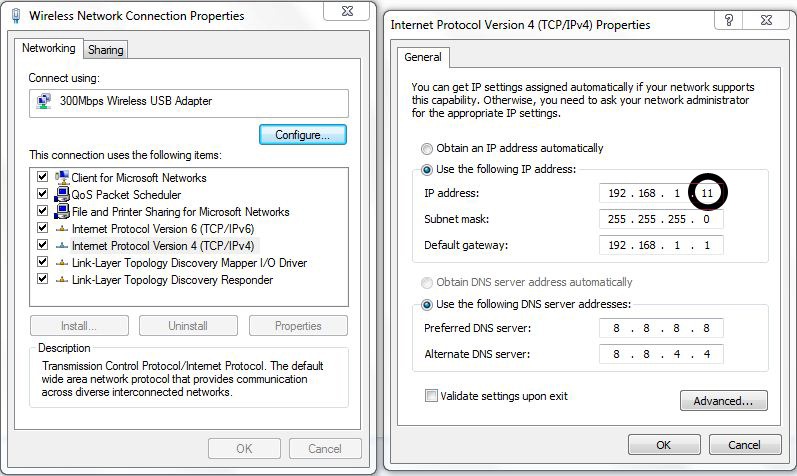
Bước 1: Vào Control Panel => Network and Sharing Center. Chọn Change adapter settings.
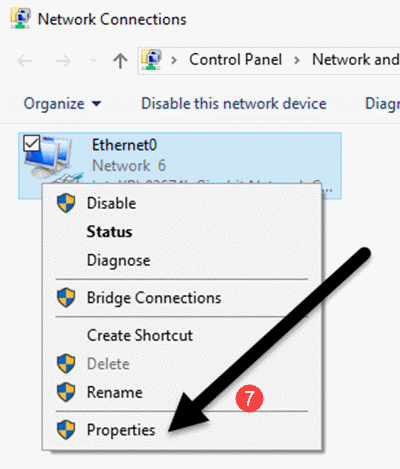
Bước 2: Click chuột phải vào mạng mà máy đang dùng. Chọn “Properties”.
Bước 3: Chọn InternetProtocol Version 4 (TCP/IPv4). Sau đó chọn Properties.
Bước 4: Tại đây, bạn có 2 sự lựa chọn
Chọn tự lấy địa chi IP mới từ server DHCP (Obtain an IP address automatically)
Tự điền địa chỉ IP tĩnh mới ( Use the following IP address).
Nếu không biết cách tự thiết lập IP tĩnh, hãy lấy DHCP IP. DHCP sẽ tự động dò các địa chỉ IP đã có và thiết lập cho máy tính một địa chỉ không bị xung đột.
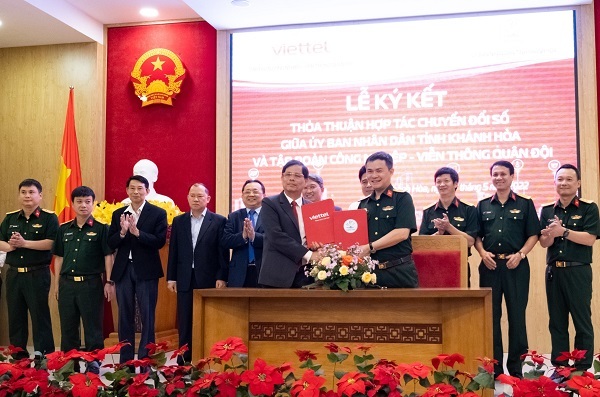
Ngày 17/05, UBND tỉnh Khánh Hòa và Tập đoàn Công nghiệp – Viễn thông Quân đội (Viettel) tổ chức lễ ký kết thỏa thuận hợp tác chuyển đổi số.
Theo đó, Viettel sẽ hỗ trợ, tư vấn thực hiện chuyển đổi số trên địa bàn tỉnh; xây dựng hạ tầng viễn thông, triển khai mạng 5G; tư vấn, giới thiệu các giải pháp, công nghệ liên quan đến việc nâng cấp, phát triển cơ sở dữ liệu và các nền tảng số, đặc biệt là áp dụng mô hình điện toán đám mây.
Chủ tịch UBND tỉnh Khánh Hòa Nguyễn Tấn Tuân và Chủ tịch Tập đoàn Viettel Đại tá Tào Đức Thắng ký kết hợp tác về chuyển đổi số
Viettel cũng sẽ tham gia tư vấn, hỗ trợ UBND tỉnh triển khai các nhiệm vụ phát triển chính quyền số; đề xuất, giới thiệu giải pháp chuyển đổi số trong các lĩnh vực du lịch, giao thông vận tải, nông nghiệp, bưu chính, thương mại điện tử; đề xuất các nền tảng thông minh cho ngành y tế, giáo dục, du lịch…
Về lĩnh vực kinh tế số, Viettel nghiên cứu, đề xuất UBND tỉnh việc xây dựng Trung tâm logistics, thương mại điện tử trên địa bàn tỉnh theo định hướng Khánh Hòa là một “Hub” quan trọng ở khu vực miền Trung và Tây Nguyên. Hai bên cùng nghiên cứu, phát triển cụm/khu công nghệ thông tin, sản xuất sản phẩm công nghệ cao tại tỉnh Khánh Hòa.
Phát biểu tại buổi lễ, ông Nguyễn Hải Ninh, Bí thư Tỉnh ủy Khánh Hòa đề nghị UBND tỉnh khẩn trương xây dựng và triển khai ngay kế hoạch hợp tác cụ thể. Ông mong muốn Viettel quan tâm đầu tư nhiều hơn nữa vào Khánh Hòa trên những lĩnh vực mà Tập đoàn có thế mạnh, nhất là dịch vụ logistics và các dịch vụ trung tâm dữ liệu…
Chủ tịch UBND tỉnh Khánh Hòa Nguyễn Tấn Tuân và Chủ tịch Tập đoàn Viettel Đại tá Tào Đức Thắng cùng đại diện tỉnh Khánh Hòa và Tập đoàn Viettel tại lễ ký kết
Về phía Viettel, Chủ tịch Tập đoàn Tào Đức Thắng cam kết sẽ huy động nguồn lực bao gồm nguồn lực tài chính và nhân lực, chuyên gia có kinh nghiệm để triển khai thực hiện các nội dung theo thỏa thuận hợp tác.
Viettel đồng thời cam kết việc tư vấn, giới thiệu và triển khai cho tỉnh Khánh Hòa các công nghệ, giải pháp, thành tựu mới nhất trong chuyển đổi số; hỗ trợ tỉnh tiếp cận các doanh nghiệp, tổ chức khoa học có kinh nghiệm chuyên môn, kiến thức về xây dựng chính quyền số, xây dựng đô thị thông minh…
‘Sau khi mất hết tiền tiết kiệm cả đời, tôi không thể nào ăn ngủ được. Tôi hận chính bản thân’, một thanh niên tâm sự.
Sự sụp đổ của Luna đã gây ra nỗi đau trên khắp đất nước Hàn Quốc với cả các nhà đầu tư nhỏ lẻ và các tổ chức
Các nạn nhân có xuất thân đa dạng, từ người buôn bán nhỏ lẻ đến cả những doanh nghiệp lớn trong nước. Sự sụp đổ đi từ bình thường đến nghiêm trọng, liên quan tới cả sự sống mặc dù nhìn chung khủng hoảng Luna không phải giống sự sụp đổ của Lehman và cũng không có khả năng đe dọa thị trường tiền số hay thị trường mở rộng hơn.
“Tôi đã mất toàn bộ tiền tiết kiệm cả đời chỉ trong 2 ngày”, một người giấu tên viết trên Bitman – một cộng đồng blockchain ở Hàn Quốc vào ngày 14/5. “Tôi đã liên tục bán Luna ở giá thấp rồi mua thêm vào rồi lại bán cắt lỗ. Sau khi mất hơn 100 triệu won (khoảng 78.000 USD) – số tiền tích góp trong suốt cả cuộc đời mình, tôi không thể nào ăn ngủ được nữa. Tôi hận chính bản thân mình”.
Đồng TerraUSD, hay còn gọi là UST, là đồng stablecoin liên kết với Luna. Khác với những đồng stablecoin neo vào tiền pháp định hay tài sản ổn định như vàng, đồng UST lại dùng thuật toán liên kết với Luna để điều chỉnh tỷ giá sao cho giữ ở mức tiêu chuẩn danh nghĩa 1 USD. Đầu tháng 5, Luna đã mất gần hết giá trị chỉ trong vài ngày còn TerraUSD thì giảm xuống chỉ còn 10 cent.
Một người khác thì nói rằng đã mất 2 tỷ won (1,6 triệu USD) khi đầu tư vào Luna. Anh này thậm chí đang bị điều tra sau khi xuất hiện tại nhà của Kwon Do-hyeong (hay còn được gọi là Do Kwon)– một trong những nhân vật chính đứng sau Terra.
“Kwon nên chính thức xin lỗi và tuyên bố một vài kế hoạch sử dụng bất kỳ biện pháp nào có thể, thậm chí là tiền túi để cứu vãn tình hình. Một vài người quanh tôi thực sự đã phải chết”.
Anh này từ chối tiết lộ danh tính.
Các nhà đầu tư tổ chức vào Luna cũng mất nhiều không kém, thậm chí còn ảnh hưởng tới danh tiếng của chính bản thân họ.
TerraForm Labs – công ty Singapore được hình thành vào năm 2018 bởi các nhà sáng lập của Terra đã nhận 150 triệu USD từ các công ty đầu tư gồm cả Arrington Capital, BlockTower Capital và Pantera Capital.
Kakao Ventures cũng đã đầu tư vào một công ty SPAC được thành lập bởi Terraform Labs vào năm 2018. Hiện họ không tiết lộ chi tiết về khoản đầu tư này.
“Chúng tôi đã lấy lại một vài khoản đầu tư nhưng vẫn còn một lượng quyền sở hữu ở công ty”, theo Jeong Ji-yong – một người phát ngôn của Kakao Ventures.
Dunamu – công ty điều hành sàn giao dịch tiền số Upbit đã đầu tư vào Luna thông qua Dunamu & Partners vào năm 2018 nhưng họ đã bán khoản đầu tư này.
Chai Corporation có trụ sở tại Seoul – một startup thanh toán được hình thành vào năm 2018 bởi đồng sáng lập Terraform Labs là Daniel Shin. Ban đầu, Chai được thiết kế để phục vụ như một ứng dụng thanh toán cho Terra.
Tuy nhiên, kế hoạch đã được điều chỉnh khi không đủ nhu cầu thanh toán blockchain, theo người đại diện của Shin.
“Mặc dù Chai theo đuổi hàng loạt sự hợp tác với Terra trong quá khứ nhưng các hợp tác này kết thúc vào năm 2020”.
Do Kwon, 30 tuổi – người tạo ra stablecoin TerraUSD từng tốt nghiệp Stanford. Anh đã nói về một số kế hoạch khôi phục Terra sau sự sụp đổ này. Mới nhất, vào ngày thứ 2, anh ta đưa ra đề xuất đưa chuỗi Terra thành một chuỗi mới mà không có stablecoin thuật toán.
“Cơ hội lật ngược tình thế là thấp”, theo Kim Hyong-joong – một giáo sư tại Đại học Hàn Quốc. “Họ đã đánh mất niềm tin và không có vốn để làm sống lại các đồng tiền số khi mọi người sẽ không mua vào nữa”.
Tuy nhiên, Kim nói rằng tác động của việc này tới toàn bộ thị trường tiền số sẽ rất nhỏ.
“Một đồng tiền số thất bại bởi nó được thiết kế không phù hợp. Chỉ vì sự cố của Luna không có nghĩa là mọi người mất niềm tin vào tất cả các đồng tiền số khác”.
“Terraform Labs đầu tiên nên lấy lại niềm tin trước khi đưa ra bất kỳ hành động nào. Để làm như vậy, Kwon cần phải giải thích minh bạch lý do sau sự sụp đổ đó và cung cấp kế hoạch thực tế cho các nhà đầu tư vốn đang bị tổn thất nặng”, theo Park Sung-jun – CEO của Andus.
Sự sụp đổ của TerraUSD đã làm dấy lên những câu hỏi khẩn thiết về tham vọng của các nhà phát triển nhằm xây dựng một hình thức tài chính mới. Điều này cho thấy rằng bất chấp sự cường điệu, hệ thống tiền số non trẻ vẫn có xu hướng xảy ra các loại hoạt động ngân hàng gây bất ổn trong thế giới phi kỹ thuật số.
Hiện tại, nhiều người còn đang đặt ra câu hỏi liệu Do Kwon có phải siêu lừa giống Elizabeth Holmes hay không.
Holmes trở thành nữ tỷ phú tự thân trẻ nhất thế giới năm 2014, được ví như Steve Jobs khi thành lập Theranos nhằm xét nghiệm máu nhanh cho người dân. Thế rồi năm 2021, vị “nữ tỷ phú” này đối mặt bản án 20 năm tù khi Theranos hóa ra chỉ là một “cú lừa”.
Theo Morris, cả Holmes lẫn Do Kwon đều mù quáng tin tưởng vào những gì mình đang làm kể cả khi mọi chuyện vỡ lở. Bất chấp Luna đã trở nên gần như vô giá trị nhưng Do Kwon vẫn không chịu thừa nhận sai lầm và vẫn cố gắng tìm kiếm nguồn vốn đổ vào con thuyền đang chìm dần, trong khi cái lỗ này đã được hình thành từ khi dự án Luna bắt đầu.
Rõ ràng, Do Kwon là một người bán tin vào sản phẩm mình chào hàng, kể cả khi nó trở thành cú lừa khiến các nhà đầu tư điêu đứng với hàng tỷ USD bốc hơi. Đây sẽ trở thành một trong những luận điểm bào chữa tại tòa án khi luật sư cố chứng minh Do Kwon không cố tình lừa nhà đầu tư.
Những thông tin về tiền mã hóa (cryptocurrency), hay thường được gọi là “tiền ảo” chưa được pháp luật công nhận tại Việt Nam. Thông tin trong bài viết chỉ mang tính chất tham khảo và không có giá trị khuyến nghị đầu tư.
Trong bài này mình sẽ thực hiện cài đặt plugin PyDev để thực hiện biến Eclipse thành Python IDE.
Cài đặt Plugin PyDev
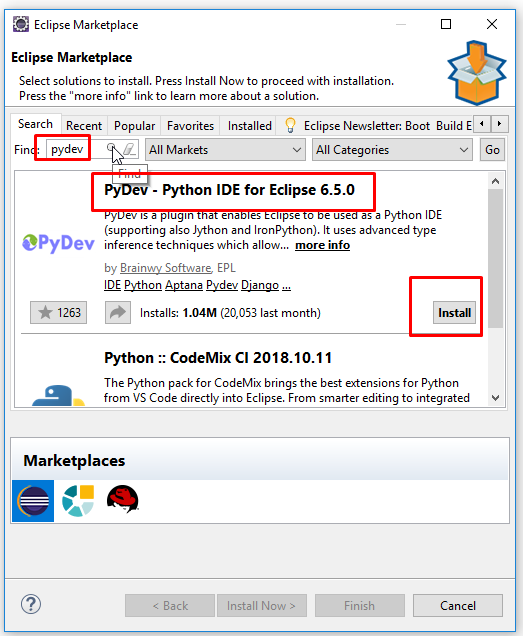
Các bạn vào Help/Eclipse Marketplace
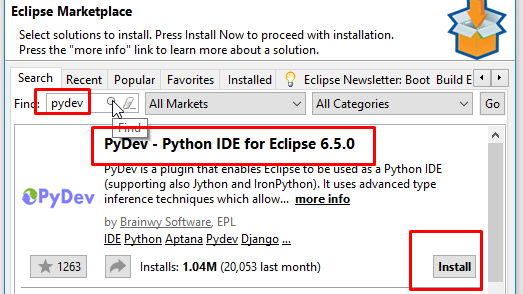
Trong ô tìm kiếm nhập pydev và click vào biểu tượng tìm kiếm.
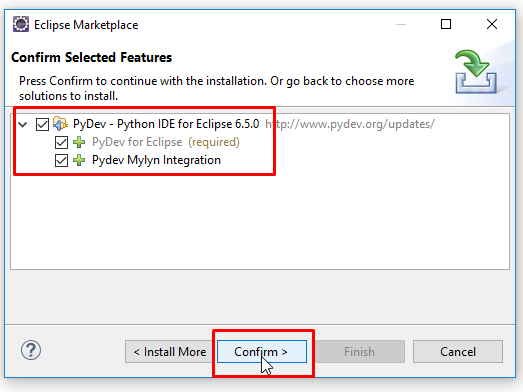
Chọn install PyDev.
Sau khi cài đặt xong plugin bạn cần khởi động lại eclipse.
Sau khi cài đặt xong plugin PyDev chúng ta đã có thể tạo project python trên Eclipse.
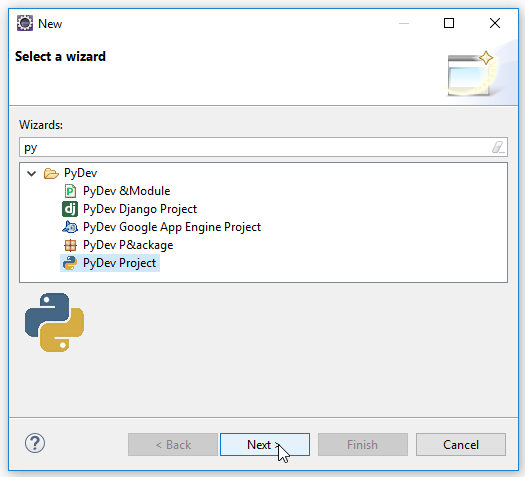
Các bạn vào New/Other
Trong mục PyDev sẽ có lựa chọn tạo project, package python.
Cấu hình Python Interpreter trên Eclipse
Phần cấu hình python interpreter này tương tự với việc bạn cấu hình JDK trên Eclipse vậy. Nó sẽ cho phép bạn trỏ tới version Python mà bạn muốn dùng để chạy project.
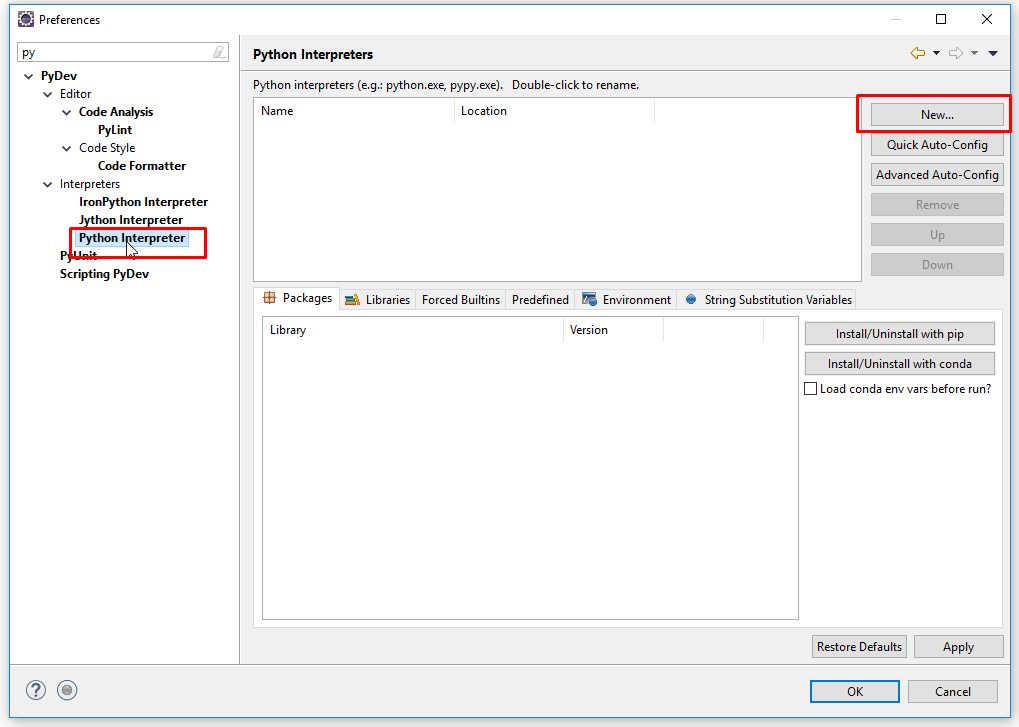
Vào Windows/Preperences và chọn Python Interpreter -> click vào New
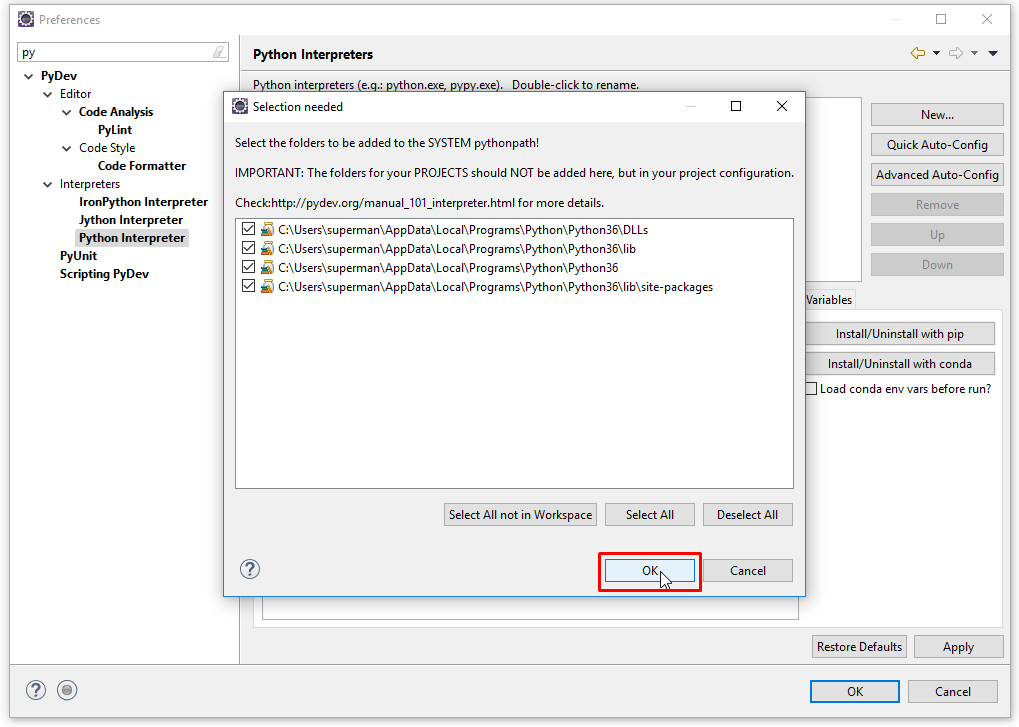
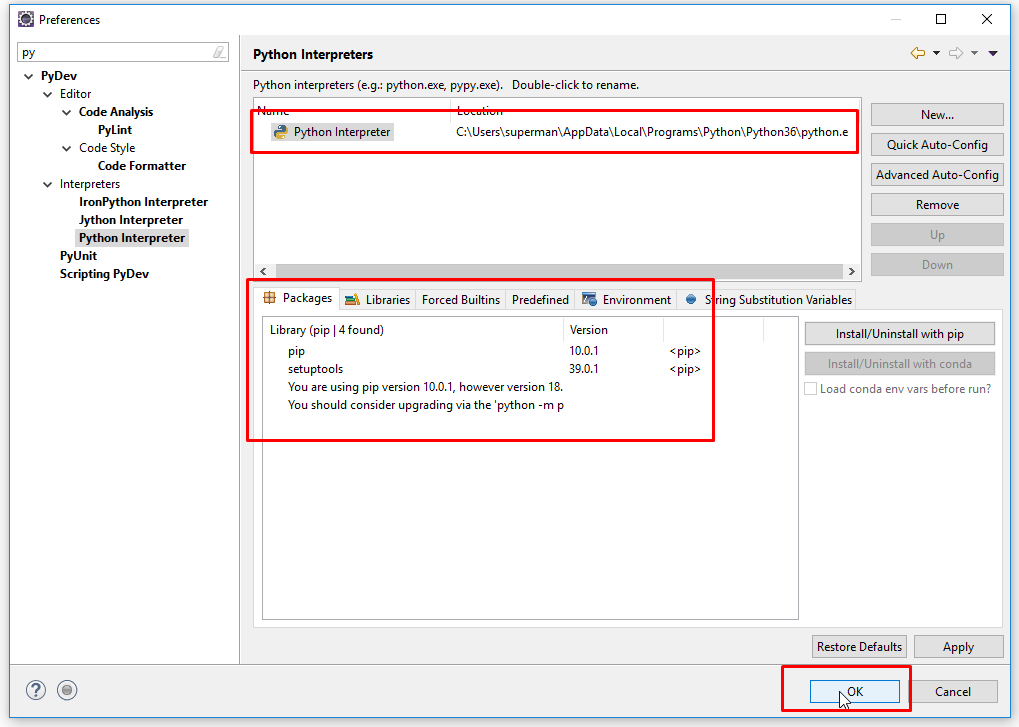
Trong phần Intepreter Executable trỏ tới file python.exe mà bạn đã cài đặt
Bài này chúng ta sẽ thảo luận về viết chương trình Hello World trong Python hay chương trình Python đầu tiên để in ra dòng chữ “Hello World” cũng như cách thực thi chương trình Python trong các chế độ khác nhau.
Cách thực thi Python trong chế độ tương tác (Interactive)
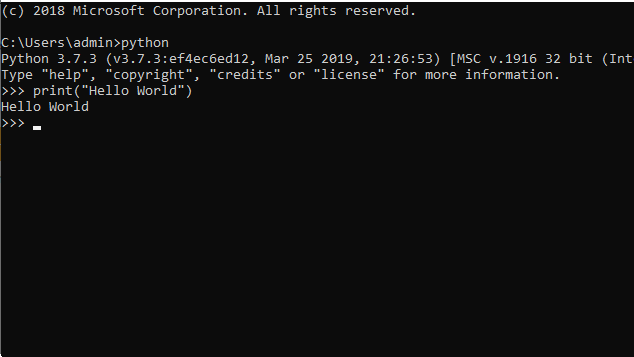
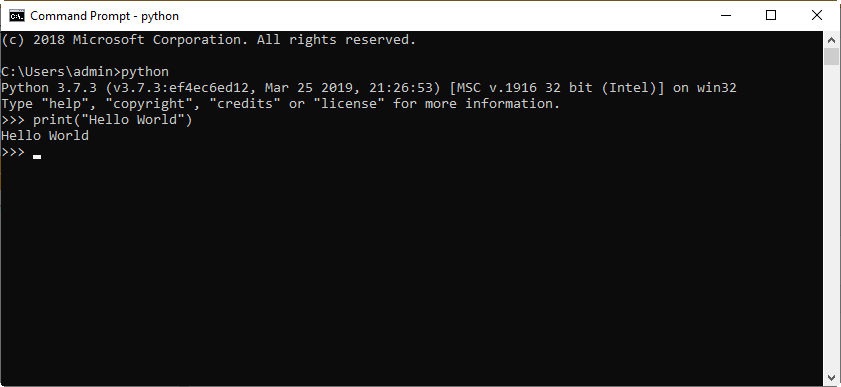
1. Mở của sổ command line (cmd), gõ lệnh python và nhấn Enter::
2. Tiếp theo, bạn gõ dòng lệnh sau và nhấn Enter:
Cách thực thi Python trong chế độ script
Sử dụng chế độ script, bạn cần viết Python code trong một file riêng rẽ bởi sử dụng bất cứ trình soạn thảo nào trong hệ điều hành của bạn. Sau đó, bạn lưu nó với đuôi .py và mở command line để thực thi.
Giả sử tập tin test.py có nội dung như sau:
print("Hello World")
Nếu bạn đã có trình thông dịch của Python được thiết lập trong biến PATH, bây giờ bạn thử chạy chương trình trên như sau:
Sau đây sẽ là các bước để tạo Python project trên Eclipse:
1. Mở Python perspective
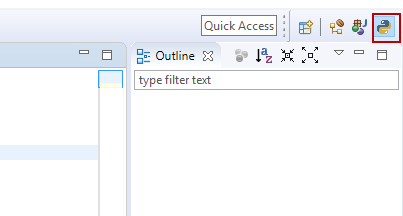
Mở Window → Open Perspective → Other và chọn PyDev, sau đó click OK. Nhìn lên góc trên bên phải bạn sẽ thấy Perspective chuyển từ Java thành PyDev.
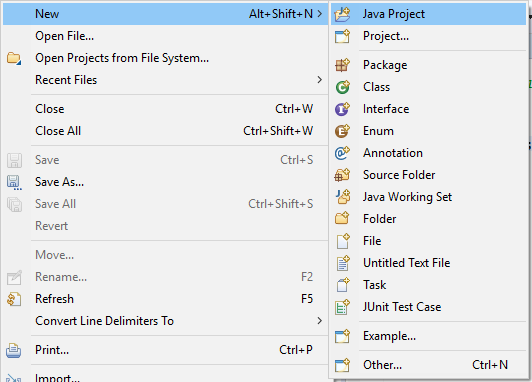
Perspectives trong Eclipse được thiết kế để có được công cụ hữu ích nhất cho bất cứ công việc nào mà bạn đang làm (chẳng hạn như viết code java hoặc python). Nếu bạn nhìn vào File → New bạn sẽ thấy rằng có các tùy chọn khác nhau giữa các Perspectives.
PyDev Perspective:
Java Perspective:
2. Tạo new project
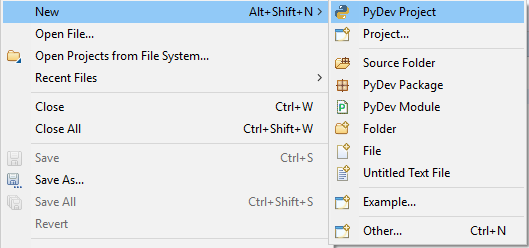
a. Mở File → New → PyDev Project:
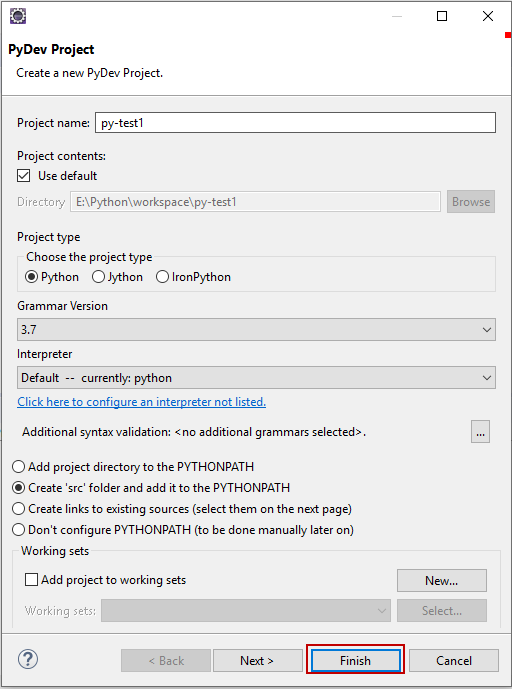
b. Nhập tên project và chọn thông tin như trong hình sau:
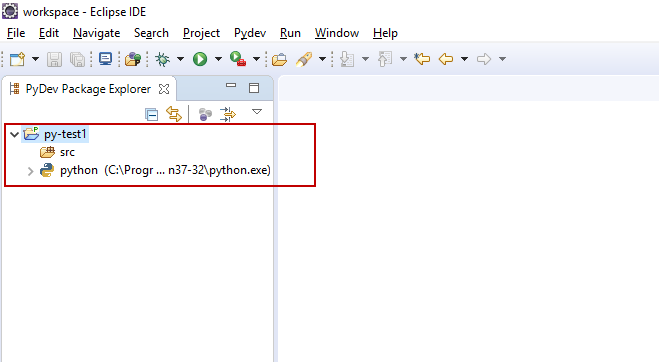
c. Trong chế độ Package Explorer, bạn sẽ nhìn thấy thư mục “src” được tạo ra bên trong nó:
3. Tạo new module
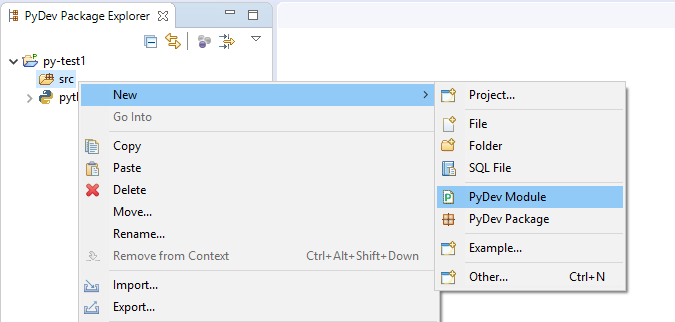
a. Click chuột phải vào thư mục src → New → PyDev Module:
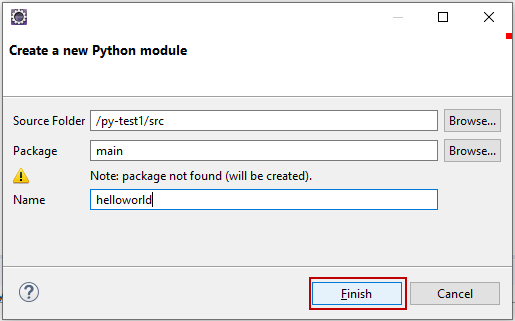
b. Nhập package và name cho module → Finish.
c. Chọn Empty → OK.
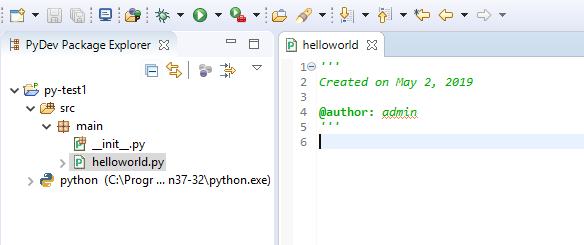
d. Project trong chế độ Package Explorer như sau:
4. Viết và chạy chương trình
a. Viết nội dung vào file helloworld.py có nội dung như sau:
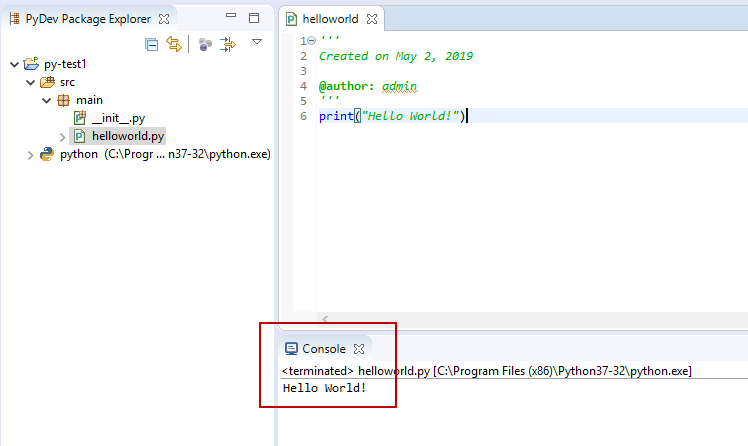
'''Created on May 2, 2019@author: admin'''print("Hello World!")
b. Chạy chương trình Python: click chuột phải vào file helloworld.py → Run As → Python Run (hoặc sử dụng phím tắt Ctrl + F11):
c. Kết quả hiển thị tại Console:
Như vậy đã xong bài học đầu tiên về lập trình Python