Kẹp giấy – công cụ ưa dùng của giới công nghệ

Hãy tìm hiểu vai trò của chiếc kẹp giấy này để từ đó người dùng có thể chạy ra ngay tiệm và mua một vài chiếc để luôn mang bên mình sử dụng khi cần thiết.

Chìa khóa để khôi phục cài đặt gốc

Hầu hết các thiết bị điện tử đều chạy chương trình cơ sở (firmware), một loại phần mềm cài sẵn thường hoạt động mà không cần nhiều hỗ trợ. Nhưng khi sự cố xảy ra, đôi khi người dùng cần thực hiện khôi phục cài đặt gốc trên thiết bị, thao tác này sẽ đưa thiết bị đó trở về cài đặt mặc định.

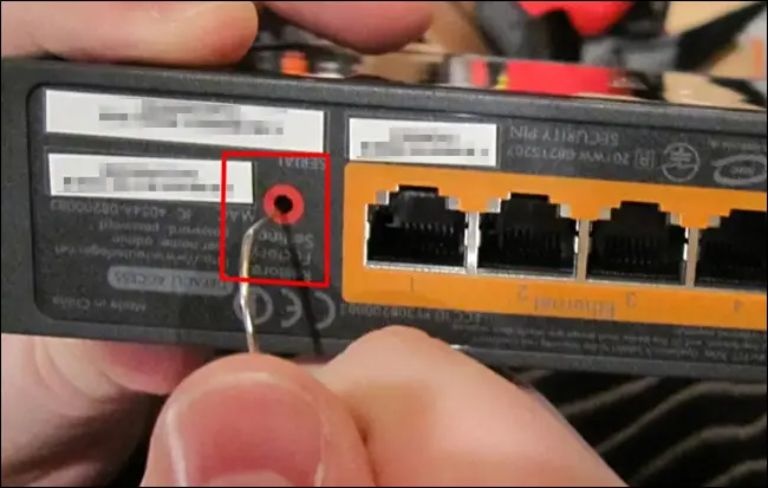
Các thiết bị như router có một lỗ nhỏ phía sau với mục đích reset về thiết lập gốc chụp màn hình howtogeek

Để thực hiện thiết lập lại trên các thiết bị như router, một số camera Wi-Fi, thiết bị NAS, Amazon Echo và các thiết bị nhà thông minh, người dùng thường cần nhấn vào một nút nằm trong một lỗ tròn nhỏ ở mặt sau hoặc dưới cùng của thiết bị. Lỗ quá nhỏ để có thể nhét ngón tay hoặc tua vít vào, vì vậy kẹp giấy là thứ cần đến. Chỉ cần kéo thẳng một phần của chiếc kẹp giấy đủ dài để vừa với lỗ, người dùng có thể ấn nút Reset một cách dễ dàng.

Tháo thẻ SIM trên smartphone

Khi mua một chiếc smartphone như iPhone mới ngày nay, nó thường đi kèm với một dụng cụ kim loại nhỏ với một đầu mỏng trông giống như chiếc kẹp giấy. Đó là công cụ đẩy SIM chính thức của Apple.

Người dùng có thể sử dụng kẹp giấy để đẩy khay SIM trên iPhone

Nhưng nếu người dùng không có trong tay công cụ đẩy SIM này hoặc làm thất lạc, người dùng hoàn toàn có thể bẻ cong một chiếc kẹp giấy nhỏ và cắm nó vào lỗ nhỏ trên khay SIM của điện thoại với góc 90 độ cho đến khi khay SIM đó đẩy ra khỏi thân thiết bị. Kỹ thuật tương tự cũng được áp dụng cho iPad có khay SIM (bản hỗ trợ dữ liệu di động).

Từng là công cụ hữu dụng trong quá khứ

Trong thực tế, kẹp giấy cũng có thể sử dụng để đẩy rất nhiều thứ công nghệ đời cũ khi chúng bị mắc kẹt.

Ổ đĩa mềm trên máy Macintosh cũng có thể được đẩy ra bằng kẹp giấy khi phần mềm không thể

Quay trở lại với chiếc Apple Macintosh đời đầu được phát hành vào năm 1984. Máy Mac xuất xưởng với một ổ đĩa mềm đặc biệt có thể đẩy đĩa dưới sự kiểm soát của phần mềm thay vì sử dụng nút đẩy bằng tay. Khi quá trình đó không thành công hoặc một đĩa mềm bị kẹt, người dùng có thể sử dụng chiếc kẹp giấy cắm vào lỗ nhỏ bên cạnh ổ đĩa mềm để kích hoạt cơ chế đẩy đĩa ra. Điều này cũng đúng với tất cả ổ đĩa mềm của Mac cho đến khi Apple ngừng sản xuất chúng vào cuối những năm 1990.

Nhưng có lẽ quan trọng nhất, hầu hết các ổ đĩa CD-ROM, DVD-ROM hay Blu-ray đều có một số loại lỗ mà mọi người có thể sử dụng kẹp giấy duỗi thẳng để đẩy nó khi cơ chế đẩy thông thường bị mắc kẹt.

CPU Intel thế hệ thứ 13 Raptor Lake được hoàn thiện, giới hạn công suất lên đến 420W

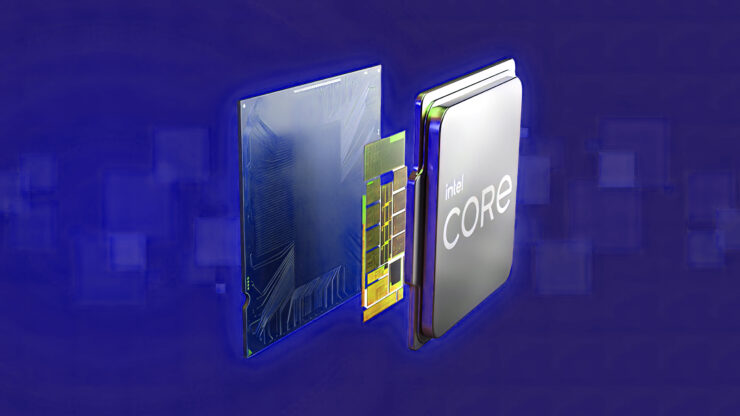
Những hình ảnh đầu tiên về CPU Intel Raptor Lake thế hệ thứ 13 bị loại bỏ đã được nhà sáng tạo nội dung và công nghệ Bilibili, Expreview, xuất bản. Đoạn video rất lạ cho thấy người dùng đang tháo rời con chip, phá vỡ một tụ điện, hợp nhất lại và kiểm tra con chip trên bo mạch ASUS Z690, đảm bảo rằng nó hoạt động nhưng than ôi, nó không hoạt động.

CPU Raptor Lake thế hệ thứ 13 của Intel được đưa vào một video kỳ lạ, hiển thị IHS mạ vàng

CPU Intel thế hệ thứ 13 Raptor Lake được hiển thị trong video là mẫu Kỹ thuật Core i9-13900 có 24 lõi và 32 luồng. Điều này không nên nhầm lẫn với Core i9-13900K hàng đầu được trang bị TDP cao hơn nhiều và đồng hồ nhanh hơn mặc dù cấu hình khuôn được sử dụng giống nhau ở đây. Cũng giống như các CPU Alder Lake thế hệ thứ 12, CPU Raptor Lake thế hệ thứ 13 sẽ có hai cấu hình, một khuôn C0 có cấu hình lõi đầy đủ và một khuôn C0 được cắt bớt và cũng nhỏ hơn sẽ chứa tới 6 P-Core.

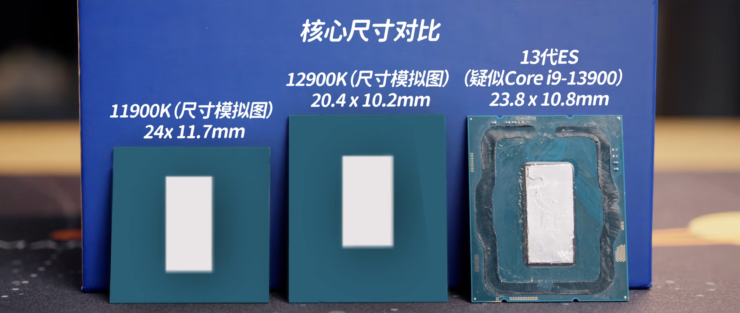
CPU Raptor Lake thế hệ thứ 13 của Intel sẽ có khuôn lớn hơn so với CPU Alder Lake thế hệ thứ 12. (Tín dụng hình ảnh: Expreview)

Nhìn vào những hình ảnh được làm rõ, Intel lại một lần nữa sử dụng thiết kế Hàn cao cấp với IHS mạ vàng để đảm bảo sự truyền nhiệt tốt nhất giữa khuôn và bộ tản nhiệt. CPU có TIM cao cấp giữa khuôn và IHS nhưng không có TIM kim loại lỏng mà AMD sử dụng cho chiplet Ryzen của mình. Đối với khuôn Raptor Lake H0, nó có vẻ lớn hơn một chút so với khuôn Alder Lake H0, có kích thước 23,8 x 10,8mm hoặc 257,04mm. Để so sánh, Alder Lake top-die có kích thước 20,4 x 10,2mm hoặc 208,08mm2. Đây là mức tăng 24% về diện tích khuôn, điều này có ý nghĩa vì các CPU mới sẽ đóng gói nhiều Gracemont E-Core hơn và cũng sẽ nhận được bộ nhớ đệm L2 / L3 lớn hơn so với các phần Thế hệ thứ 12.

Một số thông tin thú vị cũng đã được chia sẻ bởi một người rò rỉ khác trên diễn đàn Baidu, người đã đăng tải hình ảnh này. Người ta nói rằng các CPU Raptor Lake thế hệ thứ 13 của Intel sẽ có giới hạn công suất tối đa khoảng 400-420W, cao hơn giới hạn 300-330W của các bộ vi xử lý Alder Lake thế hệ thứ 12.

So sánh CPU máy tính để bàn Intel Raptor Lake và AMD Raphael ‘Dự kiến’

Họ CPUAMD Raphael (RPL-X)Intel Raptor Lake (RPL-S)
Nút xử lýTSMC 5nmIntel 7
Ngành kiến ​​​​trúcZen 4 (Chiplet)Raptor Cove (P-Core)
Gracemont (E-Core)
Lõi sợiLên đến 16/32Lên đến 24/32
Tổng bộ nhớ đệm L364 MB (+ 3D V-Cache)36 MB
Tổng bộ nhớ đệm L216 MB32 MB
Tổng bộ nhớ cache80 MB68 MB
Đồng hồ tối đa (1T)5,7 GHz~ 5,8 GHz
Hỗ trợ bộ nhớDDR5DDR5 / DDR4
Kênh bộ nhớ2 kênh (2DPC)2 kênh (2DPC)
Tốc độ bộ nhớDDR5-5600DDR5-5600
DDR4-3200
Hỗ trợ nền tảngDòng 600 (X670E / X670 / B650 / A620)Dòng 600 (Z690 / H670 / B650 / H610)
Dòng 700 (Z790 / H770 / B760)
PCIe thế hệ 5.0Cả GPU & M.2 (Chỉ dành cho chipset cao cấp)Cả GPU & M.2 (chỉ 700-Series)
Đồ họa tích hợpAMD RDNA 2Intel Iris Xe
Ổ cắmAM5 (LGA 1718)LGA 1700/1800
TDP (Tối đa)170W (TDP)
230W (PPT)
125W (PL1)
240W + (PL2)
Phóng2H 20222H 2022

Trong khi giới hạn năng lượng cao hơn nhiều, các chip mới cũng chạy mát hơn với cùng mức tiêu thụ điện năng và tản nhiệt là do độ phủ diện tích bề mặt tốt hơn cho chính khuôn. CPU Raptor Lake thế hệ thứ 13 cũng có thể duy trì 5,8 – 6,0 GHz mà không cần sử dụng LN2 và đó là điều không thể xảy ra với các CPU Alder Lake thế hệ thứ 12 mặc dù bạn có thể yêu cầu một AIO 420mm rất cao cấp hoặc thiết lập vòng lặp tùy chỉnh để duy trì tốc độ đồng hồ như vậy.

Các CPU máy tính để bàn Intel thế hệ thứ 13 Raptor Lake bao gồm Core i9-13900K hàng đầu dự kiến ​​sẽ ra mắt vào tháng 10 trên nền tảng Z790. Các CPU này sẽ đối đầu với dòng CPU Ryzen 7000 của AMD ra mắt vào tháng tới vào ngày 15 tháng 9.

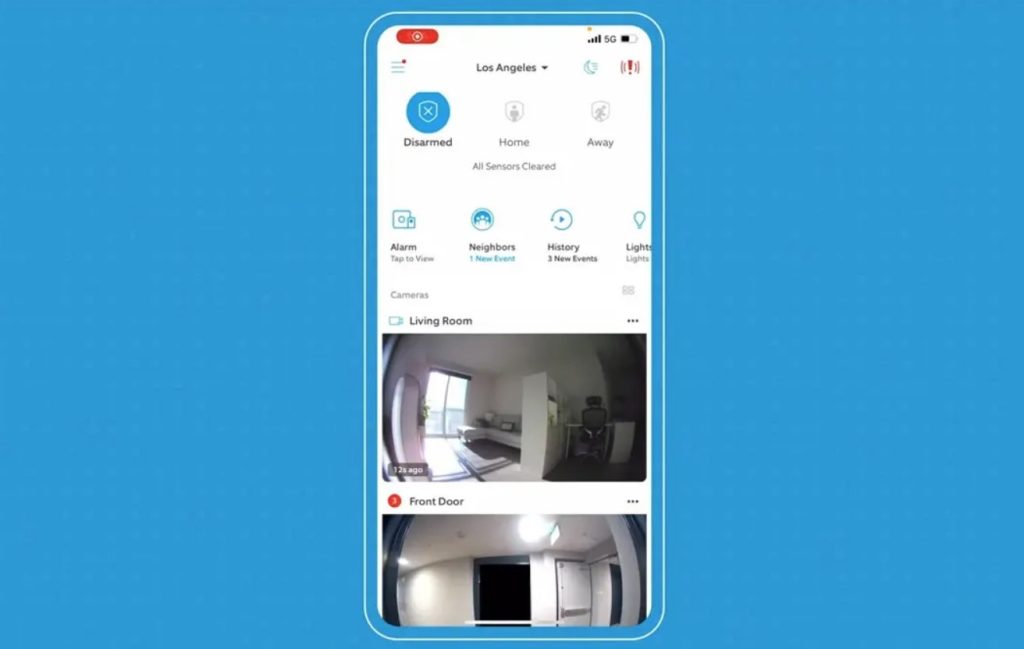
Có nên tắt camera an ninh khi đang ở nhà?

Vì sao nên tắt camera khi bạn ở nhà?

Nhiều người không nghĩ nhiều về việc camera an ninh của mình đang bật hay tắt khi họ ở nhà, một phần nó được thiết lập để hoạt động 24/24 và luôn “giám sát” nhất cử nhất động quanh ngôi nhà của mình. Một phần các thiết lập camera an ninh ban đầu dưới dạng IP camera thường khá rối rắm và khiến nhiều người “ngại” đi sâu vào các thiết lập hằng ngày sau khi đã cấu hình xong thiết bị.

Bạn nên tắt camera an ninh để thực sự thoải mái khi ở nhà

Nhưng nếu bạn để ý trong các bản tin và bài báo gần đây, rất nhiều camera an ninh đã không được bảo mật đúng cách và bị xâm hại thông qua các lỗ hổng từ chính phần mềm (firmware), từ cả các mật khẩu mặc định vốn ít được người dùng để tâm thay đổi khi thiết lập. Đó là lý do mà bạn nên quan tâm tới vấn đề tắt camera an ninh khi về nhà và hòa vào các sinh hoạt riêng tư của gia đình.

Bởi lợi ích lớn nhất của camera an ninh là khả năng giám sát ngôi nhà của bạn khi bạn không có nhà, còn khi bạn ở nhà thì nó có thể trở thành một mối rủi ro về riêng tư.

Làm sao để tắt camera an ninh khi bạn ở nhà?

Không có một cách chung để tắt đối với nhiều thiết bị camera an ninh hiện nay, vì nó phụ thuộc vào thương hiệu và các thiết bị khác nhau. Cách nhanh và chắc chắn nhất đối với các thiết bị sử dụng cấp nguồn từ dây bên ngoài chính là… rút phích cắm nguồn.

Ngoài cách rút nguồn, bạn có thể bật/tắt camera an ninh thông qua phần mềm quản lý

Nhưng vẫn chưa đủ, một số camera hiện nay được ích hợp sẵn pin bên trong để tiếp tục hoạt động thêm một khoảng thời gian nhất định nên bạn cần tìm đến giải pháp tắt từ phần mềm. Hầu hết các camera an ninh có một số loại chức năng chuyển đổi sang trạng thái ngủ (sleep) hoặc tắt máy. Tuy nhiên, cách thức để kích hoạt nó thì tùy theo nhà sản xuất.

Phần lớn các camera an ninh đến từ các công ty trong ngành như Nest, Ring, Arlo, Dahua và Xiaomi đều hỗ trợ bật/tắt từ phần mềm quản lý khá đơn giản. Lúc đó, bạn chỉ cần mở phần mềm quản lý camera an ninh để tìm đến tùy chọn cài đặt và sẽ thấy phần bật/tắt hay chuyển đổi trạng thái camera, với camera Xiaomi bạn sẽ có tùy chọn sleep thay cho tắt hẳn.

Theo HowToGeek, một số camera an ninh còn cung cấp các tùy chọn tinh tế hơn, bao gồm cơ chế hẹn giờ hoặc tự động tắt/bật dựa trên cảm biến sự hiện diện của bạn thông qua Google Home hay các thiết bị đeo thông minh. Sử dụng chức năng home/away, bạn có thể đặt camera Nest trong phòng khách để tắt nếu bất kỳ thành viên nào trong gia đình bạn cài đặt sẵn với Google Home của bạn đang ở nhà và sẽ tự động bật lại khi họ ra ngoài.

Sẽ thật thoải mái khi bạn không còn lo lắng về “tai mắt” xung quanh đang chĩa vào mình khi đang cần sự riêng tư, nhưng cũng đừng quên bật lại khi bạn ra khỏi nhà.

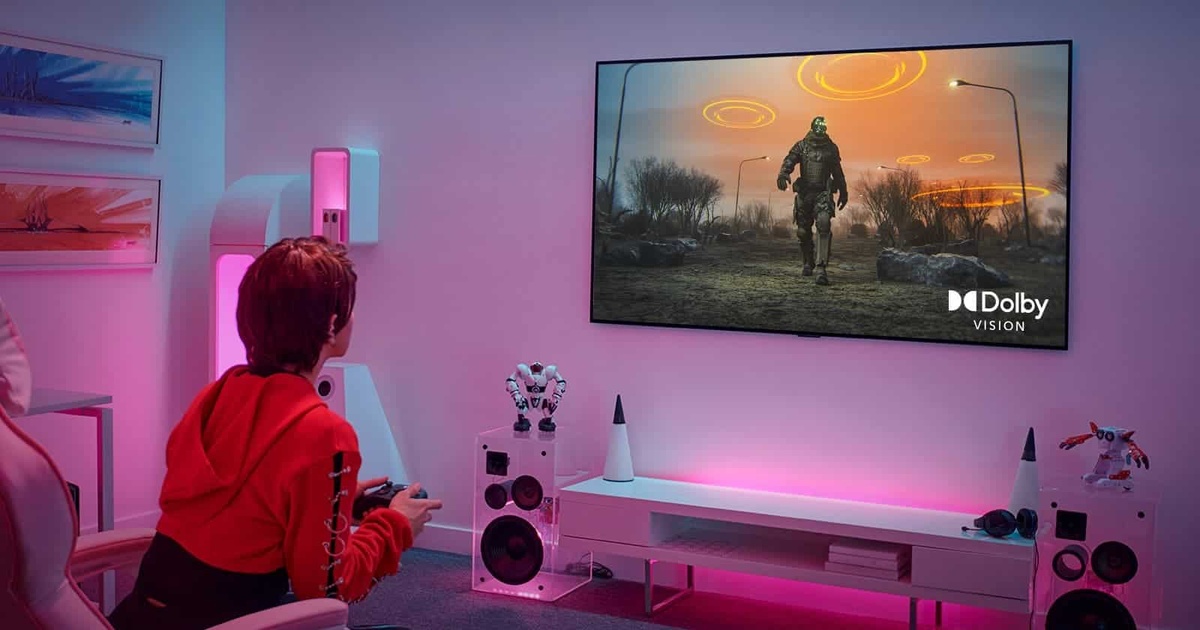
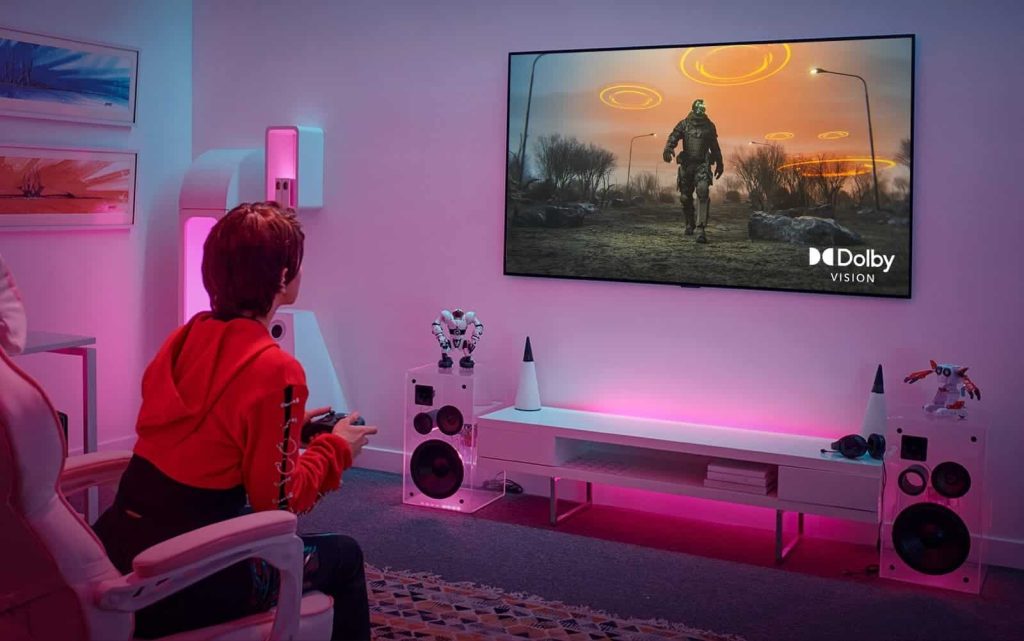
Những thông số cần quan tâm khi mua TV để chơi game

HDMI 2.1

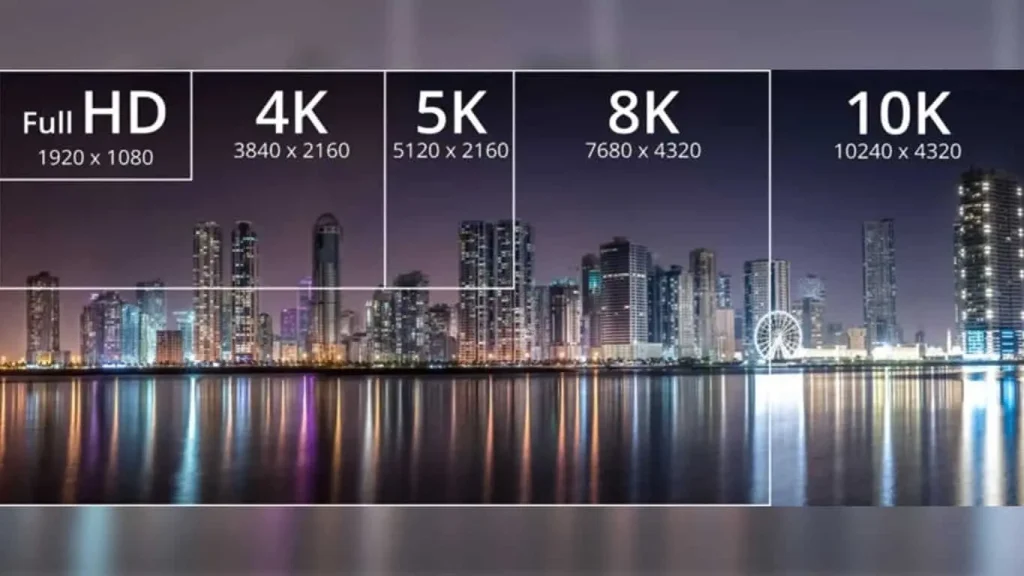
Hiện tại, không có nhiều game phổ thông hỗ trợ đầu ra 4K 120Hz, nhưng trong tương lai gần, các máy chơi game sắp ra mắt không chỉ hỗ trợ chuẩn này mà còn là 8K 60Hz. Vì lý do này, các TV chơi game nên đi kèm với giao thức HDMI 2.1. Phiên bản hoàn chỉnh của giao diện HDMI 2.1 có thể cung cấp băng thông tối đa 48 Gbps, do đó nó trở thành lựa chọn lý tưởng cho 4K 120Hz, 8K 60Hz và truyền video có độ phân giải và tốc độ làm mới cao.

HDMI 2.1 là yêu cầu mà nhiều người dùng cần quan tâm trên TV chơi game chụp màn hình gizchina

Đối với vấn đề này, một công nghệ cần quan tâm là tốc độ làm mới thay đổi (Variable Refresh Rate, hay VRR), được sử dụng để mô tả tình huống khi đầu ra của màn hình trò chơi thay đổi theo nội dung thời gian thực. Nó đảm bảo rằng tốc độ khung hình của màn hình được làm mới nhất quán với tốc độ khung hình đầu vào.

Hiện tại, Xbox Series X đã hỗ trợ VRR. Gần đây, PlayStation cũng xuất bản một bài đăng trên blog thông báo rằng PS5 sẽ được hỗ trợ VRR trong vài tháng tới. Ngay cả bản thân trò chơi không hỗ trợ VRR, máy chơi game cũng có thể giảm bớt sự khó chịu khi hiển thị nội dung. Về phần mình, điều này làm cho Smart TV hỗ trợ các giao thức VRR và HDMI 2.1 có thể hiển thị hiệu ứng hình ảnh tốt hơn.

Người dùng cần lưu ý rằng HDMI 2.1 không phải là yêu cầu chứng nhận bắt buộc, có nghĩa không phải các thiết bị hỗ trợ HDMI 2.1 đều chấp nhận tất cả các thông số kỹ thuật trong danh sách thông số HDMI 2.1 chính thức. Ví dụ: băng thông đầu ra của giao diện HDMI 2.1 của PS5 là 32 Gbps và của Xbox Series X là 40 Gbps. Vì vậy, mặc dù chúng có hỗ trợ HDMI 2.1 nhưng không cái nào trong số chúng đều đạt được tiêu chuẩn băng thông 48 Gbps trong quảng cáo về HDMI 2.1. Do đó, khi tìm mua TV chơi game, hãy tập trung vào các mẫu có giao diện HDMI 2.1 “đầy đủ”.

Chip giải mã

Đôi khi người dùng đánh giá quá cao các tiêu chuẩn phần mềm, trong khi thực tế thì các thông số kỹ thuật vẫn là yếu tố quan trọng của chiếc TV. Nếu muốn có đầu ra hình ảnh 4K 120Hz, TV chơi game phải hỗ trợ nó ở cấp độ phân cứng.

Các chip giải mã đóng vai trò nhất định trong việc cung cấp chất lượng hình ảnh tốt hơn chụp màn hình gizchina

Ví dụ, Xiaomi đã ra mắt Mi TV Q1 vào đầu năm 2021. Danh sách các thông số của TV đề cập rằng nó hỗ trợ đầu ra chất lượng hình ảnh 4K 120Hz nhưng thực tế việc xuất hình ảnh 120Hz yêu cầu bù trừ chuyển động. Lý do vì TV hỗ trợ giao diện HDMI 2.1 và tấm nền QLED 4K, nhưng lại sử dụng chip MediaTek MT9611 với GPU Mali-G52 MP2 tích hợp không hỗ trợ giải mã hình ảnh 120Hz. Nói cách khác, Xiaomi đã đưa hỗ trợ 4K 120Hz vào danh sách vì cổng HDMI 2.1, nhưng GPU lại không thể cung cấp hoạt động như vậy.

Tính năng màn hình

Ngoài độ phân giải và tốc độ làm mới, có nhiều thông số khác vẫn rất quan trọng đối với bất kỳ TV nào, trong đó có thể kể đến độ sáng đỉnh, độ chính xác của màu sắc và gam màu.

Một số mẫu TV hiện nay cũng đi kèm một số công nghệ như tăng gấp đôi tần số làm mới (HSR) và chức năng DLG. Trong khi HSR giúp giảm điều chỉnh thời gian và tự động bù điểm ảnh trong tấm nền để tăng gấp đôi tốc độ làm mới thì chức năng DLG giúp đạt được tốc độ làm mới 120Hz một cách trực quan bằng cách quét hai hàng pixel cùng một lúc.

Trải nghiệm chơi game trên TV sẽ trở nên hoàn hảo hơn nhiều nếu chọn sản phẩm phù hợp chụp màn hình gizchina

Chính vì cách hoạt động này mà những màn hình đó mang lại rất nhiều hạn chế, không thể so sánh được với các TV chơi game vốn hỗ trợ màn hình 120Hz.

Đánh giá chung

Game thủ đang trở thành nhóm người dùng chính để mua TV 4K 120Hz. Đó là lý do tại sao ngày càng nhiều thương hiệu cố gắng khoe một số thông số kỹ thuật để lôi kéo người dùng. Hy vọng rằng các thông tin như trên sẽ giúp người dùng đưa ra quyết định mua sắm đúng đắn hơn

Cáp quang và phân loại

Dây cáp quang là gì?

Cáp quang là một loại cáp viễn thông sử dụng ánh sáng để truyền tín hiệu (tín hiệu này được gọi là tín hiệu quang), sợi quang dùng để truyền tín hiệu được làm từ thủy tinh hoặc nhựa.Chính vì vậy mà so với cáp đồng, cáp quang rất ít bị nhiễu, tốc độ truyền dữ liệu thì rất cao và khoảng cách là xa hơn. Đường kính của cáp quang rất nhỏ có lẽ chỉ bằng 1 sợi tóc, chúng rất dễ gãy khi bị uốn cong.

Các sợi cáp quang được tráng một lớp lót mỏng với mục đích phản chiếu các tín hiệu. Chúng được sắp xếp và bảo vệ trong một bó gồm nhiều lớp bảo vệ khác nhau để đảm bảo khi thi công lắp đặt sợi quang không bị hư hại và tín hiệu đường truyền cũng không bị hao hụt.

Cáp quang được biết đến là một sản phẩm không thể thiếu trong một đường truyền tín hiệu ở khoảng cách xa.

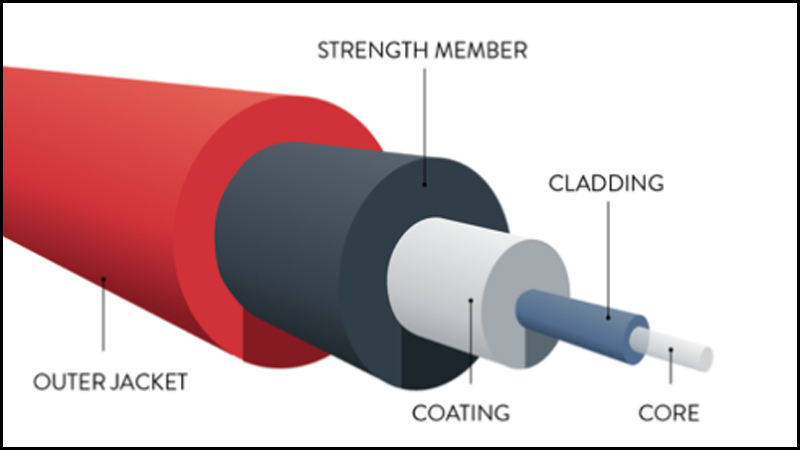
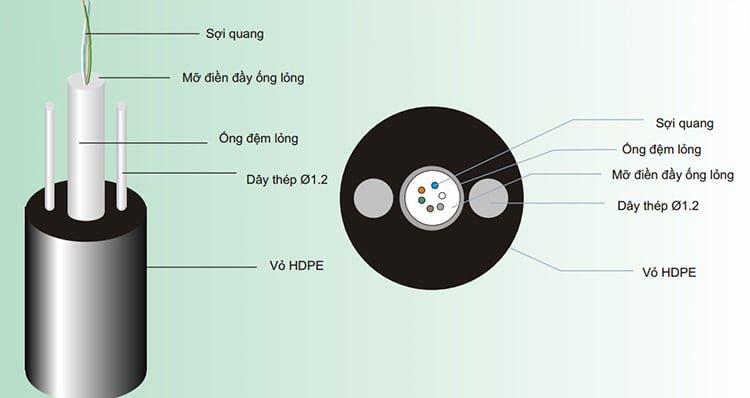
Cấu tạo của dây cáp quang với 5 phần chính gồm:

– Sợi quang được làm bằng thủy tinh hoặc nhựa plastic dùng để lan truyền ánh sáng.

– Bên ngoài là ống đệm bảo vệ sợi quang, bên trong ống đệm sẽ có chứa dầu chống ẩm giúp sợi quang di chuyển dễ dàng trong ống.

– Tiếp đến là lớp bảo vệ làm bằng nhựa PVC tránh sợi quang bị trầy xước.

– Lớp chịu lực trung tâm để tránh dây cáp quang bị đứt trong quá trình lắp đặt, thi công.

– Cuối cùng là lớp vỏ bảo vệ ngoài cùng với khả năng chịu nhiệt, chịu mài mòn và va đập cao giúp bảo vệ các lớp bên trong tránh bị ảnh hưởng, ẩm ướt và có khả năng chống cháy.

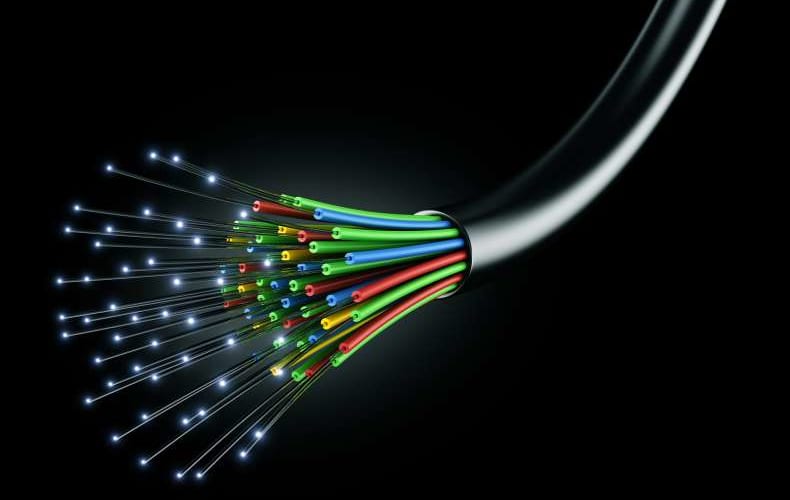
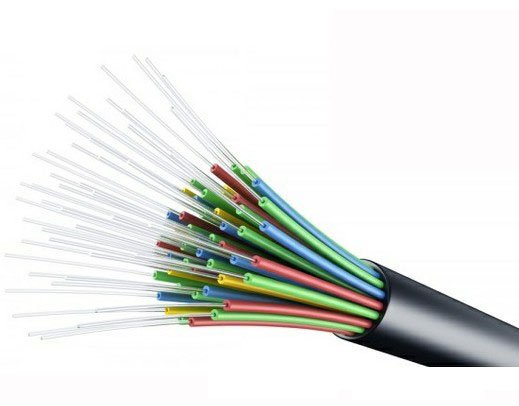
Dây cáp quang được cấu tạo bằng nhiều sợi quang, sắp xếp thành bó với nhau và truyền tải dữ liệu bằng ánh sáng nên tốc độ truyền tải dữ liệu cao, khả năng truyền dẫn dữ liệu xa tới hàng km và chế độ bảo mật tốt, tín hiệu không bị đánh cắp. Đồng thời với cấu tạo nhiều lớp giúp dây cáp quang không bị ảnh hưởng bởi các điều kiện bên ngoài như: thời tiết, xung điện từ hay hao hụt nhiều trong quá trình truyền tải, có thể tùy biến tốc độ upload và download cao.

Bên cạnh nhiều ưu điểm vượt trội sản phẩm vẫn tồn tại một số nhược đểm như sau:

– Sợi cáp quang sử dụng trong viễn thông có cấu tạo sợi quang được chế tạo từ thủy tinh nên dòn và dễ gãy vì vậy trong quá trình vận chuyển cũng như thi công lắp đặt quý khách hàng nên hạn chế gập sợi quang.

– Cấu tạo đặc thù của cáp quang gồm rất nhiều sợi quang với kích thước nhỏ nên hàn nối mất nhiều thời gian và gặp nhiều khó khăn.

– Muốn hàn nối dây cáp quang cần có các thiết bị chuyên dụng chi phí cao, nhân viên kỹ thuật phải có kỹ năng tốt.

– Chi phí đầu cuối cho việc sử dụng dây cáp quang cũng cao hơn các loại cáp khác.

– Tín hiệu ánh sáng sử dụng để truyền dẫn dữ liệu trong sợi quang là ánh sáng hồng ngoại sẽ gây hại cho mắt nếu để chiếu trực tiếp vào mắt. Làm việc lâu dài sẽ dẫn đến tổn hại về mắt.

Phân loại cáp quang phổ biến:

  • Cáp quang FTTH. Tên gọi khác là dây quang thuê bao. …
  • Cáp quang Treo. Đối với loại cáp quang này về cơ bản nó khá giống với cáp quang luồn cống. …
  • Cáp quang luồn Cống. …
  • Cáp quang chôn trực tiếp. …
  • Cáp quang Dã Chiến. …
  • Cáp quang ADSS. …
  • Cáp quang 8FO ống lỏng.

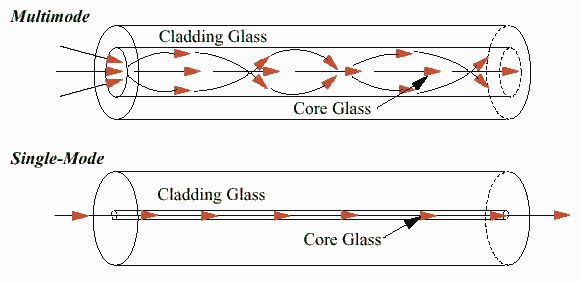
Để phù hợp với nhiều nhu cầu sử dụng khác nhau thì cáp quang được chia làm hai loại chính: Cáp quang SinglemodeMultimode. Mỗi loại tương ứng với từng mục đích khác nhau.

Dây cáp Multimode được dùng rộng rãi trong việc truyền dữ liệu cự ly ngắn. Thường được doanh nghiệp, cơ quan sử dụng cho hệ thống mạng nội bộ, truyền thông trong công nghiệp, đèn soi y tế. Dây Multi mode có kích thước lõi lớn hơn, khoảng 750nm-850nm. Và có khả năng truyền trong khoảng cách dưới 2km. Có thể truyền cùng lúc 3 tia sáng với tốc độ lớn lên đến 10G, thậm chí là 40G. Luồn được cống, treo hay chôn trực tiếp mà không cần thay dây.

Cáp quang Singlemode có đường kính lõi nhỏ chỉ 9micron. Truyền tải dữ liệu khoảng cách đến hàng trăm ki-lô-mét, suy hao quang thấp. Được dùng để truyền dữ liệu trong hệ thống viễn thông. Dây cáp hoạt động ở bước sóng 1310nm-1550nm. Và chỉ truyền được 1 tia sáng do vậy không bị ảnh hưởng bởi hiện tượng tán sắc. Có thể đi dây, treo, luồn cống hay chôn trực tiếp đều được.

Trong điều kiện công nghiệp phát triển như hiện nay thì hệ thống mạng trở nên rất phổ biến. Nó đặt ra yêu cầu đối với những nhà cung cấp dịch vụ. Cần phải liên tục mở rộng hệ thống truyền dẫn dữ liệu tốc độ cao, bảo mật tốt. Đáp ứng tốt hơn nữa nhu cầu khách hàng đưa ra. Chính vì vậy mà dây singlemode thông dụng hơn, được sử dụng nhiều hơn.

Ưu điểm về hiệu suất truyền

Đầu tiên là băng thông cao, cho phép cáp quang có khả năng giao tiếp rất lớn.

Thứ hai là sự suy giảm nhỏ. có thể nói rằng tín hiệu là một hằng số trong khoảng cách dài hoặc phạm vi rộng.

Thứ ba là hiệu suất tốt của cách điện từ. Như trong cáp quang, thông tin hoặc dữ liệu được truyền qua chùm ánh sáng. Các chùm ánh sáng không phải chịu sự can thiệp và ảnh hưởng điện từ bên ngoài, và bản thân nó không phát ra tín hiệu, vì vậy nó khá thích hợp cho việc truyền thông tin và nhân dịp đường dài đòi hỏi độ bảo mật cao.

Tiếp theo là khoảng lặp lại lớn. Do tổn thất thấp trong quá trình truyền, khoảng cách tiếp sức có thể dài hơn. Nói cách khác, bạn có thể giảm số lượng bộ lặp trong suốt kênh, điều này góp phần đáng kể vào việc giảm chi phí truyền thông và tăng cường tính ổn định của giao tiếp.

Trọng lượng nhẹ, kích thước nhỏ. Cáp quang có thể cài đặt trong không gian khá hạn chế như trung tâm dữ liệu. Thay vì cáp phức tạp và phức tạp, việc cáp với cáp quang dễ dàng được quản lý.

Các hoạt động của cáp quang là bảo đảm an ninh tuyệt vời, khá áp dụng cho môi trường dễ cháy nổ.

Cáp quang có khả năng hoạt động trong một phạm vi rộng của nhiệt độ, và khả năng chống ăn mòn hóa học, vì vậy chúng được sử dụng phổ biến trong môi trường khắc nghiệt hoặc đặc biệt, chẳng hạn như dầu nộp, nhà máy lọc dầu và mỏ và như vậy.

Ít vật liệu kim loại được sử dụng. Như vật liệu chính của chất xơ là thạch anh là một vật liệu vô tận trên trái đất. Trong khi vật liệu chính của dây cáp truyền thống là đồng mà không phải là rất phong phú trên trái đất. Về cơ bản, sẽ có ít vật liệu kim loại được đưa vào sử dụng.

Kết luận
Những lợi ích do cáp quang mang lại cho con người và xã hội thực sự lớn hơn nhiều. Biết được ưu điểm của cáp quang không chỉ làm cho chúng ta có sự lựa chọn tốt hơn khi cần, mà còn, tất cả mọi người trong chúng ta phải chịu trách nhiệm bảo vệ tốt bản chất và những vấn đề mang lại lợi ích cho con người.

28 phần mềm chống virus cho Windows được Microsoft đề xuất

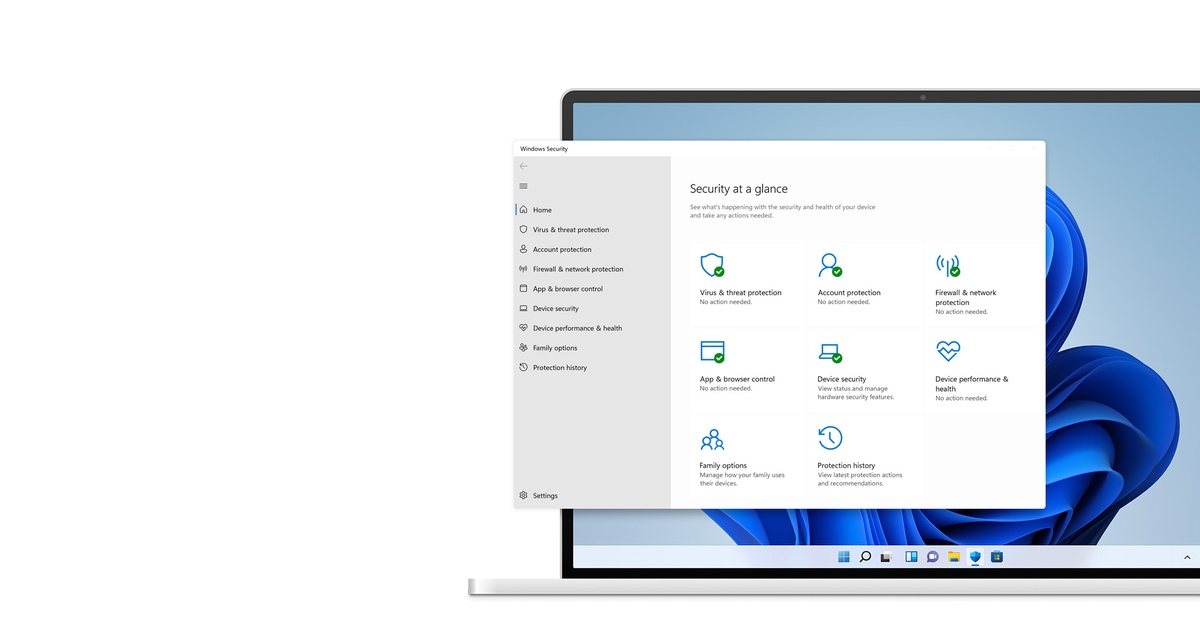
Bên cạnh Microsoft Defender, người dùng Windows cũng có thể chọn các giải pháp bảo mật tăng cường từ các bên thứ ba

Sau đây là danh sách khuyến nghị các phần mềm chống virus dành cho Windows được cung cấp từ các bên thứ ba:

  • Intego Antivirus
  • Malwarebytes
  • K7 Computing dưới 1tr
  • Bitdefender
  • Eset
  • SecurityCoverage
  • Tencent PC Manager
  • ESTsecurity
  • McAfee
  • Reason Security
  • Avast Free Antivirus
  • Cyradar
  • QuickHeal
  • CORE Cyber Defense
  • TG Soft
  • F-Secure
  • Avira
  • Webroot
  • NortonLifeLock
  • Kaspersky Lab AO
  • Max Secure
  • BullGuard
  • eScan
  • Lenovo
  • Faronics
  • NANO Antivirus
  • Trend Micro
  • Total Defense

Được Microsoft khuyến nghị, đây là những phần mềm chống virus đã trải qua những bài kiểm tra về tính tương thích và độ hiệu quả.

Hầu hết những phần mềm chống virus trong danh sách này có giá bán dao động trong khoảng 500.000 đến hơn 1.000.000 đồng/năm, đi kèm với đó là dùng thử 30 ngày. Thậm chí, một số phần mềm như Avast hay Avira còn có tùy chọn miễn phí.

Mặc dù trang bị một phần mềm chống virus có bản quyền, có những tính năng bảo vệ nâng cao là một điều nên làm để dữ liệu của bạn được an toàn trước những “thảm họa số”, cần lưu ý rằng phần mềm chống virus mặc định của Windows, tức Microsoft Defender, đã có những tính năng bảo vệ cơ bản cho máy tính của bạn.

Google chỉ ra ‘mẹo’ giúp kiểm chứng thông tin trên mạng

Theo Google, để vinh danh những công trình quan trọng trong Ngày Quốc tế Kiểm chứng Thông tin (2.4), Google đã chia sẻ cho người dùng những mẹo cơ bản, để giúp người đọc thông tin trên mạng có thể tự phát hiện những thông tin không đáng tin cậy.

Google khuyên người dùng nên cẩn trọng khi đọc và chia sẻ các thông tin trên mạng
  • Hãy chắc chắn rằng bạn biết tin tức đang đọc đến từ đâu. Không nên chia sẻ nếu bạn không thể tra cứu hoặc xác thực nguồn thông tin gốc.
  • Những tuyên bố bất thường cần đi kèm với những bằng chứng đặc biệt. Chính vì thế, người đọc nên tìm kiếm các nguồn thông tin chính thức như báo chí chính thống hoặc trang web chính phủ và các bài báo sao lưu thông tin với liên kết dẫn đến nguồn, ảnh và video.
  • Hãy kiểm tra xem các tuyên bố về sự việc có được phát ngôn bởi người có thẩm quyền hay không.
  • Những câu chuyện kịch tính tạo ra sự khẩn cấp trên thực tế có thể là một cái bẫy để bạn hành động theo chiều hướng có lợi cho một người nào đó, hãy cảnh giác với những thông tin chưa được kiểm chứng.
  • Không nên chia sẻ những thông tin chưa được kiểm chứng, vì điều này có thể lan truyền những thông tin sai lệch và dễ tổn thương đến người khác.

Hiệu suất giải mã video tối đa của Intel GPU Arc vượt trội hơn Apple M1

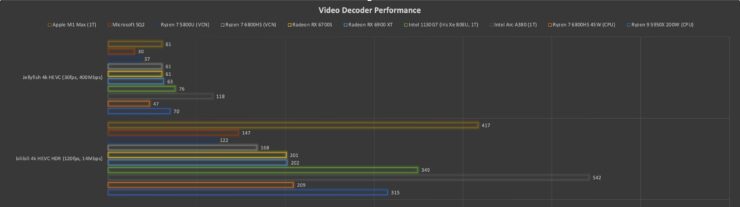
Kể từ khi phát hành máy tính xách tay Apple M1 Max, các số liệu hiệu suất so sánh nó với NVIDIA, AMD và Intel đã cho thấy chip mới không lý tưởng như công ty tuyên bố. Bây giờ, người dùng Twitter David Huang đã so sánh hiệu suất codec video của CPU Apple M1 Max với GPU Arc A380 của Intel để cho thấy Apple không tiếp tục thống trị đối thủ.

GPU Intel Arc vượt trội hơn Apple M1 Max SOC trong các bài kiểm tra hiệu suất bộ giải mã video

Độc giả cần lưu ý rằng Apple tỏa sáng trong hiệu suất của CPU. Nó cung cấp chất lượng cao hơn, nhưng chỉ bằng một biên độ mỏng. Tuy nhiên, nó thực sự ảnh hưởng đến hiệu suất đồ họa. Một ví dụ là dòng RTX 30 mới hơn của NVIDIA mất gần một phần ba thời gian để hiển thị so với Apple M1 Max có thể. Dưới đây là hai phần quan trọng của chuỗi Twitter giữa David Huang và người dùng @Adol_Christin.

M1 Max 视频 解码 单元 的 性能 看起来 是 不如 DG2 (1299 元) 的 。。。 极端 情况 下 (超高 码率) 解码 性能 只有 一半 左右 , 低 码率 差距 则 比较 小。

另外 M1 Max 跟 DG2 一样 有 两个 媒体 单元 , 所以 并行 解码 两个 以上 的 视频 流 可以 达到 翻倍 的 帧数 , 利于 剪 视频 回放

其它 格式 诸如 HEVC 422/444 或者 ProRes 之 类 的 就 不测 了 ( pic.twitter.com/uD7X738rc1

– David Huang (@ hjc4869) 30 tháng 7 năm 2022

玩笑 放 一边 , Intel DG2 现在 驱动 和 ISV 适配 仍然 有 非常 大 的 问题 , 有 lên 主 抱怨 达芬奇 之 类 软件 导出 视频 甚至 会 出现 花屏 闪 屏 等等。 相比之下 Apple 的 软件 支持 要好 得多。

而且 虽然 Intel 的 回放 性能 可能 略 强 一些 , 但是 还是 强 的 比较 有限 , Apple 的 优势 不像 跟 AMD VCN 那么 大 的 差距。

– David Huang (@ hjc4869) 30 tháng 7 năm 2022

Bản dịch do Twitter cung cấp cho thấy kết quả kiểm tra hiệu suất từ ​​điểm chuẩn của Huang giữa GPU Intel Arc A380 và Apple M1 Max SOC.

Hiệu suất của bộ giải mã video M1 Max dường như kém hơn so với DG2 (1299 nhân dân tệ) … Trong trường hợp cực đoan (tốc độ bit cực cao), hiệu suất giải mã chỉ bằng một nửa và khoảng cách giữa tốc độ bit thấp là mối quan hệ nhỏ.

Ngoài ra, M1 Max có hai đơn vị phương tiện giống như DG2 (Intel Arc A380), vì vậy việc giải mã song song hơn hai luồng video có thể tăng gấp đôi số khung hình, thuận tiện cho việc cắt và phát lại video.

Các định dạng khác như HEVC 422/444 hoặc ProRes bị loại trừ (

Apple vẫn có lợi thế lớn, lợi thế lớn nhất là … họ thực sự đang bán M1 Pro / Max

Nói đùa sang một bên, Intel DG2 vẫn còn những vấn đề rất lớn về khả năng thích ứng với trình điều khiển và ISV. Một số bậc thầy phàn nàn rằng DaVinci và các phần mềm khác xuất video và thậm chí có màn hình giật gân, v.v. Nếu so sánh, hỗ trợ phần mềm của Apple tốt hơn nhiều.

Và mặc dù hiệu suất phát lại của Intel có thể mạnh hơn một chút, nhưng nó vẫn còn tương đối hạn chế và lợi thế đối với Apple không lớn bằng AMD VCN.

Hiệu suất bộ giải mã video của một số hệ thống và hiệu suất của chúng trong cả bài kiểm tra video Jellyfish và bilibili. Nguồn: David Huang (@ hjc4869 trên Twitter)

Trong các bài kiểm tra luồng video Jellyfish 4K HVEC (30fps, 400Mbps) và bilibili 4K HVEC HDR (120fps, 14Mbps), tốc độ bit của Apple M1 Max là 61 trong khi tốc độ bit của GPU Intel Arc A380 là 118. Tốc độ sau luồng video cung cấp một chế độ xem tương tự, với việc Apple cung cấp tốc độ 417 bit so với tốc độ 542 bit của Intel.

Tuy nhiên, Huang chỉ ra rằng M1 Max cung cấp hỗ trợ phần mềm tốt hơn. Tuy nhiên, lập luận cũng có thể chứng minh rằng Apple đang ở trong môi trường của nó, nơi Intel, AMD và NVIDIA được sử dụng trong một số cấu hình bên ngoài môi trường của Apple.

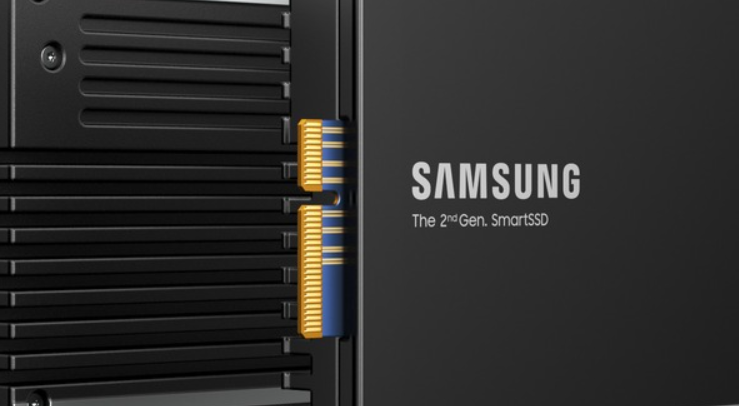
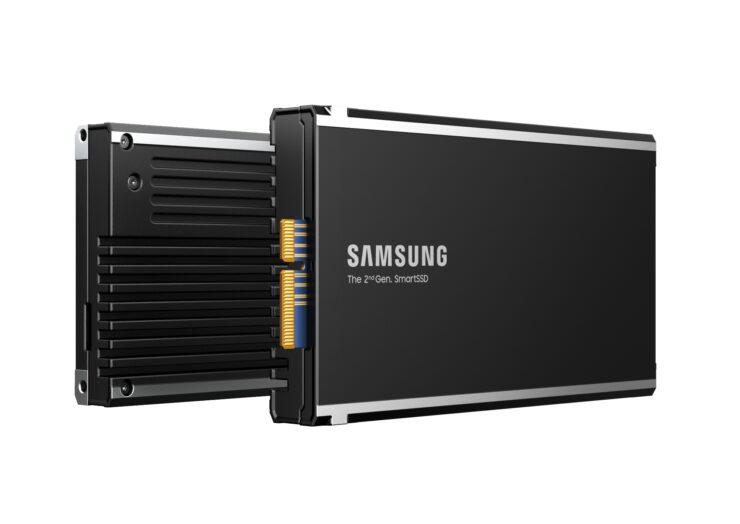
Samsung Intros SSD tính toán thế hệ thứ 2 được hỗ trợ bởi AMD, sử dụng Xilinx FPGA để cải thiện thông lượng dữ liệu

Samsung đã tạo ra một SSD tính toán mới với sự trợ giúp của AMD nhằm mục đích rất quan trọng đối với các cài đặt HPC hiệu quả.

Samsung giới thiệu SSD tính toán được hỗ trợ bởi AMD với Xilinx FPGA để giúp cải thiện thông lượng dữ liệu giữa SSD và CPU

Sử dụng Versal FPGA của AMD mà họ nhận được từ việc mua lại Xilinx, Samsung đảm bảo với khách hàng rằng họ sẽ nhận được một nửa thời gian tính toán và tiêu thụ điện năng thấp hơn đáng kể (gần 70%). Ngoài ra, CSD mới sẽ cung cấp ít sử dụng bộ xử lý của hệ thống hơn – bằng chín mươi bảy phần trăm so với cùng một lượng ổ SSD tiêu chuẩn liên tục truy cập dữ liệu.

SSD tính toán thế hệ thứ hai mới của Samsung có thể xử lý dữ liệu mà không cần đến các thiết bị khác. Thiết bị mới cho phép truyền dữ liệu giữa một số phần tử liên quan đến các đường dẫn được tính toán.

Một lợi ích của việc xử lý dữ liệu trên SSD là người dùng sẽ không cần phải chuyển thông tin giữa một số thiết bị lưu trữ. SSD tính toán mới cho phép băng thông giúp truyền trực tuyến nhanh hơn, giảm độ trễ dữ liệu do ít gói không cần thiết di chuyển giữa thiết bị lưu trữ và bộ xử lý hơn. Và đến lượt nó, bộ xử lý được phép tập trung vào nhiều tác vụ hơn, đặc biệt là những tác vụ quan trọng hơn đối với hệ thống.

Các tác vụ được sử dụng trước đây sẽ đánh thuế quá trình xử lý giữa bộ nhớ và CPU, có một hệ thống như thế này, nơi nó cung cấp dữ liệu đó tự phân đoạn trong thiết bị lưu trữ để xử lý một lượng đáng kể các bộ nhớ. Đồng thời, bộ xử lý tập trung vào các tác vụ khác, CSD (ổ lưu trữ tính toán) mới cũng sẽ có thể hỗ trợ tản nhiệt hợp lý qua hệ thống.

CSD mới của Samsung là ổ SSD thông minh thế hệ thứ hai cung cấp các lõi Arm có khả năng tiết kiệm điện tối thiểu và nhiệt độ thấp hơn trong môi trường của siêu máy tính. Công ty báo cáo rằng CSD sẽ hoàn hảo cho thị trường hội nghị AI / ML, cũng như “phân tích Business Intelligence, phân tích dữ liệu lớn, chuyển mã video, dịch vụ tài chính, bộ gen, truy vấn tìm kiếm và nén minh bạch.”

Việc thương mại hóa SmartSSD thế hệ đầu tiên, với sự hợp tác của AMD, cho thấy thị trường lưu trữ máy tính có tiềm năng rất lớn. Với chức năng xử lý được nâng cấp của SmartSSD thế hệ thứ hai, Samsung sẽ có thể dễ dàng giải quyết nhu cầu ngày càng tăng của khách hàng trong lĩnh vực cơ sở dữ liệu và chuyển mã video khi chúng tôi mở rộng ranh giới của thị trường lưu trữ thế hệ tiếp theo.

– Jin-Hyeok Choi, Phó Chủ tịch Điều hành kiêm Giám đốc Phát triển và Sản phẩm Giải pháp Bộ nhớ tại Samsung Electronics, trong một thông cáo báo chí.

Lợi ích cuối cùng, đó là một khả năng tốt, có thể tiết kiệm chi phí bảo trì siêu máy tính để cung cấp điện và có thể tiết kiệm cho các doanh nghiệp chi phí cuối năm để có thể sử dụng các công nghệ mới hơn và hơn thế nữa.

Cách khắc phục World of Warcraft không khởi chạy trên Windows 10 và 11

World of Warcraft (WoW) là một trong những tựa game MMORPG được chơi rộng rãi nhất trên Windows 11 và 10. Tuy nhiên, một số người chơi đã đăng trên diễn đàn hỗ trợ của Blizzard về việc WoW không khởi chạy trên Windows 11 và 10, cụ thể khi người chơi bấm nút Play trong trình khởi chạy Battle.net thì trò chơi không bắt đầu.

Nhiều người chơi đã khắc phục được sự cố khởi chạy WoW và đưa ra một số giải pháp dưới đây để cộng đồng tham khảo.

Khởi động WoW với quyền quản trị

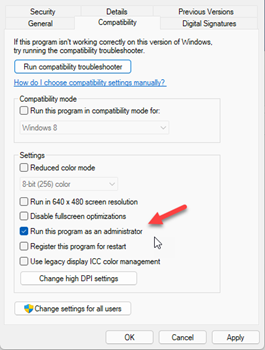
Một lý do khiến WoW không thể khởi động được là do trò chơi không có quyền quản trị viên. Khi không có toàn quyền quản trị, WoW sẽ không có quyền truy cập vào hệ thống. Bạn có thể định cấu hình cho trò chơi luôn chạy với tư cách quản trị viên mỗi khi khởi động để khắc phục lỗi không khởi động được trò chơi.

· Truy cập thư mục cài đặt WoW tại C:Program Files (x86)BattlenetWorld of Warcraft_retail.

· Nhấp phải chuột vào tệp thực thi trò chơi là WoW.exe và chọn Properties.

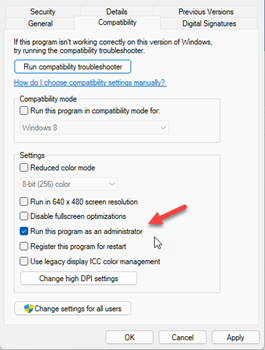
· Chọn tab Compatibility, đánh dấu vào ô Run this program as an administrator.

· Xong bấm Apply > OK để lưu thiết lập.

Chạy WoW dưới quyền quản trị viên

Đặt lại các tùy chọn bên trong WoW

WoW có thể không khởi chạy vì một số cài đặt bên trong trò chơi không tương thích với hệ thống máy tính. Trong trường hợp đó, việc đặt lại cài đặt có thể là một giải pháp hiệu quả.

Cách đặt lại các tùy chọn trong WoW về cấu hình mặc định:

· Mở cửa sổ của trình khởi chạy Battle.net.

· Nhấn nút Battle.net ở trên cùng bên trái của cửa sổ.

· Bấm vào menu Settings và chọn mục Game Settings nằm bên trái.

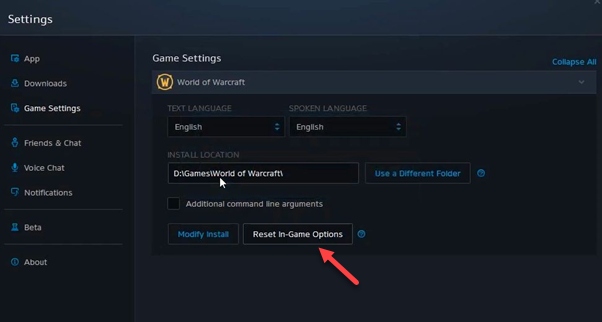
· Sau đó, chọn World of Warcraft và nhấn vào nút Reset In-Game Options.

· Bấm nút Reset In-Game Options một lần nữa để xác nhận thay đổi.

Đặt lại các tùy chọn bên trong của trò chơi

Sửa chữa các tệp hư hỏng của trò chơi

Các tệp bị hỏng hoặc bị thiếu thường có thể gây ra các vấn đề khởi động. Bạn có thể sửa các tệp của WoW bằng chính tiện ích sửa chữa của Battle.net.

· Mở trình khởi chạy Battle.net và chọn World of Warcraft.

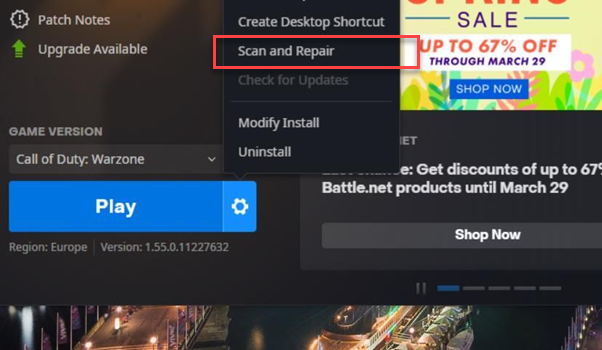
· Bấm vào biểu tượng hình bánh răng bên cạnh nút Play, bạn sẽ thấy một menu phụ xuất hiện.

· Chọn Scan and Repair để bắt đầu sửa lỗi.

Sửa lỗi các tệp trò chơi bằng trình khởi chạy Battle.net

Tắt phần mềm Antivirus bên thứ ba

Các phần mềm chống virus đôi khi có thể nhận diện sai và ngăn chặn việc khởi chạy các phần mềm hợp pháp. Để đảm bảo phần mềm chống virus không bị nhầm lẫn WoW là phần mềm độc hại, hãy thử tắt phần mềm trước khi khởi chạy trò chơi.

Khởi động WoW với DirectX 11

API của DirectX 12 có thể gây ra sự cố khởi động cho một số trò chơi. Việc định cấu hình WoW luôn khởi chạy với DirectX 11 sẽ đảm bảo DirectX 12 không thể gây ra sự cố. Cách thực hiện như sau:

· Khởi chạy ứng dụng Battle.net.

· Mở tùy chọn Game Settings của WoW.

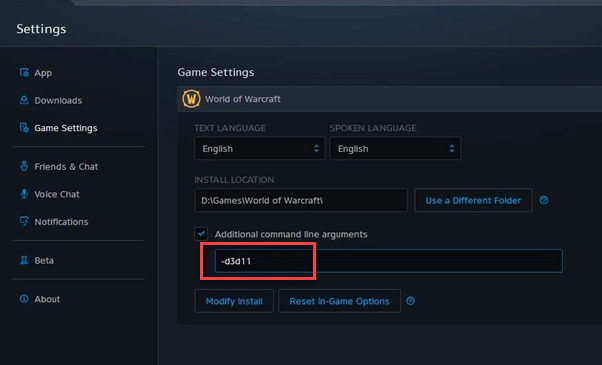
· Đánh dấu vào tùy chọn Additional command line arguments.

· Trong trường nhập dữ liệu, bạn gõ -d3d11.

· Bấm Done để lưu các thiết lập.

Chạy WoW với DirectX 11

Xóa thư mục Battle.net

Blizzard khuyến nghị người dùng xóa thư mục chứa các tệp tạm của Battle.net để khắc phục sự cố khởi chạy WoW. Thao tác này cũng sẽ xóa các tệp bị hỏng và lỗi thời.

· Bấm tổ hợp phím Windows + R để mở ứng dụng Run.

· Nhập đường dẫn C:ProgramData và nhấn Enter.

· Tìm đến thư mục Battle.net và xóa nó đi.

Cài đặt lại WoW

Nếu quá trình cài đặt của WoW bị hỏng, có thể cần phải cài đặt lại trò chơi để khắc phục sự cố. Khi cài đặt lại, các tiện ích bổ sung và thay đổi của WoW sẽ bị mất, trừ khi bạn tạo bản sao dự phòng của chúng.

· Cách cài đặt lại trò chơi từ Battle.net

· Khởi chạy phần mềm Battle.net và chọn WoW trong thư viện trò chơi.

· Bấm vào biểu tượng Options có hình bánh răng và chọn Uninstall.

· Sau khi gỡ bỏ WoW khỏi hệ thống, hãy khởi động lại máy tính.

· Tiếp tục mở phần mềm Battle.net và tiến hành cài đặt lại trò chơi.

Cách ngăn bộ xử lý AMD tự động ép xung

Theo Lifehacker, một lỗi trong bản cập nhật trình điều khiển cạc đồ họa AMD gần đây đang tự động kích hoạt tùy chọn Auto Overclocking trên CPU AMD ngay cả khi người dùng không tự bật tùy chọn này. AMD đã xác nhận lỗi này trong một tuyên bố với Tom’s Hardware, nhưng cho đến nay vẫn chưa có bản sửa lỗi chính thức nào được đưa ra, mặc dù nhiều người dùng đã thông báo gặp phải sự cố này.

Sự cố xảy ra đối với các hệ thống trang bị CPU và GPU từ AMD

Lưu ý rằng sự cố chỉ xảy ra với các hệ thống trang bị CPU và GPU từ AMD, trong khi người dùng có CPU Intel và GPU AMD, hoặc CPU AMD và GPU Nvidia sẽ không gặp vấn đề.

Tại sao tự động ép xung là một rủi ro?

Một số người dùng chọn cách ép xung CPU của họ để tăng sức mạnh xử lý. Mặc dù ép xung có thể làm cho PC nhanh hơn nhưng nó cũng khiến CPU quá nóng. Nếu thực hiện không đúng cách có thể làm hỏng CPU và các thành phần khác mà không thể sửa chữa được. Thông thường, người dùng phải truy cập vào chỉnh sửa cài đặt BIOS của PC để thay đổi tốc độ xung nhịp cho CPU, nhưng tính năng ép xung tự động của AMD cho phép người dùng thực hiện điều này trực tiếp từ máy tính Windows của mình. Mặc dù điều này thuận tiện hơn cho những người ép xung và ngăn có khả năng làm hỏng cài đặt BIOS của mình, nhưng điều đó dường như đã phản tác dụng.

Tính năng Auto Overclocking của AMD đang làm phiền khách hàng

Một số người dùng lo ngại việc ép xung không mong muốn sẽ ảnh hưởng đến việc bảo hành CPU của họ. AMD hủy bảo hành đối với các CPU được ép xung, điều này làm cho việc bổ sung tùy chọn tự động ép xung thậm chí ít được quan tâm. Công bằng mà nói, thật khó để chứng minh một CPU đã được ép xung trừ khi người dùng thừa nhận điều đó, nhưng dù sao cũng hy vọng rằng AMD sẽ đưa ra một ngoại lệ đối với các điều khoản dịch vụ của mình trong trường hợp này.

Cách sửa lỗi

Vẫn chưa rõ chính sách bảo hành của AMD sẽ ra sao nhưng người dùng vẫn nên đảm bảo rằng CPU AMD sẽ không tự động ép xung nếu người dùng không muốn. Để làm điều này, người dùng hãy thực hiện như sau:

Tùy chọn an toàn nhất là tránh các tác vụ đòi hỏi nhiều CPU như chơi game, phát trực tiếp hoặc chỉnh sửa video cho đến khi AMD phát hành bản vá sửa lỗi.

Hãy tránh sử dụng các tác vụ nặng như chơi game hay chỉnh sửa video để tránh tình huống CPU AMD tự động ép xung

Một số người dùng đang cài đặt phần mềm của bên thứ ba có tên là Radeon Software Slimmer từ Github để giải quyết vấn đề này. Đó là một ứng dụng mã nguồn mở giúp loại bỏ các tính năng thừa và các khối không mong muốn khác khỏi trình điều khiển của AMD, bao gồm cả tính năng ép xung tự động.

Zoom mang đến mã hóa đầu cuối cho dịch vụ điện thoại đám mây của nó

Là biện pháp bảo vệ quyền riêng tư và bảo mật bằng cách mở rộng mã hóa đầu cuối (E2EE) cho nhiều dịch vụ hơn của nó. Đầu tiên là Zoom Phone, hệ thống điện thoại đám mây của nó. Người dùng dịch vụ đó sẽ có thể bật trong các cuộc gọi trực tiếp. Khi bật, E2EE sẽ đảm bảo các cuộc gọi được bảo mật bằng các khóa mật mã mà chỉ thiết bị nhận và gọi mới có thể truy cập. Bạn sẽ có thể xác minh trạng thái E2EE bằng cách chia sẻ mã bảo mật với người khác.

Hiện tại, chỉ có thể bật E2EE trên Zoom Phone cho các cuộc gọi giữa những người dùng trên cùng một tài khoản Zoom của công ty. Họ sẽ cần phải ở trên máy tính để bàn hoặc ứng dụng di động Zoom Phone và tắt tính năng ghi âm cuộc gọi tự động. Chủ sở hữu hoặc quản trị viên tài khoản sẽ cần kích hoạt E2EE qua cổng web trước khi người dùng của họ có thể kích hoạt nó trong các cuộc gọi.

Ngoài ra, E2EE sẽ sớm có mặt trong các phòng đột phá – các cuộc thảo luận nhỏ hơn tách khỏi các cuộc họp nhóm. Mỗi phòng đột nhập có thể có khóa mã hóa riêng. Một lần nữa, chủ sở hữu tài khoản hoặc quản trị viên sẽ cần bật E2EE cho người dùng của họ.

Zoom bắt đầu tung ra E2EE, vài tháng sau khi công ty cất cánh trong bối cảnh đại dịch COVID-19 và xu hướng gọi những vị khách không mời “zoombing” nổi lên. Ban đầu, Zoom dự định giới hạn E2EE đối với các tài khoản trả phí, nhưng nó đã từ bỏ sau một phản ứng dữ dội và.

Tất cả các sản phẩm do Engadget đề xuất đều được lựa chọn bởi nhóm biên tập của chúng tôi, độc lập với công ty mẹ của chúng tôi. Một số câu chuyện của chúng tôi bao gồm các liên kết liên kết. Nếu bạn mua thứ gì đó thông qua một trong những liên kết này, chúng tôi có thể kiếm được hoa hồng liên kết.

Cách khắc phục lỗi ‘Disc read error 6.154’ của Warzone trên Windows 11

Từ đầu năm 2022, nhiều người dùng đã bắt đầu đăng trên các diễn đàn hỗ trợ về lỗi ‘Disc read error 6.154’ thường xuất hiện trong Call of Duty: Warzone. Sự cố này gây treo máy trong quá trình khởi động trò chơi hoặc khi trở lại sảnh đợi sau các trận đấu. Khi sự cố phát sinh, một thông báo với nội dung ‘Disc read error 6.154’ sẽ hiển thị yêu cầu người chơi liên hệ với dịch vụ hỗ trợ khách hàng của Call of Duty: Warzone.

Nhưng trước khi liên hệ với dịch vụ hỗ trợ khách hàng để khắc phục sự cố. Hãy thử áp dụng một số giải pháp dưới đây để khắc phục sự cố.

Khởi động Warzone với quyền quản trị

Việc cấp đặc quyền quản trị cho Warzone sẽ giúp trò chơi có quyền truy cập vào hệ thống, điều này có thể sẽ khắc phục được lỗi ‘Disc read error 6.154’.

· Truy cập thư mục cài đặt của Call of Duty: Warzone.

· Nhấp phải chuột vào tệp thực thi ModernWarfare.exe và chọn Properties.

· Chọn tab Compatibility, đánh dấu vào ô Run this program as an administrator.

· Xong bấm Apply > OK để lưu thiết lập.

· Thử khởi chạy trò chơi để xem sự cố còn xảy ra hay không.

Chạy Warzone dưới quyền quản trị viên

Sửa chữa các tệp hư hỏng của trò chơi

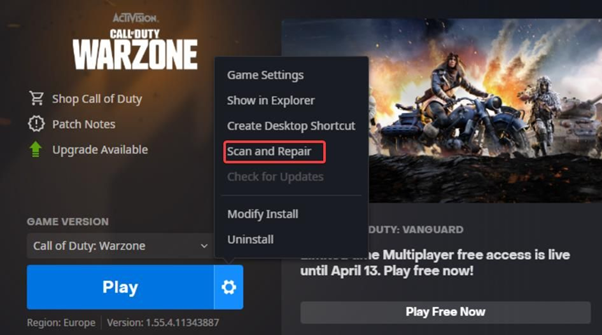
Nhiều sự cố phát sinh nguyên nhân do các tệp trò chơi bị hỏng. Call of Duty: Warzone cũng không là ngoại lệ. Bạn có thể sửa chữa các tệp trò chơi bị hỏng bằng tùy chọn Scan and Repair của Battle.net theo cách sau:

· Mở trình khởi chạy Battle.net.

· Bấm vào mục All Games và chọn Call of Duty: Warzone từ thư viện trò chơi.

· Bấm vào biểu tượng hình bánh răng bên cạnh nút Play, bạn sẽ thấy một menu phụ xuất hiện.

· Chọn Scan and Repair để bắt đầu sửa lỗi.

Sửa chữa tệp trò chơi cho Warzone

Chạy lệnh CHKDSK

Có khả năng lỗi ‘Disc read error 6.154’ xảy ra do lỗi tệp hệ thống trên PC. Vì vậy, người dùng nên khởi chạy trình Check Disk (CHKDSK) để kiểm tra các tệp trong ổ cứng lưu trữ.

· Bấm tổ hợp phím Windows + S để mở hộp tìm kiếm.

· Nhập cmd > nhấp phải chuột vào mục Command Prompt > chọn Run as administrator.

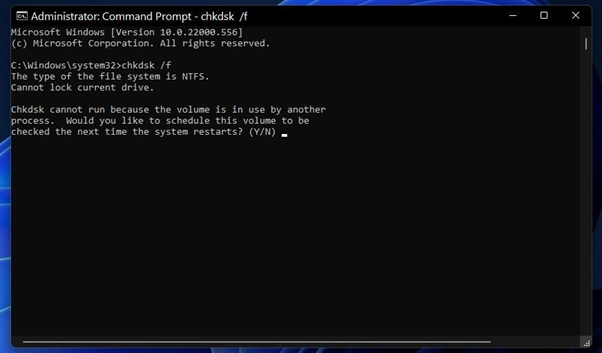
· Tại dấu nhắc lệnh, nhập chkdsk /f và nhấn Enter. Bấm tiếp phím Y để xác nhận.

· Sau khi quá trình quét ổ đĩa kết thúc, khởi động lại máy và thử chạy Warzone để kiểm tra.

Dùng lệnh CHKDSK để quét và sửa lỗi các tệp của toàn ổ cứng

Vô hiệu hóa Game Bar và Game Mode

Mặc dù Game Mode được dùng để tối ưu hóa cho việc chơi game của Windows, nhưng chế độ này đôi khi cũng gây ra một số vấn đề về hiệu suất của trò chơi. Và thanh công cụ Game Bar cũng có thể gây ra xung đột phần mềm cho Call of Duty: Warzone. Hãy thử tắt chúng đi theo cách:

· Bấm tổ hợp Windows + I để mở ứng dụng Settings.

· Chọn vào mục Gaming > Game Mode. Sau đó tắt tùy chọn Game Mode.

· Quay trở lại menu Gaming > chọn Xbox Game Bar. Sau đó tắt tùy chọn Game Bar.

· Chọn vào tab Apps bên trong ứng dụng Settings.

· Bấm vào Apps & features, cuộn xuống tìm mục Xbox Game Bar.

· Bấm tiếp vào biểu tượng 3 dấu chấm nằm bên cạnh Xbox Game Bar chọn Advanced options.

· Bấm vào menu Background app permissions và chọn Never.

· Cuối cùng bấm vào Terminate.

Sửa đổi cài đặt của trò chơi

Tinh chỉnh cài đặt của Warzone cũng có thể giúp khắc phục sự cố. Cách thực hiện như sau:

· Mở trình khởi chạy Battle.net.

· Bấm vào mục All Games và chọn Call of Duty: Warzone từ thư viện trò chơi.

· Bấm vào biểu tượng hình bánh răng bên cạnh nút Play, bạn sẽ thấy một menu phụ xuất hiện.

· Chọn vào tùy chọn Modify Install.

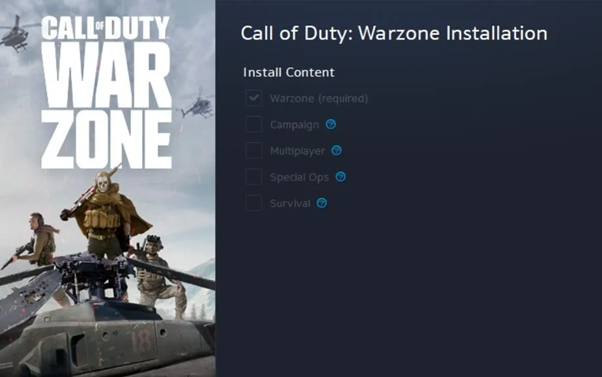
· Sau đó, bỏ chọn các ô Special Ops, Campaign và Survival nếu có thể (các tùy chọn sẽ chỉ được chọn nếu bạn đã mua Modern Warfare).

· Bấm Confirm để xác nhận thay đổi.

Loại bỏ các tùy chọn không cần thiết cho Warzone

Tắt tính năng GeForce Experience Overlay

Call of Duty: Warzone không phải lúc nào cũng kết hợp tốt với các lớp phủ (Overlay) trong trò chơi. Phần mềm NVIDIA GeForce Experience được cài đặt sẵn trên nhiều PC sử dụng GPU NVIDIA có tính năng lớp phủ tích hợp. Bạn nên tắt lớp phủ GeForce Experience như sau:

· Khởi chạy phần mềm GeForce Experience.

· Bấm vào biểu tượng hình bánh răng để mở mục cài đặt, cuộn xuống tìm mục General.

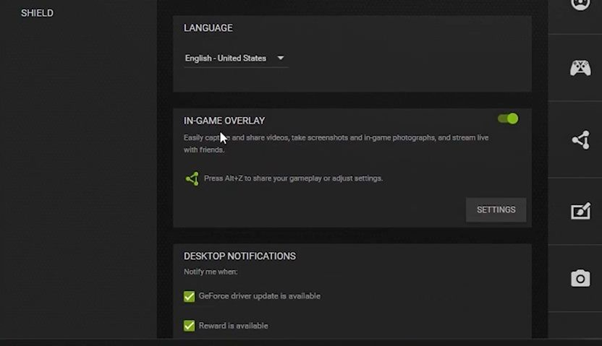
· Sau đó tắt tùy chọn In-Game Overlay đi.

Tắt tính năng Experience Overlay của GeForce

Tắt phần mềm Antivirus bên thứ ba

Các phần mềm chống virus đôi khi có thể nhận diện sai và ngăn chặn việc khởi chạy các phần mềm hợp pháp. Để đảm bảo phần mềm chống virus không bị nhầm lẫn Warzone là phần mềm độc hại, hãy thử tắt phần mềm trước khi khởi chạy trò chơi.

Tắt Sonic Studio Virtual Mixer

Một số người chơi Warzone đã xác nhận việc vô hiệu hóa Sonic Studio Virtual Mixer sẽ giúp khắc phục sự cố 6.154. Nếu máy tính bạn có sử dụng phần mềm nói trên, hãy thử tắt nó đi và đây có thể là giải pháp khả thi.

· Mở Control Panel của Windows 11.

· Tiếp theo mở mục Sound và chọn tab Playback.

· Nhấp chuột phải vào thiết bị có tên Sonic Studio Virtual Mixture và chọn Disable.

Cài đặt lại Call of Duty: Warzone

Sự cố ‘Disc read error 6.154’ có thể xảy ra do sự cố cài đặt với trò chơi. Nếu đây là nguyên nhân, việc cài đặt lại trò chơi có thể giúp khắc phục sự cố.

· Khởi chạy phần mềm Battle.net và chọn Call of Duty: Warzone.

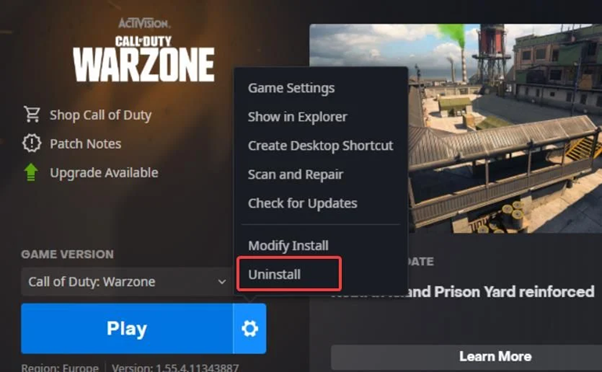
· Bấm vào biểu tượng Options có hình bánh răng bên cạnh nút Play và chọn Uninstall.

· Sau khi gỡ bỏ trò chơi khỏi hệ thống, hãy khởi động lại máy tính.

· Tiếp tục mở phần mềm Battle.net và tìm đến Warzone, bấm vào Install để cài đặt lại trò chơi.

Gỡ bỏ và cài đặt lại Warzone

Router và Routing

Router là một phần công nghệ quan trọng mà hầu hết mọi người đều có trong nhà, nhưng nhiều người không thực sự hiểu về chúng. Hiểu rõ về các thiết bị mạng nói chung và router nói riêng sẽ đem lại cho bạn nhiều lợi thế. Vậy router có nhiệm vụ gì trong mạng? Router hoạt động như thế nào? Cùng Quantrimang.com tìm câu trả lời trong bài viết sau đây nhé!

Router là gì?

Router (bộ định tuyến) là thiết bị mạng có chức năng chuyển tiếp gói dữ liệu giữa các mạng máy tính. Có thể hiểu, router thực hiện “chỉ đạo giao thông” trên Internet. Dữ liệu được gửi đi trên Internet dưới dạng gói, ví dụ như trang web hay email. Gói dữ liệu sẽ được chuyển tiếp từ router này đến router khác thông qua các mạng nhỏ, được kết nối với nhau để tạo thành mạng liên kết, cho đến khi gói dữ liệu đến được điểm đích. Quá trình chuyển gói dữ liệu như thế nào, làm sao để gói dữ liệu đến đúng “địa chỉ” bạn đọc sẽ được tìm hiểu kỹ hơn trong phần Quá trình định tuyến của Router.

Có nhiều kiểu router, từ đơn giản đến phức tạp. Các router thông thường được dùng cho kết nối Internet gia đình, còn nhiều router có mức giá “khủng” thường là business router, được dùng trong các doanh nghiệp, tổ chức lớn. Song, cho dù đắt hay rẻ, đơn giản hay phức tạp thì mọi router đều hoạt động với các nguyên tắc cơ bản như nhau.

Ở đây, chúng ta sẽ tập trung vào các router thông thường, quen thuộc với tất cả mọi người, nếu muốn biết thêm về business router thì bạn kéo xuống cuối bài viết nhé.

Chức năng của router

Nói một cách đơn giản, router kết nối thiết bị trong một mạng bằng cách chuyển gói dữ liệu giữa chúng. Dữ liệu này có thể được gửi giữa các thiết bị hoặc từ thiết bị đến Internet. Router thực hiện nhiệm vụ này bằng cách gán địa chỉ IP cục bộ cho mỗi thiết bị trên mạng. Điều này đảm bảo gói dữ liệu đến đúng nơi, không bị thất lạc trong mạng.

Hãy tưởng tượng dữ liệu này như là một gói chuyển phát nhanh, nó cần một địa chỉ giao hàng để có thể gửi đến đúng người nhận. Mạng máy tính cục bộ giống như một con đường ngoại ô, chỉ biết vị trí tên đường mà không biết số nhà cụ thể trong thế giới rộng lớn (tức là World Wide Web) là không đủ.

Gói hàng này có thể gửi đến nhầm địa chỉ với lượng thông tin hạn chế. Do đó, router đảm bảo từng vị trí (thiết bị) đều có một số duy nhất để gói dữ liệu được gửi đến đúng vị trí. Nếu cần trả lại dữ liệu cho người gửi hoặc gửi gói của riêng mình, router cũng thực hiện công việc này. Mặc dù nó xử lý từng gói riêng lẻ, nhưng nó thực hiện điều này rất nhanh, ngay cả khi nhiều thiết bị gửi dữ liệu cùng một lúc.

Router khác modem như thế nào?

Modem chuyển đổi các tín hiệu này sang định dạng chính xác. Đây là lý do thiết bị này có tên là modem. Modem là sự kết hợp giữa 2 từ modulator và demodulator. Bạn thường sẽ nhận được modem từ ISP của mình khi đăng ký gói Internet. Chuyển đổi tín hiệu là chức năng chuyên dụng của modem, còn việc điều phối các tín hiệu là công việc của router.

Các ứng dụng của router

Dưới đây là các ứng dụng quan trọng của router:

  • Tạo mạng cục bộ (LAN).
  • Cho phép bạn chia kết nối Internet của mình với tất cả các thiết bị.
  • Kết nối các phương tiện/thiết bị khác nhau với nhau
  • Chạy tường lửa.
  • Router xác định nơi gửi thông tin từ máy tính này sang máy tính khác
  • Lọc và chuyển tiếp gói.
  • Router cũng đảm bảo rằng thông tin đến được đích đã định.
  • Kết nối với VPN

Ưu và nhược điểm của router

Ưu điểm

  • Router giúp chia sẻ kết nối mạng với nhiều máy, giúp tăng hiệu suất làm việc.
  • Router cho phép phân phối các gói dữ liệu theo cách có tổ chức, giúp giảm tải dữ liệu.
  • Router cung cấp kết nối ổn định và đáng tin cậy giữa các host mạng.
  • Các router sử dụng những bộ phận thay thế trong trường hợp bộ phận chính không chuyển được gói dữ liệu.

Nhược điểm

  • Kết nối có thể trở nên chậm khi nhiều máy tính đang sử dụng mạng. Tình huống này được mô tả như việc chờ đợi kết nối.
  • Router giúp nhiều máy tính chia sẻ cùng một mạng, điều này có thể làm giảm tốc độ của kết nối mạng.

Các loại router

Core router

Core router thường được sử dụng bởi các nhà cung cấp dịch vụ (tức là AT&T, Verizon, Vodafone) hoặc các nhà cung cấp đám mây (tức là Google, Amazon, Microsoft). Những công ty này cung cấp băng thông tối đa để kết nối các router hoặc switch bổ sung. Hầu hết các doanh nghiệp nhỏ sẽ không cần core router. Nhưng các doanh nghiệp rất lớn có nhiều nhân viên làm việc trong các tòa nhà hoặc địa điểm khác nhau có thể sử dụng core router như một phần của kiến ​​trúc mạng.

Edge router

Edge router, còn được gọi là gateway router hay gateway, là điểm kết nối ngoài cùng của mạng với các mạng bên ngoài, bao gồm cả Internet.

Edge router được tối ưu hóa băng thông và thiết kế để kết nối với các router khác nhằm phân phối dữ liệu cho người dùng cuối. Edge router thường không cung cấp WiFi hoặc khả năng quản lý mạng cục bộ đầy đủ. Chúng thường chỉ có cổng Ethernet – một đầu vào để kết nối với Internet và một số đầu ra để kết nối các router bổ sung.

Edge router và edge modem là những thuật ngữ có thể hoán đổi cho nhau, mặc dù từ edge modem không còn được các nhà sản xuất hoặc chuyên gia CNTT sử dụng phổ biến khi đề cập đến edge router nữa.

Distribution router

Distribution router, hay interior router, nhận dữ liệu từ edge router (hoặc gateway) thông qua kết nối có dây và gửi dữ liệu đó đến người dùng cuối, thường là qua WiFi, mặc dù router thường cũng bao gồm các kết nối vật lý (Ethernet) để kết nối người dùng hoặc những router bổ sung.

Wireless router (router không dây)

Router không dây kết hợp các chức năng của edge router và distribution router. Đây là những router phổ biến cho mạng gia đình và truy cập Internet.

Hầu hết các nhà cung cấp dịch vụ đều cung cấp những router không dây đầy đủ tính năng làm thiết bị tiêu chuẩn. Nhưng ngay cả khi bạn có tùy chọn sử dụng router không dây của ISP trong doanh nghiệp nhỏ của mình, bạn có thể vẫn muốn sử dụng router cấp doanh nghiệp để tận dụng hiệu suất không dây tốt hơn, có nhiều tính năng kiểm soát kết nối và bảo mật hơn.

Router ảo

Router ảo là phần mềm cho phép một số chức năng của router được ảo hóa trên đám mây và được phân phối dưới dạng service. Những router này lý tưởng cho các doanh nghiệp lớn với nhu cầu mạng phức tạp. Chúng cung cấp tính linh hoạt, khả năng mở rộng dễ dàng và chi phí đầu vào thấp hơn. Một lợi ích khác của router ảo là giảm tải bớt công việc quản lý phần cứng mạng cục bộ.

Quá trình định tuyến của Router

Để hiểu hoạt động định tuyến được thực hiện như thế nào, đầu tiên bạn phải biết một chút về cách thức hoạt động của giao thức TCP/IP.

Mọi thiết bị kết nối tới mạng TCP/IP đều có một địa chỉ IP duy nhất giới hạn trong giao diện mạng của nó. Địa chỉ IP là một dãy bốn số riêng phân tách nhau bởi các dấu chấm. Ví dụ một địa chỉ IP điển hình có dạng: 192.168.0.1.

Ví dụ dễ hiểu nhất khi nói về IP là địa chỉ nhà. Địa chỉ nhà thông thường luôn có số nhà và tên phố. Số nhà xác định cụ thể vị trí ngôi nhà trên phố đó. Địa chỉ IP cũng hoạt động tương tự như vậy. Nó gồm mã số địa chỉ mạng và mã số thiết bị. So sánh với địa chỉ nhà bạn sẽ thấy địa chỉ mạng giống như tên phố còn mã số thiết bị giống như số nhà vậy. Địa chỉ mạng chỉ mạng cụ thể thiết bị đang tham gia trong nó còn mã số thiết bị thì cung cấp cho thiết bị một nhận dạng trên mạng.

Vậy kết thúc của địa chỉ mạng và khởi đầu của mã số thiết bị ở đâu? Đây là công việc của một subnet mask. Subnet mask sẽ “nói” với máy tính vị trí cuối cùng của địa chỉ mạng và vị trí đầu tiên của số thiết bị trong địa chỉ IP. Hoạt động mạng con có khi rất phức tạp. Bạn có thể tham khảo chi tiết hơn trong một bài khác mà có dịp chúng tôi sẽ giới thiệu sau. Còn bây giờ hãy quan tâm đến những thứ đơn giản nhất, xem xét một subnet mask rất cơ bản.

Subnet mask thoạt nhìn rất giống với địa chỉ IP vì nó cũng có 4 con số định dạng theo kiểu phân tách nhau bởi các dấu chấm. Một subnet mask điển hình có dạng: 255.255.255.0.

Trong ví dụ cụ thể này, ba số đầu tiên (gọi là octet) đều là 255, con số cuối cùng là 0. Số 255 chỉ ra rằng tất cả các bit trong vị trí tương ứng của địa chỉ IP là một phần của mã số mạng. Số 0 cuối cùng ám chỉ không có bit nào trong vị trí tương ứng của địa chỉ IP là một phần của địa chỉ mạng. Do đó chúng thuộc về mã số thiết bị.

Nghe có vẻ khá lộn xộn, bạn sẽ hiểu hơn với ví dụ sau. Tưởng tượng bạn có một máy tính với địa chỉ IP là 192.168.1.1 và mặt nạ mạng con là: 255.255.255.0. Trong trường hợp này ba octet đầu tiên của subnet mask đều là 255. Điều này có nghĩa là ba octet đầu tiên của địa chỉ IP đều thuộc vào mã số mạng. Do đó vị trí mã số mạng của địa chỉ IP này là 192.168.1.x.

Điều này là rất quan trọng vì công việc của router là chuyển các gói dữ liệu từ một mạng sang mạng khác. Tất cả các thiết bị trong mạng (hoặc cụ thể là trên phân đoạn mạng) đều chia sẻ một mã số mạng chung. Chẳng hạn, nếu 192.168.1.x là số mạng gắn với các máy tính kết nối với router trong hình B thì địa chỉ IP cho bốn máy tính viên có thể là:

  • 192.168.1.1
  • 192.168.1.2
  • 192.168.1.3
  • 192.168.1.4

Như bạn thấy, mỗi máy tính trên mạng cục bộ đều chia sẻ cùng một địa chỉ mạng, còn mã số thiết bị thì khác nhau. Khi một máy tính cần liên lạc với máy tính khác, nó thực hiện bằng cách tham chiếu tới địa chỉ IP của máy tính đó. Chẳng hạn, trong trường hợp cụ thể này, máy tính có địa chỉ 192.168.1.1 có thể gửi dễ dàng các gói dữ liệu tới máy tính có địa chỉ 192.168.1.3 vì cả hai máy này đều là một phần trong cùng một mạng vật lý.

Nếu một máy cần truy cập vào máy nằm trên mạng khác thì mọi thứ sẽ khác hơn một chút. Giả sử rằng một trong số người dùng trên mạng cục bộ muốn ghé thăm website quantrimang.com, một website nằm trên một server. Giống như bất kỳ máy tính nào khác, mỗi Web server có một địa chỉ IP duy nhất. Địa chỉ IP cho website này là 24.235.10.4.

Bạn có thể thấy dễ dàng địa chỉ IP của website không nằm trên mạng 192.168.1.x. Trong trường hợp này máy tính đang cố gắng tiếp cận với website không thể gửi gói dữ liệu ra ngoài theo mạng cục bộ, vì Web server không phải là một phần của mạng cục bộ. Thay vào đó máy tính cần gửi gói dữ liệu sẽ xem xét đến địa chỉ cổng vào mặc định.

Cổng vào mặc định (default gateway) là một phần của cấu hình TCP/IP trong một máy tính. Đó là cách cơ bản để nói với máy tính rằng nếu không biết chỗ gửi gói dữ liệu ở đâu thì hãy gửi nó tới địa chỉ cổng vào mặc định đã được chỉ định. Địa chỉ của cổng vào mặc định là địa chỉ IP của một router. Trong trường hợp này địa chỉ IP của router được chọn là 192.168.1.0

Chú ý rằng địa chỉ IP của router chia sẻ cùng một địa chỉ mạng như các máy khác trong mạng cục bộ. Sở dĩ phải như vậy để nó có thể truy cập tới các máy trong cùng mạng. Mỗi router có ít nhất hai địa chỉ IP. Một dùng cùng địa chỉ mạng của mạng cục bộ, còn một do ISP của bạn quy định. Địa chỉ IP này dùng cùng một địa chỉ mạng của mạng ISP. Công việc của router khi đó là chuyển các gói dữ liệu từ mạng cục bộ sang mạng ISP. ISP của bạn có các router riêng hoạt động cũng giống như mọi router khác, nhưng định tuyến đường đi cho gói dữ liệu tới các phần khác của Internet.

Các giao thức router

Các giao thức định tuyến xác định cách một router nhận diện các router khác trên mạng

Các giao thức định tuyến xác định cách một router nhận diện các router khác trên mạng, theo dõi tất cả những điểm đến có thể có và đưa ra các quyết định về nơi gửi từng thông điệp mạng. Các giao thức phổ biến bao gồm:

– Open Shortest Path First (OSPF) – được sử dụng để tìm đường dẫn tốt nhất cho các gói, khi chúng đi qua một tập hợp các mạng được kết nối. OSPF được chỉ định bởi Internet Engineering Task Force (IETF) – một trong số các Interior Gateway Protocol (IGP).

– Border Gateway Protocol (BGP) – quản lý cách các gói được định tuyến trên Internet thông qua việc trao đổi thông tin giữa các edge router. BGP cung cấp sự ổn định mạng, đảm bảo router có thể nhanh chóng thích ứng để gửi các gói thông qua một kết nối lại khác, nếu một đường dẫn Internet gặp sự cố.

– Interior Gateway Routing Protocol (IGRP) – xác định cách thông tin định tuyến giữa các cổng sẽ được trao đổi trong một mạng tự trị. Thông tin định tuyến sau đó có thể được sử dụng bởi các giao thức mạng khác để chỉ định cách thức truyền tải nên được định tuyến.

– Enhanced Interior Gateway Routing Protocol (EIGRP) – phát triển từ IGRP. Nếu một router không thể tìm thấy đường đến đích ở một trong các bảng này, nó sẽ truy vấn lần lượt các bảng neighbor cho đến khi tìm thấy một tuyến đường mới. Khi một mục trong bảng định tuyến thay đổi ở một trong các router, nó sẽ thông báo về sự thay đổi cho các neighbor thay vì gửi toàn bộ bảng.

– Exterior Gateway Protocol (EGP) – xác định cách thông tin định tuyến giữa hai neighbor gateway host (mỗi host có router riêng) được trao đổi. EGP thường được sử dụng giữa các máy chủ trên Internet để trao đổi thông tin bảng định tuyến.

– Routing Information Protocol (RIP) – giao thức ban đầu để xác định cách router nên chia sẻ thông tin khi di chuyển lưu lượng giữa một nhóm mạng cục bộ được kết nối với nhau. Số hop lớn nhất được phép cho RIP là 15, giới hạn kích thước của mạng mà RIP có thể hỗ trợ.

Khi nào bạn cần router?

Về mặt kỹ thuật, nếu chỉ muốn kết nối Internet cho một thiết bị, bạn chỉ cần dùng modem. Mặc dù vì lý do bảo mật và tính linh hoạt, tốt nhất bạn nên sử dụng router thậm chí khi chỉ có một thiết bị trong mạng của mình.

Nhưng khi cần cung cấp Internet cho nhiều thiết bị như điện thoại di động, smart TV, thì router là thiết bị không thể thiếu. Hãy nhớ lại ví dụ về tên đường và số nhà. Nếu chỉ có một ngôi nhà trên một con đường, bạn không cần số nhà bởi vì nó chỉ có một vị trí. Nhưng khi có nhiều ngôi nhà trên con đường đó, bạn cần địa chỉ cụ thể.

Người dùng cần router không chỉ để kết nối với nhiều thiết bị mạng mà còn kết nối nhiều thiết bị với nhau. Nếu không có Internet, bạn vẫn có thể tạo mạng cục bộ máy tính và các thiết bị khác. Điều này cho phép bạn chuyển và chia sẻ file với các thiết bị cụ thể trong một mạng như máy in, máy scan và máy chơi game.

Nếu không có router, dữ liệu sẽ không được gửi đến đúng thiết bị. Lệnh in tài liệu sẽ trở nên vô dụng khi nó được gửi đến điện thoại thông minh hoặc loa Google Home thay vì máy in.

Nói về Google Home, router thậm chí còn cần thiết hơn nếu bạn cần kết nối với Smart home. Bởi vì Smart home cũng là một mạng cục bộ của các thiết bị, nếu không có router chúng không thể giao tiếp được với nhau. Bạn vẫn có thể sử dụng mạng cục bộ khi không có Internet hoặc modem nhưng không thể không có router.

Sự khác nhau giữa router có dây và không dây

Sự khác biệt giữa router có dây và router không dây là loại kết nối mà mỗi thiết bị sử dụng. Router có dây chỉ có cổng cáp LAN trong khi router không dây (còn được gọi là router Wifi) có ăng-ten và adapter không dây, cho phép thiết bị kết nối mà không cần cáp. Hầu hết các router và modem ngày nay đều có cổng LAN và ăng-ten. Có một số điều bạn cần nhớ khi chọn router Wifi để đảm bảo chọn đúng loại mình cần.

Như bạn có thể thấy, router là thành phần mạng cực kỳ quan trọng. Không có router, sự nối kết giữa các mạng (chẳng hạn như Internet) là không thể.

Business router có gì mà đắt thế?

Hãy xem thử chức năng cơ bản của một router dùng trong các doanh nghiệp, tổ chức lớn thường dưới đây bạn sẽ hiểu lý do:

  • Business router thường có dạng là một thiết bị được tích hợp thêm nhiều dịch vụ, ví dụ, ngoài cung cấp dịch vụ mạng, còn có ứng dụng và bảo mật.
  • Tích hợp VPN dựa trên phần cứng cho khách hàng và nhân viên truy cập từ xa.
  • Cấu hình cao, cung cấp tùy chọn nâng cao để quản lý các thiết bị được kết nối, chẳng hạn như kiểm soát chất lượng dịch vụ (QoS) cho các thiết bị, cổng và các loại traffic cụ thể.
  • Business router cao cấp như router do Cisco phát triển, sẽ yêu cầu các thiết bị riêng biệt để tạo các điểm truy cập không dây và sẽ sử dụng các switch bên ngoài để kết nối thiết bị có dây với bộ định tuyến.
  • Business router thường sử dụng các thành phần chất lượng cao, hoạt động tốt liên tục trong nhiều năm.

Như bạn có thể thấy, business router phức tạp hơn, nó cũng lược bớt một số tính năng mà router gia đình có. Business router được thiết kế để trở thành thiết bị hiệu suất cao duy nhất trong một mạng lớn và phức tạp hơn, trong khi các router gia đình được thiết kế để trở thành giải pháp tất cả trong một, dễ dàng kết nối và truy cập.

Routing

Routing (Định tuyến) là phương thức mà Router (Bộ định tuyến) hay PC (thiết bị mạng) dùng để chuyển các gói tin đến địa chỉ đích một cách tối ưu nhất, nghĩa là chỉ ra hướng và đường đi tốt nhất cho gói tin. Router thu thập và duy trì các thông tin định tuyến để cho phép truyền và nhận các dữ liệu. Quá trình Routing dựa vào thông tin trên bảng định tuyến (Routing table), là bảng chứa các lộ trình nhanh và tốt nhất đến các mạng khác nhau trên mạng, để hướng các gói dữ liệu đi một cách hiệu quả nhất.

Thông tin trên bảng định tuyến có thể được cấu hình thủ công hoặc có thể sử dụng một giao thức định tuyến động để tạo ra và tự động cập nhật các thông tin định tuyến.

Routing –table là một dạng database cần thiết để tìm đường đi nhanh nhất (Path determination), nó thể được xây dựng thông qua nhiều cách, có thể là do cấu hình của người quản trị và cũng có thể được tích hợp trong các giao thức định tuyến.

Đường đi dữ liệu

Khi gửi đi một gói dữ liệu từ một máy tính này sang một máy tính khác, đầu tiên quá trình sẽ xác định xem gói dữ liệu được gửi nội bộ đến máy tính khác trên cùng LAN hay đến Router để định tuyến đến LAN đích.

Nếu gói dữ liệu được gửi đến một máy tính nằm trong một LAN khác, nó sẽ được gửi đến Router (hoặc gateway). Sau đó Router sẽ xác định tuyến khả thi nhất để chuyển tiếp dữ liệu theo tuyến đó. Gói dữ liệu sẽ được gửi đến Router tiếp theo và quá trình như vậy được lặp lại cho tới khi nó đến được LAN đích.

Ở Lan đích, Router đích sẽ chuyển tiếp gói dữ liệu này đến máy tính đích. Để xác định xem tuyến nào là tốt nhất, các Router sử dụng thuật toán định tuyến phức tạp, thuật toán này sử dụng một loạt các hệ số gồm có tốc độ của môi trường truyền dẫn, số đoạn mạng và đoạn mạng có khả năng chuyển tải lưu lượng ở mức độ tối thiểu.

Các Router sẽ chia sẻ trạng thái và các thông tin định tuyến cho nhau để chúng có thể quản lý lưu lượng và tránh được các kết nối chậm.

Các phương thức định tuyến, Routing được chia làm 2 phương thức chính là Static Routing và Dynamic Routing.

Cây Routing

Routing Protocol: là ngôn ngữ để một Router trao đổi với một Router khác để chia sẻ thông tin định tuyến về khả năng được đến mạng đích cũng như trạng thái của mạng, routing protocol được cài đặt trên các Router nhằm xây dựng Routing table và đảm bảo rằng tất cả các Router đều có Routing table tương thích với nhau.

Routed Protocol: sử dụng Routing table mà Routing protocol xây dựng nên để đảm bảo việc truyền dữ liệu trên mạng một cách đáng tin cậy (IP, IPX..).

Vùng tự trị AS (Autonomous System): là tập hợp các mạng có cùng chính sách định tuyến và được kết nối với nhau thông qua các Router, mỗi hệ thống AS thường thuộc quyền sở hữu của một công ty hoặc của nhà cung cấp dịch vụ Internet (ISP). Mỗi AS đều có một số nhận diện được cung cấp bởi một nhà cung cấp AS (Internet Registy).

Hệ thống nhiều AS

Administrative Distance (AD): được sử dụng để đánh giá độ tin cậy của thông tin định tuyến mà Router nhận được từ Router hàng xóm. AD có giá trị nguyên từ: 0 đến 255; “0” là độ tin cậy cao nhất và “255” có nghĩa là không có lưu lượng đi qua tuyến này (không được sử dụng để vận chuyển thông tin). Khi Router nhận được một thông tin định tuyến, thông tin này được đánh giá và được đưa vào bảng định tuyến.

Card đồ họa Intel Arc A380 duy nhất của GUNNIR hiện đã chính thức có mặt

Card đồ họa Arc đầu tiên của Intel, Arc A380, hiện đã chính thức có mặt tại Trung Quốc với mức giá 1299 RMB, quy đổi thành 192 USD. Intel dường như đang tìm cách giành lại một số thị trường GPU sau nhiều lần trì hoãn card đồ họa Arc. Thật không may, những thẻ này chỉ có sẵn ở thị trường nước ngoài, vì vậy có thể một thời gian nữa chúng ta mới thấy bản phát hành tại Hoa Kỳ.

GUNNIR là nhà sản xuất đầu tiên & duy nhất chính thức bán card đồ họa Arc A380 của Intel, với giá khoảng $ 190 US hoặc 1299 RMB tại Trung Quốc

Card đồ họa GUNNIR Intel Arc A380 Photon của thương hiệu này xuất hiện sau một tháng sau khi công bố chính thức và phát hành một phần, chứng kiến ​​thẻ được vận chuyển trong các máy tính bản dựng trước. Đó chắc chắn là một sự ra mắt thú vị và không đúng, chỉ xem các bài đánh giá từ Viễn Đông với các cửa hàng của Hoa Kỳ chỉ thử nghiệm thẻ bây giờ. Thẻ không được lấy mẫu bởi Intel và những người đánh giá phải đi ra ngoài và tự mua thẻ để kiểm tra nó.

Card đồ họa Intel Arc A380 đã gần bằng đối thủ trong các bản xem trước hiệu suất ban đầu so với AMD Radeon RX 6400 và card NVIDIA GeForce GTX 1650. Ở Port Royal, card đồ họa Arc A380 nhanh hơn gần như gấp đôi so với GPU AMD RDNA 2, 6400 & 6500 XT nhưng thua RTX 3050, nhanh hơn gấp 3 lần. Sau đó, người ta phát hiện ra rằng Intel đã tối ưu hóa đặc biệt cho các khối lượng công việc tổng hợp như 3DMark để tăng hiệu suất đồ họa một cách giả tạo và khác xa với thực tế.

Đối với các trò chơi như Liên minh huyền thoại, GTA 5, PUBG, Shadow of The Tomb Raider, Forza Horizon 5 và Red Dead Redemption 2, Intel Arc A380 cho thấy hiệu suất chậm hơn so với AMD Radeon RX 6400 nhưng cả đồ họa GeForce GTX 1650 thẻ đã được vài năm tuổi. Tuy nhiên, từ đó người ta phát hiện ra rằng thẻ này cung cấp một số tiềm năng ép xung tốt có thể được sử dụng với các trình điều khiển thích hợp trong tương lai. Hiện tại, có vẻ như các trò chơi không thể chạy thẻ tối đa 92W tiềm năng của nó và chỉ khi mở khóa giới hạn công suất, nó mới đạt được hiệu suất dự kiến ​​trong trò chơi.

Trong khi Intel đã đặt MSRP khoảng 1030 RMB hoặc 150 USD cho card đồ họa Arc A380 ở Trung Quốc, thiết kế tùy chỉnh GUNNIR có giá 1299 RMB hoặc 192 USD, vì vậy có vẻ như Intel chưa có thẻ nào trên thị trường phù hợp với MSRP của mình chẳng hạn như một mô hình tham chiếu. Điều đó cũng không giúp ích được gì khi GUNNIR là nhà sản xuất duy nhất bán thẻ mới nhất của Intel tại thời điểm này.

Nhà bán lẻ trực tuyến JD hiện đang cung cấp danh sách chính thức từ thương hiệu GUNNIR, nơi công ty đang bán card đồ họa Intel Arc A380 với giá 192 đô la, cao hơn 39 đô la so với MSRP. Các đơn đặt hàng từ danh sách trên trang web của nhà bán lẻ trực tuyến dự kiến ​​sẽ được thực hiện bắt đầu từ tuần sau vào ngày 27 tháng 7. Giá cả chắc chắn không hấp dẫn vì GTX 1650 và RX 6400 đều đã giảm giá và hiện có thể được mua với giá dưới 150 đô la Mỹ trong khi cung cấp hiệu suất GPU tốt hơn.

Dòng sản phẩm cạc đồ họa dành cho máy tính để bàn Intel Arc A-Series ‘Tin đồn’:

Biến thể cạc đồ họaBiến thể GPUGPU DieĐơn vị thực thiĐơn vị bóng (Lõi)Dung lượng bộ nhớTốc độ bộ nhớBus bộ nhớTGPGiá bán
Arc A770Xe-HPG 512EU (TBD)Arc ACM-G10512 EU (TBD)4096 (TBD)16 GB GDDR616 Gb / giây256-bit225W$ 349- $ 399 US
Arc A770Xe-HPG 512EU (TBD)Arc ACM-G10512 EU (TBD)4096 (TBD)8 GB GDDR616 Gb / giây256-bit225W$ 349- $ 399 US
Arc A750Xe-HPG 384EU (TBD)Arc ACM-G10384 Liên minh Châu Âu (TBD)3072 (TBD)8 GB GDDR616 Gb / giây256-bit225W$ 299- $ 349 US
Arc A580Xe-HPG 256EU (TBD)Arc ACM-G10256 EU (TBD)2048 (TBD)8 GB GDDR616 Gb / giây128-bit175W$ 200- $ 299 US
Arc A380Xe-HPG 128EU (TBD)Arc ACM-G11128 EU10246 GB GDDR615,5 Gb / giây96-bit75W129 USD- 139 USD
Arc A310Xe-HPG 64 (TBD)Arc ACM-G1164 EU (TBD)512 (TBD)4 GB GDDR616 Gb / giây64-bit75W$ 59- $ 99 US
Exit mobile version