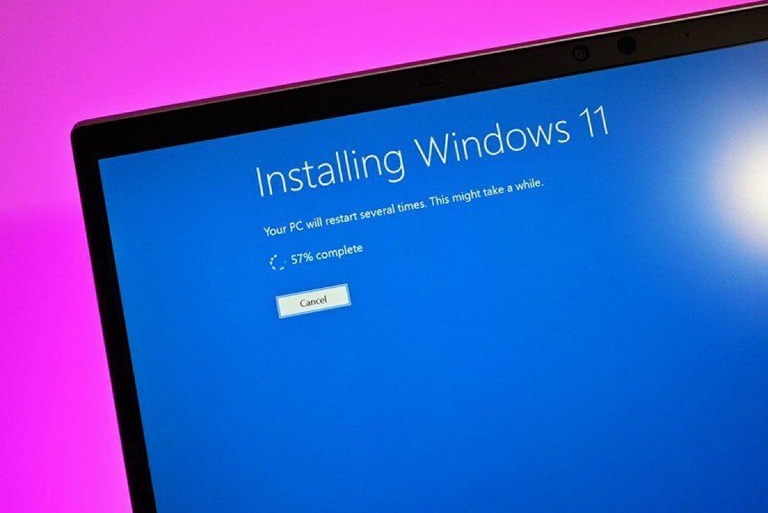
Trong khi PC Windows 10 với phần cứng tương thích có thể nâng cấp miễn phí lên Windows 11, người dùng vẫn phải mua khóa kích hoạt chính hãng nếu muốn cài đặt Windows 11 cho trên PC lắp ráp mới hoặc máy ảo. Tại Mỹ, khóa cấp phép Windows 11 có thể được mua từ Microsoft hoặc các đại lý ủy quyền với giá 139 USD cho bản Home hoặc 199 USD cho bản Pro. Tuy nhiên, Microsoft vẫn cho phép người dùng sử dụng khóa kích hoạt các hệ điều hành cũ để cài đặt Windows 11, và đó là cách giúp mọi người tiết kiệm một khoản tiền.
Được biết, 7 năm sau khi Windows 10 ra mắt, các khóa kích hoạt cũ cho Windows 7 vẫn có thể sử dụng để kích hoạt các phiên bản Windows mới mà không gặp sự cố. Các khóa này có thể được lấy từ một đĩa DVD cũ hoặc nhãn dán giấy phép từ máy tính xách tay bị hỏng, hoặc thậm chí được bán bởi bên thứ ba với giá thấp hơn nhiều so với giá công bố của Windows 11. Lưu ý, các phiên bản phải tương ứng với nhau, chẳng hạn khóa Windows 7 Home không thể được dùng để kích hoạt Windows 11 Pro.
Để thực hiện việc kích hoạt Windows 11 bằng khóa Windows 7, người dùng có thể làm theo các bước như sau.
Tạo ổ USB khởi động cài đặt Windows 11 bằng Rufus hoặc Media Creation Tool, sau đó cài đặt hệ điều hành cho hệ thống hoặc trên máy ảo.
Windows 11 sẽ nhắc người dùng nhập khóa cấp phép trước khi cài đặt Nhấp vào “I do not have a key” để bỏ qua bước này (người dùng có thể gặp lỗi khi sử dụng khóa Windows 7 ở bước này).
Tiến hành cài đặt Windows 11.
Khi mọi thứ đã được thiết lập và sẵn sàng, hãy kết nối máy tính hoặc máy ảo với internet và khởi chạy ứng dụng Settings.
Chuyển đến System > Activation và nhấp vào Change Product Code.
Nhập khóa Windows 7 và đợi Windows 11 kích hoạt.
Những người sử dụng các hệ điều hành khác và muốn dùng thử Windows 11 có thể sử dụng các công cụ máy ảo Virtual Machines do Microsoft cung cấp. Chúng có sẵn miễn phí và có thể hoạt động trong vài tháng mà không cần kích hoạt. Phiên bản hiện tại của Virtual Machines từ Microsoft sẽ hoạt động mà không nhắc người dùng nhập khóa kích hoạt cho đến ngày 7.2.2023. Sau đó, Microsoft sẽ phát hành phiên bản mới hơn, cung cấp cho mọi người tùy chọn tiếp tục sử dụng Windows 11 trên máy ảo miễn phí. Bạn có thể tải xuống máy ảo Windows 11 miễn phí từ trang web chính thức của Microsoft.
Với đa số người dùng vẫn đang sử dụng máy tính đời cũ đi kèm ổ cứng cơ học (HDD), việc nâng cấp lên ổ thể rắn (SSD) sẽ giúp tăng tốc hiệu suất đáng kể mà không nhất thiết phải mua một máy tính mới.
Các máy tính đời cũ thường sử dụng ổ HDD vốn có tốc độ chậm hơn nhiều so với SSD
Nguyên nhân vì đối với những người sử dụng máy tính để duyệt web, xem video phát trực tuyến, viết báo cáo cho công việc, hội thoại trực tuyến…, tốc độ đọc/ghi ổ cứng có thể ảnh hưởng đến trải nghiệm của họ thay vì bộ xử lý hoặc các phần cứng khác. Tất nhiên, giải pháp nâng cấp SSD không áp dụng cho nhu cầu chơi các tựa game hiện đại ở chế độ nâng cao hay xử lý các ứng dụng khắt khe khác, vốn yêu cầu phần cứng máy tính mới.
Quay trở lại với ổ cứng HDD, hiện tượng nghẽn cổ chai là nguyên nhân khiến máy tính hoạt động chậm chạp khi khởi động, tải ứng dụng, lưu tệp… Người dùng không cần một CPU Core i9 thế hệ hiện tại chỉ để khởi động nhanh hoặc tải tập tin linh hoạt. Thay vào đó, điều người dùng cần là một ổ đĩa nhanh. Các ổ đĩa trong máy tính cũ có tốc độ đọc thấp, đặc biệt là máy tính xách tay thường có ổ đĩa HDD tốc độ 5.400 RPM (vòng/phút) để tiết kiệm năng lượng và kéo dài thời lượng pin nhưng lại gây ảnh hưởng đến hiệu suất. Chuyển sang SSD không chỉ cải thiện thời lượng pin mà còn tăng hiệu suất đáng kể, ngay cả khi chúng chỉ sử dụng giao tiếp SATA cũ.
Trong khi cách đây vài năm, việc chuyển từ ổ HDD sang SSD sẽ yêu cầu khoản tiền không nhỏ khiến nhiều người e ngại khi nâng cấp, thì giá ổ SSD hiện tại đang ở mức khá tốt. Ví dụ tiêu biểu là ổ SSD 2,5 inch 480 GB từ Kingston hiện có giá chỉ khoảng 900.000 đồng và trở thành lựa chọn hợp lý cho người dùng muốn tiết kiệm ngân sách.
Chi phí cho ổ SSD hiện tại đã giảm đi rất nhiều so với những ngày đầu
Bên cạnh đó, người dùng cũng có thể chọn mua các ổ SSD dung lượng thấp hơn như 240 GB hoặc 120 GB với mức giá chưa đến 400.000 đồng. Mặc dù vậy, người dùng vẫn được khuyến cáo chọn ổ SSD dung lượng lớn để có không gian lưu trữ thoải mái hơn, cho phép lưu trữ các tập tin lớn, cài đặt game trên ổ đĩa tốc độ cao…
Và nếu muốn tăng cả về chất lượng và kích thước ổ đĩa, người dùng có thể tìm một ổ Samsung 870 Evo 1 TB có giá khoảng 2,5 triệu đồng. Đây là lựa chọn tuyệt vời cho bất kỳ ai muốn nâng cấp một máy tính cũ thay vì một khoản tiền lớn cho các mẫu hiện đại.
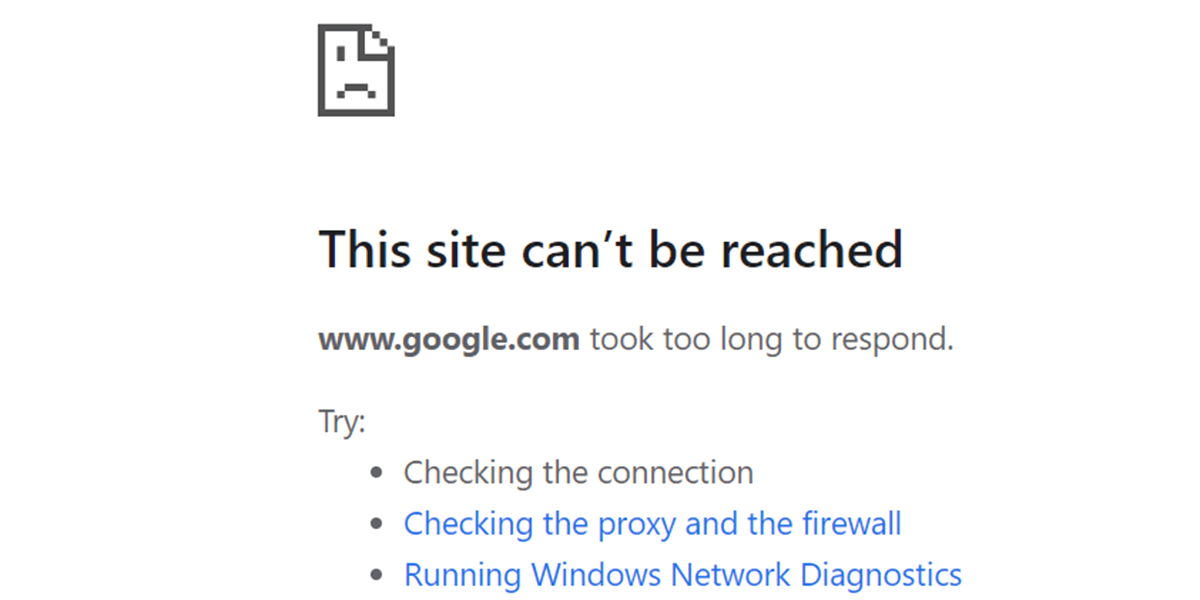
Lỗi “Không thể truy cập trang web này” của Google Chrome có thể gây khó chịu vì nó không cho phép bạn truy cập bất kỳ trang web nào. Sự cố này thường xảy ra khi bạn gặp sự cố kết nối internet hoặc trình duyệt web của bạn bị lỗi. Chúng tôi sẽ xem xét một vài cách để giải quyết vấn đề.
Đây là một lỗi phổ biến của Chrome mà bạn có thể gặp phải vào một lúc nào đó trong quá trình sử dụng trình duyệt. Thật dễ dàng để giải quyết vấn đề này vì tất cả những gì bạn cần làm là chỉnh sửa một vài tùy chọn ở đây và ở đó trong trình duyệt và trên hệ thống của bạn, và vấn đề của bạn sẽ được giải quyết.
Khởi động lại bộ định tuyến của bạn
Khi bạn gặp sự cố liên quan đến mạng, điều đầu tiên bạn nên làm là khởi động lại bộ định tuyến của mình. Làm như vậy sẽ tắt tất cả các tính năng của bộ định tuyến và tải lại chúng, khắc phục các sự cố nhỏ với thiết bị.
Bạn có thể khởi động lại hầu hết các bộ định tuyến bằng cách nhấn nút Quyền lực nút trên thiết bị. Nếu bộ định tuyến của bạn không có nút đó, hãy sử dụng công tắc ổ cắm điện để tắt và bật lại bộ định tuyến. Một số bộ định tuyến cho phép bạn thực hiện quy trình khởi động lại bằng cách truy cập trang cài đặt của thiết bị trong trình duyệt web của bạn và chọn tùy chọn khởi động lại.
Khi bạn đã khởi động lại bộ định tuyến của mình, hãy khởi chạy lại Trình duyệt Chrome và cố gắng truy cập các trang web của bạn.
Sử dụng Trình khắc phục sự cố kết nối Internet của Windows
Hệ điều hành Windows 10 và 11 của Microsoft bao gồm nhiều trình khắc phục sự cố. Những công cụ này cho phép bạn tìm và khắc phục các sự cố khác nhau trên hệ thống của mình. Bạn có thể sử dụng một trong số này—Trình khắc phục sự cố kết nối Internet—để phát hiện và giải quyết các sự cố với kết nối của bạn.
Phần lớn các công cụ này tự chạy, vì vậy bạn không phải làm gì nhiều ngoài việc khởi chạy công cụ và chọn một vài tùy chọn.
Mở Cài đặt Windows bằng cách nhấn các cửa sổ + Tôi.
Lựa chọn Cập nhật & Bảo mật trong phần cài đặt.
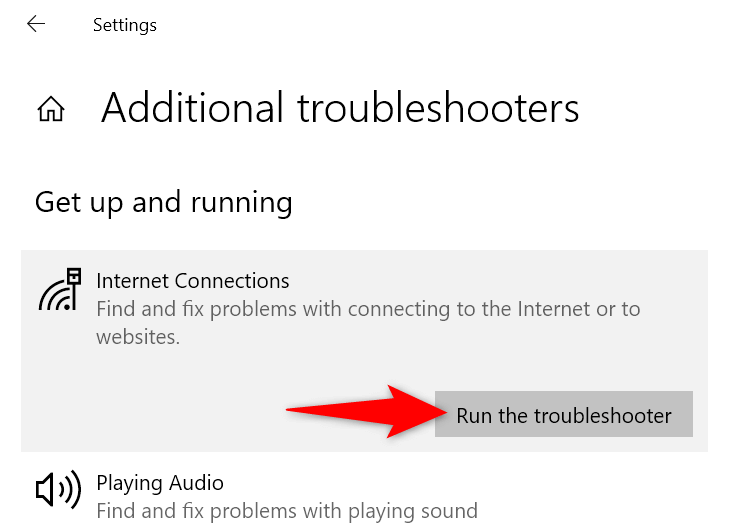
Chọn khắc phục sự cố bên trái và Trình khắc phục sự cố bổ sung Phía bên phải.
Lựa chọn Kết nối mạng và lựa chọn Chạy trình khắc phục sự cố.
Đợi trình khắc phục sự cố tìm và khắc phục sự cố với kết nối của bạn.
Tắt tường lửa của bạn
Một lý do khiến bạn gặp phải lỗi “Không thể truy cập trang web này” trên Chrome là do tường lửa của bạn đang chặn kết nối của bạn với trang web. Điều này thường xảy ra khi tường lửa phát hiện trang web là một mục độc hại.
Bạn có thể tắt tường lửa của máy tính để kiểm tra xem có phải như vậy không. Dưới đây là cách tắt Tường lửa của Bộ bảo vệ Microsoft trên Windows:
khởi chạy Bắt đầu trình đơn, xác định vị trí Bảo mật Windowsvà mở ứng dụng.
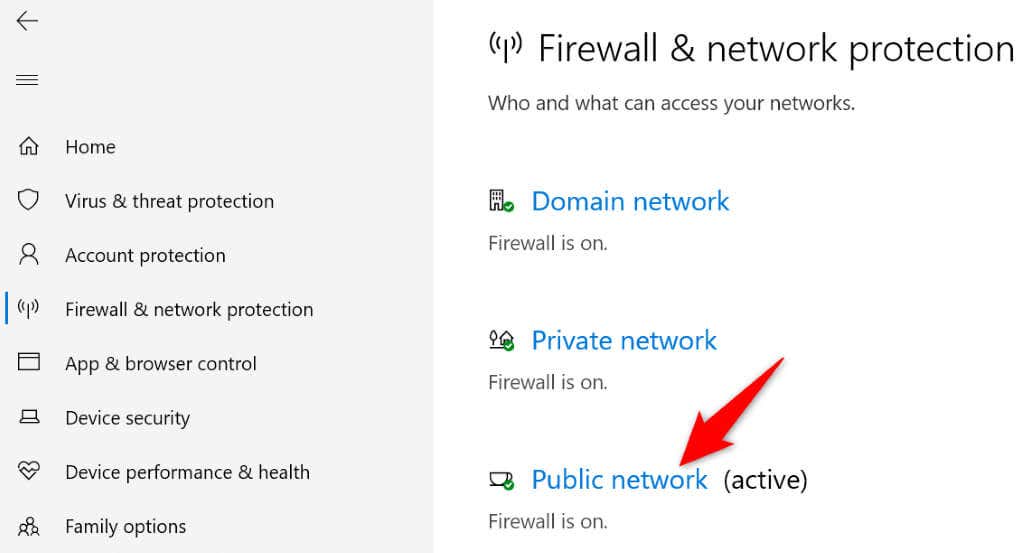
Lựa chọn Tường lửa & bảo vệ mạng trên màn hình chính của ứng dụng.
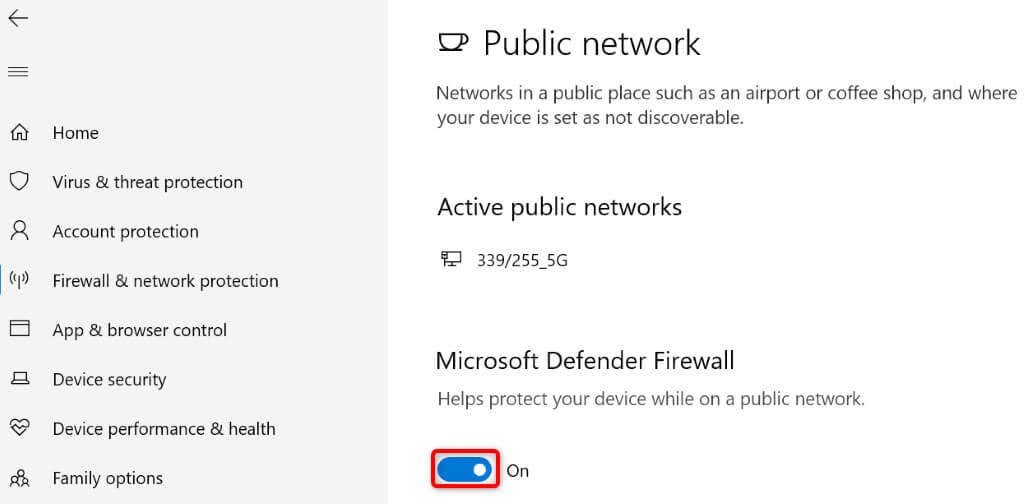
Chọn mạng cho biết (tích cực).
Vô hiệu hóa Tường lửa của Bộ bảo vệ Microsoft bật tắt.
Lựa chọn Đúng bên trong Kiểm soát tài khoản người dùng lời nhắc.
mở lại Trình duyệt Chrome và thử tải trang web của bạn.
Vô hiệu hóa phần mềm chống vi-rút của bạn
Chương trình chống vi-rút của bạn có thể đã phát hiện trang web này là một mối đe dọa tiềm ẩn, chặn quyền truy cập của bạn vào trang web đó. Trong trường hợp này, bạn có thể tắt tính năng chống vi-rút của mình và xem cách đó có giải quyết được sự cố không.
Bạn có thể tắt tính năng bảo vệ Chống vi-rút của Bộ bảo vệ Microsoft như sau:
khởi chạy Bảo mật Windows ứng dụng trên PC của bạn.
Lựa chọn Bảo vệ chống vi-rút và mối đe dọa trên cửa sổ chính của ứng dụng.
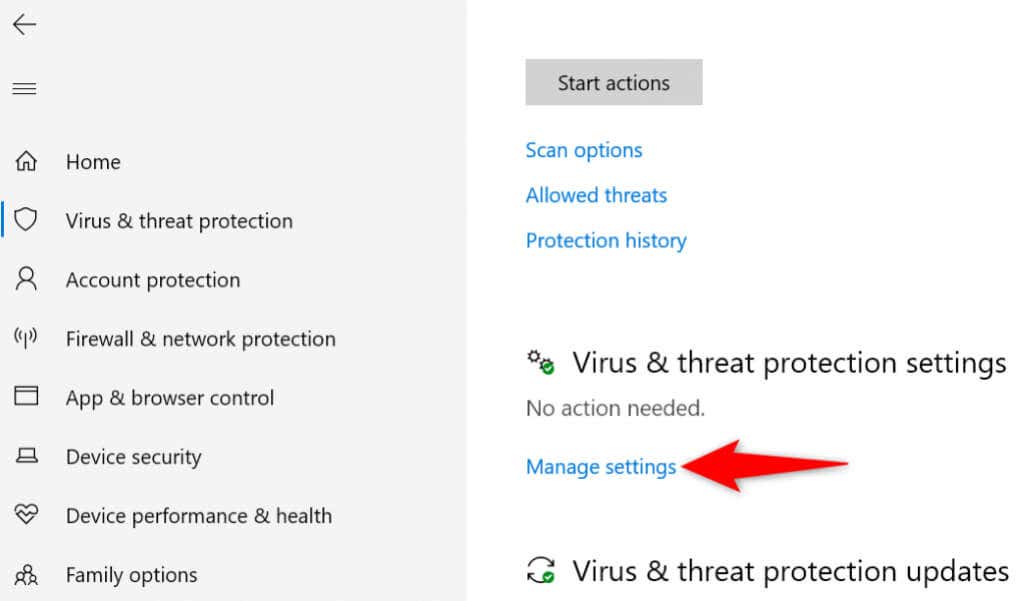
Chọn Quản lý cài đặt ở dưới cái Cài đặt bảo vệ chống vi-rút và mối đe dọa tiêu đề.
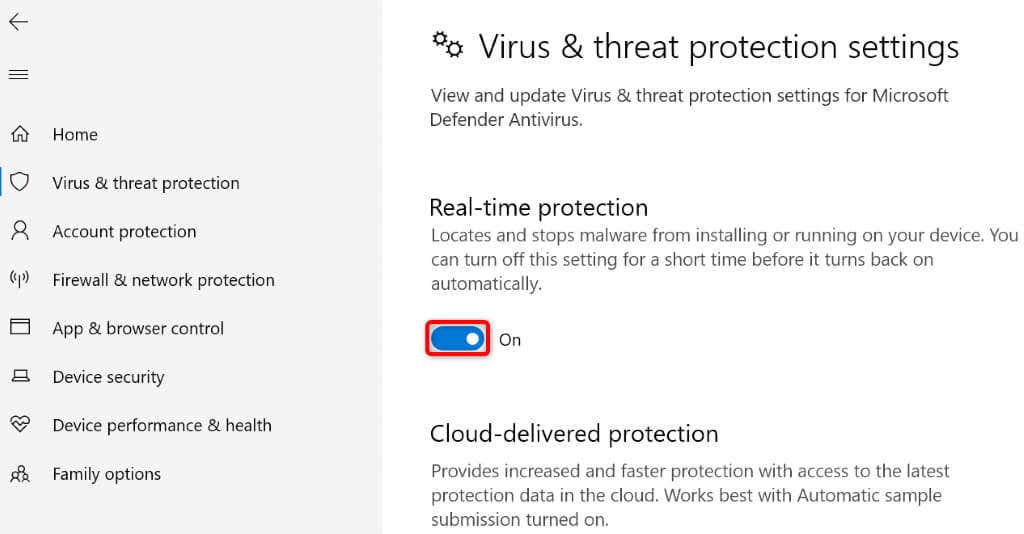
Tắt bảo vệ thời gian thực.
khởi chạy lại Trình duyệt Chrometải một trang web và xem có xảy ra lỗi không.
Xa lạ Bộ nhớ đệm Chrome của bạn
Trình duyệt Chrome của bạn lưu vào bộ nhớ đệm các nội dung web khác nhau để cải thiện trải nghiệm lướt web tổng thể của bạn. Đôi khi, nội dung được lưu trong bộ nhớ cache này bị hỏng, gây ra sự cố ngẫu nhiên với trình duyệt.
Lỗi “Không thể truy cập trang web này” của bạn có thể là do bộ nhớ cache của Chrome không tốt. Trong trường hợp này, bạn có thể xóa bộ nhớ cache của trình duyệt và giải quyết vấn đề của mình. Làm điều này không ảnh hưởng đến lịch sử duyệt web, phiên đăng nhập, mật khẩu đã lưu hoặc các mục khác của bạn.
Phóng Trình duyệt Chromechọn ba dấu chấm ở góc trên cùng bên phải, rồi chọn Cài đặt.
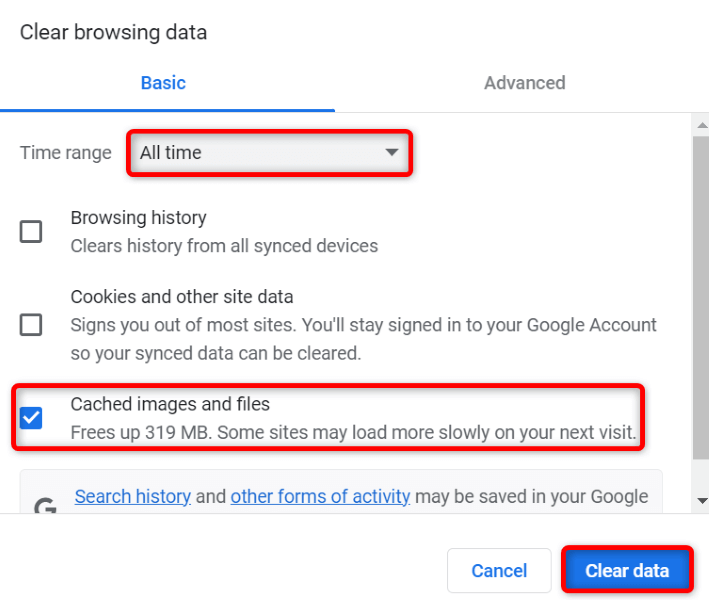
Lựa chọn Quyền riêng tư và bảo mật bên trái và Xóa dữ liệu truy cập Phía bên phải.
Chọn Mọi thời đại từ phạm vi thời gian trình đơn thả xuống.
Lựa chọn Hình ảnh và tệp được lưu trong bộ nhớ cache và bỏ chọn tất cả các tùy chọn khác.
Chọn Xóa dữ liệu ở dưới cùng.
Thoát và mở lại Trình duyệt Chromesau đó thử truy cập trang web của bạn.
Xóa bộ đệm ẩn DNS của bạn
Máy tính của bạn lưu trữ bộ đệm DNS để giúp trình duyệt web của bạn dịch nhanh tên miền sang địa chỉ IP. Đôi khi, bộ đệm này bị hỏng, ngăn trình duyệt của bạn tiếp cận các vị trí web mong muốn.
Trong trường hợp này, bạn có thể xóa bộ nhớ cache DNS của hệ thống và giải quyết vấn đề của mình.
khởi chạy Bắt đầu thực đơn, tìm Dấu nhắc lệnhvà mở công cụ.
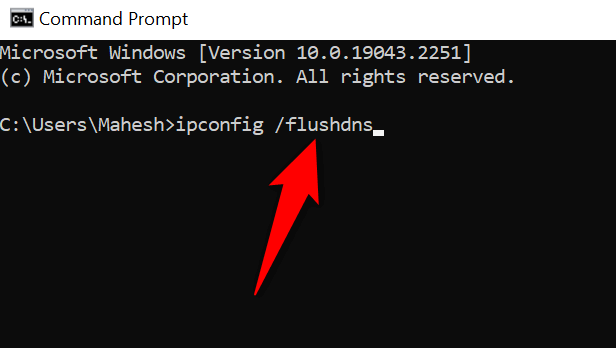
Nhập nội dung sau vào cmd cửa sổ và nhấn đi vào: ipconfig /flushdns
Bộ đệm DNS của bạn hiện đã bị xóa.
Sử dụng máy chủ DNS thay thế
Một lý do có thể khiến Chrome hiển thị lỗi “Không thể truy cập trang web này” là do các máy chủ DNS hiện tại của bạn đang gặp sự cố ngừng hoạt động. Nếu điều này xảy ra quá thường xuyên, bạn nên chuyển sang các máy chủ DNS thay thế.
Bạn có thể chuyển sang DNS công cộng của Google hoặc máy chủ DNS miễn phí của OpenDNS. Đây là cách bạn có thể thực hiện thay đổi đó trên PC Windows của mình:
Mở Cài đặt Windows bằng cách nhấn các cửa sổ + Tôi.
Lựa chọn Mạng & Internet để truy cập cài đặt mạng của bạn.
Chọn Wifi bên trái và Thay đổi tùy chọn bộ điều hợp Phía bên phải.
Nhấp chuột phải vào bộ điều hợp mạng của bạn và chọn Tính chất.
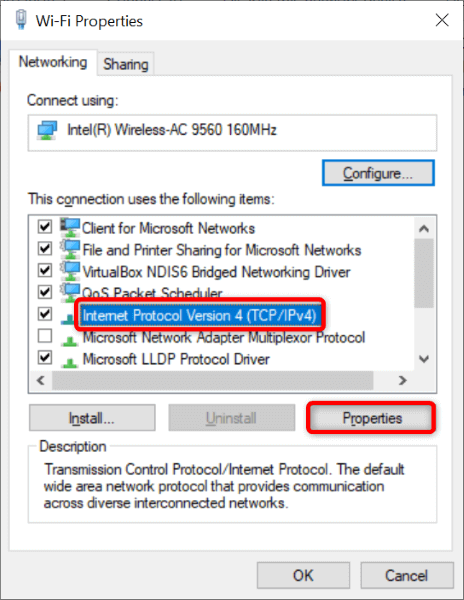
Lựa chọn Giao thức Internet Phiên bản 4 (TCP/IPv4) trong danh sách và chọn Tính chất.
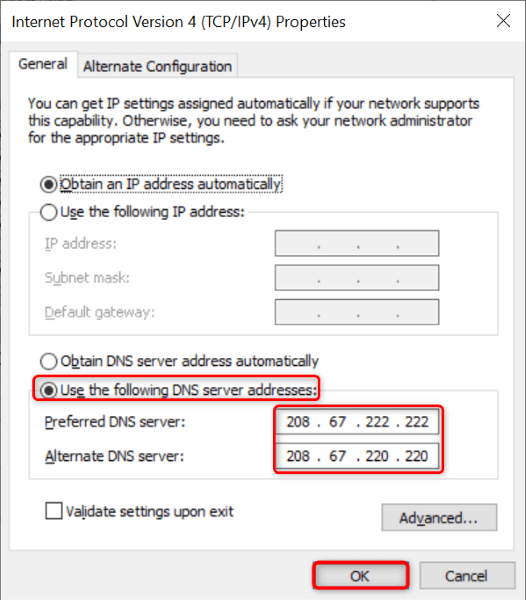
Kích hoạt Sử dụng các địa chỉ máy chủ DNS sau Tùy chọn.
đi vào 208.67.222.222 bên trong Máy chủ dns ưa thích cánh đồng. Loại 208.67.220.220 bên trong Máy chủ DNS thay thế cánh đồng.
Lựa chọn VÂNG ở dưới cùng.
Cập nhật Chrome
Google thường đẩy mạnh các bản cập nhật mới cho trình duyệt Chrome của mình, vì vậy trải nghiệm duyệt web của bạn không có lỗi nhất có thể. Lỗi “Không thể truy cập trang web này” của bạn có thể là do ứng dụng Chrome đã lỗi thời.
Trong trường hợp này, hãy cập nhật trình duyệt của bạn và vấn đề của bạn có thể sẽ được giải quyết.
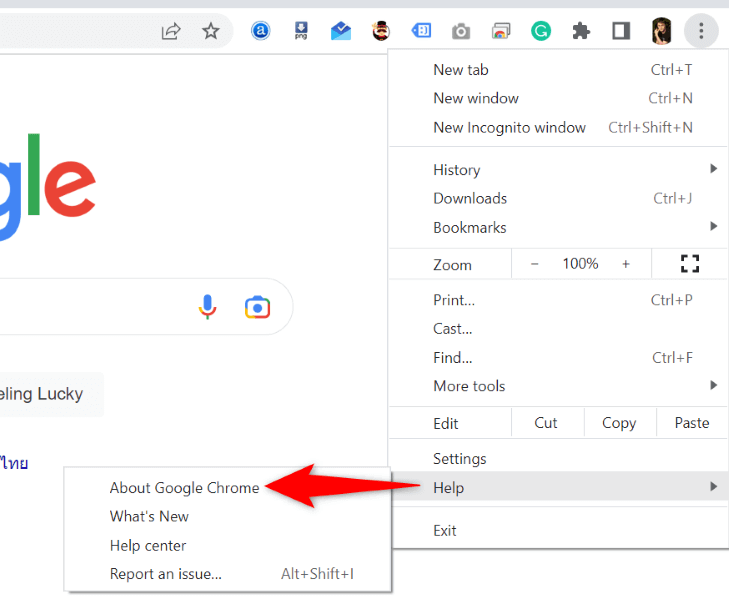
Phóng Trình duyệt Chromechọn ba dấu chấm ở góc trên cùng bên phải, rồi chọn Cứu giúp > Về Google Chrome.
Hãy để Chrome tự động kiểm tra các bản cập nhật mới.
Cho phép Chrome cài đặt các bản cập nhật có sẵn. Sau đó, chọn khởi chạy lại để mở lại Chrome và áp dụng các bản cập nhật.
Đặt lại Chrome
Nếu bạn vẫn không thể vượt qua thông báo lỗi của mình, hãy đặt lại trình duyệt Chrome của bạn về cài đặt gốc và xem điều đó có giải quyết được sự cố không. Quá trình đặt lại sẽ xóa sạch tất cả các tùy chọn cài đặt tùy chỉnh của bạn, sửa các cấu hình được chỉ định không chính xác.
Lưu ý rằng bạn sẽ mất tất cả dữ liệu đã lưu trong Chrome khi đặt lại trình duyệt.
Mở Trình duyệt Chromechọn ba dấu chấm ở góc trên cùng bên phải, rồi chọn Cài đặt.
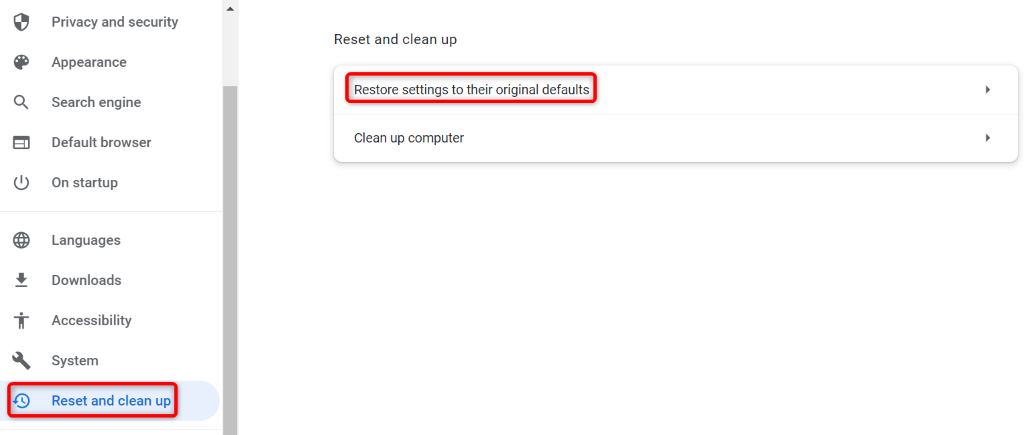
Lựa chọn Đặt lại và dọn dẹp trong thanh bên bên trái.
Chọn Khôi phục cài đặt về mặc định ban đầu Phía bên phải.
Lựa chọn Đặt lại cài đặt trong dấu nhắc.
Tiếp cận các trang web không thể truy cập trong Google Chrome
Nhiều yếu tố có thể gây ra lỗi “Không thể truy cập trang web này” trong Google Chrome trên máy tính của bạn. Nếu bạn gặp phải lỗi này và không chắc chắn về cách khắc phục, hãy thực hiện một vài thay đổi về mạng và trình duyệt trên hệ thống của bạn, như được mô tả ở trên.
Sau đó, sự cố của bạn sẽ được khắc phục và bạn sẽ có thể tiếp tục các phiên duyệt web của mình. Chúc bạn sử dụng Chrome vui vẻ!
Counter-Strike: Global Offensive (CS:GO) là một trong những game bắn súng góc nhìn thứ nhất cực kỳ phổ biến trên Windows 11. Nhưng cũng như rất nhiều trò chơi trực tuyến, CS:GO thường gặp lỗi kết nối sau một thời gian trải nghiệm, và một trong những lỗi điển hình mà người chơi thường phải đối mặt là bị kẹt ở màn hình thông báo ‘Connecting to the CS:GO network’.
CS:GO đôi lúc sẽ gặp tình trạng mất kết nối với máy chủ
Lỗi này chủ yếu xảy ra do kết nối internet không đủ mạnh, nhưng đôi khi, sự cố còn xảy ra bởi nhiều nguyên nhân khác như tệp trò chơi bị hỏng, cài đặt mạng bị sai hoặc do dịch vụ VPN làm lỗi kết nối. Bài viết sẽ mang đến một số cách để khắc phục lỗi phổ biến này.
Thực hiện sửa chữa cơ bản
Trước khi đi sâu vào những cách sửa lỗi chuyên sâu, hãy khởi động lại trò chơi ít nhất một lần. Có khả năng lỗi xảy ra do sự cố tạm thời trong trò chơi. Để khắc phục điều này, hãy xem xét khởi động lại trò chơi.
Ngoài ra, hãy kiểm tra lại tốc độ mạng của máy tính với một số dịch vụ đo tốc độ kết nối mạng, chẳng hạn như speedtest.net. Nếu kết quả cho thấy rằng kết nối của bạn không ổn định hoặc quá chậm, hãy xem xét việc khởi động lại các thiết bị mạng. Bạn cũng có thể liên hệ với dịch vụ hỗ trợ khách hàng của nhà mạng nếu việc khởi động lại thiết bị không mang lại kết quả.
Điều tiếp theo bạn nên kiểm tra là trạng thái máy chủ của CS:GO thông qua dịch vụ DownDetector tại địa chỉ https://downdetector.com/status/counter-strike.
Nếu máy chủ CS:GO không hoạt động, điều đó có nghĩa là vấn đề nằm ở máy chủ của Valve, không phải phần cứng của bạn. Giải pháp duy nhất là đợi cho đến khi các máy chủ hoạt động trở lại.
Bật tính năng Data Execution Prevention
Data Execution Prevention là một tính năng bảo vệ bộ nhớ nhằm ngăn chặn việc khai thác mã độc hại. Nó theo dõi các vùng bộ nhớ cụ thể và ngăn chúng thực thi mã độc. Hãy thử bật tính năng này trong trường hợp CS:GO gặp lỗi kết nối.
Bấm tổ hợp phím Windows + I để mở ứng dụng Settings.
Tiếp theo cuộn đến cuối trang, bấm vào dòng About.
Bấm tiếp vào dòng Advanced system settings > chọn tab Advanced > bấm vào nút Settings ở mục Performance.
Chọn tiếp vào tab Data Execution Prevention, đánh dấu chọn vào ô Turn on để bật tính năng.
Sau khi hoàn tất bấm Apply > OK.
Tắt tính năng Data Execution Prevention trên Windows 11
Tạm thời tắt các chương trình bảo vệ máy tính
Một chương trình bảo mật quá nghiêm ngặt cũng có thể là lý do đằng sau vấn đề kết nối trong CS:GO. Chương trình bảo mật có thể can thiệp vào máy chủ của trò chơi và gây ra sự cố.
Giải pháp trong trường hợp này, là tạm thời vô hiệu hóa chương trình bảo mật chẳng hạn như Windows Defender hoặc các chương trình của bên thứ ba.
n
Sử dụng DNS của Google
Giải pháp tiếp theo là chuyển đổi DNS. Mặc dù có nhiều nhà cung cấp dịch vụ DNS, nhưng Google Public DNS là một lựa chọn đáng tin cậy và được nhiều người ưa chuộng, nó cũng mang lại hiệu suất internet tốt cho trò chơi trực tuyến.
Bấm tổ hợp phím Windows + I để mở ứng dụng Settings.
Tại thanh menu bên trái cửa sổ, chọn dòng Network & internet.
Điều hướng đến tùy chọn Advanced network settings > More network adapter.
Nhấp phải chuột vào card mạng bạn đang sử dụng để kết nối và chọn Properties.
Tìm đến dòng Internet Protocol Version 4 (TCP/IPv4) và nhấp đúp chuột vào nó.
Tiếp theo đánh dấu vào ô Use the following DNS server addresses.
Sau đó lần lượt nhập 8.8.8.8 và 8.8.4.4 cho hai dòng trống bên dưới.
Xong bấm OK và thử truy cập trò chơi.
Sử dụng DNS của Google
Sửa chữa tệp của CS:GO
Vấn đề với kết nối cũng có thể bị gây ra do các tệp trò chơi của CS:GO bị hư hỏng. Giải pháp trong trường hợp này là sửa chữa lại các tệp của trò chơi.
Mở ứng dụng Steam và chuyển đến tab Library.
Trong thư viện trò chơi, tìm đến CS:GO và nhấp phải vào nó chọn Properties.
Tại thanh menu bên trái, chọn dòng Local File, sau đó bấm tiếp vào nút Verify integrity of game files.
Sửa chữa tệp CS:GO bằng ứng dụng Steam
Bây giờ Steam sẽ quét trò chơi và thay thế các tệp bị hỏng bằng các tệp mới.
Kiểm tra cài đặt Proxy
Bạn có thể gặp sự cố kết nối trong CS:GO nếu đang sử dụng biện pháp thay đổi cài đặt mạng. Đầu tiên, hãy tạm thời vô hiệu hóa bất kỳ ứng dụng VPN nào đã cài đặt trên máy tính.
Tiếp theo hãy kiểm tra cài đặt Proxy của Windows, bằng cách mở ứng dụng Settings > Network & internet > Proxy và tắt tùy chọn Use a proxy server.
Đặt lại cài đặt mạng của Windows
Giải pháp cuối cùng là thử đặt lại cài đặt mạng, điều này sẽ đặt lại tất cả các thông số mạng và đặt các thành phần mạng khác về cài đặt ban đầu của chúng.
Mở ứng dụng Settings > Network & internet.
Chọn Advanced network settings và bấm Network reset.
Cuối cùng bấm nút Reset now.
Đặt lại cài đặt mạng của Windows
Sau khi mọi thứ hoàn tất, hãy khởi động lại hệ thống và kiểm tra lại.
Nếu có một việc bạn làm trên mạng xã hội, đó có thể là chúc bạn bè trên Facebook của bạn “Chúc mừng sinh nhật”. Để đảm bảo bạn không bỏ lỡ ngày đặc biệt đó trong đời họ, đây là cách nhận thông báo về ngày sinh nhật trên Facebook.
Chúng tôi sẽ giải thích cách bật thông báo sinh nhật và tắt chúng đi nếu bạn đổi ý. Ngoài ra, chúng tôi sẽ chỉ cho bạn cách thực hiện cả trong ứng dụng Facebook dành cho thiết bị di động, trang web và ứng dụng máy tính để bàn.
Thông báo sinh nhật Facebook trên di động
Luôn cập nhật ngày sinh thật dễ dàng nếu bạn sử dụng ứng dụng dành cho thiết bị di động. Mở ứng dụng Facebook trên Android, iPhone hoặc iPad của bạn để bắt đầu.
Chọn ảnh hồ sơ hoặc biểu tượng của bạn.
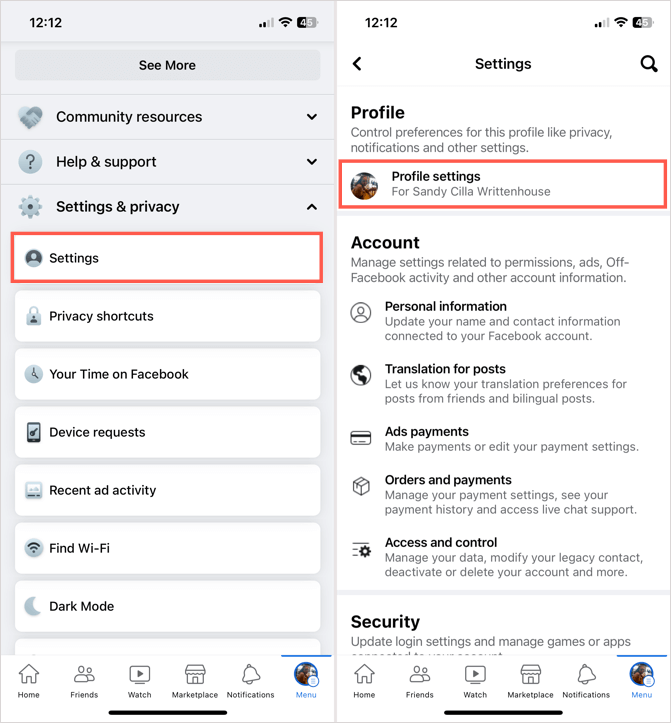
Cuộn xuống và mở rộng Cài đặt & quyền riêng tư để chọn Cài đặt.
bên trong Hồ sơ phần ở trên cùng, chọn Cài đặt cấu hình.
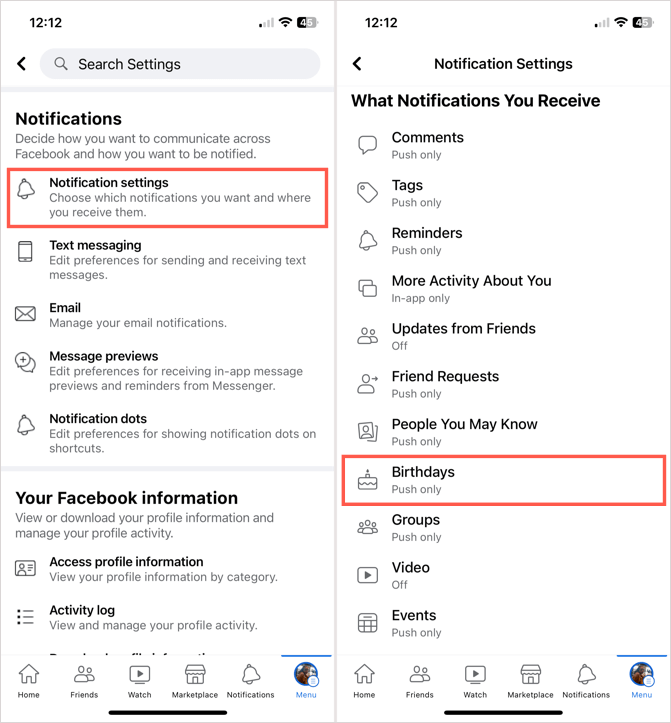
bên trong thông báo phần, chọn Thiết lập thông báo.
Sau đó, chọn sinh nhật.
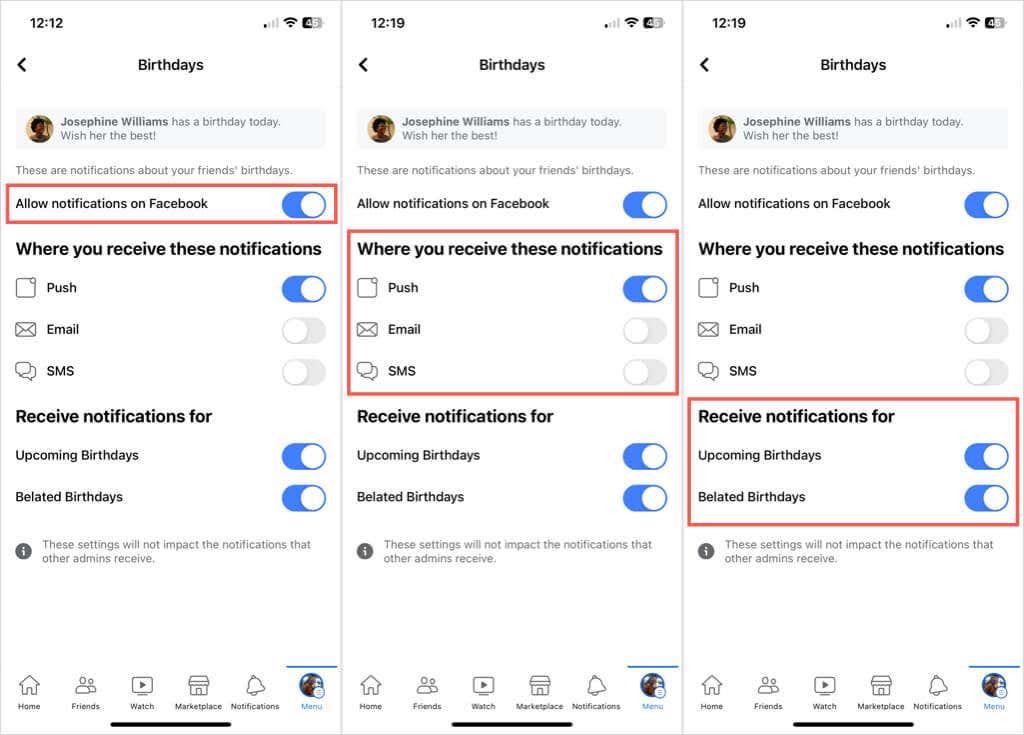
Để bật thông báo, hãy bật nút gạt ở trên cùng cho Cho phép thông báo trên Facebook.
Bên dưới, hãy bật (các) công tắc về cách bạn muốn nhận chúng. Bạn có thể chọn Đẩy, E-mail, tin nhắnhoặc cả ba.
Bên dưới đó, bật (các) công tắc cho Sinh nhật sắp tới, sinh nhật muộnhoặc cả hai.
Bạn có thể sử dụng mũi tên ở trên cùng bên trái để thoát từng màn hình và quay lại khu vực chính của Facebook cũng như nguồn cấp tin tức của bạn.
Để tắt thông báo sau này, chỉ cần quay lại cài đặt cũ và tắt công tắc cho Cho phép thông báo trên Facebook.
Thông báo sinh nhật Facebook trên web
Điều chỉnh thông báo sinh nhật của bạn trên trang web Facebook có thể là một lựa chọn thuận tiện hơn cho bạn. Nếu vậy, nó chỉ mất một vài bước.
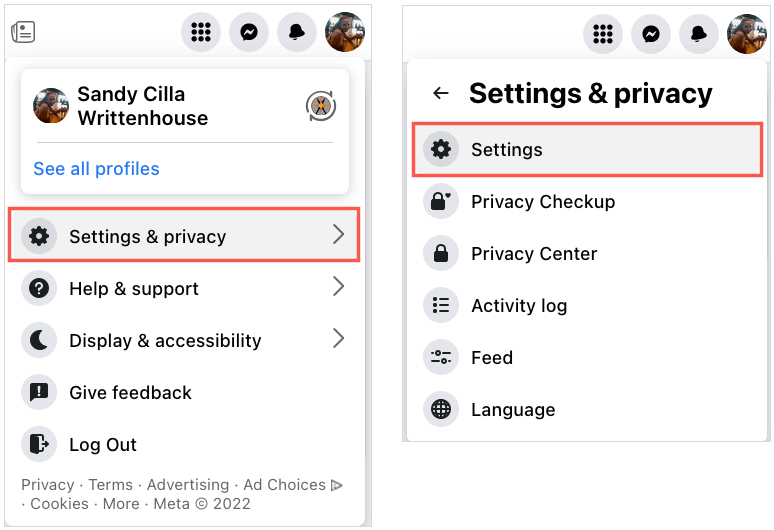
Chọn ảnh hồ sơ hoặc biểu tượng của bạn ở góc trên cùng bên phải để mở menu thả xuống.
Chọn Cài đặt & quyền riêng tư và chọn Cài đặt.
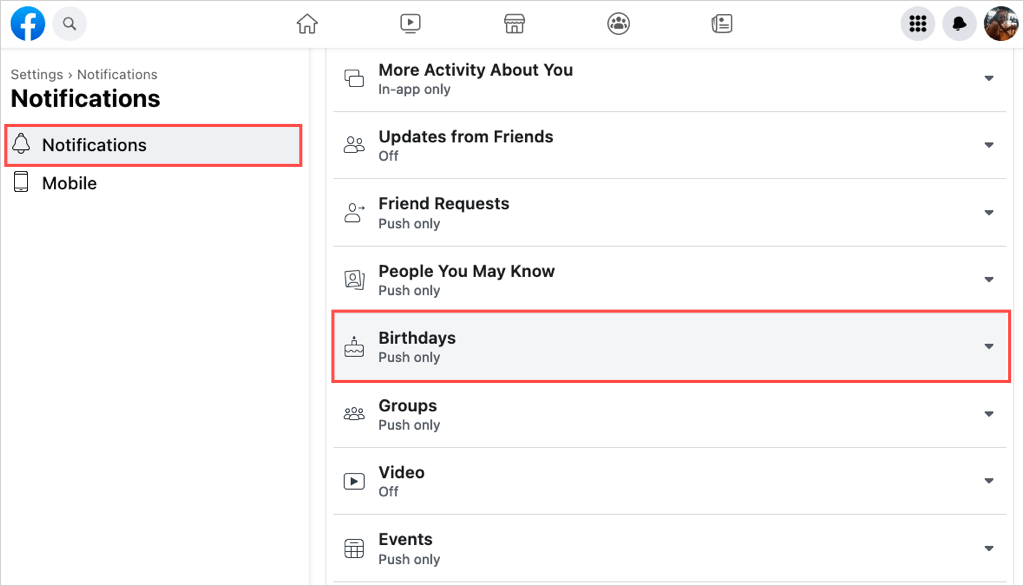
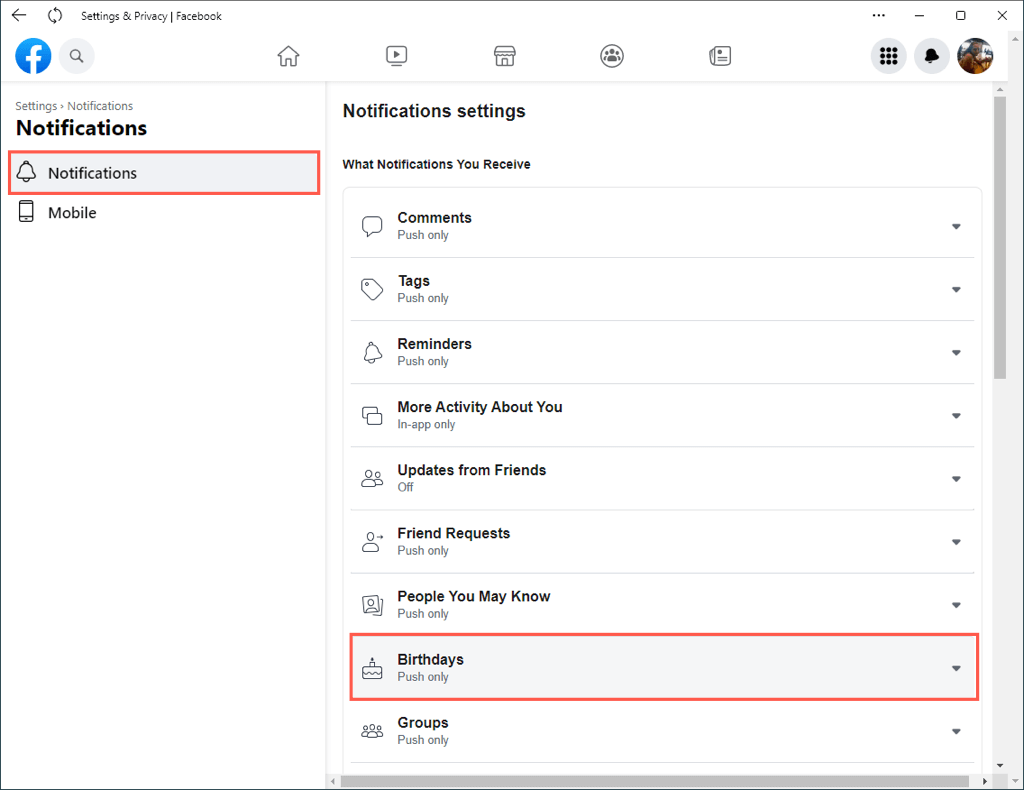
Ở bên trái, chọn thông báo.
Ở bên phải, mở rộng sinh nhật.
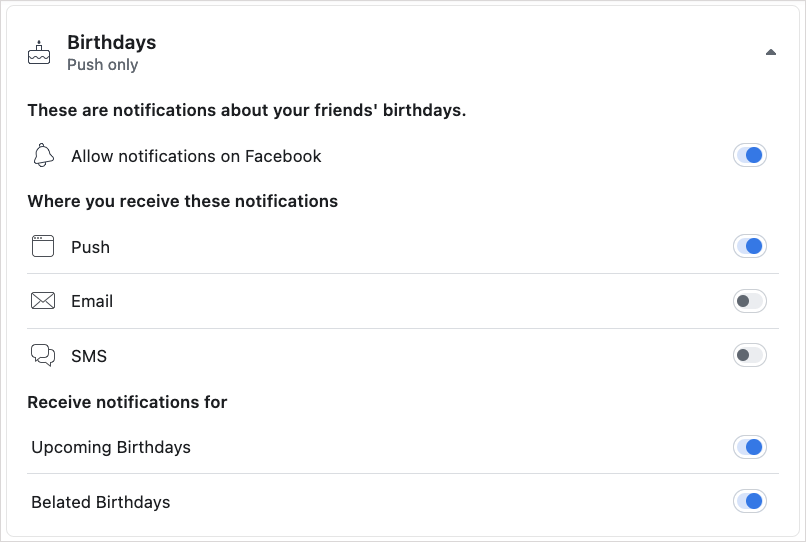
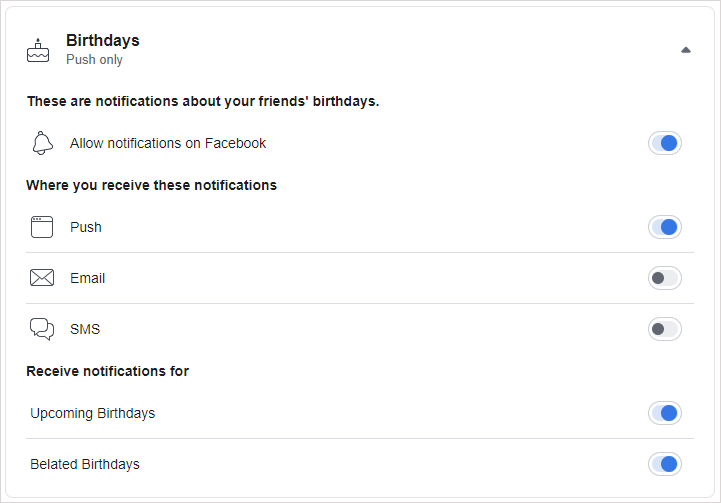
Để bật thông báo, hãy bật công tắc cho Cho phép thông báo trên Facebook.
Bên dưới, hãy bật (các) chuyển đổi cho cách bạn muốn nhận thông báo. Giống như trên điện thoại di động, bạn có thể chọn Đẩy, E-mail, tin nhắnhoặc cả ba.
Sau đó, bật (các) chuyển đổi cho Sinh nhật sắp tới, sinh nhật muộnhoặc cả hai.
Bạn có thể dùng Trang Chủ ở trên cùng khi bạn hoàn tất để quay lại màn hình chính của Facebook.
Để tắt thông báo sau, hãy quay lại cùng một khu vực cài đặt và tắt nút bật tắt cho Cho phép thông báo trên Facebook.
Thông báo sinh nhật trên Facebook trên máy tính để bàn
Nếu sử dụng ứng dụng Facebook dành cho máy tính để bàn trên Windows, bạn có thể chỉnh sửa thông báo sinh nhật ở đó tương tự như trên web. Tại thời điểm viết bài này, không có ứng dụng Facebook dành cho máy tính để bàn chính thức nào dành cho macOS.
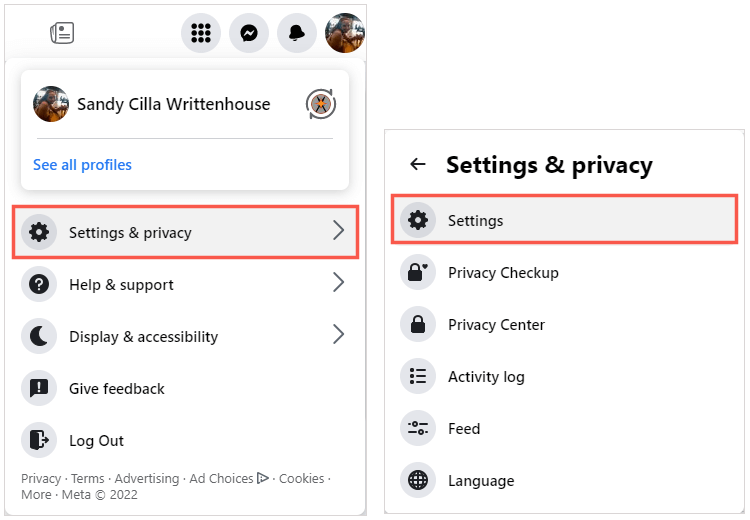
Chọn ảnh hồ sơ hoặc biểu tượng của bạn ở trên cùng bên phải.
Chọn Cài đặt & quyền riêng tư và sau đó chọn Cài đặt.
Trong thanh bên ở bên trái, hãy chọn thông báo.
Ở bên phải, mở rộng sinh nhật.
Để bật thông báo, hãy bật công tắc cho Cho phép thông báo trên Facebook.
Bên dưới, hãy bật (các) công tắc về cách bạn muốn nhận thông báo. Giống như trên thiết bị di động và web, bạn có thể chọn Đẩy, E-mail, tin nhắnhoặc cả ba.
Tiếp theo, bật (các) công tắc cho Sinh nhật sắp tới, sinh nhật muộnhoặc cả hai.
Bạn có thể chọn Trang Chủ ở trên cùng khi hoàn tất để quay lại màn hình chính.
Để tắt thông báo sau này, hãy quay lại cùng khu vực cài đặt và tắt công tắc cho Cho phép thông báo trên Facebook.
Khi bật lời nhắc sinh nhật trên Facebook, bạn sẽ không bao giờ quên gửi lời chúc sinh nhật cho bạn bè hoặc thành viên gia đình vào ngày đặc biệt của họ. Đối với các cảnh báo bạn không muốn xem, hãy xem cách xóa thông báo trên Facebook.
Dịp cuối năm nhu cầu mua sắm tăng cao nên nhiều người lựa chọn phương án tiêu dùng trước trả tiền sau thông qua hình thức thẻ tín dụng. Nắm được tâm lý đó, kẻ gian bắt đầu một chiến dịch lừa đảo mới nhắm tới nhóm khách hàng vừa có nhu cầu chi tiêu, vừa đang sở hữu hạn mức tín dụng.
Website giả mạo giao diện ngân hàng với chức năng nâng hạn mức thẻ tín dụng trực tuyến
Theo chuyên gia bảo mật từ Trung tâm Giám sát an toàn không gian mạng Quốc gia (NCSC), đơn vị đã phát hiện một chiến dịch mới về tấn công người dùng một số ngân hàng ở Việt Nam nhằm đánh cắp thông tin danh tính và tài khoản. Chiến dịch này bắt đầu từ ngày 14.11.2022 tới nay.
Phương thức kẻ gian thực hiện chiến dịch là sử dụng tin nhắn văn bản (SMS) hoặc gọi điện tới thuê bao của “con mồi”. Chúng tiếp cận bằng cách thông báo về chương trình nâng cấp hạn mức thẻ (tín dụng), sau đó gửi đường dẫn chuyển hướng tới website mạo danh ngân hàng. Tại đây, nạn nhân sẽ phải cung cấp các thông tin liên quan tới danh tính, tài khoản để được nâng hạn mức trực tuyến mà không phải đến ngân hàng làm thủ tục hay giấy tờ như thông lệ.
“Chiến dịch mới tiếp cận nạn nhân qua hình thức nâng cấp hạn mức thẻ là đánh tâm lý vào dịp lễ tết sắp tới, thời điểm người dân cần tiền và nhu cầu mua sắm cao”, một chuyên gia bảo mật của NCSC nhận định.
Ông cũng cho biết thêm các đối tượng đứng sau chiến dịch này thường xuyên tắt máy chủ sau khi hoàn thành mục tiêu và chỉ mở lại khi cần. Điều này nhằm giảm rủi ro bị truy tìm, đánh chặn bởi các chuyên gia bảo mật cũng như cơ quan quản lý. Hiện tại số lượng tên miền (domain) bị phát hiện có liên quan tới chiến dịch trên đã tới vài chục và tiếp tục kéo dài.
Chuyên gia khuyến cáo người dùng tuyệt đối không nhấn, truy cập vào các đường dẫn lạ cũng như không cung cấp thông tin danh tính, giấy tờ quan trọng, số điện thoại, tài khoản ngân hàng dưới bất kỳ hình thức nào.
“Khi có vấn đề nên gọi ngay cho ngân hàng nơi bạn đang sử dụng dịch vụ, đồng thời báo tới cơ quan chức năng về các trường hợp nghi vấn lừa đảo”, chuyên gia của NCSC nhấn mạnh.
Screen Tearing là một sự cố đồ họa thường gặp trong trò chơi điện tử, có thể hiểu rằng đây là lỗi rách hình, là hiện tượng hình ảnh trong một khung hình và màn hình máy tính không đồng bộ với nhau, gây ra hiện tượng hai hình ảnh khác nhau nằm trên một khung hình.
Valorant đôi lúc gặp lỗi rách hình trên Windows
Valorant là một trò chơi bắn súng góc nhìn thứ nhất miễn phí phổ biến trên Windows. Tuy nhiên, tựa game cũng bị nhiều người dùng phàn nàn về tình trạng rách hình đầy khó chịu xuất hiện khi họ chiến đấu trong trò chơi.
Nguyên nhân gây ra lỗi Screen Tearing
Sự cố chủ yếu xảy ra khi tần số quét của màn hình không đồng bộ với tốc độ khung hình (FPS) của GPU. Khi cố gắng chơi trò chơi ở tốc độ khung hình cao hơn mức mà màn hình có thể cho phép, bạn sẽ gặp phải rất nhiều vấn đề về đồ họa, một trong số đó là hiện tượng rách hình.
Bạn cũng sẽ phải đối mặt với hiện tượng rách hình khi FPS của trò chơi thấp hơn tần số quét của màn hình. Nhưng trong trường hợp này, bạn chủ yếu sẽ ưu tiên giải quyết vấn đề bị giật lag hơn.
Sự cố cũng sẽ xảy ra nếu sử dụng trình điều khiển đồ họa lỗi thời, các tùy chọn được định cấu hình sai trong trò chơi và cài đặt nguồn hệ thống không phù hợp.
1. Thay đổi tùy chọn Display Settings
Windows cho phép người dùng có thể tự điều chỉnh độ phân giải màn hình. Nhưng nếu bạn thay đổi độ phân giải thành một giá trị cao hơn mức mà màn hình có thể xử lý, bạn sẽ phải đối mặt với vấn đề rách hình trong Valorant.
Giải pháp trong trường hợp này là đặt độ phân giải của màn hình thành giá trị được khuyến nghị theo các bước sau:
· Nhấp phải chuột lên màn hình Desktop chọn Display Settings.
· Bấm vào dòng Advanced Display Settings > chọn tiếp Display adapter properties for the Display 1.
· Trong cửa sổ xuất hiện, bấm nút List All Modes. Lúc này bạn sẽ thấy một danh sách những thông số cài đặt hiển thị cho màn hình, chọn giá trị được đề xuất (giá trị này thường là lựa chọn cuối cùng trong danh sách).
· Xong bấm OK > Apply > OK để áp dụng thay đổi.
Khởi động lại Valorant để kiểm tra tình trạng rách hình còn tồn tại hay không.
Chọn thiết lập phù hợp với màn hình của bạn
2. Thay đổi cài đặt nguồn điện
Windows có 3 chế độ cấp nguồn khác nhau: tiết kiệm năng lượng, cân bằng và ưu tiên hiệu suất. Chế độ tiết kiệm năng lượng sẽ phù hợp với những trường hợp muốn tiết kiệm pin cho hệ thống. Và đối với các tác vụ đòi hỏi nhiều khả năng xử lý đồ họa như chơi game, bạn nên chuyển sang chế độ ưu tiên hiệu suất.
· Trong ứng dụng Settings, chọn System > Power & battery.
· Bấm vào mũi tên xổ xuống bên cạnh mục Power mode và chọn Best performance.
Chọn chế độ ưu tiên hiệu suất Best performance
Sau đó khởi động trò chơi và kiểm tra tình trạng đồ họa của Valorant.
3. Cập nhật trình điều khiển cho GPU
Đôi khi trình điều khiển của card đồ họa đã lâu không được cập nhật sẽ gặp phải tình trạng xung đột với những trò chơi mới. Hãy cập nhật phiên bản mới hơn cho trình điều khiển bằng cách:
· Bấm tổ hợp phím Windows + X và chọn dòng Device Manager.
· Nhấp đúp chuột vào dòng Display adapters và chọn Update driver.
· Sau đó chọn Search automatically for drivers để hệ thống tìm và cập nhật phiên bản mới cho trình điều khiển card đồ họa.
Cập nhật trình điều khiển cho GPU
4. Thay đổi cài đặt trong trò chơi
Một điều chỉnh đã giúp nhiều người dùng khắc phục sự cố rách hình là thay đổi lại cài đặt trong trò chơi. Điều quan trọng nhất cần lưu ý là cài đặt VSync, một tính năng giúp đảm bảo rằng tần số quét màn hình và tốc độ khung hình của GPU được đồng bộ hóa.
n
Để bật VSync trong Valorant, hãy làm theo các bước sau:
· Mở Valorant và đi tới Settings, tiếp theo chọn mục Video.
· Chuyển đến tab Graphics Quality và bấm vào nút On bên cạnh tùy chọn VSync.
Bật VSync trong cài đặt của Valorant
· Đóng menu Settings.
· Chuyển đến tab General, bấm vào nút Off ở tùy chọn Limit FPS Always.
· Tiếp theo, khởi chạy lại trò chơi và kiểm tra xem còn gặp sự cố hay không. Nếu có, hãy thử giải pháp tiếp theo.
Tắt giới hạn FPS của trò chơi
ảnh chụp màn hình
5. Cấu hình VSync trong trình điều khiển của GPU
Giải pháp tiếp theo là thay đổi cài đặt VSync trong trình điều khiển đồ họa. Đối với card đồ họa của Nvidia bạn thực hiện như sau:
· Bấm phím Windows để mở menu Start và tìm ứng dụng Nvidia Control Panel.
· Tại cột menu bên trái, bạn chọn Manage 3D settings, chọn tiếp vào tab Program settings.
· Bấm vào menu xổ xuống dưới mục Select a program to customize và chọn Valorant từ danh sách.
· Tắt các tùy chọn Low latency mode và Max frame bên dưới mục Specify the settings for this program.
· Tại tùy chọn Vertical sync, xổ xuống menu và chọn dòng Use the 3D application setting.
· Xong bấm Apply.
Đối với card đồ họa AMD:
· Mở ứng dụng AMD Radeon software.
· Nhấp vào biểu tượng Gear (bánh răng) ở góc trên cùng bên phải ứng dụng.
· Chuyển đến tab Graphics.
· Nhấp vào biểu tượng thả xuống bên cạnh tùy chọn Wait for vertical refresh và chọn dòng Off, unless application specifies.
Không phải lúc nào cũng dễ dàng khi truy cập hoặc khám phá các địa điểm mới để đánh giá khoảng cách đi bộ hoặc đi bộ đường dài chỉ từ bản đồ trên Google Maps. Đó là lý do tại sao Google đã tích hợp một tính năng vào Google Maps, nơi bạn có thể cẩn thận đo khoảng cách bằng chuột.
Trong bài viết này, bạn sẽ tìm hiểu cách đo khoảng cách trên Google Maps cũng như trong thư viện Google My Maps được liên kết. Bạn cũng sẽ tìm hiểu cách thực hiện việc này trên phiên bản Google Maps dành cho thiết bị di động.
Tại sao phải đo khoảng cách trên Google Maps?
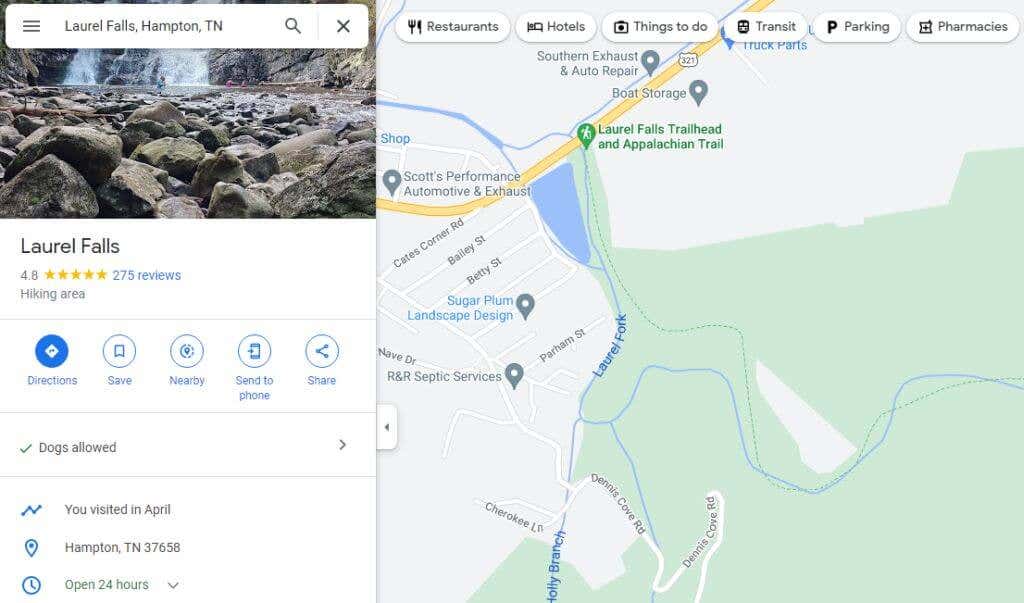
Bất cứ khi nào bạn tìm kiếm một vị trí trong Google Maps, bạn sẽ thấy chế độ xem bản đồ với vị trí đó được căn giữa ở giữa bản đồ.
Bạn có thể đo khoảng cách giữa hai điểm bất kỳ trên bản đồ này. Lặp lại bước này, bạn có thể kết nối các đoạn đã đo để xác định khoảng cách của một con đường rất dài, đường nhỏ, v.v. Nhưng tại sao bạn có thể muốn làm điều này? Thực ra có rất nhiều lý do.
Lên kế hoạch cho một chuyến đi bộ đường dài và muốn biết con đường mòn sẽ dài bao nhiêu.
Cố gắng quyết định giữa một số tuyến đường lái xe và muốn tìm tuyến đường ngắn nhất.
Đo khoảng cách của các chuyến bay khác nhau từ sân bay đến sân bay.
Vẽ sơ đồ chu vi của một bất động sản để bạn có thể tính diện tích (diện tích) vuông.
Cách đo khoảng cách trên Google Maps
Đo khoảng cách trên Google Maps đơn giản bằng cách nhấp chuột phải.
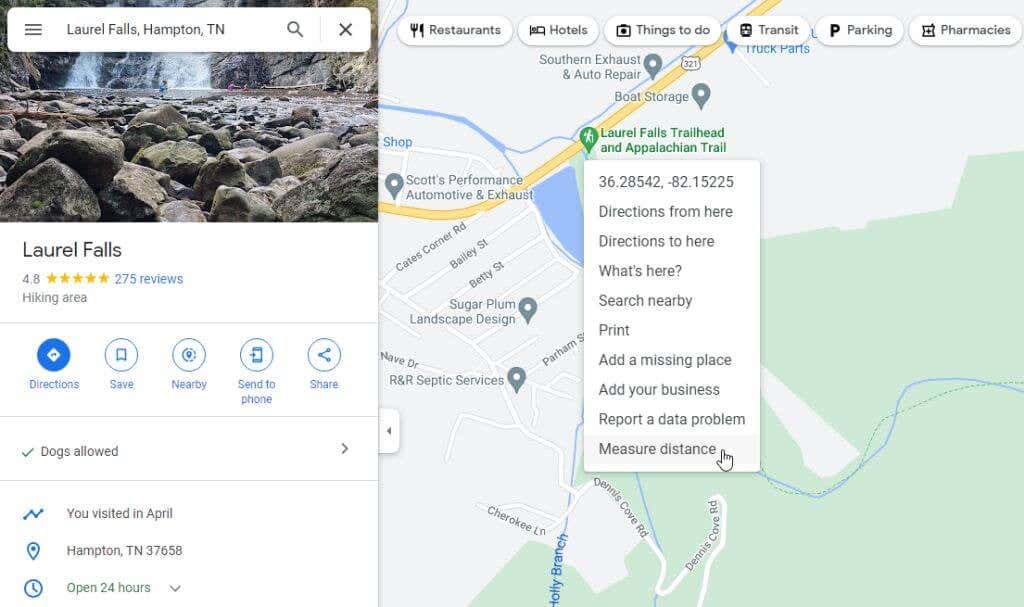
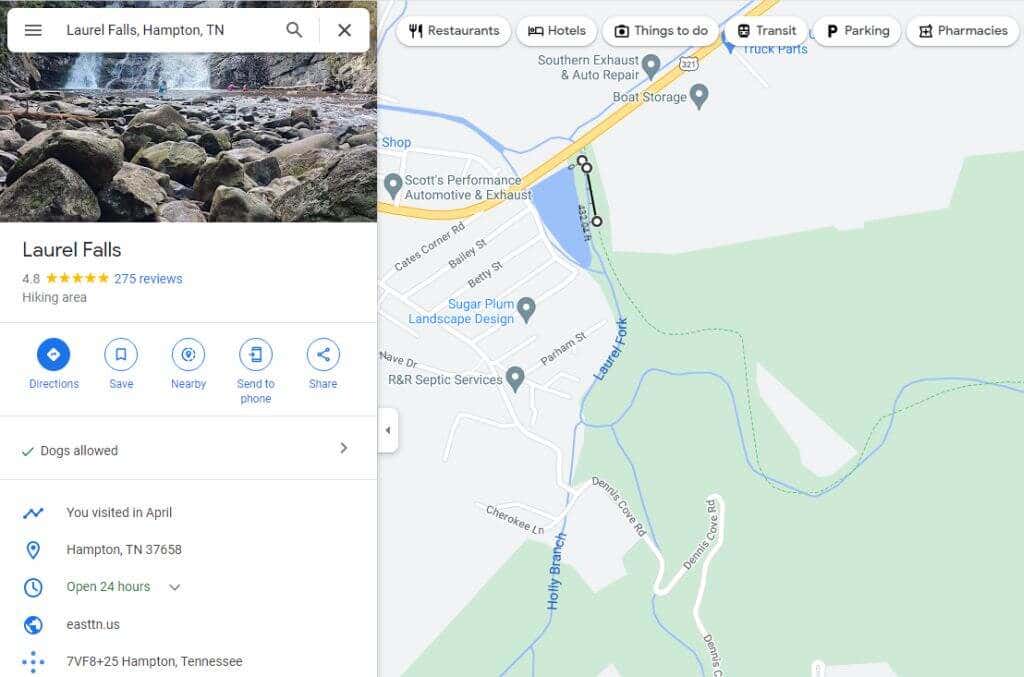
Mở Google Maps và sử dụng trường tìm kiếm trên cùng bên trái để tìm điểm bắt đầu trên bản đồ nơi bạn muốn bắt đầu đo (hoặc chỉ sử dụng vị trí hiện tại của bạn), sau đó nhấp chuột phải. Bạn sẽ thấy một trình đơn thả xuống xuất hiện. Lựa chọn Khoảng cách đo lường để bắt đầu quá trình đo.
Chọn bất kỳ điểm nào theo bất kỳ hướng nào và một đường thẳng màu đen (theo đường chim bay) sẽ xuất hiện nối điểm bắt đầu và điểm mới mà bạn đã chọn.
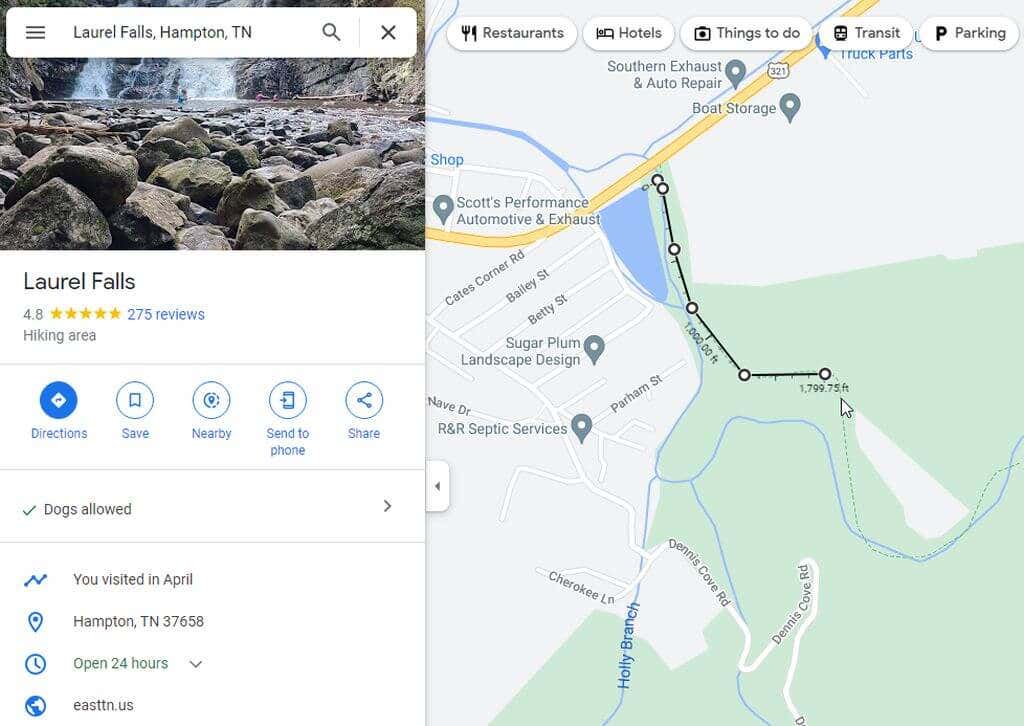
Tiếp tục chọn các điểm dọc theo tuyến đường bạn muốn đo. Mỗi lần bạn nhấp vào, một đường màu đen mới sẽ xuất hiện nối điểm cuối cùng với điểm hiện tại của bạn. Bạn cũng sẽ thấy khoảng cách đo được xuất hiện bên dưới đường màu đen.
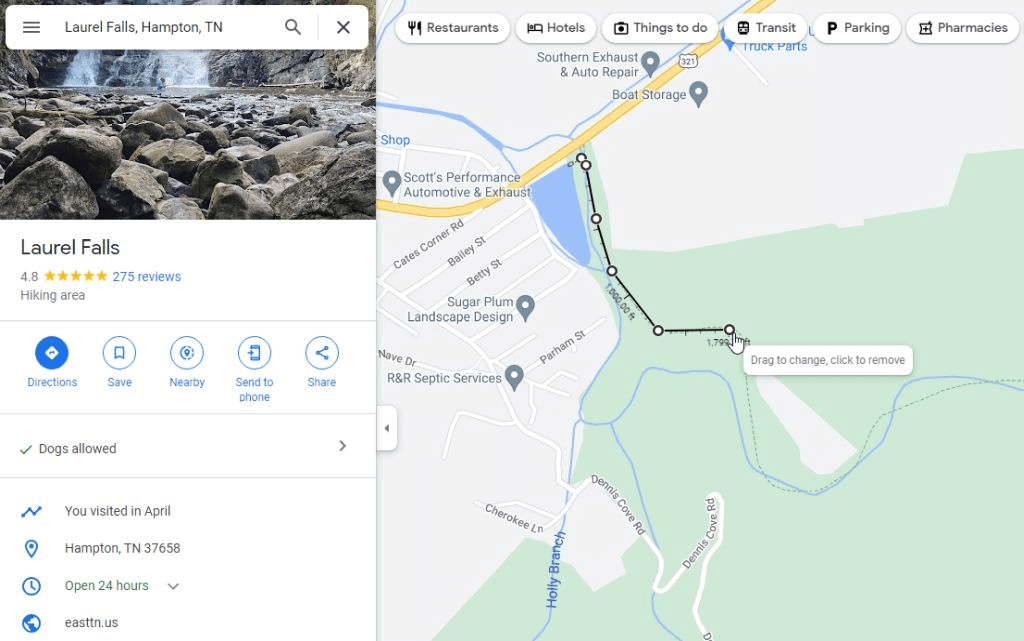
Nếu bạn mắc lỗi và muốn loại bỏ điểm cuối cùng mà bạn đã tạo, chỉ cần chọn chấm trắng tương tự và đoạn cuối cùng của đường thẳng đó sẽ biến mất.
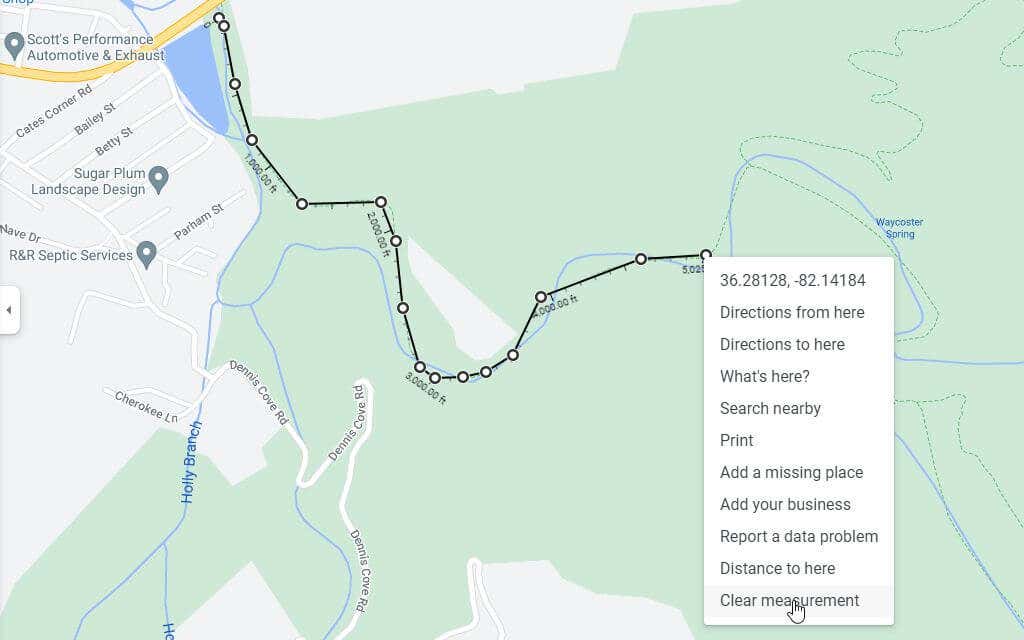
Nếu bạn đã hoàn thành việc đo và muốn loại bỏ toàn bộ đường đo, chỉ cần nhấp chuột phải vào điểm kết thúc. Lựa chọn Xóa phép đo từ menu bật lên xuất hiện.
Thao tác này sẽ xóa hoàn toàn đường khỏi chế độ xem Google Maps của bạn.
Cách đo khoảng cách trên Google My Maps
Một khu vực khác của Google Maps là thư viện Bản đồ của tôi nơi bạn có thể tạo và lưu bản đồ với các điểm tham chiếu. Bạn cũng có thể đo khoảng cách trên các bản đồ này.
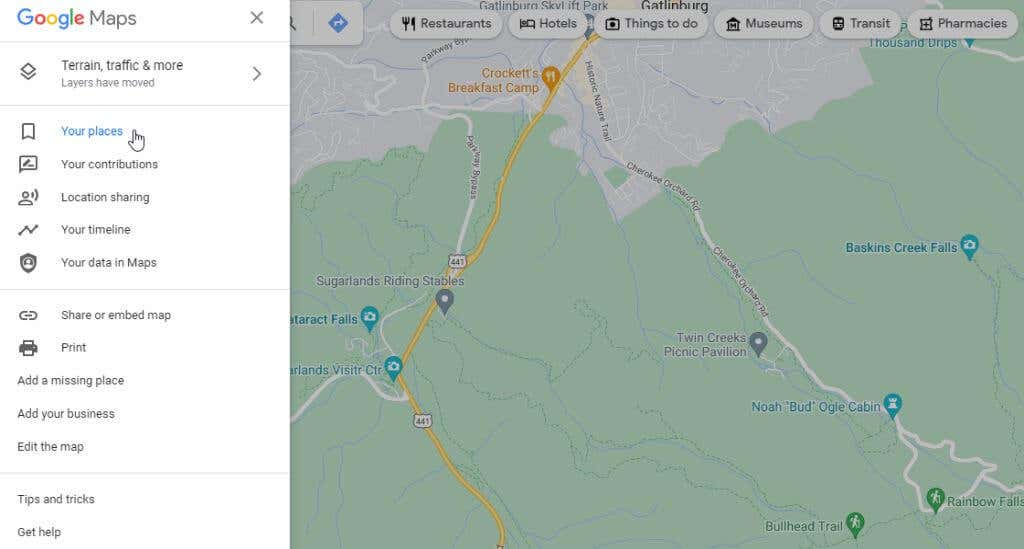
Truy cập Google My Maps từ bên trong Google Maps bằng cách chọn địa điểm của bạn từ menu bên trái.
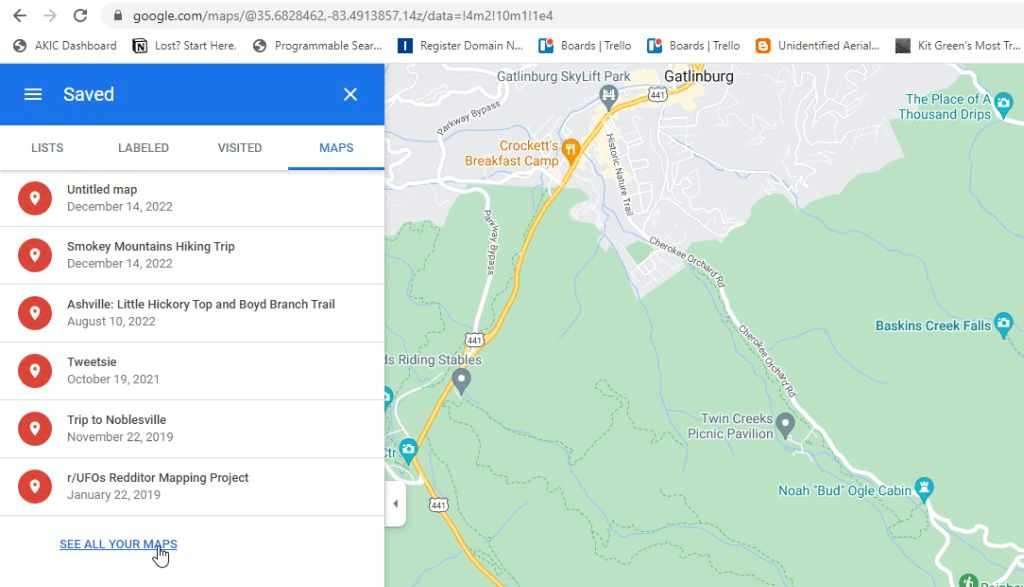
Trên cửa sổ bên trái tiếp theo, chọn bản đồ từ thực đơn.
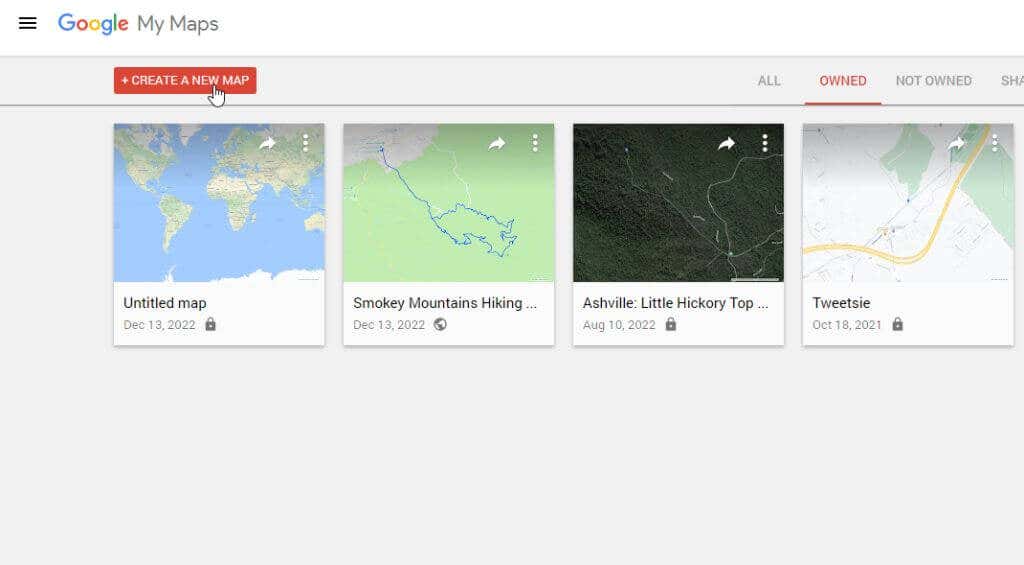
Thao tác này sẽ đưa bạn đến Bản đồ của tôi nơi bạn có thể chọn Tạo một bản đồ mới để khởi chạy phiên lập bản đồ.
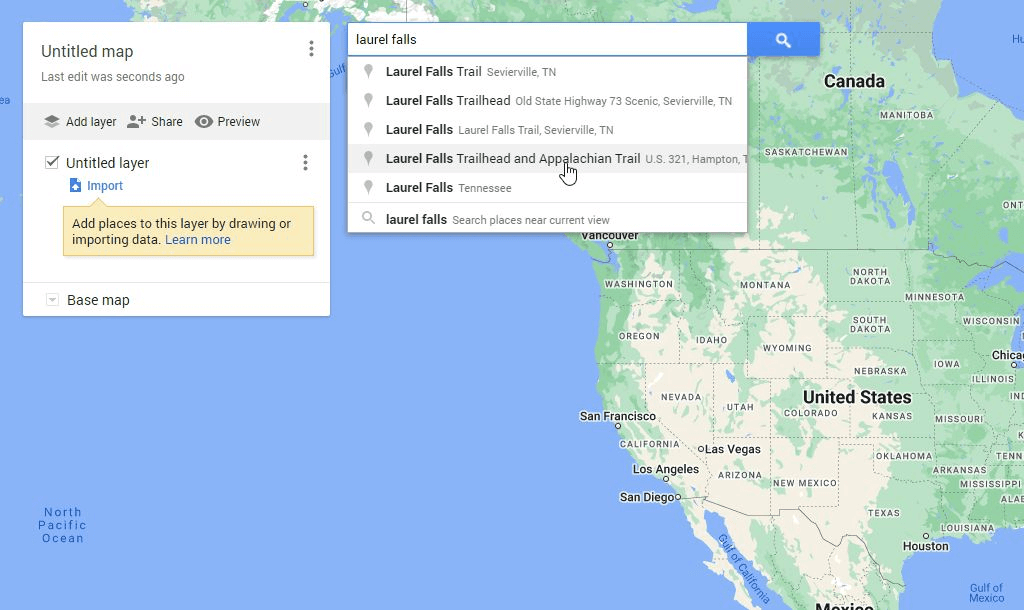
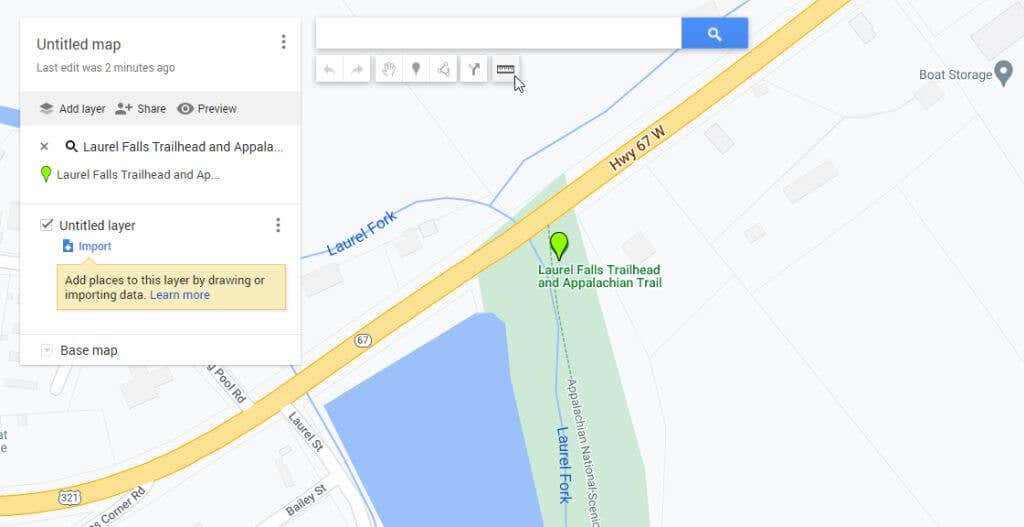
Cửa sổ tiếp theo sẽ trông rất giống Google Maps. Nhập vị trí mà bạn muốn đo khoảng cách vào trường tìm kiếm ở đầu cửa sổ. Nhấn đi vào hoặc chọn biểu tượng kính lúp ở trên cùng bên phải.
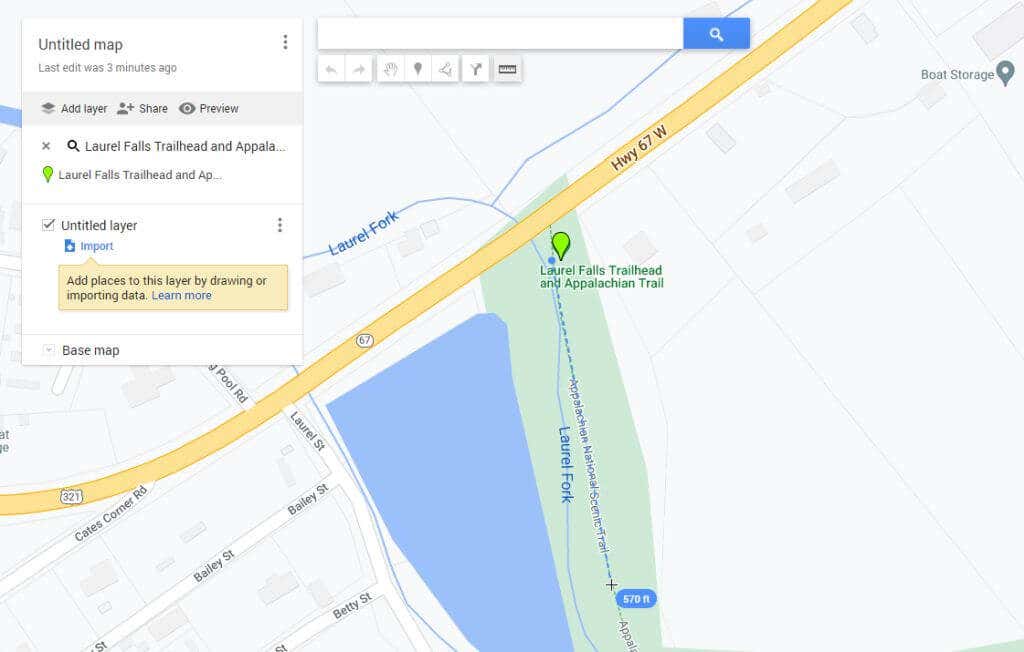
Bạn sẽ thấy một bản đồ phóng to của vị trí mà bạn đã tìm kiếm. Bây giờ trong trường tìm kiếm, bạn sẽ thấy một danh sách các biểu tượng. Chọn biểu tượng thước ngoài cùng bên phải để bắt đầu công cụ đo khoảng cách.
Khi bạn nhấp chuột vào các điểm khác nhau trên bản đồ, bạn sẽ thấy một đường chấm màu xanh nhạt theo dõi mỗi lần nhấp. Một hình bầu dục nhỏ màu xanh lam sẽ chứa tổng khoảng cách mà bạn đã đo mỗi lần nhấp vào bản đồ.
Như bạn có thể thấy quá trình này rất giống với Google Maps nhưng giao diện và hành vi chỉ hơi khác một chút.
Ghi chú: Có một tiện ích mở rộng của trình duyệt web Google Chrome có tên là Đo khoảng cách giúp nâng cao tính năng này để chạy hoặc đi xe đạp và cho phép bạn tải xuống tệp KML về lộ trình bản đồ của mình.
Cách đo khoảng cách trên Google Maps Mobile
Đo khoảng cách bằng ứng dụng Google Maps (trên điện thoại Android hoặc Apple iPhone) thậm chí còn dễ dàng hơn so với phiên bản dựa trên web.
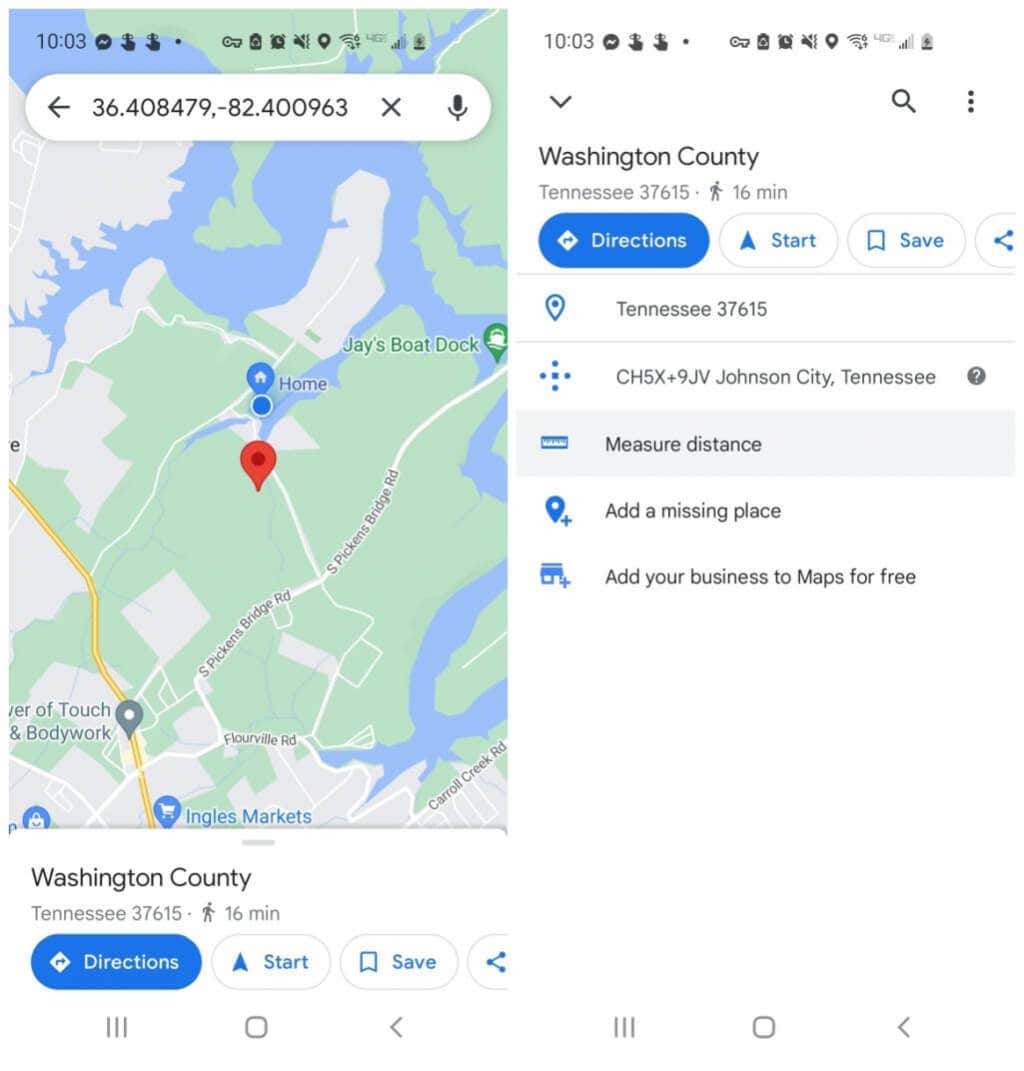
Nhấn và giữ trên bản đồ cho đến khi điểm đánh dấu ghim màu đỏ xuất hiện.
Nhấn lại vào điểm đánh dấu và bạn sẽ thấy menu xuất hiện cho vị trí đó. Vỗ nhẹ Khoảng cách đo lường. Thao tác này sẽ đặt điểm bắt đầu tại vị trí của điểm đánh dấu màu đỏ và biểu tượng chữ thập (vòng tròn trống màu đen) ở cuối màn hình để bạn chọn điểm tiếp theo để bắt đầu đo.
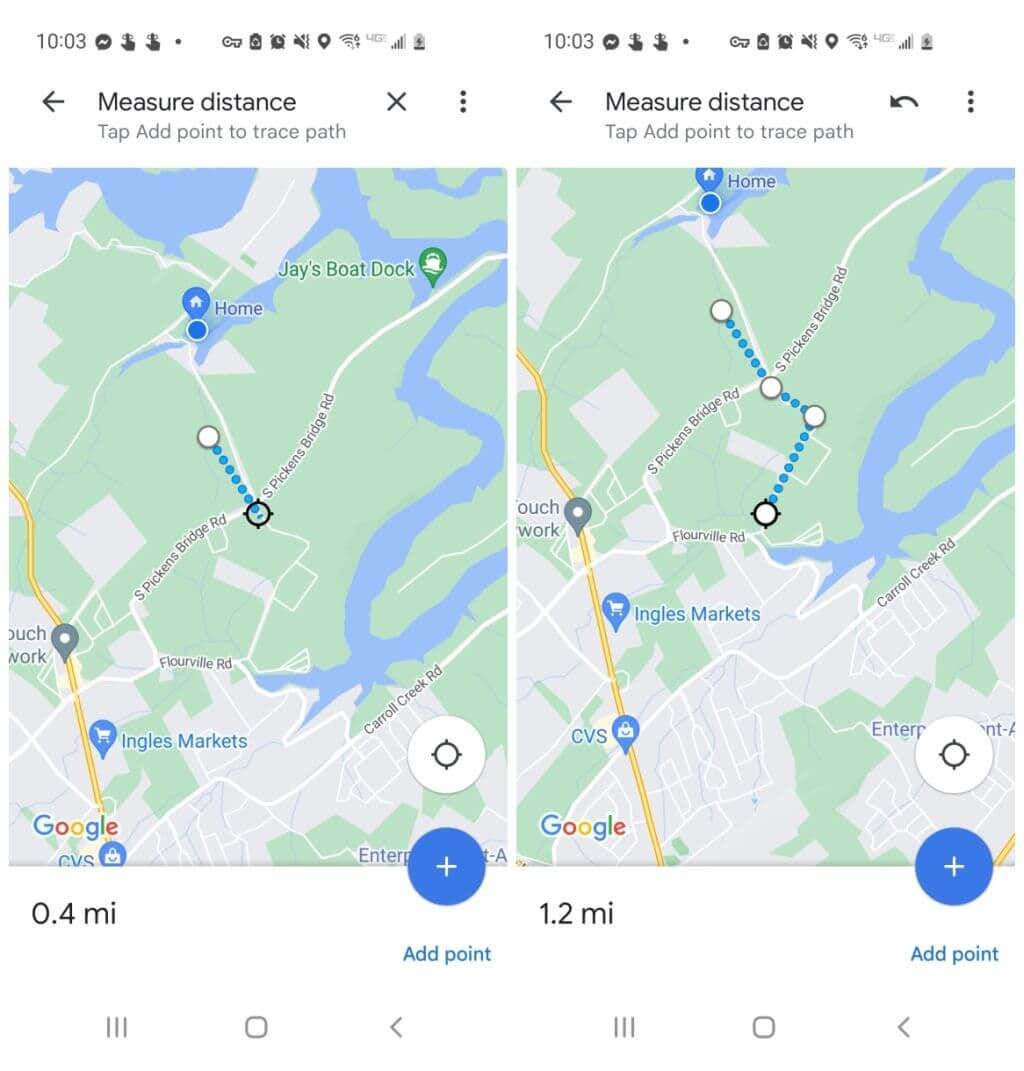
Cuộn bản đồ cho đến khi điểm đánh dấu được định vị tại nơi bạn muốn điểm tiếp theo là nơi bạn muốn tiếp tục đo khoảng cách và nhấn vào biểu tượng dấu cộng (+) màu xanh lam. Điều này sẽ thêm điểm thứ hai được kết nối với vị trí đầu tiên.
Tiếp tục quá trình này và khi bạn thêm từng điểm vào đường đo, bạn sẽ thấy khoảng cách xuất hiện và tích lũy ở góc dưới bên trái của cửa sổ.
Khi bạn đo khoảng cách xong, chỉ cần nhấn vào mũi tên quay lại để quay lại chế độ bình thường trên bản đồ.
Đo khoảng cách trên Google Maps thật dễ dàng
Cho dù bạn đang thực hiện loại hoạt động nào trong chuyến đi hoặc chuyến phiêu lưu tiếp theo, thì rất có thể sẽ có một địa điểm mà bạn cần đo khoảng cách.
Thời gian an toàn và sử dụng Google Maps để giúp bạn biết điểm A cách điểm B bao xa. Điều này sẽ giúp bạn tạo một hành trình chính xác với nhiều thông tin hơn.
Bạn đã từng sử dụng tính năng đo khoảng cách trong Google Maps có gì thú vị chưa? Chia sẻ kinh nghiệm của bạn trong phần ý kiến dưới đây!
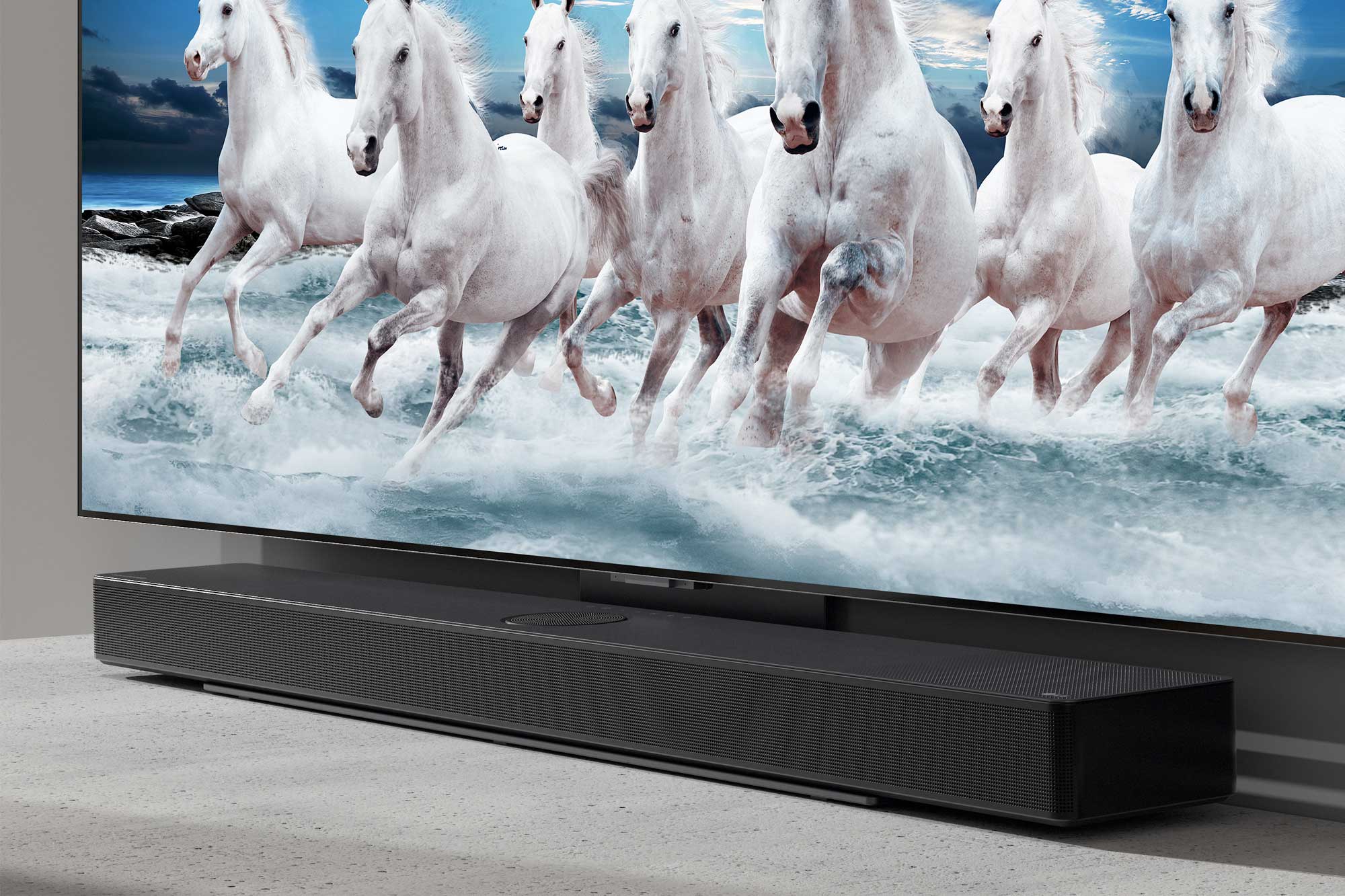
Giữ truyền thống đưa ra một số thông báo trước CES, LG đã hé lộ dòng sản phẩm soundbar 2023 của mình trước thềm triển lãm lớn. Công ty cho biết các mẫu SC9 và SE6 sẽ được trưng bày tại Vegas, cả hai đều được trang bị Dolby Atmos và DTS:X cho âm thanh sống động. Hiện tại vẫn chưa có nhiều thông tin chi tiết về các chi tiết cụ thể, nhưng LG đã xây dựng chi tiết về một số tính năng chính mà cả hai loa soundbar sẽ cung cấp.
Đầu tiên, công ty cho biết SC9 và SE6 sẽ có Wow Orchestra, một công cụ “sử dụng mọi kênh âm thanh của hai sản phẩm để tạo ra âm trường mở rộng với chiều cao, độ sâu và sức mạnh được cải thiện.” Mô tả hơi mơ hồ đó là tất cả những gì chúng tôi phải tiếp tục cho đến khi chúng tôi nghe thấy những điều này đang hoạt động, nhưng LG đã giải thích rằng tính năng này sẽ xuất hiện sau khi ra mắt thông qua bản cập nhật phần mềm. Hai soundbar cũng sẽ sử dụng Wowcast để kết nối không dây với TV LG qua WiFi. Sau khi được đồng bộ hóa, bạn có thể truy cập cài đặt âm thanh thông qua Trang tổng quan chính trên các màn hình đó (cũng sẽ có trong bản cập nhật trong tương lai).
Tính năng Triple Sound Optimizer “tăng cường” hiệu suất của SC9 và SE6 trong khi Smart Up-mixer biến âm thanh nổi thành âm thanh vòm đa kênh. LG cho biết Hiệu chỉnh phòng AI của họ điều chỉnh từng soundbar cho phù hợp với vị trí bạn đặt chúng, cải thiện dải tần số cấp thấp và chia nhỏ các kênh phía trước để cân bằng tốt hơn, giọng hát rõ ràng hơn và đối thoại nâng cao. SC9 và SE6 cũng có tính năng AI Sound Pro có thể phân tích nội dung — phim, trò chơi thể thao hoặc âm nhạc — và tự động áp dụng các cài đặt tốt nhất.
LG cho biết SC9 và SE6 được thiết kế tập trung vào sự tối giản để chúng có thể kết hợp tốt hơn với nhiều loại nội thất gia đình. Công ty giải thích rằng giá đỡ cho SC9 sẽ gắn vào TV OLED dòng C 2022 và 2023 của LG để loại bỏ sự lộn xộn hơn nữa. LG đã không giải thích nhiều về sự khác biệt giữa hai thiết bị ngoài thực tế rằng SE6 là “lý tưởng cho không gian nhỏ hơn” do tầm vóc nhỏ gọn của nó. Mặc dù có kích thước nhỏ hơn nhưng soundbar đó vẫn có bốn bộ tản nhiệt thụ động cho “âm trầm mạnh mẽ”, theo LG và hỗ trợ Dolby Atmos vẫn được tích hợp sẵn.
Công ty đã không cho biết liệu một trong hai thiết bị này có đi kèm với loa siêu trầm hay không hoặc loa bổ sung nào sẽ tương thích với chúng để thiết lập âm thanh vòm thực sự. Tuy nhiên, chúng tôi mong đợi tất cả các chi tiết tốt hơn về điều đó, cũng như thông tin về khả năng kết nối và tính khả dụng, khi chúng tôi đến Las Vegas vào tuần tới.
Tất cả các sản phẩm do Engadget đề xuất đều do nhóm biên tập của chúng tôi lựa chọn, độc lập với công ty mẹ của chúng tôi. Một số câu chuyện của chúng tôi bao gồm các liên kết liên kết. Nếu bạn mua thứ gì đó thông qua một trong những liên kết này, chúng tôi có thể kiếm được hoa hồng liên kết. Tất cả giá là chính xác tại thời điểm xuất bản.
Nếu bạn đã quyết định hủy đăng ký Netflix, bạn không đơn độc! Bạn có thấy mình đang cuộn qua thư viện phim và chương trình của Netflix nhưng chưa bao giờ thực sự xem bất cứ thứ gì không? Phí đăng ký hàng tháng không còn giá trị nữa hay bạn chỉ muốn xem những gì khác ngoài đó?
Cho dù đó là một quyết định tài chính hay đơn giản là bạn đã xem quá nhiều nội dung, có thể có nhiều lý do khiến việc từ bỏ tài khoản của bạn có thể hợp lý. Dù lý do của bạn là gì, chúng tôi ở đây để hướng dẫn bạn cách hủy đăng ký Netflix.
Hãy sẵn sàng khám phá các tùy chọn phát trực tuyến mới và tiết kiệm một vài đô la trong quá trình này.
Hủy đăng ký Netflix từ trình duyệt web
Trước khi chấm dứt đăng ký Netflix, bạn nên biết điều đó liên quan đến điều gì. Mặc dù bạn có thể hủy tư cách thành viên bất kỳ lúc nào, nhưng bạn vẫn có thể tiếp tục xem các chương trình truyền hình yêu thích của mình cho đến khi kết thúc chu kỳ thanh toán. Netflix không hoàn lại tiền và tất cả những điều này được nêu rõ trong điều khoản dịch vụ của họ. Trong thời gian chờ đợi, bạn có thể khám phá các danh mục ẩn bằng cách sử dụng mã bí mật của Netflix. Tại sao lại lãng phí những ngày đăng ký cuối cùng của bạn?
Nếu chọn hủy đăng ký Netflix từ web, bạn có thể sử dụng bất kỳ trình duyệt di động hoặc máy tính để bàn nào. Quá trình sẽ giống nhau trên cả hai.
Truy cập www.netflix.com và đăng nhập vào tài khoản của bạn.
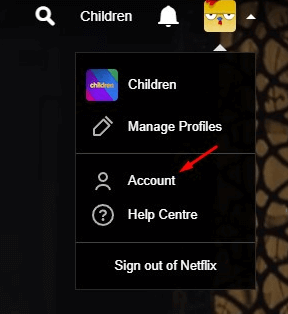
Chọn ảnh hồ sơ của bạn. Bạn sẽ tìm thấy nó ở góc trên bên phải của màn hình.
Lựa chọn Tài khoản từ trình đơn thả xuống. Thao tác này sẽ mở trang Chi tiết tài khoản.
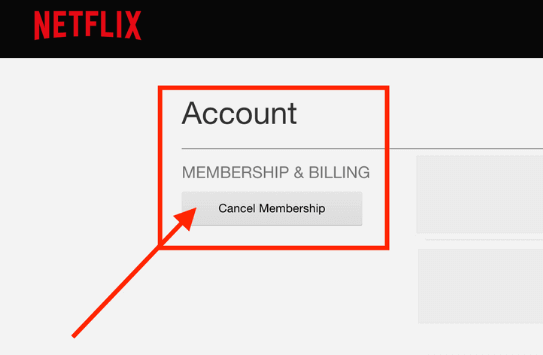
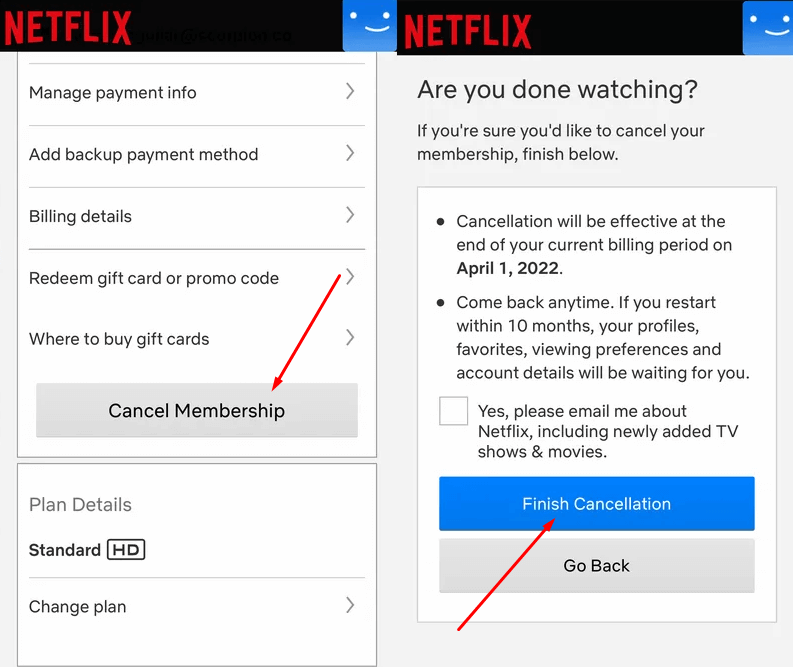
Ở dưới cái Phần Thành viên & Thanh toán, bạn sẽ tìm thấy Hủy bỏ thành viên cái nút. Nhấp vào nó.
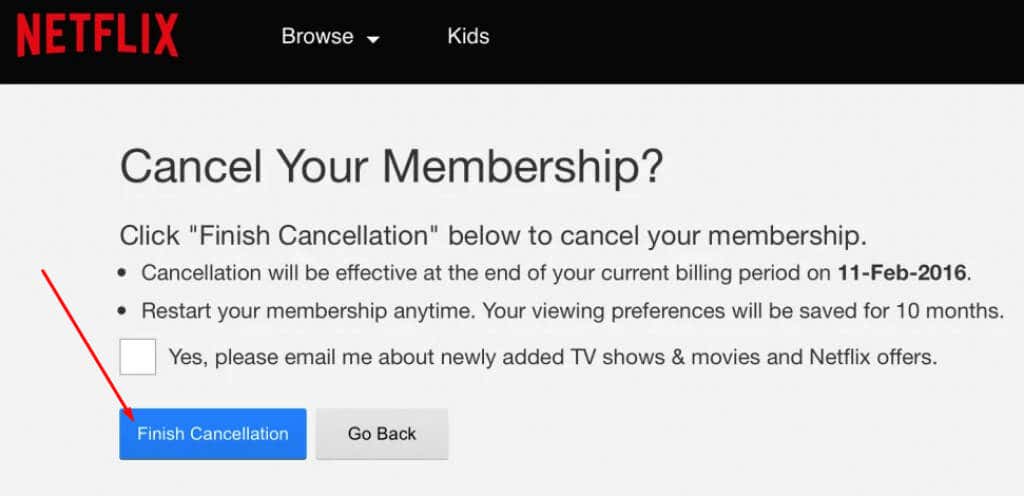
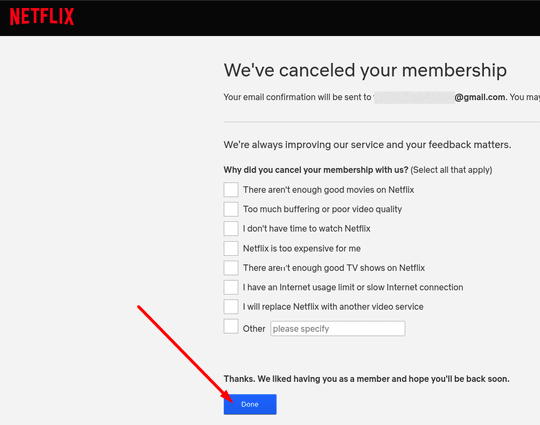
Trang xác nhận hủy sẽ mở ra và nó sẽ hiển thị ngày kết thúc gói đăng ký của bạn. Chọn Kết thúc hủy bỏ.
Chọn lý do hủy khỏi cuộc khảo sát được cung cấp. Bạn có thể chọn cung cấp phản hồi chi tiết cho Netflix.
Lựa chọn Xong để kết thúc quá trình.
Hãy nhớ rằng sau khi hủy đăng ký Netflix, bạn có 10 tháng để khởi động lại và tiếp tục từ nơi bạn đã dừng lại mà không làm mất lịch sử của mình. Điều này có nghĩa là Netflix sẽ lưu tất cả các chương trình yêu thích của bạn và nó sẽ ghi nhớ những tập bạn đã xem cũng như sở thích của bạn.
Để tiếp tục đăng ký của bạn, chỉ cần đăng nhập lại vào trang web Netflix, chọn Tài khoản từ trình đơn thả xuống và chọn Khởi động lại tư cách thành viên.
Hủy đăng ký Netflix của bạn trên thiết bị Android
Nếu bạn đã tạo tài khoản Netflix bằng ứng dụng Android dành cho điện thoại thông minh hoặc máy tính bảng, tài khoản đó sẽ được liên kết với tài khoản Google của bạn. Trong trường hợp đó, bạn có thể sử dụng Google Play để hủy tư cách thành viên Netflix của mình. Làm theo các bước sau trên thiết bị Android của bạn:
Mở ứng dụng Google Play trên điện thoại hoặc máy tính bảng của bạn.
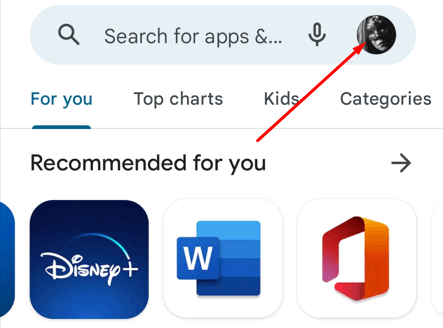
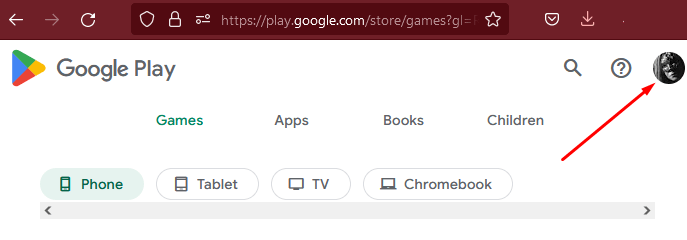
Tìm biểu tượng hồ sơ của bạn ở góc trên bên phải và nhấn vào biểu tượng đó.
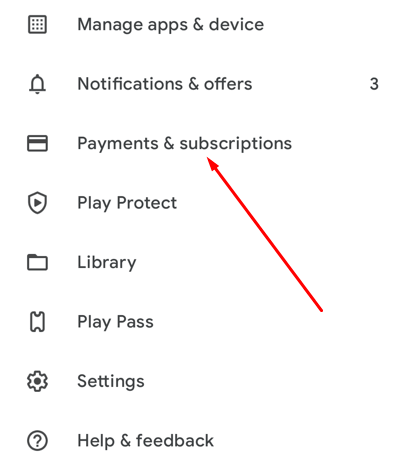
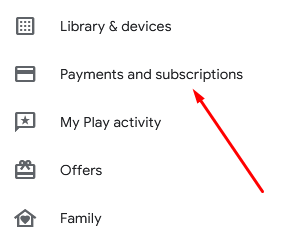
Lựa chọn Thanh toán & Đăng ký từ menu hồ sơ.
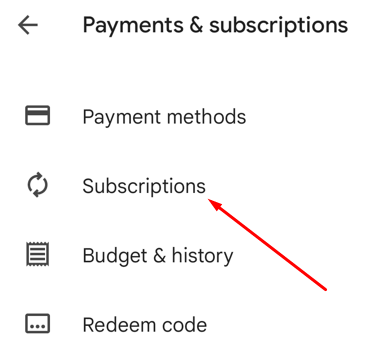
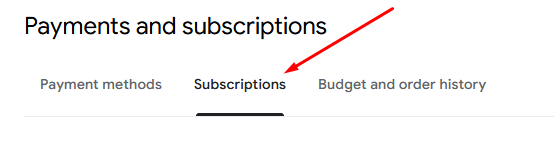
Lựa chọn đăng ký.
Tìm Netflix và nhấn Hủy đăng ký.
Xác nhận bạn muốn hủy đăng ký của mình.
Đó là tất cả, nhưng bạn cũng có thể truy cập Google Play thông qua trình duyệt web của mình.
Hủy đăng ký Netflix của bạn qua Google Play trong Trình duyệt web
Nếu bạn đã sử dụng Google Play để tạo tài khoản Netflix, thì bạn phải hủy tài khoản đó thông qua Cửa hàng Google Play. Bạn có thể làm điều đó ngay cả trong trình duyệt web.
Truy cập trang web Google Play và đăng nhập bằng thông tin đăng nhập của bạn.
Chuyển đến biểu tượng hồ sơ của bạn ở góc trên cùng bên phải của trang.
Lựa chọn Thanh toán & Đăng ký trong thực đơn.
Chọn đăng ký và hủy đăng ký Netflix của bạn.
Hủy đăng ký từ ứng dụng di động
Bạn không cần hủy đăng ký khỏi Google Play nếu đang sử dụng ứng dụng Netflix dành cho thiết bị di động. Cả người dùng Android và Apple đều có thể làm theo các bước sau để hủy Netflix trực tiếp từ ứng dụng trên điện thoại của họ.
Mở ứng dụng Netflix trên thiết bị di động của bạn và đăng nhập vào hồ sơ của bạn.
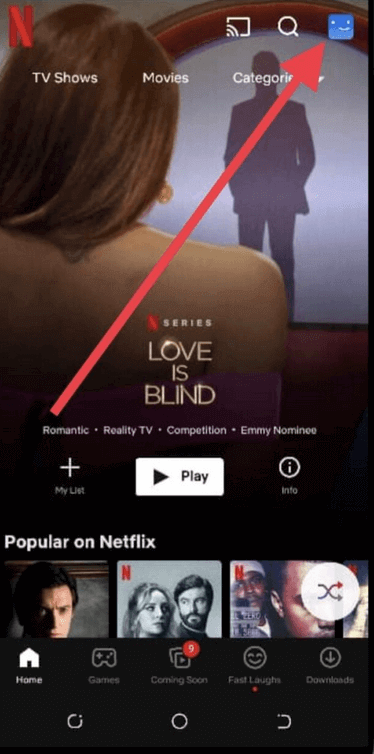
Nhấn vào biểu tượng hồ sơ của bạn ở góc trên cùng bên phải của màn hình.
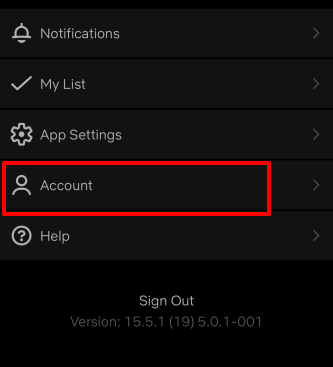
Lựa chọn Tài khoản.
Trên trang Tài khoản tìm Hủy bỏ thành viên và nhấn vào nó.
Xác nhận việc hủy bỏ.
Hủy đăng ký Netflix trên iPhone hoặc iPad của bạn
Nếu bạn là người dùng iOS, việc hủy đăng ký Netflix rất dễ dàng. Thực hiện theo các bước sau:
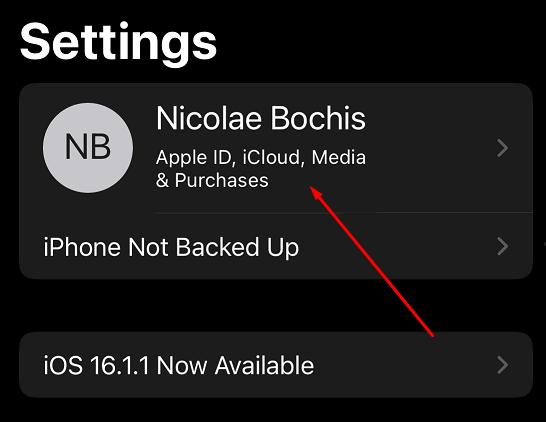
Mở Cài đặt ứng dụng.
Nhấn vào tên của bạn ở đầu màn hình.
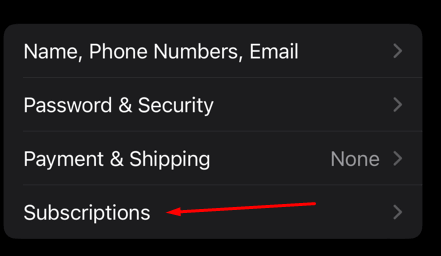
Từ menu Apple ID, chọn đăng ký.
Vỗ nhẹ Netflix và sau đó chọn Hủy đăng ký.
Xác nhận bạn muốn hủy đăng ký.
Hủy đăng ký Netflix của bạn từ iTunes trên máy Mac
Bạn có biết rằng bạn có thể hủy đăng ký Netflix trên iTunes không? Nó rất dễ.
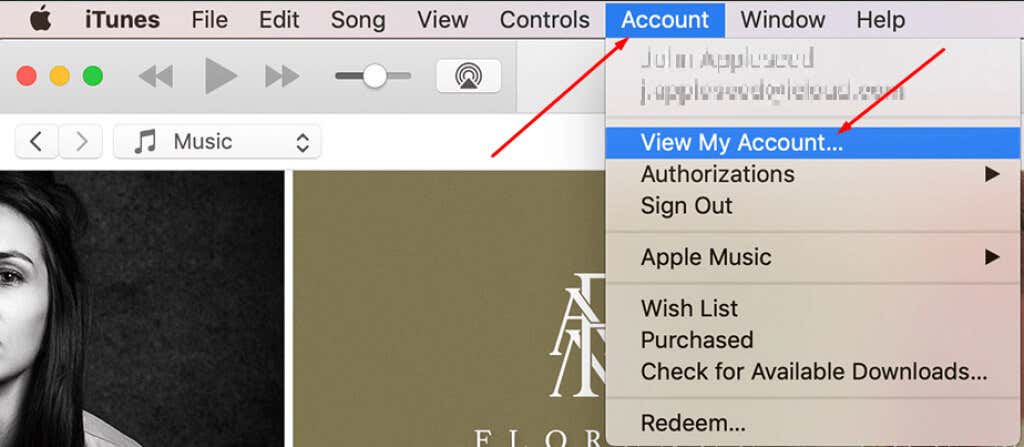
Mở ứng dụng iTunes và nhấp vào Tài khoản từ menu trên cùng.
Lựa chọn Xem tài khoản của tôi từ trình đơn thả xuống.
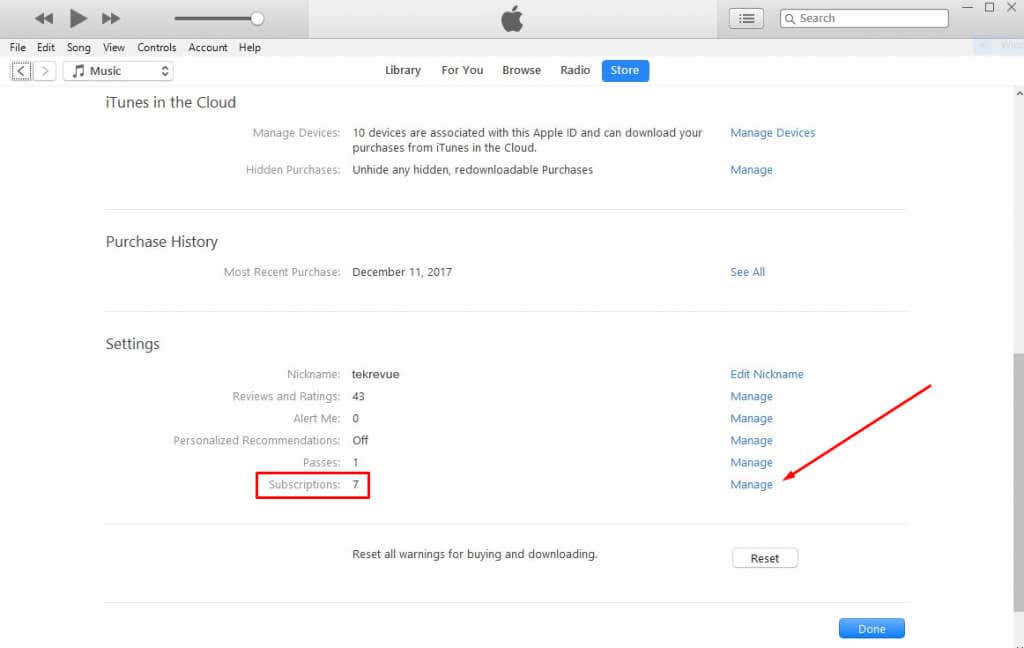
tìm Tài khoảnCài đặt phần và chọn đăng ký. Bên cạnh nó nên có một Quản lý nút, bấm vào nó.
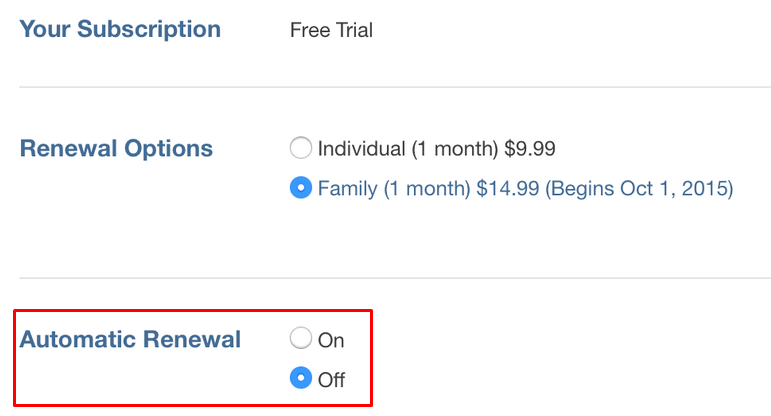
Tìm Netflix và chọn Chỉnh sửa bên cạnh no. Đặt tự động gia hạn đến Tắt.
Phải làm gì sau khi hủy đăng ký Netflix của bạn
Sau khi hủy đăng ký Netflix, bạn có thể gia hạn bất kỳ lúc nào. Nhưng điều này cũng có nghĩa là bất kỳ ai có thông tin tài khoản của bạn cũng có thể làm điều đó. Nếu bạn muốn ngăn bạn bè và gia đình đăng ký cho mình, điều tốt nhất là thay đổi mật khẩu của bạn. Làm điều đó sau khi hủy đăng ký của bạn để không ai có thể truy cập vào nó và không ai ngoài bạn có thể bắt đầu lại phí hàng tháng.
Ngoài ra, hãy nhớ rằng Netflix lưu giữ tất cả thông tin tài khoản của bạn ngay cả sau khi bạn hủy đăng ký, không chỉ thông tin đăng nhập và phương thức thanh toán mà còn cả lịch sử xem, hồ sơ tài khoản cũng như các chương trình và phim yêu thích của bạn. Nếu muốn, bạn có thể gửi email cho Netflix và yêu cầu họ xóa thông tin cá nhân của bạn hoặc bạn cũng có thể xóa tài khoản Netflix của mình. Gửi email đến privacy@netflix.com. Nhưng hãy chắc chắn sử dụng địa chỉ email bạn đã sử dụng để đăng ký ngay từ đầu.
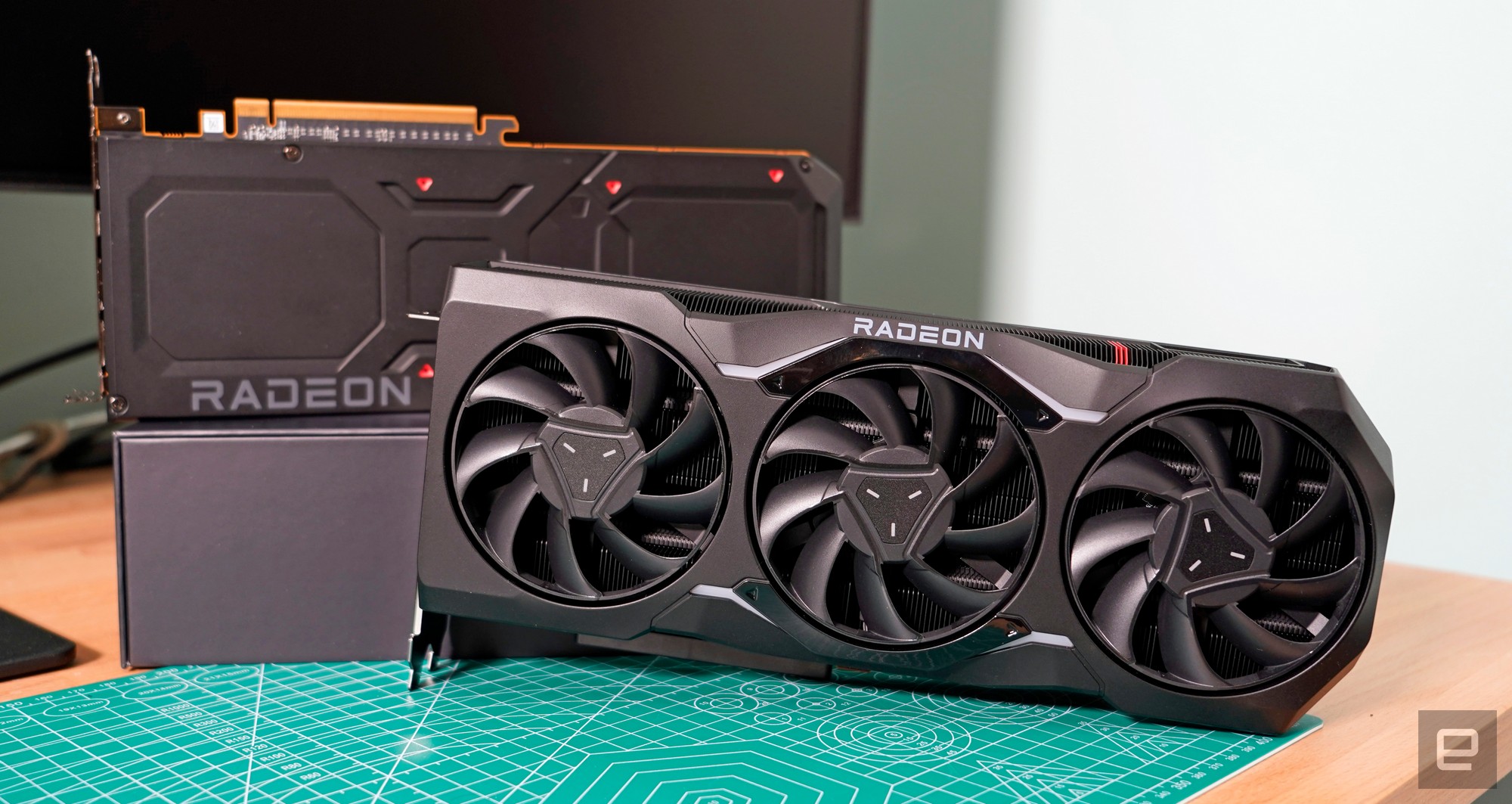
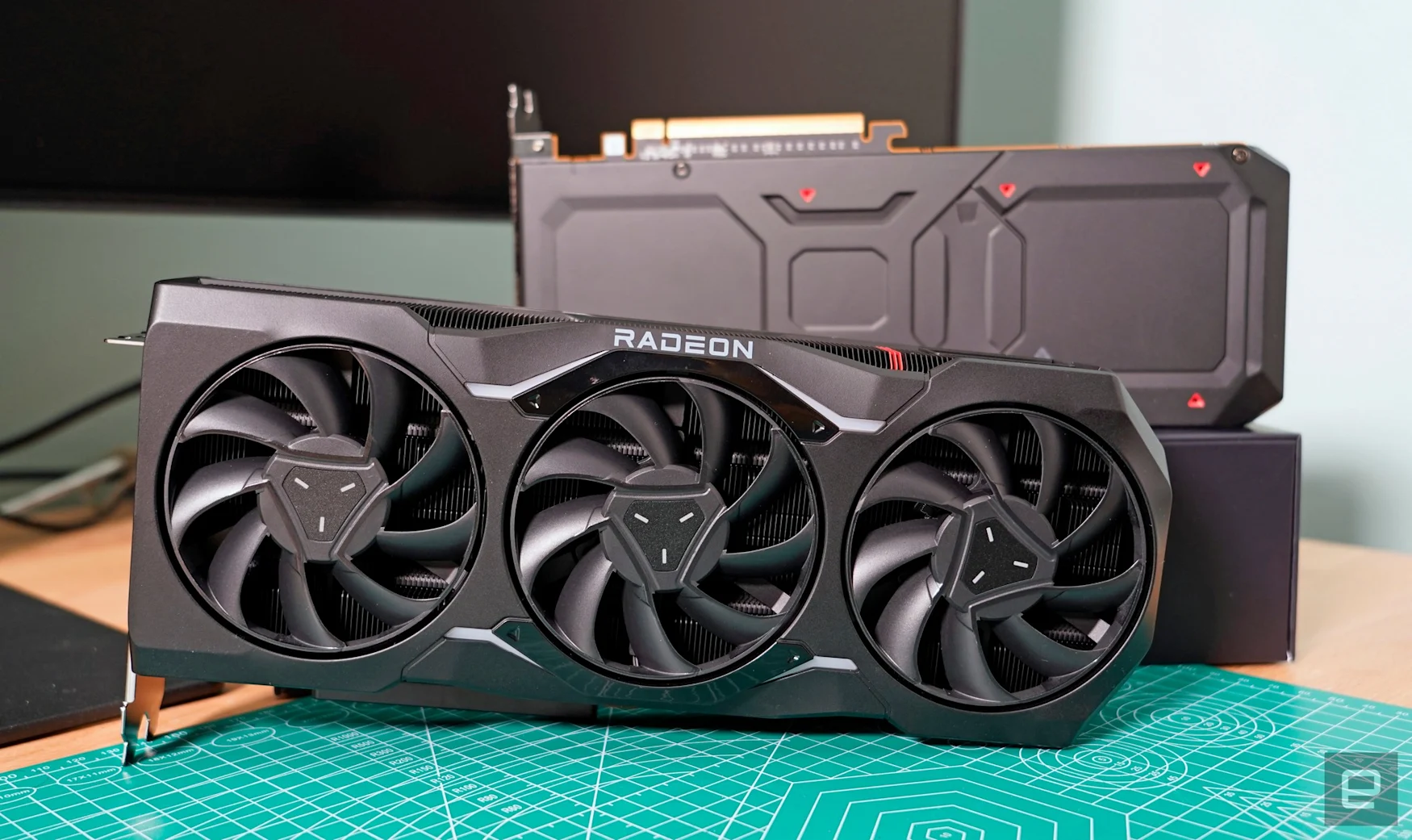
Mặc dù rất háo hức muốn xem những GPU mới này so với NVIDIA như thế nào, nhưng tôi đã phải trải qua nhiều vòng cập nhật trình điều khiển và BIOS bo mạch chủ trên Ryzen 9 7900X của mình trước khi cả hai thẻ đều đủ ổn định để thực sự sử dụng. Đó là điều mà tôi thỉnh thoảng gặp phải khi kiểm tra phần cứng tiên tiến (thẻ của NVIDIA cũng yêu cầu cập nhật BIOS), nhưng vẫn có vấn đề với thẻ của AMD ngay cả sau đó. hào quang vô tận, ví dụ: từ chối khởi chạy các trận đấu bằng một trong hai thẻ. Đôi khi PC của tôi tắt hoàn toàn trong khi thử nghiệm Điện tử 2077yêu cầu tôi phải rút phích cắm máy tính để bàn và đặt lại BIOS trước khi Windows khởi động lại.
Tôi đã thử nghiệm các card màn hình AMD và NVIDIA trên PC này, được trang bị PSU Corsair 1000W cao cấp, trong vài tháng qua mà không gặp bất kỳ sự cố ổn định nào. Vì vậy, thật ngạc nhiên khi thấy những GPU này có thể tàn phá đến mức nào. Tôi chưa thấy các bài đánh giá khác phàn nàn về các vấn đề tương tự, vì vậy tôi sẽ chia sẻ kinh nghiệm của mình cho những người lái xe sớm. AMD vừa phát hành một trình điều khiển mới giải quyết vấn đề tiêu thụ điện năng cao trong quá trình mã hóa video, vì vậy tôi hy vọng công ty cũng đang cố gắng giải quyết các lỗi mà tôi đang gặp phải.
Không có
3DMark TimeSpy Extreme
Port Royal (Dò tia)
khoa học viễn tưởng
Máy xay
AMD Radeon RX 7900 XTX
12,969
14.696/68 hình/giây
4K FSR RT: 57fps
2.899
AMD Radeon RX 7900XT
11,688
13.247/61 hình/giây
4K FSRT RT: 50 khung hình/giây
3,516
NVIDIA RTX 4080
12,879
17.780/82 khung hình/giây
4K DLSS RT: 74fps
9.310
NVIDIA RTX 4090
16,464
25.405/117,62 khung hình/giây
4K DLSS RT: 135fps
12.335
AMD Radeon RX 6800 XT
7,713
9.104/42,15 khung hình/giây
không áp dụng
không áp dụng
Khi các thẻ chạy trơn tru, chúng tỏ ra khá cạnh tranh với RTX 4080. 7900 XTX ngang bằng với 4080 khi vượt qua điểm chuẩn TimeSpy Extreme của 3DMark và bài kiểm tra Điện toán của Geekbench 5. 7900 XT đạt điểm thấp hơn 1.000 điểm trên TimeSpy Extreme, cao hơn 3.000 điểm so với RTX 3080 Ti năm ngoái, nhưng nó đã bị thẻ NVIDIA vượt qua khi xét trên Geekbench. sát thủ 3 cũng chạy cực nhanh trên cả hai thẻ ở 4K, đạt 165 khung hình/giây và 180 khung hình/giây khi tôi bật tính năng nâng cấp FSR. Giống như thẻ của NVIDIA, có rất ít lý do để chạy bất kỳ trò chơi nào ở 4K mà không có sự trợ giúp của công nghệ nâng cấp tiên tiến.
Khoảng cách hiệu suất giữa AMD và NVIDIA xuất hiện khi tôi bắt đầu tìm hiểu về phương pháp dò tia. 7900 XTX và XT đạt điểm thấp hơn rất nhiều so với RTX 4080 trong điểm chuẩn 3DMark Port Royal (ít nhất là họ đã đánh bại được 3080 Ti). Tôi cũng chỉ thấy khoảng 57 khung hình/giây trong Điện tử 2077 trên Radeon 7900 XTX khi phát ở 4K với tính năng dò tia đầy đủ và Công nghệ siêu phân giải FidelityFX của AMD. Không có FSR, tốc độ khung hình đó giảm xuống 25 khung hình/giây không thể phát được. 7900 XT chậm hơn chỉ đạt được tốc độ 50 khung hình/giây ở 4K khi bật FSR và dò tia.
Devindra Hardawar/Engadget
Về cơ bản, nếu bạn mong muốn có được một card màn hình đạt tốc độ trên 60 khung hình/giây ở 4K với dò tia, bạn sẽ phải tìm nơi khác. Nhưng nếu bạn có thể sống với 1.440p, bạn sẽ tìm thấy nhiều điều thú vị hơn: 7900 XTX đạt 130 khung hình/giây trong khoa học viễn tưởng với thiết lập dò tia, FSR và đồ họa ở mức tối đa, trong khi 7900 XT đạt 114 khung hình/giây. Điều đó gần như đủ để sử dụng tối đa một màn hình chơi game 120Hz! Cá nhân tôi vẫn thấy chơi game 4K được đánh giá quá cao — 1.440p trông vẫn tuyệt vời và bạn có thể không bao giờ nhận thấy lợi ích của việc đẩy nhiều pixel hơn. Nhưng tôi phải thừa nhận rằng tôi đã bị mê hoặc bởi công nghệ nâng cấp DLSS3 của NVIDIA, cho phép tôi đạt tốc độ 74 khung hình/giây trong khoa học viễn tưởng trong khi phát ở 4K với tính năng dò tia. Điều đó gần với thiên đường chơi game như tôi đã từng đến.
Nhưng có một điều bạn sẽ tìm thấy ở những GPU AMD này mà bạn sẽ không tìm thấy ở NVIDIA: Giá cả hợp lý. Ngay cả sau khi chúng ra mắt, bạn vẫn có thể mua được 7900XT và XTX ở gần cửa hàng bán lẻ. Trong khi đó, nhiều mẫu RTX 4080 đang nhích lên mức 1.500 đô la tại các nhà bán lẻ trực tuyến (giả sử bạn hoàn toàn có thể tìm thấy chúng trong kho). Chi gần 1.000 đô la cho một card màn hình vẫn còn khó chịu, nhưng ít nhất nó có ý nghĩa hơn so với việc chi tới 1.500 đô la.
Radeon RX 7900 XTX và XT là một bước tiến vững chắc của AMD, đặc biệt là khi chơi game 4K. Nhưng tôi hy vọng công ty có thể giải quyết tình hình trình điều khiển của mình theo thứ tự và có thể tạo ra hiệu suất dò tia tốt hơn trong quá trình này. Hầu hết các game thủ vẫn nên chờ đợi các thẻ tầm trung thế hệ tiếp theo của AMD và NVIDIA, chắc chắn sẽ sớm ra mắt. Nhưng nếu bạn là một người hâm mộ cuồng nhiệt của AMD, thì cuối cùng bạn đã có được bản nâng cấp cao cấp mà bạn hằng mong đợi.
Tất cả các sản phẩm do Engadget đề xuất đều do nhóm biên tập của chúng tôi lựa chọn, độc lập với công ty mẹ của chúng tôi. Một số câu chuyện của chúng tôi bao gồm các liên kết liên kết. Nếu bạn mua thứ gì đó thông qua một trong những liên kết này, chúng tôi có thể kiếm được hoa hồng liên kết. Tất cả giá là chính xác tại thời điểm xuất bản.
Google đã thông báo rằng hai trong số các công nghệ nâng cao quyền riêng tư (PET) mới nhất của họ, bao gồm một công nghệ làm mờ các đối tượng trong video, sẽ được cung cấp miễn phí cho mọi người thông qua nguồn mở. Công ty cho biết các công cụ mới này là một phần trong sáng kiến Điện toán được bảo vệ của Google được thiết kế để chuyển đổi “cách thức, thời gian và địa điểm dữ liệu được xử lý để đảm bảo về mặt kỹ thuật tính riêng tư và an toàn của dữ liệu”.
Đầu tiên là một dự án nội bộ có tên là Magritte, hiện đã có trên Github, sử dụng máy học để phát hiện các đối tượng và áp dụng hiệu ứng làm mờ ngay khi chúng xuất hiện trên màn hình. Nó có thể ngụy trang các đối tượng tùy ý như biển số xe, hình xăm, v.v. “Mã này đặc biệt hữu ích cho các nhà báo video muốn tăng cường đảm bảo quyền riêng tư”, Google viết trong blog. “Bằng cách sử dụng mã nguồn mở này, các nhà quay phim có thể tiết kiệm thời gian làm mờ các đối tượng khỏi video, đồng thời biết rằng thuật toán ML cơ bản có thể thực hiện phát hiện trên video với độ chính xác cao.”
Cái còn lại với cái tên khó sử dụng “Fully Homomorphic Encryption (FHE) Transpiler, cho phép các nhà phát triển thực hiện tính toán trên dữ liệu được mã hóa mà không thể truy cập thông tin nhận dạng cá nhân. Google cho biết nó có thể giúp ích cho các ngành như dịch vụ tài chính, chăm sóc sức khỏe và chính phủ, “nơi có sự phát triển mạnh mẽ đảm bảo an ninh xung quanh việc xử lý dữ liệu nhạy cảm có tầm quan trọng cao nhất.”
Google lưu ý rằng PET đang bắt đầu trở thành xu hướng chủ đạo sau khi chủ yếu là một bài tập học thuật. Nhà Trắng gần đây đã giới thiệu công nghệ này, nói rằng “nó sẽ cho phép các nhà nghiên cứu, bác sĩ và những người khác được phép truy cập để hiểu rõ hơn về dữ liệu nhạy cảm mà không cần phải truy cập vào chính dữ liệu đó.” Google lưu ý rằng cả chính phủ Hoa Kỳ và Vương quốc Anh đều tổ chức một cuộc thi trong năm nay để phát triển các giải pháp PET về tội phạm tài chính và các trường hợp khẩn cấp về sức khỏe cộng đồng.
Tất cả các sản phẩm do Engadget đề xuất đều do nhóm biên tập của chúng tôi lựa chọn, độc lập với công ty mẹ của chúng tôi. Một số câu chuyện của chúng tôi bao gồm các liên kết liên kết. Nếu bạn mua thứ gì đó thông qua một trong những liên kết này, chúng tôi có thể kiếm được hoa hồng liên kết. Tất cả giá là chính xác tại thời điểm xuất bản.
Bạn đã hiểu Data Center là gì? Như thế nào là một Data Center chất lượng? Các Data Center này có lợi ích gì đối với các doanh nghiệp hiện nay?
Data Center là gì?
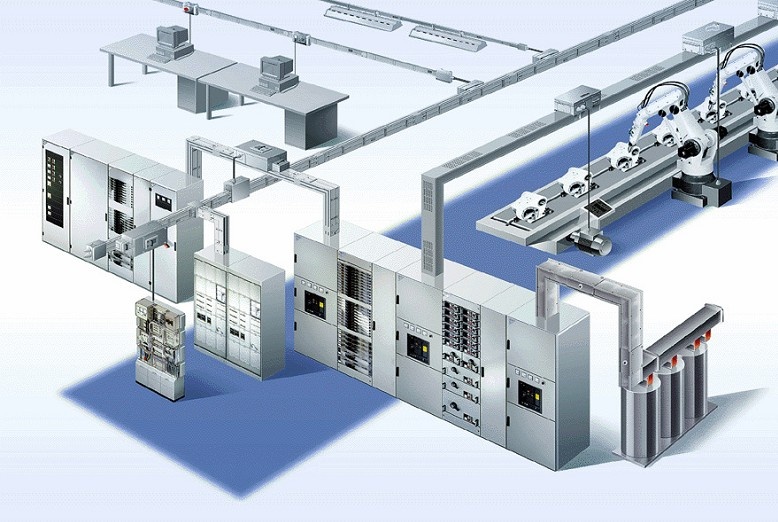
Nếu bạn đang muốn tìm một nơi để chứa các hệ thống máy tính và những thành phần liên quan như các hệ thống dữ liệu, hệ thống truyền thông,… thì Data Center sẽ là một lựa chọn cực kỳ thích hợp.
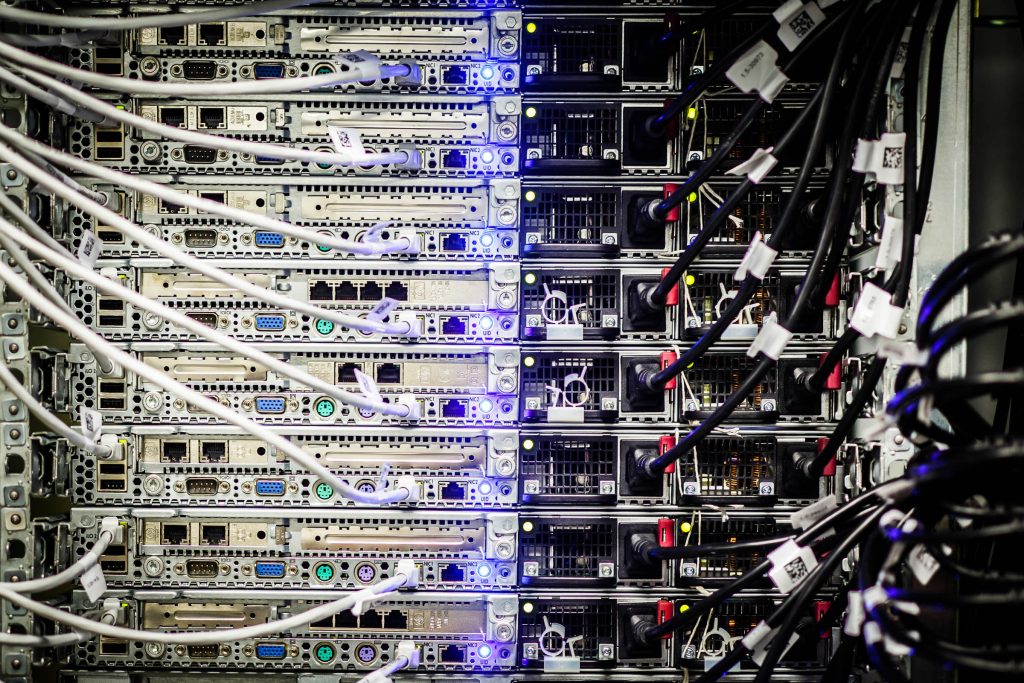
Data Center (Viết tắt là DC) – hay còn gọi là chỗ đặt máy chủ hoặc trung tâm dữ liệu. Đây là nơi có thể tập trung các thiết bị, tài nguyên công nghệ thông tin với mật độ cao, cung cấp các chức năng xử lý, lưu trữ thông tin một cách ổn định, nhanh chóng.
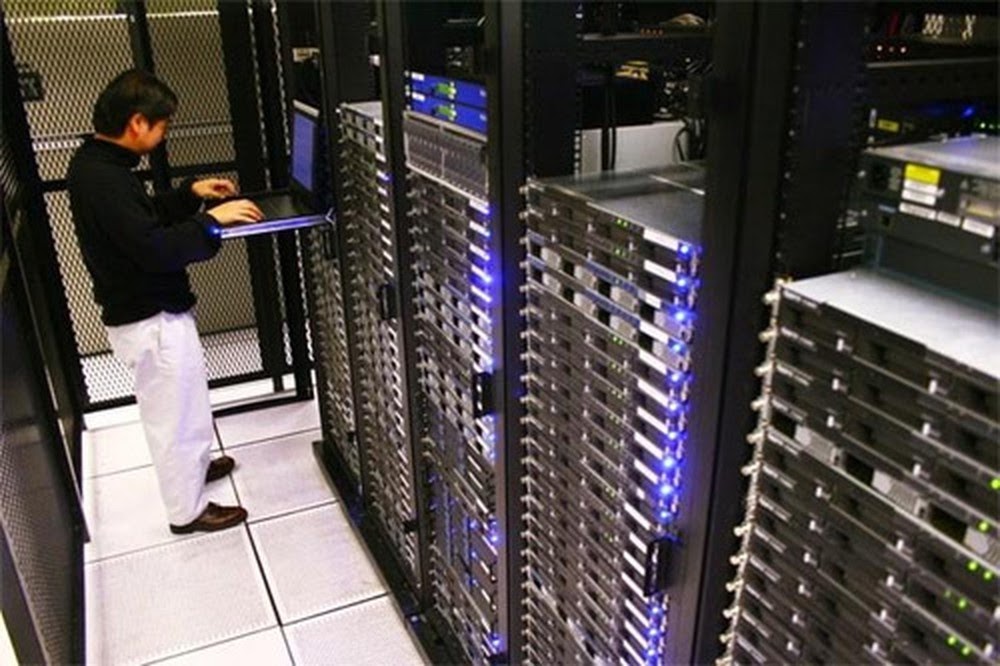
Nếu vẫn chưa hình dung được Data Center là gì, bạn có thể hiểu đơn giản, đây là một công trình chuyên để chứa các máy chủ, hay các phòng máy tính. Trung tâm dữ liệu này sẽ có trách nhiệm vận hành và quản lý Server của toàn bộ hệ thống. Ngày nay, các dịch vụ cho thuê chỗ đặt máy chủ đã được các doanh nghiệp trong nước sử dụng rộng rãi nhờ vào sự tiện ích cùng với chi phí hợp lý của nó.
Ưu điểm của Data Center là gì?
Khi nói đến ưu điểm của Data Center là gì, chúng ta không thể không nói đến độ bảo mật thông tin của chúng. Các doanh nghiệp khi thuê dịch vụ cung cấp chỗ đặt máy chủ, họ sẽ có được một không gian lưu trữ dữ liệu an toàn, chuyên nghiệp. Bạn chỉ cần sử dụng các đường truyền như xDSL hay PSTN/ISD là đã có thể sử dụng. Điều đặc biệt là bạn không cần phải cài đặt phức tạp hoặc tốn nhiều thời gian.
Có các trung tâm dữ liệu, bạn có thể tiết kiệm được một số tiền lớn để lưu trữ và quản lý dữ liệu cho doanh nghiệp của mình. Bên cạnh đó, các hoạt động kinh doanh của công ty vẫn sẽ diễn ra một cách đồng nhất và thuận lợi.
Các thành phần của Data Center là gì?
Các thành phần bên trong Data Center là gì? Đây có lẽ là câu hỏi của nhiều người mới tiếp xúc lĩnh vực này. Hãy cùng Viettel IDC điểm danh qua một số thành phần bên trong các trung tâm dữ liệu này:
– Cơ sở vật chất: Thành phần đầu tiên cần nhắc khi nói đến các Data Center chính là không gian để đặt các máy chủ (Server). Tiêu chí của không gian bên trong Data Center là gì? Đó là cần phải đảm bảo sạch sẽ, an toàn.
– Các thiết bị khác nhằm duy trì và vận hành các bộ phận bên trong trung tâm dữ liệu: Nguồn điện phải được cung cấp liên tục, có trang bị các máy điều hòa, hệ thống thông gió, phòng cháy chữa cháy, hệ thống làm ấm và ống xả,…
– Các công cụ, thiết bị IT giúp hỗ trợ cho hoạt động lưu trữ dữ liệu và các công việc liên quan đến công nghệ thông tin khác cho doanh nghiệp
– Nhân viên điều hành, quản lý và giám sát tất tần tật hoạt động của các thiết bị và cơ sở hạ tầng bên trong trung tâm dữ liệu. Có lẽ không cần chúng tôi nhắc đến thì bạn cũng đã biết tầm quan trọng của nhân viên điều hành bên trong Data Center là gì rồi phải không? Các trung tâm dữ liệu bắt buộc cần phải có nhân viên quan sát để đảm bảo mọi thứ được vận hành đúng và xuyên suốt.
Những tiêu chí “chuẩn” của Data Center là gì?
Để lựa chọn được một dịch vụ cho thuê chỗ đặt máy chủ chất lượng, bạn cần phải hiểu kỹ những tiêu chí để đánh giá một Data Center là gì. Hãy cùng xem qua một số tiêu chí sau:
– Hệ thống nguồn điện ổn định, đảm bảo có hệ thống dự phòng cung cấp điện liên tục
– Hệ thống an ninh, bảo mật tốt, có camera giám sát 24/24
– Có hệ thống chống sét, chống hỏa hoạn và hệ thống làm lạnh đạt chuẩn, giúp máy chủ luôn hoạt động tốt
Bên cạnh đó, để đánh giá các trung tâm dữ liệu có thực sự tốt hay không, Data Center được đánh giá dựa trên 4 cấp độ của thang đo ANSI/TIA-942. Thang đo này có 4 cấp độ, được phân theo Rate. Bạn có thể tìm hiểu kỹ hơn về thang đo này tại đây: Tiêu chuẩn ANSI/TIA-942 là gì? Uptime Tier là gì? So sánh giữa ANSI/TIA-942 và Uptime Tier
CES 2023 thường có một số tiện ích khá lập dị và Lenovo đang bắt đầu xu hướng đó với Go Desk Station có Webcam. Nó được thiết kế cho những người trong chúng ta có không gian bàn làm việc hạn chế, hoạt động như một webcam, đèn bàn có thể điều chỉnh, bộ sạc không dây Qi và trung tâm mở rộng, tất cả trong một. Nó không thỏa hiệp với bất kỳ điều gì trong số đó, nhưng có giá phù hợp.
Tính năng chính là Webcam Lenovo Go 4K Pro (cũng có sẵn dưới dạng máy ảnh độc lập) được thiết kế cho hội nghị truyền hình và phát trực tuyến độ phân giải cao. Nó có thể phát trực tuyến 4K với tốc độ lên tới 30 khung hình/giây và bao gồm lấy nét tự động và tự động định khung với trường nhìn có thể điều chỉnh, cùng với điều chỉnh ánh sáng xung quanh tự động, thông qua đèn bàn tích hợp.
lenovo
Đèn bàn đó chạy trên một cánh tay xoay và có thể điều chỉnh độ cao, đồng thời có thể định vị ở hầu hết mọi hướng để chiếu sáng khuôn mặt hoặc đồ vật trên bàn của bạn. Bạn có thể chọn trong số ba tùy chọn nhiệt độ màu để phù hợp với môi trường của mình, bao gồm 3.000K (vàng trắng), 4.500K (trắng mát) và 6.500K (ánh sáng ban ngày), với độ sáng lên tới 1600 lux ở 0,5 mét (1,5 feet).
Nó cũng là một trung tâm đa năng. Nó có đầu vào nguồn USB-C 135 watt với cổng USB-C 65 watt đầy đủ chức năng để bắt đầu sử dụng nguồn máy tính xách tay. Nó cũng bao gồm đế sạc 15 watt tương thích Qi cho thiết bị di động, cổng USB Type-C 20W, hai cổng USB Type-A 3.1 và đầu ra HDMI 2.0 cho màn hình ngoài lên đến 4K ở tốc độ 60 khung hình/giây.
Nếu bạn đang tìm kiếm đèn bàn, bộ sạc không dây và bộ chia cổng USB, thì điều này có thể phù hợp với hóa đơn chỉ trong một lần mua. Bạn sẽ trả tiền cho nó mặc dù. Go Desk Station có Webcam sẽ ra mắt vào tháng 3 năm 2023 với giá khởi điểm là 329 đô la hoặc bạn có thể mua riêng webcam Lenovo Go 4K Pro với giá 150 đô la, cũng vào tháng 3 năm sau.
Tất cả các sản phẩm do Engadget đề xuất đều do nhóm biên tập của chúng tôi lựa chọn, độc lập với công ty mẹ của chúng tôi. Một số câu chuyện của chúng tôi bao gồm các liên kết liên kết. Nếu bạn mua thứ gì đó thông qua một trong những liên kết này, chúng tôi có thể kiếm được hoa hồng liên kết. Tất cả giá là chính xác tại thời điểm xuất bản.
Không có gì được cho là đang chuẩn bị phát hành một cặp tai nghe không dây thực sự dưới một thương hiệu mới. Đào qua phần sụn mới nhất của công ty, (qua ) đã tìm thấy bằng chứng về một bộ tai nghe “Particles by XO” chưa được phát hành.
91mobiles
Hình ảnh kết xuất của tai nghe cho thấy một thiết kế độc đáo gợi nhớ đến hạt đậu phộng hoặc chuỗi phân tử. Theo Wojciechowski, tai nghe này hỗ trợ codec LHDC và khử tiếng ồn chủ động. Nói cách khác, có vẻ như Không có gì đang chuẩn bị một sản phẩm có các đặc điểm của cả chồi không dây và chồi không dây. Có một vài bằng chứng liên kết tai nghe với Không có gì. Để bắt đầu, tên mã nội bộ của công ty dành cho chúng là “B154.” Không có gì được cho là đã sử dụng tên mã tương tự, B155, cho tai nghe Ear 2 sắp ra mắt của mình. Vào thứ Bảy, công ty vỏ bọc có tên “The Most Unknown LLC” đã được trao nhãn hiệu cho “Particles by XO.”
Về lý do tại sao Không có gì, một công ty chỉ có ba sản phẩm, sẽ thành lập một thương hiệu mới chỉ để tung ra một cặp tai nghe không dây khác, đó có thể là một kế hoạch tiếp thị khác của người sáng lập công ty, cựu giám đốc điều hành OnePlus.
Tất cả các sản phẩm do Engadget đề xuất đều do nhóm biên tập của chúng tôi lựa chọn, độc lập với công ty mẹ của chúng tôi. Một số câu chuyện của chúng tôi bao gồm các liên kết liên kết. Nếu bạn mua thứ gì đó thông qua một trong những liên kết này, chúng tôi có thể kiếm được hoa hồng liên kết. Tất cả giá là chính xác tại thời điểm xuất bản.