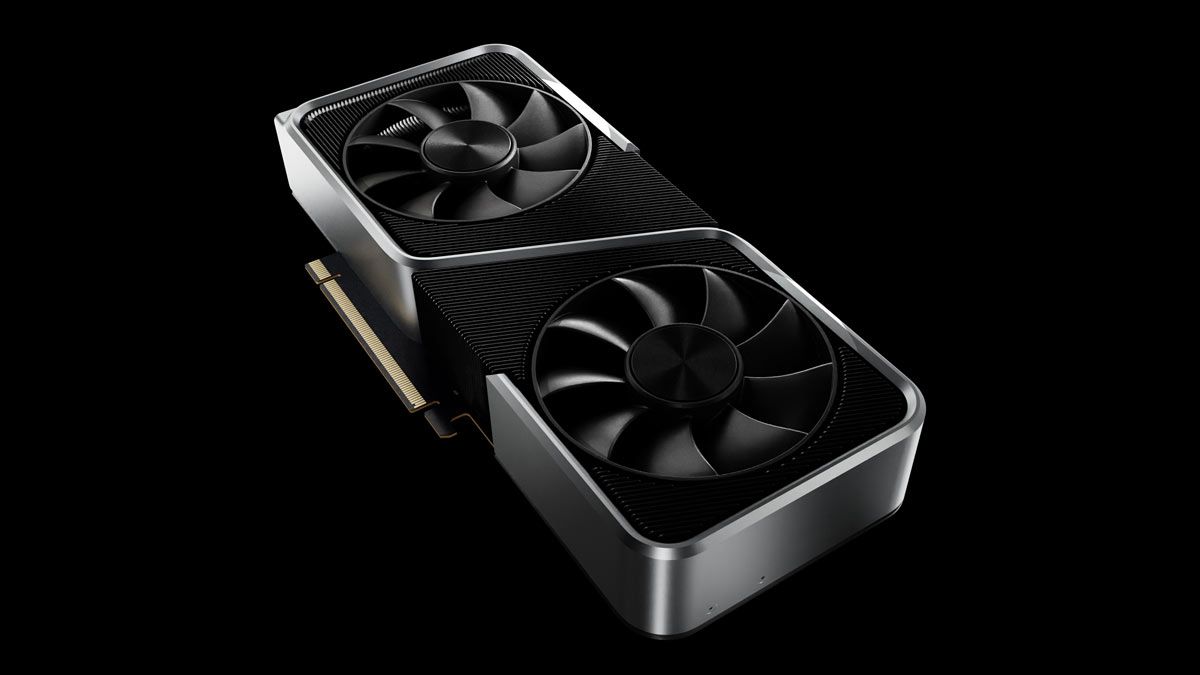
Chúng ta chỉ còn 10 ngày nữa là đến ngày tiết lộ tin đồn về dòng card đồ họa GeForce RTX 4060 dành cho máy tính để bàn. Khi ngày 24 tháng 5 đến gần, khá nhiều chi tiết tốt hơn dường như đang trở nên rõ ràng. Vài giờ trước, các nguồn của VideoCardz đã nói với trang web rằng Nvidia GeForce RTX 4060 Ti với 16GB VRAM sẽ yêu cầu thêm 5W từ PSU của bạn. Do đó, thiết bị tầm trung Ada Lovelace với 16GB này dự kiến sẽ được phân phối với TDP 165W.
Thông tin TDP đi kèm với một số thông tin cấu hình được đồn đại thú vị khác thông qua cùng một nguồn. Ví dụ: cả GeForce RTX 4060 Ti 8GB và RTX 4060 Ti 16GB đều dựa trên cùng một thiết kế bo mạch (PG190).
Mặc dù vậy, SKU vẫn tăng từ PG190 361 lên PG190 363, VideoCardz cho biết. Tuy nhiên, có điều gì đó về thiết kế của model 16GB dường như đã yêu cầu tinh chỉnh GPU. Do đó, chúng ta sẽ thấy tên mã GPU tăng từ AD106-350 lên AD106-351.
Ngoài thay đổi về cấu hình bộ nhớ, chênh lệch TDP 5W và một số điều chỉnh về SKU/tên mã, người ta cho rằng không có sự khác biệt đáng kể nào giữa các mẫu 8GB và 16GB của GeForce RTX 4060 Ti. Nói cách khác, tất cả các biến thể RTX 4060 Ti đều có thể có số lượng lõi CUDA là 4.352. Rõ ràng, Nvidia đã học được một bài học nhục nhã, khó khăn và đắt giá trong sự cố RTX 4080 12GB.
(Nguồn: @Zed__Waang/Twitter)
Vuốt để cuộn theo chiều ngang
Thông số kỹ thuật dòng Nvidia RTX 40
Hàng 0 – Ô 0
GPU
Lõi FP32 CUDA
Cấu hình bộ nhớ
TBP
MSRP
GeForce RTX 4090 Ti
AD102
18176 (?)
24GB 384-bit 24 GT/giây GDDR6X (?)
600W (?)
?
GeForce RTX 4090
AD102
16384
24GB 384-bit 21 GT/giây GDDR6X
450W
$1,599
GeForce RTX 4080
AD103
9728
16GB 256-bit 22,4 GT/giây GDDR6X
320W
$1,199
GeForce RTX 4070 Ti
AD104
7680
12GB 192-bit 21 GT/giây GDDR6X
285W
$799
GeForce RTX 4070
AD104
5888
12GB 192-bit 21 GT/giây GDDR6X
200W
$599
GeForce RTX 4060Ti*
AD106
4352 (?)
8GB hoặc 16GB 128-bit 18 GT/s GDDR6 (?)
160W / 165W (?)
dưới $500 (?)
GeForce RTX 4060*
AD106
3072 (?)
8GB hoặc 16GB 128-bit 18 GT/s GDDR6 (?)
(?)
dưới $400 (?)
Bảng mới nhất của chúng tôi, tràn ngập các sự kiện và tin đồn về GPU Ada Lovelace*, được nhúng ở trên. Bạn có thể thấy rằng chúng tôi đã thêm bốn thành viên của dòng GeForce RTX 4060, vì dường như chúng tôi hiện đang nhận được phiên bản thường và phiên bản Ti của thẻ này ở cả hai biến thể 8GB và 16GB.
Mặc dù Nvidia dự kiến sẽ công bố tất cả dòng GeForce RTX 4060 vào thứ Tư, ngày 24 tháng 5, nhưng việc phát hành có thể bị xáo trộn. Đầu tiên, trong tháng này, sẽ là RTX 4060 Ti với 8GB. Tuy nhiên, những người đang tìm kiếm một mục rẻ hơn cho dòng RTX 40 với RTX 4060 8GB sẽ phải đợi đến khoảng tháng 7. Tương tự, các mẫu RTX 4060 Ti 16GB và RTX 4060 16GB được cho là sẽ ra mắt vào tháng 7.
Nếu bạn quan tâm hơn đến sản phẩm kiến trúc RDNA 3 của đội đỏ, cũng có tin đồn rằng AMD Radeon RX 7600 (8GB) sẽ ra mắt vào ngày 25 tháng 5.
Liệu bất kỳ ai trong số những người chơi tầm trung mới này, từ đội xanh hay đỏ, sẽ cạnh tranh với những card đồ họa tốt nhất hay không, vẫn còn phải xem.
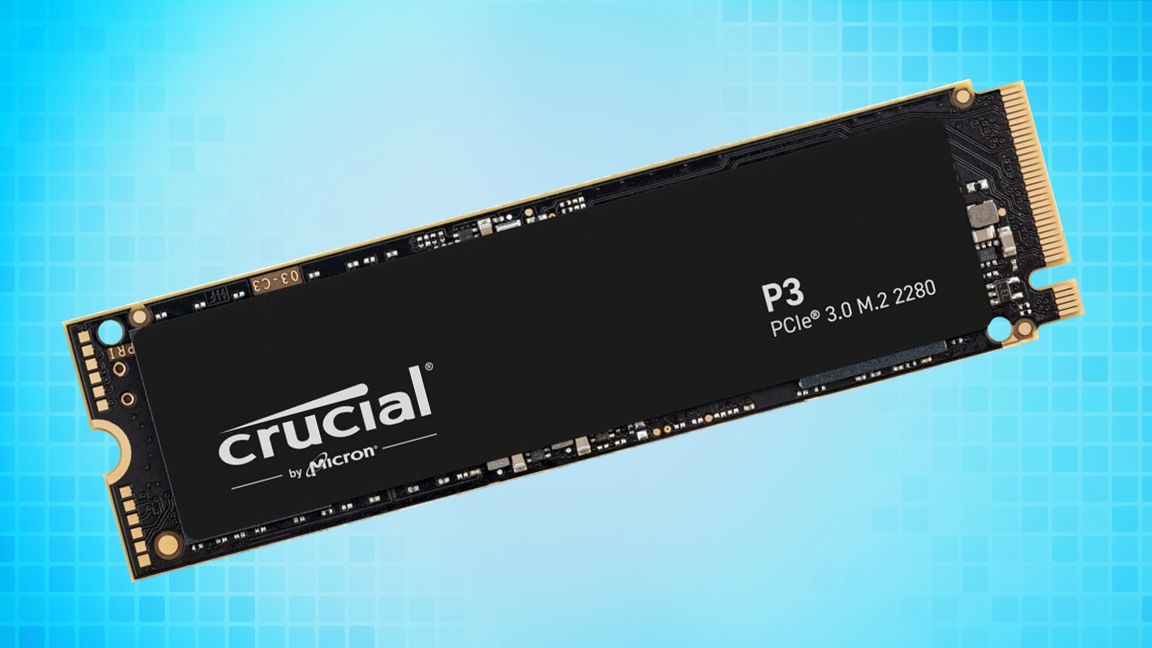
Ngày nay tại Amazon, SSD P3 2TB quan trọng (mở trong tab mới) được đánh dấu xuống một trong những mức giá tốt nhất của nó. SSD này thường có giá khoảng 100 đô la nhưng hiện tại được giảm xuống còn 88 đô la. Đó là SSD PCIe Gen 3 sử dụng 3D NAND. Nó có nhiều loại dung lượng bắt đầu từ 500 GB và lớn nhất là 4TB, tuy nhiên, ưu đãi này chỉ dành cho phiên bản 2TB.
Tất cả các ổ đĩa trong dòng này đều có hệ số dạng M.2 2280. Chúng tôi đã đánh giá SSD P3 quan trọng khi nó ra mắt vào mùa thu năm ngoái và đánh giá cao nó. Nó được hỗ trợ với chế độ bảo hành tốt và đã có mức giá thấp trước đợt giảm giá hôm nay. Ổ đĩa này sẽ rất phù hợp làm ổ đĩa phụ cho nhiều người dùng.
SSD Crucial P3 2 TB sử dụng giao diện NVMe PCIe Gen 3 x4 để kết nối. Nó có thể đạt tốc độ đọc/ghi cao vừa phải với Crucial cho biết giới hạn của nó vào khoảng 3500/3000 MB/s. Tốc độ này cũng phù hợp với các mẫu 1TB và 4TB.
Vuốt để cuộn theo chiều ngang
Sản phẩm
1TB
2TB
4TB
định giá
$89,99
$174,99
$349,99
Dung lượng (Người dùng / Nguyên)
1000GB / 1024GB
2000GB / 2048GB
4000GB / 4096GB
Yếu tố hình thức
M.2 2280
M.2 2280
M.2 2280
Giao diện / Giao thức
PCIe 3.0×4
PCIe 3.0×4
PCIe 3.0×4
Bộ điều khiển
Phison E21T
Phison E21T
Phison E21T
DRAM
Không (HMB)
Không (HMB)
Không (HMB)
Bộ nhớ flash
QLC micron 176 lớp (N48R)
QLC micron 176 lớp (N48R)
QLC micron 176 lớp (N48R)
đọc tuần tự
3.500 MB/giây
3.500 MB/giây
3.500 MB/giây
Viết tuần tự
3.000 MB/giây
3.000 MB/giây
3.000 MB/giây
đọc ngẫu nhiên
không áp dụng
không áp dụng
không áp dụng
Viết ngẫu nhiên
không áp dụng
không áp dụng
không áp dụng
Bảo vệ
không áp dụng
không áp dụng
không áp dụng
Độ bền (TBW)
220TB
440TB
800TB
một phần số
CT1000P3SSD8
CT2000P3SSD8
CT4000P3SSD8
Sự bảo đảm
5 năm
5 năm
5 năm
Người dùng nhận được bảo hành giới hạn 5 năm của nhà sản xuất khi mua hàng, điều này sẽ vô hiệu nếu ổ đĩa vượt quá 440 TBW. Bạn cũng có thể tận dụng chính sách hoàn trả trong 30 ngày của Amazon.
Ghé thăm ổ cứng SSD Crucial P3 2TB 3D NAND M.2 (mở trong tab mới) trang sản phẩm tại Amazon để biết thêm thông tin và các tùy chọn mua hàng. Không rõ giảm giá sẽ được thực hiện trong bao lâu.
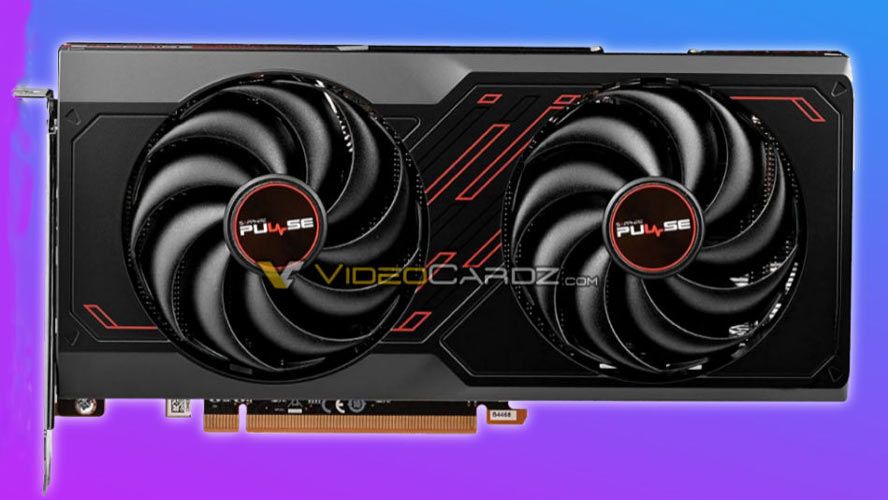
Hình ảnh sản phẩm trông giống thật của Radeon RX 7600 mang nhãn hiệu Sapphire đã bị rò rỉ. Trong khi đó, một trang web công nghệ của Pháp tuyên bố biết giá Euro cho đối thủ chính của kiến trúc RDNA 3 sắp tới của AMD.
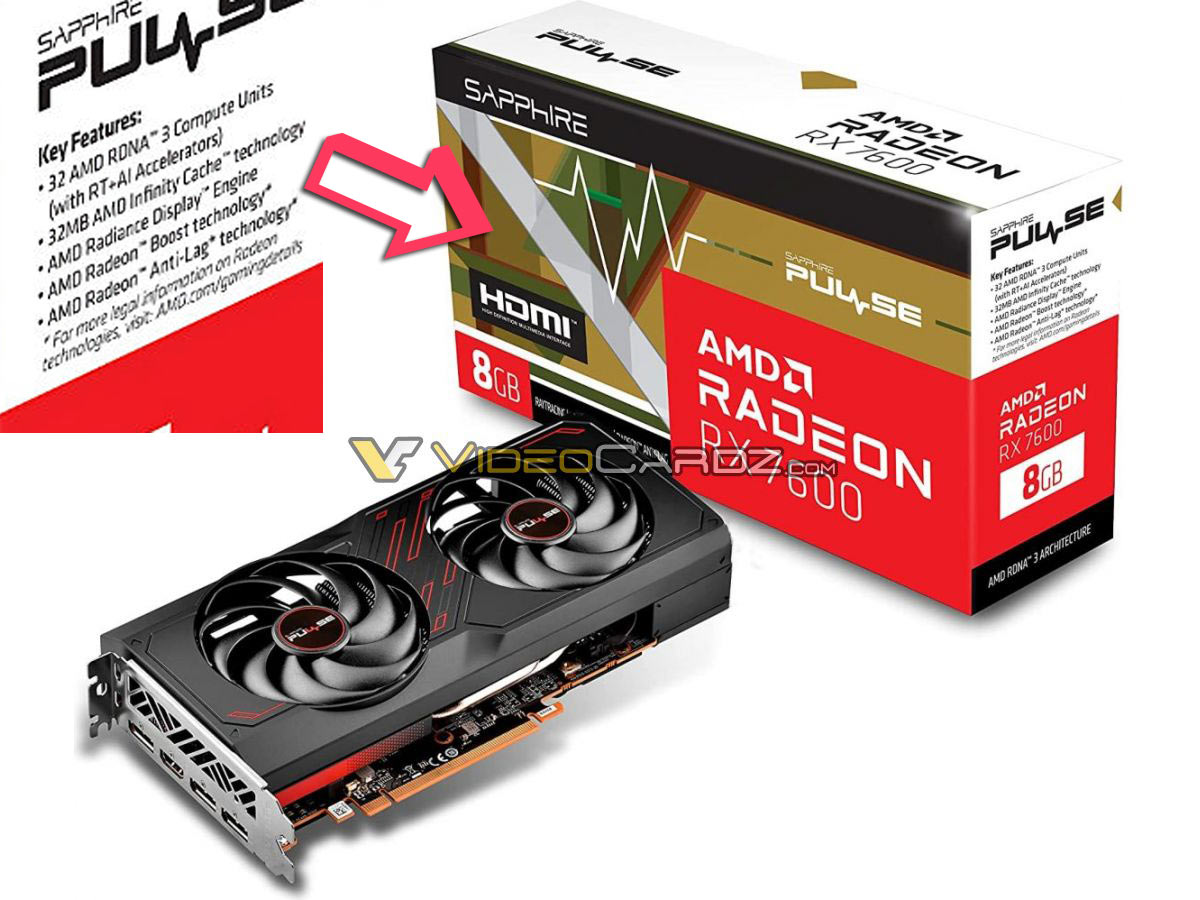
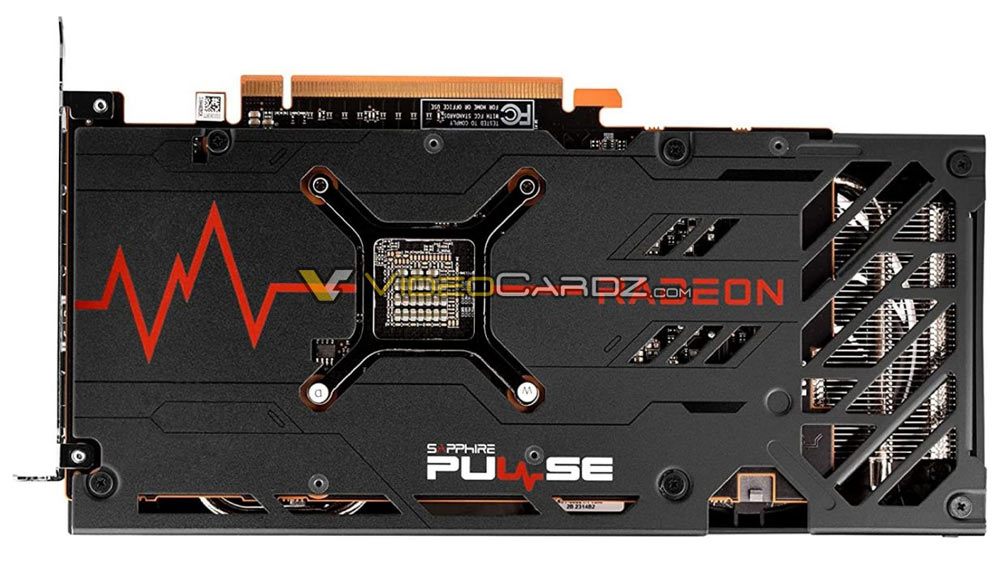
VideoCardz đã chia sẻ ảnh sản phẩm Sapphire, giới thiệu hộp nghệ thuật và một số góc nhìn của một trong các card đồ họa Radeon RX 7600 thuộc dòng Pulse. CowCotLand của Pháp đã tung ra một tin đồn về giá hấp dẫn, khẳng định rằng Radeon RX 7600 sẽ cập bến lục địa này với giá 349 Euro (379 USD) vào ngày 25 tháng 5.
(Nguồn: VideoCardz)
Từ những hình ảnh hộp, rõ ràng Sapphire Radeon RX 7600 đi kèm với 8GB VRAM, phù hợp với những rò rỉ và tin đồn trước đây. Phóng to hình ảnh bao bì hộp, chúng tôi cũng lưu ý rằng kiểu máy này sẽ có “32 Đơn vị tính toán AMD RDNA 3” và 32 MB Bộ nhớ đệm vô cực AMD để giúp bù đắp cho bus bộ nhớ keo kiệt. Phần của hộp nghệ thuật có vẻ như nó có thể là nguồn cho tin tức về thông số kỹ thuật RX 7600 bị rò rỉ ngày hôm qua.
Ở những nơi khác trong các hình ảnh được VideoCardz chia sẻ, chúng ta có thể thấy rằng card đồ họa Sapphire là GPU làm mát bằng quạt kép truyền thống với một đầu nối nguồn 8 chân duy nhất. Điều này sẽ đủ cho một GPU dự kiến sẽ đạt công suất ở đâu đó trong khu vực 130W, giống như người tiền nhiệm của nó, Radeon RX 6600.
(Nguồn: VideoCardz)
Bên cạnh mức tiêu thụ điện năng của Radeon RX 7600 dành cho máy tính để bàn và kết quả là xung nhịp cơ bản/tăng tốc cao hơn, chúng tôi dự kiến các thông số kỹ thuật sẽ trùng khớp với GPU RX 7600M, sản phẩm đã chính thức trở lại tại CES 2023 vào tháng 1. Tuy nhiên, giờ đây có vẻ như RX 7600 dành cho máy tính để bàn có 32 CU và 2.048 CU, tương tự như thông số kỹ thuật của Radeon RX 7600M XT.
Nói cách khác, phiên bản máy tính để bàn của RX 7600 có bộ xử lý đổ bóng nhiều hơn khoảng 15% so với phiên bản di động. Ngoài ra, việc chuyển từ kiến trúc RDNA 2 sang RDNA 3 được cho là mang lại hiệu suất tăng khoảng 25%.
Tin đồn về giá Euro
Danh sách card đồ họa máy tính để bàn RX 7600 đã được phát hiện ba ngày trước đó tại Singapore. Giá địa phương được chuyển đổi thành khoảng $410. CotCowLand tuyên bố rằng Radeon RX 7600 sẽ có giá €349 tại Pháp. Trang web không cung cấp bất kỳ bằng chứng tài liệu, liên kết hoặc ảnh chụp màn hình nào về mức giá này, vì vậy tốt nhất bạn nên thêm muối.
Giá €349 quy đổi thành $380 theo tỷ giá hối đoái ngày nay. Loại bỏ VAT của Pháp (20%) mang lại cho chúng tôi 304 đô la. Điều này có thể chỉ ra rằng giá ra mắt của AMD Radeon RX 7600 sẽ được đặt ở mức 299 đô la Mỹ.
Cuối cùng, tin đồn về giá mới nhất này và người Singapore đã chỉ tay vào ngày ra mắt / phát hành vào Thứ Năm, ngày 25 tháng 5 hoặc ngày nào đó.
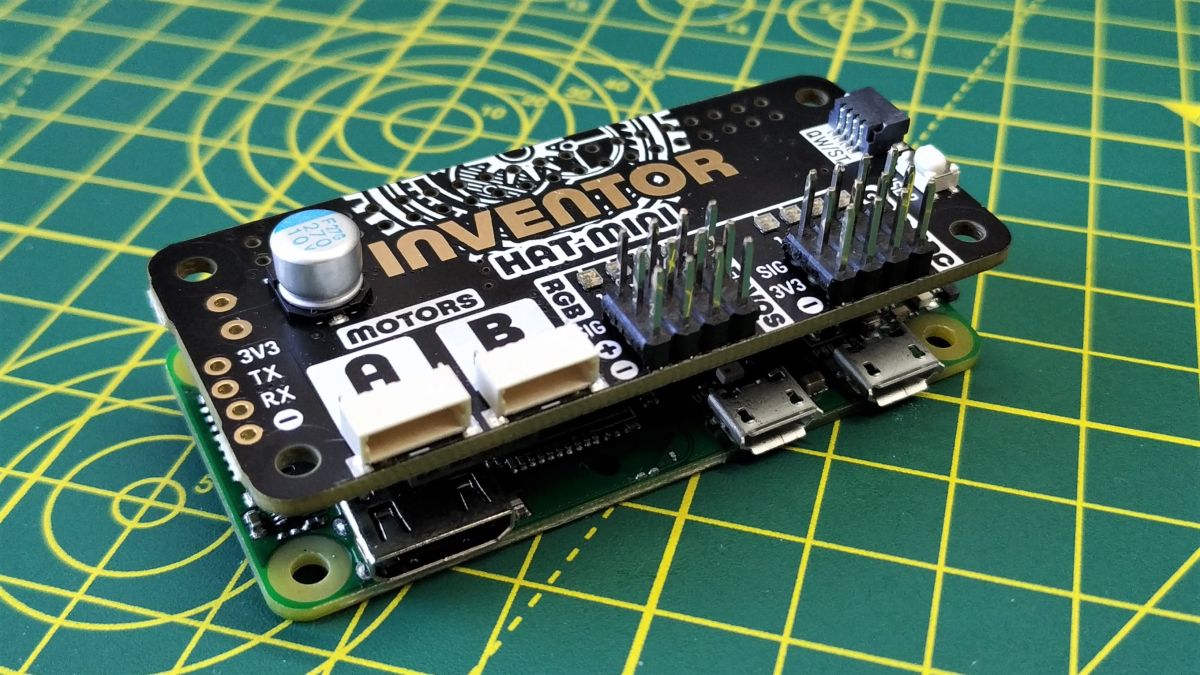
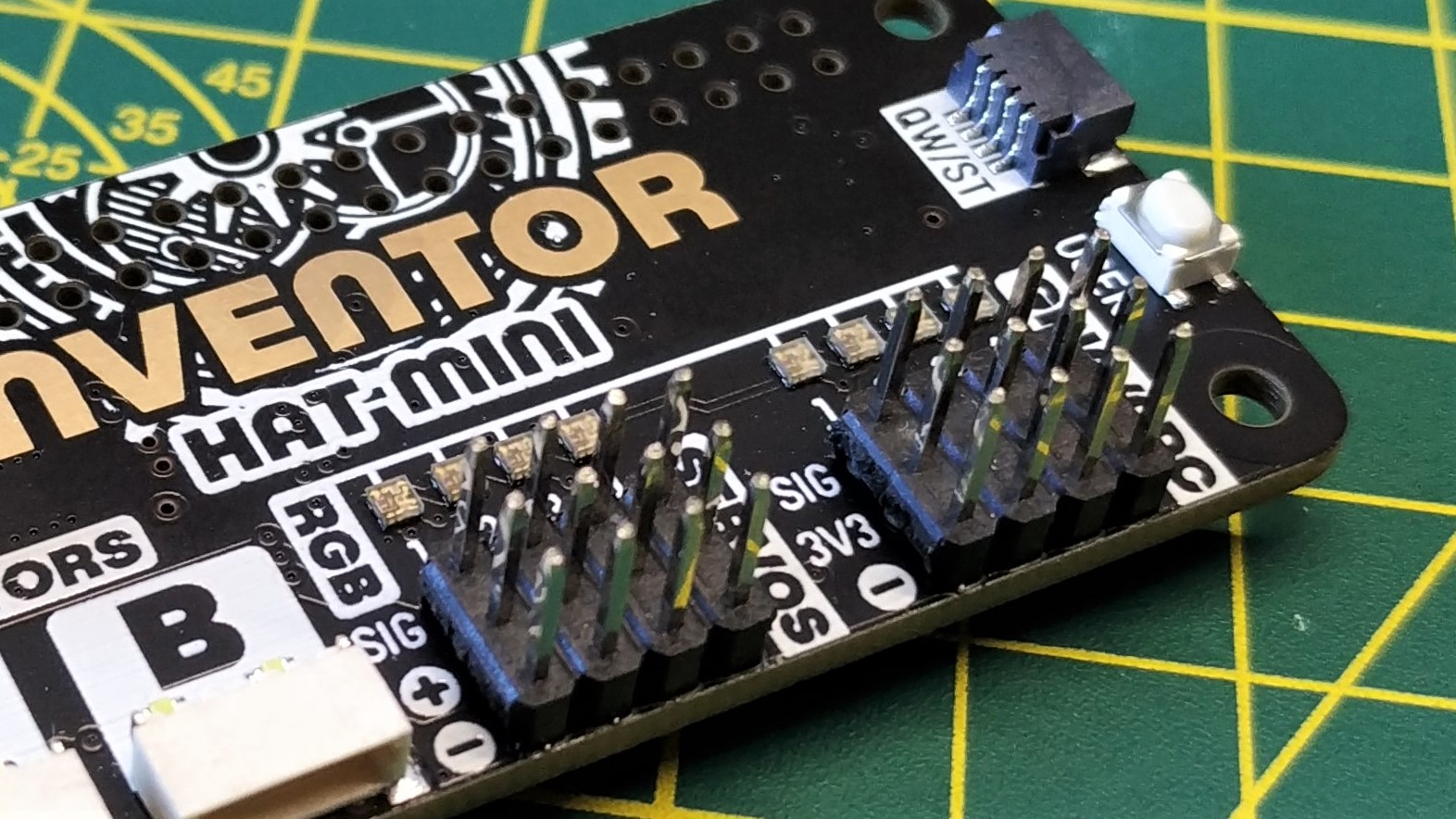
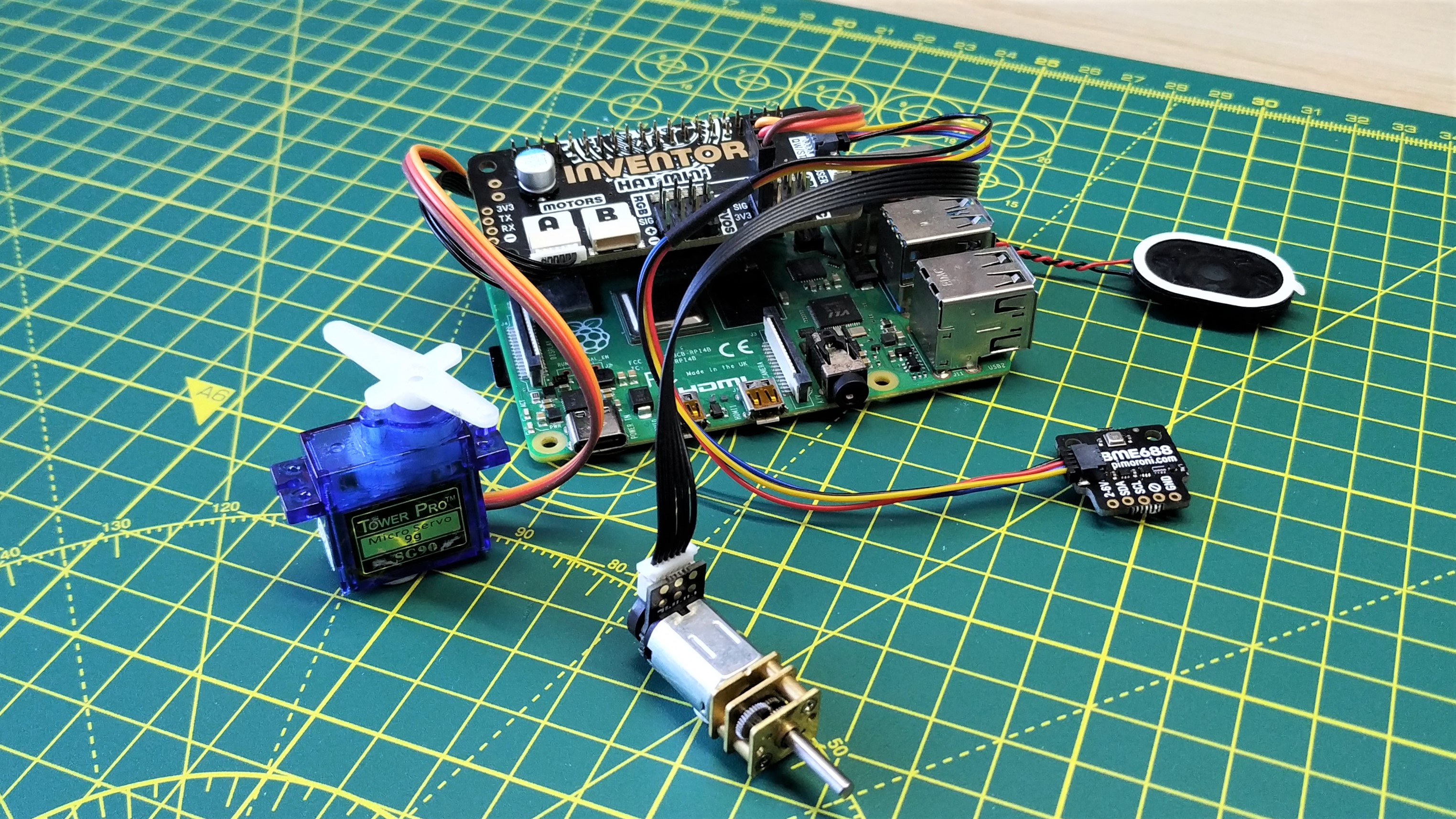
Phát minh không bao giờ là dễ dàng, nhưng có vẻ như Pimoroni đang trên đà thắng lợi. Bo mạch mới nhất của công ty, Inventor HAT Mini trị giá 24 USD tuân theo triết lý thiết kế của bo mạch “pHAT”, bo mạch bổ trợ được thiết kế cho Raspberry Pi Zero 2 W và những người tiền nhiệm của nó. Nó cũng có thể được sử dụng với Model B quả mâm xôichẳng hạn như mâm xôi Pi 4nếu một người sử dụng phần mở rộng tiêu đề.
Bo mạch nhỏ gọn này có một loạt đầu ra cho động cơ servo, GPIO, động cơ, cảm biến, giao tiếp nối tiếp và tất nhiên có tám đèn LED RGB sáng. Nó có thể là một ứng cử viên cho danh sách của chúng tôi về MŨ Raspberry Pi tốt nhất? Để tìm hiểu điều đó và để tìm hiểu thêm về những gì bảng này có thể làm, chúng tôi đặt nó lên bàn và xem nó hoạt động như thế nào.
Thông số kỹ thuật của Inventor HAT Mini
Vuốt để cuộn theo chiều ngang
Chân GPIO
4 x Chân servo sở thích
4 x chân GPIO chung
Bộ điều khiển động cơ
Trình điều khiển động cơ cầu H kép DRV8833
2 đầu nối JST-SH
Đầu nối động cơ 2 x 2 pin (mặt dưới của bo mạch)
âm thanh
Bộ khuếch đại mono MAX98357 3.2W I2S
Đầu nối loa 2 chấu
đèn LED
8 đèn LED RGB WS2812 / NeoPixel
Đầu vào
nút người dùng
GPIO
Tiêu đề 40 pin xuyên qua
1 x đầu nối QW/ST (Stemma QT / Qwiic)
kích thước
65×30.5×15.5mm
Thiết lập Inventor HAT Mini
Inventor HAT Mini có kết nối tiêu đề khác với hầu hết các HAT (ngoại trừ Sense HAT). HAT có thể đi qua các chân GPIO để có thể kết nối một bo mạch khác ở trên cùng. Bạn sẽ cần các tiêu đề dài hơn để thực hiện điều này và một số miếng đệm M2.5 sẽ hữu ích để cung cấp độ cứng.
Nếu định sử dụng riêng Inventor HAT Mini thì bạn có thể trượt HAT xuống GPIO của Raspberry Pi. Đối với người dùng Raspberry Pi Zero, tất cả đều tốt, nhưng nếu bạn định sử dụng bất kỳ Raspberry Pi nào khác, hãy chú ý đến khoảng trống cho QW/ST và kết nối âm thanh hoặc chỉ sử dụng tiêu đề mở rộng. Lý do cho việc truyền qua là bộ vi điều khiển Nuvoton MS51TC0AE cung cấp giao diện cho các chân servo và GPIO. Điều này giải phóng rất nhiều chân trên Raspberry Pi và điều đó có nghĩa là chúng ta có thể xếp một bảng khác lên trên Inventor HAT Mini.
Quá trình cài đặt phần mềm được ghi lại đầy đủ trên kho lưu trữ Github của Pimoroni. Nó không dễ dàng như các bảng Pimoroni khác sử dụng trình cài đặt tự động, có nghĩa là, các bước rõ ràng và không mất quá nhiều thời gian để hoàn tất cài đặt.
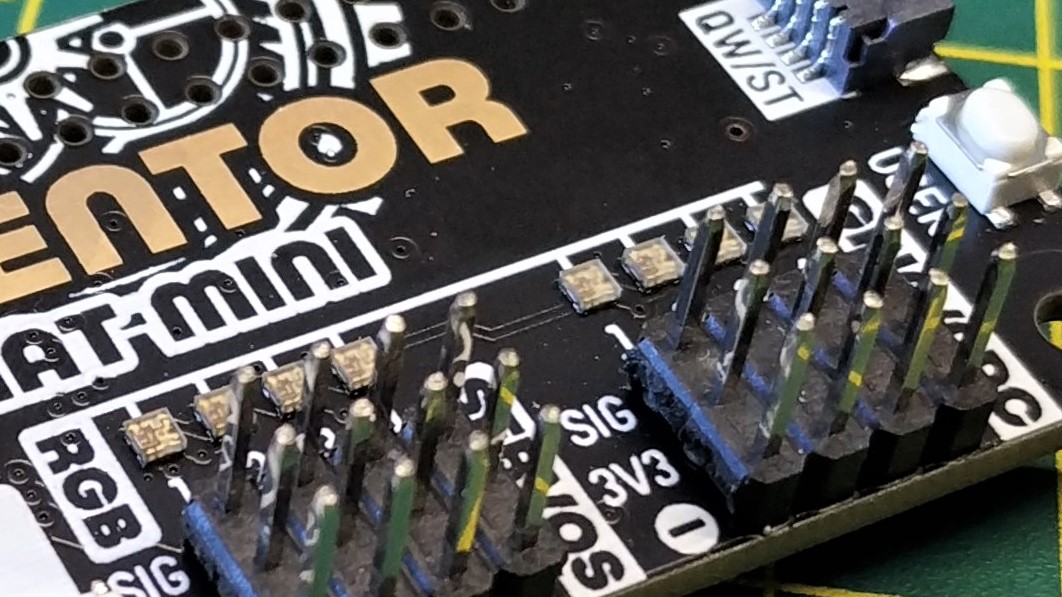
Các chân hiện diện trên bảng được nhóm thành hai phần. Đầu tiên là dành cho các động cơ theo sở thích, chẳng hạn như SG90. Các servo sở thích có sơ đồ chân cụ thể, Tín hiệu, Điện áp, GND (SVG) và đã được phục vụ cho Inventor HAT Mini vì mỗi kênh servo có sơ đồ chân SVG riêng.
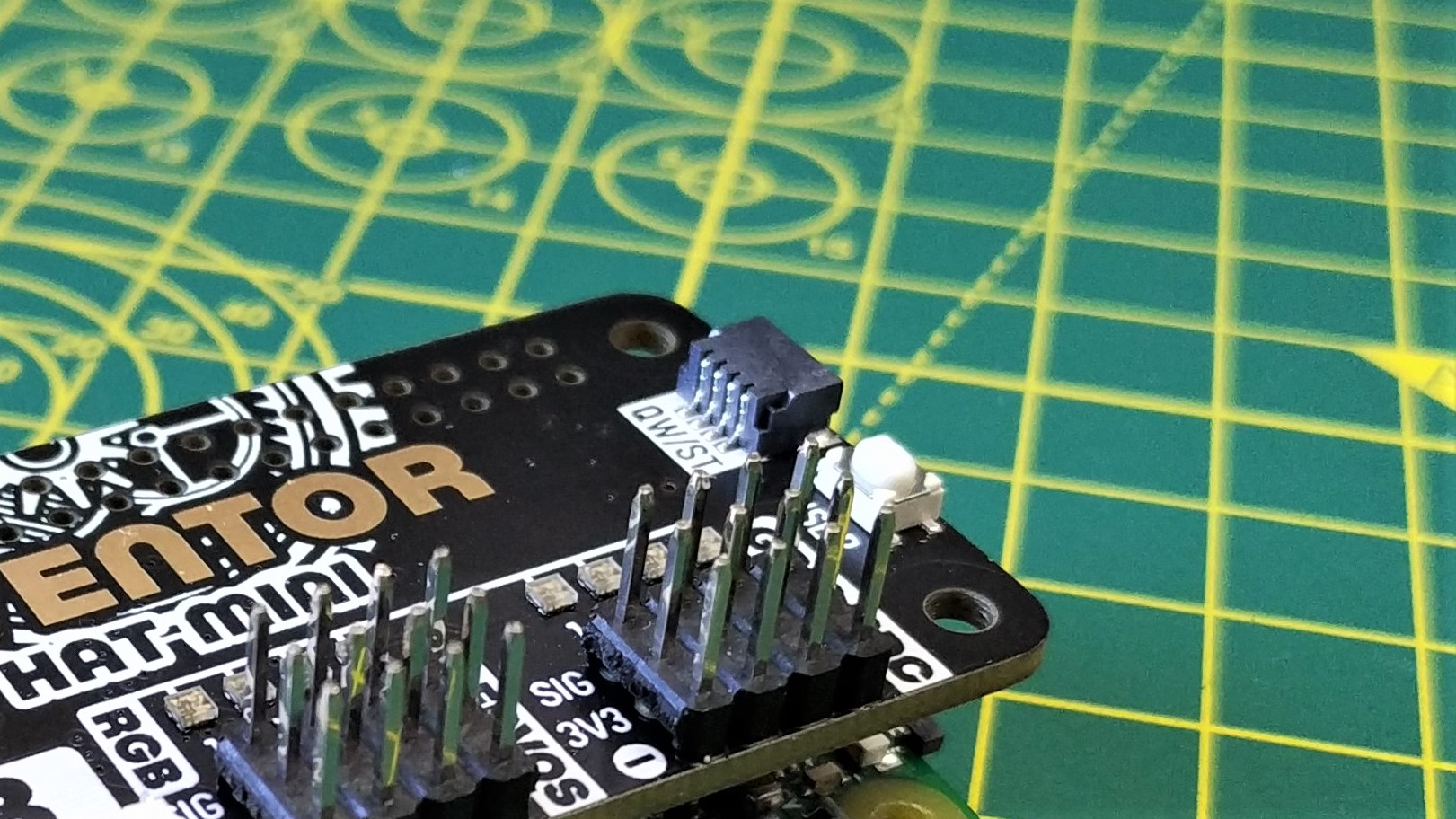
Chỉ cần đảm bảo rằng đầu nối GND (màu đen) nằm trên chân GND và bạn đã sẵn sàng để sử dụng. Nếu bạn hiểu sai, không vấn đề gì, tôi đã làm và không có gì xảy ra. Chỉ cần sửa kết nối và mọi thứ đều tốt. Dãy chân GPIO thứ hai là bốn chân chung cũng tuân theo sơ đồ chân SVG. Mỗi chân tín hiệu đều là chân kỹ thuật số và tương tự, tính linh hoạt này có nghĩa là chúng có thể được sử dụng để nhấp nháy đèn LED, rơle kích hoạt và đọc các thiết bị điện tử tương tự. Một nút người dùng được đặt ngay bên cạnh các chân GPIO và nút này là một đầu vào đơn giản cho các dự án của người dùng.
Ngay phía trên cả hai dãy chân GPIO là tám WS2812 NeoPixels. Những đèn LED nhỏ này được điều khiển dễ dàng bằng mô-đun Python tùy chỉnh và có thể được điều khiển theo nhóm hoặc riêng lẻ.
Bây giờ trọng tâm của chúng tôi chuyển sang các kết nối đặt riêng trên chu vi của bảng. Ở trên cùng bên phải là đầu nối QW/ST. Đây là tên của Pimoroni cho Đầu nối Stemma QT / Qwiic và đầu nối này tương thích với tất cả các thành phần sử dụng nó. Chúng tôi đã có một danh sách các tiện ích bổ sung Stemma QT / Qwiic tốt nhất mà bạn có thể mua để thêm chức năng bổ sung cho bảng. Tôi đã kết nối cảm biến nhiệt độ và độ ẩm BME688, sau đó cài đặt mô-đun Python tương ứng. Trong giây lát, nhiệt độ của văn phòng tôi cuộn xuống màn hình.
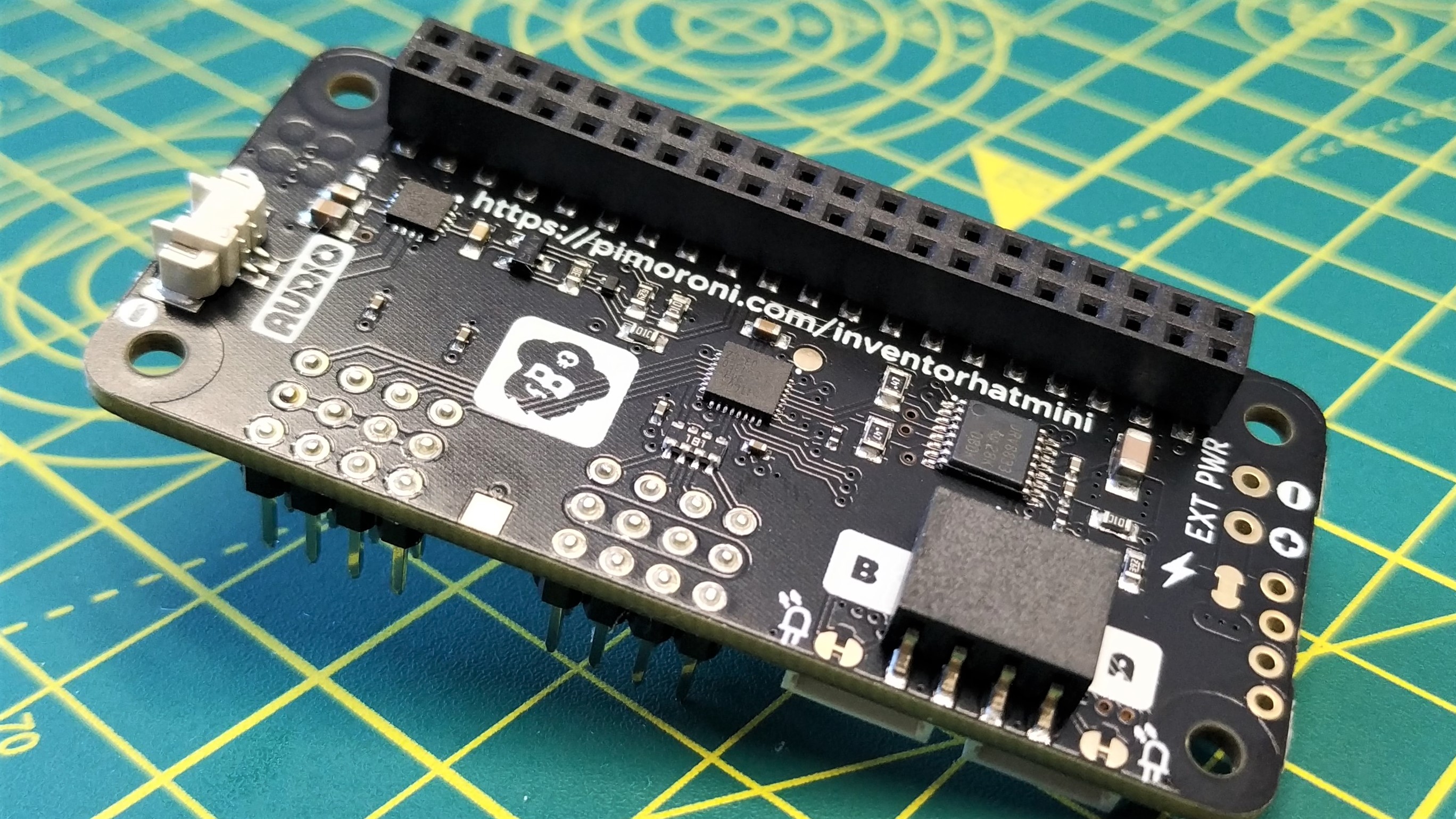
Bên dưới các chữ cái A và B là hai đầu nối JST-SH sáu chân để sử dụng với các động cơ DC tương thích. Những động cơ này trông giống như động cơ kim loại bánh răng siêu nhỏ 6V DC thông thường, nhưng có đầu nối sáu chân JST-SH chỉ có thể được cắm theo một chiều. Những đầu nối này rất hữu ích, nhưng bạn cần mua hệ thống để nó hoạt động. Nếu bạn đã có một kho động cơ DC hai chân điển hình, thì bạn sẽ thấy các kết nối tương ứng ở mặt dưới của bo mạch. Thoạt nhìn, tôi đã bỏ lỡ những đầu nối này.
Ngoài ra, ở mặt dưới của bo mạch là kết nối âm thanh hai chân cho một loa nhỏ. Bộ khuếch đại đơn âm MAX98357 3.2W I2S không chỉ có khả năng tạo ra âm thanh chất lượng tốt. Đây không phải là hệ thống âm thanh được chứng nhận THX, mà là một cách dễ thương hơn để tạo ra tiếng ồn rõ ràng.
Đối với người dùng nâng cao, có một loạt tiêu đề bổ sung, không phổ biến ở cả hai mặt của bảng. Trên đầu bo mạch là các tiêu đề dành cho giao tiếp nối tiếp (TX / RX), cũng có thể được sử dụng với cảm biến khoảng cách siêu âm tuân thủ 3,3V (HC-SR04P hoặc HC-SR04+). Có thể sử dụng một bộ header khác để cấp nguồn cho bo mạch, lưu ý mỗi lần chỉ nên sử dụng một nguồn điện duy nhất. Nếu bạn muốn chỉ cấp nguồn cho động cơ / động cơ servo, có một dấu vết mà khi cắt, sẽ cách ly Pi khỏi nguồn điện của động cơ.
Sử dụng Inventor HAT Mini
Mô-đun Python đi kèm với Inventor HAT Mini là mức chất lượng thông thường. Tôi đã sử dụng bảng Pimoroni từ năm 2013 (Pibrella là bảng đầu tiên) và tôi có thể thấy rằng chất lượng đã hoàn thiện, nhưng sự chú ý đến từng chi tiết của Pimoroni vẫn rất sắc nét. Các mô-đun Python của nó trừu tượng hóa sự phức tạp cho người học và cung cấp một phương tiện nhanh chóng để làm cho một dự án hoạt động.
Nếu bạn chưa quen với viết mã, điện tử, robot và bạn gặp phải những rào cản đối với việc học của mình, bạn sẽ dễ dàng mất tự tin và bỏ cuộc. Trừu tượng hóa sự phức tạp có nghĩa là người học có thể ghi được “chiến thắng nhanh chóng” và thấy sự tự tin của họ tăng lên khi họ giải quyết thử thách tiếp theo. Tôi thích cách bố trí của bảng. Chắc chắn rằng vị trí của Stemma QT và các kết nối âm thanh rất khó xử khi được sử dụng với Raspberry Pi Model B, nhưng không có gì mà tiêu đề mở rộng không thể khắc phục được. Các tùy chọn kết nối được sắp xếp để tận dụng tối đa yếu tố hình thức. Tôi muốn nhìn thấy các đầu vào cảm ứng điện dung, giống như Explorer HAT Pro có trong danh sách các HAT tốt nhất dành cho Raspberry Pi của chúng tôi, nhưng điều đó sẽ chiếm quá nhiều dung lượng.
Điều khiển động cơ và servo là tuyệt vời, phần lớn nhờ vào ảnh hưởng của Kỹ sư sản phẩm của Pimoroni, Tiến sĩ Chris Parrott, điều này đã được thấy trong các sản phẩm tập trung vào rô-bốt khác của Pimroroni. Stemma QT (QW/ST) luôn được chào đón để kết nối nhanh chóng và dễ dàng. Và ai có thể chống lại đèn LED RGB nhỏ trên bảng? Rốt cuộc họ là nhà sản xuất kẹo!
dòng dưới cùng
Nhà phát minh HAT Mini trị giá 24 đô la của Pimoroni dường như là sự kế thừa tinh thần cho dòng bo mạch Explorer HAT lâu đời của nó. Tôi thấy rõ điều này sau khi sử dụng Explorer HAT Pro trong gần 9 năm. Bảng được thiết kế tốt, các tính năng được cân nhắc kỹ lưỡng và phần mềm sử dụng đơn giản. Nếu bạn là người dùng Raspberry Pi Zero, thì bảng nhỏ này sẽ là bộ điều khiển rô-bốt được lựa chọn. Người dùng Raspberry Pi Model 3B / 4B, hãy mua một số tiêu đề mở rộng khi bạn nhận được một trong những tiêu đề này và bạn sẽ không gặp vấn đề gì với việc giải phóng mặt bằng USB / Ethernet. Đây là một bảng tuyệt vời rất thú vị để sử dụng.
Gần đây tôi đã mua một Phiên bản dành cho người sáng lập Nvidia RTX 4070nâng cấp từ một Phiên bản người sáng lập RTX 3060 Ti điều này thật tuyệt vời khi chơi game ở độ phân giải 1080p, nhưng bắt đầu có tiếng kêu ở 1440p. Tôi đã phải tắt cài đặt để chơi Cyberpunk 2077, The Ascent và thậm chí là Forza Horizon 5.
Nvidia RTX 4070 có vẻ như GPU tốt nhất cho tôi. Đây là một thẻ tầm trung sẽ hoạt động tốt với CPU AMD Ryzen 5 5600X và RAM DDR4 32GB của tôi. Quá trình cài đặt diễn ra dễ dàng, trình điều khiển được cập nhật và tôi đã khởi chạy Cyberpunk 2077. Tôi vào Cài đặt >> Đồ họa và dự kiến Tạo khung sẵn sàng, nhưng nó chuyển sang màu xám.
Tôi đang chạy Windows 10 22H2 và tôi không biết, tính năng lập lịch GPU tăng tốc phần cứng chưa được bật. Trong Windows 11, nó được bật theo mặc định, có lẽ một phương tiện khác để khuyến khích người dùng nâng cấp?
Thế hệ đa khung quang học là gì?
Tạo đa khung hình quang học đã được giới thiệu trong DLSS (Lấy mẫu siêu học sâu) và tạo khung hình bằng cách sử dụng AI để phân tích “hai hình ảnh trong trò chơi liên tiếp và tính toán dữ liệu vectơ chuyển động cho các đối tượng và thành phần xuất hiện trong khung hình”. mạng cùng với các vectơ chuyển động của động cơ và luồng quang học để tạo ra một kết hợp do DLSS tạo ra, với DLSS 3 được cho là sẽ tăng tốc độ khung hình lên tới 4 lần khi so sánh với các phương pháp không phải DLSS.
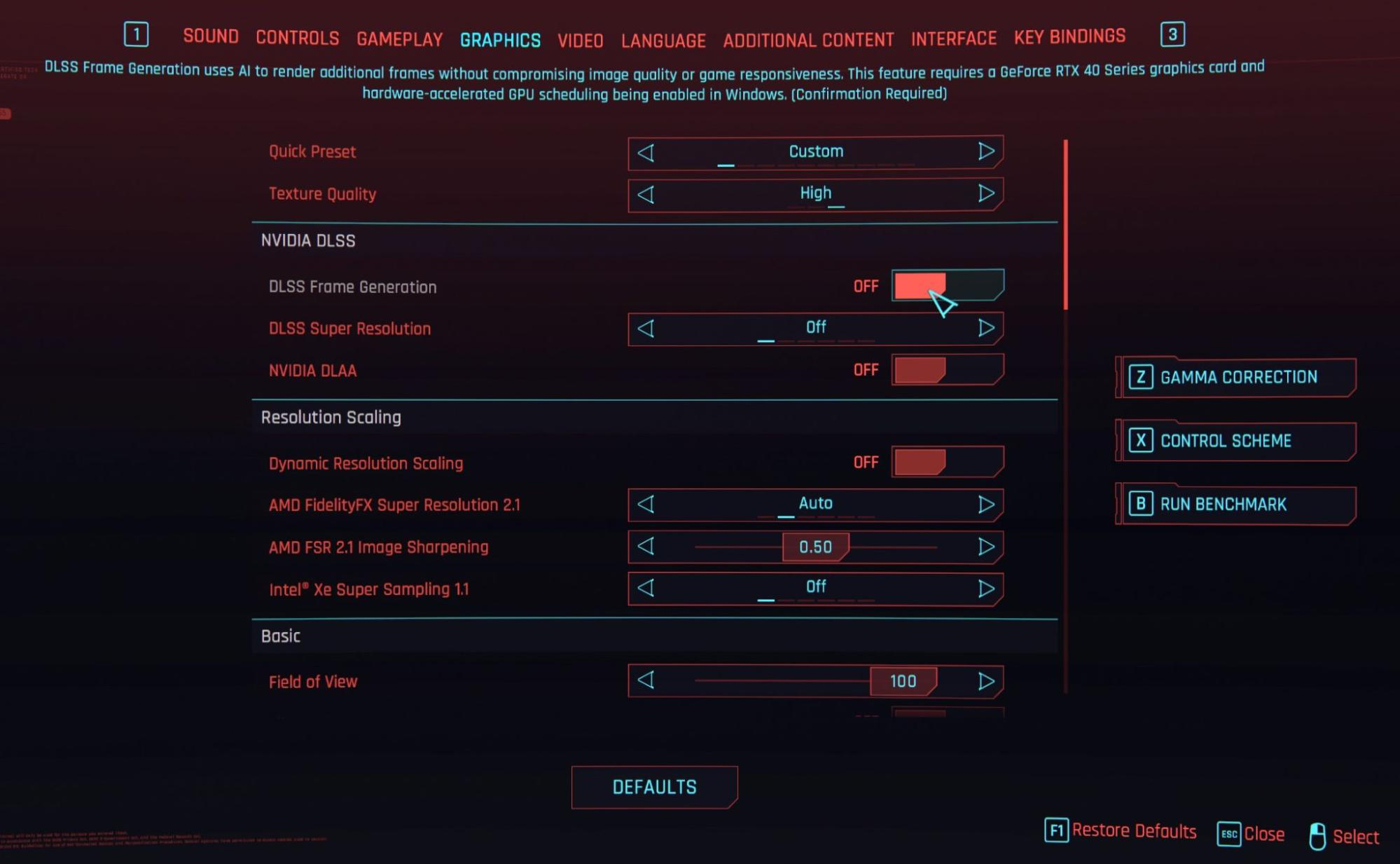
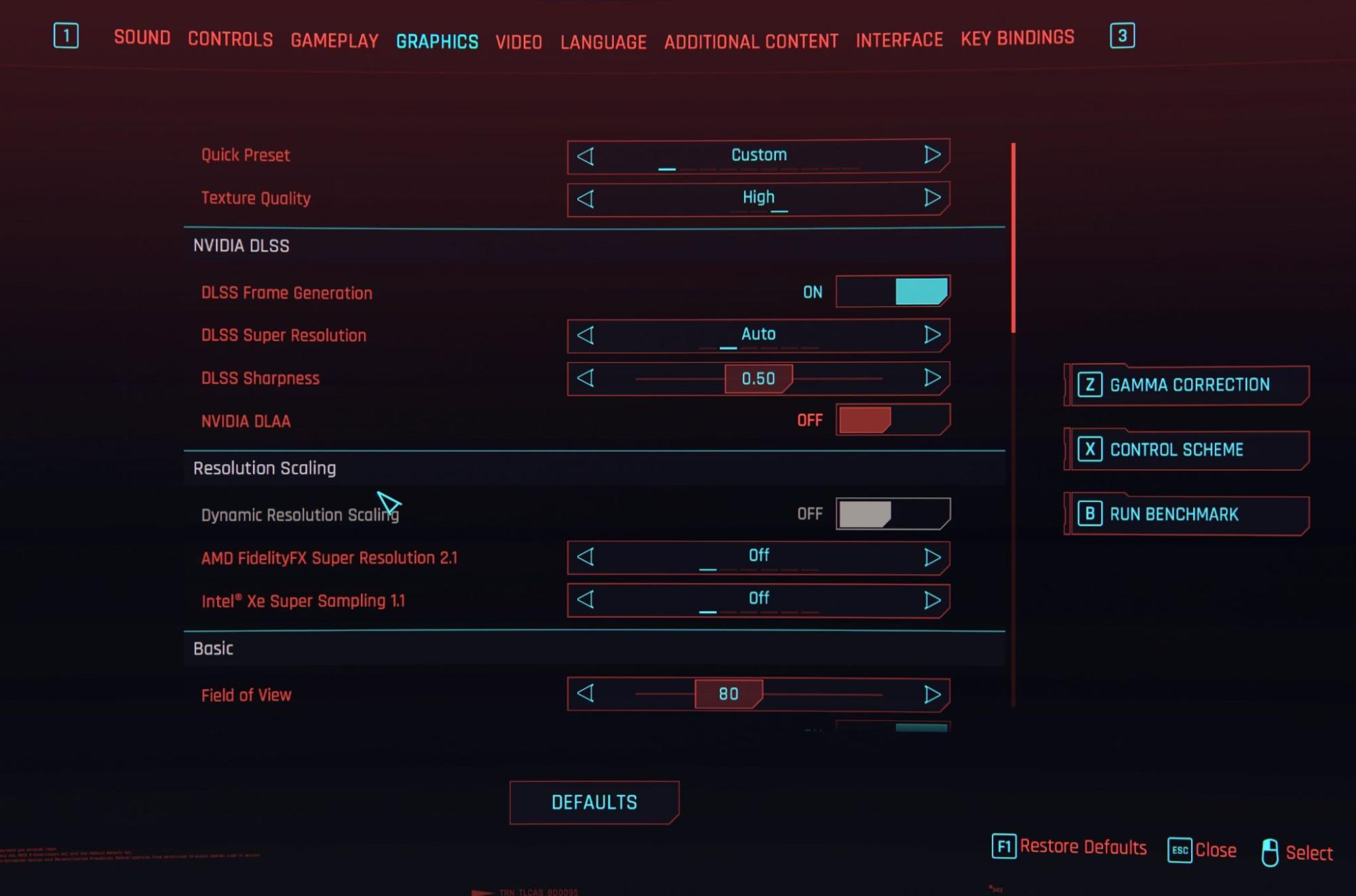
Hình ảnh 1 của 2
(Nguồn: Phần cứng của Tom)
(Nguồn: Phần cứng của Tom)
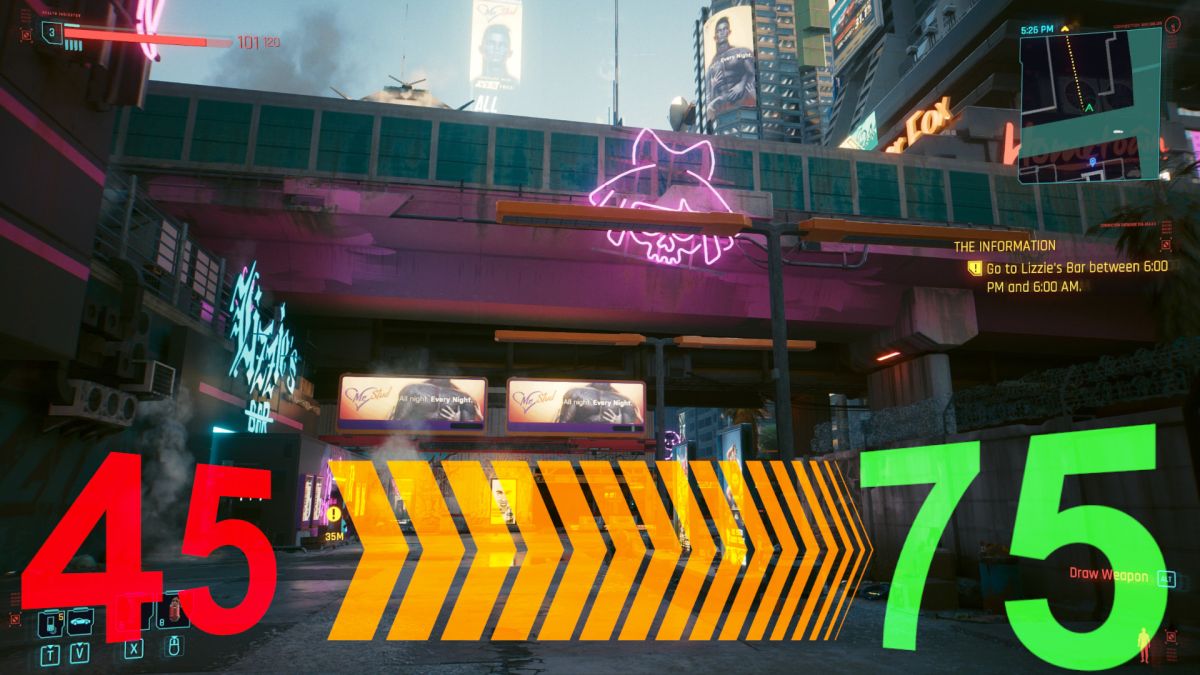
Trong thử nghiệm phi khoa học của chúng tôi (Trình chỉnh sửa GPU của chúng tôi Jarred Walton có tất cả dữ liệu kỹ thuật chuyên sâu về RTX 4070) chúng tôi đã tăng từ 45 khung hình/giây lên 75 khung hình/giây với tạo khung hình, một mức tăng ấn tượng so với thông số kỹ thuật tầm trung của bản dựng của chúng tôi.
Cập nhật trình điều khiển và trò chơi của bạn
Trước khi bắt đầu quy trình, hãy đảm bảo rằng bạn đang chạy trình điều khiển mới nhất cho thẻ sê-ri Nvidia RTX 40 và các trò chơi của bạn đã được cập nhật. Đối với thử nghiệm của mình, tôi đã sử dụng Cyberpunk 2077, ứng dụng gần đây đã thấy bản cập nhật tăng tốc theo dõi tia và tôi đặt mục tiêu này làm mục tiêu của mình.
Cách bật Lập lịch GPU được tăng tốc phần cứng
Được giới thiệu trong bản cập nhật Windows 10 tháng 5 năm 2020, tính năng lập lịch GPU được tăng tốc phần cứng cho phép Windows giảm tải hầu hết các tác vụ lập lịch GPU cho một bộ xử lý lập lịch dựa trên GPU chuyên dụng. Trong Windows 10, chúng ta cần kích hoạt tính năng này, Windows 11 sẽ tự động kích hoạt lập lịch GPU tăng tốc phần cứng.
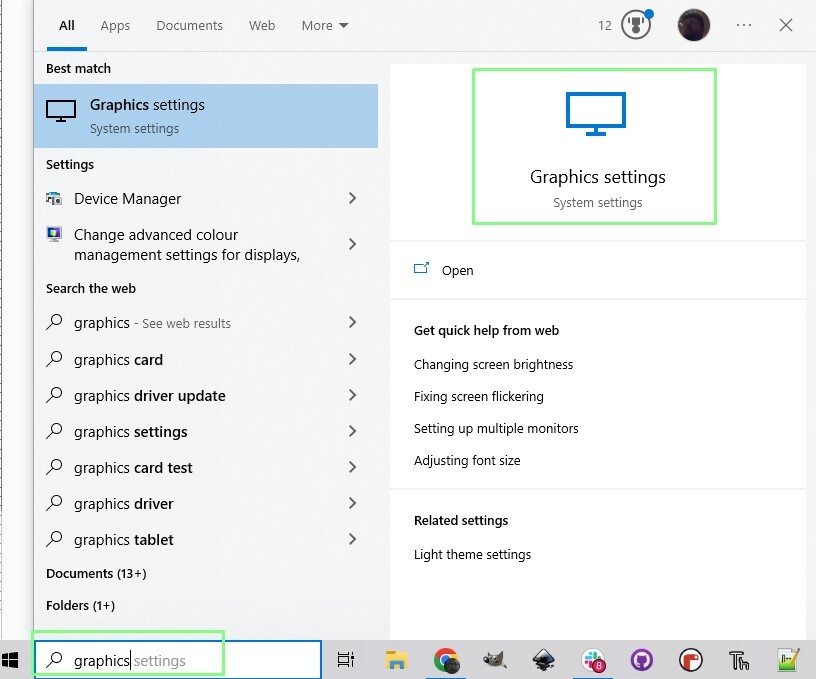
1. Nhấp vào Bắt đầu và tìm kiếm Đồ họa. Nhấp vào Cài đặt đồ họa.
(Nguồn: Phần cứng của Tom)
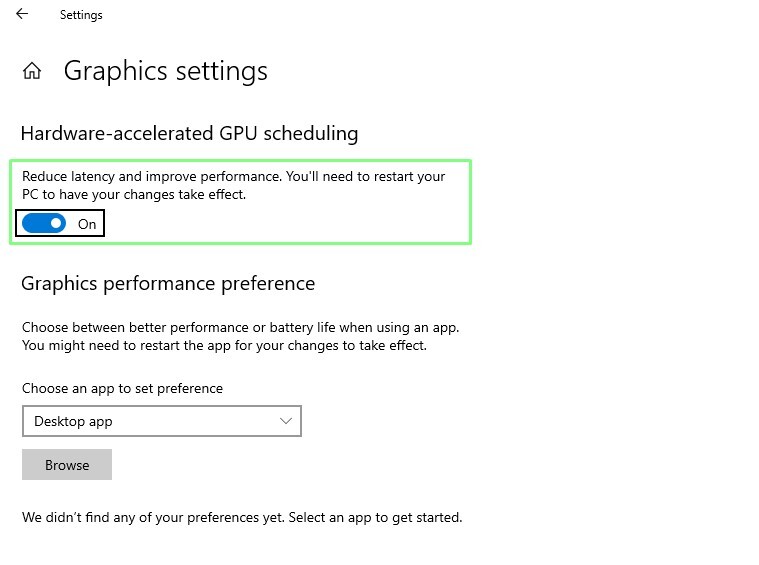
2. Nhấp vào thanh trượt để Bật rồi khởi động lại máy tính của bạn.
(Nguồn: Phần cứng của Tom)
Sử dụng Tạo khung DLSS 3.0
1. Trong trò chơi của bạn, mở menu cài đặt Và vào menu Đồ họa.
Gần đây, tôi đã mua phiên bản Nvidia RTX 4070 Founders, nâng cấp từ phiên bản RTX 3060 Ti Founders Edition, phiên bản này rất phù hợp để chơi game 1080p, nhưng bắt đầu kêu cót két ở 1440p. Tôi đã phải tắt cài đặt để chơi Cyberpunk 2077, The Ascent và thậm chí là Forza Horizon 5.
Đối với tôi, Nvidia RTX 4070 có vẻ là GPU tốt nhất. Đây là một thẻ tầm trung sẽ hoạt động tốt với CPU AMD Ryzen 5 5600X và RAM DDR4 32GB của tôi. Quá trình cài đặt diễn ra dễ dàng, trình điều khiển được cập nhật và tôi đã khởi chạy Cyberpunk 2077. Tôi vào Cài đặt >> Đồ họa và dự kiến Tạo khung sẵn sàng, nhưng nó chuyển sang màu xám.
Tôi đang chạy Windows 10 22H2 và tôi không biết, tính năng lập lịch GPU tăng tốc phần cứng chưa được bật. Trong Windows 11, nó được bật theo mặc định, có lẽ là một cách khác để khuyến khích người dùng nâng cấp?
Thế hệ đa khung quang học là gì?
Tạo đa khung hình quang học đã được giới thiệu trong DLSS (Lấy mẫu siêu học sâu) và tạo khung hình bằng cách sử dụng AI để phân tích “hai hình ảnh trong trò chơi liên tiếp và tính toán dữ liệu vectơ chuyển động cho các đối tượng và thành phần xuất hiện trong khung hình”. mạng cùng với các vectơ chuyển động của động cơ và luồng quang học để tạo ra một kết hợp do DLSS tạo ra, với DLSS 3 được cho là sẽ tăng tốc độ khung hình lên tới 4 lần khi so sánh với các phương pháp không phải DLSS.
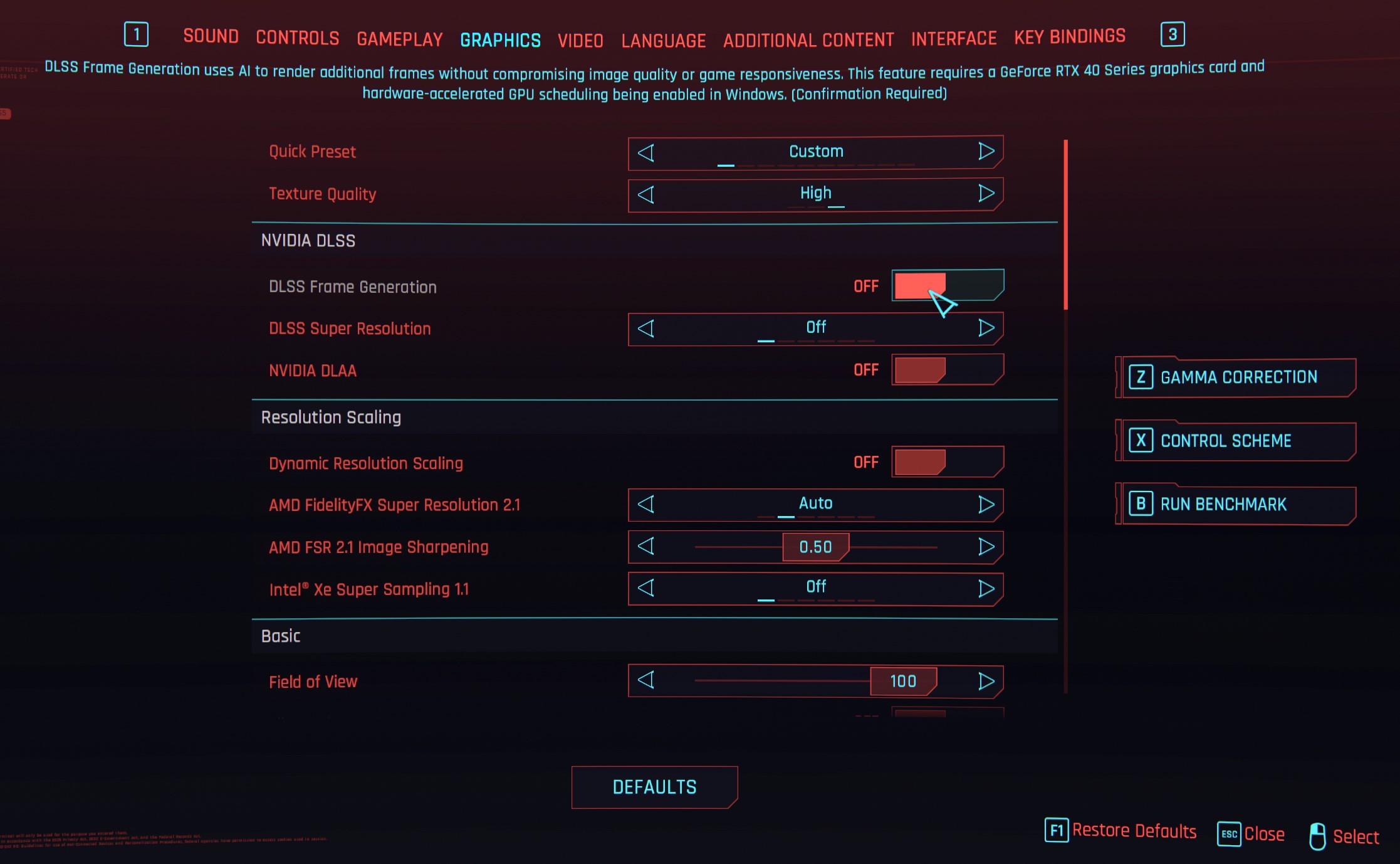
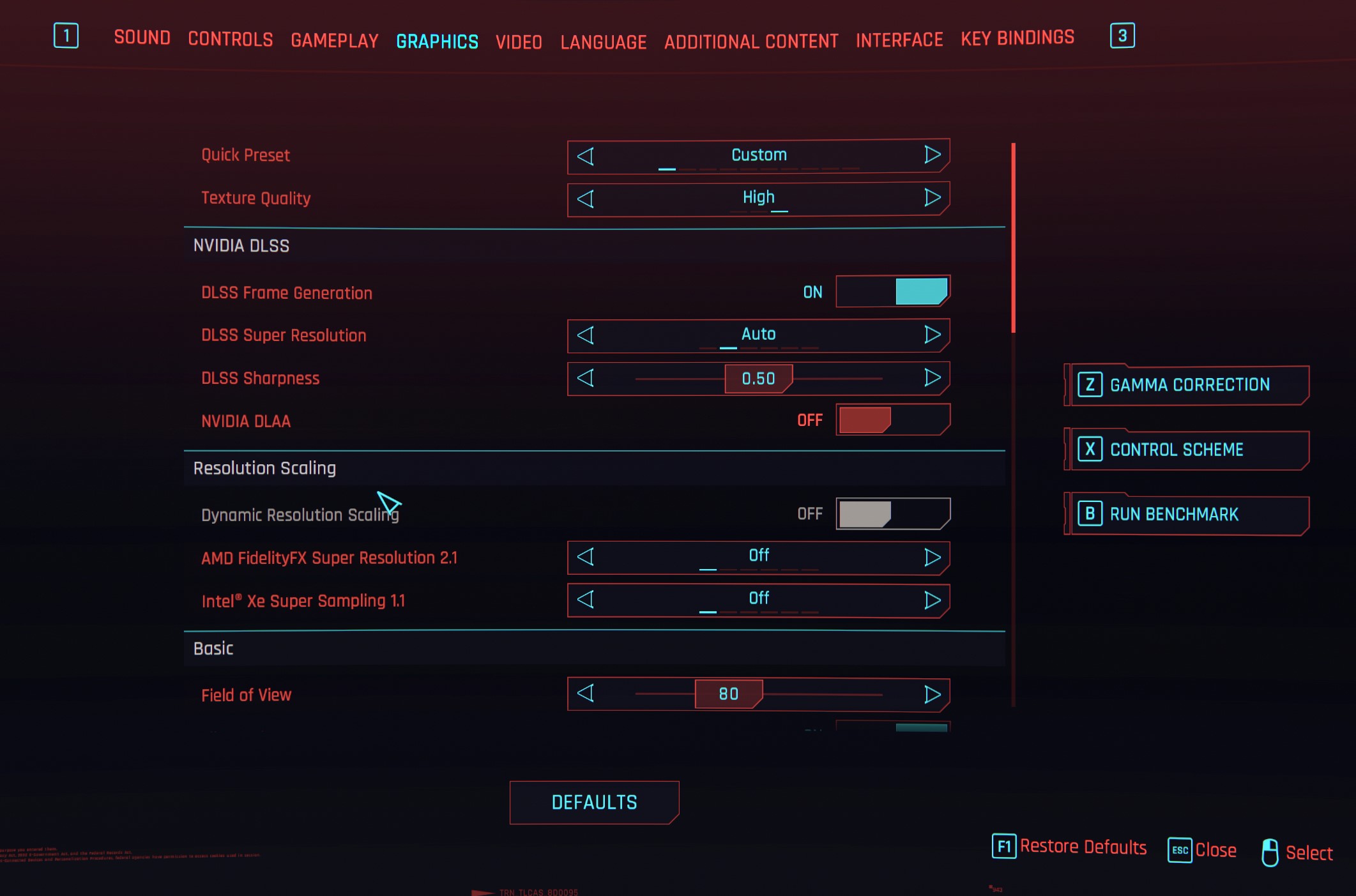
Hình ảnh 1 của 2
Tạo khung hình Tắt (Nguồn: Phần cứng của Tom)
Tạo khung hình Bật (Nguồn: Phần cứng của Tom)
Trong thử nghiệm phi khoa học của chúng tôi (Trình chỉnh sửa GPU Jarred Walton của chúng tôi có tất cả dữ liệu kỹ thuật chuyên sâu về RTX 4070), chúng tôi đã tăng tốc từ 45 khung hình/giây lên 75 khung hình/giây khi tạo khung hình, một mức tăng ấn tượng so với thông số kỹ thuật tầm trung của bản dựng của chúng tôi.
Cập nhật trình điều khiển và trò chơi của bạn
Trước khi bắt đầu quy trình, hãy đảm bảo rằng bạn đang chạy trình điều khiển mới nhất cho thẻ sê-ri Nvidia RTX 40 và các trò chơi của bạn đã được cập nhật. Đối với thử nghiệm của mình, tôi đã sử dụng Cyberpunk 2077, ứng dụng gần đây đã thấy bản cập nhật tăng tốc theo dõi tia và tôi đặt mục tiêu này làm mục tiêu của mình.
Cách bật Lập lịch GPU được tăng tốc phần cứng
Được giới thiệu trong bản cập nhật Windows 10 tháng 5 năm 2020, tính năng lập lịch GPU được tăng tốc phần cứng cho phép Windows giảm tải hầu hết các tác vụ lập lịch GPU cho một bộ xử lý lập lịch dựa trên GPU chuyên dụng. Trong Windows 10, chúng ta cần kích hoạt tính năng này, Windows 11 sẽ tự động kích hoạt lập lịch GPU tăng tốc phần cứng.
1. Điều hướng đến menu Cài đặt đồ họa. Bạn có thể đến đó bằng cách tìm kiếm Đồ họa trong Windows và nhấp vào Cài đặt đồ họa.
(Nguồn: Phần cứng của Tom)
2. Bật tính năng lập lịch GPU được tăng tốc phần cứng.
(Nguồn: Phần cứng của Tom)
3. khởi động lại PC của bạn.
Sử dụng Tạo khung DLSS 3.0
1. Trong trò chơi của bạn, vào menu Đồ họa trong phần cài đặt.
Như được phát hiện bởi ấn phẩm Linux Phoronix (mở trong tab mới), Intel đã phát hành các bản cập nhật vi mã CPU cho các bộ xử lý từ Coffee Lake vào chiều thứ Sáu. Thật không may, nhật ký thay đổi không đi sâu vào các chi tiết khác ngoài vi mã mới khắc phục sự cố bảo mật chưa được tiết lộ.
Vấn đề bảo mật không có trong danh sách trên Patch Tuesday, một thuật ngữ thông tục đề cập đến các công ty phát hành bản vá vào ngày thứ Ba thứ hai của mỗi tháng. Hơn nữa, Phoronix lưu ý rằng không có bất kỳ đề cập nào về bản cập nhật vi mã CPU hoặc bất kỳ Tư vấn bảo mật mới nào của Intel trong tháng.
Tư vấn bảo mật là các bản sửa lỗi cho các lỗ hổng mà Intel đã phát hiện ảnh hưởng đến các sản phẩm của mình. Với việc phát hành vi mã CPU đột ngột, có thể an toàn khi cho rằng lỗ hổng bảo mật có thể là một lỗ hổng mới mà Intel chưa thông báo công khai. Tuy nhiên, không có gì lạ khi các nhà sản xuất chip tung ra các bản cập nhật bảo mật hoặc vi mã trước khi vấn đề được đưa ra ánh sáng.
Nayeli Rico, một kỹ sư BIOS tại Intel, đã tải lên ghi chú phát hành (mở trong tab mới) và mã nguồn cho vi mã-20230512 phát hành 20 giờ trước. Mô tả có nội dung: “Cập nhật bảo mật cho [INTEL-SA-NA].” Từ viết tắt “SA” có thể là viết tắt của Tư vấn bảo mật; trong khi đó, “NA” có thể là viết tắt của “Không khả dụng”.
Dù lỗ hổng bảo mật có thể là gì, nó rõ ràng ảnh hưởng đến nhiều nền tảng của Intel, bao gồm cả chip máy chủ Intel Core Raptor Lake thế hệ thứ 13 dành cho người tiêu dùng mới nhất và chip máy chủ Xeon Sapphire Rapids thế hệ thứ 4. Tuy nhiên, đây là lần đầu tiên các dòng sản phẩm gần đây, chẳng hạn như dòng Alder Lake-N và Atom C (Arizona Beach), nhận được bản cập nhật vi mã. Danh sách dài bao gồm các bộ xử lý máy tính để bàn có từ thời Coffee Lake và chip di động bắt đầu từ Kaby Lake trở đi.
Nếu không có tài liệu phù hợp, chúng tôi không thể đánh giá phạm vi của vấn đề bảo mật. Danh sách của Intel chỉ đề cập đến các nền tảng sẽ nhận được vi mã mới. Nó không nêu rõ liệu sự cố chỉ ảnh hưởng đến các nền tảng được đề cập trong danh sách hay liệu các bộ xử lý cũ trước Coffee Lake cũng dễ bị ảnh hưởng.
Các nhà cung cấp bo mạch chủ thường bao gồm vi mã mới trong các bản cập nhật chương trình cơ sở của họ. Tuy nhiên, trừ khi đó là một vấn đề cấp bách, đôi khi phải mất một chút thời gian khi các nhà sản xuất phát hành phần sụn mới. Đôi khi, các nhà sản xuất chip đẩy bản cập nhật vi mã thông qua bản cập nhật Windows sẽ nhanh hơn. Tuy nhiên, loại phương tiện này có nhược điểm là nó không thay đổi phần cứng hoặc phần sụn. Thay vào đó, hệ điều hành phải tải vi mã trong mỗi lần khởi động lại.
Trong thời gian chờ đợi, bản cập nhật vi mã CPU mới đã có trên Linux và Phoronix đã tiến hành các thử nghiệm để đo lường tác động hiệu suất đối với bộ xử lý Alder Lake-P dành cho thiết bị di động của Intel và bộ xử lý Raptor Lake dành cho máy tính để bàn. Người dùng Windows sẽ sớm nhận được vi mã.
Chúng tôi đã rất hào hứng với thiết bị cầm tay Asus ROG Ally được một thời gian và bây giờ nó đã ở đây, chúng tôi rất háo hức muốn xem tất cả những gì nó có thể làm. Trong bài đánh giá của chúng tôi về Asus Ally, chúng tôi lưu ý rằng nó cung cấp hiệu suất tốt và màn hình sáng, nhưng thời lượng pin tầm thường. Và khi bạn so sánh Asus Ally với Steam Deck, nó sẽ hòa vì mỗi cái đều có điểm mạnh khi chơi game trên PC.
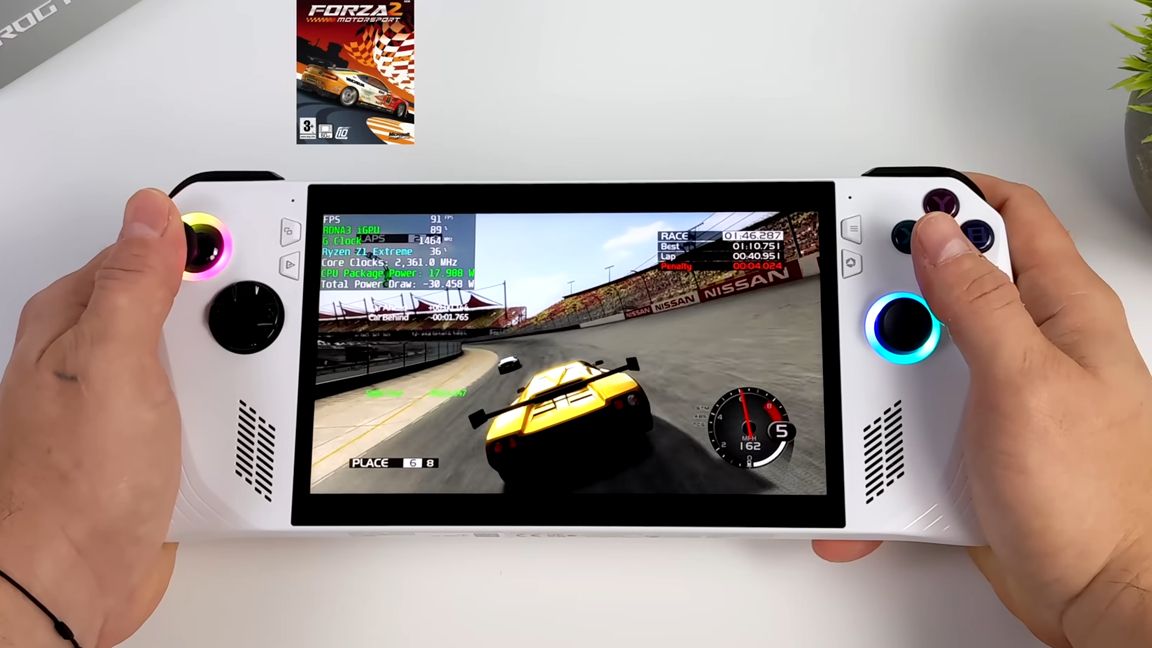
Nhưng còn thi đua thì sao? Máy chơi game cầm tay mới của Asus dành cho máy chơi game tốt như thế nào. YouTuber thủ tướng ETA đã quyết tâm tìm hiểu và cho chúng tôi thấy trong video dưới đây. Kết quả rất hứa hẹn vì Ally có thể xử lý các trò chơi từ PS3 (thường là thử thách giả lập), Nintendo Switch và Xbox 360.
Ở mức nhẹ hơn của phổ mô phỏng, ETA Prime đã chứng minh khả năng chơi các trò chơi PSP một cách dễ dàng bằng PPSSPP. Nó cũng có thể xử lý mô phỏng 3DS bằng Citra, nền tảng mô phỏng Nintendo 3DS. Các hệ thống này ít đòi hỏi phần cứng hơn so với bảng điều khiển, vì vậy không có gì ngạc nhiên khi Asus ROG Ally xử lý chúng rất tốt.
Đối với bảng điều khiển có liên quan, ETA Prime cũng đã thể hiện khả năng chạy ROM GameCube bằng Dolphin. Các trò chơi PlayStation 2 cũng có mặt nhờ PCSX2, một nền tảng giả lập PS2 tương thích với Windows. Cùng thời đại, chúng tôi cũng đã xem xét mô phỏng Xbox với CXBX. Nó xử lý WiiU khá tốt khi sử dụng CEMU và đưa chúng ta đến kỷ nguyên hiện đại của bảng điều khiển bằng cách mô phỏng Nintendo Switch. Ngoài ra, nó có thể xử lý giả lập Xbox 360 và PS3 với khả năng chơi đáng tin cậy.
Asus ROG Ally chạy Windows nên quyền truy cập Steam được cung cấp. Tuy nhiên, nếu bạn đang tìm kiếm một nền tảng mô phỏng thì chắc chắn sẽ có tiềm năng rất lớn. Nếu bạn muốn xem kỹ hơn Asus ROG Ally đang hoạt động, hãy xem video trình diễn được ETA Prime chia sẻ lên YouTube.
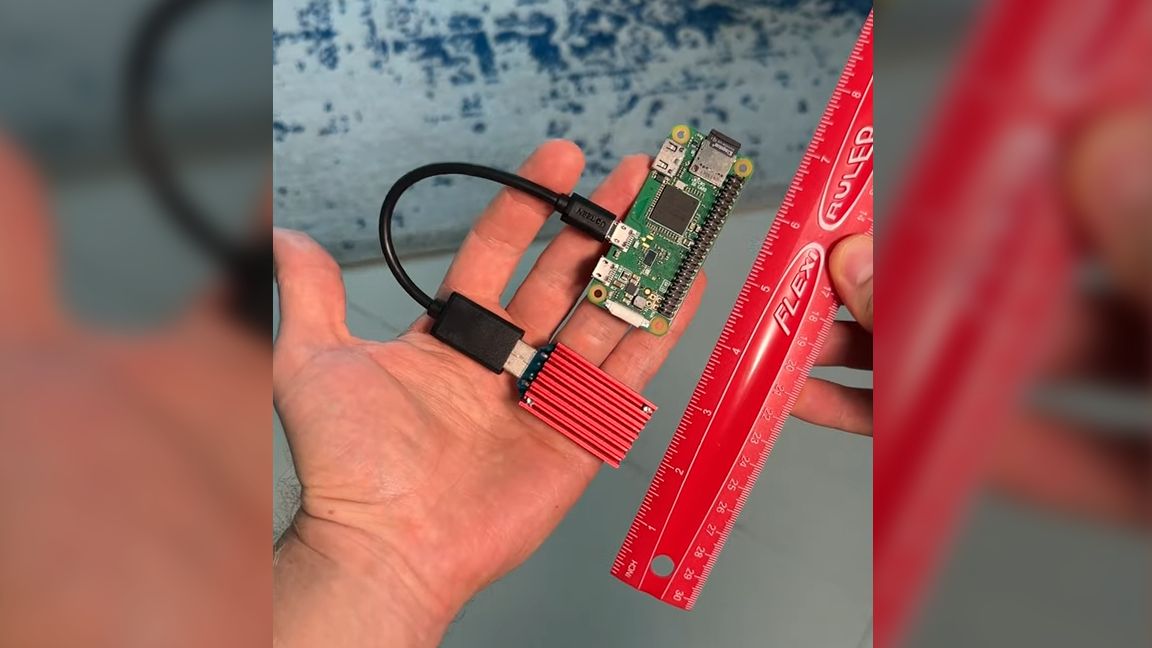
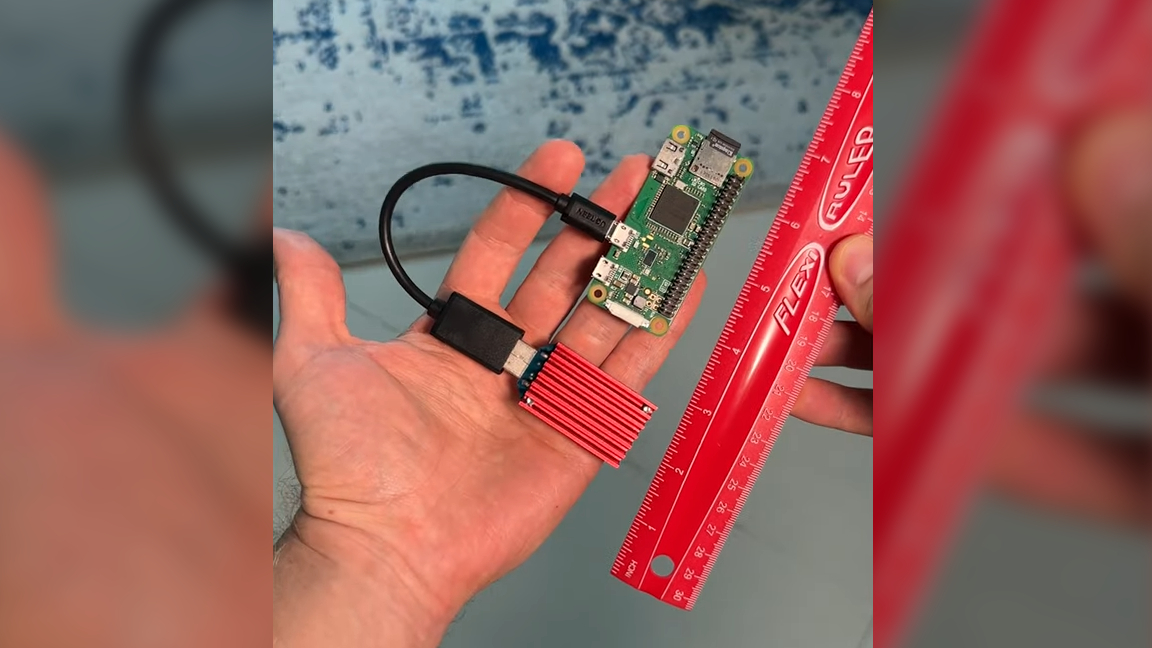
Nếu bạn có một phụ tùng quả mâm xôi nằm xung quanh, bạn thực sự nên sử dụng nó cho tốt. Nếu bạn không nghĩ đến một dự án chức năng, bạn luôn có thể đánh cược một chút giống như nhà sản xuất Data Slayer đang làm với điều này dự án khai thác bitcoin. Với Raspberry Pi Zero cùng với thiết bị USB Antminer, anh ấy đang nắm lấy cơ hội (một cơ hội rất nhỏ) rằng anh ấy sẽ may mắn và giành được một số tiền điện tử nghiêm trọng.
Cách thức hoạt động của dự án là đủ đơn giản. Raspberry Pi đang chạy hệ điều hành Raspberry Pi. Nó được kết nối với Antminer qua USB chịu trách nhiệm xử lý các thuật toán khai thác Bitcoin. Hệ thống được kết nối với ví Bitcoin, ví này sẽ nhận được một khoản tiền gửi lớn nếu anh ta đủ may mắn để giành được toàn bộ hàm băm. Vì hệ thống quá nhỏ nên nó không đủ thực tế để khai thác thông thường và phù hợp hơn cho cái gọi là khai thác xổ số. Trong trường hợp này, anh ta có 1 trên 2 tỷ cơ hội giành được toàn bộ khối mỗi ngày.
Data Slayer đang sử dụng Raspberry Pi Zero W cần kết nối mạng để hoạt động. Nó được kết nối với thanh USB Antminer cần một bộ tản nhiệt lớn trong khi hoạt động để giữ mát. Để lưu trữ, dự án đang dựa vào thẻ micro SD 32 GB. Hệ thống này là một thiết lập không đầu nên nó phải được vận hành qua SSH.
Để tiết kiệm tài nguyên, Data Slayer đang sử dụng phiên bản 32-bit Lite của Raspberry Pi OS. Sau khi cài đặt xong hệ điều hành, anh ấy đã điều khiển từ xa vào Pi thông qua SSH để cài đặt CG Miner. Ứng dụng này là trình điều khiển chính đằng sau hoạt động khai thác. Trong bản demo, Data Slayer đang sử dụng thuật toán SHA-256 để khai thác có thể được định cấu hình trong CG Miner. Video dự án chia sẻ nhiều chi tiết về cách cài đặt hệ thống, thiết lập công cụ khai thác và kết nối nó với ví của bạn.
Dự án này có thiết thực không? Không thực sự. Có thú vị và đáng để mày mò vào một buổi chiều lười biếng không? Tuyệt đối. Nếu bạn muốn tạo lại dự án Raspberry Pi này hoặc muốn xem kỹ hơn cách nó kết hợp với nhau, hãy xem video gốc được Data Slayer chia sẻ trên YouTube và nhớ theo dõi anh ấy để biết thêm các dự án thú vị cũng như mọi cập nhật trong tương lai về dự án này một.
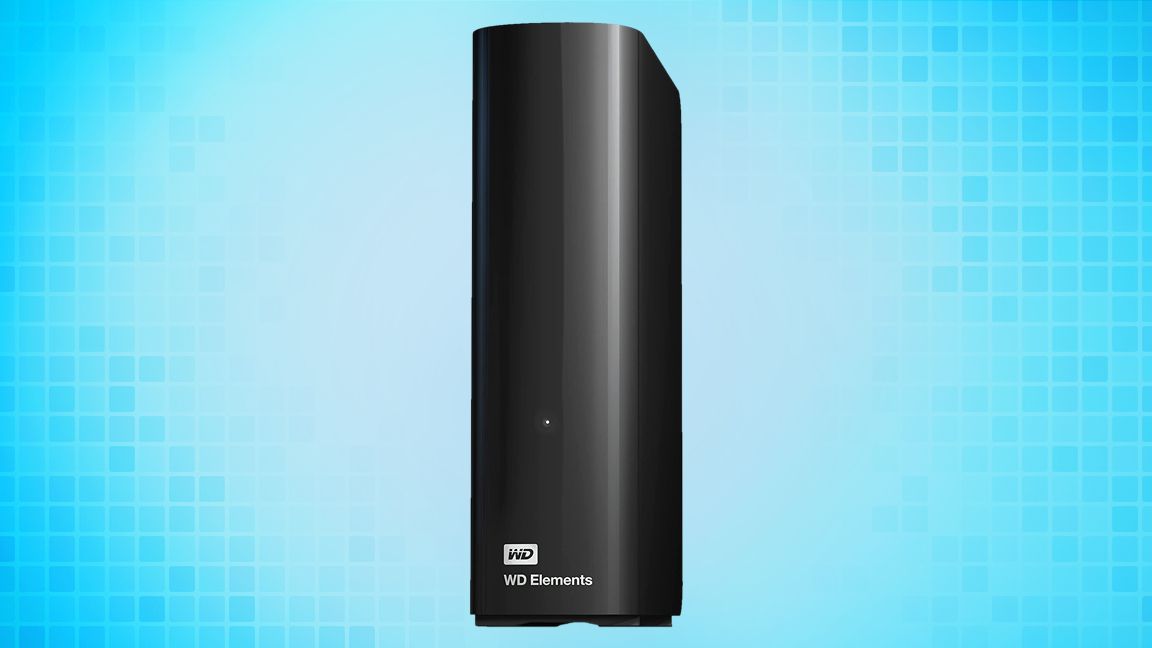
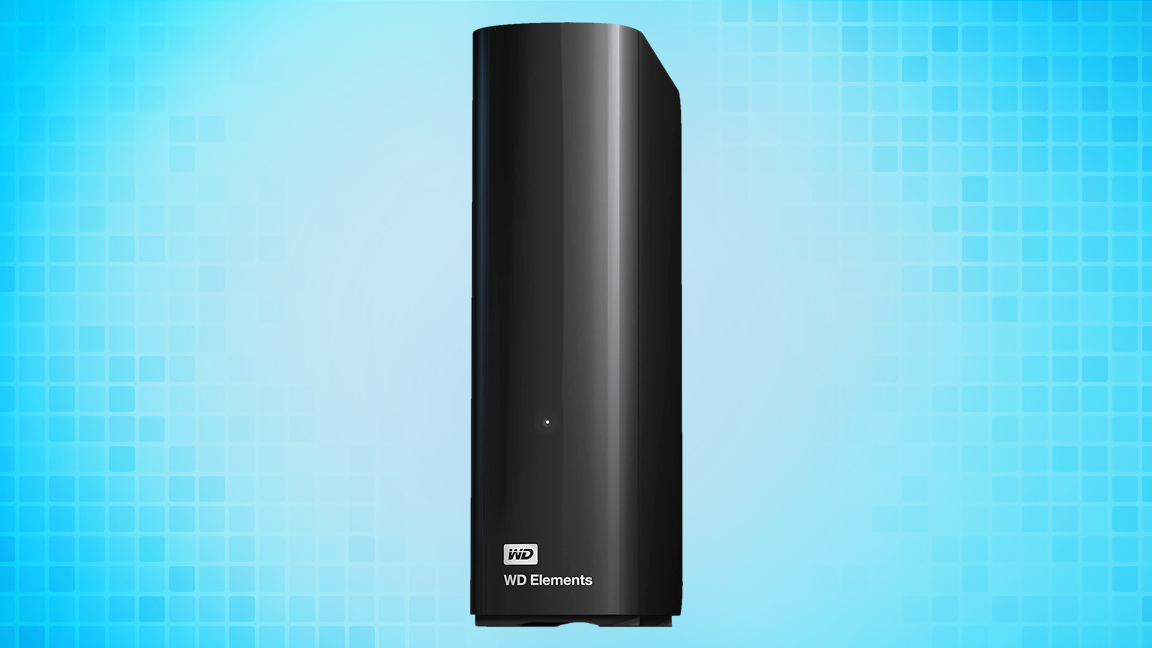
Hôm nay tại Amazon, người dùng có thể mang về nhà ổ cứng gắn ngoài Western Digital 16 TB Elements (mở trong tab mới) cho một trong những mức giá tốt nhất của nó chưa. Ổ lưu trữ ngoài này thường có giá khoảng 269 đô la nhưng hiện được giảm giá xuống còn 229 đô la. Ưu đãi hôm nay đưa ra mức giá khoảng 1 cent mỗi GB. Điều quan trọng cần lưu ý rằng đây là ổ đĩa cứng, không phải ổ SSD nên nó sẽ không có tốc độ hoạt động của ổ cứng thể rắn. Tuy nhiên, lợi ích ở đây là dung lượng lưu trữ bạn nhận được cho giá trị.
Ưu đãi này chỉ dành cho kiểu máy 16TB. Điều đó nói rằng, ổ đĩa này có nhiều loại dung lượng bắt đầu từ 4 TB cho đến 22 TB. Tất cả các ổ đĩa trong dòng này đều có cùng kích thước vật lý là 5,31 x 1,89 x 6,53 inch.
Ổ cứng ngoài dành cho máy tính để bàn Western Digital Elements tương thích với cả giao diện USB 2.0 và USB 3.0. Đây là một thiết bị cắm và chạy, đi kèm với cáp USB Type-A siêu tốc với tốc độ 5 Gbps.
Việc mua hàng được hỗ trợ bởi cả chính sách hoàn trả của Amazon cũng như bảo hành giới hạn 2 năm của nhà sản xuất từ Western Digital. Bảo hành này kéo dài đến 3 năm cho khách hàng ở Trung Quốc.
Để xem kỹ hơn ưu đãi này, hãy truy cập ổ cứng gắn ngoài Western Digital 16TB Elements (mở trong tab mới) trang sản phẩm tại Amazon để biết thêm chi tiết và các tùy chọn mua hàng. Ưu đãi này đã được duy trì liên tục trong tuần này nhưng không rõ nó sẽ được cung cấp trong bao lâu.
Nếu có một điều chắc chắn, bạn không thể có quá nhiều quả mâm xôi. Và nếu bạn có quá nhiều Pi vì một lý do nào đó, thì không có lý do gì để không nhồi nhét tất cả chúng vào một dự án thú vị. Hôm nay chúng ta có một sáng tạo tuyệt vời của nhà sản xuất Alexander Rau, người dường như đã làm được điều đó. Rau đang sử dụng tám mô-đun Raspberry Pi CM4 để cung cấp năng lượng cho tùy chỉnh của mình Cụm Kubernetes.
Rau đã ghi lại quá trình này trong một bài đăng trên blog rất kỹ lưỡng, trình bày chi tiết cách anh ấy đi từ giai đoạn ý tưởng cho đến khi hoàn thành sản phẩm. Anh ấy biết rằng anh ấy muốn sử dụng K3s, một bản phân phối Kubernetes và anh ấy biết rằng anh ấy muốn tạo một PCB tùy chỉnh cho dự án nhưng việc đưa ý tưởng của anh ấy thành hiện thực đã chứng tỏ là một nỗ lực đầy thách thức nhưng bổ ích.
Có một vài trở ngại lớn trong việc phát triển dự án. Đầu tiên, việc phát triển một PCB mang tùy chỉnh cho các mô-đun CM4 là một công việc lớn. Nó cần cung cấp một số tính năng chính và các bo mạch chủ hiện tại có nhiều thành phần hơn dự án yêu cầu. Anh ấy cũng cần tạo một khay cụm từ đầu để chứa PCB của mình. Về phần mềm, anh ấy cần học cách quản lý phần cứng với Rancher (mở trong tab mới) và thiết lập hệ thống được tự động hóa bằng Ansible.
Hình ảnh 1 của 2
(Nguồn: Alexander Rau)
(Nguồn: Alexander Rau)
Sau nhiều tháng lập kế hoạch và tạo mẫu, anh ấy đã hoàn thành cái mà anh ấy gọi là bo mạch nhà cung cấp dịch vụ Ít-là-Nhiều hơn, viết tắt là LiM. PCB này hỗ trợ Raspberry Pi CM4 và có hỗ trợ Ethernet, khe cắm thẻ nhớ microSD, ổ cắm M.2 M-key cho SSD, v.v. Khay cụm được in 3D và hỗ trợ tổng cộng 8 nút cụm.
Như chúng tôi đã đề cập ở trên, Rau đã chọn sử dụng Rancher để quản lý cụm. Mỗi mô-đun Raspberry Pi CM4 đang chạy phiên bản Raspberry Pi OS mới nhất. Điều này là cần thiết để tự động hóa cụm bằng Ansible. Rau đã rất tốt bụng khi chia sẻ nhiều chi tiết về phần mềm được thiết lập trong bài đăng dự án ban đầu.
Nếu bạn muốn tạo lại dự án Raspberry Pi này hoặc muốn xem xét kỹ hơn cách nó kết hợp với nhau, hãy xem bài đăng gốc được chia sẻ trên trang web của Alexander Rau. Bạn cũng có thể theo dõi anh ấy để có thêm những sáng tạo tuyệt vời cũng như bất kỳ cập nhật nào trong tương lai về dự án cụm gọn gàng này.
Nvidia được cho là đã sẵn sàng cho một mẫu GeForce RTX 4060 khác, không phải Ti RTX 4060 với bộ nhớ 16GB. Theo báo cáo của VideoCardz, biến thể GeForce RTX 4060 mới sẽ có xếp hạng năng lượng cao hơn một chút so với biến thể có bộ nhớ 8GB.
Đầu tuần này, có thông tin (mặc dù từ một nguồn không chính thức) rằng Nvidia đang chuẩn bị cho ba mẫu GeForce RTX 4060: GeForce RTX 4060 8GB, GeForce RTX 4060 Ti 8GB và GeForce RTX 4060 Ti 16GB. Nhưng bây giờ có vẻ như sẽ có model thứ tư: GeForce RTX 4060 với bộ nhớ 16GB, nếu thông tin là chính xác. Cả bốn SKU tiềm năng đều là những ứng cử viên chắc chắn gia nhập hàng ngũ những card đồ họa tốt nhất
Phần thú vị là VideoCardz khẳng định rằng GeForce RTX 4060 16GB sẽ có bộ xử lý đồ họa AD106-351. Trong khi đó, GeForce RTX 4060 8GB dự kiến sẽ sử dụng AD106-350, do đó, một biến thể hơi khác. Cả hai có thể sẽ có 3072 lõi CUDA và giao diện bộ nhớ 128 bit, vì vậy sự khác biệt giữa hai loại này là không rõ ràng.
Một điểm đặc biệt thú vị khác của GeForce RTX 4060 16GB được VideoCardz lưu ý là thẻ 16GB sẽ được xếp hạng cho TGP 165W, trái ngược với 160W cho phiên bản 8GB.
Mặc dù không rõ lý do tại sao GeForce RTX 4060 16GB có xếp hạng TGP cao hơn và mang GPU thị trường khác, nhưng việc Nvidia được cho là đang chuẩn bị một mẫu GeForce RTX 4060 (không phải Ti) với bộ nhớ 16GB là rất quan trọng và khá đáng chú ý .
Vuốt để cuộn theo chiều ngang
Thông số kỹ thuật dòng Nvidia RTX 40
Hàng 0 – Ô 0
GPU
Lõi FP32 CUDA
Cấu hình bộ nhớ
TBP
MSRP
GeForce RTX 4090 Ti
AD102
18176 (?)
24GB 384-bit 24 GT/giây GDDR6X (?)
600W (?)
?
GeForce RTX 4090
AD102
16384
24GB 384-bit 21 GT/giây GDDR6X
450W
$1,599
GeForce RTX 4080
AD103
9728
16GB 256-bit 22,4 GT/giây GDDR6X
320W
$1,199
GeForce RTX 4070 Ti
AD104
7680
12GB 192-bit 21 GT/giây GDDR6X
285W
$799
GeForce RTX 4070
AD104
5888
12GB 192-bit 21 GT/giây GDDR6X
200W
$599
GeForce RTX 4060Ti*
AD106
4352 (?)
8GB hoặc 16GB 128-bit 18 GT/s GDDR6 (?)
160W (?)
dưới $500
GeForce RTX 4060*
AD106
3072 (?)
8GB 128-bit GDDR6
?
dưới $400 (?)
* Thông số kỹ thuật được đồn đại, chưa được Nvidia xác nhận
Điều còn phải xem là cách Nvidia định vị biến thể GeForce RTX 4060 16GB của mình. Thật hợp lý khi mong đợi mẫu máy này sẽ xếp trên GeForce RTX 4060 Ti 8GB (dự kiến sẽ tung ra thị trường trong tháng này), nhưng chúng ta chỉ có thể tự hỏi SKU này sẽ xếp chồng lên nhau như thế nào so với GeForce RTX 4060 Ti 8GB.
Nếu hai biến thể gần giống nhau về giá, thì game thủ sẽ phải đưa ra lựa chọn dựa trên việc trò chơi yêu thích của họ cần bộ nhớ 16GB hay GPU hiệu suất cao hơn với 4352 lõi CUDA. Hoặc có thể sử dụng GeForce RTX 4060 Ti 16GB đắt tiền hơn hoặc thậm chí GeForce RTX 4070 với 12GB.
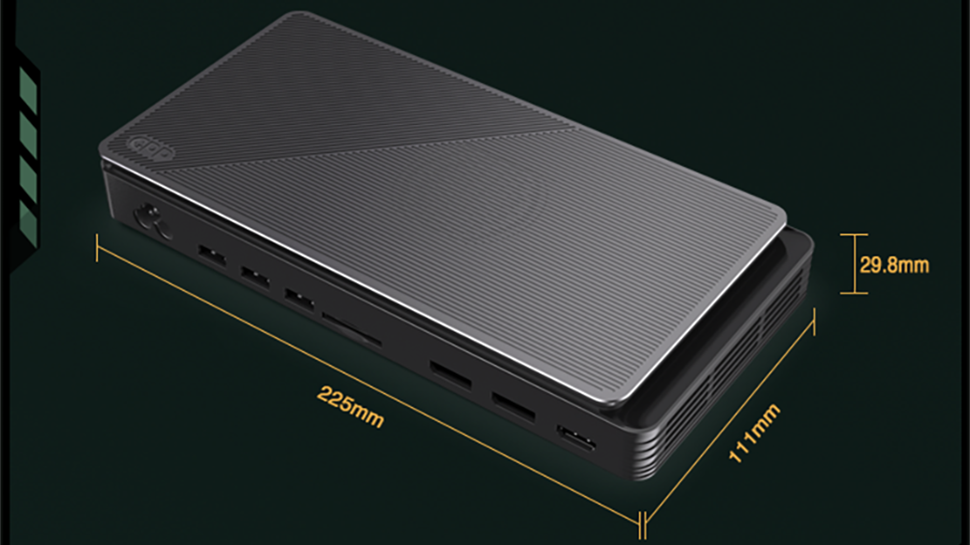
GPD đã bắt đầu chiến dịch gây quỹ cộng đồng để thiết kế và xây dựng hệ thống xử lý đồ họa bên ngoài đầu tiên trên thế giới với GPU Radeon RX 7600M XT của AMD bên trong với giao diện OCuLink và USB4 để kết nối với máy chủ của nó, Notebookcheck đưa tin. Đơn vị này hứa hẹn sẽ là một trong những giải pháp eGFX nhỏ nhất trong ngành nếu nó được phát triển và tung ra thị trường.
Với kích thước 225 x 111 x 29,8 mm, GPD G1 tuyên bố là GPU bên ngoài nhỏ nhất thế giới với các tính năng của đế máy tính xách tay. Thiết bị này tích hợp GPU máy tính xách tay Radeon RX 7600M XT của AMD với 2048 bộ xử lý luồng, Bộ nhớ cache vô cực 32 MB, bộ nhớ GDDR6 8GB và hứa hẹn cung cấp tới 21,4 FP32 TFLOPS, phù hợp với hiệu suất của Radeon RX 6650 XT hoặc Radeon RX 6700 trên máy tính để bàn , theo Droix.co.uk, mặc dù chỉ có các thử nghiệm độc lập mới tiết lộ khả năng thực tế của nó.
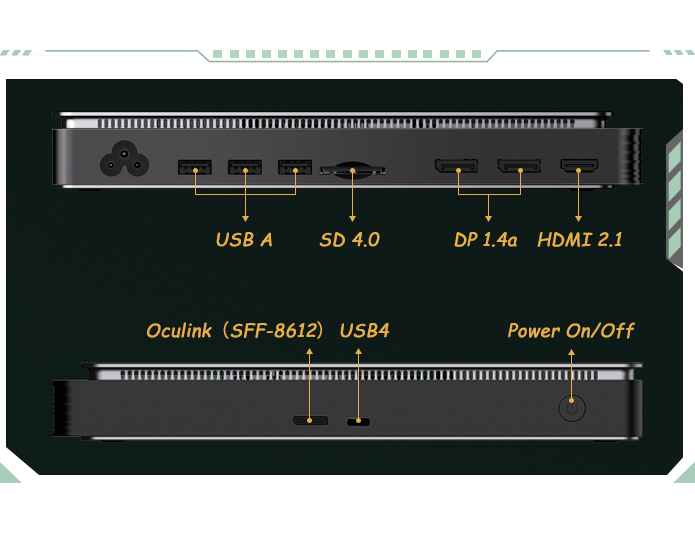
Thiết bị này cung cấp nhiều loại cổng, bao gồm hai DisplayPort 1.4a, một HDMI 2.1, đầu đọc thẻ SD 4.0, ba USB 3.2 Kiểu A, một đầu nối OCuLink (SFF-8612) và một cổng USB 4 (Kiểu C) . Chiếc hộp này chứa một bộ nguồn GaN nhỏ 240W, vì vậy nó nhỏ như không có khối nguồn phụ và chỉ nặng 0,92 kg.
(Nguồn: GPD)
Có lẽ phần bí ẩn nhất về GPD G1 là giao diện của nó. Một mặt, nó có giao diện USB4 phổ biến vì nó tương thích với vô số PC đã được sử dụng và có cổng Thunderbolt hoặc USB4. Trong khi đó, nó cũng có một đầu nối OCuLink, cung cấp các khả năng tương tự, nhưng hiếm khi được tìm thấy trên bất kỳ máy tính xách tay nào. Trên thực tế, khi được kết nối bằng cáp OCuLink, GPD G1 thậm chí còn vô hiệu hóa các cổng USB Loại A và khe cắm SD vì OCuLink chỉ nhằm hỗ trợ giao thức PCIe. Trong khi đó, USB4 vừa cung cấp băng thông cao hơn vừa có các tính năng tốt hơn nên hầu hết người dùng GPD G1 sẽ có thể tận dụng lợi thế của kết nối này.
OCuLink là giao diện cáp cho bốn làn PCIe 3.0 và có băng thông tối đa 32 GT/s, phù hợp với Thunderbolt 3/4 và USB 4. Trong khi đó, không giống như các giao diện đã nói, OCuLink sử dụng SFF-8612 và SFF- 8611 không được sử dụng rộng rãi trong không gian PC nói chung và không gian PC di động nói riêng.
GPD có thể không hẳn là một thương hiệu gia dụng, nhưng Công ty Công nghệ GPD Thâm Quyến là một công ty được biết đến rộng rãi với máy tính xách tay chơi game siêu di động. Những máy như vậy hiếm khi có thể mang đến sức mạnh đồ họa thực sự cao và trong hầu hết các trường hợp, cần có sự trợ giúp của bộ xử lý đồ họa bên ngoài để chạy các trò chơi mới nhất. Để giải quyết chiếc PC Win Max 2023 thu nhỏ sắp ra mắt (bản thân nó cần vốn để phát triển), công ty hiện đang thực hiện chiến dịch gây quỹ cộng đồng Indiegogo để phát triển và xây dựng hộp xử lý đồ họa bên ngoài đầu tiên trên thế giới với giao diện OCuLink và USB4.
Droix.co.uk có kế hoạch bán dock GPD G1 eGPU với giá khoảng $700/£645 chưa bao gồm bất kỳ khoản thuế nào, vì vậy bộ phận này sẽ không hề rẻ. Trong khi đó, có vẻ như cách duy nhất để được giảm giá là tài trợ cho việc phát triển PC chơi game cầm tay.
Hãy nhớ rằng huy động vốn từ cộng đồng cho một dự án không đảm bảo bạn sẽ nhận được sản phẩm hoàn chỉnh. Hỗ trợ một dự án huy động vốn từ cộng đồng cũng giống như một khoản đầu tư; bạn tin vào dự án và muốn nó thành công. Bạn không mua một sản phẩm bán lẻ.
Mono X2 là một sự làm mới của Photon đơn sắc X, đã gây ấn tượng với chúng tôi vào năm 2021 về kích thước và độ phân giải. Các bản nâng cấp của X2 rất tinh tế và nếu bạn đã sở hữu một chiếc Mono X hoạt động tốt, thì không cần phải vội vàng thay thế nó. Nhưng nếu bạn đang tìm kiếm một chiếc máy in nhựa cỡ trung với chất lượng tốt mà không chiếm toàn bộ bàn làm việc của bạn, thì Mono X2 là một lựa chọn tuyệt vời.
Đừng để thẻ 4K làm bạn choáng ngợp. Mono X2 mang đến chi tiết sắc nét 48 micron, nhỏ hơn một hạt muối. Để so sánh, chiều cao lớp trung bình của máy in FDM đùn nhựa là 0,2 mm hoặc 200 micron.
Bạn hiện có thể mua Photon Mono X2 với giá $309 trên trang web của Anycubic (mở trong tab mới). Đây là một món hời tuyệt vời cho một máy in 4K có khả năng in vô số mini game hoặc tác phẩm nghệ thuật cao gần 8 inch. Sẵn sàng cạnh tranh với các máy in 3D nhựa tốt nhất, X2 có màn hình LCD đơn sắc 9,1 inch với nguồn sáng cải tiến mang lại bản in mượt mà hơn. Tấm bản dựng được khắc bằng laze, giúp các bản in bám dính nhưng không quá nhiều đến mức khó loại bỏ chúng.
Thông số kỹ thuật: Anycubic Photon Mono X2
Vuốt để cuộn theo chiều ngang
Xây dựng khối lượng
200 x 196 x 122 mm (7,8 x 7,7 x 5 inch)
Man hinh LCD
9.1″ Đơn sắc
Nguồn sáng
ma trận song song
Độ phân giải trục XY
48 micron
Thời gian phơi sáng bình thường
2,5 giây
giao diện
Bảng điều khiển cảm ứng 3,5″
kết nối
USB Loại A 2.0
Dấu chân máy
417 x 290 x 260 mm (16,4 x 11,4 x 10,2 inch)
trọng lượng máy
7 kg (15,6 lbs)
Bao gồm trong hộp: Anycubic Photon Mono X2
(Nguồn: Phần cứng của Tom)
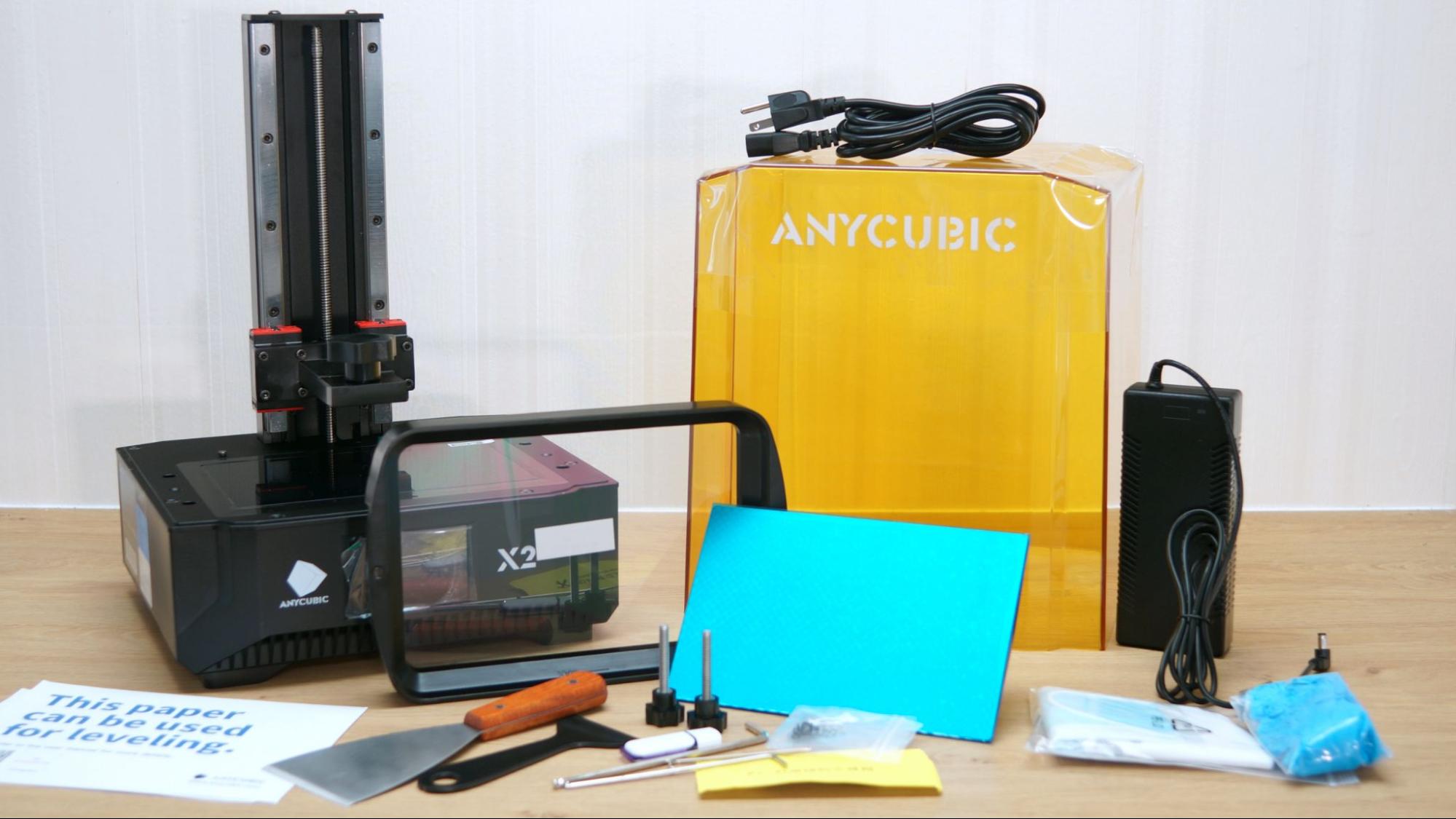
Anycubic Photon Mono X2 bao gồm mọi thứ bạn cần để bắt đầu ngay khi mở hộp máy in. Bạn nhận được một dụng cụ cạo kim loại cho tấm bản dựng, một dụng cụ cạo nhựa cho phim FEP, tấm bảo vệ màn hình lớn, phễu giấy, găng tay dùng một lần, khẩu trang dùng một lần, một bộ phím Allen, dây nguồn có bộ chuyển đổi và sách hướng dẫn in.
Ngoài ra, trong hộp còn có một ổ USB được cài đặt sẵn phần mềm cắt lát Photon Workshop của Anycubic, một bản PDF hướng dẫn sử dụng và hai bản in kiểm tra cắt sẵn.
In an toàn với Anycubic Photon Mono X2
(Nguồn: Phần cứng của Tom)
Anycubic Photon Mono X2 yêu cầu các biện pháp phòng ngừa an toàn giống như các máy in nhựa khác. Nhựa chưa xử lý rất nguy hiểm và dung môi được sử dụng để làm sạch bản in của bạn có thể gây kích ứng da. Sử dụng găng tay và kính an toàn khi đổ nhựa và xử lý các bản in chưa được xử lý.
Đảm bảo rằng căn phòng bạn sử dụng máy in resin được thông gió tốt để tránh hít phải khói. Nhựa bị đổ hoặc nhỏ giọt phải được làm sạch ngay lập tức bằng cồn isopropyl 99%. Sau khi in, hãy đảm bảo lau sạch máy in và chai lọ của bạn để loại bỏ vết nhựa chưa đóng rắn. Luôn giữ chặt nhựa của bạn và cất giữ an toàn ngoài tầm với của vật nuôi và trẻ em.
Lắp ráp Anycubic Photon Mono X2
(Nguồn: Phần cứng của Tom)
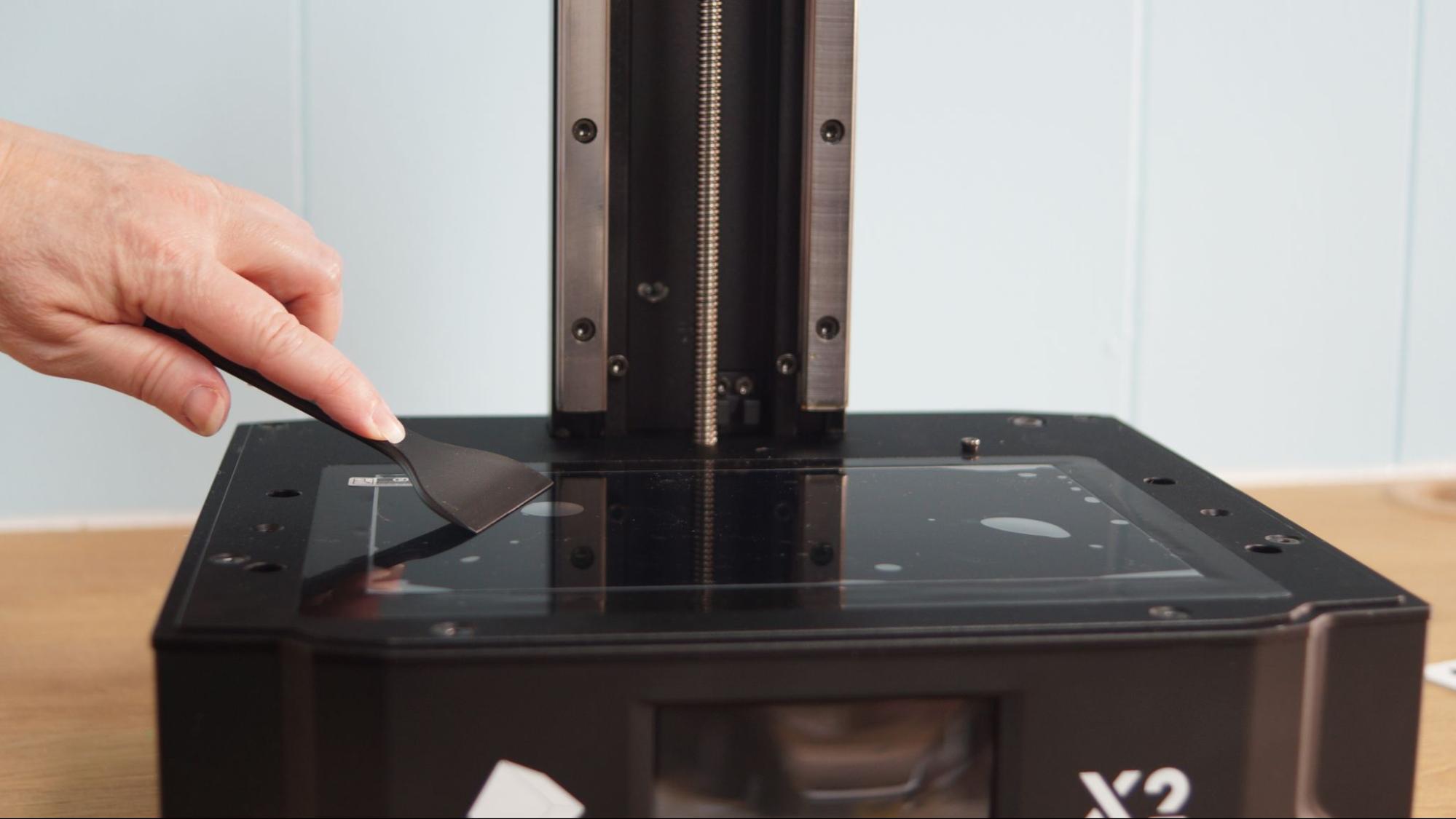
Máy in được lắp ráp hoàn chỉnh. Bạn chỉ cần tháo miếng dán bảo vệ màn hình LED được sử dụng để vận chuyển và dán miếng dán mới được cung cấp. Vặn vít vào thùng và tấm dựng và bạn đã sẵn sàng để hiệu chuẩn.
Hiệu chỉnh Tấm bản dựng trên Anycubic Photon Mono X2
(Nguồn: Phần cứng của Tom)
Giống như tất cả các máy in 3D, Anycubic Photon Mono X2 yêu cầu hiệu chuẩn trước khi in lần đầu. Việc cân bằng tấm xây dựng khá đơn giản và chỉ cần một tờ giấy và cờ lê Allen. Thật không may, không có cách nào tốt để biết bạn đã lên cấp thành công hay chưa cho đến khi bạn bắt đầu in.
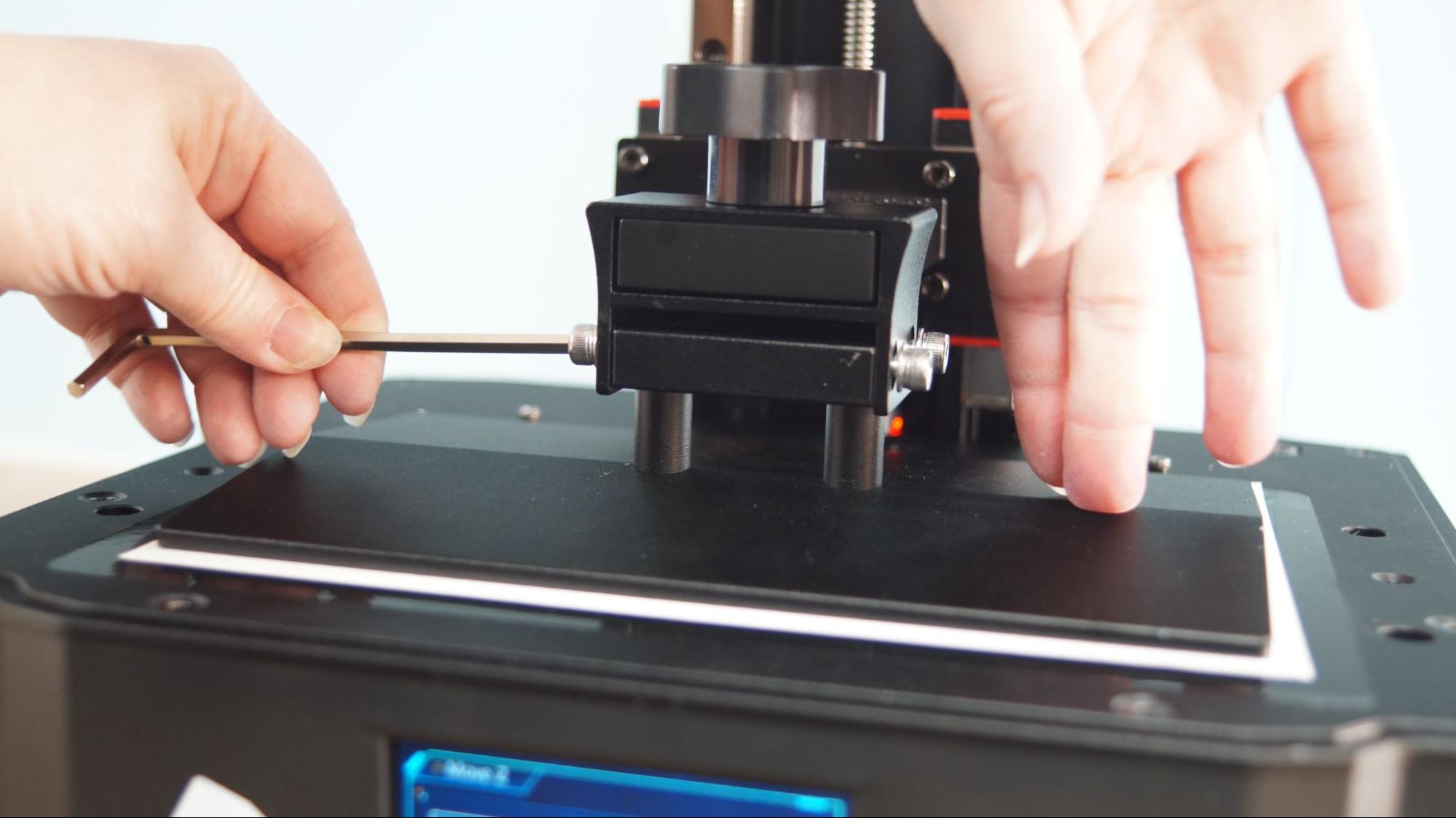
Để cân bằng máy, hãy tháo thùng và sau đó đặt mảnh giấy do Anycubic cung cấp lên màn hình LCD. Nới lỏng bốn vít điều chỉnh ở hai bên của tấm dựng. Các tấm xây dựng nên lung lay tự do.
Đặt tấm bản dựng trên trục Z và siết chặt núm trên cùng. Nhấp vào biểu tượng Công cụ trên màn hình cảm ứng, sau đó Di chuyển Z. Nhấp vào biểu tượng Trang chủ và trục Z sẽ hạ xuống mặt kính và tự động dừng lại.
Nhấn mạnh và đều tấm bản dựng vào kính. Bây giờ thắt chặt các ốc vít.
Nhấp vào Z=0 trên màn hình cảm ứng. Điều này đặt chiều cao Z. Nhấn Enter và thoát menu.
Tiếp theo, kiểm tra ánh sáng tia cực tím. Nâng tấm bản dựng lên (Di chuyển Z) cho đến khi bạn có thể nhìn thấy đèn LED bên trong máy. Trong khi vẫn ở menu Công cụ, hãy nhấn Phơi sáng và chọn một hình ảnh cũng như khoảng thời gian hình ảnh đó sẽ nhấp nháy. Nhấn tiếp theo và bạn sẽ thấy hình ảnh. Nếu vì bất kỳ lý do gì, bạn không nhìn thấy hình ảnh đầy đủ, hãy liên hệ với dịch vụ để được trợ giúp.
Thiết kế của Anycubic Photon Mono X2
(Nguồn: Phần cứng của Tom)
Anycubic Photon Mono X2 là một máy in nhựa cỡ trung bình với tông màu đen và vàng quen thuộc thường thấy trên các máy in nhựa Anycubic. Chiếc máy này rộng hơn một chút và có hình lăng trụ với mui xe với những đường cắt sành điệu ở vỏ trước. Nó cho cảm giác khá chắc chắn, với thùng kim loại đẹp mắt và đường ray kép trên z để chuyển động ổn định.
Photon Mono X2 là máy in 4K với hệ thống “LighTurbo” mượt mà của Anycubic. Bởi vì X2 là một máy in lớn hơn, nguồn sáng của nó được trải dài trên diện tích lớn hơn một chút, dẫn đến độ phân giải thấp hơn một chút là 48 micron. Điều này vẫn cực kỳ sắc nét, đặc biệt là khi bạn cho rằng một sợi tóc người dài trung bình 70 micron.
Mono X2 có tấm bản dựng khắc laze 196 x 122 mm – 7,7 x 5 inch, đủ chỗ cho nhiều trò chơi thu nhỏ hoặc tác phẩm điêu khắc có kích thước đẹp. Bề mặt dính vào các bản in để giữ chúng an toàn, nhưng không quá khó để cạo bỏ. Mặt trên của tấm có đủ độ dốc để cho phép phần lớn nhựa thoát trở lại thùng.
Nó đi kèm với một bộ bảo vệ màn hình cho kính LED, bao phủ kính để bảo vệ nó khỏi trầy xước hoặc những giọt nhựa đáng sợ.
Không giống như những người anh em máy in FDM của nó, Anycubic Photon Mono X2 đọc các tệp từ thẻ nhớ USB thay vì thẻ nhớ microSD. Cổng được đặt ở bên cạnh công tắc nguồn, nằm ở nơi bạn khó có thể nhỏ giọt nhựa.
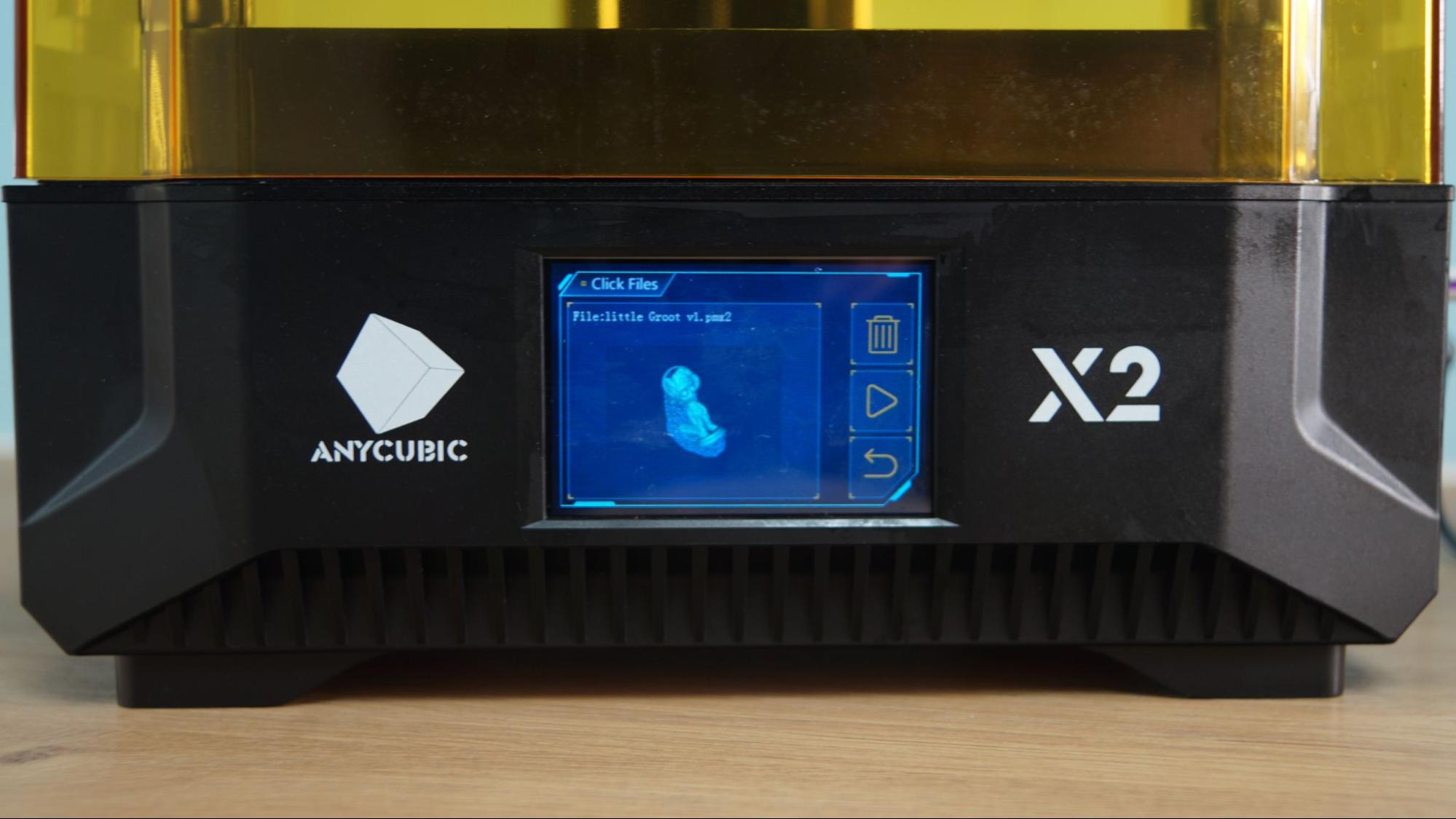
Điều hướng các menu trên màn hình cảm ứng màu rất dễ dàng vì chỉ có ba menu phụ: In, Hệ thống và Công cụ. Menu In hiển thị hình thu nhỏ của tất cả các mô hình của bạn trên thanh USB. Hệ thống dùng để chọn ngôn ngữ và hiển thị thông tin bạn có thể cần cho dịch vụ. Công cụ là nơi bạn di chuyển trục Z, kiểm tra đèn LED và cân bằng giường.
Máy cắt tương thích với Anycubic Photon Mono X2
(Nguồn: Phần cứng của Tom)
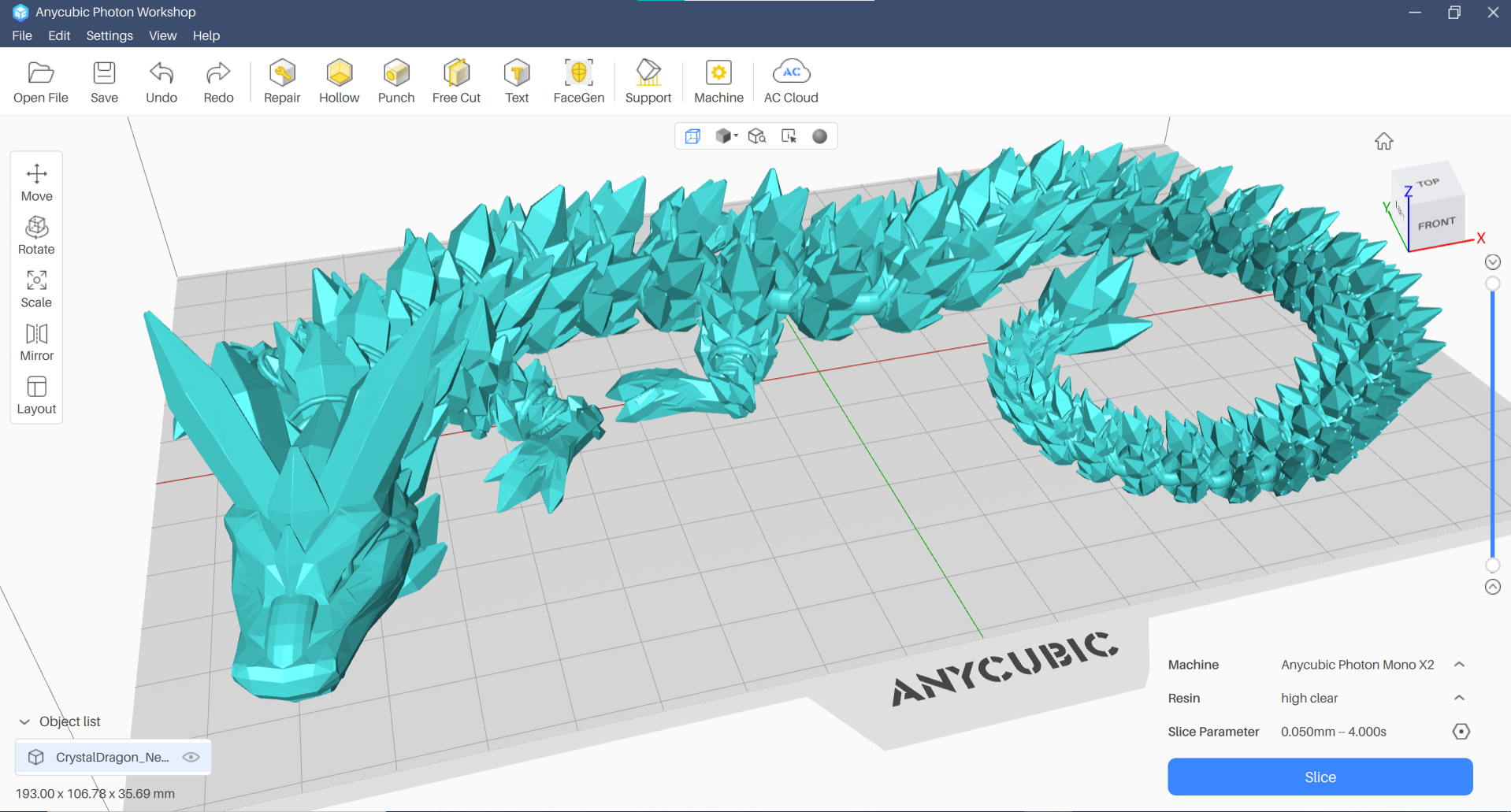
Anycubic Photon Mono X2 xuất xưởng cùng với một bản sao của Photon Workshop V3, máy cắt tùy chỉnh của nó. Máy cắt lát đã được cải thiện khá nhiều và tôi không gặp vấn đề gì khi sử dụng nó. Nó có thể thêm hỗ trợ cả tự động và thủ công. Nó cũng có các công cụ cực kỳ dễ sử dụng để làm rỗng mô hình và thêm lỗ thoát nước để bạn có thể tiết kiệm nhựa.
Mono X2 cũng được hỗ trợ bởi Lychee Slicer, nhưng tại thời điểm viết bài này, không có hồ sơ nào cho Chitubox.
Giặt và Bảo dưỡng Bản in của Bạn
Người mẫu của Wekster(Nguồn: Phần cứng của Tom)
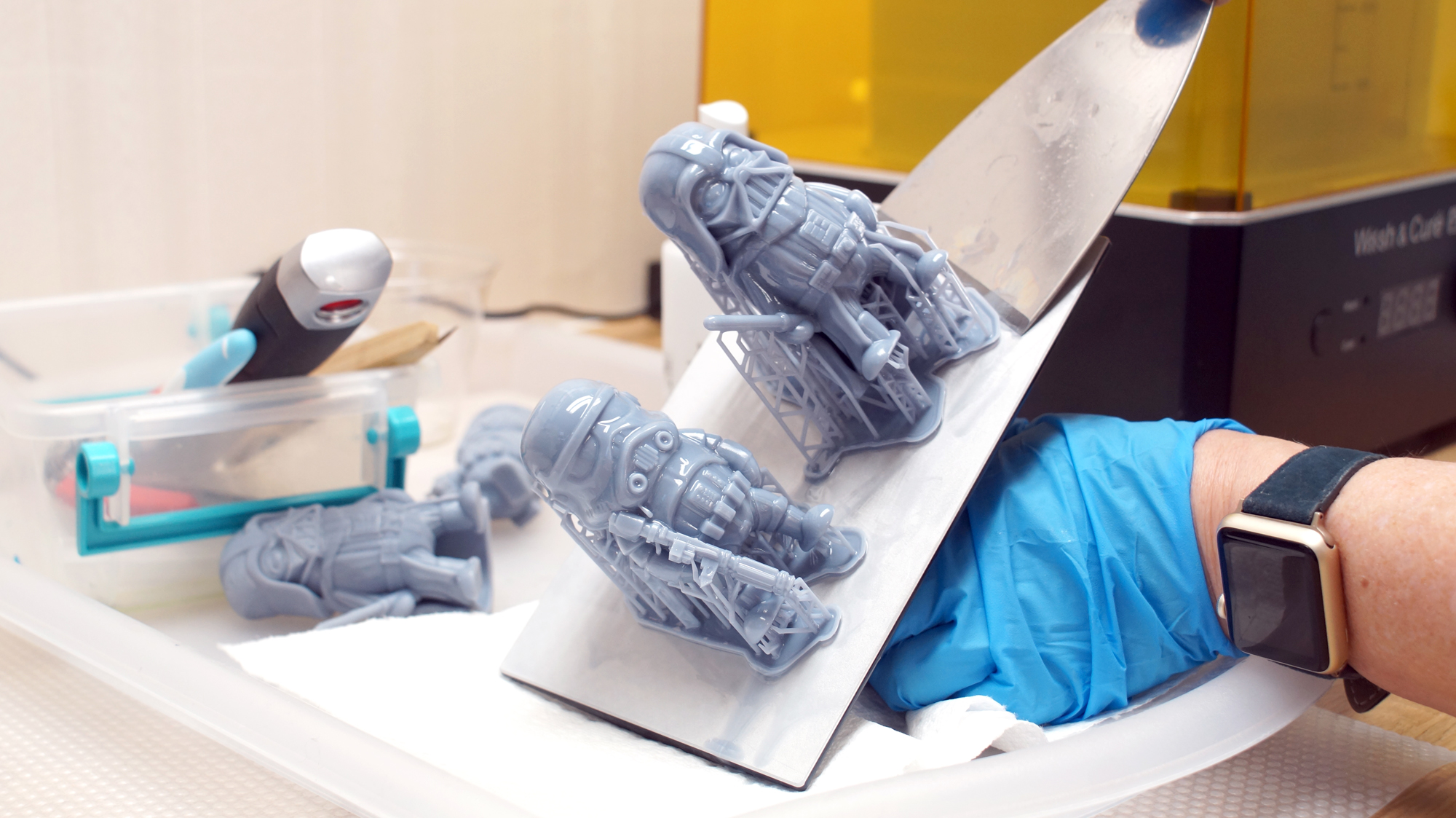
Trước khi bạn có thể chiêm ngưỡng bản in của mình, bạn cần phải rửa chúng bằng cồn Isopropyl và chữa bằng tia cực tím. Tôi muốn cho các bản in được rửa bằng tay trong 30 giây trong hộp đựng cồn Isopropyl 95%, sau đó rửa sạch trong 2 phút trong Anycubic Wash và Cure (mở trong tab mới)được bán riêng và bán lẻ với giá $219 tại Anycubic.com.
Làm khô hoàn toàn bản in bằng máy sấy tóc ở chế độ mát – IPA còn sót lại trên bản in sẽ chuyển sang màu trắng. Bạn cũng có thể để bản in khô tự nhiên ở nơi tránh ánh sáng mặt trời.
Các thanh đỡ dễ tháo ra hơn trước khi đóng rắn vì chúng mềm hơn. Cắt các giá đỡ bằng máy cắt bên và sử dụng nhíp để loại bỏ các giá đỡ cứng đầu. Hãy nhớ luôn đeo găng tay khi xử lý các bản in chưa xử lý.
Sau đó, đặt bản in vào trạm xử lý tia cực tím trong 15 phút hoặc bên ngoài dưới ánh sáng mặt trời trong vài giờ.
(Nguồn: Phần cứng của Tom)
IPA của bạn không bao giờ được xả xuống cống, đặc biệt là sau khi bị nhiễm nhựa chưa xử lý. Thay vào đó, hãy tiếp tục sử dụng nhựa cho đến khi nó quá bẩn, sau đó để hộp mở để bay hơi. Bùn còn lại có thể được xử lý bằng tia cực tím hoặc ánh nắng mặt trời trước khi vứt bỏ.
Hỗ trợ cũng nên được chữa khỏi trước khi bị vứt bỏ.
Bản in mẫu trên Anycubic Photon Mono X2
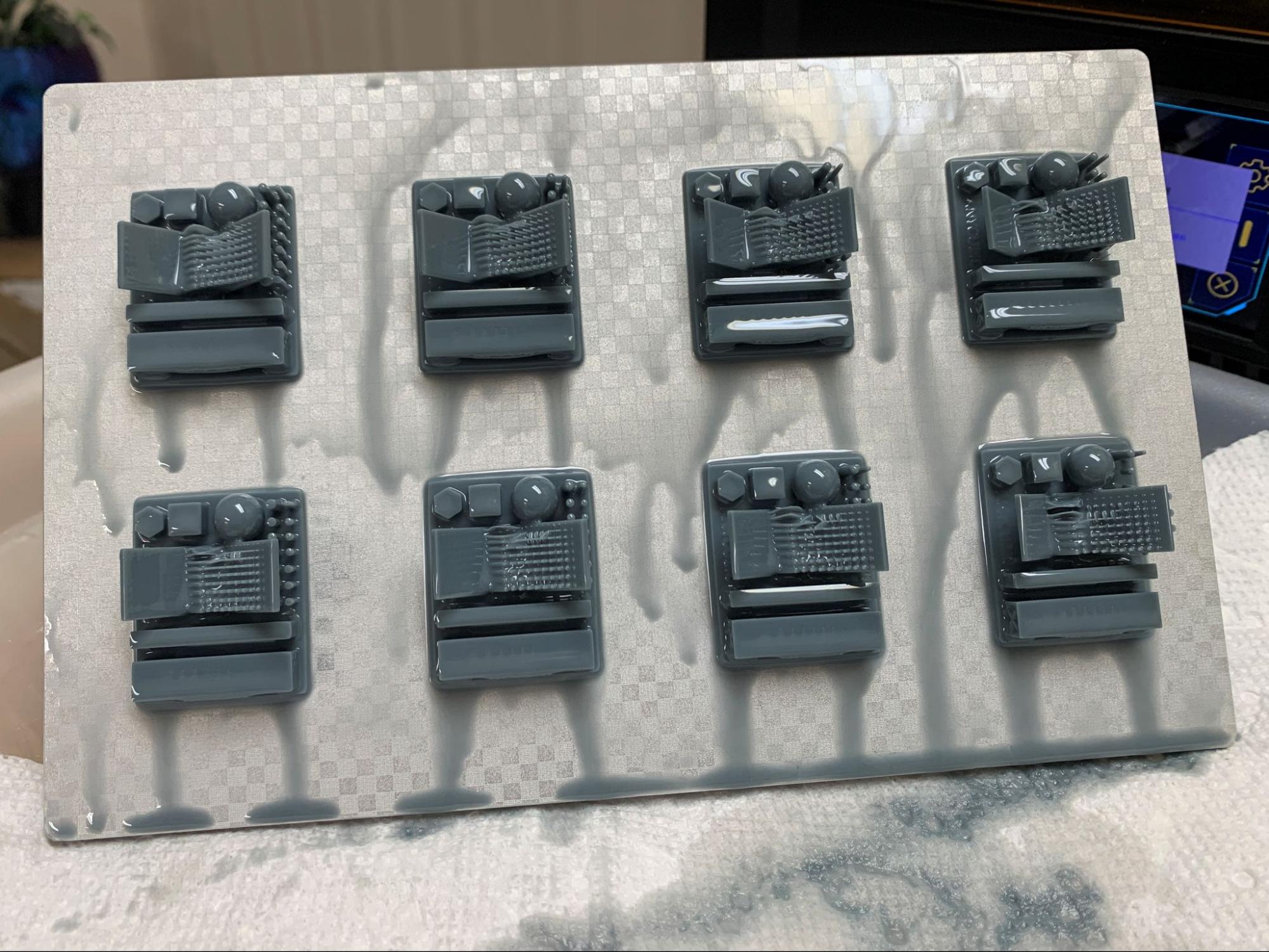
Bản in đầu tiên bạn luôn phải chạy là bản in kiểm tra độ phơi sáng và Anycubic đã cung cấp một bản kiểm tra rất hữu ích. Đây là một tệp đặc biệt được cắt sẵn có tên là RERF (Công cụ tìm phạm vi phơi sáng nhựa) trên thanh USB có 8 kiểu gần như giống hệt nhau. Mỗi kiểu máy được đánh số từ 1 đến 8. Kiểu máy đầu tiên sẽ in ở độ phơi sáng mặc định và các kiểu máy khác sẽ in lâu hơn 0,25 giây. Điều này cho phép một bản in thử cung cấp cho bạn phạm vi cài đặt phơi sáng phù hợp – từ 1,5 đến 3,25 giây sử dụng mặc định là 1,5 giây.
Mỗi bản in thử nghiệm được đánh số, vì vậy bạn có thể loại bỏ, rửa và xử lý chúng trước khi đưa ra bất kỳ đánh giá nào. Các cài đặt sử dụng nhựa gốc nước Anycubic đều khá tốt, vì vậy tôi quyết định sử dụng mức phơi sáng 2,5 giây.
In thử bằng nhựa gốc nước Anycubic(Nguồn: Phần cứng của Tom)
Thu nhỏ không phải là vấn đề đối với X2. Tôi có thể xếp vừa 8 chiến binh tí hon của MZ4250 – một số tựa ở góc dốc – trên tấm dựng. Chúng trở nên sắc nét với các chi tiết xuất sắc nhờ sử dụng nhựa Grey Water Washable của Anycubic. Chúng hơi bóng do được rửa bằng cồn, đó là thứ mà tôi có trong trạm giặt và chữa bệnh của mình. Nhựa có thể rửa bằng nước có thể được làm sạch bằng nước máy, nhưng nó vẫn độc hại đối với động vật hoang dã và không nên đổ xuống bồn rửa. Nếu bạn rửa bằng nước, bạn sẽ có một lớp hoàn thiện phẳng – và vẫn còn khoảng một gallon nước khó chịu mà bạn cần phải vứt bỏ như hóa chất gia dụng.
Các mô hình mất 4 giờ 11 phút để in với tốc độ phơi sáng 2,5 giây cho mỗi lớp.
của MZ4250 máy bay chiến đấu(Nguồn: Phần cứng của Tom)
Anycubic đã gửi một mẫu của nó Nhựa trong suốt cao (mở trong tab mới) để thử nghiệm và kết quả trên Photon Mono X2 thật đáng kinh ngạc. Nhựa trong suốt như thủy tinh – nếu bạn xử lý đúng cách. Nó cần được rửa sạch, niêm phong bằng một lớp nhựa mỏng High Clear Resin, sau đó xử lý. Sơn nhựa trở lại một con rồng có khớp nối không phải là nhiệm vụ dễ dàng nhất, nhưng kết quả rất xứng đáng.
X2 đủ lớn để phù hợp với một con rồng có kích thước đầy đủ, vì vậy không cần phải giảm kích thước của bản in này. Tôi đã in nó phẳng trên tấm đã đóng sẵn và gỡ nó ra rất nhẹ nhàng bằng cách gõ nhẹ vào một cái cạp dọc theo các cạnh của nó. High Clear mất nhiều thời gian hơn để in và cần phơi sáng lớp 4 giây. Tuy nhiên, điều này được in trong 3 giờ 23 phút nhanh chóng.
Cinderwing3D’s rồng pha lê(Nguồn: Phần cứng của Tom)
Tôi chạy mô hình Lance Reddick cao 100 mm này với tư cách là Chỉ huy Zavala trong Hải quân nhanh của Siraya Tech (mở trong tab mới) nhựa cây. Mất 8 giờ 31 phút với thời gian phơi sáng 2,5 giây. Mô hình có các chi tiết cực kỳ tốt, bao gồm cả văn bản khó đọc nếu không có kính lúp ở mặt sau. Nó được làm để tưởng nhớ Reddick, người đã được những người chơi Destiny thương tiếc bằng một lời tri ân trong trò chơi sau khi ông qua đời vào tháng Ba. Nó được đăng miễn phí trên CG Trader cho người hâm mộ.
Bản in bị nghiêng 45 độ trong máy in, vì vậy có một vết xước nhỏ trên trán anh ấy do các đường xếp lớp. Nó chỉ rộng 0,5 mm và hầu như không thể nhận thấy nếu không có độ phóng đại.
ArtDeck’s Đài tưởng niệm Lance Reddick(Nguồn: Phần cứng của Tom)
dòng dưới cùng
Anycubic Photon Mono X2 đạt được điểm tuyệt vời giữa kích thước, độ phân giải và giá trị. Kích thước bản dựng của nó rộng rãi mà không trở nên khó xử lý, nó có đủ độ phân giải để tạo ra các mô hình ấn tượng và nó được bán lẻ với giá hợp lý là 429 đô la.
Mono X2 rất dễ sử dụng, tôi cảm thấy đây là một điểm khởi đầu tốt cho những người mới bắt đầu không muốn bắt đầu với một chiếc máy nhỏ. Đây cũng là một bản nâng cấp rất hợp lý đối với những người đã sử dụng máy in để bàn nhỏ hơn nhưng chưa sẵn sàng đầu tư nhiều hơn cho một máy in có độ phân giải cực cao.
Nếu bạn muốn một máy in lớn hơn với độ phân giải cao hơn nữa, hãy xem Phrozen Sonic Mighty 8K có màn hình LCD 10 inch và độ phân giải 28 micron với giá 649 đô la. Và, nếu bạn muốn tiết kiệm một số tiền, Anycubic Photon Mono X thế hệ trước vẫn còn hàng và được bán với giá 299 đô la khi viết bài này. Tuy nhiên, nếu bạn muốn có sự kết hợp tuyệt vời giữa giá trị và chất lượng đầu ra, Photon Mono X2 rất khó để đánh bại.
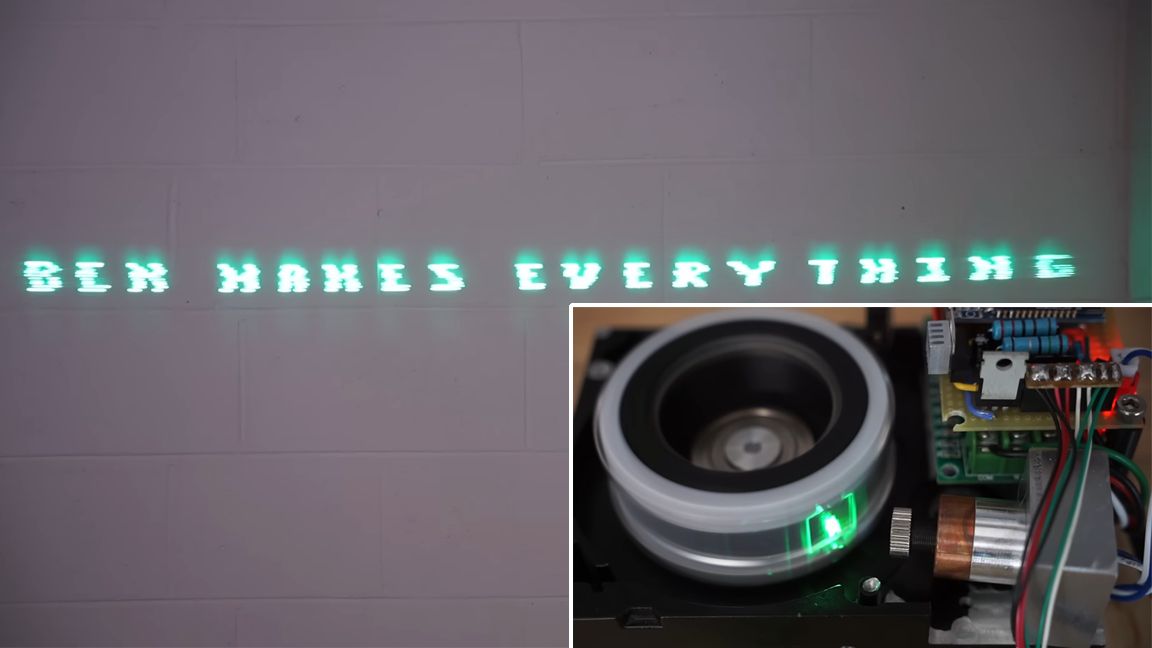
Hãy đối mặt với sự thật—SSD đang thống trị thị trường về bộ nhớ trong, nhưng bạn không nên coi thường ổ cứng truyền thống! Hôm nay, chúng tôi có một dự án ấn tượng muốn chia sẻ với bạn từ Ben, người chủ mưu đằng sau Ben Makes Everything, giúp sử dụng một ổ cứng cũ một cách thú vị. Với một chút mày mò và rất nhiều kiên nhẫn, anh ấy đã tạo ra một máy chiếu văn bản laser di động.
Các giám đốc điều hành tại Lưu trữ tinh khiết dự đoán ổ cứng sẽ lỗi thời vào năm 2028 nhưng rõ ràng họ chưa xem xét tiềm năng chiếu văn bản laser của ổ cứng cũ. Thiết bị này chạy bằng pin, cho phép tính di động của nó và thậm chí nó có thể kết nối không dây qua Bluetooth. Các tin nhắn văn bản có thể nhìn thấy từ khoảng cách lớn hơn 90 feet; chỉ cần đảm bảo không chiếu ánh sáng về phía mắt của bạn vì lý do an toàn.
Ben đã tạo một video mô tả chi tiết quá trình tạo dự án. Phải mất hơn một lần thử để có được phiên bản cuối cùng mà anh ấy hài lòng, nhưng kết quả rất xứng đáng với công sức bỏ ra. Khi kết thúc dự án, anh ấy đã quyết định sử dụng tia laze màu lục cực kỳ mạnh và dễ nhìn thấy hơn các bước sóng laze khác.
Ổ cứng sử dụng động cơ không chổi than. Xoay vòng này rất quan trọng để tạo hiệu ứng văn bản. Ben đã thiết kế một mảng gương từ đầu bằng cách sử dụng Fusion 360 quay bằng động cơ ổ cứng. Một Arduino được đưa vào hỗn hợp để giúp kiểm soát mảng. Tia laser màu xanh lục có tản nhiệt và đi kèm với bảng điều khiển riêng có thể được sử dụng để diễn giải các tín hiệu đầu vào.
Hình ảnh 1 của 2
(Nguồn: Ben, Ben Makes Everything)
(Nguồn: Ben, Ben Makes Everything)
Tia laser bật và tắt trên gương, tạo ra các đường. Những đường ngang này được sử dụng để xây dựng các chữ cái, tạo thành văn bản. Ben giải thích cách hoạt động của mã chi tiết hơn trong video dự án ban đầu. Chúng tôi thực sự khuyên bạn nên kiểm tra nó để hiểu rõ hơn về cách thức hoạt động của tia laser để xây dựng văn bản.
Nếu bạn muốn xem hoạt động của máy chiếu văn bản laser chạy bằng ổ cứng tuyệt vời này, hãy xem video gốc được chia sẻ trên YouTube. Chúng tôi cũng khuyên bạn nên theo dõi Ben Makes Everything để biết thêm các dự án thú vị và sáng tạo trong tương lai.