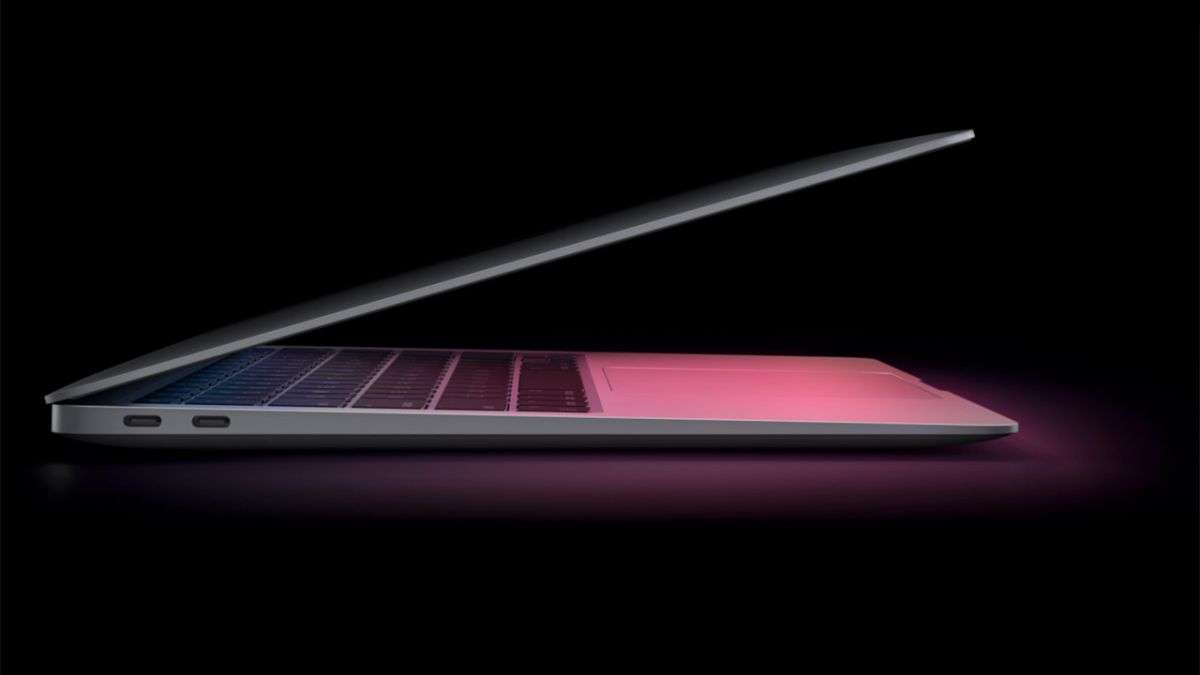
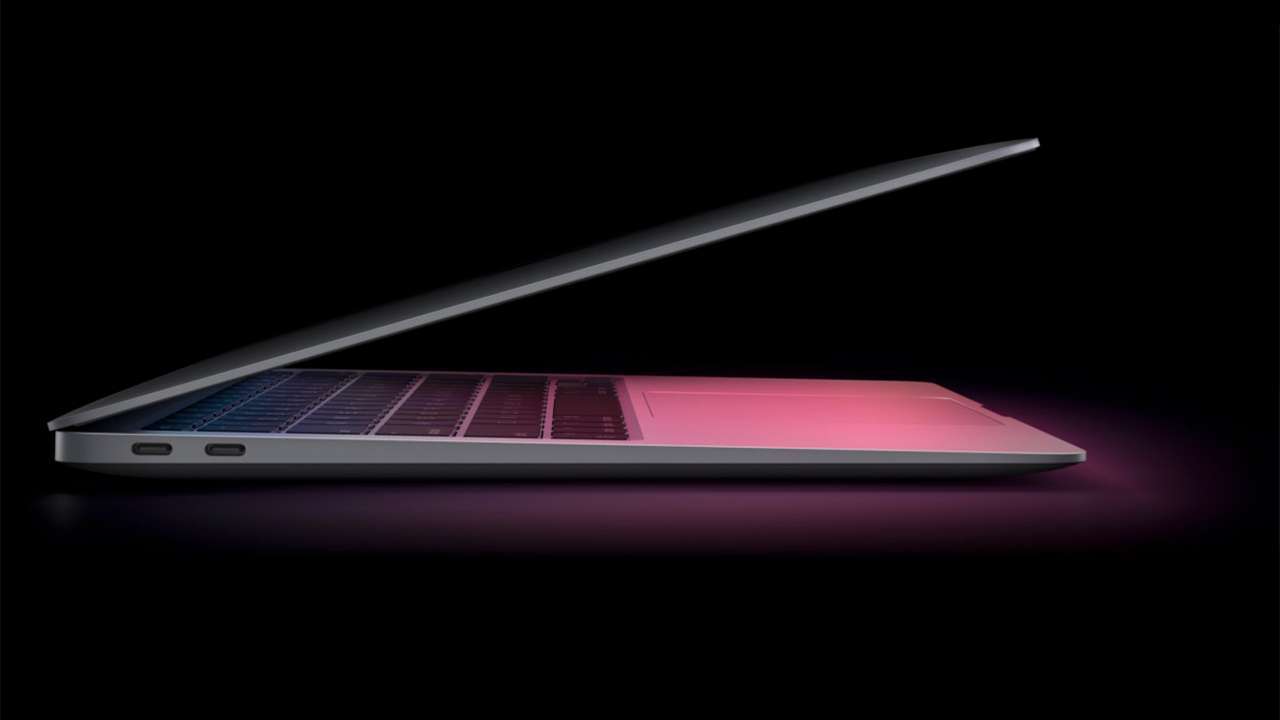
Mark Gurman của Bloomberg, người có xu hướng nắm thông tin chính xác từ chuỗi cung ứng của Apple, cho biết máy tính cá nhân đầu tiên của Apple dựa trên hệ thống trên chip M3 thế hệ tiếp theo có thể được công bố vào đầu tháng 10 này. Nếu Apple tuân theo các mô hình ra mắt truyền thống của mình, thì thật hợp lý khi mong đợi công ty tiết lộ máy tính xách tay và máy tính để bàn dựa trên M3 rẻ tiền trước tiên. Tuy nhiên, đây là suy đoán tại thời điểm này.
Apple đã lên kế hoạch cho một sự kiện ra mắt vào tháng 10 và dựa trên lịch sử trong quá khứ, công ty sẽ giới thiệu máy Mac mới tại đó, Bloomberg khẳng định. Do Apple vừa phát hành nhiều máy Mac mới dựa trên chip hệ thống M2 Ultra và M2 Max, nên khó có khả năng công ty sẽ làm mới Mac Studio hoặc thậm chí MacBook Pro với bất kỳ SoC mới nào. Do đó, công ty có thể giới thiệu MacBook Air 13, Mac Mini, MacBook Pro 13 hoặc thậm chí iMac mới (chưa được xử lý M2) được cung cấp bởi các SoC M3 mới sáng bóng.
Tất nhiên, giả định về việc M3 sẽ xuất hiện vào tháng 10 này có thể hoàn toàn sai. Thay vào đó, Apple có thể phát hành một dòng iMac hoàn toàn mới dựa trên các SoC M2, M2 Pro và M2 Ultra. Tuy nhiên, là một công ty tập trung vào máy tính xách tay, Apple có thể có xu hướng cập nhật SoC mới cho máy tính xách tay 13 inch của mình.
Một độc giả cuồng nhiệt có thể sẽ hỏi những gì mong đợi từ M3 của Apple, được đồn đại là được sản xuất trên công nghệ chế tạo N3 (lớp 3nm) của TSMC hứa hẹn hiệu suất hoạt động cao hơn và mật độ bóng bán dẫn cao hơn so với nút sản xuất N5P của TSMC được sử dụng cho M2. Tại thời điểm này, thật khó để đoán chính xác những cải tiến, nhưng công ty có một số tùy chọn, bao gồm tăng số lượng lõi cho mục đích chung, GPU nâng cao và các bộ tăng tốc bổ sung, chỉ để nêu tên một số.
Hãy nhớ rằng thông tin đến từ một nguồn không chính thức và các kế hoạch có xu hướng thay đổi, vì vậy mặc dù thật hợp lý khi mong đợi sự xuất hiện của các máy M3 đầu tiên của Apple khoảng 1,5 năm sau các sản phẩm dựa trên M2 đầu tiên, nhưng vẫn còn phải xem Apple sẽ làm gì. phải xuất hiện vào tháng 10.
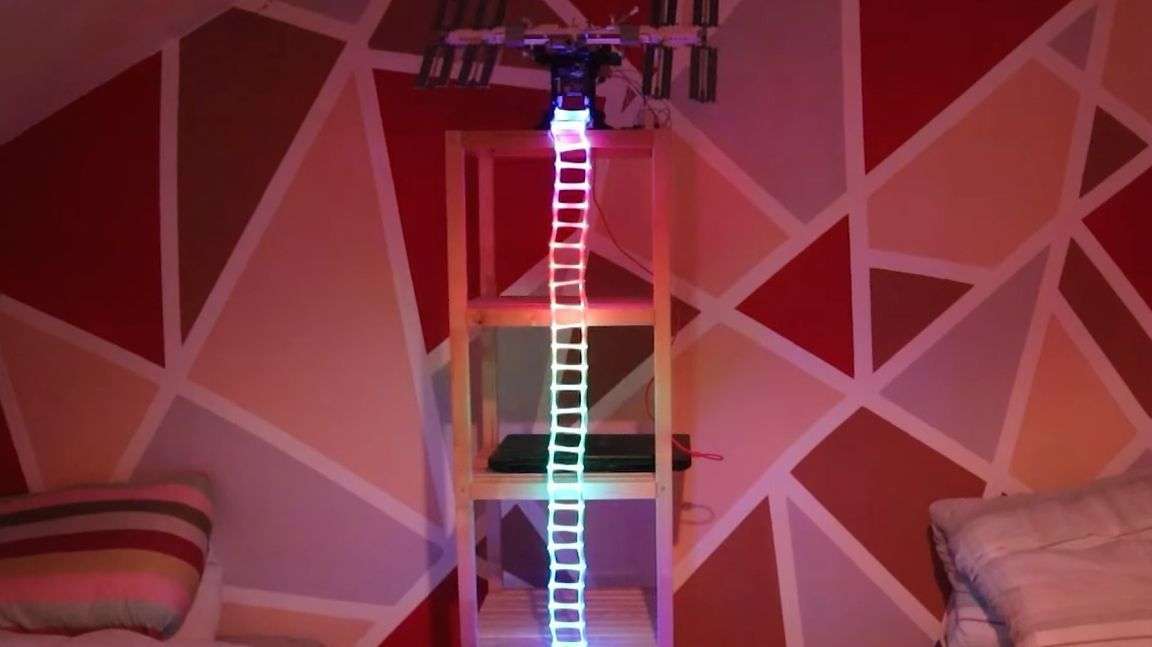
Khi nó đến quả mâm xôi các dự án, các nhà sản xuất chắc chắn biết cách đi xa. Tuy nhiên, Lorraine của Element 14 mới là người được tặng một inch và đi một dặm với tác phẩm mới nhất của cô ấy. Trong một video được phát hành gần đây trên kênh YouTube của Element 14, cô ấy đã tiết lộ kế hoạch hợp tác với gia đình mình để chạy đến Trạm vũ trụ quốc tế (ISS).
Chúng tôi biết bạn đang nghĩ gì, không có cách nào bạn có thể chạy ra ngoài không gian. Trong trường hợp này, gia đình đang chạy ở đây trên Trái đất và sử dụng số Pi để ghi lại khoảng cách tập thể. Dữ liệu được xử lý bởi Pico, chiếu sáng một bậc thang LED để thể hiện tiến trình của họ đối với việc tiếp cận ISS. Càng chạy xa, họ càng tiến gần đến mục tiêu của mình.
Hình ảnh 1 của 2
(Nguồn: Lorraine, Element 14)
(Nguồn: Lorraine, Element 14)
Dữ liệu được sử dụng trong dự án được lấy từ một công cụ có tên là Strava. Đây là một trang web có ứng dụng dành cho thiết bị di động đi kèm mà người dùng có thể sử dụng để theo dõi quá trình chạy, lộ trình đạp xe và hơn thế nữa. Nó cho phép bạn ghi lại không chỉ quãng đường bạn đã đi mà cả những nơi bạn đã đến. Strava có một API mà Lorraine đang sử dụng để lấy dữ liệu từ đó cho Pico sử dụng để theo dõi tiến trình của họ.
Nếu bạn muốn tạo lại dự án này hoặc thiết kế thứ gì đó tương tự, bạn sẽ cần một chút phần cứng. Trong trường hợp này, Lorraine đang sử dụng Raspberry Pi Pico W có quyền truy cập internet—cần thiết để cập nhật đèn LED với dữ liệu từ Strava. Dự án cũng yêu cầu một dải đèn LED có địa chỉ riêng. Những thứ này sẽ cần được sửa đổi thành cấu hình bậc thang để phù hợp với thiết kế dự án.
Như chúng tôi đã nói trước đó, dự án dựa trên API của Strava. Các thành viên trong gia đình đều có hồ sơ riêng. Dữ liệu cho từng thành viên trong gia đình được xử lý riêng lẻ để thang có thể biểu thị tiến trình của từng thành viên bằng một màu cụ thể. Điều này giúp bạn dễ dàng biết họ đã chạy bao xa và ai chịu trách nhiệm về quãng đường nhiều nhất (hoặc ít nhất). Lorraine phân tích mã và cách mọi thứ hoạt động trong video được chia sẻ trên kênh của Element 14.
Để có cái nhìn sâu hơn về điều này Dự án Raspberry Pichúng tôi thực sự khuyên bạn nên xem video gốc được chia sẻ với YouTube. Ở đó, bạn không chỉ có thể thấy nó hoạt động như thế nào mà còn biết được nó hoạt động như thế nào.
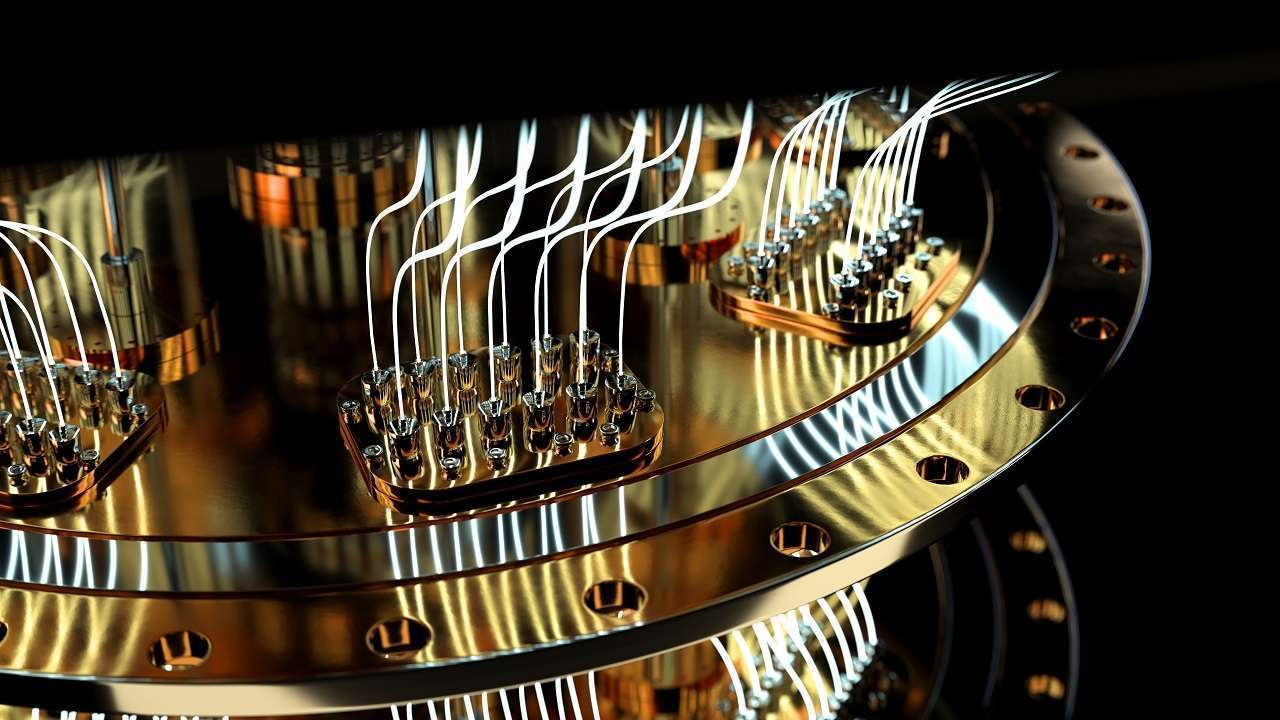
Nghiên cứu mới về điện toán lượng tử đã đưa ra một bản ghi vướng víu lượng tử chứng minh rằng chúng ta đang trên đường tiến tới điện toán hậu NISQ (Noisy-Intermediate Scale Quantum). Nghiên cứu mới do Xiao-bo Zhu tại Đại học Khoa học và Công nghệ Trung Quốc dẫn đầu đã tạo ra một kỷ lục 51 qubit (máy tính lượng tử tương đương với bóng bán dẫn), một khả năng cần thiết để mở khóa máy tính lượng tử xác suất hứa hẹn cung cấp một bước nhảy vọt về số lượng trong khả năng xử lý của nhân loại.
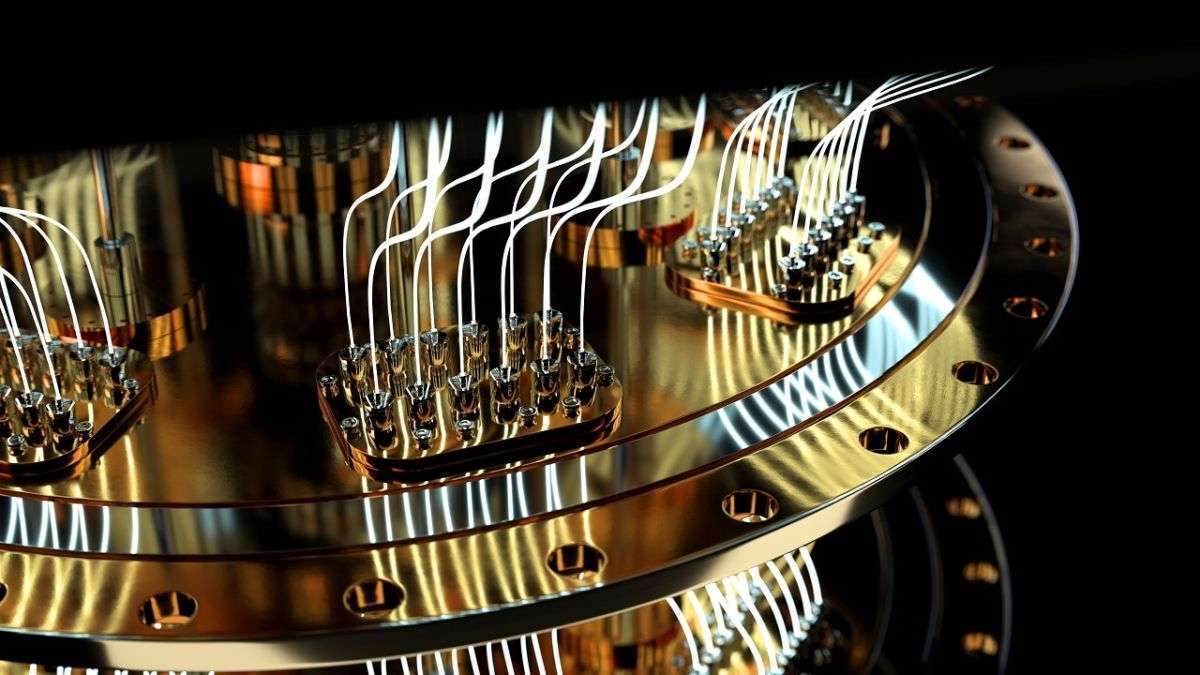
Zuchongzhi, máy tính lượng tử được sử dụng để đạt được kết quả của các thí nghiệm, chứa 66 qubit siêu dẫn – cùng một công nghệ qubit được hỗ trợ bởi IBM và một số công ty hàng đầu khác trong lĩnh vực điện toán lượng tử. Đây cũng chính là công nghệ mà IBM gần đây đã đạt được tiện ích lượng tử thông qua Eagle QPU (Bộ xử lý lượng tử) 127 qubit của mình, cho thấy từ những người chơi khác nhau rằng có sự sống đặc biệt xảy ra trong không gian qubit siêu dẫn.
Sau khi làm lạnh các qubit siêu dẫn đến độ không tuyệt đối cần thiết của không gian bên ngoài ( −273,15 độ C, −459,67 độ F), sau đó, các nhà nghiên cứu đã kiểm soát và tinh chỉnh trạng thái của các qubit bằng cách sử dụng vi sóng tương tác với từ trường của qubit để điều khiển chúng vào trạng thái vướng víu. Điều này là cần thiết để các qubit được sắp xếp theo trình tự cụ thể (hoặc cổng logic), chẳng hạn như cấu trúc tương đương lượng tử được tạo ra từ các bóng bán dẫn để tạo thành lõi CPU trong điện toán tiêu chuẩn. Điều này cho phép các nhà khoa học chạy các hoạt động thay đổi trạng thái của nhiều cặp qubit cùng một lúc, thay vì chỉ trường kết nối một-một. Những kỹ thuật này cho phép các nhà khoa học kết hợp thành công 51 qubit (được sắp xếp theo một đường thẳng) và 30 qubit thấp hơn nhưng vẫn là kỷ lục được sắp xếp trong một mặt phẳng hai chiều.
Charles Hill, một nhà nghiên cứu tại Đại học New South Wales ở Úc, có lẽ là một trong những nhà khoa học có trình độ tốt hơn để bình luận về kết quả. Hill đã tham gia vào nghiên cứu tương tự và nhằm mục đích chứng minh sự vướng víu “được nối mạng” tương tự giữa tối đa 65 qubit.
Sự vướng víu có lẽ được hiểu đúng nhất là các qubit trở nên vướng víu theo cách mà không thể mô tả một qubit đơn lẻ mà không thể mô tả tất cả các qubit khác và cách chúng liên quan với nhau: về cơ bản, đó là một hệ thống duy nhất, một nút thắt không có nút thắt nào. chủ đề.
Trong nhận xét cung cấp cho New Scientist, Hill đã mô tả sự vướng víu là “… một trong những điểm khác biệt chính giữa máy tính thông thường và máy tính lượng tử, và nó là thành phần chính trong thuật toán lượng tử. Việc chứng minh số lượng lớn qubit rối rắm sau đó là một tiêu chuẩn quan trọng đối với máy tính lượng tử.”
Vào thời điểm nghiên cứu của mình, nhóm của Hill đã không thành công trong việc chứng minh sự vướng víu kéo dài giữa các qubit với tư cách là một nhóm chứ không chỉ giữa các cặp được liên kết, khó khăn xác minh tương tự mà Zhu gặp phải (và đã vượt qua) với Zuchongzhi QPU.
Việc chúng ta phát triển các công cụ mới hoặc cách thức mới để xem xét các đối tượng – hoặc tương tác giữa các đối tượng là tương đối thường xuyên. Trong trường hợp này, có thể vấn đề mà Hill gặp phải với thí nghiệm vướng víu 65 qubit của anh ấy không liên quan gì đến chính sự vướng víu đó; chỉ có điều có lẽ các kỹ thuật hiện có để xác minh kết quả của anh ấy không thể đưa ra phản hồi thuyết phục. Nhóm của Zhu đã phải phát triển một giao thức phát hiện mới để xác minh sự vướng víu của nhóm, điều chắc chắn sẽ được cộng đồng điện toán lượng tử xem xét kỹ lưỡng. Rốt cuộc, không phải ngày nào lời hứa về sự vướng víu của hàng trăm qubit cũng xuất hiện.
Các nhóm qubit vướng víu là một trong nhiều cơ hội nghiên cứu ở giai đoạn giữa mà các nhà khoa học lượng tử đang theo đuổi, từ việc cố gắng tăng độ trung thực của tính toán thông qua giảm thiểu lỗi và có lẽ là sửa lỗi lượng tử, thông qua việc tìm ra những cách thông minh để dự đoán tiếng ồn sẽ phá hủy qubit của bạn như thế nào và về cơ bản là vô hiệu hóa nó.
Người ta cho rằng 51 qubit vướng víu sẽ không cho phép chúng ta vượt qua rào cản lợi thế lượng tử – ít nhất là cho đến khi việc mở rộng quy mô có thêm một chút thời gian để thực hiện công việc của nó. Nhưng với việc IBM gần đây đã cho chúng ta thấy rằng tiện ích đã có thể được trích xuất từ các máy tính lượng tử thời đại hiện tại của chúng ta, nên không nằm ngoài khả năng 51 qubit vướng víu sẽ mở ra một câu trả lời nhất định mà chúng ta thậm chí có thể chưa biết câu hỏi.
Đã một thời gian dài kể từ khi bùng nổ khả năng nhận dạng mà họ đã quay trở lại vào năm 2019, nhưng việc ngăn chặn các cuộc tấn công kênh phụ vẫn là một phần quan trọng trong an ninh mạng của chúng tôi. Một cách tiếp cận kỳ lạ đối với việc đánh cắp thông tin, các cuộc tấn công kênh bên đã làm hỏng các thiết kế CPU của cả AMD và Intel, với các lỗ hổng nghiêm trọng đến mức các công ty muốn tung ra các bản vá làm giảm hiệu suất hơn là để khách hàng vận hành phần cứng không an toàn. Giờ đây, một khuôn khổ mới của MIT có tên là Metior nhằm mục đích cải thiện khả năng của thế giới để hiểu rõ hơn về các cuộc tấn công kênh bên và có thể cải thiện cách phòng thủ chống lại chúng.
Metior là một khung phân tích được xây dựng bởi Viện Công nghệ Massachusetts nhằm mục đích đơn giản hóa các khung thiết kế phần cứng và phần mềm để cải thiện khả năng phòng thủ chống lại các cuộc tấn công kênh phụ đã biết (và chưa biết). Về cơ bản, Metior cho phép các kỹ sư đánh giá định lượng lượng thông tin mà kẻ tấn công có thể đánh cắp bằng một cuộc tấn công kênh bên nhất định.
Về cơ bản, đây là một hộp cát mô phỏng, nơi các nhà thiết kế chip và các kỹ sư khác có thể tìm thấy sự kết hợp của các biện pháp phòng thủ tối đa hóa khả năng bảo vệ của họ trước các cuộc tấn công kênh phụ, tùy theo trường hợp sử dụng của họ. Vì bạn có thể đo lường một cách định lượng lượng thông tin bị đánh cắp, nên bạn có thể tính toán tác động của việc thông tin bị đánh cắp (tùy theo hệ thống và chương trình của bạn và mọi biến số khác), điều đó có nghĩa là giờ đây bạn có thể quyết định thực hiện các biện pháp bảo vệ khỏi các loại tấn công có sức ảnh hưởng lớn nhất .
Bằng cách xem xét vấn đề cơ bản – rằng các cuộc tấn công kênh phụ có thể thực hiện được nhờ hoạt động đơn giản của hệ thống máy tính và việc giảm thiểu phần cứng rất tốn kém và không phải lúc nào cũng chồng chéo – MIT đã quản lý để đối chiếu số lượng thành một loạt các quy tắc thiết kế.
Các quy tắc thiết kế này nhằm tối đa hóa khả năng phòng thủ ở cấp độ phần cứng trước nhiều kỹ thuật tấn công kênh bên, đồng thời cố gắng mô phỏng chúng để có thể hiểu rõ hơn về chúng. Đây là một sự khác biệt so với phương pháp phòng thủ lộn xộn hơn một chút được thực hiện bởi các công ty có sản phẩm dễ bị tấn công kênh phụ (chẳng hạn như Intel). Công bằng mà nói, cách tiếp cận đó – để cung cấp các biện pháp giảm thiểu phần cứng chống lại các vectơ tấn công kênh bên cụ thể – là cần thiết để ngăn chặn sự suy giảm lòng tin do nó dễ bị khai thác ngay từ đầu. Nhưng những giải pháp đó giống như băng bó vết thương hở, tiêu tốn quá nhiều hiệu suất (chẳng hạn như 35% cho một lỗ hổng Spectre-v2 cụ thể) và phòng thủ kênh bên đòi hỏi thứ gì đó mạnh mẽ và nhiều mặt hơn.
Nói chuyện với SciTechDaily, Peter Deutsch, một sinh viên tốt nghiệp và là tác giả chính của bài báo truy cập mở về Metior, giải thích rằng “Metior giúp chúng tôi nhận ra rằng chúng tôi không nên xem xét các kế hoạch bảo mật này một cách cô lập. Rất hấp dẫn để phân tích hiệu quả của một kế hoạch che giấu đối với một nạn nhân cụ thể, nhưng điều này không giúp chúng tôi hiểu tại sao các cuộc tấn công này hoạt động,” anh ấy nói. “Nhìn vào mọi thứ từ cấp độ cao hơn cho chúng ta một bức tranh tổng thể hơn về những gì đang thực sự diễn ra,” ông kết luận.
Các cuộc tấn công kênh bên là một kiểu đặc biệt mê tín dị đoan: thông qua chúng, kẻ tấn công thậm chí không cần truy cập vào bất kỳ logic ứng dụng cụ thể nào để đánh cắp thông tin từ nó, chúng có thể chỉ cần quan sát cách thức hoạt động của nó. Mất bao nhiêu thời gian để truy cập vào bộ nhớ của máy tính? Bộ nhớ đó sâu đến mức nào? Và hãy nhớ rằng điều này xảy ra ở nhiều thành phần khác nhau trong PC của bạn: ngay cả GPU cũng dễ bị tấn công kiểu này.
Nó gần giống như việc bạn đặt ngón tay lên cổ tay để bắt mạch: bạn có thể biết nhịp tim của mình, nhưng bạn đang ngoại suy nó từ các nguồn thông tin khác; bạn không cần nhìn vào bên trong vật chứa (trái tim, cơ thể của bạn) hoặc trực tiếp nhìn thấy dòng máu của bạn. Các cuộc tấn công kênh phụ thường hoạt động theo cùng một cách; kẻ tấn công có thể đánh cắp thông tin quý giá chỉ bằng cách quan sát lưu lượng và luồng vào những thời điểm quan trọng trong hoạt động của một chương trình nhất định.
Bạn có thể tưởng tượng việc che dấu một thứ gì đó như nhịp tim của ai đó khó khăn và tốn kém như thế nào và đó là một phần khó khăn trong việc bảo vệ khỏi các cuộc tấn công kênh phụ. Nhưng thông thường, việc bảo vệ khỏi các cuộc tấn công đánh cắp dữ liệu này được bảo mật thông qua che giấu: bằng cách cố gắng che giấu xung của hệ thống máy tính (thông tin truyền giữa bộ nhớ và CPU).
Vì vậy, nếu một cuộc tấn công kênh bên đang tìm kiếm một kiểu truy cập bộ nhớ, chẳng hạn, một cách để làm xáo trộn điều đó là thay đổi cách chương trình truy cập bộ nhớ: bằng cách làm cho nó tìm nạp các bit bộ nhớ khác, không cần thiết, bằng cách xóa và lưu vào bộ nhớ đệm thông qua nhiều chu kỳ thông tin hơn… bạn đặt tên cho nó. Mục tiêu đơn giản là làm gián đoạn chuỗi bit có thể dự đoán được cung cấp cho những kẻ tấn công kênh bên thông tin cần thiết.
Điều này rất khó khăn và tốn kém hiệu suất, bởi vì bảo mật đạt được bằng cách tích cực “xáo trộn” thông tin vẫn đang được tạo ra và bị rò rỉ chỉ bằng cách thực thi chính chương trình. Và nó cũng tốn kém tiền phát triển, bởi vì hầu hết các kỹ thuật để xáo trộn các tín hiệu máy tính “hữu cơ” này cần các hoạt động không cần thiết khác xảy ra để “làm xáo trộn” các mẫu thực mà kẻ tấn công đang tìm kiếm. Bất cứ điều gì trong điện toán tiêu tốn năng lượng và chu kỳ điện toán cuối cùng đều ảnh hưởng đến hiệu suất.
“Bất kỳ loại phát triển bộ vi xử lý nào cũng cực kỳ tốn kém và phức tạp, đồng thời nguồn lực thiết kế cực kỳ khan hiếm. Có một cách để đánh giá giá trị của một tính năng bảo mật là cực kỳ quan trọng trước khi một công ty cam kết phát triển bộ vi xử lý. Đây là điều mà Metior cho phép họ làm một cách rất chung chung,” Emer nói.
Và nói một cách rất chung chung, đó cũng là điều mà mọi sinh vật và tổ chức trên hành tinh này đều muốn đạt được: làm việc thông minh hơn chứ không phải chăm chỉ hơn.
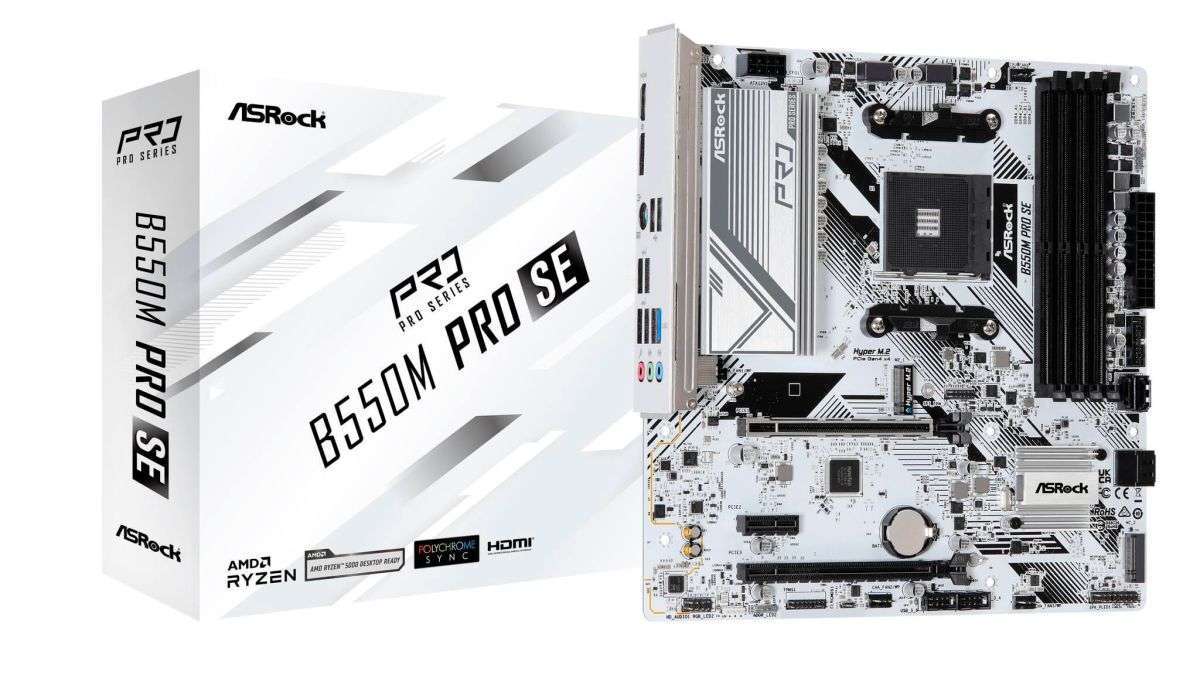
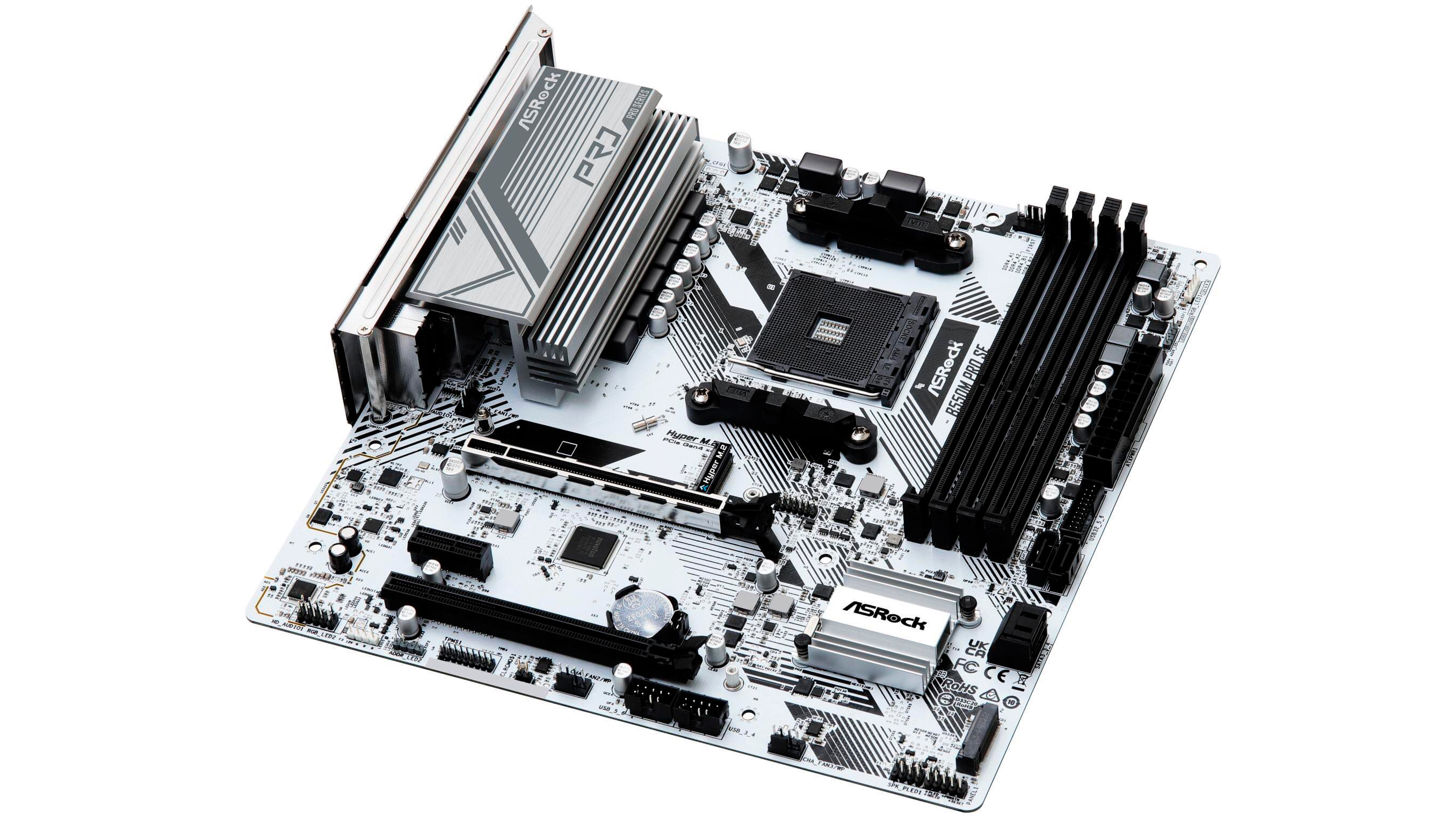
AMD đã ra mắt dòng sản phẩm Zen 4 của công ty, cung cấp cho chúng ta một số CPU tốt nhất trên thị trường. Điều đó không có nghĩa là các nhà cung cấp bo mạch chủ đã loại bỏ các bộ vi xử lý cũ hơn. ASRock sẽ ra mắt bo mạch chủ toàn màu trắng đầu tiên của công ty với tên gọi B550M Pro SE cho Zen 3 và các chip trước đó.
B550M Pro SE không phải là bo mạch chủ màu trắng đầu tiên của ASRock. Công ty có các mẫu đặc biệt từ dòng Aqua, Taichi Carrara và Steel Legend. Tuy nhiên, đó thường là bo mạch chủ màu đen với lớp giáp trắng, trong khi B550M Pro SE sắp ra mắt là bo mạch chủ màu trắng thực sự từ PCB trở lên. Thật thú vị, ASRock thà ra mắt bo mạch chủ màu trắng đầu tiên của thương hiệu với chipset cũ hơn thay vì một trong những chipset AMD 600-series mới hơn. Nếu chúng ta phải đoán, ASRock có lẽ vừa làm mới một trong những bo mạch chủ B550 hiện có của mình dọc theo dòng B550M Pro4 hoặc thứ gì đó để tạo cho nó một chủ đề màu trắng mới.
B550M Pro SE là bo mạch chủ micro-ATX mang ổ cắm AM4 và chipset B550. Mặc dù chipset sê-ri AMD 500 hỗ trợ bộ xử lý Zen 3 trở lên, nhưng nó sẽ không xử lý tất cả chúng do giới hạn dung lượng của chip BIOS. Tuy nhiên, chúng tôi hy vọng B550M Pro SE sẽ hỗ trợ ít nhất dòng Ryzen 3000 (Matisse) và Ryzen 5000 (Vermeer) từ dòng máy tính để bàn chính của AMD và Ryzen 3000G (Picasso), Ryzen 4000G (Renoir) và Ryzen 5000G (Cezanne) loạt từ phía APU.
Theo kết xuất của B550M Pro SE (thông qua Hoàng Anh Phú), bo mạch chủ dường như có một hệ thống phụ phân phối điện tám pha. Bo mạch chủ nhận nguồn điện từ đầu nối nguồn 24 chân tiêu chuẩn và đầu nối EPS 8 chân. Bốn khe cắm bộ nhớ DDR4 hỗ trợ bộ nhớ lên tới 128GB. Tốc độ dữ liệu sẽ phụ thuộc vào bộ xử lý Ryzen mà bạn ghép nối với bo mạch chủ, nhưng tốc độ này sẽ vượt qua DDR4-4733 với chip phù hợp.
(Nguồn: Hoàng Anh Phú/Twitter)
Chúng ta có thể nhận thấy rằng B550M Pro SE có hai khe cắm M.2. Được ASRock gọi là “Hyper M.2”, khe cắm đó gắn với giao diện PCIe 4.0 x4 và hỗ trợ các ổ M.2 dài tới 80 mm. Khe cắm M.2 thứ cấp, bên dưới chipset, cũng sẽ hỗ trợ các ổ SSD có cùng chiều dài nhưng giới hạn ở tốc độ chậm hơn. Nó có thể dính vào PCIe 3.0 x2 giống như nhiều bo mạch chủ B550 ngân sách khác của ASRock. Đối với cổng SATA III tiêu chuẩn, có bốn cổng trên B550M Pro SE.
Giống như các bo mạch chủ microATX khác, B550M Pro SE chỉ cung cấp ba khe cắm mở rộng. Khe cắm mở rộng chính, có thép gia cường, hoạt động ở PCIe 4.0 x16, trong khi khe cắm mở rộng thứ cấp bị giới hạn ở PCIe 3.0 x4. Về mặt logic, hỗ trợ PCIe 4.0 chỉ khả dụng trên bộ xử lý Ryzen 3000 và Ryzen 5000, trong khi các APU Ryzen được hỗ trợ vẫn có trên PCIe 3.0. Bo mạch chủ cũng cung cấp một khe cắm PCIe 3.0 x1 cho các thiết bị ít ngốn băng thông hơn.
Đầu ra màn hình trên B550M Pro SE bao gồm một cổng HDMI 2.1 và một đầu ra DisplayPort 1.4. Bạn sẽ cần một APU Ryzen để sử dụng các cổng này vì các chip trước Zen 4 không có đồ họa tích hợp. Về khả năng kết nối, chúng tôi phát hiện ra một cổng kết hợp PS/2 và sáu cổng USB. Góc kết xuất không tiết lộ mã màu cho các cổng USB, vì vậy chúng tôi không thể nói chắc chắn về tốc độ. Tuy nhiên, chúng ta có thể thấy một cổng Ethernet duy nhất và ba giắc cắm âm thanh 3,5 mm có thể sử dụng codec âm thanh Realtek.
ASRock đã đăng ký B550M Pro SE với Cơ quan Nghiên cứu Vô tuyến Hàn Quốc (RRA), vì vậy sẽ không lâu nữa chúng ta sẽ nhận được bảng thông số kỹ thuật toàn diện và thông tin về giá cả cũng như tính khả dụng.
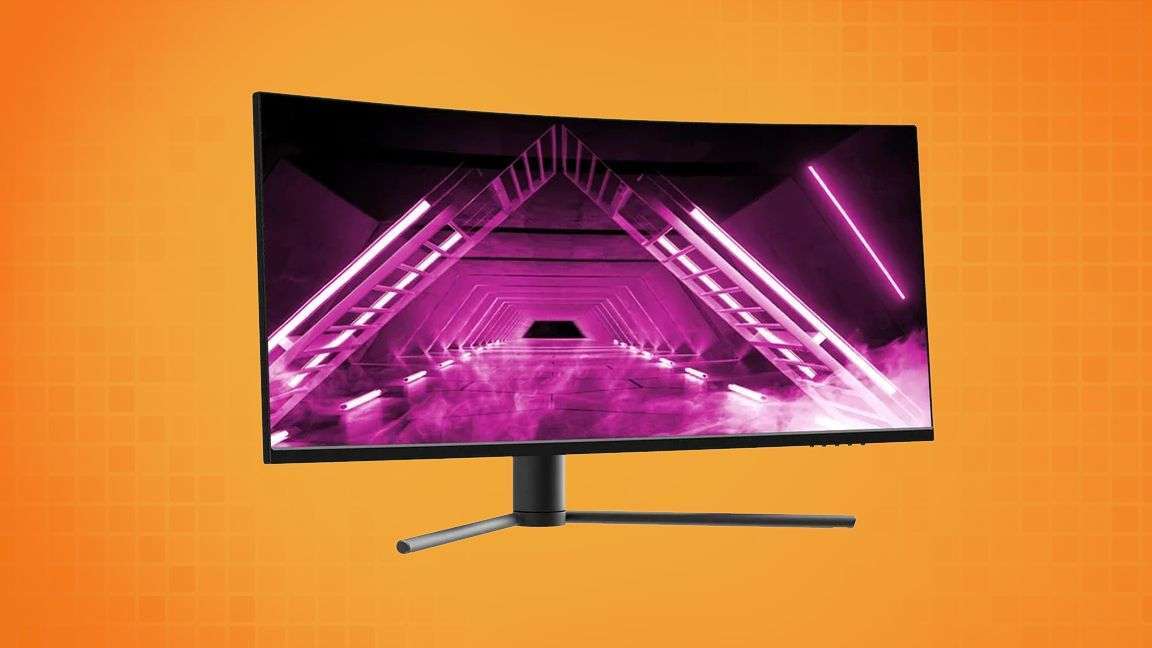
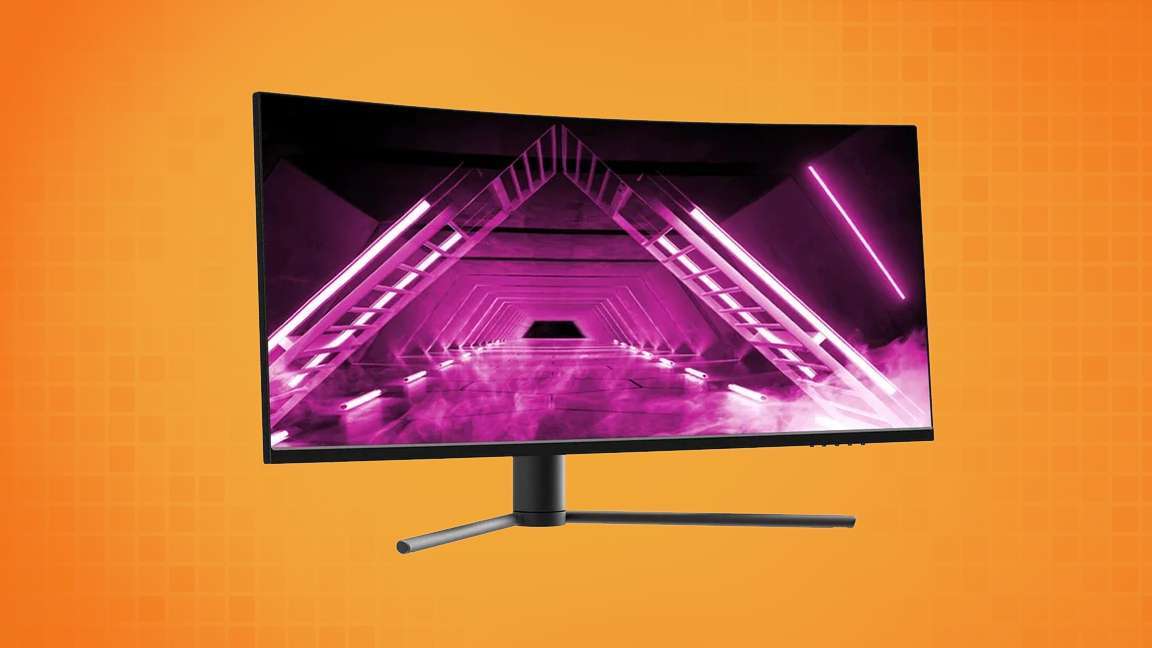
Người dùng đang chờ đợi một màn hình chơi game cong lớn nên xem ưu đãi này trên Vật chất tối đơn giá cong UWQHD màn hình chơi game. Nó có giá đề xuất là 499 đô la nhưng hiện được giảm xuống chỉ còn 259 đô la.
Đây là một màn hình khá lớn có kích thước 34 inch và có bảng điều khiển cong. Nó có độ phân giải UWQHD dày đặc và tốc độ làm mới cao 144Hz. Chúng tôi đã xem xét các màn hình khác trong Vật chất tối đơn giá line và thấy chúng có chất lượng tốt nhưng vẫn chưa có cơ hội chạm tay vào chính xác mẫu này.
Phiên bản này sử dụng tấm nền VA cong 34 inch với độ cong được phân loại ở mức 1500R. Nó có độ phân giải UWQHD dày đặc, có kích thước lên tới 3440 x 1440px. Bảng điều khiển cũng có đèn nền LED và có thể đạt độ sáng tối đa 400 Nits.
Như chúng tôi đã đề cập trước đây, nó có tốc độ làm mới tối đa là 144Hz. Điều này đi kèm với thời gian phản hồi 4ms có thể xuống thấp tới 1ms khi bật MPRT. Có bốn tùy chọn đầu vào video bao gồm hai cổng DisplayPort 1.4 và hai cổng HDMI 2.0.
Tham quan Màn hình chơi game UWQHD cong Monoprice trang sản phẩm tại Walmart để biết thêm chi tiết và các tùy chọn mua hàng. Khi viết, không rõ thỏa thuận sẽ được thực hiện trong bao lâu.
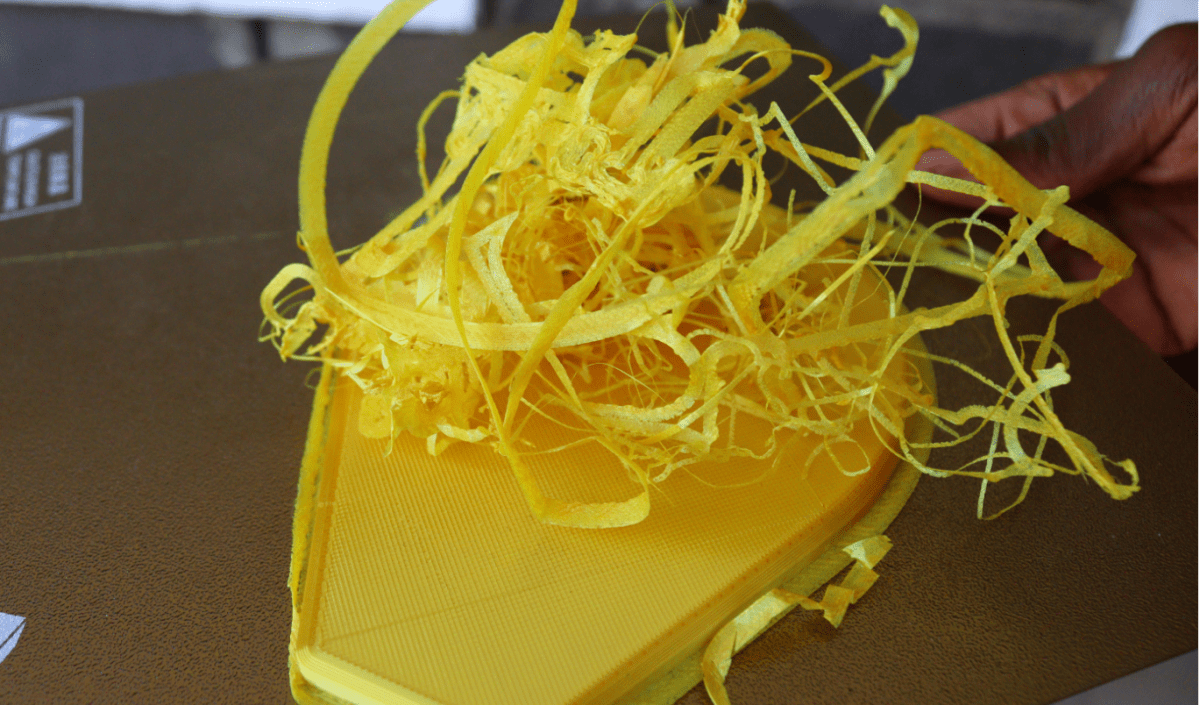
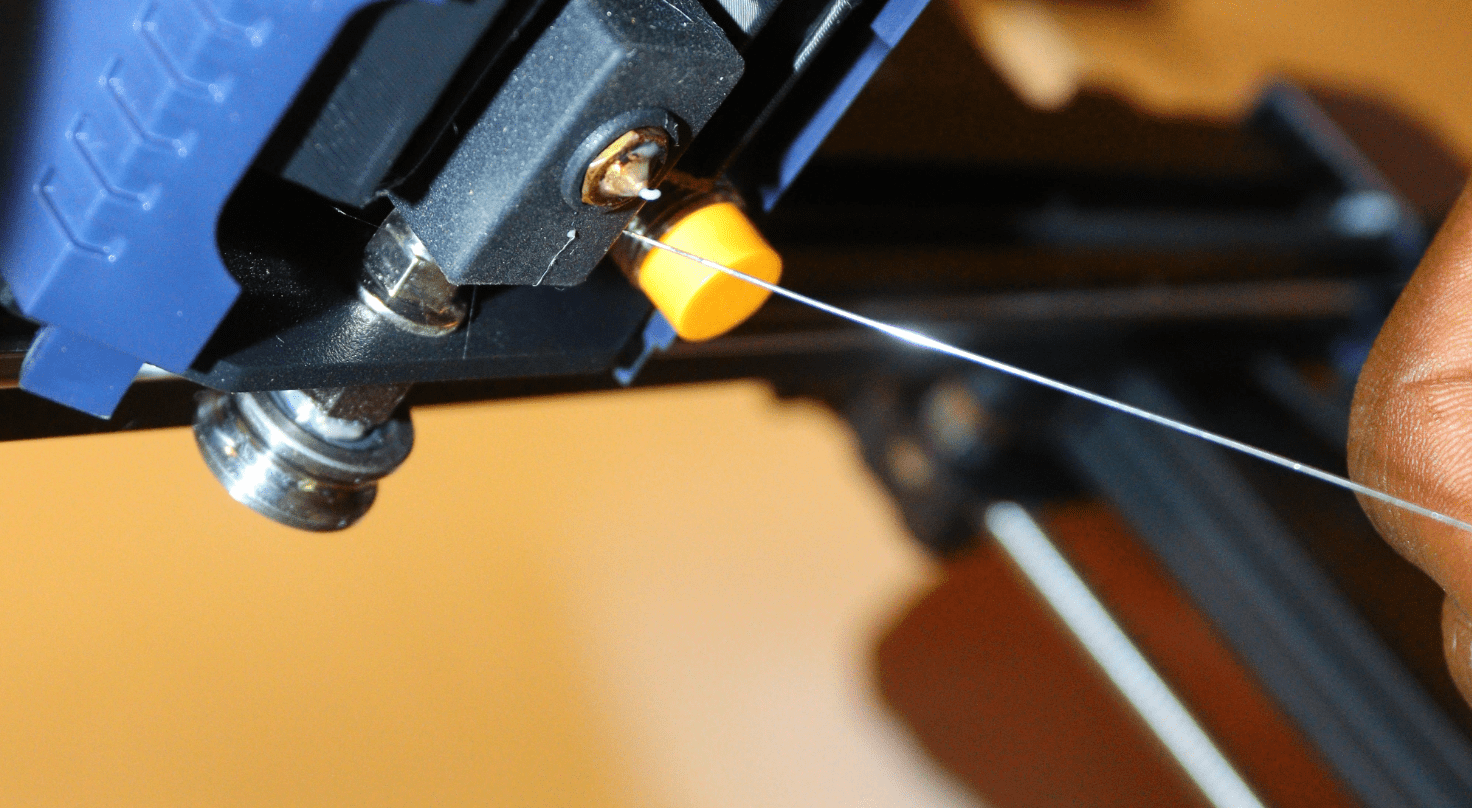
Nếu bạn đã từng gặp phải các bản in 3D giống như một mớ dây rối rắm, thì máy in 3D có khả năng bị “bản in 3D mì ống” – một vấn đề phổ biến mà những người yêu thích máy in 3D gặp phải trong quá trình in 3D. Nó xảy ra khi dây tóc thừa chảy ra khỏi vòi và gây ra một mớ hỗn độn trên tấm dựng. Điều này có thể xảy ra ngay cả trên máy in 3D tốt nhất và ngay cả với sợi tốt nhất.
Trong hầu hết các trường hợp, những bản in 3D này không sử dụng được. Tuy nhiên, có một số trường hợp có thể cứu chúng bằng cách loại bỏ dây tóc thừa, đặc biệt nếu nó xảy ra ngay trước khi bạn kết thúc quá trình in. Cũng giống như các sự cố in 3D khác, bạn cần tìm ra nguyên nhân gây ra sự cố để có chiến lược khắc phục. Dưới đây là những nguyên nhân hàng đầu gây ra bản in 3D spaghetti và các bước bạn có thể thực hiện để khắc phục chúng.
1. Nhiệt độ cao
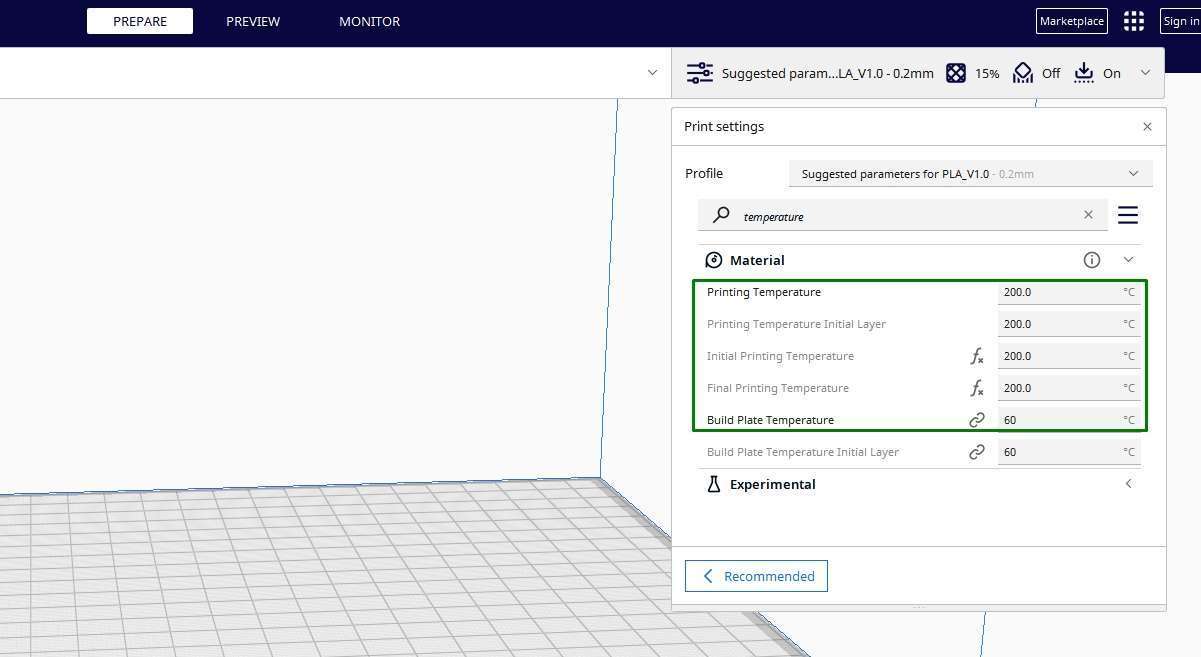
Nếu nhiệt độ quá cao, dây tóc sẽ trở nên lỏng và chảy ra. Vì vậy, điều cần thiết là phải biết nhiệt độ lý tưởng của vật liệu mà bạn đang sử dụng và đảm bảo rằng bạn đặt nhiệt độ đó một cách chính xác. Nhiệt độ hoàn hảo cho một vật liệu cụ thể sẽ khác nhau tùy thuộc vào loại dây tóc và thương hiệu. Ví dụ, dây tóc PLA thường yêu cầu nhiệt độ từ 180-220°C, trong khi dây tóc ABS yêu cầu nhiệt độ khoảng 210-250°C. Vì vậy, trong trường hợp bạn sử dụng mức cao hơn mức đó, bạn sẽ gặp phải các vấn đề trong tương lai.
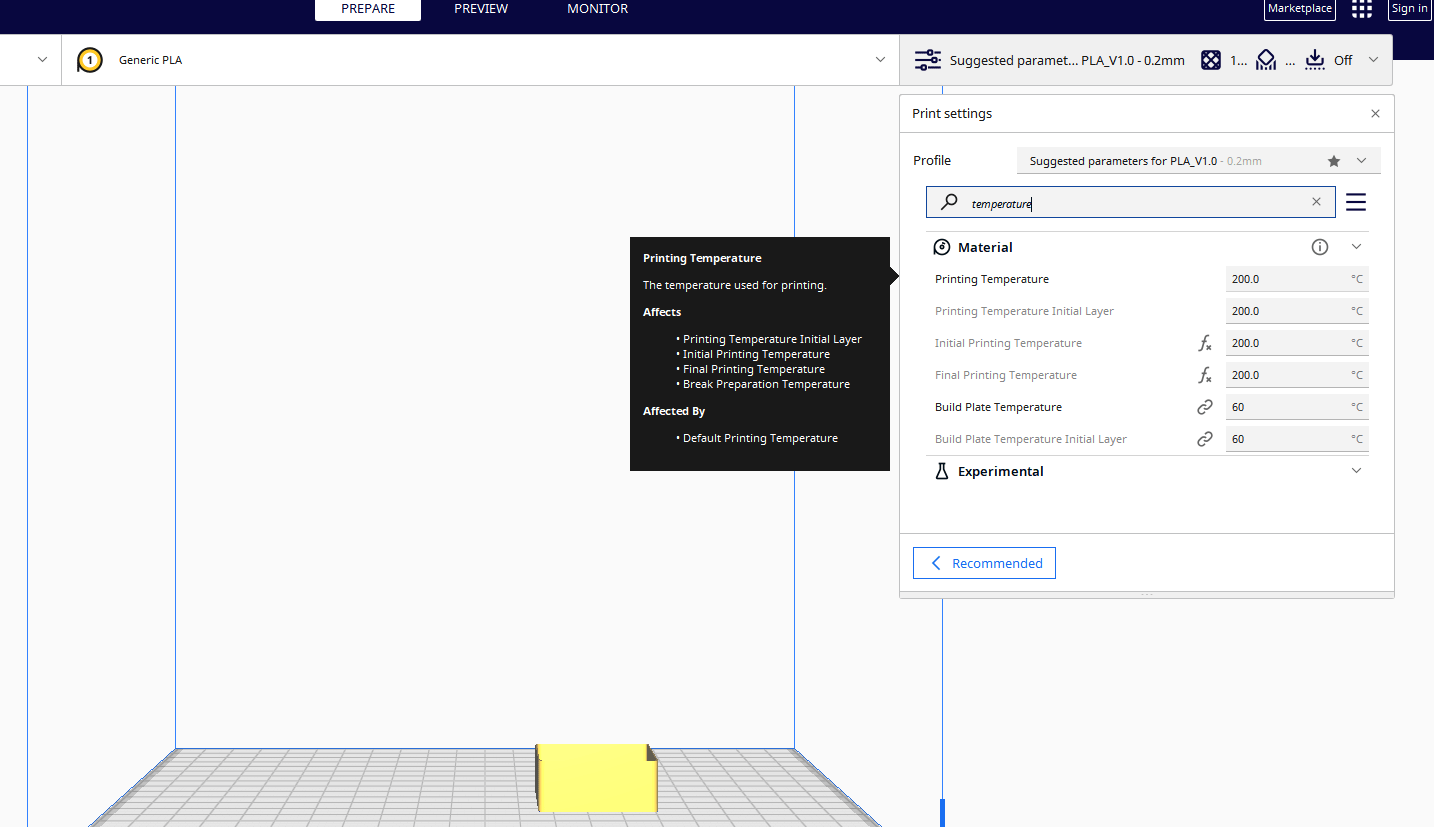
Bạn có thể điều chỉnh nhiệt độ trong máy thái của mình. Ví dụ, trong Cura, bạn có thể chọn Nhiệt độ từ Nguyên vật liệu phần và điều chỉnh nó cho phù hợp. Trong trường hợp của tôi, nó được đặt thành 200 khi tôi đang sử dụng PLA.
(Nguồn: Phần cứng của Tom)
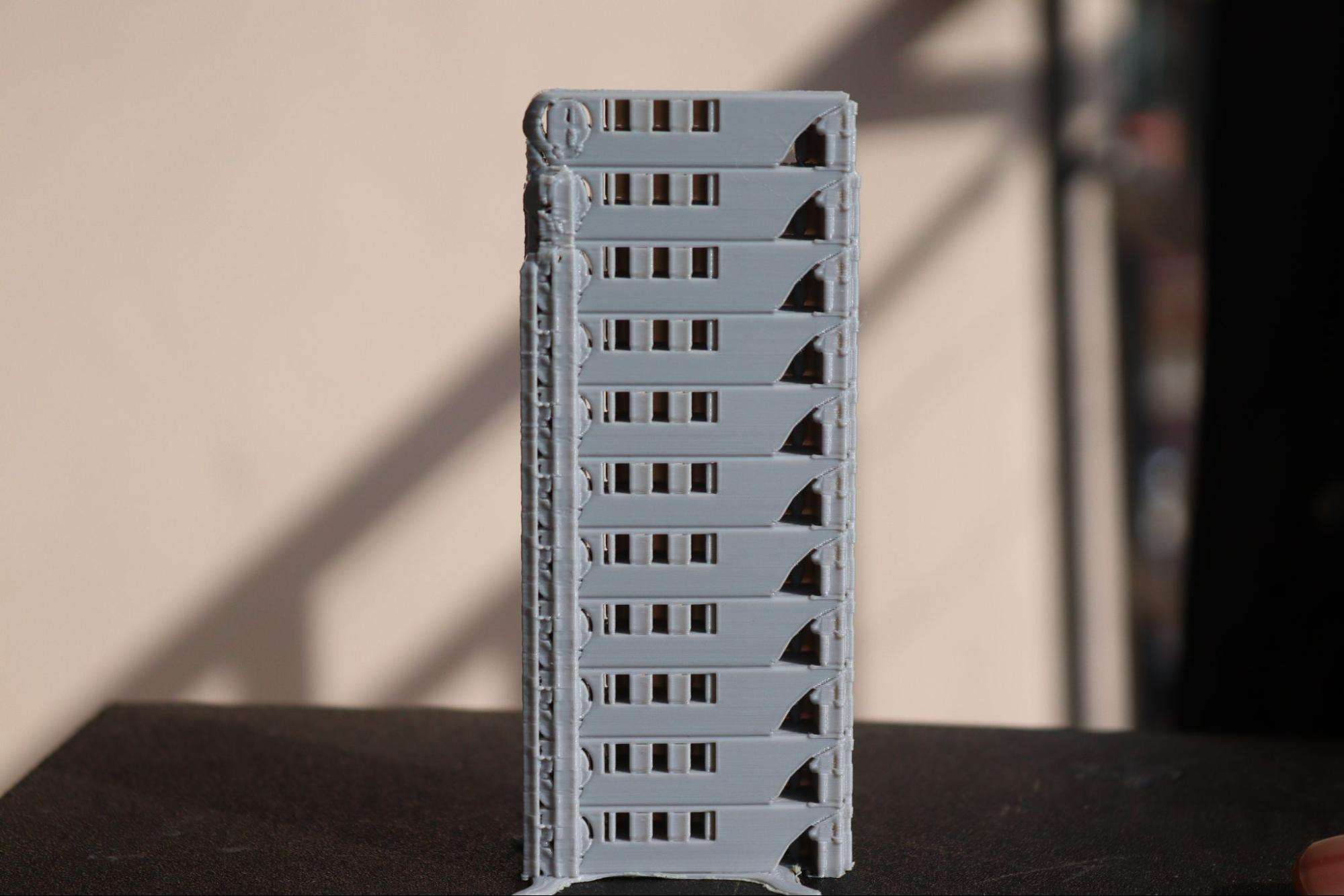
Bạn cũng có thể in 3D một mô hình thử nghiệm như tháp hiệu chuẩn nhiệt độ nhỏ gọn thông minh và sử dụng nó để xem dây tóc in 3D của máy ở các nhiệt độ khác nhau như thế nào để bạn có thể quyết định cách sử dụng tốt nhất.
(Nguồn: Phần cứng của Tom)
Ngoài việc cài đặt nhiệt độ chính xác, điều cần thiết là phải hiệu chỉnh máy đùn đúng cách để đảm bảo dây tóc nóng chảy và đùn chính xác.
2. Độ bám giường kém
Độ bám dính của giường là khả năng lớp đầu tiên của thiết kế được in 3D để bám dính chắc chắn vào tấm dựng. Nếu bản in không dính đúng cách, mô hình sẽ bị dịch chuyển hoặc tách ra khỏi đế và khi máy đùn di chuyển xung quanh, nó sẽ đùn dây tóc ra khắp nơi, dẫn đến một bản in không thành công.
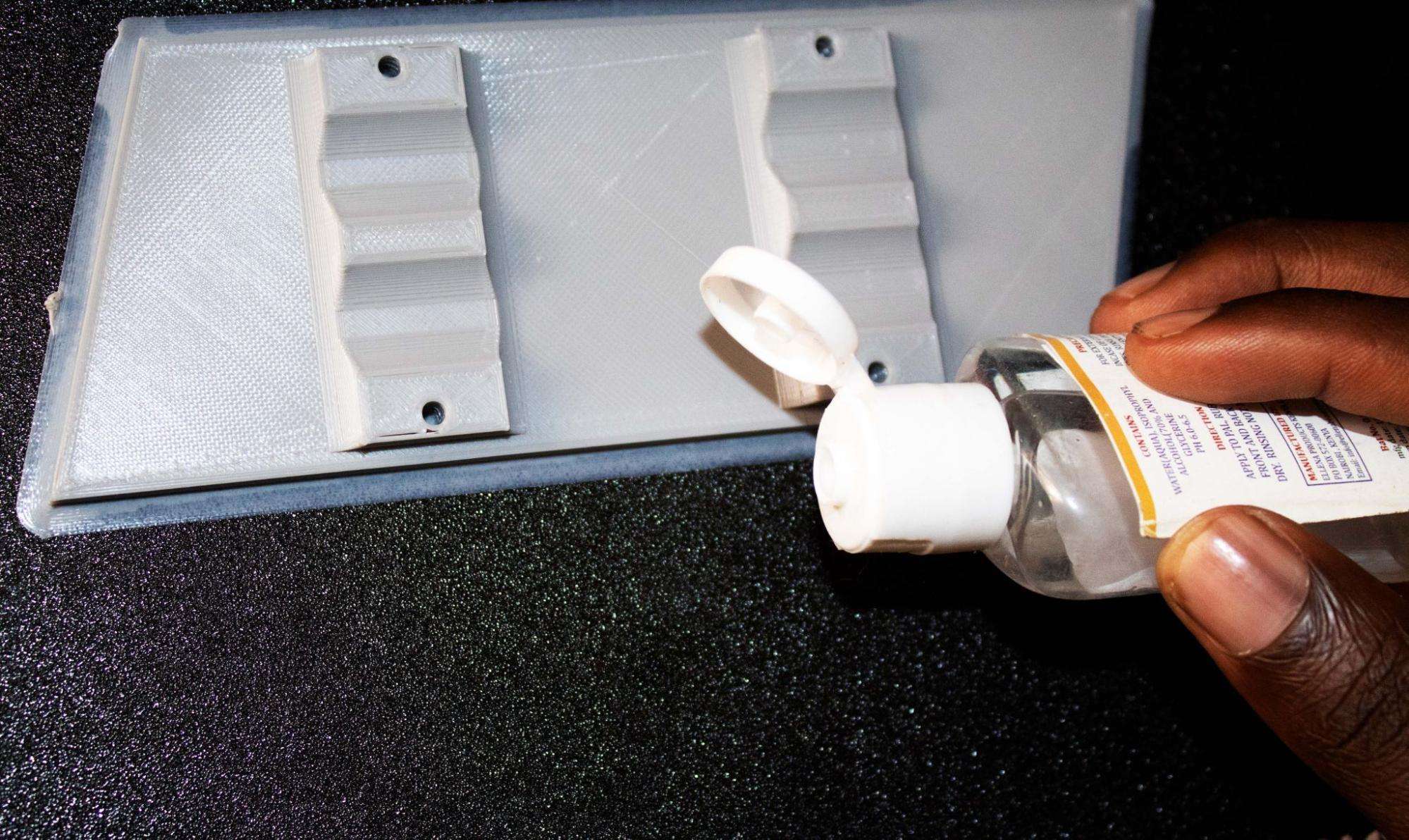
Vì vậy, để giải quyết vấn đề này, bạn cần sử dụng chất kết dính, keo dán hoặc keo xịt tóc để đảm bảo rằng lớp vật liệu đầu tiên dính chặt vào giường.
(Nguồn: Phần cứng của Tom)
Độ bám dính của giường thích hợp cũng rất cần thiết để duy trì chiều cao lớp nhất quán vì bạn sẽ có chiều cao lớp nhất quán, dẫn đến chất lượng in tốt hơn.
3. Kẹt hoặc tắc dây tóc
(Nguồn: Phần cứng của Tom)
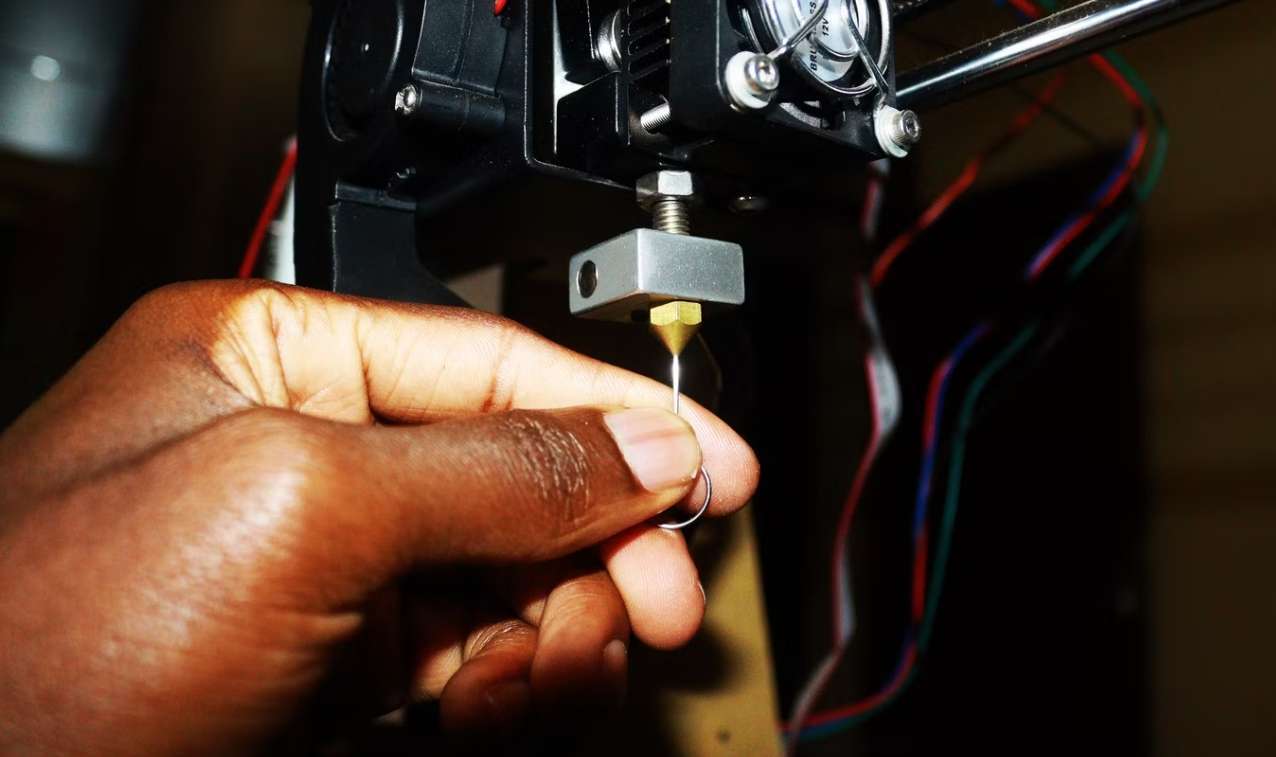
Khi đầu đốt nóng của máy đùn bị tắc, nó sẽ làm gián đoạn dòng chảy trơn tru của dây tóc qua máy đùn và vòi phun, dẫn đến quá trình đùn không đồng đều và lắng đọng dây tóc không đúng cách. Đầu phun của bạn có thể bị kẹt do nhiều yếu tố. Một trong số đó là nếu bạn đang sử dụng sai đường kính dây tóc và nó không khớp với vòi phun.
Hệ thống ép đùn của máy in 3D được thiết kế để phù hợp với đường kính dây tóc cụ thể. Nếu bạn sử dụng dây tóc có đường kính lớn hơn hoặc nhỏ hơn so với đường kính được thiết kế cho máy in, thì dây tóc có thể không vừa khít hoặc không nạp qua cụm máy đùn. Điều này có thể khiến dây tóc bị kẹt dẫn đến kẹt đầu phun.
Dây tóc chứa hơi ẩm hoặc nhiều bụi và các hạt lạ có thể gây tắc nghẽn và thậm chí tắc nghẽn trong máy đùn. Vì vậy, điều quan trọng là phải luôn kiểm tra và làm sạch vòi phun thường xuyên để loại bỏ các mảnh vụn và cặn.
(Nguồn: Phần cứng của Tom)
Ngoài ra, điều quan trọng là đảm bảo rằng dây tóc bạn đang sử dụng có cùng kích thước với máy đùn của bạn.
Hơn nữa, khi tải dây tóc, hãy đảm bảo bạn thực hiện đúng cách. Bạn có thể bắt đầu bằng cách cắt phần cuối theo chiều nghiêng để nó sắc nét hơn để cho ăn mịn.
Bạn cũng nên bảo quản dây tóc tránh ẩm và trong trường hợp dây tóc bị tiếp xúc, hãy sử dụng máy sấy dây tóc để loại bỏ hơi ẩm trước khi sử dụng.
4. In 3D ở tốc độ cao
Có một tốc độ tối ưu cho mỗi máy in 3D và vượt quá tốc độ đó có thể góp phần tạo ra các bản in 3D spaghetti. Tốc độ tối ưu phụ thuộc vào nhiều yếu tố khác nhau như khả năng của máy, độ phức tạp của mô hình bạn đang in 3D hoặc thậm chí cả vật liệu.
Khi in 3D ở tốc độ cao hơn, máy in di chuyển nhanh giữa các phần khác nhau của bản in và những thay đổi đột ngột về tốc độ và hướng có thể khiến máy đùn gặp phải quán tính và điều này có thể dẫn đến chảy dây tóc hoặc dây tóc, khi máy đùn gặp khó khăn khi khởi động và ngừng đùn chính xác. Kết quả là quá trình đùn không được kiểm soát có thể tạo ra các sợi lộn xộn và rối rắm, giống như mì spaghetti.
Để tránh các sự cố do in ở tốc độ cao, điều quan trọng là điều chỉnh nhiệt độ trên máy thái thành nhiệt độ tối ưu cho máy in 3D và dây tóc của bạn.
(Nguồn: Phần cứng của Tom)
Ngoài ra, điều cần thiết là tối ưu hóa cài đặt tăng tốc và giật để giảm những thay đổi đột ngột về tốc độ và hướng, giảm thiểu các vấn đề liên quan đến quán tính. Bạn cũng cần tăng thời gian làm mát giữa các lớp bằng cách điều chỉnh tốc độ quạt để mỗi lớp đông cứng lại trước khi lớp tiếp theo lắng xuống.
5. Cài đặt rút tiền không chính xác
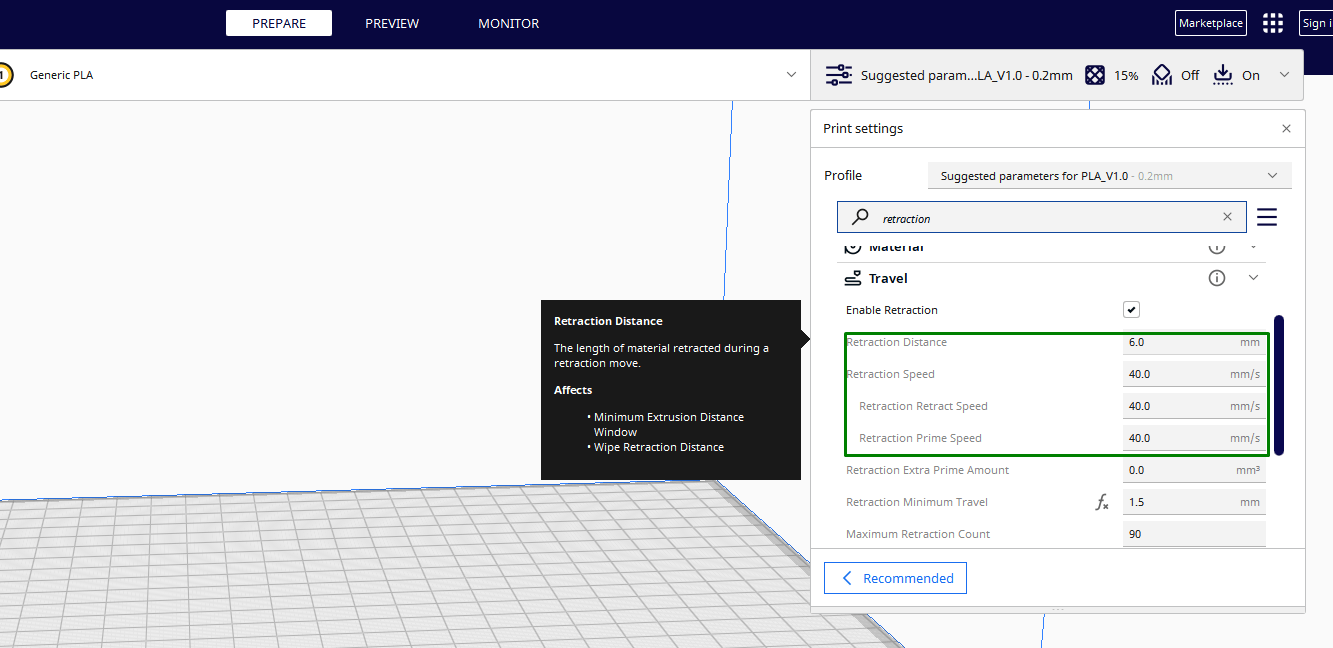
Rút lại là nơi dây tóc hơi kéo lại trong máy đùn để tránh chảy ra. Nếu khoảng cách rút lại không đủ, đầu phun vẫn có thể nhỏ giọt dây tóc khi di chuyển giữa các phần khác nhau của bản in hoặc trong các chuyển động không in. Ngoài ra, nếu tốc độ rút lại thấp, dây tóc sẽ kéo theo khi vòi di chuyển và điều này để lại các sợi dây tóc mỏng có thể tích tụ trên thiết kế của bạn.
Để tránh điều này, bạn cần đặt khoảng cách và tốc độ rút dao chính xác trong máy thái của mình, như minh họa bên dưới.
(Nguồn: Phần cứng của Tom)
Bạn cũng có thể tải xuống và in mô hình kiểm tra độ co rút từ Thingiverse và sử dụng nó để tìm cài đặt độ co rút chính xác cho máy in 3D của mình.
6. Độ lệch Z thấp
(Nguồn: Phần cứng của Tom)
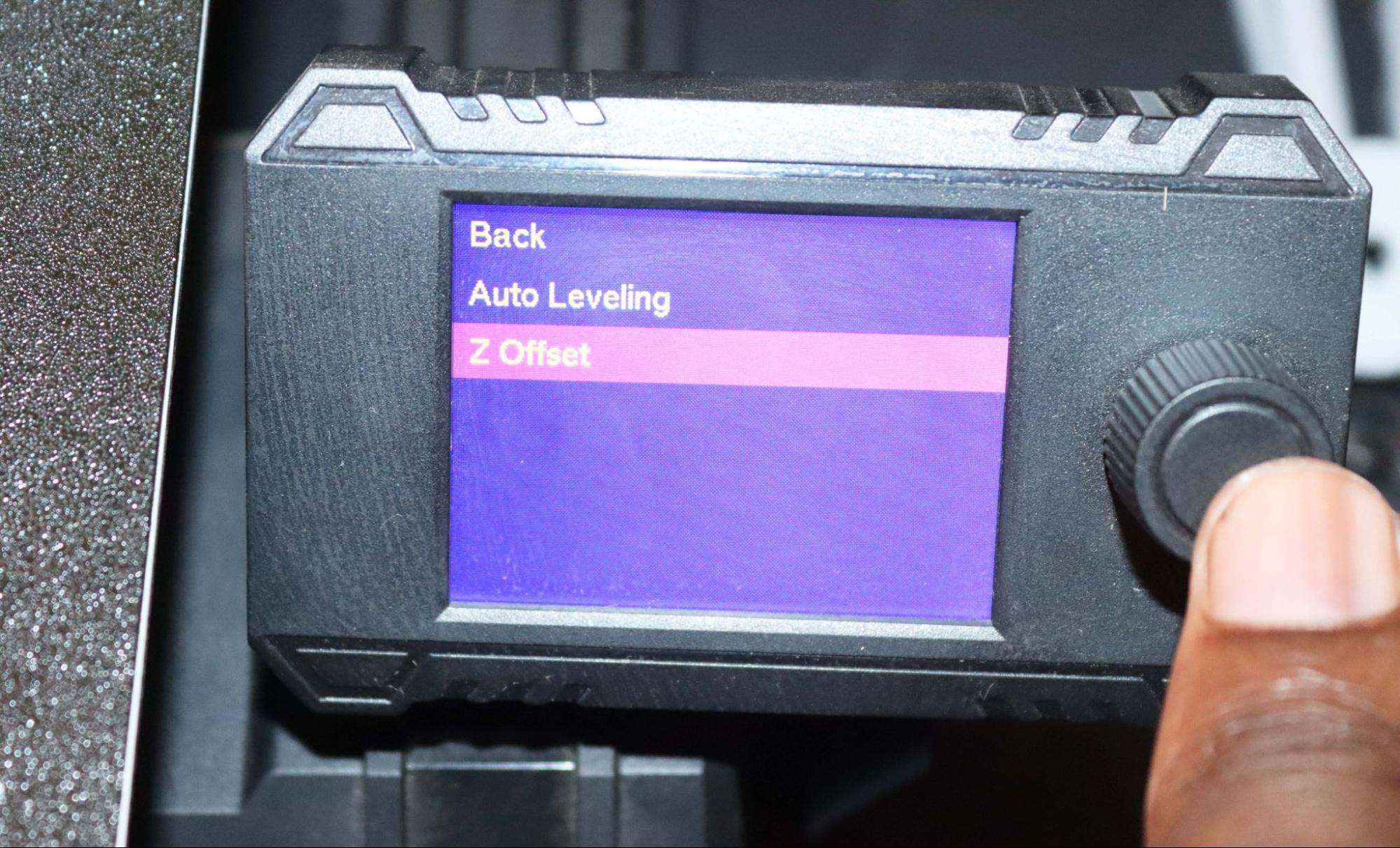
Độ lệch Z là khoảng cách giữa đầu vòi phun và giường in khi vòi phun ở vị trí thấp nhất dọc theo trục Z. Khi giá trị độ lệch Z quá thấp, vòi phun có thể quá gần với giường in trong quá trình in và dây tóc được ép đùn có thể bị nén và ép quá mức so với giường, và điều này khiến dây tóc bị bung ra hoặc tràn ra ngoài bề mặt in. ranh giới mong muốn.
Ngoài ra, với độ lệch Z thấp, dây tóc có thể không chảy trơn tru ra khỏi vòi và điều này có thể tạo ra áp suất và cản trở quá trình đùn dẫn đến dòng chảy không ổn định hoặc bị gián đoạn. Vì vậy, điều quan trọng là phải hiệu chỉnh và điều chỉnh độ lệch Z đúng cách để đảm bảo khoảng cách thích hợp giữa đầu phun và giường in. Bạn có thể thực hiện việc này bằng cách điều chỉnh thủ công các cài đặt trên màn hình máy in 3D của mình.
Khi bạn điều chỉnh độ lệch Z, hãy cẩn thận rằng bạn không nâng nó lên quá cao vì bản in có thể không dính chặt vào giường và nó có thể dễ dàng tách ra.
Nếu bạn đã từng trải nghiệm in 3D spaghetti trước khi bạn biết nó khó chịu như thế nào vì bạn sẽ lãng phí thời gian quý báu, vật liệu và thậm chí cả năng lượng của mình chỉ để kết thúc với một bản in không thành công. Nhưng với các giải pháp mà chúng tôi nêu bật ở đây, bạn sẽ tiếp tục tạo ra những bản in hoàn hảo.
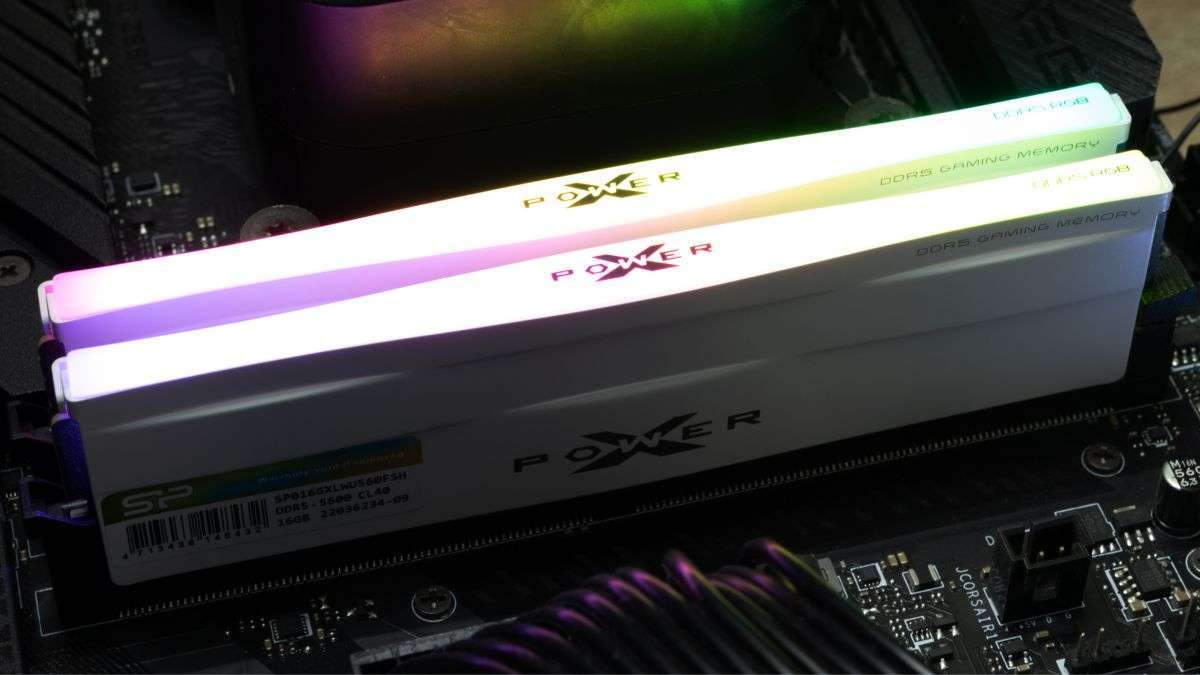
Chúng tôi đã vắt kiệt bộ nhớ Silicon Power Xpower Zenith RGB DDR5-5600 và nhận thấy rằng nó có khoảng trống ép xung tuyệt vời khiến nó trở thành ứng cử viên cho danh sách RAM tốt nhất của chúng tôi. Silicon Power chưa có nhiều lựa chọn sản phẩm bộ nhớ DDR5. Ngoài các mô-đun bộ nhớ bình thường điển hình của bạn, dòng Zenith còn đến từ bộ phận chơi game Xpower của công ty. Silicon Power đã giới thiệu dòng Zenith với bộ nhớ DDR4. Kể từ đó, công ty đã mở rộng dòng Zenith sang tiêu chuẩn DDR5 mới nhất. Giống như thế hệ trước, bộ nhớ Zenith DDR5 của Silicon Power sẽ cung cấp cho người tiêu dùng lựa chọn trang trí tiêu chuẩn hoặc trang trí RGB. Bất kể hương vị nào, dung lượng bộ nhớ Zenith DDR5 dao động trong khoảng từ 16GB (2x8GB) đến 64GB (2x32GB), trong khi tần số khả dụng trải dài từ 5.200 MT/s đến 6.000 MT/s.
Hình ảnh 1 của 3
Silicon Power Xpower Zenith RGB DDR5-5600 C40 (Nguồn: Phần cứng của Tom)
Silicon Power Xpower Zenith RGB DDR5-5600 C40 (Nguồn: Phần cứng của Tom)
Silicon Power Xpower Zenith RGB DDR5-5600 C40 (Nguồn: Phần cứng của Tom)
Silicon Power không buồn thiết kế lại các mô-đun bộ nhớ Zenith RGB DDR5 của mình. Chúng trông giống như các đối tác Zenith RGB DDR4. Nếu công ty không chỉ định loại bộ nhớ trên bộ tản nhiệt, người tiêu dùng sẽ không có cách nào để phân biệt chúng. Silicon Power luôn cung cấp bộ nhớ Zenith DDR5 có và không có RGB với màu trắng hoặc đen.
Bất kể phiên bản nào, bộ nhớ tự hào có bộ tản nhiệt bằng nhôm không xâm nhập với chiều cao không cao hơn 38,5mm (1,52 inch). Nhìn chung, đó là một thiết kế sạch sẽ với hoạt động tiếp thị tối thiểu. Phiên bản RGB của bộ nhớ Zenith DDR5 chỉ dựa vào phần mềm chiếu sáng trên bo mạch chủ của bạn. Nó tương thích với Asus Aura Sync, Gigabyte RGB Fusion, MSI Mystic Light Sync và ASRock Polychrom Sync.
Hình ảnh 1 của 2
Silicon Power Xpower Zenith RGB DDR5-5600 C40 (Nguồn: Phần cứng của Tom)
Silicon Power Xpower Zenith RGB DDR5-5600 C40 (Nguồn: Phần cứng của Tom)
Zenith RGB DDR5-5600 C40 là một bộ nhớ 32GB bao gồm hai mô-đun bộ nhớ DDR5 16GB. Chúng là các mô-đun bộ nhớ hạng đơn với mạch tích hợp (IC) SK hynix H5CG48MEBDX014 (M-die). Mỗi chip có dung lượng 2GB, vì vậy có tám chip trên mỗi mô-đun bộ nhớ. IC quản lý nguồn (PMIC) là của Richtek, cụ thể là giải pháp 0D=8K J4N.
Bộ nhớ mặc định là DDR5-4800 với định thời rất lỏng lẻo ở 40-40-40-77. Đó là bộ nhớ phục vụ cho bộ vi xử lý Intel, vì vậy chỉ có một cấu hình XMP 3.0 được tích hợp. Kích hoạt cấu hình này sẽ làm cho các mô-đun bộ nhớ đạt DDR5-5600 và đặt thời gian cũng như điện áp DRAM thành 40-40-40-76 và 1,25V tương ứng. Xem tính năng Bộ nhớ PC 101 của chúng tôi và câu chuyện Cách mua RAM để biết thêm các cân nhắc về thời gian và tần suất.
Phần cứng so sánh
Vuốt để cuộn theo chiều ngang
Bộ nhớ
một phần số
Dung tích
Tốc độ dữ liệu
Thời gian chính
Vôn
Sự bảo đảm
Thermaltake ToughRAM XG RGB D5
RG33D516GX2-5600C36B
2x16GB
DDR5-5600 (XMP)
36-36-36-76 (2T)
1,25
Cả đời
Silicon Power Xpower Zenith RGB
SP032GXLWU560FDH
2x16GB
DDR5-5600 (XMP)
40-40-40-76 (2T)
1,25
Cả đời
Corsair Dominator Platinum RGB DDR5
CMT32GX5M2B5200C38
2x16GB
DDR5-5200 (XMP)
38-38-38-84 (2T)
1,25
Cả đời
Con thú giận dữ của Kingston
KF552C40BBK2-32
2x16GB
DDR5-5200 (XMP)
40-40-40-80 (2T)
1,25
Cả đời
Chủ yếu
CT2K16G48C40U5
2x16GB
DDR5-4800
40-39-39-77 (2T)
1.10
Cả đời
tên lửa sabrent
SB-DR5U-16GX2
2x16GB
DDR5-4800
40-40-40-76 (2T)
1.10
5 năm
Hình ảnh 1 của 2
Hệ thống Intel DDR5 (Nguồn: Phần cứng của Tom)
Hệ thống AMD DDR5 (Nguồn: Phần cứng của Tom)
Hệ thống Intel chạy Core i9-13900K trên MSI MEG Z690 Unify-X với phần sụn 7D28vAA. Ngược lại, hệ thống AMD ghép nối Ryzen 7 7700X với MSI MPG X670E Carbon WiFi đã đổi thành phần sụn 7D70v176. Bộ làm mát bằng chất lỏng Corsair CUE H100i Elite LCD giúp kiểm soát nhiệt độ hoạt động của bộ xử lý Raptor Lake và Zen 4 của chúng tôi.
MSI GeForce RTX 4080 16GB Gaming X Trio giải quyết các khối lượng công việc đồ họa chuyên sâu hơn, đảm bảo rằng không có nút thắt cổ chai đồ họa trong điểm chuẩn RAM chơi game của chúng tôi. Cài đặt Windows 11, phần mềm đo điểm chuẩn và trò chơi nằm trên SSD MX500 của Crucial. Trong khi đó, bộ nguồn Corsair RM1000x Shift ATX 3.0 cung cấp cho hệ thống của chúng tôi nguồn điện sạch và dồi dào, cung cấp trực tiếp cho GeForce RTX 4080 bằng cáp nguồn 16 chân (12VHPWR) riêng. Cuối cùng, băng ghế thử nghiệm ngoài trời Streacom BC1 rất quan trọng để tổ chức phần cứng của chúng tôi.
Vuốt để cuộn theo chiều ngang
Thành phần
Hệ thống Intel
Hệ thống AMD
bộ vi xử lý
Intel Core i9-13900K
AMDRyzen77700X
bo mạch chủ
MSI MEG Z690 Unify-X
MSI MPG X670E Carbon WiFi
Card đồ họa
Bộ ba MSI GeForce RTX 4080 16GB Gaming X
Bộ ba MSI GeForce RTX 4080 16GB Gaming X
Kho
MX500 quan trọng 500GB, 2TB
MX500 quan trọng 500GB, 2TB
làm mát
Màn hình LCD Corsair iCUE H100i Elite
Màn hình LCD Corsair iCUE H100i Elite
Nguồn cấp
Dịch chuyển Corsair RM1000x
Dịch chuyển Corsair RM1000x
Trường hợp
Streacom BC1
Streacom BC1
Hiệu suất của Intel
Hình ảnh 1 của 20
Đánh giá DDR5 (Nguồn: Phần cứng của Tom)
Đánh giá DDR5 (Nguồn: Phần cứng của Tom)
Đánh giá DDR5 (Nguồn: Phần cứng của Tom)
Đánh giá DDR5 (Nguồn: Phần cứng của Tom)
Đánh giá DDR5 (Nguồn: Phần cứng của Tom)
Đánh giá DDR5 (Nguồn: Phần cứng của Tom)
Đánh giá DDR5 (Nguồn: Phần cứng của Tom)
Đánh giá DDR5 (Nguồn: Phần cứng của Tom)
Đánh giá DDR5 (Nguồn: Phần cứng của Tom)
Đánh giá DDR5 (Nguồn: Phần cứng của Tom)
Đánh giá DDR5 (Nguồn: Phần cứng của Tom)
Đánh giá DDR5 (Nguồn: Phần cứng của Tom)
Đánh giá DDR5 (Nguồn: Phần cứng của Tom)
Đánh giá DDR5 (Nguồn: Phần cứng của Tom)
Đánh giá DDR5 (Nguồn: Phần cứng của Tom)
Đánh giá DDR5 (Nguồn: Phần cứng của Tom)
Đánh giá DDR5 (Nguồn: Phần cứng của Tom)
Đánh giá DDR5 (Nguồn: Phần cứng của Tom)
Đánh giá DDR5 (Nguồn: Phần cứng của Tom)
Đánh giá DDR5 (Nguồn: Phần cứng của Tom)
Zenith RGB DDR5-5600 chậm hơn một chút so với ToughRAM XG RGB DDR5-5600. Bộ nhớ của Silicon Power đã tụt lại phía sau đối thủ của nó trong hầu hết các tiêu chuẩn về hiệu suất và trò chơi, ngoại trừ Xem chó: Quân đoàn.
Hiệu suất AMD
Hình ảnh 1 của 19
Đánh giá DDR5 (Nguồn: Phần cứng của Tom)
Đánh giá DDR5 (Nguồn: Phần cứng của Tom)
Đánh giá DDR5 (Nguồn: Phần cứng của Tom)
Đánh giá DDR5 (Nguồn: Phần cứng của Tom)
Đánh giá DDR5 (Nguồn: Phần cứng của Tom)
Đánh giá DDR5 (Nguồn: Phần cứng của Tom)
Đánh giá DDR5 (Nguồn: Phần cứng của Tom)
Đánh giá DDR5 (Nguồn: Phần cứng của Tom)
Đánh giá DDR5 (Nguồn: Phần cứng của Tom)
Đánh giá DDR5 (Nguồn: Phần cứng của Tom)
Đánh giá DDR5 (Nguồn: Phần cứng của Tom)
Đánh giá DDR5 (Nguồn: Phần cứng của Tom)
Đánh giá DDR5 (Nguồn: Phần cứng của Tom)
Đánh giá DDR5 (Nguồn: Phần cứng của Tom)
Đánh giá DDR5 (Nguồn: Phần cứng của Tom)
Đánh giá DDR5 (Nguồn: Phần cứng của Tom)
Đánh giá DDR5 (Nguồn: Phần cứng của Tom)
Đánh giá DDR5 (Nguồn: Phần cứng của Tom)
Đánh giá DDR5 (Nguồn: Phần cứng của Tom)
ToughRAM XG RGB DDR5-5600 tiếp tục chiếm ưu thế trên nền tảng AMD, vượt trội so với Zenith RGB DDR5-5600 về mọi khối lượng công việc. Màn trình diễn mạnh nhất của Zenith RGB DDR5-5600 là trong thử nghiệm chuyển đổi HandBrake x265, vượt trội hơn một chút so với ToughRAM XG RGB DDR5-5600.
Ép xung và điều chỉnh độ trễ
Hình ảnh 1 của 1
Đánh giá DDR5 (Nguồn: Phần cứng của Tom)
SK hynix M-die IC hiện đang là lựa chọn tốt nhất để ép xung. Chúng tôi dễ dàng đẩy bộ nhớ Zenith RGB DDR5-5600 lên DDR5-6800 với 1,4V. Độ trễ CAS (CL) không gặp vấn đề gì khi tăng từ 40 chu kỳ lên 34 chu kỳ. Tuy nhiên, chúng tôi đã phải tăng tRCD và tRP từ 40 chu kỳ lên 45 chu kỳ để đạt được sự ổn định. Nhìn chung, đó là một khả năng ép xung tuyệt vời và nằm trong mong đợi từ các IC M-die.
Thời gian ổn định thấp nhất
Vuốt để cuộn theo chiều ngang
Bộ nhớ
DDR5-5600 (1.4V)
DDR5-6800 (1.4V)
Thermaltake ToughRAM XG RGB DDR5-5600 C36
28-34-34-76 (2T)
34-45-45-76 (2T)
Silicon Power Xpower Zenith RGB DDR5-5600 C40
28-34-34-76 (2T)
34-45-45-76 (2T)
Hầu hết người dùng muốn có bộ nhớ SK hynix M-die sẽ có khả năng ép xung nó. Tuy nhiên, việc xem thời gian có thể chặt chẽ như thế nào trên bộ nhớ Zenith RGB DDR5-5600 thật thú vị. Bằng cách áp dụng điện áp DRAM 1,4V, chúng tôi đã điều chỉnh thời gian thành 28-34-34-76.
dòng dưới cùng
Hiệu năng vượt trội của Xpower Zenith RGB DDR5-5600 C40 không có gì đáng kinh ngạc. Thay vào đó, tài sản lớn nhất của bộ nhớ là SK hynix M-die cho phép nó đạt được tần số cao.
Tuy nhiên, có hai khía cạnh cần xem xét: Không có gì trong cuộc sống được đảm bảo, vì vậy việc ép xung cũng vậy. Mặc dù Silicon Power sử dụng IC Sk hynix M-die, nhưng bạn vẫn có thể may mắn được trúng số silicon vì không có hai bộ nhớ ép xung nào giống nhau. Hơn nữa, không có gì đảm bảo rằng công ty sẽ tiếp tục sử dụng IC M-die trên mẫu máy này. Chắc chắn không có gì lạ khi các nhà cung cấp hoán đổi nguyên liệu thô trong thời gian giữa vòng đời của sản phẩm do khó khăn trong việc đảm bảo nguồn cung.
Nhược điểm của bộ nhớ là tính khả dụng của nó ở thị trường Hoa Kỳ. Tại thời điểm đánh giá, Xpower Zenith RGB DDR5-5600 C40 không có sẵn trên Amazon, nhưng đáng ngạc nhiên là biến thể DDR5-6000 đã có. Ở mức nào đó, bộ nhớ được bán với giá khoảng 120 đô la ở các thị trường khác. Phiên bản không phải RGB của Xpower Zenith RGB DDR5-5600 C40 được bán lẻ với giá 89,99 đô la, nhưng thật đáng tiếc, chúng tôi không thể đảm bảo liệu nó có cùng loại IC với mẫu RGB hay không.
Công ty khởi nghiệp xe điện Canoo đã giao chuyến hàng đầu tiên cho NASA. Tuần này, bộ ba Phương tiện Vận chuyển Phi hành đoàn (CTV) của công ty đã đến Trung tâm Vũ trụ Kennedy ở Florida. Mặc dù chúng trông giống như chúng được tạo ra để khám phá bề mặt của Mặt trăng, nhưng những chiếc xe tải này được thiết kế để chở các phi hành gia đến bệ phóng của KSC, bắt đầu với sứ mệnh Artemis 2 sắp tới của NASA.
Theo Canoo, những chiếc xe tải, dựa trên thiết kế phương tiện phong cách sống hiện có của công ty, có thể chở các phi hành gia mặc trang phục hoàn chỉnh, cũng như phi hành đoàn hỗ trợ chuyến bay và bất kỳ thiết bị nào họ có thể cần. “Các phương tiện có thiết kế nội thất và ngoại thất độc quyền sẽ mang lại sự thoải mái và an toàn cho phi hành gia và phi hành đoàn trong hành trình dài 9 dặm tới bệ phóng tại Trung tâm Vũ trụ Kennedy,” công ty cho biết, đồng thời cho biết thêm rằng họ sẽ chia sẻ ảnh chụp nội thất của các phương tiện sau. Năm nay.
ca nô
Nhiệm vụ Artemis 2 sẽ chứng kiến NASA thực hiện sứ mệnh phi hành đoàn đầu tiên lên Mặt trăng kể từ khi kết thúc chương trình Apollo vào năm 1972. Bốn phi hành gia sẽ đi vòng quanh vệ tinh trong chuyến bay kéo dài 10 ngày. Trong Artemis 2, NASA có kế hoạch tiến hành các thử nghiệm bổ sung đối với tên lửa đẩy siêu hạng nặng Orion và Hệ thống phóng không gian (SLS) để đảm bảo cả hai tàu vũ trụ đều an toàn cho các sứ mệnh có người lái trong tương lai lên bề mặt mặt trăng.
Đối với Canoo, đây là cơ hội để hãng thu hút sự quan tâm đối với xe điện của mình. Vào tháng 5 năm 2022, công ty đã cảnh báo các nhà đầu tư rằng họ sắp hết tiền mặt. Kể từ đó, nó đã công bố một thỏa thuận với Walmart để cung cấp cho nhà bán lẻ 4.500 xe điện. Công ty cũng đã giao một chiếc xe thử nghiệm cho Quân đội Hoa Kỳ. Tuy nhiên, ngay cả khi đã có những thỏa thuận đó, vẫn còn một chặng đường dài trước khi đạt được sự bền vững về tài chính.
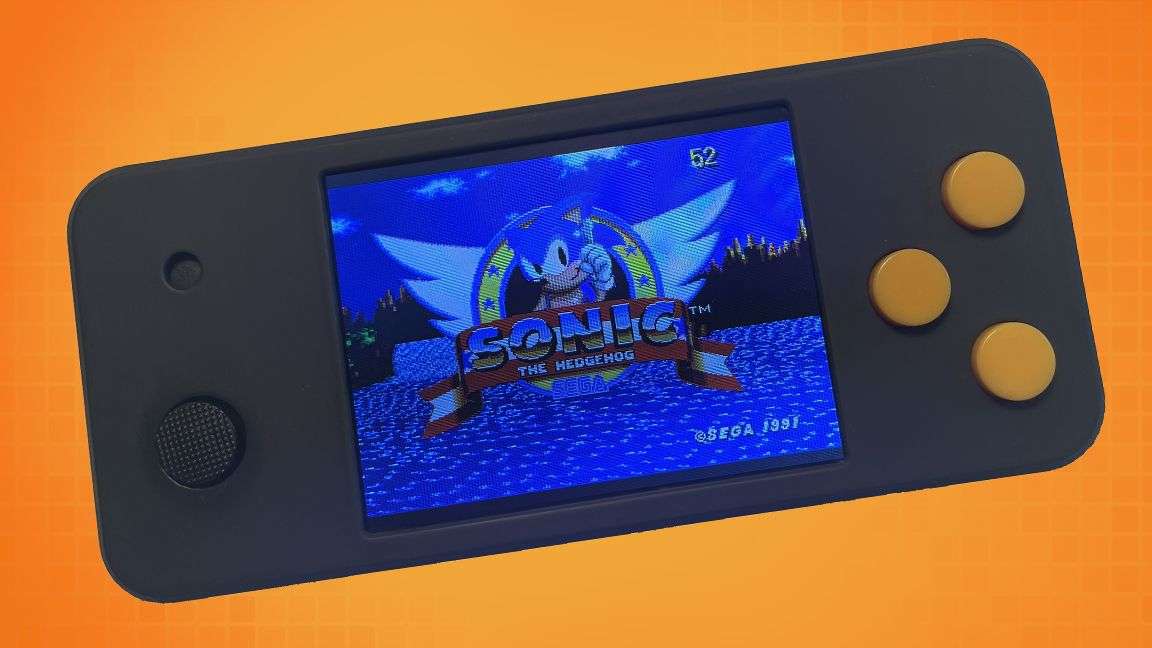
Quả mâm xôi Pi Pico thiết bị cầm tay có thể không còn mới nữa, nhưng thiết bị này, được phát triển bởi một nhà sản xuất có tên là Phlash Thunderstorm trên YouTube, chắc chắn sẽ nâng mọi thứ lên một tầm cao mới. Phlash Thunderstorm gọi dự án là anh hùng pico. Nó lớn hơn các mô-đun như Hệ thống Pico của Pimoroni và là nguồn mở cho bất kỳ ai muốn tạo một cái ở nhà.
Theo Phlash Thunderstorm, mục tiêu là tạo ra sản phẩm độc đáo của riêng họ trên thiết bị cầm tay chơi game do Pico cung cấp. Mặc dù bạn có thể tìm thấy nhiều thứ trên mạng, nhưng ý tưởng ở đây là tạo ra một chiếc có màn hình lớn hơn, loa tốt hơn và yếu tố hình thức tùy chỉnh với một chút tinh tế nghệ thuật. Kết quả là thiết bị cầm tay nhỏ ấn tượng này có thể chạy các trò chơi tự chế, tùy chỉnh và thậm chí mô phỏng các hệ thống khác.
Hình ảnh 1 của 2
(Nguồn: Phlash Thunderstorm)
(Nguồn: Phlash Thunderstorm)
Trong một video demo được chia sẻ trên YouTube, Phlash Thunderstorm cho thấy Pico Hero mô phỏng thành công phiên bản sửa đổi của trình giả lập Sega Mega Drive. Trình giả lập ban đầu được tạo bởi Bzhxx, người đã tạo ra nó để hoạt động với các MCU ARM Cortex STM32H7 Cortex-M7, chạy ở 280 MHz. Phlash Thunderstorm có trình giả lập này hoạt động trên thiết bị cầm tay Pico Hero.
Thiết bị này được cung cấp bởi mô-đun RP2040 Plus có hệ số dạng của Pico thông thường với một vài nâng cấp. Màn hình khá lớn đối với thiết bị cầm tay có kích thước này, kích thước 3,2 inch với độ phân giải 320 x 240px, kết nối bằng giao diện song song để cải thiện hiệu suất. Pico Hero có ba nút, công tắc nguồn và cần điều khiển tương tự. Một loa ba watt được sử dụng cho đầu ra âm thanh và thẻ nhớ microSD lưu trữ tất cả dữ liệu cần thiết. Mọi thứ được kết hợp với nhau bằng một PCB màu tím đẹp mắt, tùy chỉnh được tạo riêng cho dự án.
Phần mềm cho dự án đã được chia sẻ trên trang dự án chính thức tại GitHub. Phlash Thunderstorm giải thích rằng thư viện dựa trên Arduino và việc phát triển với nó dễ dàng như kéo và thả nó vào thư mục của thư viện. Nếu bạn muốn xem xét kỹ hơn về điều này Dự án Raspberry Pihãy xem hoạt động của nó trên YouTube và theo dõi Phlash Thunderstorm để biết các bản cập nhật trong tương lai.
Ubisoft và OWO có thể không muốn làm bạn chảy máu, nhưng bộ đôi này chắc chắn hy vọng bạn sẽ cảm nhận được những cú đấm và cú đâm giống như những gì bạn khiến nhân vật chính tiếp theo phải chịu đựng. Đó là bởi vì các công ty đã công bố ra mắt phiên bản giới hạn Mirage của áo sơ mi phản hồi xúc giác của OWO, một phần công nghệ có thể đeo được giúp hạn chế các phần thân của bạn để truyền cảm giác va chạm, vết cắt và lực nén. Các dòng? Bạn nên đảm bảo rằng mình là người chăm sóc tốt cho nhân vật trong trò chơi của mình, Basim, nếu không bạn sẽ cảm thấy chính xác mình là một người chơi tốt (hoặc xấu) như thế nào.
Áo sơ mi Mirage phản hồi xúc giác sẽ là một phần của đợt chạy giới hạn 100 chiếc và được xây dựng dựa trên sản phẩm haptic cao cấp của riêng OWO, Founder Limited Edition. Sản phẩm đó đi kèm với mười vị trí cảm giác xúc giác (những nơi mà bộ quần áo có thể nén và giải nén để mô phỏng tiếp xúc), điện cực có độ dẫn điện cao 100-ohm, kết nối Bluetooth 5.2 và pin USB Type-C có thể sạc lại trong 8 giờ. Tùy thuộc vào cài đặt, chúng tôi không thể tưởng tượng được có ai muốn ở bên trong cỗ máy đi bộ đau đớn trong suốt thời lượng pin của nó, vì vậy có lẽ OWO có thể đã giảm bớt trọng lượng hoặc rút thêm một số năng lượng hạn chế từ pin của bộ đồ.
Nhưng phiên bản Mirage, là phiên bản giới hạn, mang đến một số chuông và còi bổ sung: theo trang của OWO, thiết bị sẽ đi kèm với áo sơ mi lycra kiểu Assassin’s Creed (một chất liệu đặc biệt hữu ích cho việc đổ mồ hôi khi chơi các trò chơi tiếp xúc sẽ tạo ra ); 20 miếng gel; một túi lưu trữ, và tất nhiên, chính thiết bị giả lập “đánh bại tôi” thực tế và thế giới sẽ bị đánh bại: thiết bị OWO và bản sao kỹ thuật số của Assassin’s Creed Mirage.
May mắn thay, người dùng có thể tùy chỉnh trải nghiệm cá nhân, cường độ phản hồi (và ngưỡng đau) thông qua thiết bị OWO và ứng dụng dành cho thiết bị di động. Thông qua đó, người dùng có thể điều chỉnh sao cho một viên đạn 50mm có cảm giác như một cú đập tay nhẹ nhất thế giới. Thư viện cảm giác của OWO (phạm vi tiếp xúc mà áo vest có thể mô phỏng) bao gồm các trải nghiệm khác nhau, từ gió, căng thẳng và rơi tự do đến vết thương do dao, vết thương nghiêm trọng ở bụng và vết thương… hoàn chỉnh với vết thương thoát ra…
Không thể dễ dàng để người mẫu truyền tải “ồ, cảm giác bị đâm bởi một thanh kiếm của Iran” và “đây là một sản phẩm tuyệt vời mà bạn nên mua” trong cùng một cảnh quay. Than ôi, nó đây rồi. (Nguồn: OWO/Ubisoft)
Ờ.
Trước khi bạn hỏi: Không, nó không thể chơi Crysis (trò chơi chưa được hỗ trợ) và có; Tôi đã kiểm tra. Nhưng nó tương thích với Halo Infinite, Apex Legends, Half-Life: Alyx (VR), CS:GO và Valorant, trong số những thứ khác. Tính cả Assassin’s Creed: Mirage sắp được đưa vào, đó đã là một danh sách hỗ trợ khá nặng rồi.
Nơi ảo ảnh gặp thực tế… Khám phá hệ thống xúc giác Assassin’s Creed Mirage phối hợp với @owogameofficialTìm hiểu thêm: https://t.co/z7zGWfZTQA pic.twitter.com/WZNMNalRx2Ngày 13 tháng 7 năm 2023
Xem thêm
Assassin’s Creed Mirage dự kiến phát hành vào ngày 12 tháng 10 năm 2023 cho các nền tảng PC, PlayStation, Xbox và Amazon Luna. Trò chơi cũng sẽ có sẵn cho tất cả người đăng ký Ubisoft+ khi phát hành.
Sau nhiều tháng đàm phán, Western Digital và Kioxia đang trên đà hoàn tất thỏa thuận sáp nhập, theo Bloomberg, trích dẫn các nguồn có kiến thức về vấn đề này. Thỏa thuận liên quan đến việc loại bỏ hoạt động kinh doanh flash NAND của Western Digital và kết hợp nó với Kioxia.
Các chi tiết sáp nhập vẫn được giữ bí mật, nhưng báo cáo tuyên bố rằng các cổ đông của Western Digital sẽ giành quyền kiểm soát hơn một nửa công ty tham gia. Đối với việc quản lý hàng ngày của thực thể kết hợp, có ý kiến cho rằng nó sẽ được lãnh đạo chủ yếu bởi nhóm điều hành của Kioxia. Tuy nhiên, các giám đốc điều hành của Western Digital cũng sẽ đóng một vai trò quan trọng.
Bất chấp các cuộc đàm phán nâng cao, thỏa thuận cuối cùng vẫn chưa được thực hiện và dòng thời gian có thể thay đổi. Trên thực tế, các cuộc thảo luận có thể kết thúc mà không đạt được thỏa thuận nào cả.
Công ty được sáp nhập sẽ có một hệ thống đại diện hội đồng quản trị kép với các thành viên đóng góp của cả hai nhà sản xuất chip. Công ty sẽ có trụ sở tại Nhật Bản và ban đầu được niêm yết trên Nasdaq, với kế hoạch cuối cùng là niêm yết tại Tokyo. Trong khi đó, Bain Capital, một nhà đầu tư lớn vào Kioxia, sẽ nhận được khoản cổ tức đặc biệt.
Mặc dù sản xuất 3D NAND tại cùng một nhà máy, Kioxia và Western Digital, mỗi nhà máy đều duy trì các chiến lược kinh doanh riêng biệt của mình, với trọng tâm chính của Kioxia là bán chip bộ nhớ. Ngược lại, phương pháp của Western Digital nghiêng về việc cung cấp các sản phẩm hoàn thiện dựa trên NAND, bao gồm một số ổ SSD tốt nhất hiện có.
Kể từ quý 1 năm 2023, Kioxia nắm giữ 21,5% cổ phần trong bộ nhớ NAND, trong khi Western Digital nắm giữ 15,2% cổ phần, theo TrendForce. Mặt khác, Samsung đã phân phối 34% bộ nhớ NAND trong cùng thời gian. Với suy nghĩ này, thực thể hợp nhất tiềm năng của các doanh nghiệp flash của Kioxia và Western Digital sẽ trở thành nhà cung cấp bộ nhớ NAND hàng đầu trên toàn thế giới, với hơn 36,7% thị phần.
Bạn đã in 3D được một lúc và máy của bạn bắt đầu phát ra một số tiếng động lạ bất ngờ. Những bước bạn cần thực hiện để khắc phục nó? Hầu hết chúng ta sẽ kết luận rằng nó đã cũ và phải mua một cái khác hoặc tìm một chuyên gia để sửa chữa nó. Đó không phải là giải pháp vì bạn có thể giải quyết vấn đề một mình.
Tiếng ồn của máy in 3D là một vấn đề phổ biến và ngay cả khi bạn chưa từng gặp phải thì một ngày nào đó bạn cũng có thể gặp phải. Nó phổ biến nhất ở máy in 3D FDM tự làm và những máy in rẻ hơn; tuy nhiên, ngay cả những máy in 3D tốt nhất có thể gặp vấn đề tương tự. Dưới đây, chúng tôi chia nhỏ các nguyên nhân hàng đầu gây ra tiếng ồn của máy in 3D và cách giải quyết chúng.
Nguyên nhân chính gây ra tiếng ồn trong máy in 3D và cách giải quyết chúng
Dưới đây là những lý do chính khiến máy in 3D của bạn phát ra tiếng ồn và các mẹo bạn có thể làm theo để khắc phục sự cố.
1. Động cơ bước không được đặt đúng cách
(Nguồn: Phần cứng của Tom)
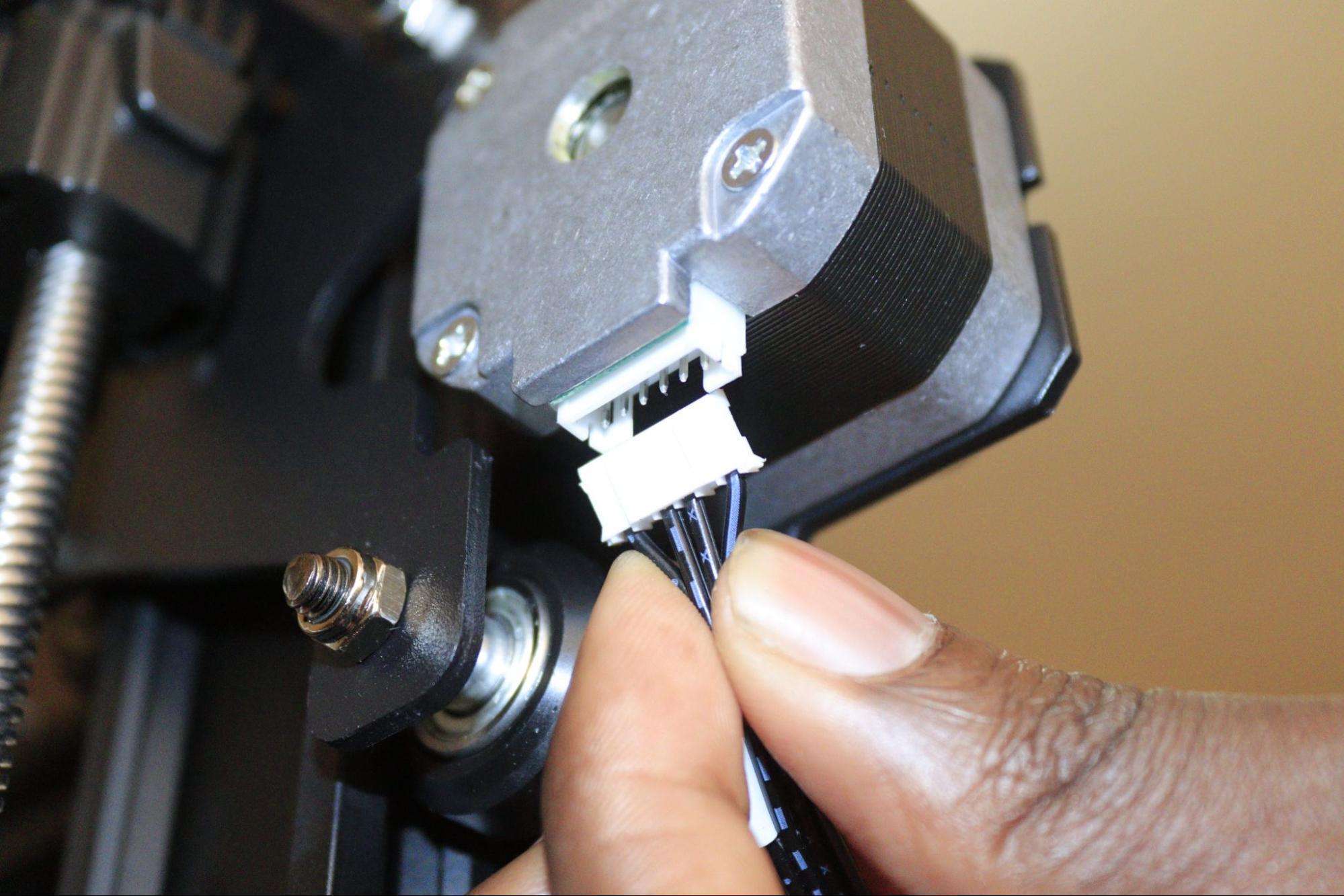
Cài đặt động cơ bước ở vị trí đầu tiên của chúng tôi là nguyên nhân hàng đầu gây ra tiếng ồn trong máy in 3D vì nó chịu trách nhiệm di chuyển máy xung quanh. Nếu cài đặt bị tắt, máy in 3D có thể tạo ra tiếng ồn khi nó cố gắng di chuyển các bộ phận khác. Để giải quyết vấn đề này, đảm bảo các dây được kết nối phù hợp và hiệu chỉnh động cơ đúng cách.
(Nguồn: Phần cứng của Tom)
Ngoài ra, bạn cũng có thể lắp đặt bộ giảm chấn động cơ để giảm tiếng ồn. Bộ giảm chấn được làm bằng vật liệu cao su hoặc nhựa và hoạt động bằng cách hấp thụ rung động của động cơ do đó làm giảm tiếng ồn.
2. Các vấn đề về máy đùn
(Nguồn: Phần cứng của Tom)
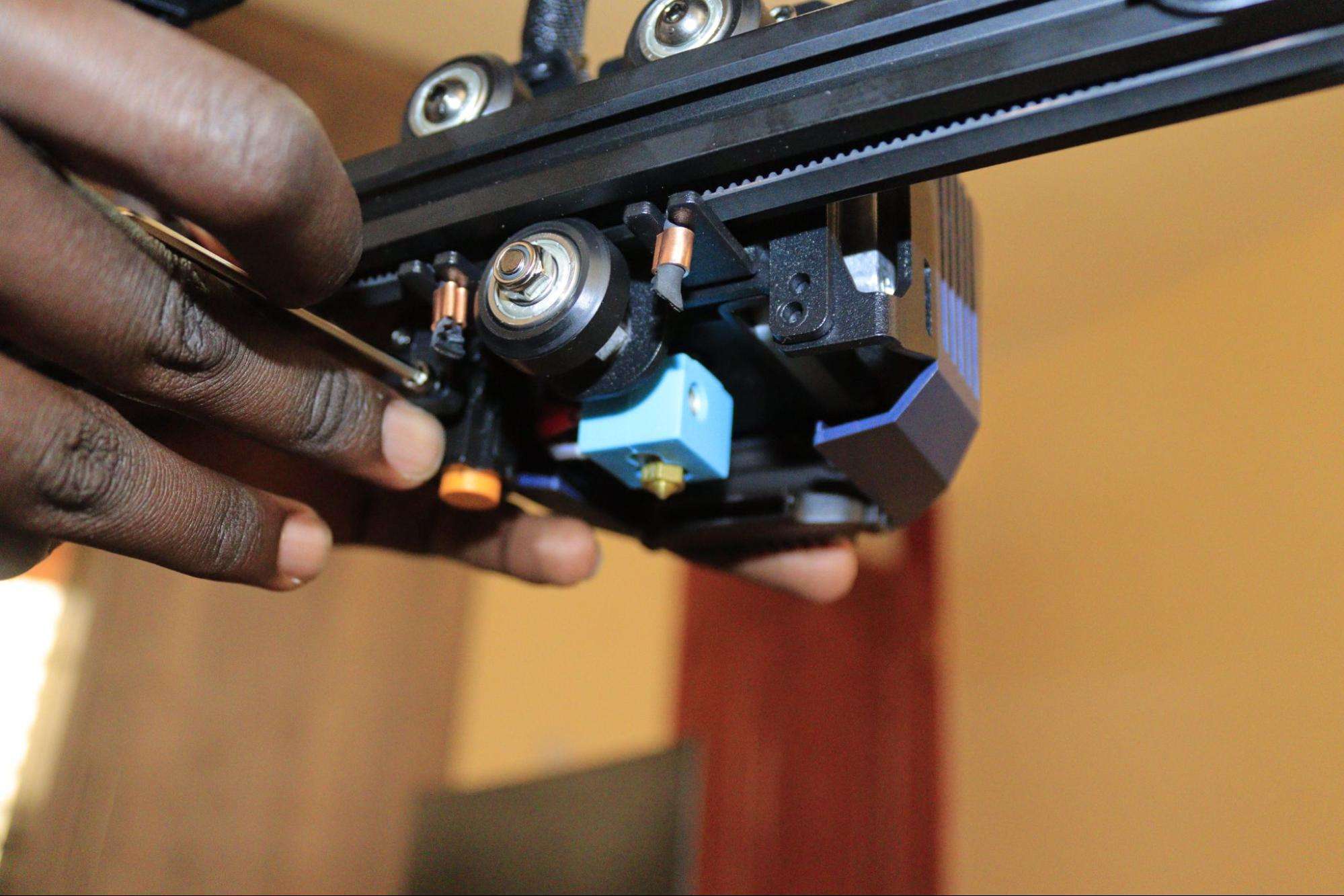
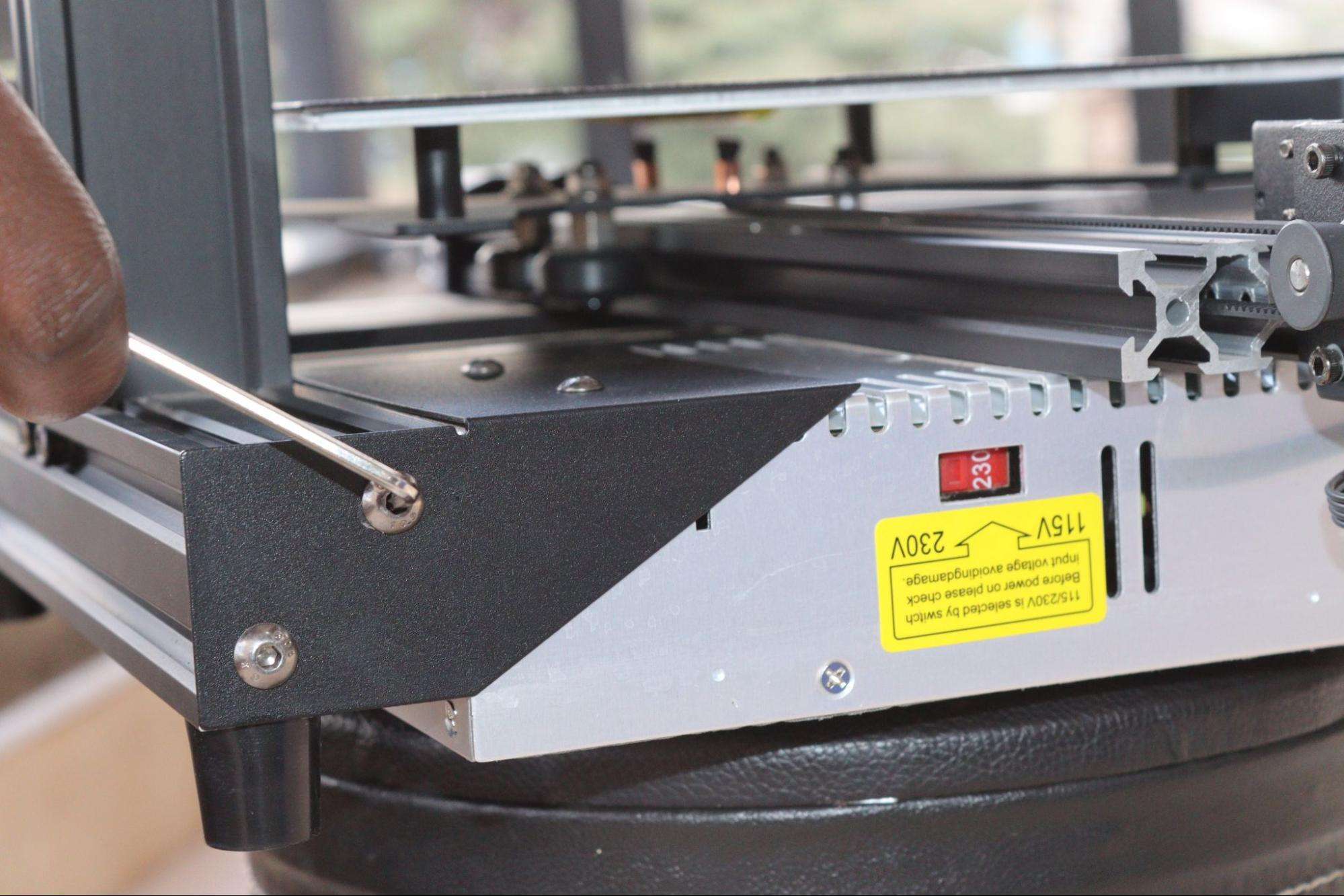
Máy đùn chứa các bánh răng và cơ cấu truyền động chịu trách nhiệm đẩy dây tóc qua vòi và di chuyển toàn bộ máy đùn từ đầu này sang đầu kia. Bạn có thể nghe thấy tiếng ồn nếu bất kỳ bộ phận nào trong số này không hoạt động bình thường. Bạn cần kiểm tra đường đi của dây tóc để đảm bảo không có vật cản, đồng thời đảm bảo sự ăn khớp và độ căng của các bánh răng máy đùn phù hợp để máy đùn có thể di chuyển trơn tru và dây tóc đùn ra không gặp bất kỳ khó khăn nào.
Bạn cũng nên kiểm tra dây đai đầu in và đảm bảo nó không quá chặt hoặc lỏng, vì điều này cũng có thể ảnh hưởng đến chuyển động của máy đùn.
(Nguồn: Phần cứng của Tom)
3. Trục Z không được căn chỉnh chính xác
(Nguồn: Phần cứng của Tom)
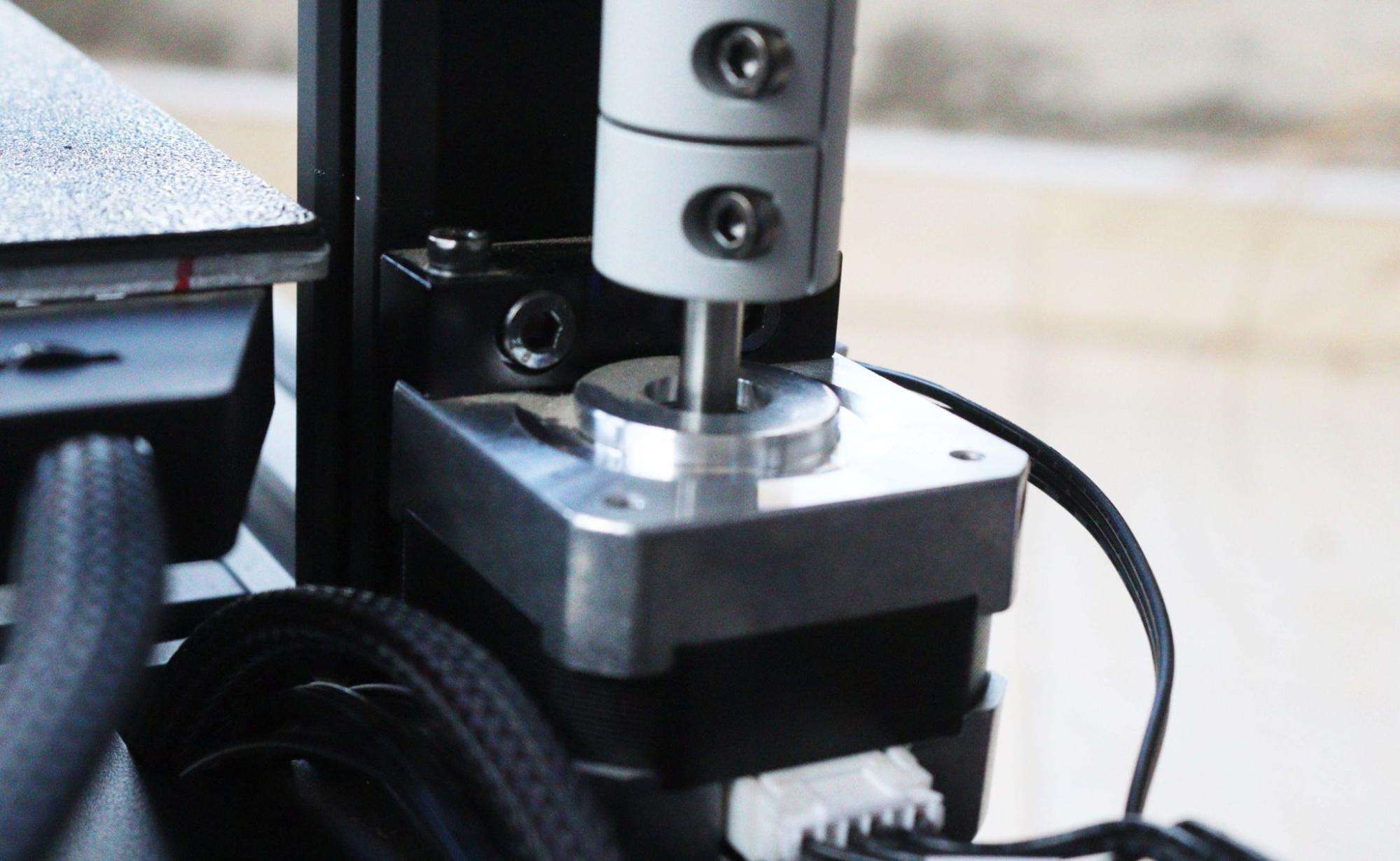
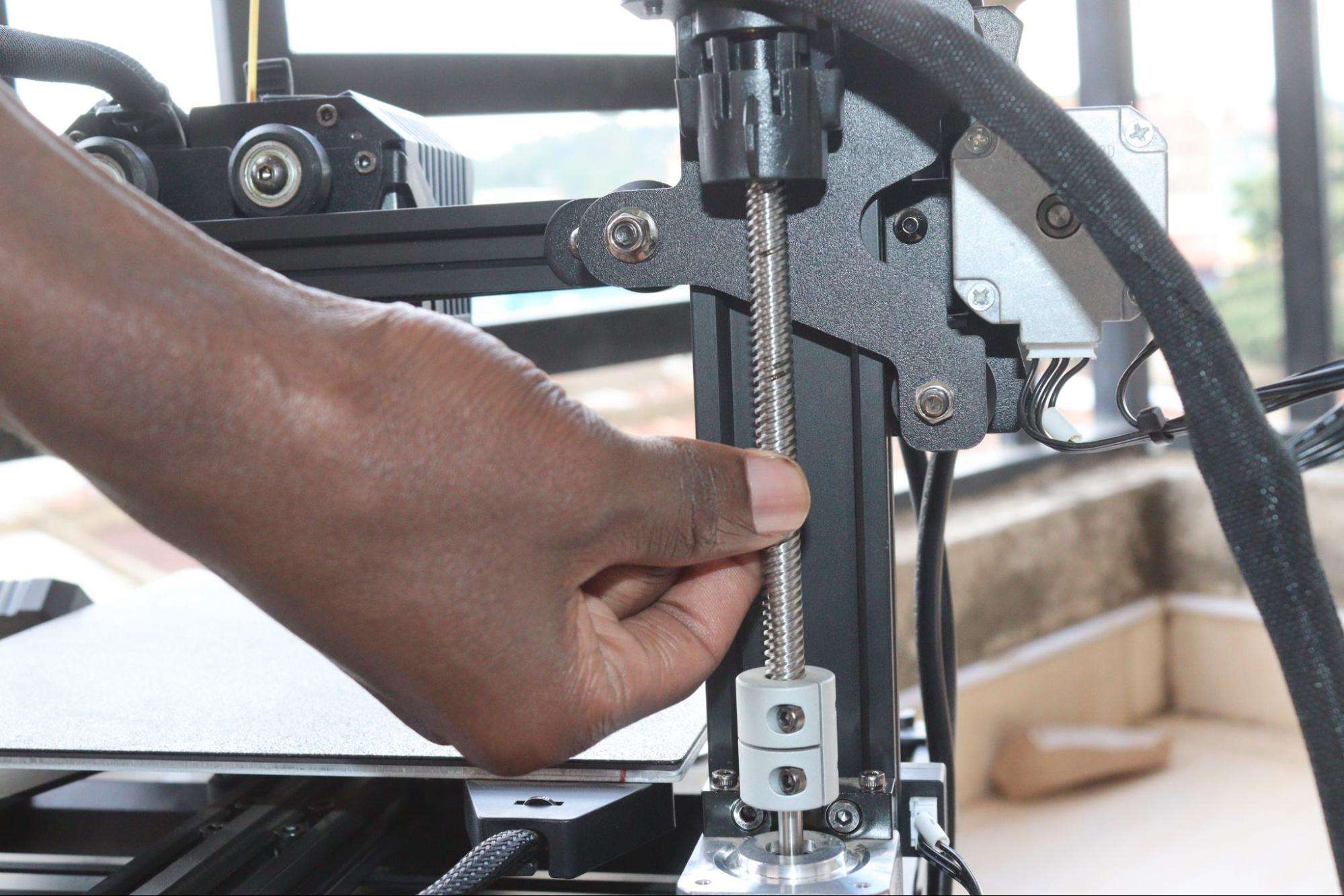
Nếu thanh ren bị cong sẽ gây ra tiếng ồn khi di chuyển, bạn cần căn chỉnh để thanh ren di chuyển trơn tru. Ngoài ra, nếu khớp nối của trục Z bị lỏng do tiếp tục sử dụng hoặc hao mòn, bạn phải thay thế chúng và đảm bảo chúng được gắn chặt.
4. Ốc và đai ốc bị lỏng
(Nguồn: Phần cứng của Tom)
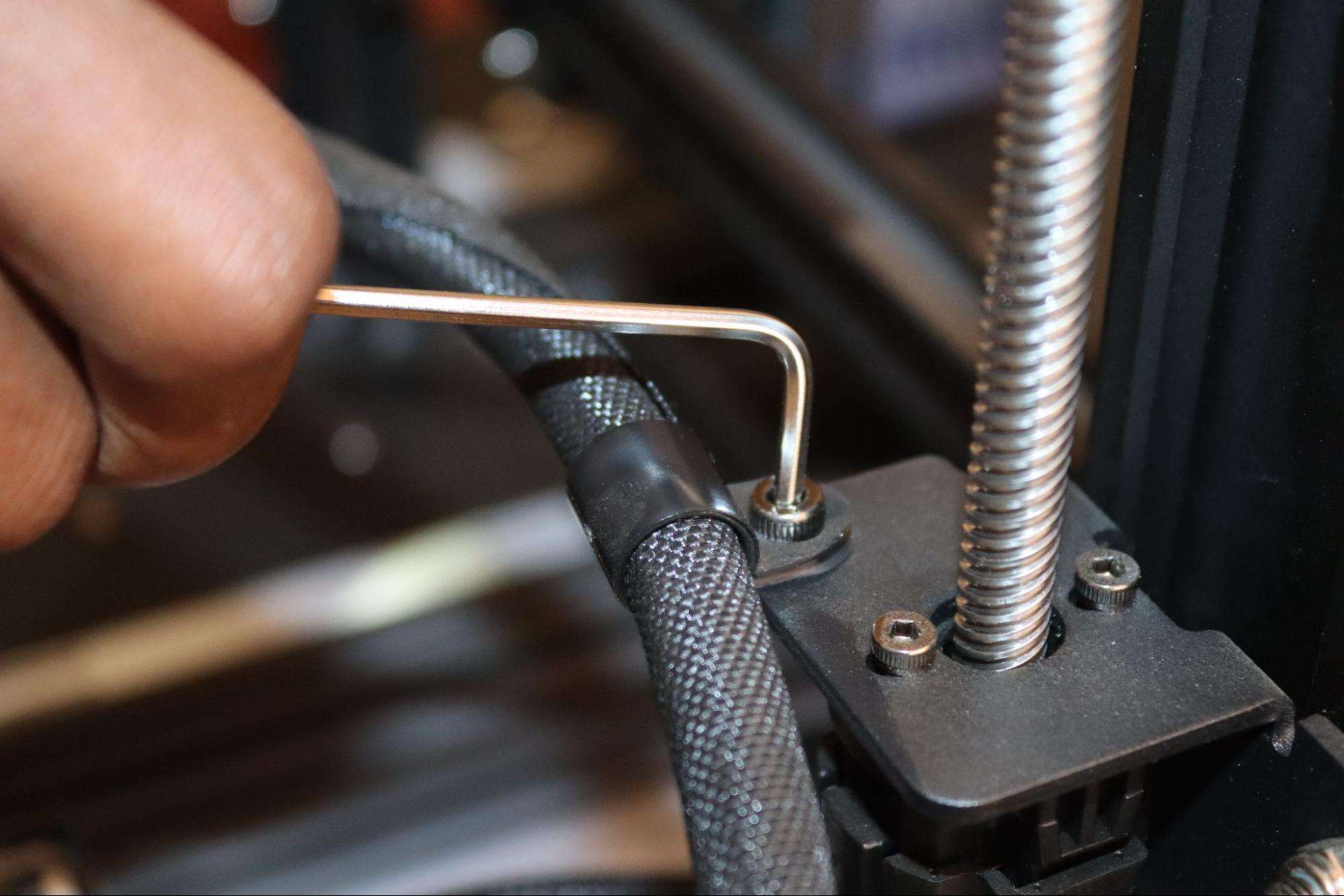
Rung động trong quá trình in có thể khiến các vít và đai ốc bị nới lỏng theo thời gian, dẫn đến tiếng kêu lạch cạch. Bạn cần kiểm tra máy in 3D của mình và đảm bảo nó được vặn chặt thường xuyên. Khi bạn làm như vậy, đừng thắt chặt quá mức, vì nó có thể gây ra các vấn đề khác.
5. In 3D với tốc độ rất cao
Ở tốc độ cao, máy in 3D có thể tạo ra nhiều rung động khi động cơ bước di chuyển và đổi hướng nhanh chóng, dẫn đến tiếng ồn. Điều này phổ biến hơn khi trình điều khiển động cơ không được hiệu chỉnh tốt. Ngoài ra, khi máy đùn di chuyển nhanh từ nơi này sang nơi khác, nó cũng có thể gây ra rung động.
Mặc dù in ở tốc độ cao có lợi cho việc giảm thời gian in, nhưng nó cũng có thể làm tăng độ rung và thậm chí làm giảm chất lượng bản in của bạn. Vì vậy, bạn cần sử dụng tốc độ tối ưu cho máy của mình. Bạn có thể dễ dàng điều chỉnh tốc độ in trên máy thái của mình trước khi bắt đầu quá trình.
6. Đặt Máy in 3D ở nơi không cân bằng
Nếu bạn đặt máy in trên bàn hoặc bề mặt không chắc chắn, các rung động trong máy sẽ lan ra xung quanh và làm tăng tiếng ồn. Vì vậy, bạn cần đảm bảo rằng bàn mà bạn đặt máy in 3D của mình ổn định và chắc chắn để ngay cả khi có rung động, chúng cũng không được truyền đi.
Bạn cũng nên xem xét loại vật liệu bạn sử dụng cho bàn hoặc bề mặt mà bạn đặt máy in 3D của mình. Một số, như thủy tinh, có thể khuếch đại mức độ tiếng ồn hơn nữa.
7. Tấm bản dựng bị lệch
(Nguồn: Phần cứng của Tom)
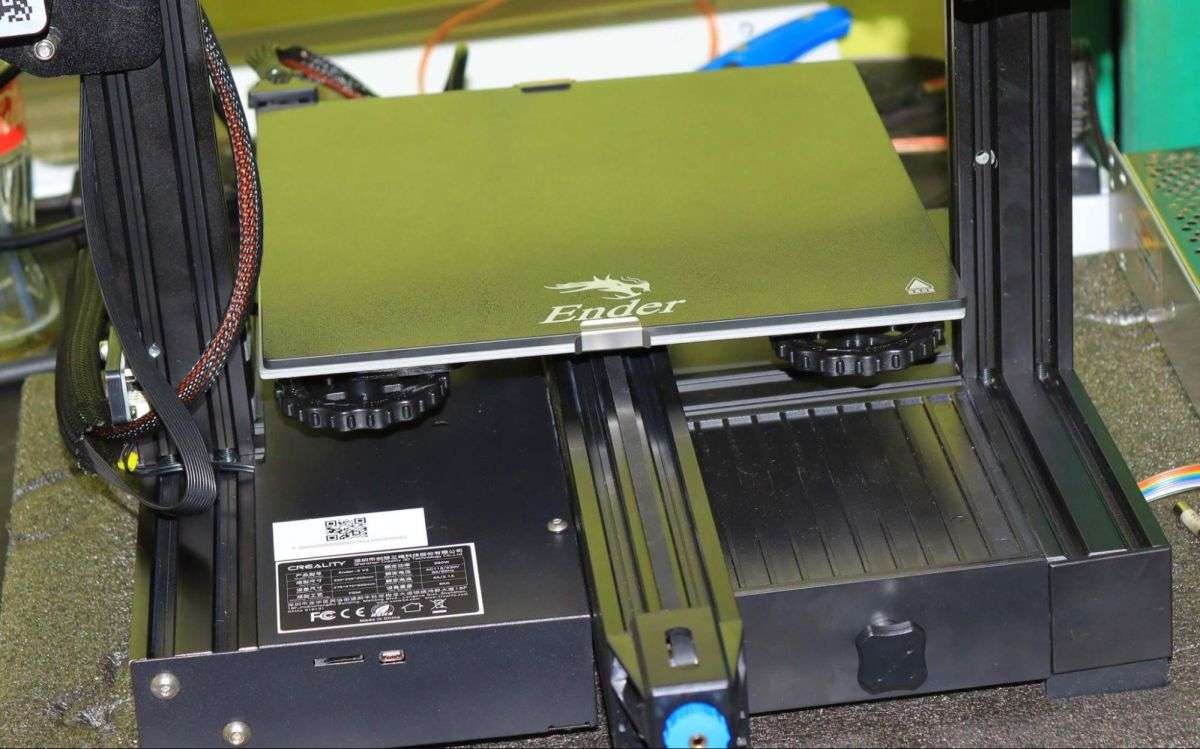
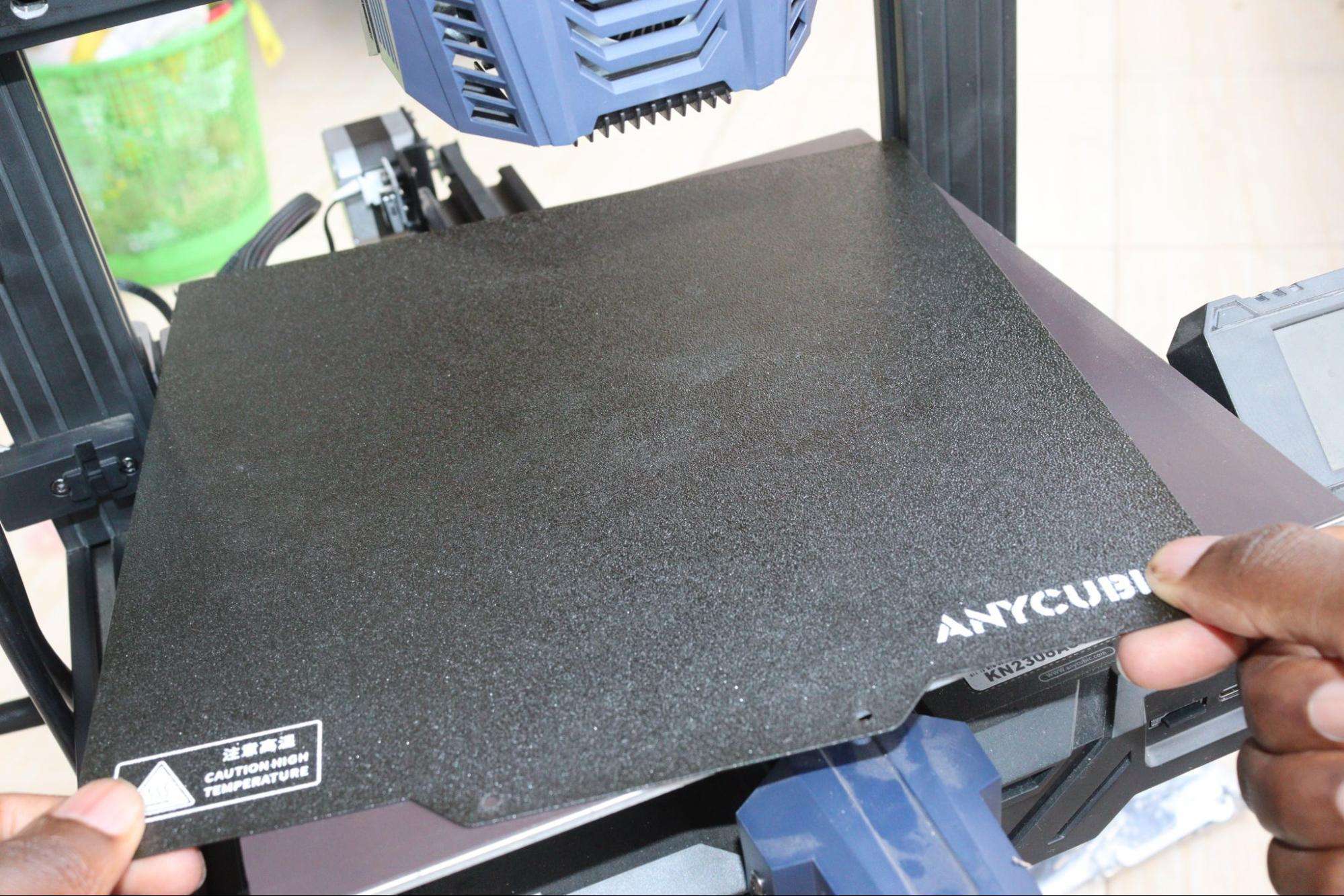
Nếu tấm dựng không được cân bằng hoặc căn chỉnh chính xác, nó sẽ bị rung lắc khi giường dịch chuyển từ bên này sang bên kia, đặc biệt là khi tiếp xúc với khung. Hơn nữa, nó có thể gây ra sự căng thẳng cho các thành phần khác dẫn đến tăng ma sát và tiếng ồn. Ngoài việc cân bằng tấm bản dựng, bạn nên đảm bảo rằng bạn cân bằng giường in một cách thích hợp.
8. Tiếng ồn của quạt
Nếu bụi, mảnh vụn hoặc hạt dây tóc tích tụ trên cánh quạt, nó có thể làm gián đoạn luồng không khí thông suốt và khiến quạt hoạt động nhiều hơn, làm tăng tiếng ồn do quạt tạo ra. Vì vậy, nếu bạn nghe thấy tiếng ồn bất thường từ quạt, bạn nên vệ sinh và loại bỏ mọi mảnh vụn hoặc bụi bẩn tích tụ. Nếu sự cố vẫn tiếp diễn, bạn nên xem xét việc gỡ bỏ và thay thế nó.
9. Dây tóc xoắn
(Nguồn: Phần cứng của Tom)
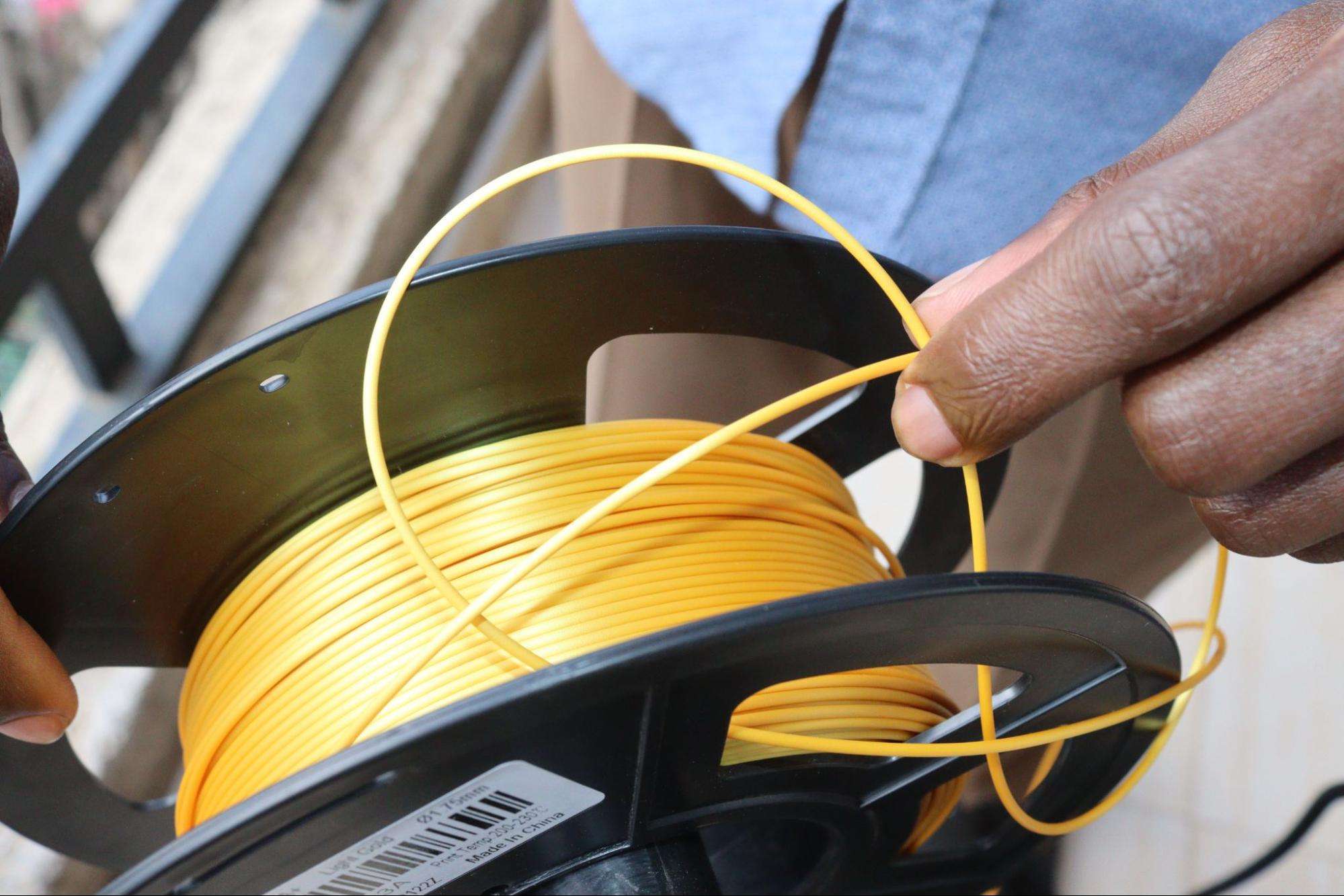
Nếu dây tóc, ngay cả khi đó là một trong những dây tóc tốt nhất, bị xoắn, nó có thể tạo ra lực cản khi máy đùn kéo nó. Điều này có thể khiến động cơ máy đùn phải làm việc nhiều hơn và tạo ra tiếng ồn. Dây tóc xoắn cũng có thể cọ xát vào các bộ phận khác của máy, tạo thêm tiếng ồn. Bạn có thể tháo nó ra và đảm bảo rằng nó đùn ra trơn tru. Đây là một vấn đề nhỏ, nhưng âm thanh mà nó tạo ra khi kéo có thể gây khó chịu.
10. Thắt lưng quá chật hoặc lỏng lẻo
(Nguồn: Phần cứng của Tom)
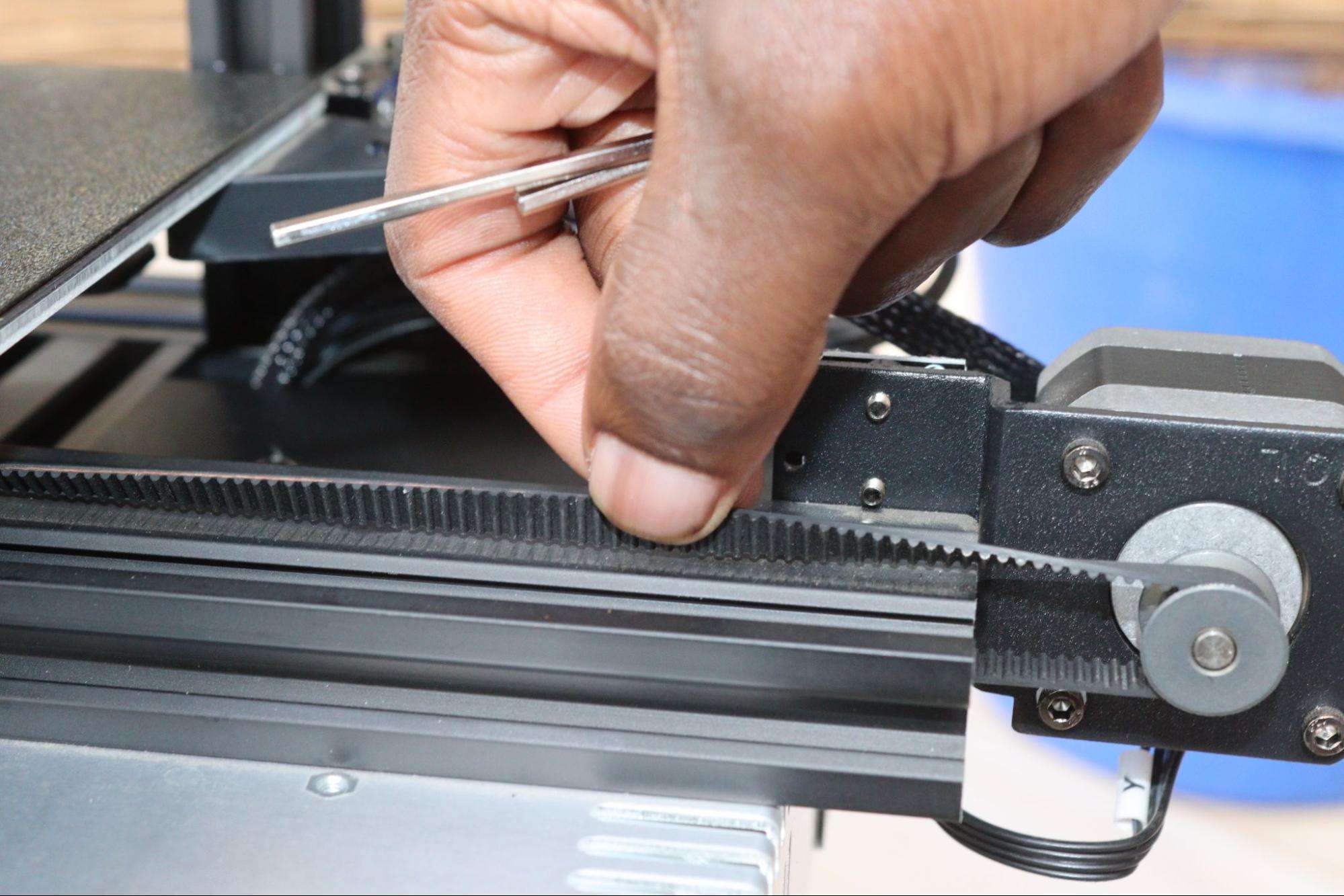
Thắt lưng quá lỏng hoặc quá chặt có thể gây ra tiếng ồn trong quá trình vận hành. Nếu dây đai quá lỏng, chúng có thể trượt hoặc nhảy qua các ròng rọc, tạo ra âm thanh lách cách hoặc nghiến răng.
Ngược lại, nếu chúng quá chật, chúng có thể gây ra ma sát và căng quá mức, đồng thời máy của bạn có thể bắt đầu phát ra âm thanh lạ. Bạn phải điều chỉnh chúng và đảm bảo chúng không quá chặt hoặc lỏng lẻo. Ngoài ra, bạn cũng nên kiểm tra dây đai xem có dấu hiệu hao mòn hay hư hỏng nào không và thay thế chúng nếu cần.
Nếu máy in 3D của bạn phát ra nhiều tiếng ồn hơn bình thường, điều quan trọng là phải điều tra nguồn gốc của vấn đề. Để thực hiện việc này, bạn có thể sử dụng mười bước mà chúng tôi đã đánh dấu để khắc phục sự cố. Trong nhiều trường hợp, nó có thể đơn giản như siết chặt một số vít hoặc thay thế một bộ phận. Nếu tiếng ồn vẫn tiếp diễn, bạn có thể cần đặt vỏ cách âm xung quanh máy in 3D của mình để kiểm soát tiếng ồn hoặc mua một chiếc máy khác để bạn yên tâm hơn.
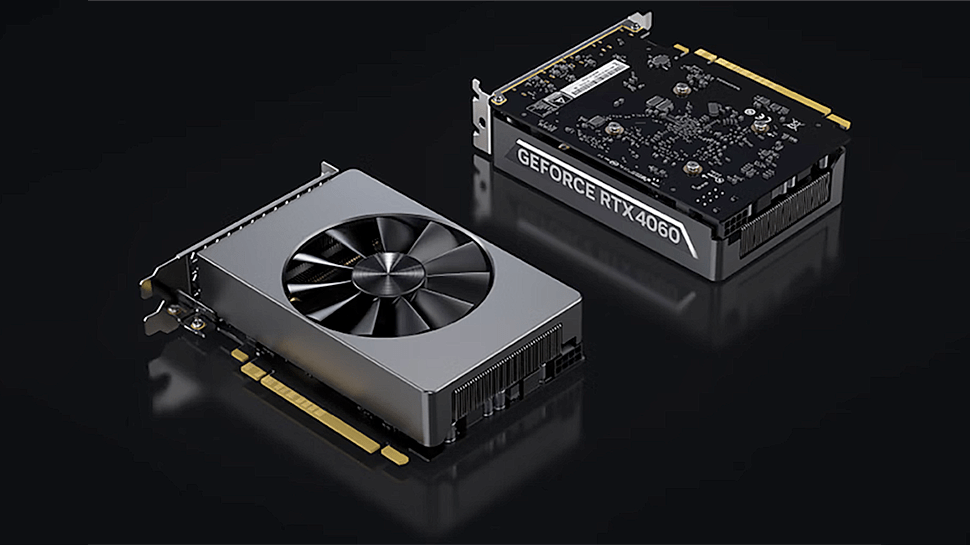
Lenovo đã giới thiệu card đồ họa GeForce RTX 4060 ở dạng Mini-ITX. Ban đầu, thiết bị này sẽ có sẵn trong PC của chính công ty, nhưng như thường xảy ra với bo mạch đồ họa của Lenovo, cuối cùng nó có thể được bán lẻ.
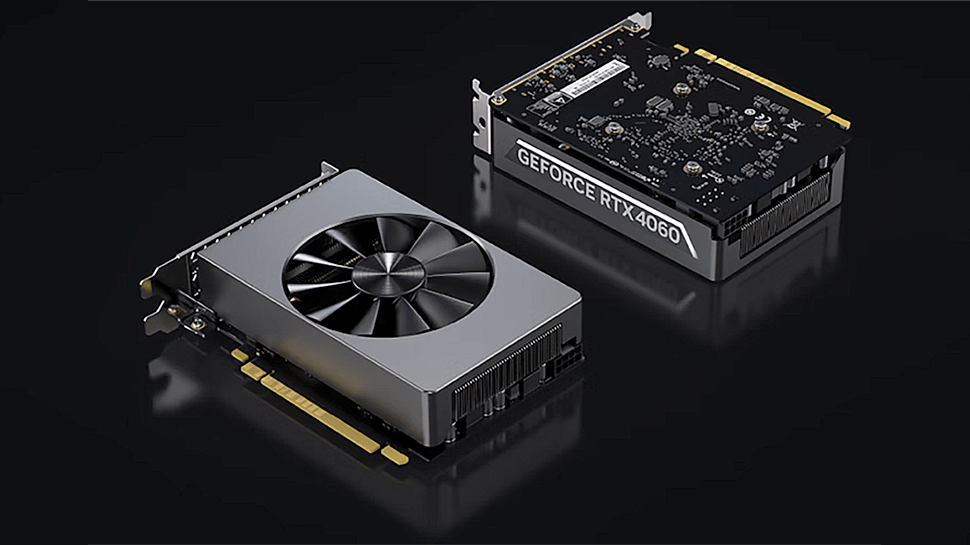
GeForce RTX 4060 thu nhỏ của Lenovo là một card đồ họa Mini-ITX cổ điển dài 15 cm, có hệ thống làm mát hai khe cắm và một quạt. Bo mạch này dựa trên bộ xử lý đồ họa AD107 của Nvidia với 3072 lõi CUDA được bật và mang bộ nhớ 8GB được kết nối với GPU bằng bus 128 bit. Thẻ có đầu nối nguồn phụ PCIe tám chân, nhưng chúng tôi không chắc chắn về cấu hình của đầu ra màn hình.
Một trong những lợi thế mà Nvidia gán cho GeForce RTX 4060 (vốn đã là một trong những card đồ họa tốt nhất hiện nay) là mức tiêu thụ điện năng tương đối thấp 115W, cho phép các nhà sản xuất bo mạch bổ trợ xây dựng các sản phẩm khá nhỏ gọn dựa trên điều này GPU.
Thật không may, cho đến nay không có nhiều nhà sản xuất card đồ họa phát hành GeForce RTX 4060 ở dạng Mini-ITX. Rõ ràng, Lenovo là một trong số họ. Tuy nhiên, chúng tôi hy vọng các nhà thiết kế AIB khác sẽ làm theo vì hệ số dạng Mini-ITX chỉ là thứ mà bác sĩ đã yêu cầu cho GPU 115W.
Là nhà cung cấp PC lớn nhất thế giới, Lenovo không có truyền thống kinh doanh bán linh kiện PC. Vì vậy, hiện tại, Mini-ITX GeForce RTX 4060 của công ty chỉ có thể được mua như một phần của hệ thống IdeaCentre GeekPro 2023 từ JD.com.
Hệ thống này dựa trên Core i5-13400F của Intel và được trang bị bộ nhớ 16GB cũng như ổ SSD 1TB. Về giá cả, nó bắt đầu từ ¥6399 ($896 có VAT, $793 chưa VAT). Trong khi đó, thỉnh thoảng, card đồ họa của Lenovo sẽ được bán lẻ, vì vậy có thể đến một lúc nào đó, bo mạch này sẽ xuất hiện riêng trong các cửa hàng.
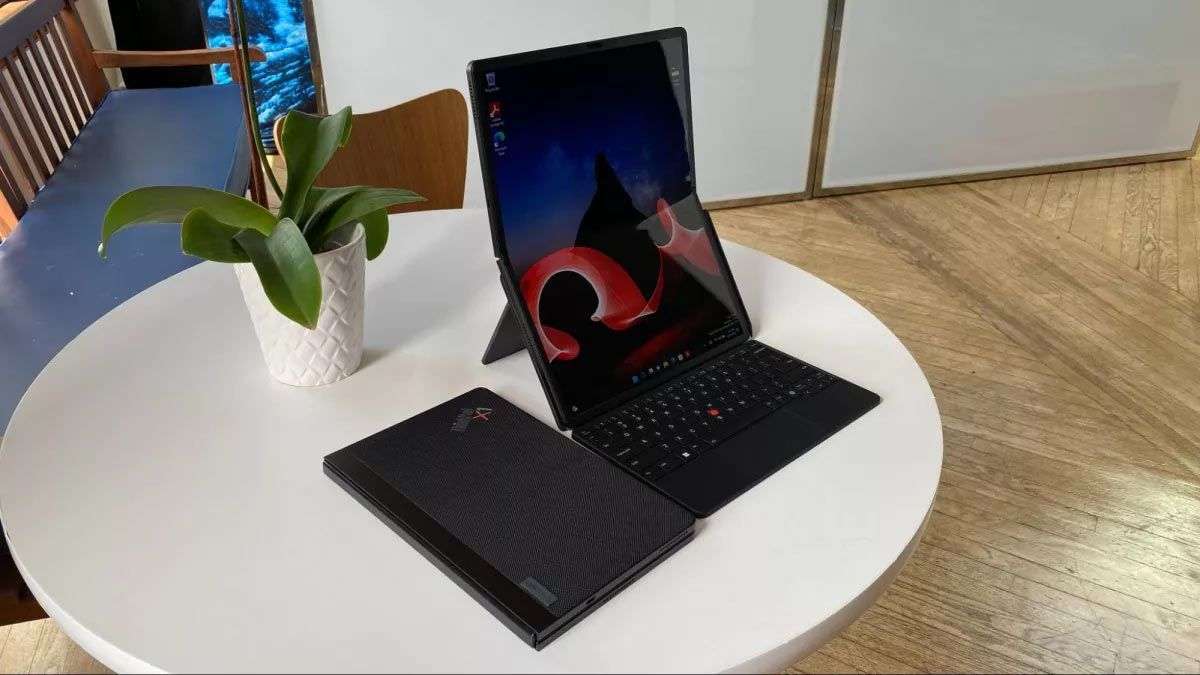
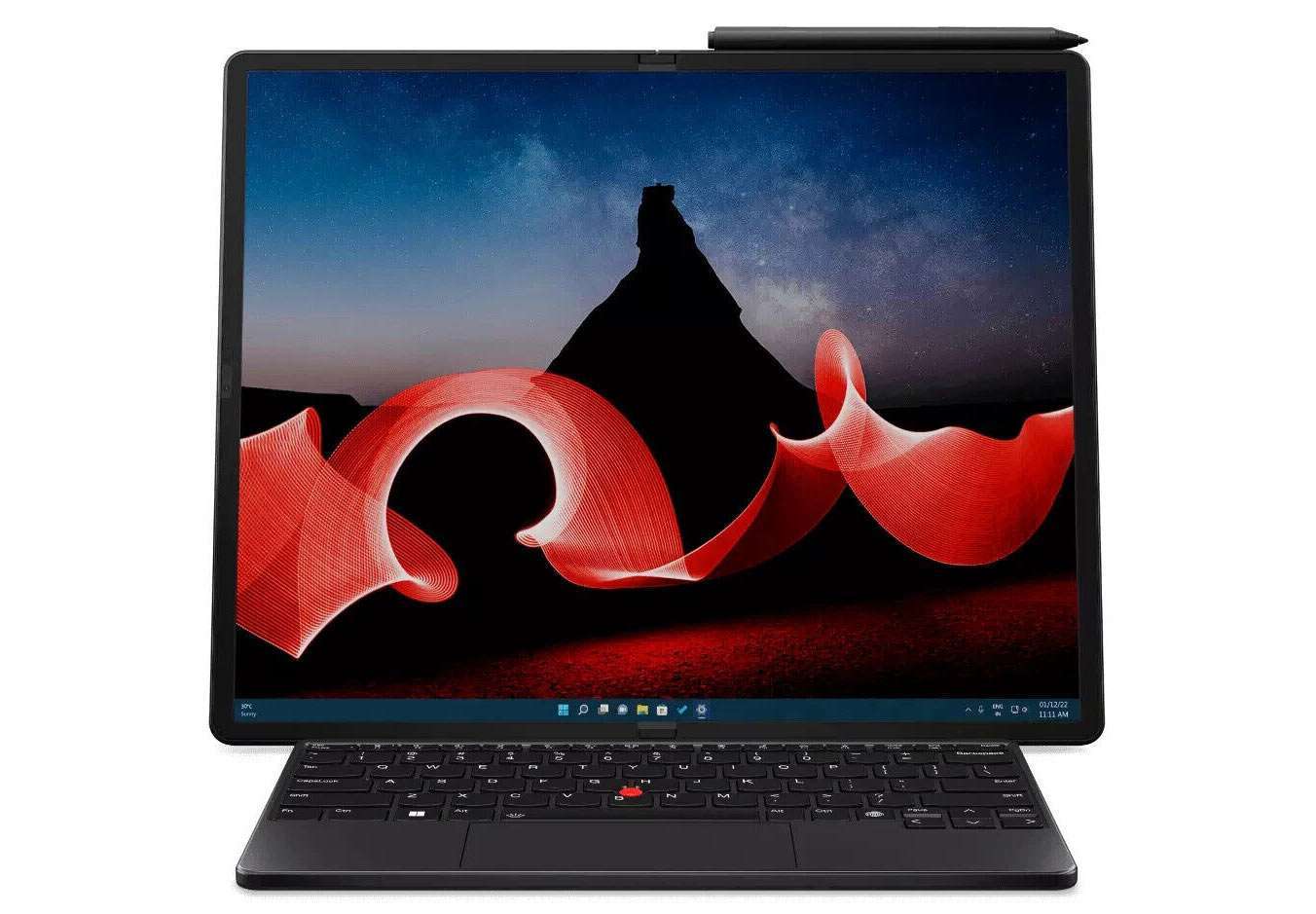
Lenovo đã đủ can đảm để ra mắt những chiếc PC màn hình gập Windows đầu tiên, nhưng phần tiếp theo của nó đã “sắp ra mắt” lâu hơn mức có vẻ hợp lý. Chúng tôi đã đánh giá Lenovo ThinkPad X1 Fold (13,3 inch) ban đầu vào tháng 12 năm 2020, nhưng mẫu 16,3 inch mới và cải tiến mà chúng tôi có trên tay vào tháng 9 năm 2022 chưa bao giờ được phát hành. Tuy nhiên, một trong những nguyên mẫu chưa được phát hành của Lenovo hiện đã xuất hiện trong danh sách eBay. “Lenovo ThinkPad X1 Fold 16” Nguyên mẫu chưa phát hành 16+256GB có thể gập lại “Cực hiếm này hiện được niêm yết ở mức 1.999 USD (Mua ngay hoặc Ưu đãi tốt nhất) cộng với giao hàng áp dụng từ Bắc Kinh, Trung Quốc.
(Nguồn: Lenovo)
Lenovo ThinkPad X1 Fold được tân trang lại của Lenovo đã giải quyết nhiều thiếu sót được nêu ra trong bài đánh giá của chúng tôi về thiết bị nhỏ hơn. Rõ ràng là màn hình gập 16,3 inch lớn hơn phù hợp hơn để sử dụng ở chế độ máy tính xách tay và việc thay thế chip Intel Lakefield ban đầu bằng các tùy chọn Alder Lake là một nâng cấp đáng hoan nghênh. Tuy nhiên, trong quá trình thực hành, chúng tôi không có đủ thời gian để đánh giá xem liệu các điểm yếu khác của mô hình ban đầu như lỗi phần mềm hay không và liệu thời lượng pin có bị ảnh hưởng hay không.
Hình ảnh 1 của 6
(Nguồn: WC-William trên eBay)
(Nguồn: WC-William trên eBay)
(Nguồn: WC-William trên eBay)
(Nguồn: WC-William trên eBay)
(Nguồn: WC-William trên eBay)
(Nguồn: WC-William trên eBay)
WC-William trên eBay đã cung cấp mô tả khá kỹ lưỡng về Nguyên mẫu Lenovo ThinkPad X1 Fold để bán. Thông số kỹ thuật mà anh ấy chia sẻ cho thấy kiểu máy mà anh ấy sở hữu khá giống với hệ thống thực hành của chúng tôi, nhưng cấu hình CPU/RAM/SSD gần với giới hạn thấp hơn cho thiết bị này. Nói cách khác, thông số kỹ thuật chính thức của Lenovo cho thấy chiếc máy này được cho là có cấu hình tốt hơn danh sách này: mẫu Intel Core i7 ES thế hệ thứ 12, DDR5 16 GB và SSD 256 GB.
Vuốt để cuộn theo chiều ngang
Lenovo ThinkPad X1 Fold (2022)
CPU
Lên đến Intel Core i5 và i7 U-series thế hệ thứ 12
Trưng bày
OLED có thể gập lại 16,3 inch, 2024 x 2560, đường chéo 12 inch ở chế độ máy tính xách tay
đồ họa
Intel Iris Xe (tích hợp)
ĐẬP
Lên đến 32GB LPDDR5
Kho
Lên đến 1TB SSD PCIe Gen 4
Ắc quy
48 WHr (pin 16 WHr bổ sung tùy chọn trong một số cấu hình)
Máy ảnh
5 megapixel, hồng ngoại
mạng
Wi-Fi 6E, Tùy chọn 5G Sub 6 và LTE, Bluetooth 5.2
Ngày phát hành
22 tháng 11!
Giá khởi điểm
$2,499
Là một mẫu thử nghiệm, chiếc máy này có thể đã được đưa đi xung quanh, bị chọc và chọc nhiều nên có một số vết mòn. Ví dụ: danh sách đề cập đến hai lỗi màn hình: một chấm đen đáng chú ý (nhóm pixel bị kẹt?) và một số bóng màn hình không đều trên một phần của bảng hiển thị. Ngoài ra, webcam không mở, nhưng đó được cho là sự cố trình điều khiển. Người bán khẳng định rằng những sai sót của ThinkPad “không thực sự ảnh hưởng đến việc sử dụng hàng ngày.” Để làm dịu thỏa thuận, người ta tuyên bố rằng giá yêu cầu 1.999 đô la “thấp hơn khoảng 1200 đô la so với giá phát hành” và một chiếc bút stylus chưa phát hành phù hợp, có giá bán lẻ 100 đô la, được bao gồm trong đợt giảm giá.
Một cảnh báo cuối cùng được đưa ra cho những người mua tiềm năng, yêu cầu họ không sửa đổi trình điều khiển, BIOS hoặc các bản cập nhật hệ thống vì những thay đổi có thể làm đảo lộn trạng thái chức năng hiện tại của nguyên mẫu. Không trả lại sẽ được chấp nhận, người bán nói.
Bây giờ chúng ta đã đi được hơn nửa chặng đường của năm 2023 và các thiết bị 17 inch có thể gập lại của đối thủ đã có sẵn một thời gian, có thể ThinkPad X1 Fold (16,3 inch) sẽ không bao giờ được phát hành ở dạng nêu trên. Bất cứ ai đang tìm kiếm một bản nâng cấp di động tiên tiến ngày nay, đặc biệt là dựa trên bộ vi xử lý Intel, có thể sẽ rất háo hức chờ đợi tin tức về các bản cập nhật thú vị dành cho thiết bị di động thường xuyên bị rò rỉ.