Tất cả các sản phẩm do Engadget đề xuất đều do nhóm biên tập của chúng tôi lựa chọn, độc lập với công ty mẹ của chúng tôi. Một số câu chuyện của chúng tôi bao gồm các liên kết liên kết. Nếu bạn mua thứ gì đó thông qua một trong những liên kết này, chúng tôi có thể kiếm được hoa hồng liên kết. Tất cả giá là chính xác tại thời điểm xuất bản.
Nếu bạn đang chờ đợi các ưu đãi về tai nghe, tai nghe nhét tai, loa Bluetooth phổ biến của Bose, v.v., thì bây giờ là lúc để hành động nhờ giảm giá tại Amazon. Bạn có thể chọn tai nghe ANC không dây QuietComfort 45 phổ biến của Bose với mức giá thấp chưa từng có là 229 USD (giảm 100 USD), Tai nghe nhét tai QuietComfort II với giá 249 USD (giảm 17%) và loa di động Bluetooth SoundLink Flex được đánh giá cao chỉ với 129 USD hoặc Giảm 13%.
Mua sản phẩm của Bose tại Amazon
Bose QuietComfort 45 đạt điểm đánh giá cao trên Engadget một phần nhờ vào chất lượng âm thanh tuyệt vời. Chúng cung cấp âm cao sắc nét, âm trung mạnh mẽ và âm trầm sâu khi bài hát yêu cầu. Đồng thời, tính năng khử tiếng ồn chủ động có hiệu quả cao trong nhiều môi trường như tàu hỏa, văn phòng hoặc quán cà phê. Chúng cũng đi kèm với các điều khiển tích hợp tiện dụng để phát/tạm dừng nhạc và thời lượng pin ấn tượng là 22,5 giờ. Trước đây, chúng tôi đã từng thấy chúng ở mức thấp nhất là 249 đô la, nhưng bạn có thể sở hữu chúng ngay hôm nay chỉ với 229 đô la.
tham gia
Một sản phẩm phổ biến khác của Bose là Tai nghe QuietComfort II mới. Họ đã giành được 87 điểm đánh giá Engadget tuyệt vời nhờ tính năng khử tiếng ồn chủ động hàng đầu thế giới và chất lượng âm thanh ổn định mà bạn có thể điều chỉnh theo ý thích của mình bằng công cụ EQ đồ họa. Mặc dù chúng chỉ mới ra mắt vào tháng 9, nhưng bạn có thể chọn một cặp với giá 249 đô la hoặc giảm 50 đô la so với giá thông thường.
Cuối cùng, nếu bạn đang tìm kiếm một chiếc loa Bluetooth chắc chắn mang lại chất lượng âm thanh, thì SoundLink Flex của Bose đang được bán với giá 129 đô la, hoặc giảm giá 13%. Nó có khả năng chống nước, chống bụi bẩn và thậm chí nổi lên bề mặt nếu bạn làm rơi nó vào nước. Bose hứa hẹn “hiệu suất âm thanh đáng kinh ngạc” nhờ bộ chuyển đổi tùy chỉnh và bộ tản nhiệt thụ động đối lập kép mang lại độ rõ nét và “âm trầm bạn có thể cảm nhận được trong lồng ngực”.
Đó chỉ là một vài trong số nhiều mặt hàng được bán; bạn cũng sẽ tìm thấy giảm giá cho các loa Bluetooth khác như Soundlink Revolve+, Tai nghe khử tiếng ồn cao cấp 700, Soundbar TV Solo 5, v.v.
Theo dõi @EngadgetDeals trên Twitter và đăng ký nhận bản tin Ưu đãi Engadget để biết các giao dịch công nghệ mới nhất và tư vấn mua hàng.
Các thiết bị Samsung Galaxy cho phép bạn sử dụng Samsung Messages hoặc Google Messages. Samsung Messages là ứng dụng nhắn tin mặc định cho điện thoại Samsung, nhưng các điện thoại như Samsung Galaxy S22 Ultra hiện đã cùng với các điện thoại Android khác (như Google Pixel) đặt Google Messages làm ứng dụng mặc định.
Nhưng ứng dụng SMS nào tốt hơn? Trong bài viết này, chúng ta sẽ xem xét sự khác biệt giữa Google Messages và Samsung Messages để hiểu rõ hơn về cái nào sẽ mang lại cho bạn trải nghiệm nhắn tin tốt nhất.
Giao diện người dùng (UI)
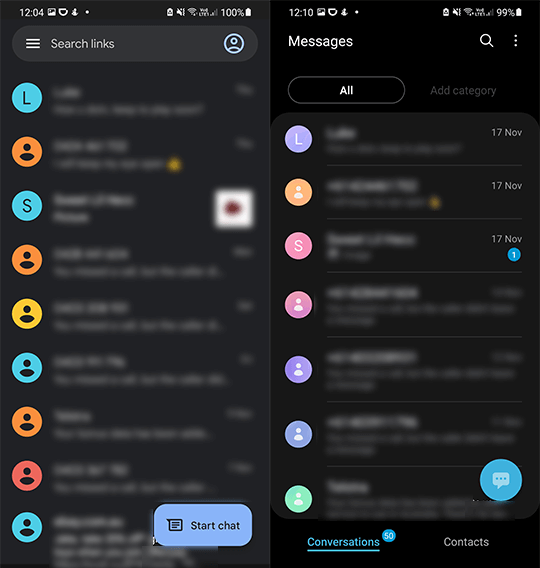
Giao diện người dùng cho cả Google Messages và Samsung Messages rất giống nhau về mặt trực quan và có một vài điểm khác biệt về chức năng.
Trong cả hai ứng dụng, các cuộc hội thoại được hiển thị với tên hoặc số của người gửi và một đoạn văn bản mới nhất trong cuộc hội thoại. Các cuộc hội thoại trong cả hai đều được sắp xếp theo trình tự thời gian, với các cuộc hội thoại gần đây nhất ở trên cùng và các cuộc hội thoại cũ nhất ở dưới cùng.
Sự khác biệt chính giữa các ứng dụng nhắn tin là Google Messages chỉ hiển thị một dòng văn bản mới nhất, trong khi Samsung hiển thị tới hai dòng.
Samsung Messages có hai tab ở cuối màn hình: Tab đầu tiên hiển thị các cuộc hội thoại của bạn và tab thứ hai là danh bạ của bạn. Ngoài ra, phía trên các cuộc hội thoại, bạn có tùy chọn thêm danh mục. Google Messages không có một trong hai tính năng này và chọn hiển thị một tab đơn giản hơn.
Lưu trữ tin nhắn
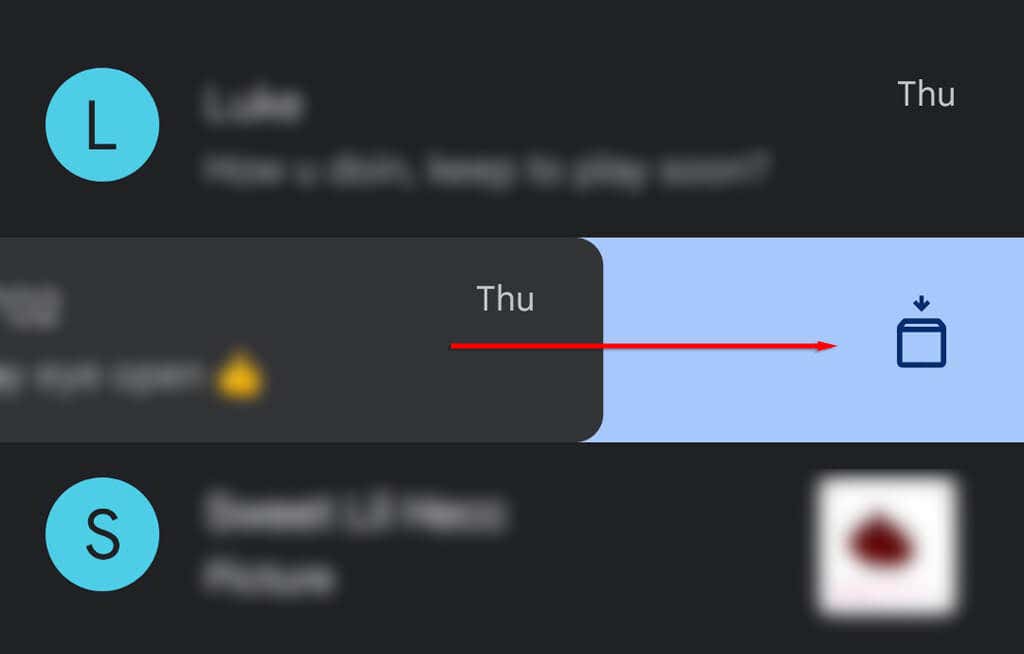
Bạn có thể vuốt trên một cuộc trò chuyện trong Google Messages để di chuyển cuộc trò chuyện đó vào thư mục lưu trữ. Chức năng này cũng có thể được tùy chỉnh để xóa tin nhắn thay thế. Ngược lại, Samsung Messages không có thư mục lưu trữ tin nhắn.
MMS hoặc SMS
Google Messages sẽ hiển thị xem bạn đang gửi SMS (văn bản chuẩn) hay MMS (văn bản có tệp, ảnh hoặc video đính kèm) trong khi bạn đang nhập. Samsung Messages sẽ không hiển thị bạn đang gửi MMS hay SMS mà thay vào đó sẽ có một chú thích nhỏ dưới các tin nhắn MMS sau khi bạn gửi chúng.
Tin nhắn chưa đọc
Trong cả hai ứng dụng nhắn tin văn bản, một cuộc hội thoại chưa đọc sẽ có một dấu chấm ở bên phải. Trong Google Messages, tin nhắn chưa đọc cũng được in đậm.
Samsung Messages cũng sẽ hiển thị số lượng tin nhắn chưa đọc trong mỗi cuộc trò chuyện ở phía bên tay phải.
Chế độ tối
Cả hai ứng dụng đều có tùy chọn chế độ tối.
Google Messages có một tùy chọn riêng để bật hoặc tắt chế độ tối. Ngược lại, Samsung Messages sử dụng phần mềm One UI (bản cập nhật giao diện người dùng gần đây của Samsung), có nghĩa là nó sẽ phù hợp với chế độ hiển thị hiện tại của thiết bị của bạn.
Chế độ tối của Google Messages có màn hình màu xám đậm, trong khi chủ đề tối của Samsung Messages có màu đen.
thông báo
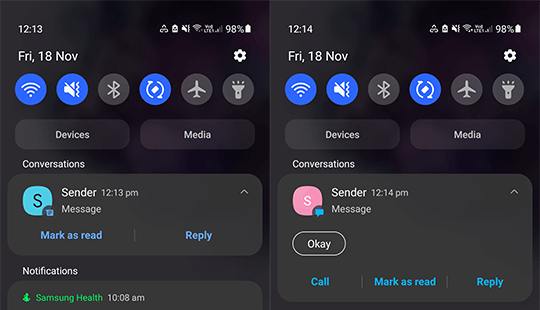
Cả hai ứng dụng nhắn tin văn bản đều hỗ trợ thông báo bật lên trên các thiết bị Samsung, bao gồm cả Đồng hồ Samsung Galaxy. Với cả hai, bạn có thể nhấn vào thông báo để mở tin nhắn trong ứng dụng hoặc mũi tên xuống bên cạnh dấu thời gian để xem toàn bộ tin nhắn và nhận được nhiều lựa chọn.
Thông báo trong Samsung Messages cho phép bạn gọi cho người gửi, đánh dấu tin nhắn là đã đọc hoặc xem tin nhắn. Nó cũng sẽ cung cấp cho bạn các nút có gợi ý trả lời.
Thông báo trong Google Messages chỉ cho phép bạn đánh dấu tin nhắn là đã đọc hoặc xem tin nhắn. Tuy nhiên, nó có một tính năng cho phép bạn sao chép mật khẩu một lần hoặc mã được nhắn tin cho bạn.
Hơn nữa, Google Messages hỗ trợ bong bóng văn bản, một tính năng có cuộc trò chuyện trong một “bong bóng” ở bên cạnh màn hình của bạn để bạn có thể truy cập nhanh chóng và dễ dàng. Hiện tại, Samsung Messages không hỗ trợ bong bóng văn bản.
Các loại tin nhắn được hỗ trợ
Có một số khác biệt giữa các loại tin nhắn được Samsung Messages và Google Messages hỗ trợ. Mặc dù phần lớn được hỗ trợ bởi cả hai, Samsung hỗ trợ nhiều loại tin nhắn hơn với biên độ mỏng.
Các loại tin nhắn được Samsung Messages và Google Messages hỗ trợ
Cả Samsung Messages và Google Messages đều hỗ trợ các loại tin nhắn sau:
Hình ảnh
Video
Bản ghi âm thanh
Liên lạc
biểu tượng cảm xúc
Địa điểm
Các tập tin
Lên lịch tin nhắn
Chủ đề tin nhắn
Hình dán (chỉ với Bàn phím Samsung trên Samsung Messages)
ảnh GIF
Chỉ được hỗ trợ trên Samsung Messages
Các loại tin nhắn sau chỉ được hỗ trợ trên Samsung Messages:
Ghi chú (chỉ Samsung Notes)
Sự kiện
Phản hồi nhanh
Chỉ được hỗ trợ trên Google Messages
Các loại tin nhắn sau chỉ được hỗ trợ trên Google Messages:
Trả lời thông minh
Hỗ trợ dịch vụ truyền thông phong phú (RCS)
RCS là một giao thức liên lạc hoặc dịch vụ nhắn tin nhằm thay thế SMS và MMS. Cả Google Messages và Samsung Messages đều hỗ trợ RCS.
Đang tìm kiếm
Tính năng tìm kiếm Samsung Messages rất đơn giản. Bạn có thể tìm kiếm trong trang tin nhắn chính để tìm các liên hệ, cuộc trò chuyện hoặc tin nhắn có chứa cụm từ tìm kiếm của bạn hoặc tìm kiếm trong một cuộc trò chuyện để chỉ tìm kiếm cuộc trò chuyện đó.
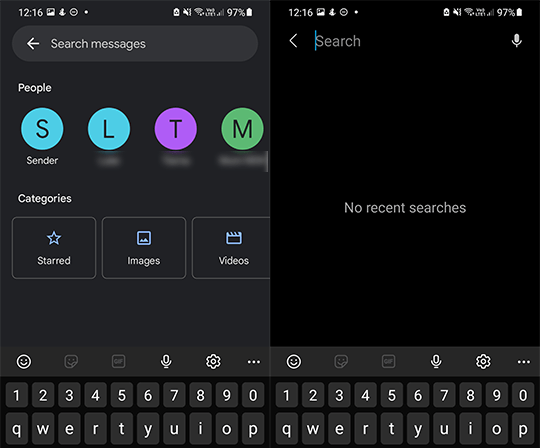
Tính năng tìm kiếm Google Messages có thêm một chút. Nếu bạn nhấn vào biểu tượng tìm kiếm trên trang tin nhắn chính, nó sẽ mở ra một trang mới với thanh tìm kiếm ở trên cùng và hai nhóm: người và danh mục.
Bên dưới tiêu đề người, các liên hệ mà bạn đã nhắn tin gần đây nhất sẽ được liệt kê.
Dưới tiêu đề danh mục, bạn có các nút cho Gắn dấu sao, Hình ảnh, Video, Địa điểm và Liên kết. Nhấn vào bất kỳ nút nào trong số này sẽ mở tất cả các mục cho danh mục đó trong tin nhắn của bạn. Ví dụ: chạm vào Hình ảnh sẽ mở tất cả các hình ảnh bạn đã gửi hoặc nhận. Bạn cũng có thể tìm kiếm như bình thường.
Nhắn tin Internet
Cả hai ứng dụng nhắn tin văn bản đều cho phép bạn gửi tin nhắn qua Wi-Fi. Google Messages có thể sử dụng Internet để gửi và nhận tin nhắn, gửi xác nhận đã đọc, thông báo cho người gửi khi bạn bắt đầu nhập và cho phép bạn phản ứng với tin nhắn.
Samsung Messages có thể gửi tin nhắn qua internet theo cách tương tự. Tuy nhiên, bạn phải đăng ký để sử dụng nó.
Khả năng tương thích chéo của các tính năng này phụ thuộc vào các thiết bị được sử dụng. Gửi tin nhắn đến cùng một ứng dụng thường hoạt động tốt, nhưng gửi tin nhắn giữa Google Messages và Samsung Messages kém tin cậy hơn một chút.
Thật không may, vì Apple iMessage (trên thiết bị iOS) sử dụng một giao thức nhắn tin khác nên thường xảy ra sự cố khi gửi tin nhắn giữa nó và Samsung Messages hoặc Google Messages.
Thông thường, khi người dùng iPhone nhận được tin nhắn từ ứng dụng Android, iMessages sẽ chuyển sang công nghệ SMS, vốn không hỗ trợ nhiều tính năng nhắn tin hiện đại.
Phát hiện thư rác
Cả hai ứng dụng đều có tính năng phát hiện thư rác riêng cho người dùng. Google Messages sử dụng dịch vụ của riêng mình để bảo vệ người dùng khỏi thư rác, trong khi Samsung Messages sử dụng dịch vụ của Hiya.
Cài đặt
Ngoài các tính năng được liệt kê trước đó, Samsung Messages cho phép người dùng quản lý thông báo, phản hồi nhanh, báo cáo gửi, chế độ nhập và trung tâm tin nhắn.
Google Messages cho phép người dùng chuyển đổi âm thanh gửi đi, thay đổi quốc gia của người dùng, quản lý nhắn tin nhóm, tự động tải xuống MMS, tự động tải xuống khi chuyển vùng và gửi báo cáo.
Các tính năng bổ sung trong Samsung Messages
Như đã đề cập trước đây, ứng dụng Samsung Messages cho phép người dùng thêm danh mục vào tin nhắn của họ. Điều này cho phép người dùng nhóm các liên hệ của họ để dễ truy cập. Ví dụ: bạn có thể thêm tất cả các thành viên gia đình của mình vào danh mục “Gia đình”, cho phép bạn truy cập các thư đó trong thư mục riêng của họ.
Các tính năng bổ sung trong Google Messages
Ứng dụng Google Messages sử dụng AI để đề xuất câu trả lời cho tin nhắn mới nhất của bạn trong một cuộc trò chuyện.
Ví dụ: nếu bạn nhận được một tin nhắn có nội dung: “Bạn đang ở đâu?” Google Messages sẽ cung cấp cho bạn các tùy chọn để nhấn, chẳng hạn như “Ở cơ quan” hoặc “Tôi đang ở nhà”. Nó thậm chí sẽ đề xuất biểu tượng cảm xúc và GIF.
Messages for Web là một dịch vụ nhắn tin của Google giống như WhatsApp cho phép người dùng gửi và nhận tin nhắn văn bản trên máy tính của họ.
Ban đầu, người dùng sẽ cần quét mã vạch của ứng dụng để sử dụng tính năng này. Máy tính sau đó có thể được lưu lại để sử dụng trong tương lai.
Messages for Web chứa nhiều tính năng như chế độ tối, cài đặt trò chuyện, thông báo và cảnh báo dữ liệu được tự động đồng bộ hóa với ứng dụng.
Ứng dụng nhắn tin nào phù hợp với bạn?
Bây giờ bạn đã biết sự khác biệt giữa các ứng dụng nhắn tin, bạn có thể quyết định nên sử dụng ứng dụng nào. Mặc dù mỗi ứng dụng đều có những lợi ích và hạn chế riêng, nhưng chúng rất giống nhau về chức năng và tính dễ sử dụng, do đó, nó phụ thuộc vào mong muốn và sở thích của bạn.
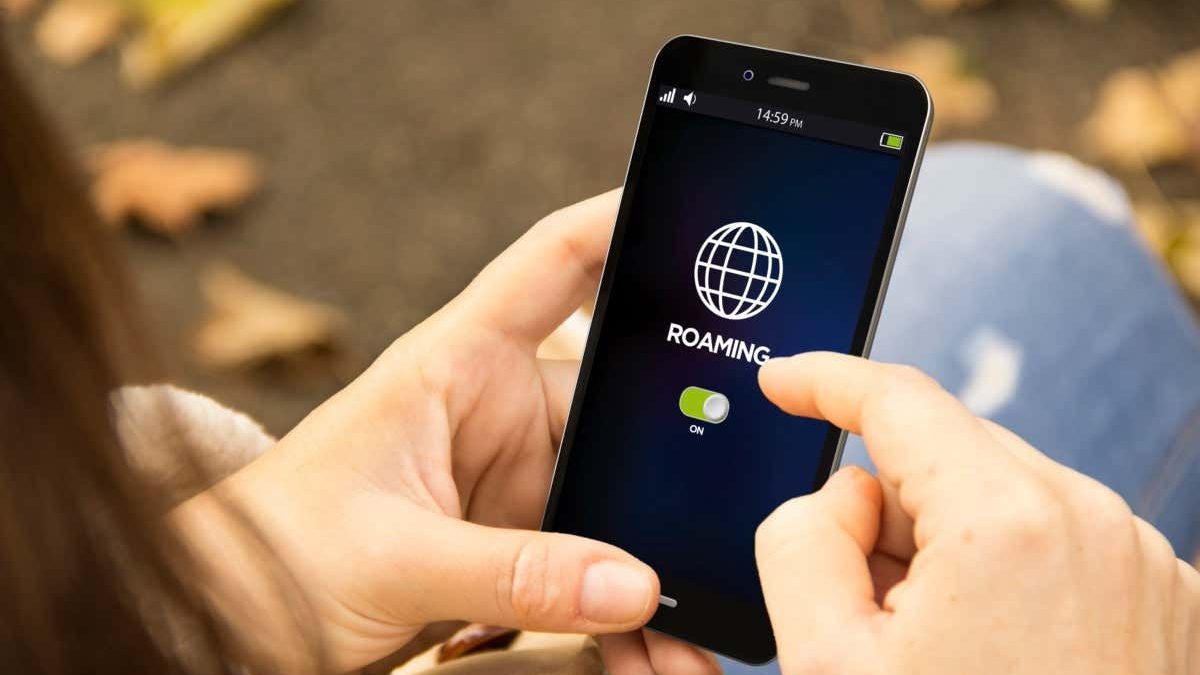
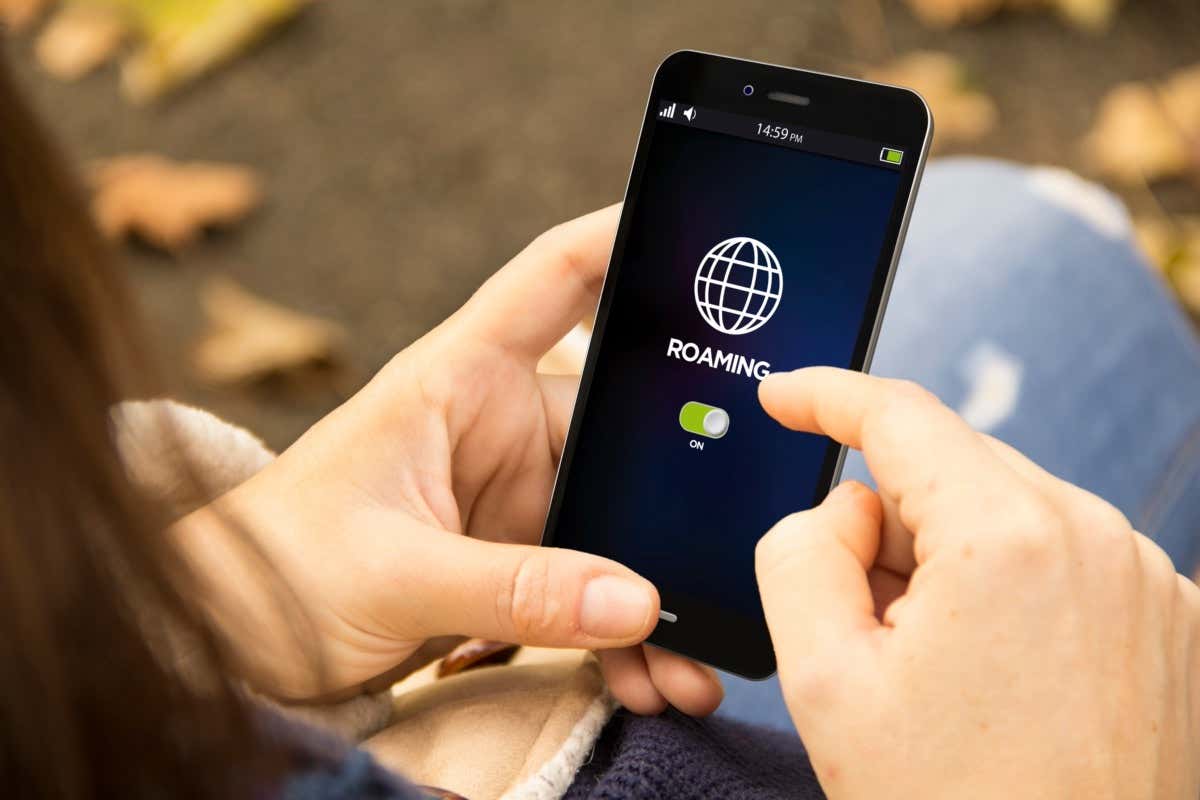
Điện thoại của bạn có thường xuyên chuyển mạng không? Hay bạn đang có kế hoạch đi du lịch nước ngoài sớm? Nếu vậy, bạn nên biết về một thứ gọi là chuyển vùng dữ liệu. Chuyển vùng dữ liệu là khi điện thoại di động của bạn kết nối với mạng bên ngoài mạng của nhà cung cấp dịch vụ đã đăng ký của bạn để kết nối với internet. Phí chuyển vùng của bạn có thể tăng lên nhanh chóng nếu bạn không cẩn thận, đặc biệt là vì bạn có thể đang sử dụng dữ liệu di động của mình mà không nhận ra.
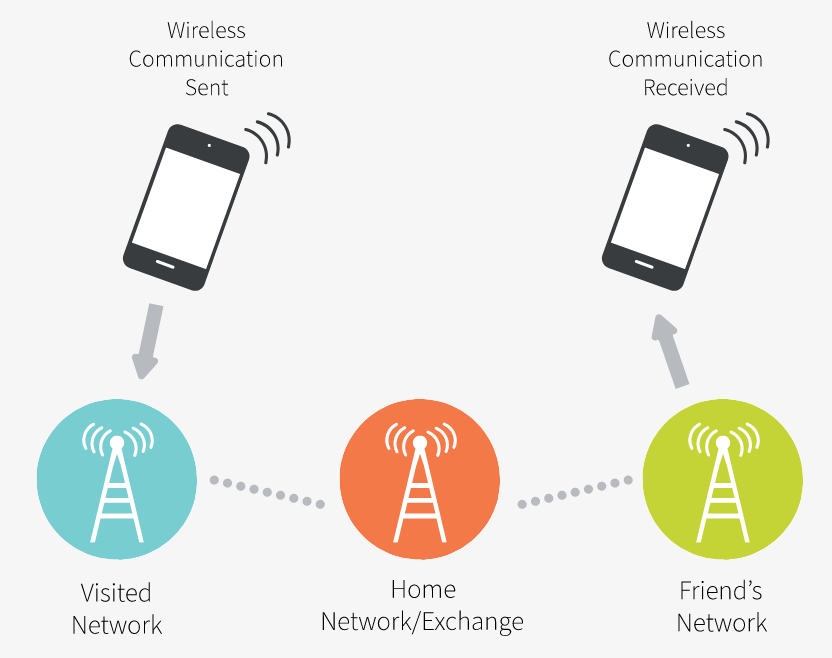
Thông thường, các nhà cung cấp dịch vụ điện thoại di động như T-mobile, At&T hoặc Verizon, có thỏa thuận chuyển vùng dữ liệu với các mạng khác. Các thỏa thuận này đảm bảo rằng bạn, với tư cách là người đăng ký của họ, sẽ được bảo vệ ở những khu vực mà nhà cung cấp dịch vụ của bạn không phủ sóng. Điện thoại của bạn sẽ không được kết nối với dịch vụ mạng gia đình nữa mà sẽ kết nối với một mạng khác có thể được sử dụng thay thế. Tất nhiên, điều này cũng phụ thuộc vào gói thuê bao của bạn.
Chuyển vùng dữ liệu hoạt động như thế nào?
Chuyển vùng dữ liệu được quản lý thông qua mạng của nhà cung cấp dịch vụ của bạn. Việc kích hoạt dịch vụ này cho bạn là tùy thuộc vào họ. Nếu bạn thấy mình ở ngoài vùng phủ sóng của nhà cung cấp dịch vụ không dây, điện thoại của bạn sẽ tự động tìm kiếm và kết nối với một mạng khác. Bạn không phải làm bất cứ điều gì. Điện thoại của bạn sẽ chọn mạng nào tùy thuộc vào khu vực bạn đang ở.
Ngoài ra, nếu bạn đi du lịch nước ngoài, điện thoại của bạn sẽ tự động chuyển sang mạng của quốc gia đó. Khi một mạng nước ngoài phát hiện ra rằng bạn đã kết nối với mạng đó, mạng đó sẽ nhận ra quốc gia sở tại và nhà cung cấp mạng nội địa của bạn. Chỉ khi có thỏa thuận chuyển vùng giữa mạng trong nước và mạng nước ngoài, bạn mới có thể gọi điện thoại, gửi tin nhắn văn bản và sử dụng internet. Nhưng hãy yên tâm rằng hầu hết các mạng lớn trên thế giới đều đã có các thỏa thuận như vậy.
Điều đó nói rằng, các nhà mạng khác nhau sử dụng các công nghệ khác nhau. Một số sử dụng GSM và những người khác sử dụng CDMA. Điều đó có nghĩa là không phải tất cả các mạng đều có khả năng cung cấp vùng phủ sóng chuyển vùng phù hợp. Thông thường, mạng 4G LTE và mạng 5G thế hệ tiếp theo sử dụng các công nghệ chung, nhưng khi nói đến các công nghệ 2G và 3G cũ hơn thì lại khác.
Nhiều khu vực của Hoa Kỳ và thế giới vẫn hoạt động trên các mạng cũ này và thiết bị của bạn cũng cần phải tương thích với các công nghệ này. May mắn thay, hầu hết các thiết bị iPhone và Android hiện đại đều hỗ trợ hầu hết các công nghệ mạng, vì vậy bạn không cần phải lo lắng trừ khi bạn có một chiếc điện thoại di động thực sự cũ.
Sự khác biệt giữa chuyển vùng dữ liệu trong nước và quốc tế là gì?
Chuyển vùng dữ liệu trong nước đề cập đến việc sử dụng điện thoại di động của bạn ở quốc gia của bạn, nhưng nằm ngoài phạm vi phủ sóng của nhà cung cấp dịch vụ mạng của bạn. Trong trường hợp đó, điện thoại của bạn sẽ kết nối với một mạng nội địa khác. Một số mạng của nhà cung cấp hợp tác để đảm bảo bạn có quyền truy cập dữ liệu ở bất cứ nơi nào bạn có thể đi du lịch ở quốc gia của mình, nhưng bạn có thể phải đăng ký một trong các gói cao cấp để tận dụng lợi thế của hệ thống này mà không bị tính phí quá mức.
Chuyển vùng quốc tế là khi điện thoại di động của bạn kết nối với mạng không phải trong nước (nước ngoài). Điều này sẽ xảy ra khi bạn đi du lịch nước ngoài. Các nhà mạng khác nhau có các thỏa thuận chuyển vùng quốc tế cho phép bạn tiếp tục sử dụng thiết bị của mình bên ngoài quốc gia của bạn.
Bạn nên biết rằng chuyển vùng dữ liệu quốc tế sẽ đi kèm với các khoản phí bổ sung mà bạn có thể thấy trên hóa đơn điện thoại tiếp theo của mình. Các khoản phí này có thể tăng lên nhanh chóng và bạn có thể tiêu rất nhiều tiền mà không hề nhận ra. Đó là lý do tại sao bạn có thể tắt chuyển vùng và dừng dịch vụ hoặc bật chế độ dữ liệu thấp. Luôn kiểm tra kỹ giá chuyển vùng dữ liệu bất cứ khi nào bạn định đi du lịch. Bằng cách này, bạn sẽ tránh được các khoản phí không mong muốn.
Bạn có nên sử dụng chuyển vùng dữ liệu?
Chuyển vùng dữ liệu có thể dễ dàng điều chỉnh. Nếu không muốn trả phí chuyển vùng dữ liệu cao, bạn có thể chọn không tham gia và tắt dịch vụ chuyển vùng của mình. Nhưng bạn có thể thấy mình trong những tình huống cần sử dụng điện thoại. Đảm bảo tìm hiểu cách truy cập nhanh chuyển vùng dữ liệu trên điện thoại di động của bạn và cách bật tính năng này nếu cần.
Tắt chuyển vùng dữ liệu có thể giúp bạn tránh được hóa đơn điện thoại cao. Nhưng bạn cũng có thể để nó tiếp tục với một vài biện pháp phòng ngừa. Hãy thông minh trong việc sử dụng dữ liệu di động của bạn và tránh xa việc phát trực tuyến và tải xuống. Bạn cũng nên đặt điện thoại thông minh của mình không bao giờ tải xuống các bản cập nhật trừ khi được kết nối với mạng wi-fi. Điều đó có nghĩa là điện thoại di động của bạn sẽ không sử dụng dữ liệu di động để cập nhật hệ thống và ứng dụng.
Chuyển vùng dữ liệu có an toàn không?
Nói chung, chuyển vùng dữ liệu là an toàn. Nhưng bạn sẽ muốn tìm hiểu tất cả các hạn chế mà nhà cung cấp dịch vụ tại nhà của bạn có thể đã áp dụng để bảo vệ bạn khỏi việc sử dụng dữ liệu quá mức. Ngoài ra, khi đi du lịch, bạn phải luôn thông báo cho mình về luật riêng tư của quốc gia nơi bạn đến. Một số quốc gia có luật bảo vệ mạnh hơn hoặc yếu hơn. Điều này có nghĩa là một số chính phủ có thể thu thập và lưu trữ thông tin cá nhân của bạn. Bạn phải luôn quan tâm đến quyền riêng tư kỹ thuật số của mình.
Chuyển vùng dữ liệu có thể tốn kém
Phí chuyển vùng dữ liệu tùy thuộc vào nhà cung cấp dịch vụ mạng di động của bạn và lượng dữ liệu được sử dụng. Liên hệ với nhà cung cấp dịch vụ của bạn và hỏi về phí chuyển vùng.
Nếu bạn sống ở một trong các quốc gia thuộc Liên minh Châu Âu, bạn nên biết rằng việc đi lại trong EU hiện thuộc chính sách “đi lang thang như ở nhà”. Điều này có nghĩa là không có phí bổ sung khi thực hiện cuộc gọi, gửi SMS hoặc sử dụng dữ liệu di động khi ở EU.
Tuy nhiên, có các cơ chế kiểm soát được thiết lập để ngăn người dùng nhà cung cấp dịch vụ di động lạm dụng hệ thống “chuyển vùng như ở nhà”. Các nhà cung cấp mạng di động thường giới hạn dữ liệu di động mà bạn có thể sử dụng khi ở nước ngoài và sẽ áp dụng các khoản phí bổ sung cho tất cả việc sử dụng dữ liệu vượt quá giới hạn này.
Cách tắt chuyển vùng dữ liệu
Nếu bạn muốn tránh phải trả tiền cho việc chuyển vùng, cách tốt nhất là tắt nó đi.
Đây là cách thực hiện trên thiết bị iOS của bạn:
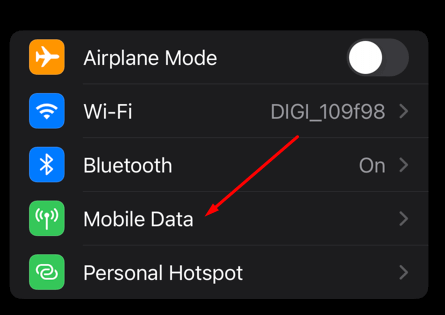
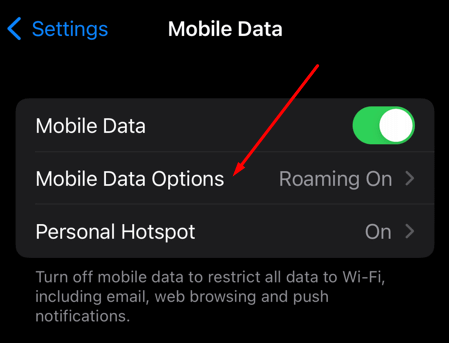
1. Tới điện thoại của Cài đặt.
2. Nhấn Dữ liệu di động.
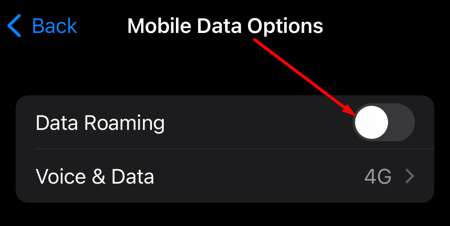
3. Chuyển đến Tùy chọn dữ liệu di động.
4. Chuyển đổi Chuyển vùng dữ liệu tắt.
Nếu bạn là người dùng Android, hãy làm theo các bước sau:
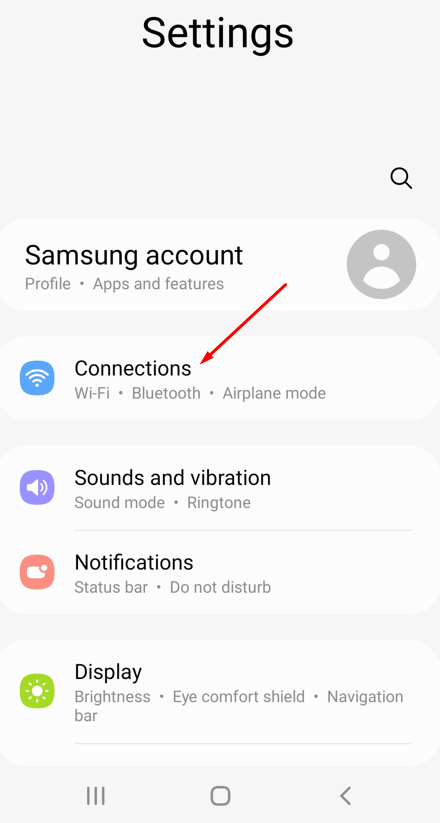
1. Chuyển đến Cài đặt.
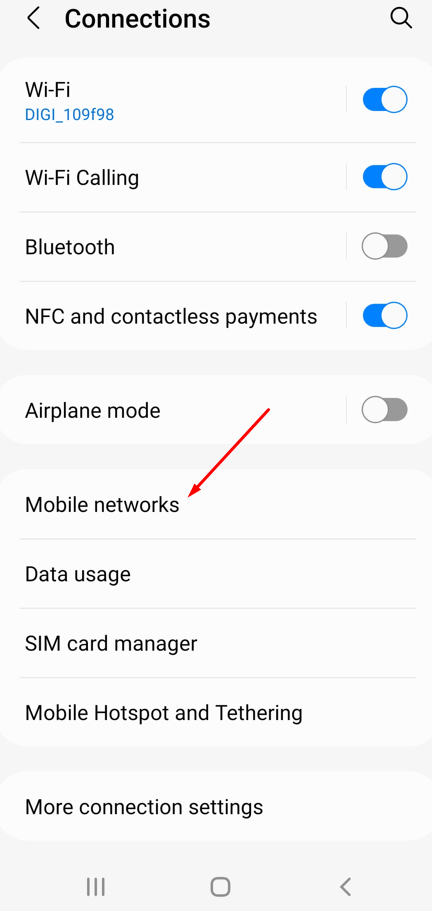
2. Nhấn vào kết nối.
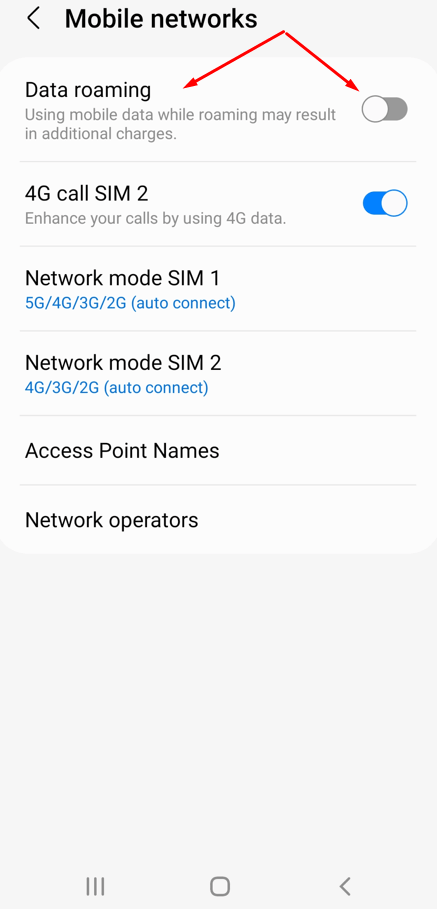
3. Chuyển đến Mạng di động.
4. Chuyển đổi Chuyển vùng dữ liệu tắt.
Bạn cũng có thể đặt điện thoại của mình ở Chế độ trên máy bay. Điều này sẽ tắt tất cả các kết nối mạng bao gồm wi-fi và Bluetooth. Tuy nhiên, bạn có thể vào menu Cài đặt nhanh và dễ dàng bật Wi-Fi nếu cần.
Các nhà cung cấp dịch vụ di động khác nhau đã thiết lập vé du lịch hoặc phủ sóng quốc tế miễn phí với các gói dữ liệu nhất định. Ví dụ: nếu bạn là người dùng của Verizon hoặc AT&T, bạn có thể mua TravelPass với giá thấp nhất là 10 đô la và được bảo hiểm miễn phí tại 210 quốc gia. Người dùng T-mobile với gói dữ liệu Magenta Max có dữ liệu và nhắn tin không giới hạn ở hơn 210 quốc gia, nhưng sẽ trả thêm phí cho các cuộc gọi thoại. Các dịch vụ chuyển vùng theo kế hoạch này có thể thay đổi cuộc sống ở nước ngoài.
câu hỏi thường gặp
Dưới đây là câu trả lời của chúng tôi cho một số câu hỏi thường gặp nhất liên quan đến chuyển vùng dữ liệu. Du lịch tự do biết những gì sẽ xảy ra khi bạn cần truy cập dữ liệu di động ở nước ngoài.
Chuyển vùng dữ liệu là gì?
Chuyển vùng dữ liệu là một dịch vụ được cung cấp bởi nhà mạng di động của bạn. Nó cho phép bạn truy cập dữ liệu di động, cuộc gọi điện thoại và SMS khi bạn ở ngoài mạng của nhà cung cấp dịch vụ.
Cách nhận biết nếu thiết bị của tôi đang chuyển vùng
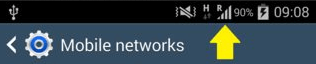
Hầu hết iPhone và điện thoại Android sẽ có chữ R nổi phía trên biểu tượng tín hiệu dữ liệu di động của bạn. Đây là dấu hiệu trực quan cho thấy điện thoại của bạn hiện đang sử dụng chuyển vùng dữ liệu.
Nhưng các mẫu điện thoại thông minh khác nhau có các chỉ số khác nhau. Điều tốt nhất bạn có thể làm là tham khảo hướng dẫn sử dụng điện thoại của mình.
Có hạn chế dữ liệu khi chuyển vùng không?
Điều đó phụ thuộc vào các tùy chọn dữ liệu di động của bạn, nhưng nói chung, câu trả lời là có. Lượng dữ liệu bạn có thể sử dụng khi chuyển vùng có thể bị hạn chế bởi nhà cung cấp của bạn dựa trên gói thuê bao của bạn.
Tôi có cần tắt chuyển vùng trên iPhone hoặc Android của mình không?
Các thiết bị của Apple tự động tắt chuyển vùng dữ liệu để người dùng của họ không bị tính thêm phí cho dữ liệu không mong muốn. Nhưng điều đó cũng có nghĩa là bạn không thể sử dụng bất kỳ ứng dụng nào sử dụng dữ liệu của điện thoại để hoạt động khi đi du lịch nước ngoài. Bạn sẽ phải bật chuyển vùng dữ liệu theo cách thủ công.
Tuy nhiên, nếu bạn có điện thoại thông minh Android, bạn sẽ phải kiểm tra sách hướng dẫn của mình. Một chiếc Samsung chạy trên Android có thể có các cài đặt khác với các điện thoại khác.
Sử dụng chuyển vùng dữ liệu một cách có trách nhiệm
Trước khi sử dụng dữ liệu di động của bạn ở bất kỳ đâu, hãy nhớ kiểm tra cài đặt chuyển vùng dữ liệu trên điện thoại của bạn. Một số điện thoại sẽ tự động kích hoạt tính năng này khi cần và bạn có thể sẽ nhận được một hóa đơn lớn vào cuối tháng. Vì vậy, hãy lưu ý đến lượng dữ liệu di động bạn đang sử dụng – dữ liệu này có thể rất tốn kém!
Theo Techunwrapped, trong khi một số chương trình Windows bị coi là phần mềm rác hoặc bloatware, một số khá cần thiết và trở nên hữu ích cho công việc của mọi người. Dưới đây là những chương trình như vậy.
Calculator
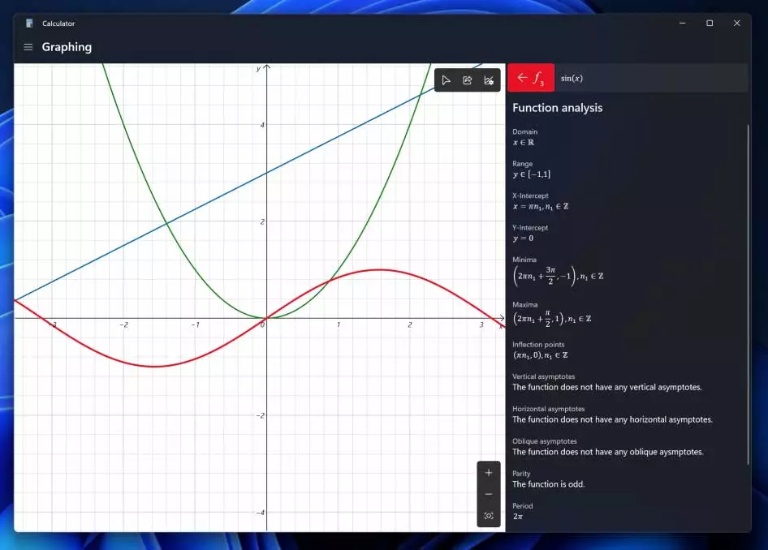
Mặc dù bị đánh giá thấp nhưng Calculator cũng nhiều lần giúp người dùng tránh khỏi các rắc rối. Chương trình này cho phép người dùng tính toán các tài khoản nhanh chóng ngay trên PC.
Calculator có thể thực hiện nhiều phép tính khác nhau
Mail và Calendar
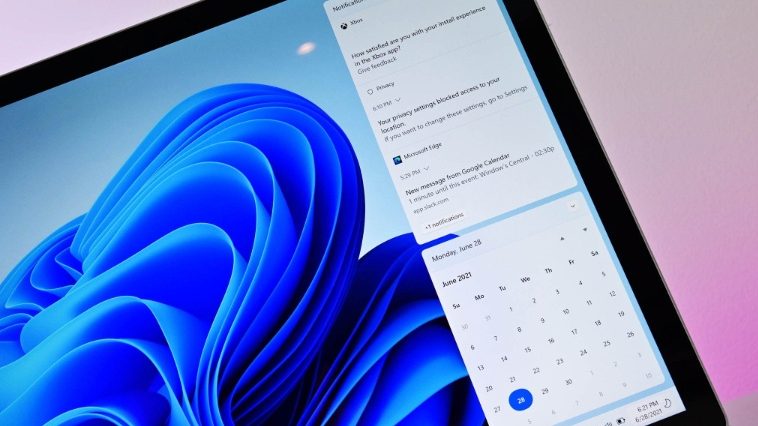
Ứng dụng Mail và Calendar thường không được chú ý nhưng vẫn hữu ích nếu người dùng biết cách sử dụng nó. Người dùng có thể thêm tất cả tài khoản email của mình vào Mail để nhận thư trên máy tính và lưu chúng ở đó dưới dạng bản sao lưu. Người dùng cũng có thể đồng bộ hóa danh bạ của mình với Calendar và tất cả cuộc hẹn sẽ thể hiện trên Calendar để người dùng xem chúng trên PC.
Microsoft Edge
Trình duyệt Microsoft Edge đã được cải thiện nhiều trong thời gian gần đây. Giờ đây, trình duyệt này sử dụng công cụ Chromium, vì vậy nó không chỉ giúp cung cấp cho người dùng các tính năng tương tự như Chrome mà còn cải thiện nhiều khía cạnh của nó.
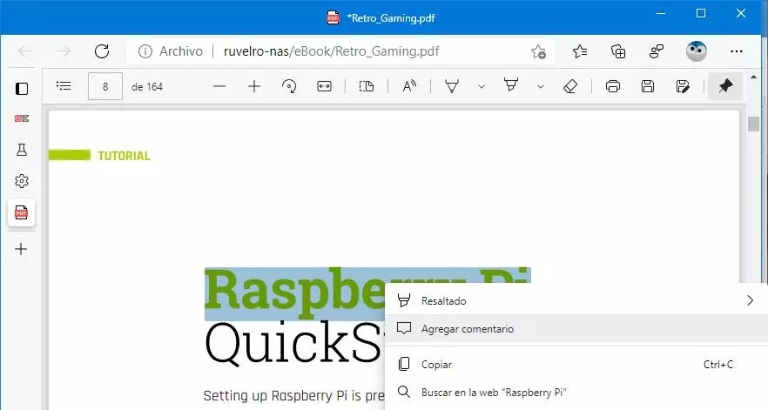
Microsoft Edge có thể đọc và xử lý các tập tin PDF
Microsoft Edge là một trình duyệt tuyệt vời, do đó người dùng không cần phải cài đặt bất cứ thứ gì khác. Mặc dù vậy, đó vẫn là một trình duyệt phụ hữu ích trên hầu hết PC. Điều tốt nhất của trình duyệt này chính là khả năng mở và chỉnh sửa PDF. Đây là một trong những trình đọc PDF miễn phí thú vị nhất mà người dùng thấy hiện nay.
OneDrive
Lưu trữ đám mây có thể hữu ích cho cả việc lưu bản sao lưu và chia sẻ tập tin với những người dùng khác. Hiện nay có nhiều công ty cho phép người dùng tải dữ liệu của mình lên đám mây của họ, chẳng hạn như Google Drive hoặc Dropbox. Tuy nhiên, không có đám mây nào trong số này được tích hợp tốt vào Windows như OneDrive. Chỉ cần sử dụng tài khoản Microsoft, người dùng có thể nhận được 5 GB dung lượng miễn phí để lưu trữ bất kỳ thứ gì mong muốn Và nếu trả tiền cho Microsoft 365, người dùng có thể sử dụng ổ cứng 1 TB trên đám mây. Xét cho cùng, đó là một trong những cách tốt nhất để lưu trữ an toàn tất cả dữ liệu cá nhân của người dùng.
Terminal
Đây là một trong những chương trình được phát triển bởi Microsoft và cài đặt sẵn trong hệ điều hành Windows. Đặc biệt, trong Windows 11, nó được chuyển đổi thành bảng điều khiển hệ thống mặc định.
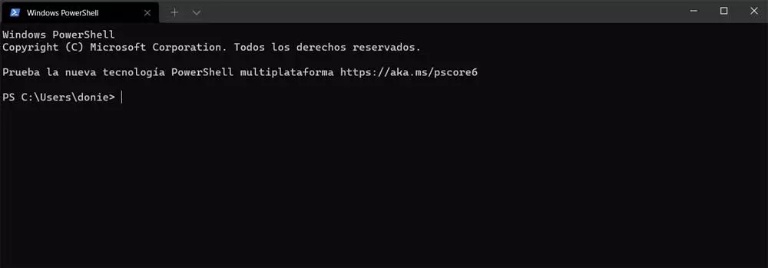
Terminal có thể xử lý nhiều dòng lệnh khác nhau trên Windows
Nhờ vào Terminal, người dùng có thể truy cập mọi thứ trên Windows qua dòng lệnh, từ CMD và PowerShell cho đến Bash, thậm chí cả bảng điều khiển Azure. Đó là một công cụ với vô số tùy chọn và chủ đề tùy chỉnh, cũng như khả năng mở nhiều bảng điều khiển cùng lúc trong các tab.
Gần 10 năm kể từ khi các chuyên gia của Kasperky đưa ra ánh sáng một chiến dịch gián điệp mạng hoạt động chủ yếu nhắm vào các tổ chức, viện chính sách của Hàn Quốc, tới nay nhóm tin tặc được cho hậu thuẫn bởi chính phủ có tên Kimsuky tiếp tục cho thấy các hoạt động mới, cập nhật công cụ và chiến thuật để tấn công các mục tiêu.
Seongsu Park – Trưởng bộ phận Nghiên cứu Bảo mật thuộc nhóm Phân tích và Nghiên cứu Toàn cầu (GReAT) tại Kaspersky
Chuyên gia cao cấp của Kaspesky đã tiết lộ thêm những phát hiện về nhóm Kimsuky trong sự kiện An ninh mạng cuối tuần được hãng tổ chức lần thứ 8, trong số đó có khả năng nhóm mở rộng hoạt động với năng lực cao hơn. Kimsuky, hay còn được biết đến với những cái tên khác như Thallium, Black Banshee, Velvet Chollima đã vào tầm ngắm của Kaspersky từ năm 2013 và đang nhanh chóng cập nhật các công cụ để che giấu cơ sở hạ tầng của mình, cũng như khiến các nhà nghiên cứu bảo mật khó tìm kiếm dấu vết hơn.
Seongsu Park – Trưởng bộ phận Nghiên cứu Bảo mật thuộc nhóm Phân tích và Nghiên cứu Toàn cầu (GReAT) tại Kaspersky phát hiện nhóm tin tặc khét tiếng đã liên tục cấu hình các máy chủ điều khiển và kiểm soát (C2) với nhiều dịch vụ hosting thương mại khắp nơi trên thế giới. C2 có thể hiểu là máy chủ giúp các tác nhân đe dọa kiểm soát phần mềm khả nghi của chúng và gửi những lệnh độc hại tới các thành viên, điều chỉnh phần mềm gián điệp…
“Từ dưới 100 máy chủ C2 vào năm 2019, tới tháng 7.2022, Kimsuky đã có tới 603 trung tâm độc hại, một bằng chứng rõ ràng cho thấy tác nhân này đang lên kế hoạch cho nhiều cuộc tấn công hơn, nhiều khả năng nhắm vào Hàn Quốc. Qua những gì từng biết về nhóm này, các tổ chức ngoại giao, cơ quan truyền thông, doanh nghiệp tiền điện tử ở châu Á – Thái Bình Dương (APAC) nên cảnh giác cao độ trước các mối đe dọa”, ông Park khuyến nghị.
Sự gia tăng chóng mặt về số lượng máy chủ C2 là một phần trong chiến dịch không ngừng của Kimsuky tại APAC và có thể rộng hơn. Đầu năm 2022, nhóm chuyên gia bảo mật của Kaspersky phát hiện một làn sóng tấn công nhắm vào các cơ quan báo chí, ngoại giao và tổ chức học thuật ở Hàn Quốc.
Được mệnh danh là GoldDragon, nhóm này đã bắt đầu chuỗi lây nhiễm bằng cách gửi email phân tích có chứa tài liệu dạng Word được nhúng macro. Có nhiều ví dụ về các tài liệu Word khác nhau được sử dụng cho cuộc tấn công mới bị phát hiện, mỗi tài liệu lại cho thấy những nội dung “mồi nhử” khác nhau liên quan đến vấn đề địa chính trị ở bán đảo Triều Tiên.
Một kỹ thuật đáng chú ý mà nhóm Kimsuky sử dụng là quy trình xác minh của khách hàng nhằm xác nhận nạn nhân chính là “con mồi” mà chúng muốn tấn công. Các chuyên gia của Kaspersky thậm chí còn tìm thấy nội dung của tài liệu giả có nhiều chủ đề khác nhau, bao gồm chương trình nghị sự của Hội nghị các nhà lãnh đạo châu Á 2022, một biểu mẫu yêu cầu thù lao không ràng buộc pháp lý, và bản sơ yếu lý lịch của một nhà ngoại giao Úc.
Để bảo vệ hệ thống và mạng lưới khỏi chiến lược và kỹ thuật tấn công bí mật của Kimsuky, các chuyên gia của Kaspersky đề xuất:
· Bảo vệ dựa trên ngữ cảnh đầy đủ là chìa khóa.
· Các phương thức phòng vệ theo kiểu chớp nhoáng không hữu dụng.
· Nhóm an ninh và các chuyên gia phải hiểu đầy đủ về mối đe dọa: nên có các dịch vụ cung cấp báo cáo và phân tích chuyên sâu theo thời gian thực như Kaspersky Threat Intelligence Portal.
Phụ đề là một tính năng quan trọng đối với video, cho phép người xem hiểu bất kỳ phần nào được nói trong video. Điều này có thể giúp video và kênh YouTube của bạn trở nên dễ tiếp cận hơn đối với những người gặp khó khăn về thính giác, cũng như giúp mọi người dễ dàng nắm bắt được những gì đang diễn ra hơn.
Đôi khi các phần của âm thanh có thể không rõ ràng và việc có phụ đề có thể giúp ích rất nhiều cho việc này. YouTube cung cấp tùy chọn để người xem xem phụ đề tự động hoặc phụ đề tự động do YouTube tạo, nhưng những phụ đề này có xu hướng không chính xác. Cuối cùng, phụ đề có thể được sử dụng để thêm các bản dịch ngôn ngữ khác nhau vào video của bạn, giúp khán giả toàn cầu có thể truy cập video.
Trên YouTube, bạn có khả năng thêm phụ đề vào video. Bạn có thể thêm chúng theo một số cách khác nhau, cho dù đó là nhập phụ đề vào một tài liệu riêng hay trực tiếp vào YouTube. Bạn có thể thêm các phụ đề này trên YouTube trong YouTube Studio, vì vậy bạn không cần phải lo lắng về việc tự chỉnh sửa chúng trong quá trình chỉnh sửa video nếu không muốn. Trong bài viết này, chúng tôi sẽ hướng dẫn bạn cách thêm phụ đề YouTube ngay trên trang web một cách nhanh chóng và dễ dàng.
Tải lên tệp phụ đề
Nếu bạn muốn thêm phụ đề vào video YouTube của mình, một tùy chọn là tạo một tệp có phụ đề đã nhập. Sau khi thực hiện việc này, bạn có thể tải nó lên video YouTube của mình. Hãy nhớ rằng cũng có các tùy chọn để nhập phụ đề trên YouTube trong khi bạn xem video, vì vậy nếu không muốn nhập phụ đề theo cách này hoặc không có kinh nghiệm làm như vậy, bạn có thể bỏ qua bước này.
Bạn có thể tải lên một tài liệu có tính thời gian hoặc không tính thời gian. Điều này có nghĩa là tài liệu có khớp với dấu thời gian hay không, điều này quyết định loại tệp bạn có thể tải lên. Phụ đề cơ bản có thể được tải lên bằng các loại tệp phụ đề sau:
.srt
.sbv hoặc .sub
.mpsub
.lrc
.mũ lưỡi trai
Nếu bạn có phụ đề nâng cao hơn để kiểm soát vị trí hoặc mã thời gian, đây là những loại tệp sẽ được tải lên:
Nếu bạn tải lên một video mà không có thời gian, bạn chỉ có thể tải lên các tệp .txt. YouTube sẽ tự động đặt thời gian cho phụ đề của bạn khớp với âm thanh.
Khi bạn đã nhập phụ đề, bạn có thể tải chúng lên YouTube trên tài khoản YouTube của mình theo các bước sau:
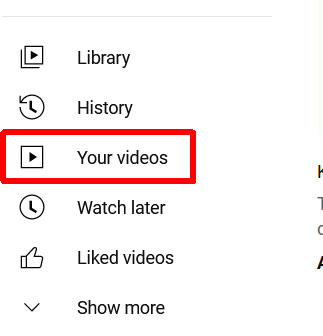
Trên trang chính của YouTube, hãy truy cập Video của bạn trên thanh bên.
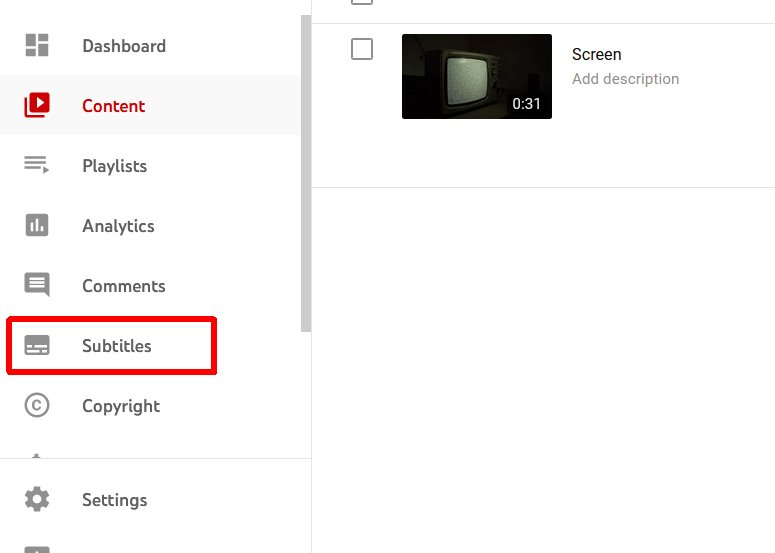
Trong YouTube Studio, hãy nhấp vào biểu tượng phụ đề tùy chọn trong thanh bên.
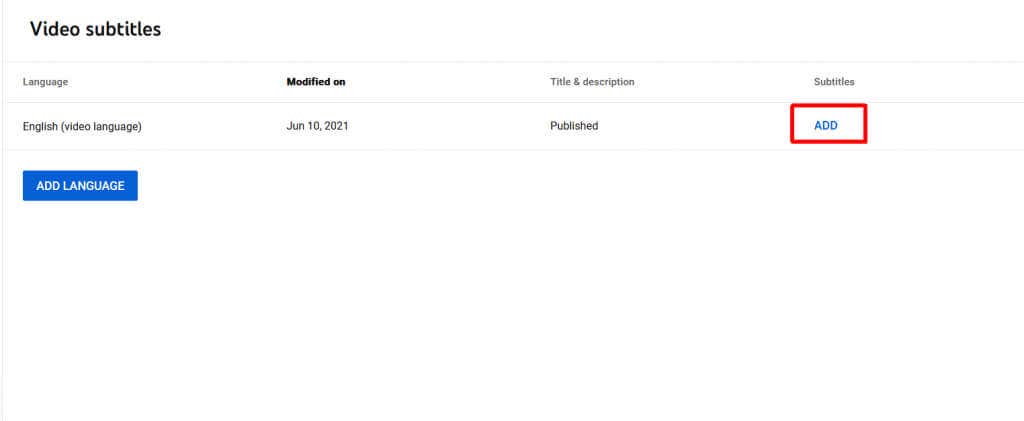
Chọn video bạn muốn thêm phụ đề vào.
Nếu chưa, hãy chọn một ngôn ngữ cho video. Sau đó, nhấp vào màu xanh cộng nút bên dưới Phụ đề.
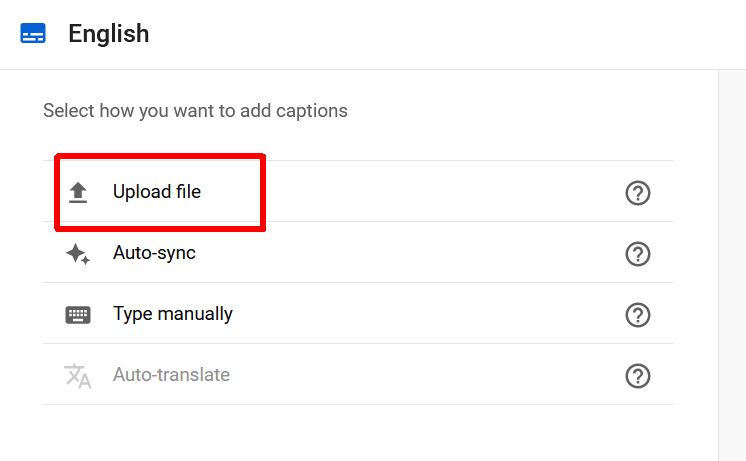
Lựa chọn Cập nhật dử liệu.
Chọn với thời gian hoặc không có thời gian tùy thuộc vào loại tệp phụ đề bạn đã tạo.
Tìm tập tin phụ đề của bạn và chọn nó và nhấn Mở.
Phụ đề sẽ hiển thị cùng với video của bạn. Bạn có thể phát video để đảm bảo chúng được định thời gian và nhập chính xác.
Nếu không muốn nhập một tệp phụ đề riêng, bạn cũng có thể thêm chúng trực tiếp trên YouTube bằng trình chỉnh sửa phụ đề.
Nhập phụ đề trên YouTube
Trình chỉnh sửa phụ đề cho phép bạn nhập phụ đề khi xem video của mình. Đây là một tùy chọn rất đơn giản và có thể giúp bạn kiểm soát nhiều cách phụ đề xuất hiện, đặc biệt nếu bạn không có nhiều kinh nghiệm với việc thêm phụ đề. Làm theo các bước sau để thêm phụ đề theo cách này.
Trên trang YouTube Studio, hãy chuyển đến phụ đềvà chọn video bạn muốn có phụ đề.
chọn cộng nút, sau đó chọn Nhập thủ công.
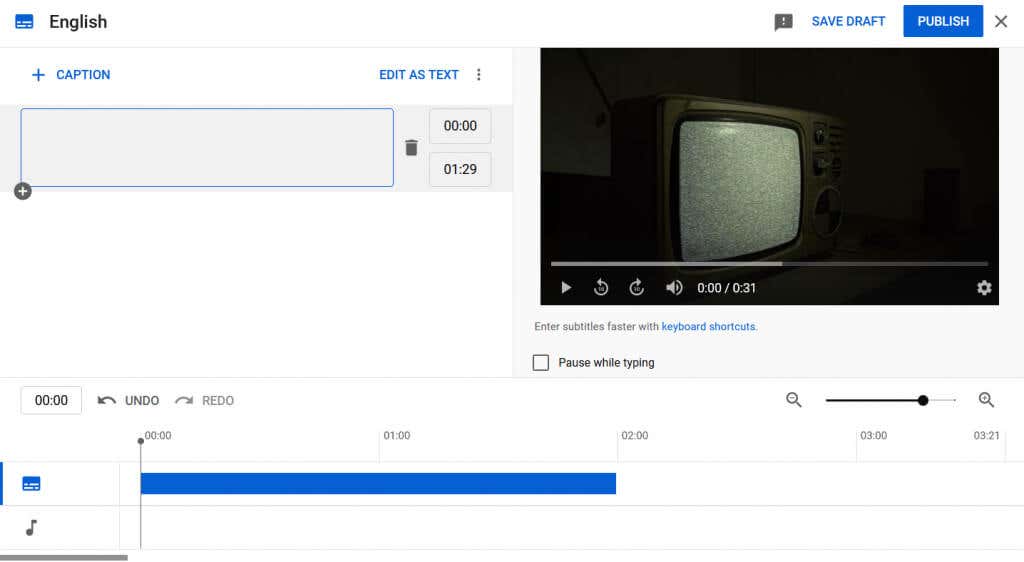
Một hộp văn bản sẽ mở ra nơi bạn có thể thêm văn bản. Ngoài phụ đề, bạn có thể đặt mã thời gian cho từng phụ đề, được định dạng là giây : khung.
Bạn cũng có thể phát video khi nhập và đánh dấu chọn Tạm dừng trong khi gõ tùy chọn nếu bạn ước.
Để thêm chú thích mới, bạn có thể chọn Thêm chú thích nút ở trên cùng.
Sau khi hoàn thành, hãy chọn Công bố để tải phụ đề lên video của bạn.
Phụ đề sau đó sẽ được thêm vào video YouTube của bạn. Bạn có thể quay lại và thay đổi chúng nếu cần.
Nếu bạn không muốn chỉnh sửa thời gian của phụ đề, bạn cũng có thể chọn Tự động đồng bộ hóa lúc đầu để YouTube tự động đồng bộ hóa phụ đề của bạn.
Tạo phụ đề cho video YouTube hay hơn
Không bao giờ là một ý tưởng tồi khi có phụ đề trên video YouTube của bạn. Bạn không chỉ cho phép những người khiếm thính xem nội dung của bạn mà còn đảm bảo rằng bất kỳ ai muốn có phụ đề trên video của bạn đều sẽ có chúng. Vì YouTube đã làm cho việc thêm chúng trở nên dễ dàng nên đây là một cách đơn giản khác để làm cho video của bạn trở nên hay hơn và dễ truy cập hơn.
Theo BleepingComputer, một phiên bản nâng cấp của phần mềm độc hại SharkBot vừa bị phát hiện có mặt trên kho Play Store của Google. Chương trình này vẫn nhắm vào thông tin tài khoản ngân hàng như phiên bản trước, hiện giả danh thành các ứng dụng với hàng chục nghìn lượt tải về, cài đặt trên nền tảng Android.
SharkBot ẩn mình dưới dạng ứng dụng “sạch” trên Play Store
Cụ thể, SharkBot tồn tại trong 2 phần mềm cho Android. Tại thời điểm nhà phát triển nộp dữ liệu để hệ thống tự động của Google xét duyệt, các chương trình này không chứa bất kỳ đoạn mã khả nghi nào. Tuy nhiên, SharkBot nhanh chóng chèn mã độc vào dưới dạng bản cập nhật sau khi người dùng cài đặt chương trình gốc.
Fox IT, nhóm an ninh thuộc NCC Group cho biết hai ứng dụng có tên “Mister Phone Cleaner” và “Kylhavy Mobile Security” chứa SharkBot đã có tổng cộng trên 60.000 lượt tải. Cả hai ứng dụng đã bị gỡ khỏi Play Store nhưng những người đã cài về máy vẫn đối mặt với rủi ro và được khuyến cáo xóa ngay khỏi thiết bị.
SharkBot lần đầu được phát hiện bởi các chuyên gia phân tích mã độc tại Cleafy, một công ty quản lý và ngăn chặn lừa đảo trực tuyến của Ý, vào tháng 10.2021. Tới tháng 3.2022, NCC Group tìm được những ứng dụng đầu tiên chứa mã độc này tồn tại trên Play Store. Ở thời điểm đó, SharkBot tấn công và đánh cắp dữ liệu thông qua cơ chế sao chép thao tác nhập liệu, can thiệp vào tin nhắn SMS hoặc cho phép kẻ đứng sau quyền kiểm soát hoàn toàn máy nạn nhân.
Phiên bản mới nhất (2.25) bị phát hiện ngày 22.8 vừa qua được bổ sung khả năng đánh cắp cookie từ quá trình đăng nhập tài khoản ngân hàng trên thiết bị. Sau khi cài 1 trong 2 ứng dụng nêu trên vào máy, Trojan được thiết kế để cài phần mềm độc hại (Trojan Dropper hay các Dropper) sẽ gửi yêu cầu tới máy chủ C2 (máy chủ điều khiển và kiểm soát) để trực tiếp nhận file APK cài đặt SharkBot vào thiết bị mà không cần đường link tải về cũng như hiển thị các bước thiết lập.
Dropper sẽ hiện thông báo tới người dùng rằng phần mềm có một bản cập nhật khả dụng, đề xuất được cài và đòi cấp mọi quyền trên máy để tiến hành quá trình. Để làm khó cho quy trình rà soát mã độc tự động, SharkBot lưu trữ cấu hình mã lập trình cứng dưới dạng mã hóa sử dụng thuật toán RC4.
Sự phát tán của những kẻ mạo danh trên Twitter đang thu hút sự giám sát của các chính trị gia. Thượng nghị sĩ Ed Markey đã gửi một lá thư cho giám đốc công ty Elon Musk yêu cầu câu trả lời liên quan đến những kẻ mạo danh trên nền tảng. Markey muốn biết làm thế nào Twitter không chỉ cho phép một phóng viên Các bài viết washington tạo một tài khoản đã xác minh mạo danh thượng nghị sĩ (hiện đã trở nên tầm thường với đăng ký Blue $ 8), nhưng nói với người dùng trong một cửa sổ bật lên rằng việc xác minh là do một vai trò trong chính phủ. Markey nói rằng điều này bất chấp một dấu kiểm hiện có cho tài khoản thực.
Markey cũng muốn Twitter trình bày chi tiết quá trình xác minh của mình, bao gồm cả việc so sánh với phương pháp trước đó. Ông hỏi Musk rằng liệu Twitter có khôi phục lại các xác minh dựa trên thành tích hay không và nếu có, nó sẽ ngăn các tài khoản giả mạo nhận được dấu tích màu xanh như thế nào. Thượng nghị sĩ đã cho Musk đến ngày 25 tháng 11 để trả lời.
Nhà lãnh đạo chính trị đã trực tiếp chỉ trích ông. Ông cáo buộc Musk đã thiết lập một loạt thay đổi “hỗn loạn” trên Twitter bao gồm việc dỡ bỏ các biện pháp bảo vệ chống lại thông tin sai lệch. Markey nói thêm, dịch vụ này đang nhanh chóng trở thành “Miền Tây hoang dã của mạng xã hội” và có nhiệm vụ ngăn chặn sự lừa dối và thao túng tận gốc, Markey nói thêm.
Musk đã không bình luận về bức thư và Twitter đã đóng cửa nhóm truyền thông của mình một cách hiệu quả. Doanh nhân này trước đây đã lập luận rằng việc trả tiền để xác minh sẽ dân chủ hóa tính năng này và trong một tweet gần đây tuyên bố Twitter đã ủng hộ báo chí công dân bất chấp sự phản đối của “giới truyền thông”.
Không có gì chắc chắn rằng bức thư sẽ chuyển thành hành động của chính phủ, đặc biệt là khi cuộc bầu cử giữa nhiệm kỳ gần đây có thể thay đổi cán cân quyền lực của Quốc hội vào tháng Giêng. Quyết định của Twitter tạm thời ngừng đăng ký Blue để phản ứng với các hành vi mạo danh, chưa kể đến các dấu kiểm “chính thức” lặp đi lặp lại của công ty, cũng có thể giải quyết một số lo ngại của Markey. Tuy nhiên, thật an toàn khi nói rằng bức thư làm tăng thêm sự hỗn loạn xung quanh hệ thống trả tiền để xác minh mới.
Tất cả các sản phẩm do Engadget đề xuất đều do nhóm biên tập viên của chúng tôi chọn lọc, độc lập với công ty mẹ của chúng tôi. Một số câu chuyện của chúng tôi bao gồm các liên kết liên kết. Nếu bạn mua thứ gì đó thông qua một trong những liên kết này, chúng tôi có thể kiếm được hoa hồng liên kết. Tất cả các giá đều chính xác tại thời điểm xuất bản.
Bạn đã bao giờ gửi một tin nhắn cho một người bạn mà bạn cảm thấy hối tiếc? Facebook Messenger đã giới thiệu một tính năng có thể giúp làm cho tin nhắn văn bản của bạn biến mất sau khi chúng được nhìn thấy.
Hướng dẫn này sẽ cho bạn biết mọi thứ bạn cần biết về Chế độ biến mất của Facebook Messenger. Tính năng này là gì, tại sao lại sử dụng và cách bật và tắt tin nhắn biến mất trên Facebook Messenger?
Chế độ Vanish trên Facebook Messenger là gì?
Vanish Mode là một tính năng bảo mật trên Messenger được thiết kế để tăng tính bảo mật và an toàn cho người dùng Facebook Messenger. Với Chế độ biến mất, bạn có thể trao đổi thông tin nhạy cảm mà không phải lo lắng rằng thông tin đó sẽ được lưu trong cuộc trò chuyện trên Messenger mãi mãi. Thay vào đó, bạn có thể chắc chắn rằng sau khi bạn đóng cuộc trò chuyện, các tin nhắn trong Chế độ biến mất sẽ bị xóa và cả người gửi và người nhận đều không thể truy cập chúng.
Tin nhắn có thể chứa văn bản, hình dán, biểu tượng cảm xúc, hình ảnh, GIF, âm thanh hoặc video. Không giống như các tin nhắn thông thường, nếu người nhận cố gắng chụp ảnh màn hình cuộc trò chuyện ở Chế độ biến mất, Facebook sẽ ngay lập tức thông báo cho bạn.
Hãy nhớ rằng để Chế độ biến mất hoạt động bình thường, bạn và người mà bạn đang gửi tin nhắn cần phải bật tính năng này. Nếu người nhận không có quyền truy cập vào Chế độ biến mất, bạn sẽ không thể tự động xóa tin nhắn của mình sau khi gửi.
Chế độ biến mất so với Chế độ trò chuyện bí mật
Một trong những Câu hỏi thường gặp phổ biến nhất về Chế độ biến mất là nó khác với Chế độ trò chuyện bí mật trên Facebook như thế nào.
Messenger đã có một Cuộc trò chuyện bí mật Chế độ cho phép bạn gửi tin nhắn tự hủy đến danh bạ của mình. Trong khi Chế độ Vanish về cơ bản giống nhau, có một vài điểm khác biệt chính giữa hai tính năng bảo mật.
Sử dụng chế độ Cuộc trò chuyện bí mật, bạn có thể tạo các cuộc trò chuyện được mã hóa đầu cuối. Messenger không lưu các cuộc trò chuyện từ Cuộc trò chuyện Bí mật trên máy chủ của họ; thay vào đó, chúng được lưu trên thiết bị của người dùng. Người gửi cũng có thể đặt thời hạn mà sau đó tin nhắn bị xóa khỏi lịch sử trò chuyện của người nhận. Cho đến lúc đó, người nhận có thể truy cập các tin nhắn đó nhiều lần.
Các tin nhắn bạn đã gửi ở Chế độ Vanish cũng có mã hóa đầu cuối. Tuy nhiên, các tin nhắn trong Chế độ Vanish sẽ biến mất ngay cả trên thiết bị của người dùng sau khi người nhận xem chúng và bạn đóng cuộc trò chuyện. Bằng cách đó, các bản sao của những tin nhắn này sẽ không được lưu ở bất kỳ đâu, khiến chúng hoàn toàn riêng tư. Cũng giống như chế độ Cuộc trò chuyện bí mật, Chế độ biến mất chỉ hoạt động trong các cuộc trò chuyện một đối một và không hoạt động trong các cuộc trò chuyện nhóm.
Ở cả hai chế độ, bạn sẽ nhận được thông báo khi người khác cố gắng chụp ảnh màn hình của chuỗi trò chuyện.
Tại sao sử dụng Chế độ biến mất trên Messenger?
Bạn có bao giờ thức dậy vào buổi sáng hối hận vì đã gửi tin nhắn cho ai đó vào tối hôm trước? Mặc dù Chế độ Vanish sẽ không khiến người nhận không xem được những tin nhắn đó, nhưng nó có thể giúp bạn tránh khỏi sự bối rối khi lưu chúng trên điện thoại thông minh của bạn vĩnh viễn.
Một lưu ý nghiêm túc, Chế độ Vanish có thể giúp ích rất nhiều khi bạn cần gửi một phần thông tin cá nhân nhạy cảm (ví dụ: một cái gì đó liên quan đến công việc) nhưng không muốn người nhận lưu bản sao của thông tin đó trong cuộc trò chuyện.
Trên hết, Chế độ biến mất có thể là một cứu cánh nếu điện thoại của bạn bị mất hoặc tài khoản Facebook của bạn bị tấn công. Chế độ Vanish có thể cứu dữ liệu cá nhân của bạn không bị rơi vào tay kẻ xấu và giữ bí mật thông tin này.
Cách sử dụng Chế độ biến mất trên Facebook Messenger
Bây giờ bạn đã biết cách hoạt động của Chế độ biến mất, đây là cách sử dụng nó trên Facebook Messenger. Để truy cập tính năng này, bạn cần cập nhật ứng dụng Facebook Messenger của mình lên phiên bản mới nhất. Hướng dẫn bật Chế độ biến mất khác nhau đối với Android và iOS.
Cách bật Chế độ biến mất trên Android
Nếu bạn là người dùng Android, đây là cách bật Chế độ biến mất.
Mở ứng dụng Messenger trên điện thoại thông minh của bạn.
Chọn cuộc trò chuyện trên Messenger mà bạn muốn sử dụng Chế độ biến mất.
Chọn biểu tượng thông tin để mở menu của cuộc trò chuyện.
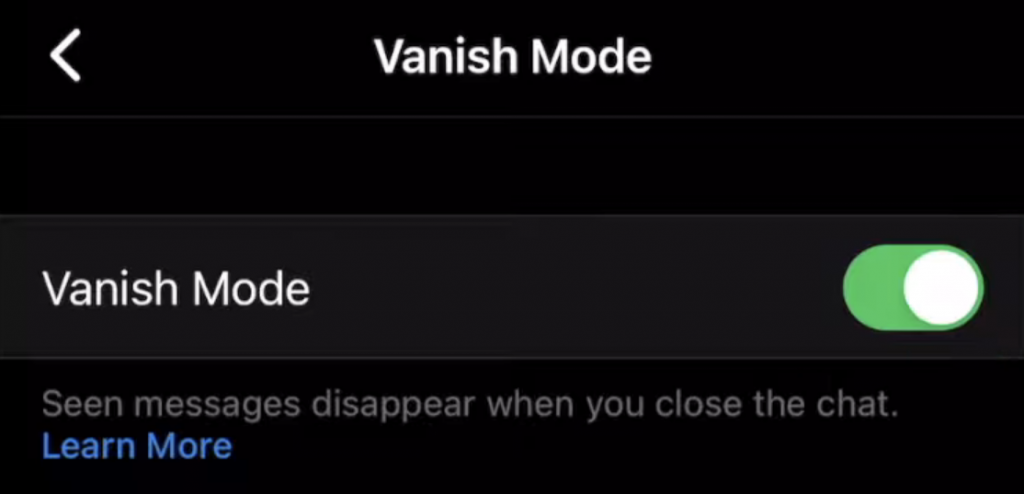
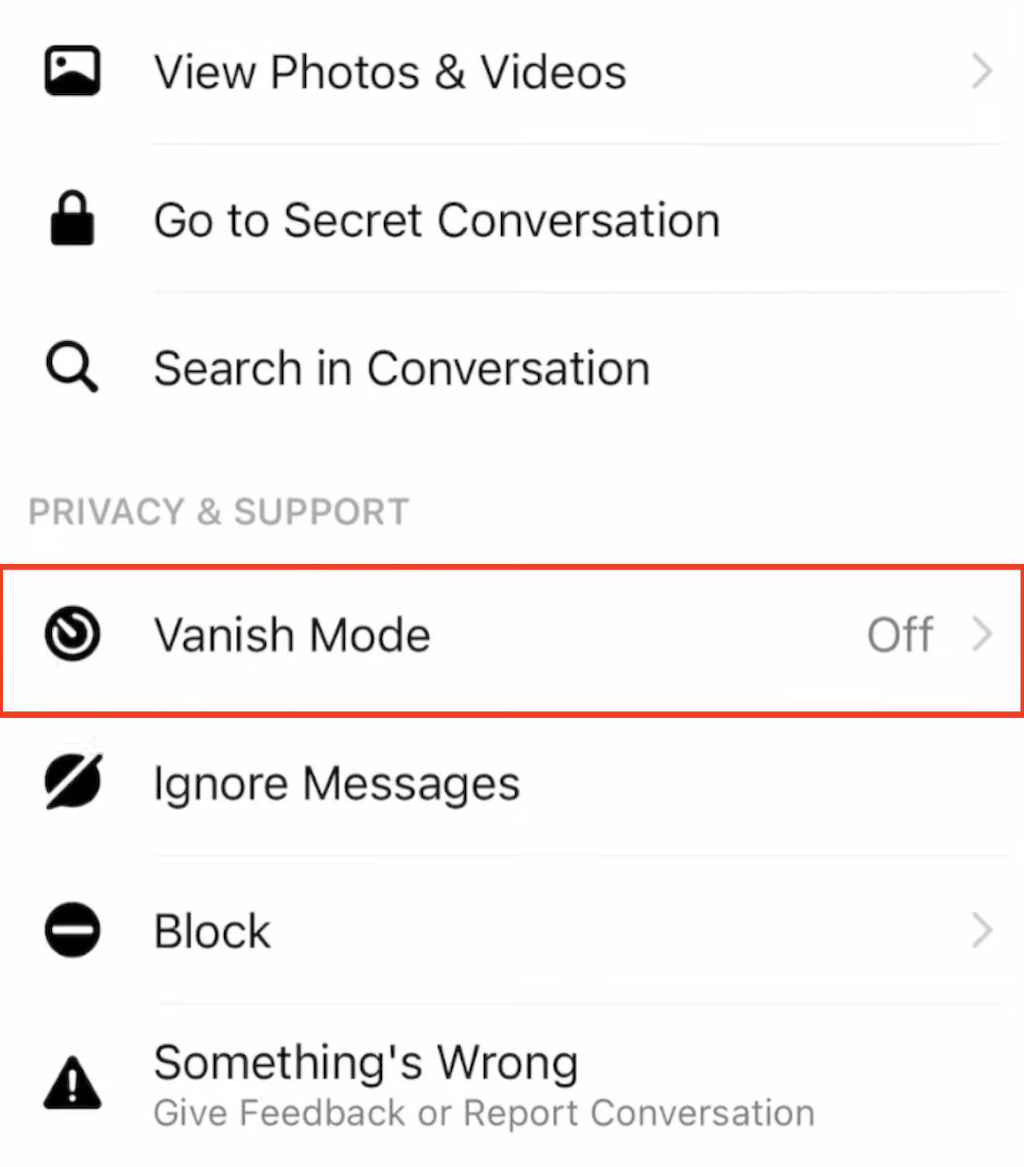
Trong Menu, cuộn xuống và chọn Chế độ biến mất. Nó sẽ nói Tắt bên cạnh no.
Chuyển đổi Chế độ biến mất chuyển đổi Trên để kích hoạt nó.
Sau khi bạn bật Chế độ biến mất, cuộc trò chuyện thông thường của bạn sẽ biến mất và thay vào đó, bạn sẽ thấy một cuộc trò chuyện Chế độ biến mất trống. Tùy thuộc vào cài đặt điện thoại và phiên bản ứng dụng Messenger của bạn, cuộc trò chuyện của bạn cũng có thể chuyển sang chế độ tối.
Nếu đây là lần đầu tiên bạn sử dụng Chế độ biến mất, bạn cũng sẽ nhận được một cửa sổ bật lên với thông tin cơ bản về cách hoạt động của tính năng này. Tất cả tin nhắn bạn gửi trong Chế độ biến mất sẽ biến mất sau khi bạn thoát khỏi trò chuyện hoặc sau khi bạn tắt Chế độ biến mất.
Để tắt Chế độ biến mất, hãy chọn Tắt chế độ biến mất trên đầu màn hình.
Cách bật Chế độ biến mất trên iOS
Nếu bạn đang sử dụng Messenger trên iPhone hoặc iPad, hãy làm theo các bước bên dưới để bật Chế độ biến mất.
Mở Messenger trên thiết bị của bạn và điều hướng đến cuộc trò chuyện mà bạn muốn sử dụng Chế độ biến mất.
Trên trang trò chuyện, vuốt lên từ cuối màn hình cho đến khi có thông báo Vuốt lên để bật chế độ biến mất xuất hiện.
Hãy buông màn hình để bật Chế độ biến mất.
Để tắt Chế độ biến mất, hãy vuốt lên lần nữa và chọn Tắt chế độ biến mất để quay lại cuộc trò chuyện bình thường của bạn.
Bạn có nên sử dụng Chế độ biến mất không?
Điều quan trọng là phải bảo vệ quyền riêng tư của bạn khi sử dụng mạng xã hội. Chế độ biến mất không phải là một tính năng hoàn toàn mới, nhưng một tính năng mà bạn chắc chắn nên tận dụng khi trao đổi thông tin nhạy cảm trên Facebook Messenger. Bạn có thể tìm thấy các tính năng tương tự trên các ứng dụng nhắn tin khác như Instagram, Telegram, WhatsApp và Snapchat.
Tính đến tháng 9 năm 2021, đã có hơn 70 triệu người dùng Ứng dụng tiền mặt. Con số đó gần như nhiều như Venmo và ứng dụng này chỉ tiếp tục phát triển phổ biến, đặc biệt là nhờ thẻ Ứng dụng tiền mặt. Không có gì ngạc nhiên khi một số người dùng đã cố gắng xóa lịch sử giao dịch Cash App của họ, chỉ để phát hiện ra rằng điều đó không thể được thực hiện thông qua ứng dụng.
Có nhiều lý do bảo mật cho điều này, nhưng chủ yếu nhất là khả năng xóa lịch sử giao dịch sẽ khiến Ứng dụng tiền mặt nói chung phải chịu hậu quả pháp lý. Vì ứng dụng được chính thức công nhận là một tổ chức tài chính, bạn phải có thể xem toàn bộ lịch sử tài khoản và hồ sơ thanh toán của mình. Cách duy nhất để xóa hoàn toàn hồ sơ giao dịch của bạn là xóa tài khoản Ứng dụng tiền mặt của bạn.
Tại sao bạn không thể xóa lịch sử của mình
Ứng dụng Cash được xem như một tài khoản ngân hàng và một tổ chức tài chính thích hợp. Do đó, tất cả các giao dịch phải được ghi lại để tuân thủ luật liên bang. Tuy nhiên, Ứng dụng tiền mặt cũng tuân thủ Đạo luật Quyền riêng tư của Người tiêu dùng California hoặc CCPA. Đây là luật bảo vệ dữ liệu cá nhân của người tiêu dùng và cấp quyền truy cập, xóa và chọn không tham gia phân phối dữ liệu đó.
Hai chính sách này mâu thuẫn với nhau. Do đó, tùy chọn duy nhất có sẵn để xóa các bản ghi này là đóng tài khoản Ứng dụng tiền mặt của bạn. Cách duy nhất để làm điều này là thông qua trình duyệt web. Nếu bạn muốn tự mình xem lịch sử, có lẽ vì mục đích thuế, bạn cũng có thể tải xuống dữ liệu cá nhân của mình.
Cách tải xuống lịch sử ứng dụng tiền mặt
Nếu bạn muốn tải xuống lịch sử giao dịch của mình để tự kiểm tra thì đây là cách thực hiện.
Truy cập trang web Cash App tại cash.app/account từ bất kỳ trình duyệt web nào và đăng nhập bằng email hoặc số điện thoại của bạn. Nếu bạn đã bật xác thực hai yếu tố, bạn sẽ được yêu cầu nhập mã.
Nhập mã PIN tiền mặt của bạn.
Ở phía bên trái của màn hình, hãy chọn Cài đặt.
Cuộn xuống Thông tin của bạn tiêu đề và sau đó chọn Tải xuống thông tin của bạn.
Nếu bạn muốn xem lịch sử thanh toán của mình, hãy chọn Hoạt động thay vào đó.
Ở góc trên cùng bên phải của màn hình, hãy chọn Các câu lệnh.
Bạn có thể thu hẹp lựa chọn xuống một tháng cụ thể. Để xuất tất cả hoạt động, hãy chọn Xuất CSV.
Tệp đã tải xuống có thể được mở bằng Numbers hoặc Microsoft Excel và liệt kê toàn bộ lịch sử giao dịch của bạn. Bạn nên lưu giữ hồ sơ về tất cả các giao dịch tài chính, nếu chỉ sử dụng cho mục đích cá nhân của bạn. Nó chứa tất cả các chi tiết thanh toán của bạn về tất cả các lần chuyển tiền, bao gồm cả ID giao dịch, người nhận và hơn thế nữa.
Cách xóa tài khoản ứng dụng tiền mặt
Tin xấu là bạn không thể tự hủy kích hoạt tài khoản của mình; bạn sẽ cần sự trợ giúp của nhóm hỗ trợ Ứng dụng tiền mặt. Tin tốt là bạn có thể dễ dàng đến màn hình nơi bạn có thể liên hệ với họ.
Mở ứng dụng di động Cash App trên iPhone hoặc thiết bị Android của bạn.
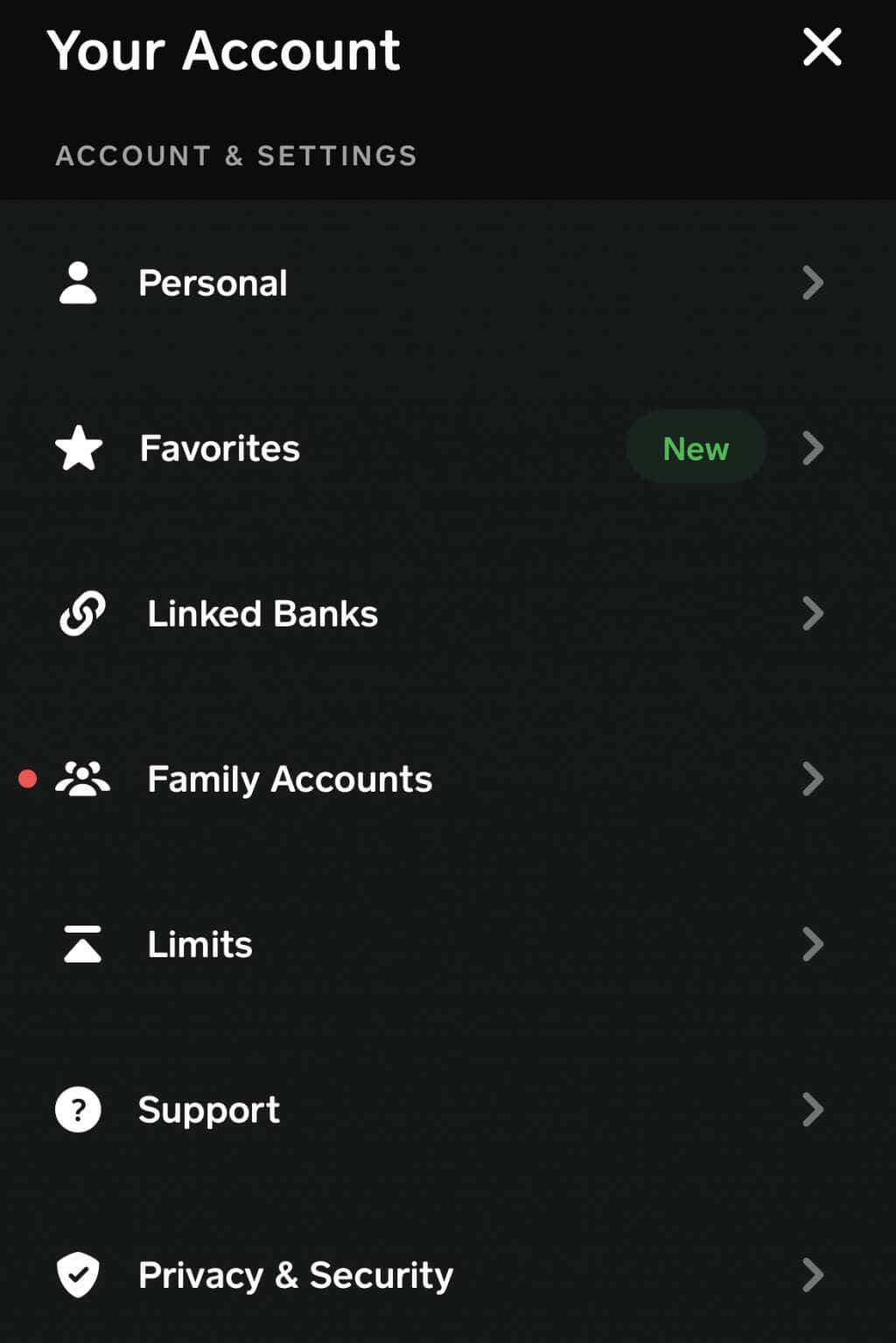
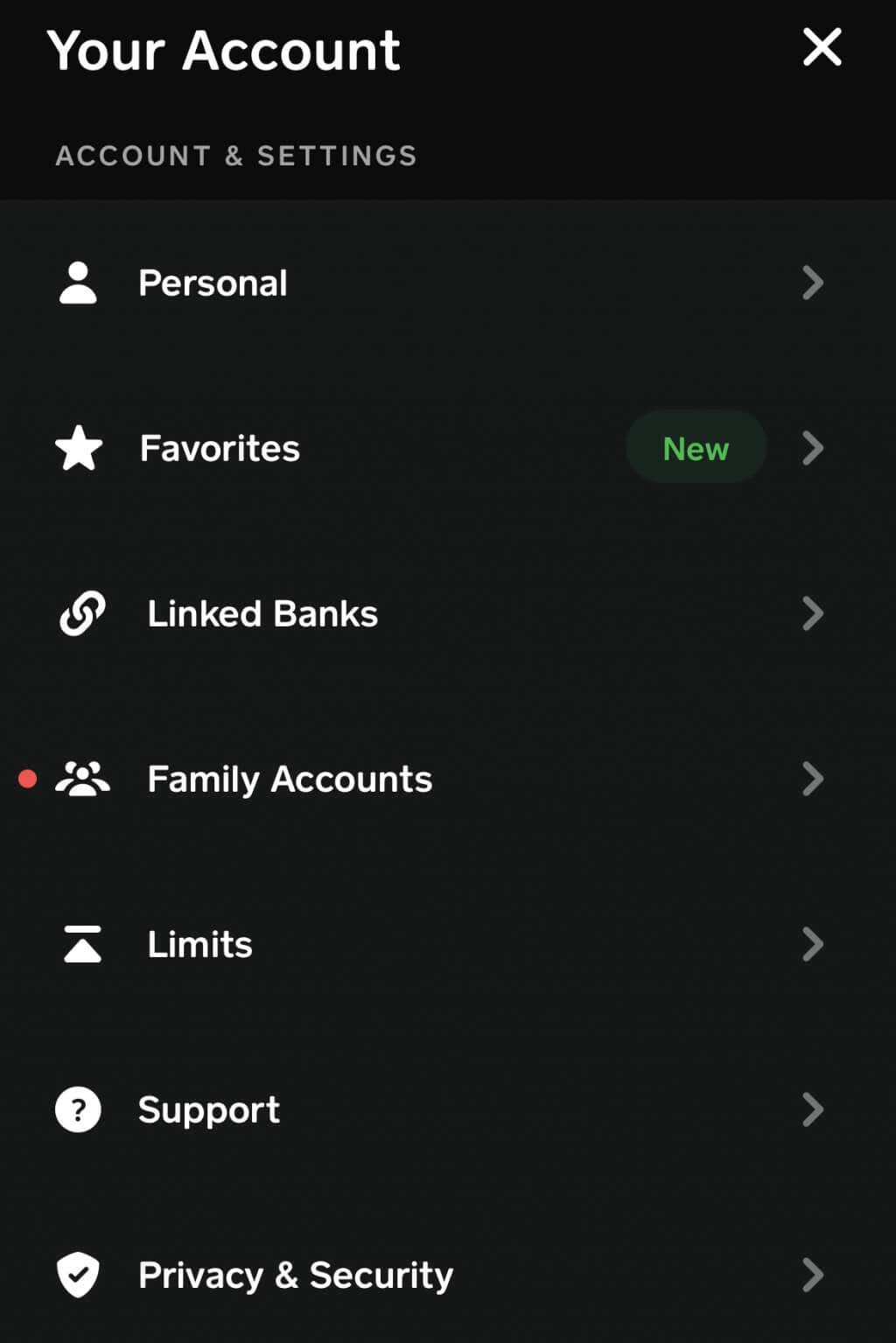
Nhấn vào biểu tượng hồ sơ.
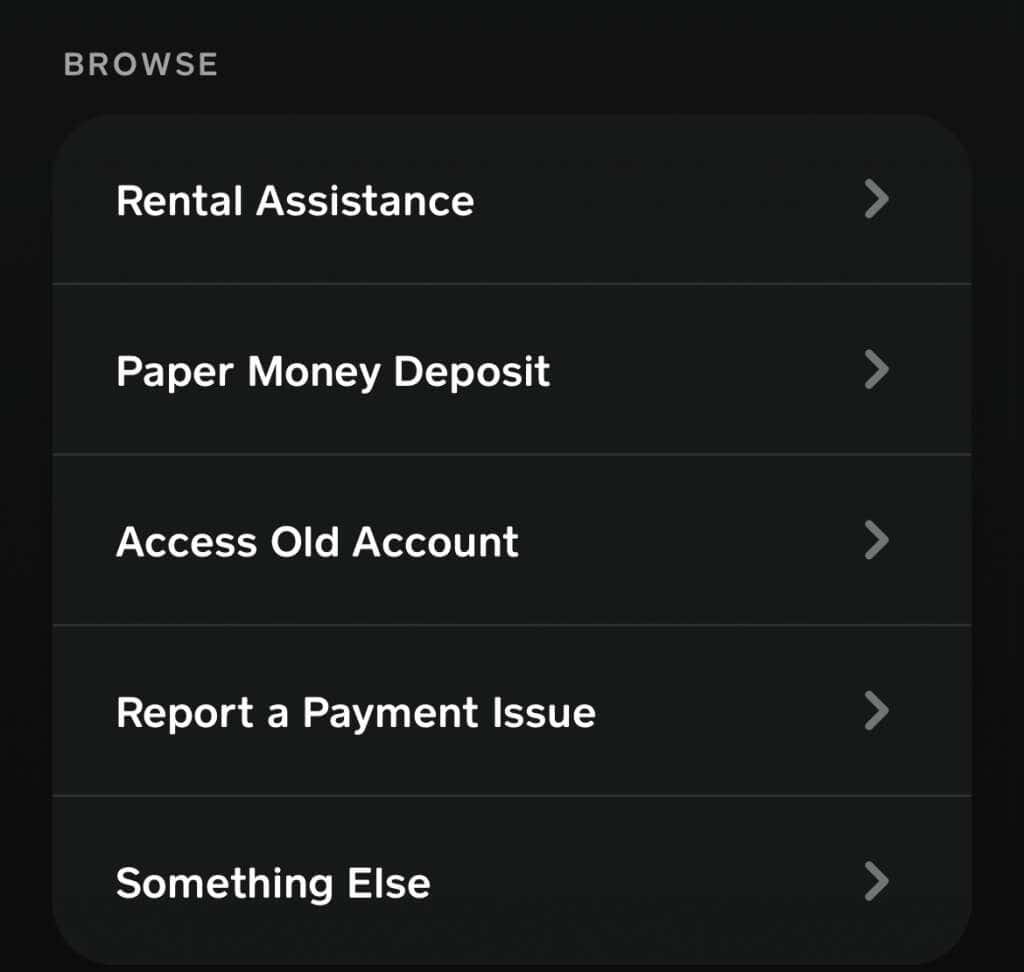
Cuộn xuống và chọn Ủng hộ.
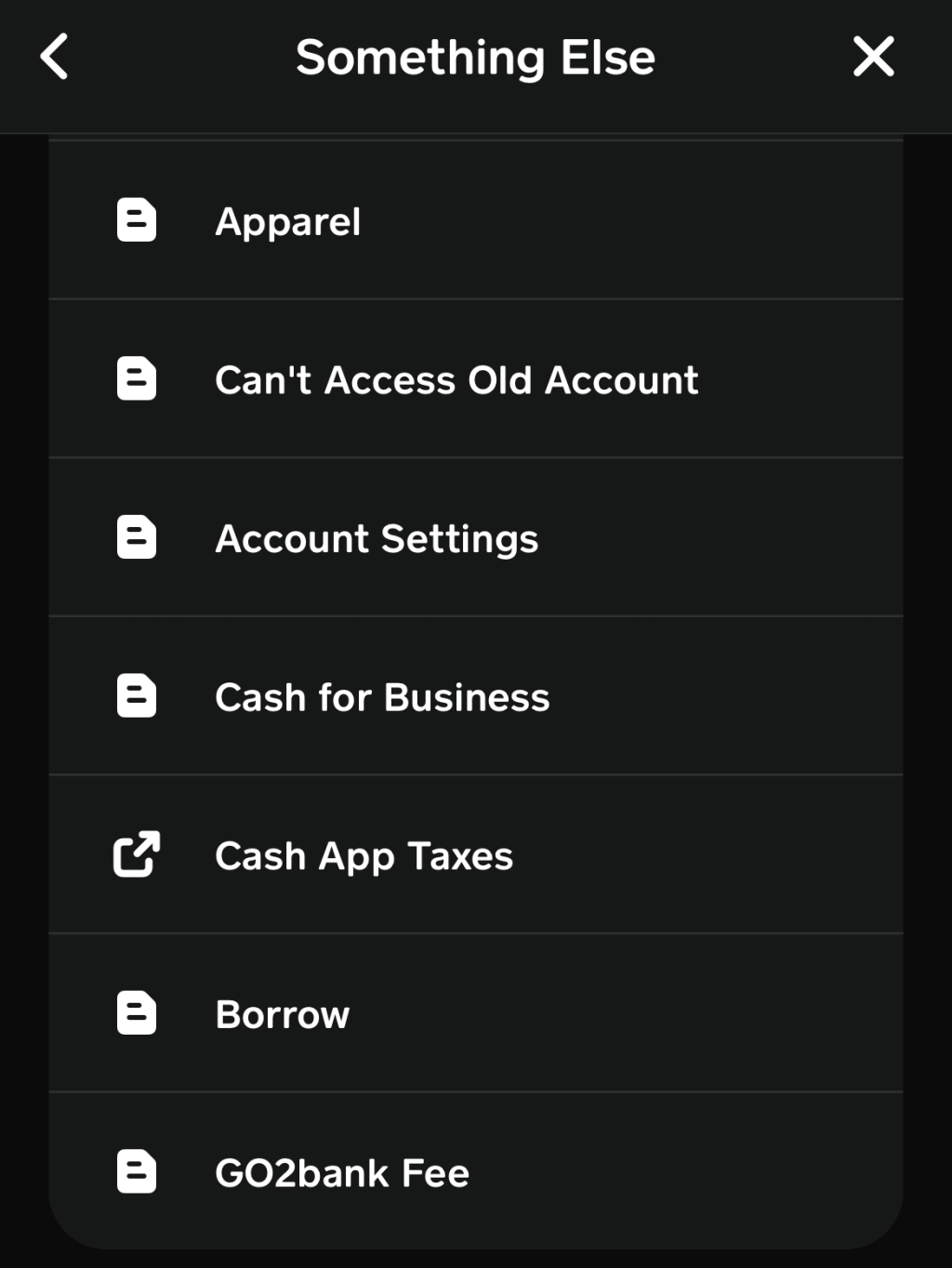
Lựa chọn Thứ gì khác.
Lựa chọn Cài đặt tài khoản.
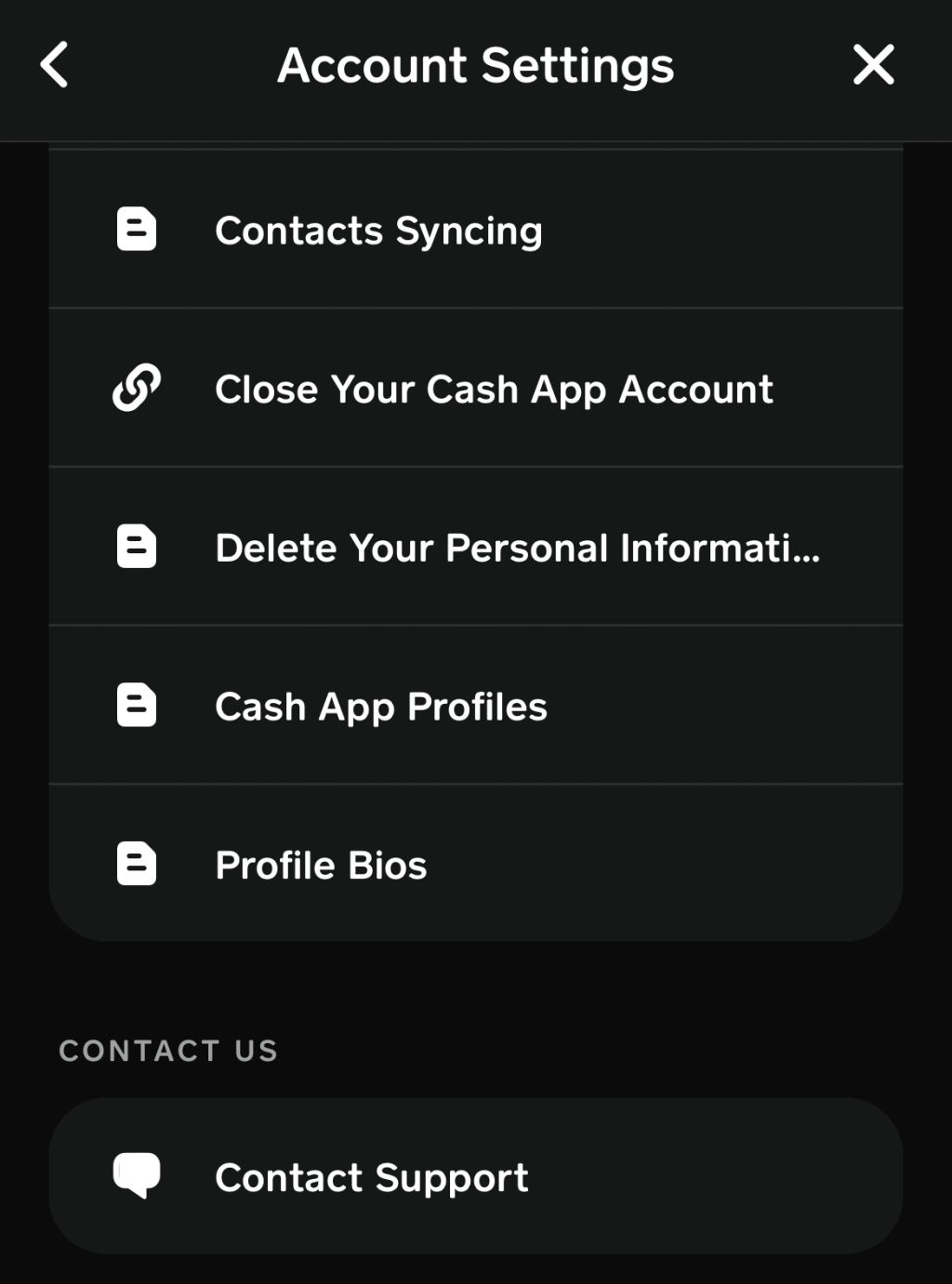
Lựa chọn Xóa thông tin cá nhân của bạn.
Ở cuối danh sách, hãy chọn Liên hệ hỗ trợ.
Thao tác này sẽ mở ra một cửa sổ trò chuyện nơi bạn có thể nói chuyện không đồng bộ với nhóm. Bạn không cần phải trả lời ngay lập tức, điều này giúp bạn dễ dàng nhận được câu trả lời mình cần ngay cả khi bạn có một lịch trình bận rộn.
Cho nhóm biết bạn muốn xóa tài khoản Ứng dụng tiền mặt và xóa thông tin cá nhân của bạn.
Cách đóng tài khoản ứng dụng tiền mặt của bạn
Nếu bạn muốn bỏ qua sự tẻ nhạt và đóng tài khoản của mình ngay lập tức, bạn có thể làm điều đó tương đối dễ dàng. Có một số yêu cầu. Đầu tiên, tài khoản của bạn cần trống và bạn không được có giao dịch nào đang chờ xử lý, kể cả đến hoặc đi.
Mở ứng dụng di động Cash App trên iPhone hoặc thiết bị Android của bạn.
Nhấn vào biểu tượng hồ sơ.
Cuộn xuống và chọn Ủng hộ.
Lựa chọn Thứ gì khác.
Lựa chọn Cài đặt tài khoản.
Lựa chọn Đóng tài khoản ứng dụng tiền mặt của bạn.
Lựa chọn Xác nhận.
Hãy nhớ rằng làm điều này sẽ vô hiệu hóa Cashtag của bạn, nhưng đó là một cách tốt để đóng tài khoản của bạn nếu bạn nghi ngờ mình đã bị lừa đảo. Bạn luôn có thể tạo tài khoản ứng dụng Tiền mặt mới sau này nếu bạn thay đổi ý định.
Nếu bạn không muốn xóa tài khoản của mình nhưng bạn muốn đảm bảo không ai có thể truy cập vào tài khoản mà không có sự cho phép của bạn, bạn có thể bật nhiều tính năng bảo mật để giữ an toàn cho tài khoản của bạn.
Cách bật khóa bảo mật
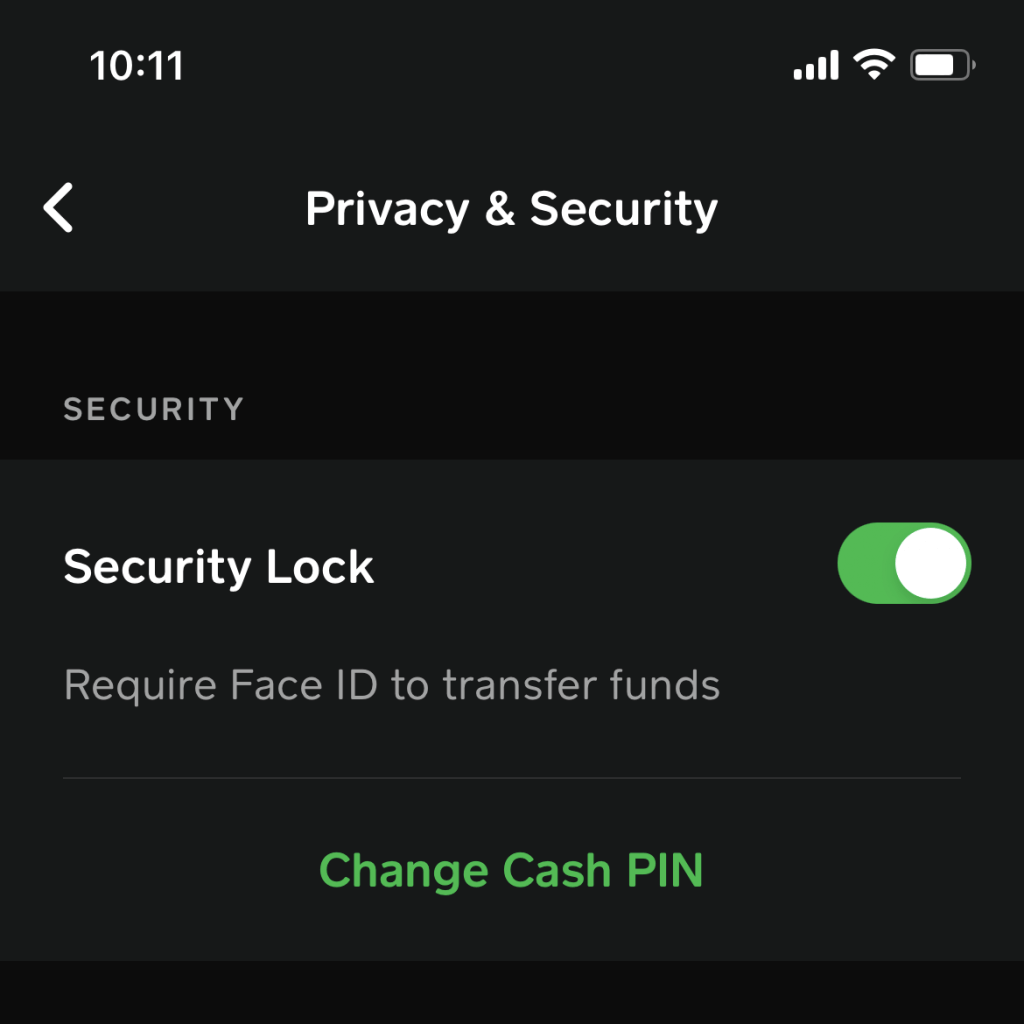
Khóa bảo mật là một tính năng yêu cầu sử dụng Face ID để chuyển tiền. Đây là một bổ sung tuyệt vời để sử dụng cùng với mã PIN tiền mặt của bạn.
Nhấn vào biểu tượng hồ sơ của bạn rồi chọn Quyền riêng tư & Bảo mật.
Nhấn vào thanh trượt Khóa bảo mật để bật. Bạn sẽ được yêu cầu nhập mã PIN tiền mặt của mình.
Sau khi bạn nhập mã PIN của mình, khóa sẽ được bật. Đó là một cách dễ dàng để ngăn bất kỳ ai chuyển tiền ra khỏi tài khoản của bạn nếu bạn là người dùng Apple.
Cách đặt lại mã PIN tiền mặt của bạn
Mã PIN tiền mặt của bạn là một mã gồm bốn chữ số hoạt động như một loại mật khẩu cho tất cả hoạt động Ứng dụng tiền mặt trên tài khoản của bạn. Bạn cần phải kiểm tra lịch sử thanh toán Cash App của mình và hơn thế nữa. Nếu bạn nghĩ rằng nó đã bị xâm phạm, bạn cần phải đặt lại nó thành một cái gì đó mới.
Trong tab hồ sơ, hãy chọn Quyền riêng tư & Bảo mật.
Bên dưới Bảo vệ tiêu đề, chọn Thay đổi mã PIN tiền mặt.
Nhập mã PIN mới mà bạn muốn sử dụng. Bạn sẽ cần nhập nó hai lần để xác nhận.
Sau khi nhập mã PIN mới, bạn sẽ nhận được văn bản xác nhận rằng mã PIN đã được đặt lại. Đảm bảo rằng bạn đã bật thông báo để Ứng dụng tiền mặt có thể liên hệ với bạn về các thay đổi và thông tin quan trọng.
Nếu bạn sở hữu Nintendo Switch và mua trò chơi để chơi từ Nintendo eShop, bạn có thể nhận thấy rằng bạn nhận được một thứ gọi là Nintendo Points. Khi mua trò chơi dưới dạng bản tải xuống kỹ thuật số trên eShop, bạn cũng sẽ nhận được những điểm này trên một số trò chơi hoặc thậm chí là phần mềm DLC và Nintendo Switch.
Có thể bạn không chắc những điểm này dùng để làm gì hoặc sử dụng chúng như thế nào. Nếu bạn đã có nhiều Điểm Nintendo, có rất nhiều cách bạn có thể sử dụng chúng để nhận được các món quà và giải thưởng liên quan đến Nintendo. Trong bài viết này, chúng ta sẽ xem xét Nintendo Points là gì và cách bạn nhận được chúng, cũng như nơi bạn có thể truy cập để xem bạn có bao nhiêu điểm cũng như cách sử dụng và đổi chúng.
Điểm Nintendo là gì?
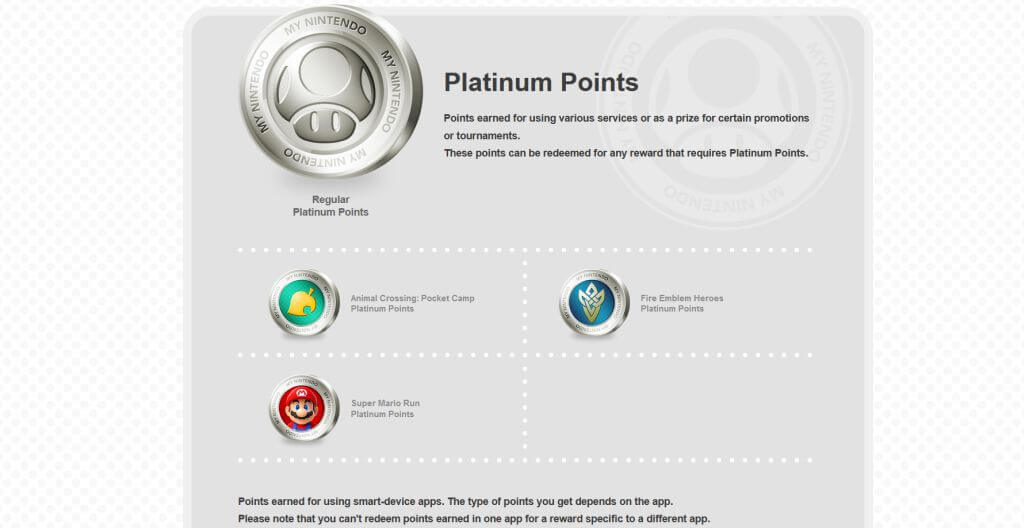
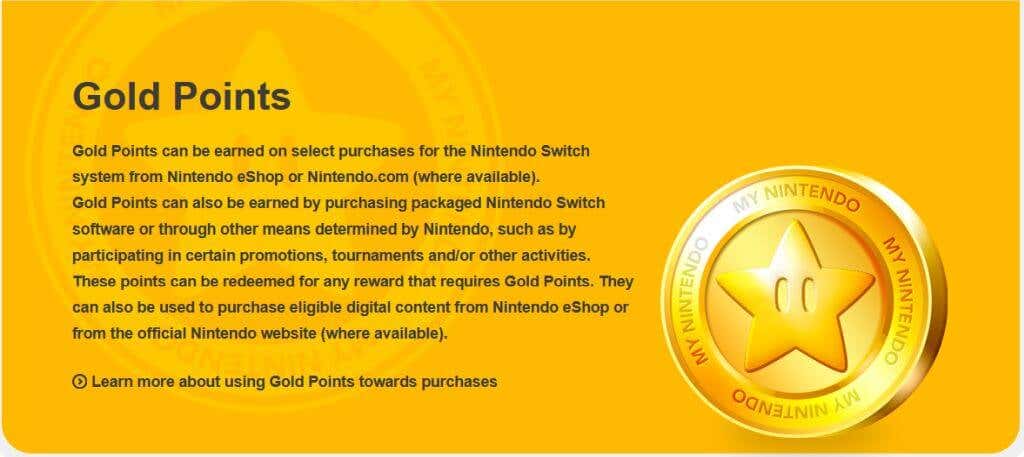
Thực tế có nhiều loại Nintendo Points khác nhau mà bạn có thể nhận được. Điểm vàng là những gì bạn nhận được khi mua các trò chơi hoặc phần mềm chọn lọc trên Nintendo eShop, trang web của Nintendo hoặc bằng cách đổi mã. Số điểm bạn nhận được sẽ bằng 5% số tiền bạn đã trả. Những thứ này sẽ tự động được thêm vào tài khoản Nintendo của bạn khi mua.
Bạn cũng có thể nhận được điểm Vàng khi mua phần mềm vật lý, nhưng bạn phải đăng ký thẻ trò chơi để nhận được chúng. Bạn có thể làm theo các bước trên trang web Nintendo để thực hiện việc này trên Nintendo Switch và đổi điểm Vàng của mình.
Tiếp theo là điểm Bạch kim. Số tiền này kiếm được khi bạn hoàn thành các nhiệm vụ liên quan đến các dịch vụ của Nintendo, chẳng hạn như kết nối ID Mạng Nintendo với tài khoản Nintendo của bạn hoặc liên kết tài khoản Facebook với tài khoản Nintendo của bạn.
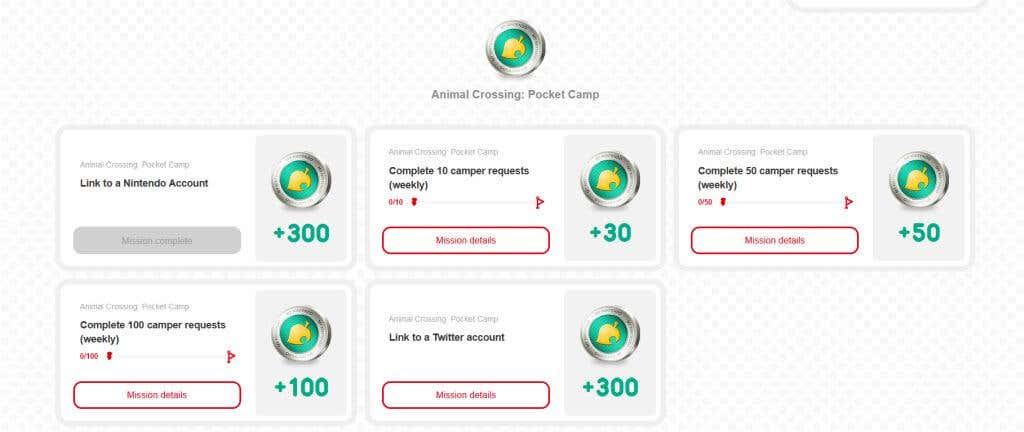
Ngoài ra còn có một số điểm Nintendo dành riêng cho trò chơi điện thoại thông minh mà bạn có thể đạt được bằng cách hoàn thành các nhiệm vụ trong các trò chơi này. Các trò chơi cung cấp điểm là Animal Crossing: Pocket Camp, Super Mario Run và Fire Emblem Heroes. Khi bạn hoàn thành các nhiệm vụ, đối với điểm Bạch kim hoặc điểm dành riêng cho trò chơi, bạn có thể truy cập trang Nhiệm vụ trên tài khoản My Nintendo của mình để đổi chúng.
Điểm Nintendo cũng hết hạn, tùy thuộc vào loại điểm. Điểm Bạch Kim sẽ có giá trị trong vòng 6 tháng kể từ khi bạn nhận được lần đầu tiên, trong khi điểm Vàng có giá trị trong 12 tháng.
Cách sử dụng điểm Nintendo
Vậy bạn có thể sử dụng điểm Nintendo để làm gì và đổi điểm bằng cách nào? Mỗi loại điểm cho phép bạn đổi các phần thưởng khác nhau. Dưới đây là những gì bạn có thể nhận được với mỗi loại và cách đổi những phần thưởng này.
Điểm bạch kim
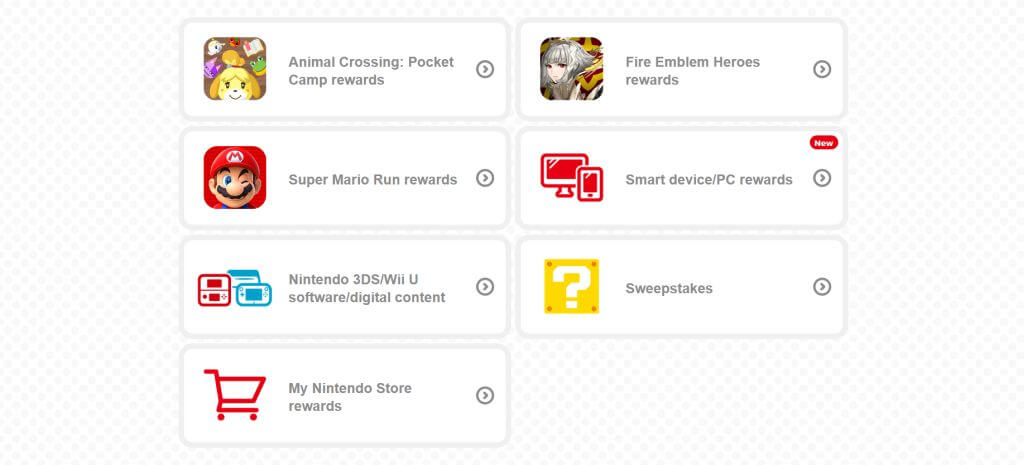
Với điểm Bạch kim, bạn có thể nhận được rất nhiều phần thưởng khác nhau liên quan đến Nintendo. Các mục này bao gồm từ các mục điểm thấp hơn như bản in hoặc hình nền, cũng như các mục điểm cao hơn như túi xách, áp phích, phụ kiện điện thoại, v.v. Nếu có một chương trình rút thăm trúng thưởng đang diễn ra, bạn cũng có thể sử dụng điểm Bạch kim để tham gia chương trình đó. Bạn cũng có thể sử dụng chúng trên phần mềm Nintendo hoặc tải xuống nội dung kỹ thuật số, như chủ đề 3DS.
Để bắt đầu đổi điểm Bạch kim, trước tiên bạn sẽ phải truy cập trang Đổi điểm. Từ đây, bạn có thể chọn loại phần thưởng bạn muốn duyệt. Khi bạn tìm thấy phần thưởng mình muốn, hãy nhấp vào phần thưởng đó và chọn Chuộc lại. Nếu bạn đang chọn phần thưởng từ cửa hàng My Nintendo, bạn sẽ muốn chọn Thêm vào giỏ hàng, sau đó kiểm tra để sử dụng điểm của bạn trên mặt hàng. Bạn có thể phải trả tiền vận chuyển cho những mặt hàng này.
Điểm vàng
Điểm vàng có thể được sử dụng khi mua các trò chơi kỹ thuật số đủ điều kiện. Mỗi điểm Vàng bạn kiếm được bằng một xu, vì vậy 100 điểm sẽ tương đương với một đô la khi mua trò chơi. Dưới đây là cách đổi điểm Vàng trên một trò chơi đủ điều kiện:
Trong Nintendo eShop, chọn trò chơi bạn muốn sử dụng điểm Vàng.
Bấm vào Tiến hành mua hàng.
Trên trang tiếp theo, hãy chọn Đổi điểm.
Nhập số điểm bạn muốn sử dụng khi mua hàng, sau đó chọn Tiếp theo.
Nếu số điểm Vàng bạn đang sử dụng bao gồm giao dịch mua, thì bạn có thể nhấn Xác nhận để bắt đầu tải xuống trò chơi. Nếu không, bạn sẽ phải nạp thêm tiền vào eShop để hoàn tất giao dịch mua.
Điểm dành riêng cho trò chơi
Với số điểm bạn có thể kiếm được thông qua một số ứng dụng nhượng quyền của Nintendo, chẳng hạn như Animal Crossing: Pocket Camp, bạn có thể sử dụng chúng để đổi phần thưởng trong cùng một trò chơi. Sau khi hoàn thành nhiệm vụ và nhận được những điểm này, bạn có thể sử dụng chúng để làm phần thưởng trong trò chơi.
Để nhận những phần thưởng này, hãy truy cập trang đổi điểm trên My Nintendo và chọn trò chơi bạn muốn đổi phần thưởng. Sau đó, chọn phần thưởng bạn muốn và nhấp vào Chuộc lại. Phần thưởng sau đó sẽ được gửi đến trò chơi trên điện thoại thông minh. Hãy nhớ rằng bạn cần kết nối tài khoản Nintendo của mình với bất kỳ trò chơi nào bạn muốn để nhận điểm và phần thưởng.
Sử dụng điểm Nintendo để nhận phần thưởng hấp dẫn
Thu thập điểm Nintendo là một cách thú vị để nhận được phần thưởng bằng một số vật phẩm tuyệt vời liên quan đến Nintendo. Chúng cũng có thể hữu ích khi bạn mua trò chơi để được giảm giá một chút. Điểm Nintendo cũng không quá khó để kiếm, đây là một cách hay để nhận thưởng khi chơi các trò chơi yêu thích của bạn hoặc tương tác với các sản phẩm của Nintendo.
Tương lai của 5G và 6G chắc chắn là Mạng truy cập vô tuyến mở. Ngành công nghiệp đã thảo luận về sự đổi mới tại sự kiện Future of Connectivity FYUZ từ ngày 25 đến 27 tháng 10 ở Madrid, Tây Ban Nha. Các nhà lãnh đạo di động đồng ý về tiềm năng đột phá của Open RAN nhưng thừa nhận rằng sự hợp tác, mở rộng quy mô và tiêu chuẩn hóa là những thách thức lớn nhất.
Hội nghị thượng đỉnh RAN mở được tổ chức bởi Dự án hồng ngoại viễn thông và Liên minh O-RAN. Nó bao gồm các nhà lãnh đạo và đại diện từ Vodafone, Intel, Orange, Telefonica, Dell, Lenovo, Accenture, Mavenir, USAID, Meta và những người khác.
Những thách thức của Open RAN
Open RAN là một cách tiếp cận mới để xây dựng và triển khai cơ sở hạ tầng viễn thông trong đó phần lớn phần cứng được thay thế bằng các máy ảo chạy trên đám mây. Open RAN giúp cho việc triển khai và mở rộng quy mô nhanh hơn và rẻ hơn, nhưng nó không phải là không có nhiều thách thức.
Vì các công ty phần cứng, phần mềm và viễn thông làm việc cùng nhau để tạo ra một mạng đám mây ảo hóa mở, nên việc tiêu chuẩn hóa là rất quan trọng. Open RAN đòi hỏi sự hợp tác không chỉ giữa các nhà khai thác, vì các công ty công nghệ phải sản xuất các thiết bị tương thích với hệ thống mới.
Open RAN cũng được đề xuất là giải pháp để triển khai 5G nhanh chóng. Tuy nhiên, công nghệ này đòi hỏi một thứ mà ngành viễn thông chưa từng làm trước đây: Chuyển mô hình kinh doanh từ cạnh tranh sang hợp tác.
Ngoài ra, công nghệ này đã mở ra cánh cửa cho nhiều công ty mới đang phát triển các bộ phận của mạng và sự dư thừa các nhà cung cấp này đặt ra một thách thức khác: khả năng tương tác.
Mở RAN tăng động lực trên toàn cầu
Nhóm Dự án OpenRAN của TIP thông báo họ đã tăng tốc phát triển và triển khai các giải pháp công nghệ mở, phân tách và dựa trên tiêu chuẩn nhằm mang lại kết nối chất lượng cao mà thế giới cần.
Tính di động phải đọc
Ngành công nghiệp đã xác định một cách tiếp cận mới để xây dựng mạng lưới, khi người tiêu dùng toàn cầu đẩy nhu cầu lưu lượng lên cấp độ mới. Để đáp ứng nhu cầu về các dịch vụ kết nối nhanh chóng, đáng tin cậy và tiết kiệm chi phí, Nhóm dự án băng thông rộng cố định TIP đã thành lập nhóm con Mạng truy cập cố định mở. Nhóm là sự hợp tác giữa các công ty lớn trong ngành, bao gồm Telefonica, TIM và Vodafone.
Jose Torrijos Gijon của Telefonica cho biết: “Tại Telefonica, chúng tôi hoàn toàn ủng hộ dự án mới này như là bước tiếp theo hướng tới việc thương mại hóa và triển khai các công nghệ dựa trên các tiêu chuẩn công nghiệp mạnh mẽ và trưởng thành. “Cuối cùng, chúng tôi tin rằng dự án Mạng truy cập cố định mở sẽ đóng một vai trò quan trọng trong việc áp dụng công nghệ mới và dịch vụ mới khi chúng tôi chuẩn bị cho giai đoạn phát triển tiếp theo trong mạng truy cập của mình.”
TIP hiện đang tập trung vào việc cải thiện khả năng tương tác và tính đa dạng trong mạng. Họ đang đẩy nhanh sự đổi mới thông qua việc hiện đại hóa các hoạt động và triển khai các kiến trúc Open RAN.
Bruno Cornaglia, quản lý cấp cao về quyền truy cập cố định tại Vodafone cho biết: “Ở Vodafone, chúng tôi thấy rằng sự cởi mở và phân tách là những nguyên tắc chính cho phép chúng tôi xây dựng mạng lưới linh hoạt và nhanh nhẹn mà chúng tôi cần để hỗ trợ nhu cầu khách hàng đang phát triển của mình”. “Công việc của chúng tôi trong lĩnh vực này bổ sung cho công việc tương tự ở những nơi khác trong mạng.”
Sự phân tách Open RAN tạo cơ hội cho chuỗi cung ứng mở rộng khi các nhà cung cấp phần cứng và phần mềm mới tham gia. TIP đã thêm 141 danh sách sản phẩm Open RAN mới từ 53 nhà cung cấp công nghệ trên TIP Exchange. Chúng bao gồm các sản phẩm của Comba, Dell, Fujitsu, NEC, STL, Supermicro và nhiều nhà cung cấp công nghệ khác, nhưng khi các nhà cung cấp chuỗi cung ứng tăng lên, khả năng tương tác giữa họ và tích hợp trở nên tối quan trọng.
Lộ trình, tài nguyên và kỹ năng RAN mở
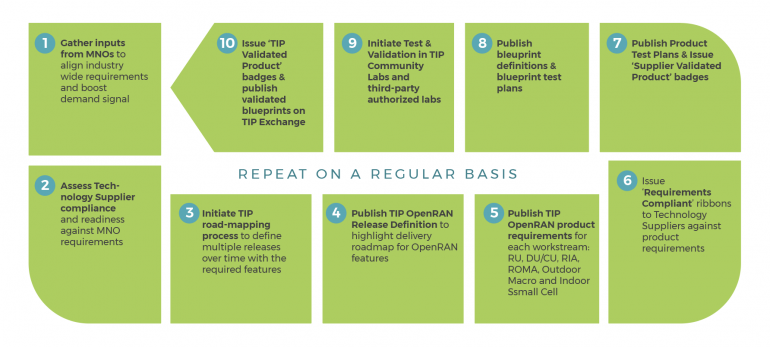
Tổ chức cũng phát hành Lộ trình của Open RAN (Hình A), là các tài liệu yêu cầu kỹ thuật chi tiết và các nguồn lực cho các công ty đang làm việc để mở rộng quy mô và tích hợp công nghệ. TIP đã trình bày kết quả của các giải pháp xác thực và thử nghiệm, phòng thí nghiệm vận hành, mạng trực tiếp và phòng thí nghiệm đối tác từ các dự án trên toàn thế giới, cho thấy động lực mạnh mẽ mà Open RAN theo dõi và triển khai trên phạm vi quốc tế.
Hình A
Hình ảnh: FYUZ 2022.
Tại Ấn Độ – nơi triển khai 5G toàn cầu lớn nhất – quá trình xác thực thử nghiệm bản thiết kế Open RAN 5G toàn diện nhất đã được hoàn thành. TIP đã cung cấp bản thiết kế chi tiết cho các ngành công nghiệp khác để tăng tốc triển khai kiến trúc RAN cho mạng 5G.
Các nhà tích hợp hệ thống, nhà khai thác di động, công ty công nghệ và những người khác trong ngành đang làm việc với TIP để phát triển các giải pháp Open RAN toàn cầu và các thành viên TIP đang gia tăng. Hiện tổ chức này có hơn 130 nhà cung cấp dịch vụ, hơn 90 nhà cung cấp và 140 nhà tích hợp hệ thống.
Để đẩy nhanh quá trình tích hợp, TIP đã khởi chạy Khung kiểm tra và xác thực TIP. Khuôn khổ loại bỏ nhu cầu tích hợp rộng rãi của bên thứ ba hoặc thử nghiệm nội bộ. Mục tiêu là để hạ thấp các rào cản gia nhập thị trường và cung cấp các tuyến đường nhanh hơn đến thị trường để đổi mới.
John Baker, phó chủ tịch cấp cao của phát triển hệ sinh thái kinh doanh tại Mavenir.
Vì Open RAN là một công nghệ mới nên việc đào tạo các chuyên gia là rất cần thiết. TIP hợp tác với Accenture và bắt đầu nâng cao trình độ cho các chuyên gia thông qua Học viện TIP. Với trọng tâm là cung cấp các kỹ năng cần thiết cho các chuyên gia trong ngành được giao phó trách nhiệm đẩy nhanh việc triển khai Open RAN, họ đã tạo ra 45 khóa học Open RAN.
Các khóa học của Học viện TIP bao gồm các nguyên tắc cơ bản đầu cuối về đánh giá tài chính, kiến trúc, lập kế hoạch, thiết kế, thử nghiệm và triển khai các hệ thống Open RAN. Vodafone, Meta, Accenture, Orange và Deutsche Telekom là một số công ty đầu tiên đã đăng ký đào tạo công nhân tại Học viện TIP. Các khóa học đã được nâng cao hơn nữa thông qua sự đóng góp của hệ sinh thái TIP, bao gồm Rimedo Labs, Spirent, NEC, Rebaca, Intel, Analog Devices và IBM.
Sự đa dạng nhà cung cấp gia tăng và cơ hội tăng trưởng kinh tế từ mạng Open RAN cũng có thể giúp thu hẹp khoảng cách kỹ thuật số ở các thị trường mới nổi.
Tom Koutsky, cố vấn chính sách kết nối cấp cao tại USAID cho biết: “Thông qua Sáng kiến RAN Mở Quốc tế của chúng tôi, USAID đang thúc đẩy những cơ hội này bằng cách nâng cao kỹ năng cho các chuyên gia viễn thông hiện tại và tương lai”. “Chúng tôi rất vui mừng được hợp tác với TIP và Học viện TIP của họ để giúp đáp ứng nhu cầu quan trọng này ở Ấn Độ – Thái Bình Dương và hơn thế nữa”.
Việc ảo hóa các mạng có thể tạo ra một hệ thống cộng tác mở và loại bỏ đáng kể nhiều trở ngại mà kết nối gặp phải khi nó hiện đại hóa. Để giải quyết những thách thức, các công ty công nghệ, di động, phần mềm và các nhà khai thác lớn đang hợp tác hơn bao giờ hết để xây dựng ngày hôm nay mạng Open RAN toàn cầu của tương lai.
Theo Nghị định 59/2022/NĐ-CP, tài khoản định danh điện tử được cấp cho mọi công dân Việt Nam từ đủ 14 tuổi trở lên. Đối với người chưa đủ 14 tuổi hoặc người được giám hộ, cho phép đăng ký theo tài khoản định danh điện tử của cha, mẹ hoặc người giám hộ. Cơ quan, tổ chức được thành lập hoặc đăng ký hoạt động tại Việt Nam cũng được cấp định danh điện tử theo quy định.
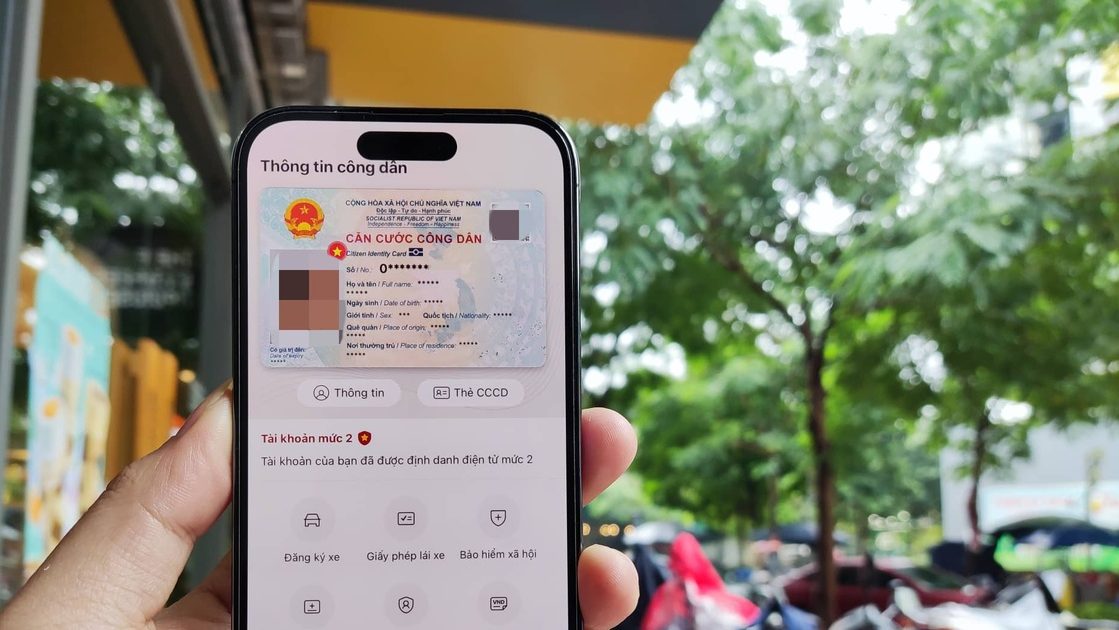
Tài khoản định danh điện tử trong ứng dụng VNeID chứa các thông tin xác thực công dân
Từ ngày 20.10.2022, tài khoản định danh điện tử mức độ 2 (gồm đầy đủ thông tin của mức độ 1 và vân tay) sẽ được sử dụng có giá trị tương đương căn cước công dân (CCCD) trong các giao dịch có yêu cầu xuất trình CCCD.
Bộ Công an cho biết đến hết ngày 20.10, cả nước đã có trên 11,1 triệu tài khoản định danh điện tử được cơ quan chức năng phê duyệt, trong đó hơn 11 triệu tài khoản thuộc mức độ 2. Hiện có hơn một triệu tài khoản đã được duyệt tích hợp thông tin bảo hiểm y tế, 200.000 tài khoản được duyệt tích hợp thông tin giấy phép lái xe.
Cũng tại Nghị định 59, Chính phủ có hướng dẫn 8 nội dung (quy định tại Điều 13) giúp công dân cài đặt, sử dụng hiệu quả tài khoản định danh trên môi trường điện tử. Cụ thể gồm:
Chủ thể danh tính điện tử sử dụng tài khoản định danh điện tử để đăng nhập và sử dụng các tính năng, tiện ích trên ứng dụng VNelD, trang thông tin định danh điện tử.
Tài khoản định danh điện tử do hệ thống định danh và xác thực điện tử tạo lập được sử dụng để thực hiện thủ tục hành chính, dịch vụ hành chính công trên môi trường điện tử và các hoạt động khác theo nhu cầu của chủ thể danh tính điện tử.
Cơ quan, tổ chức, cá nhân được tạo lập tài khoản để phục vụ cho hoạt động của mình và chịu trách nhiệm xác thực, bảo đảm tính chính xác của tài khoản do mình tạo lập, quyết định mức độ và giá trị sử dụng của từng mức độ tài khoản. Thông tin để tạo lập tài khoản do chủ thể của tài khoản cung cấp hoặc đồng ý cho cơ quan, tổ chức, cá nhân sử dụng để tạo lập tài khoản.
Việc sử dụng tài khoản định danh điện tử mức độ 1 được tạo lập bởi hệ thống định danh và xác thực điện tử đối với chủ thể danh tính điện tử là công dân Việt Nam có giá trị chứng minh các thông tin của người đó.
Việc sử dụng tài khoản định danh điện tử mức độ 2 được tạo lập bởi hệ thống định danh và xác thực điện tử đối với chủ thể danh tính điện tử là công dân Việt Nam có giá trị tương đương như việc sử dụng thẻ CCCD trong thực hiện các giao dịch có yêu cầu xuất trình thẻ CCCD; có giá trị cung cấp thông tin trong các loại giấy tờ của công dân đã được đồng bộ vào tài khoản định danh điện tử để cơ quan, tổ chức có thẩm quyền đối chiếu khi thực hiện các giao dịch có yêu cầu xuất trình giấy tờ đó.
Việc sử dụng tài khoản định danh điện tử mức độ 2 đối với chủ thể danh tính điện tử là người nước ngoài có giá trị tương đương như việc sử dụng hộ chiếu hoặc giấy tờ có giá trị đi lại quốc tế; có giá trị cung cấp thông tin trong các loại giấy tờ của người nước ngoài được đồng bộ vào tài khoản định danh điện tử để cơ quan, tổ chức có thẩm quyền đối chiếu khi thực hiện các giao dịch có yêu cầu xuất trình giấy tờ đó.
Việc sử dụng tài khoản định danh điện tử được tạo lập bởi hệ thống định danh và xác thực điện tử đối với chủ thể danh tính điện tử là tổ chức do người đại diện theo pháp luật thực hiện hoặc giao cho người được ủy quyền sử dụng. Việc sử dụng tài khoản định danh điện tử của tổ chức có giá trị chứng minh danh tính điện tử khi thực hiện giao dịch yêu cầu chứng minh thông tin về tổ chức đó; có giá trị cung cấp thông tin trong các loại giấy tờ của tổ chức được đồng bộ vào tài khoản định danh điện tử để cơ quan, tổ chức có thẩm quyền đối chiếu khi thực hiện các giao dịch có yêu cầu xuất trình giấy tờ đó.
Khi chủ thể danh tính điện tử sử dụng tài khoản định danh điện tử mức độ 2 trong các hoạt động, giao dịch điện tử thì có giá trị tương đương với việc xuất trình giấy tờ, tài liệu để chứng minh thông tin đã được tích hợp vào tài khoản định danh điện tử.
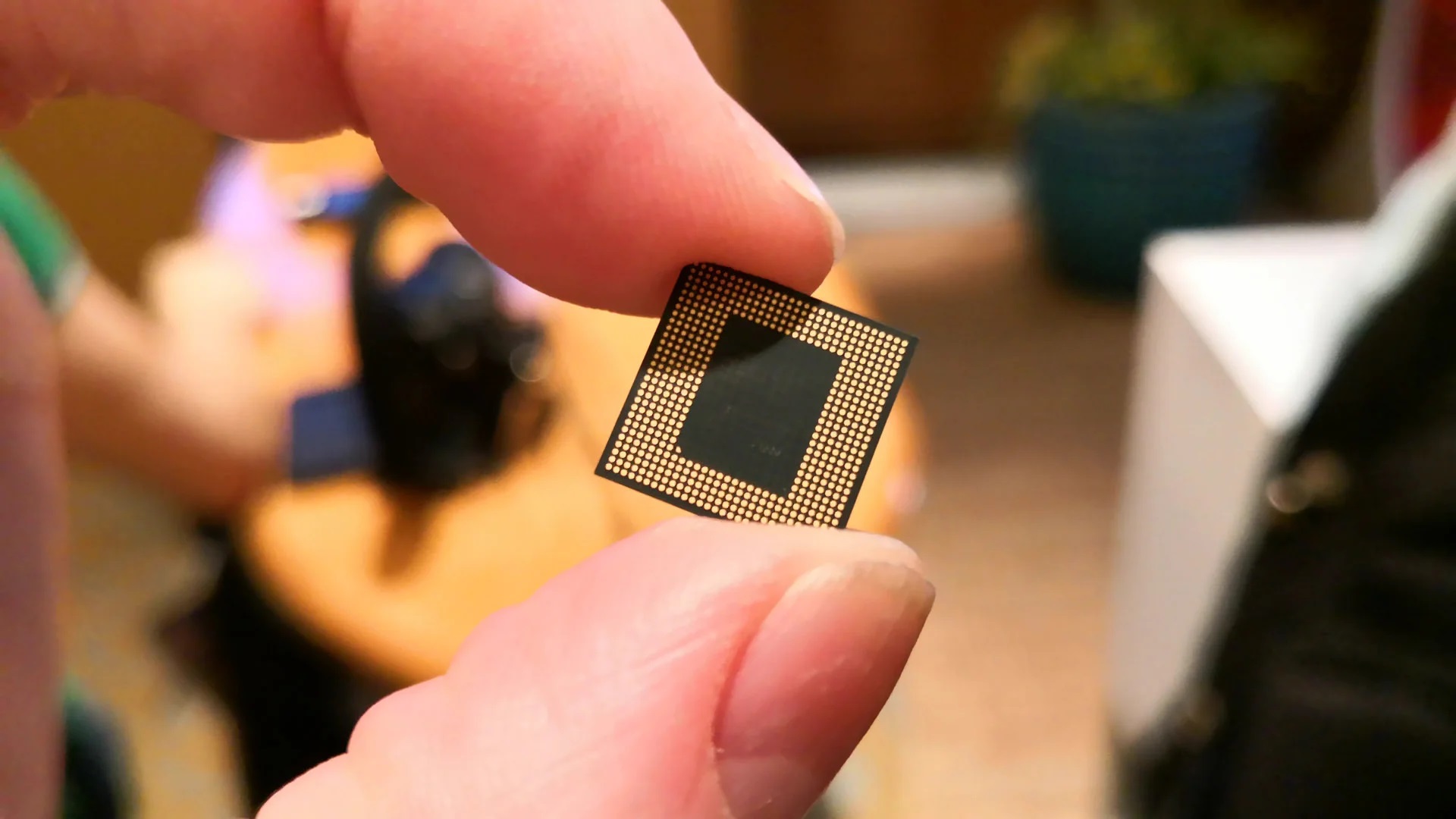
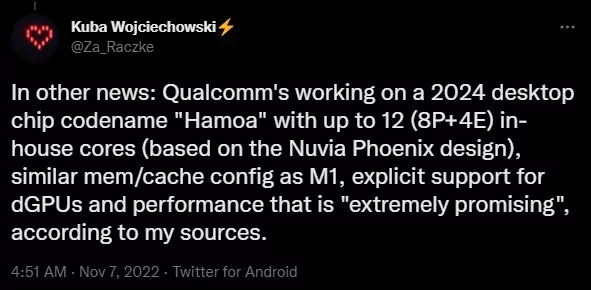
Con chip dựa trên Nuvia đầu tiên của Qualcomm không được lên kế hoạch xuất hiện trước năm 2024, nhưng điều đó không có nghĩa là công ty không bận rộn với việc tiến hành một số thử nghiệm rộng rãi trên chính silicon đó. Thông tin mới nhất từ các nguồn giấu tên khẳng định rất nhiều điều tích cực về SoC bí ẩn này trong khi cũng nói rằng nó sẽ có cấu hình CPU 12 lõi.
Cấu hình CPU 12 lõi được chia thành các lõi hiệu suất và tiết kiệm năng lượng, nhưng thật kỳ lạ, Thông tin tuyên bố rằng Qualcomm đang làm việc trên chip ‘Máy tính để bàn’
Con chip đầu tiên dựa trên thiết kế Nuvia Phoenix và có tên mã là ‘Hamoa.’ Qualcomm đã sản xuất các SoC như Snapdragon 8cx Gen 3 để sử dụng trong các máy tính xách tay Windows mỏng và nhẹ, vì vậy chúng tôi không rõ tại sao Kuba Wojciechowski lại tuyên bố rằng silicon này là một chiếc máy tính để bàn trong bài tweet dưới đây. Có lẽ chip Nuvia đầu tiên của Qualcomm có thể được sử dụng cho cả hai loại máy, tương tự như những gì Apple đã làm với M1 của mình, vì nó lần đầu tiên được tích hợp vào MacBook, sau đó là iMac.
‘Hamoa’ này dường như sở hữu cấu hình bộ nhớ và bộ nhớ đệm tương tự như M1 của Apple và có hỗ trợ GPU chuyên dụng. Giả sử rằng dòng chip Nuvia đầu tiên của thương hiệu Snapdragon xuất hiện trên máy tính xách tay, các máy tính xách tay này có thể kết nối với vỏ GPU bên ngoài bằng giao diện Thunderbolt, điều mà Apple không cho phép trên dòng sản phẩm MacBook của mình.
Con chip này cũng sẽ có một CPU 12 lõi, với tám lõi hiệu suất và bốn lõi tiết kiệm năng lượng có thiết kế tùy chỉnh, giống như Apple. Các nguồn tin của Wojciechowski đã nói với anh ấy rằng kết quả hoạt động của Nuvia SoC này là ‘cực kỳ hứa hẹn’ nhưng không làm chúng tôi phấn khích bằng một số con số, vì vậy chúng tôi sẽ phải xử lý thông tin này bằng một chút muối. Nhắc nhở bạn, M1 Pro và M1 Max của Apple có nhiều lõi hiệu suất hơn lõi hiệu quả, vì vậy sẽ không có gì lạ khi Qualcomm gắn bó với cấu hình này.
Đáng buồn thay, có quá nhiều thông tin mà chúng tôi không có quyền truy cập vào bây giờ. Ví dụ, Qualcomm dự định sử dụng quy trình sản xuất nào? Chỉ số này sẽ ảnh hưởng đến tuổi thọ pin và sẽ vẫn là cơ sở vững chắc để khách hàng thực sự từ bỏ kế hoạch mua máy tính xách tay hỗ trợ x86 đã được thử nghiệm và chi tiền cho một thứ khác. Ngoài ra, ‘cực kỳ hứa hẹn’ là hai từ chủ quan và có thể có nghĩa hoàn toàn khác. Con chip Nuvia này có khả năng như thế nào so với Snapdragon 8cx Gen 3 hoặc M1 của Apple?
Có vẻ như chúng tôi sẽ có câu trả lời cho tất cả những câu hỏi này và hơn thế nữa trong những tháng tới.
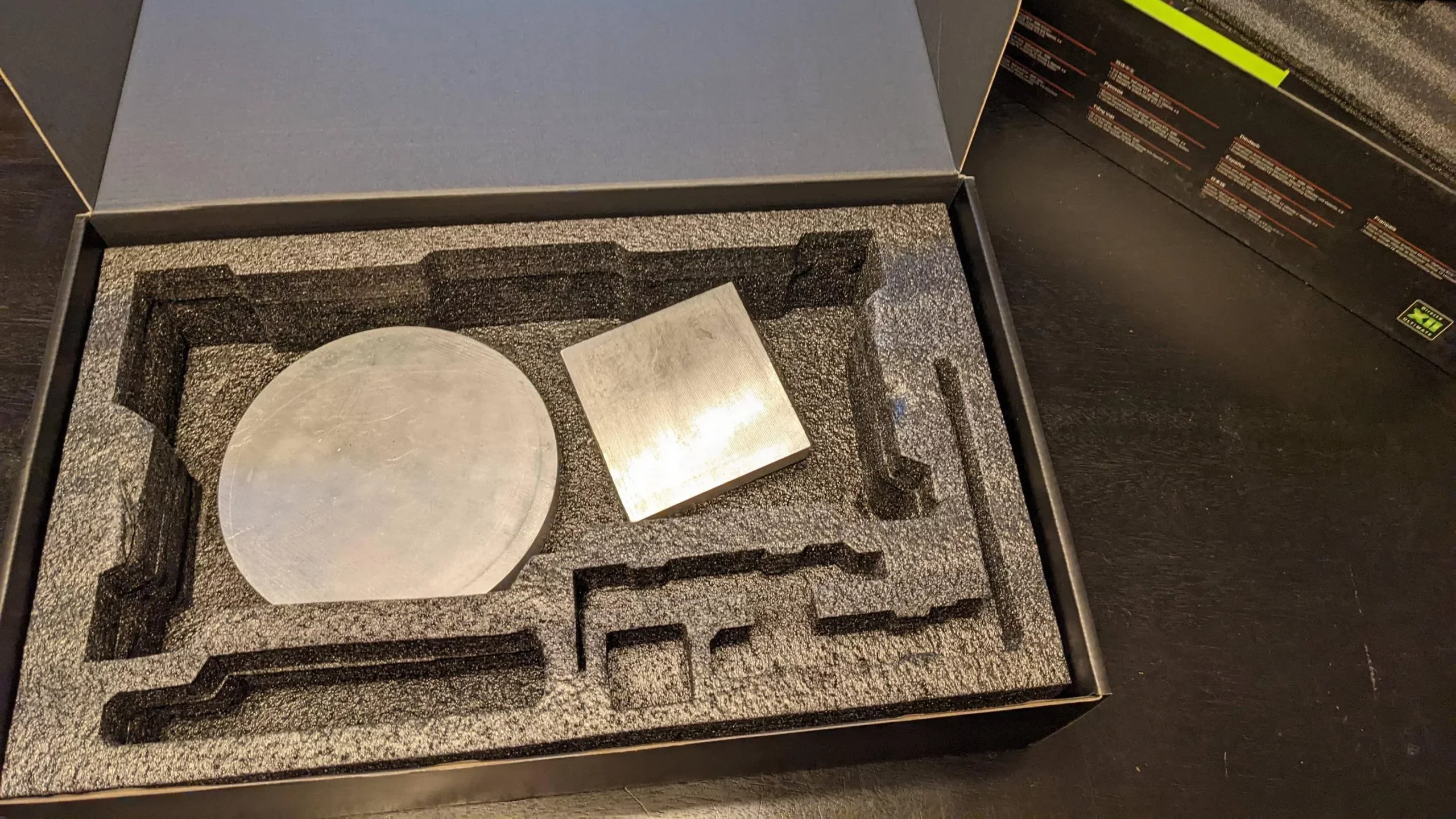
Một khách hàng trên Newegg gần đây đã sử dụng Gigabyte GeForce RTX 4090 thông qua cửa hàng bán lẻ nhưng thay vì nhận được một card đồ họa, anh ta đã nhận được trọng lượng.
Khách hàng Newegg phát hiện ra chiếc hộp Gigabyte GeForce RTX 4090 của anh ấy được lấp đầy bởi “trọng lượng” chứ không phải card đồ họa
Redditor có tên người dùng, u / NuclearInnardsBeep, gần đây đã mua một card đồ họa Gigabyte GeForce RTX 4090 tại Newegg. Khi chuyển gói hàng cho anh ta, người dùng phát hiện ra rằng thay vì một card đồ họa, hộp có hai khối lượng để giả mạo để khách hàng nghĩ rằng có một sản phẩm thực tế bên trong. Điều làm cho điều này trở nên tồi tệ hơn là thay vì phản hồi lại khách hàng của họ, tài khoản người dùng dường như đã bị khóa.
Đây không phải là lần đầu tiên chúng tôi nghe thấy một trò lừa đảo như vậy. Chúng tôi đã thấy một số khách hàng mua cạc đồ họa mới và kết thúc bằng các cạc đồ họa khác nhau hoặc thậm chí các sản phẩm và mặt hàng thậm chí không đại diện cho một cạc đồ họa thực tế, chẳng hạn như Sand.
Chúng tôi đang liên hệ với @Newegg liên quan đến cuộc tranh cãi mới nhất và đang điều tra ngay bây giờ. Có thể sẽ cập nhật trong Tin tức HW tiếp theo nếu chúng tôi có. Chúng tôi hy vọng người dùng thấy chúng tôi muốn giảm trọng lượng của họ cho video. Bối cảnh: https://t.co/4jckEePxpu
Thực tế là điều này đã xảy ra vài tháng sau khi Newegg xin lỗi khách hàng của họ về những vấn đề như vậy và hứa sẽ “Cung cấp trải nghiệm khách hàng tốt nhất“cho thấy Newegg vẫn còn rất nhiều việc cần phải làm trong việc kiểm tra các sản phẩm và đảm bảo rằng khách hàng nhận được sản phẩm trong tình trạng nguyên sơ.
Các dịch vụ sau bán hàng cũng cần được cải thiện nếu đúng là khách hàng đã bị khóa tài khoản khi yêu cầu hỗ trợ. Mặt khác của câu chuyện là người dùng không cung cấp bất kỳ chi tiết nào và sẽ khá dễ dàng để phát hiện ra trọng lượng trừ khi gói hàng được chuyển đến trước cửa nhà anh ta, điều đó có nghĩa là điểm duy nhất anh ta có thể biết liệu sản phẩm của mình có phải là thật hay không. không phải là mang nó vào nhà và mở nó ra. Hãy xem liệu Newegg có điều gì để phản hồi về điều này hay không và liệu người dùng có thêm thông tin để chia sẻ như nhận hoặc cuộc trò chuyện (nếu có) trước khi tài khoản của anh ta bị khóa hay không.