Cái nhìn đầu tiên: Trạm phát điện di động Jackery Explorer 1500 Pro

Trạm phát điện di động Jackery Explorer 1500 Pro.

Jacky

Tôi đã có một số cuộc phiêu lưu tuyệt vời với cũ của tôi Jackery Explorer 1000.

Tôi đã mang nó theo đến Scotland trong một chuyến phiêu lưu kéo dài hai tháng, và nó hoạt động rất tốt ở đó.

Nó cũng đã thực hiện một cách ngoạn mục kể từ đó.

Đây là lý do tại sao tôi rất hào hứng chạy thử nhà máy điện di động mới của Jackery — Nhà thám hiểm 1500 Pro.

Cũng: 5 nhà máy điện di động tốt nhất

Tôi đã thử nghiệm trạm phát điện di động này trong vài tuần qua và tôi phải nói rằng Explorer 1500 Pro là một bản nâng cấp rất ấn tượng.

Jackery Explorer 1500 Pro thông số kỹ thuật

  • Dung tích: 1512Wh.
  • Đầu ra AC: 3x 120V, 60Hz, 15A Max, 1800W (Đỉnh 3600W).
  • Đầu ra USB-A: Sạc nhanh 3.0, 18W Max 5-6V⎓3A,6-9V⎓2A,9-12V⎓1.5A.
  • Đầu ra USB-C: 100W Tối đa 5V⎓3A, 9V⎓3A, 12V⎓3A, 15V⎓3A, 20V⎓5A.
  • đầu ra ô tô: 12V⎓10A.
  • Đầu vào AC: 120V, 60Hz, 15A Max.
  • Ắc quy: Liti-ion.
  • Chu kỳ sạc định mức: 2000.
  • Ánh sáng: Đèn LED gắn phía trước.
  • Cân nặng: 37,5 lbs/17 kg.
  • Kích thước: 15,12 x 10,59 x 12,11 inch/38,40 x 26,90 x 30,76 cm.
  • Nhiệt độ hoạt động: 14-104F/-10-40℃.

Ghi chú: Tôi đã xem xét phiên bản Explorer 1500 Pro của Vương quốc Anh, phiên bản này có các ổ cắm điện và điện áp đầu vào và đầu ra khác nhau, nhưng về mặt khác thì nó tương đương với phiên bản Hoa Kỳ.

Cũng: 4 hệ thống pin dự phòng và pin gia đình tốt nhất

Explorer 1500 Pro rất lớn. Thể tích hơn một foot khối và nặng gần 40 pound, đó là một con quái vật.

Jackery Explorer 1500 Pro rất lớn.

Adrian Kingsley-Hughes/ZDNET

Trên đỉnh có một tay cầm gập phẳng ở phía trên, rất tiện lợi khi di chuyển trạm phát điện.

Tay cầm có thể gập xuống giúp giữ Jackery Explorer 1500 Pro di động.

Adrian Kingsley-Hughes/ZDNET

Có một vài điều mà tôi tìm kiếm khi thử nghiệm một nhà máy điện.

Đầu tiên, đầu vào, đầu ra và công suất định mức phải phù hợp với thông số kỹ thuật đã công bố.

Explorer 1500 Pro vượt qua bài kiểm tra này với màu sắc bay bổng.

Cũng: Tìm kiếm một nhà máy điện di động thực sự? EcoFlow River 2 mang lại sức mạnh nhanh chóng

Các ổ cắm điện không gặp vấn đề gì khi hỗ trợ tải liên tục 1800W và xử lý 3600W mà không gặp vấn đề gì. Đẩy trạm năng lượng vượt ra ngoài mức này và Explorer 1500 Pro sẽ tắt nguồn một cách duyên dáng.

Đầu ra Jackery Explorer 1500 Pro.

Adrian Kingsley-Hughes/ZDNET

Khi tải nặng, có các quạt hoạt động để giữ cho mọi thứ luôn mát mẻ (quạt này cũng hoạt động khi sạc thiết bị), nhưng Explorer 1500 Pro có thể xử lý tải liên tục 1800W mà không gặp bất kỳ khó khăn nào.

Đó là một đơn vị được thiết kế tốt.

Đầu ra USB và 12V cũng phù hợp với thông số kỹ thuật. Các cổng USB-C 100W đặc biệt hữu ích cho những người trong chúng ta hay sạc và tắt nguồn máy tính xách tay khỏi trạm nguồn.

1512Wh là rất lớn. Nó có thể sạc iPhone của bạn hơn 60 lần hoặc chạy tủ lạnh mini trong hơn 10 giờ.

Đó là rất nhiều sức mạnh.

Quá trình sạc được xử lý bằng nguồn điện chính và đầu vào bảng điều khiển năng lượng mặt trời ở mặt sau của thiết bị, với nguồn AC có khả năng sạc đầy thiết bị trong hai giờ.

Đầu vào ở mặt sau của thiết bị.

Adrian Kingsley-Hughes/ZDNET

Tôi cũng đã được gửi một Tấm pin năng lượng mặt trời SolarSaga 200W với Explorer 1500 Pro của Jackery để thử nghiệm, nhưng vì tôi sống ở Vương quốc Anh và bây giờ đang là mùa đông nên đây không phải là thời điểm tốt nhất để thử nghiệm.

Tuy nhiên, khi tôi ở Scotland với Jackery Explorer 1000, tôi đã sạc đầy thiết bị bằng cách sử dụng hai lần. Tấm pin mặt trời SolarSaga 100W không có vấn đề gì, vì vậy tôi hy vọng thiết bị 200W duy nhất sẽ hoạt động tốt và thuận tiện hơn (một bảng điều khiển để đặt lên và gỡ xuống thay vì hai bảng).

Cũng: Trạm điện dự phòng này có thể có ích

Theo dữ liệu của Jackery, một tấm pin mặt trời 200W duy nhất có thể sạc thiết bị trong 9,5 giờ, với hai tấm giảm thời gian đó xuống còn năm giờ. Kết nối sáu bảng và thiết bị có thể sạc đầy chỉ trong hai giờ.

Tôi cũng muốn kiểm tra độ bền. Jackery đã được Explorer 1500 Pro chứng nhận chống sốc cấp độ 9 UN/UL.

Đối với thử nghiệm của riêng tôi, thiết bị đã bị ném vào phía sau xe tải, bị kéo lê ở những nơi khác nhau và bị rơi hơi nhiều hơn một lần mà không có bất kỳ ảnh hưởng xấu nào.

Đó là một sản phẩm thực sự chắc chắn.

Đèn tiện dụng phía trước.

Adrian Kingsley-Hughes/ZDNET

Bây giờ, đừng mong đợi Explorer 1500 Pro sẽ vui vẻ khi ở ngoài trời, xét cho cùng, nó là một chiếc hộp chứa rất nhiều năng lượng có thể tạo ra nguồn điện xoay chiều, vì vậy bạn sẽ cần phải tránh mưa cho nó.

Tuy nhiên, một nâng cấp lớn khác là Tấm pin năng lượng mặt trời SolarSaga 200W được xếp hạng IP67, có nghĩa là chúng có khả năng chống nước và bụi (các tấm pin SolarSaga 100W phải được cất đi khi trời mưa, điều này ở Anh có nghĩa là chúng cần được cất đi rất nhiều).

Ngoài ra còn có một túi phụ kiện — cáp sạc, cáp sạc xe hơi và hai đầu nối DC7909 đến DC8020 cho các tấm pin mặt trời.

Cũng: 5 thiết bị và dụng cụ cắm trại tốt nhất: Công nghệ giúp bạn đi xa

Tôi thực sự thích cáp sạc có màu cam sáng — giúp chúng không bị thất lạc hoặc bị hút vào các cáp khác của tôi.

Dây sạc sáng màu.

Adrian Kingsley-Hughes/ZDNET

Một điều khác tôi muốn kiểm tra là tuổi thọ. Không có gì tốt hơn việc đưa nó vào tự nhiên và dựa vào nó trong vài tuần. Tôi vẫn chưa thể làm điều đó, nhưng tôi đã sử dụng Explorer 1500 Pro nhiều nhất có thể và có thể thực hiện hàng tá chu kỳ sạc qua nó, và cho đến nay nó vẫn hoạt động tốt.

Mọi thứ đều được xây dựng tốt, cứng cáp, chịu va đập và mang lại những gì nó hứa hẹn mà không cần phải dựa vào các thông số kỹ thuật điên rồ, thổi phồng quá mức.

Jackery Explorer 1500 Pro là một trạm phát điện di động thực sự chắc chắn và là một bản nâng cấp xứng đáng từ Explorer 1000 mà tôi đã sử dụng trước đây. Nếu bạn đang tìm kiếm một trạm phát điện, để sử dụng trong nhà hoặc cho những chuyến phiêu lưu ngoài trời của mình, thì Explorer 1500 Pro là một lựa chọn tuyệt vời sẽ mang lại cho bạn nhiều năm sử dụng (và nếu thiết bị của bạn gặp sự cố, bạn có thể rơi vào bảo hành năm năm của Jackery).

MacBook Air của bạn cần trung tâm mỏng, nhẹ này

Satechi

Có một cái mới MacBook Air M2 nhưng cảm thấy bạn cần đa dạng hơn một chút khi nói đến các cổng?

Nhà sản xuất phần cứng Satechi có một trung tâm được thiết kế riêng cho bạn.

Cũng: 6 máy Mac tốt nhất

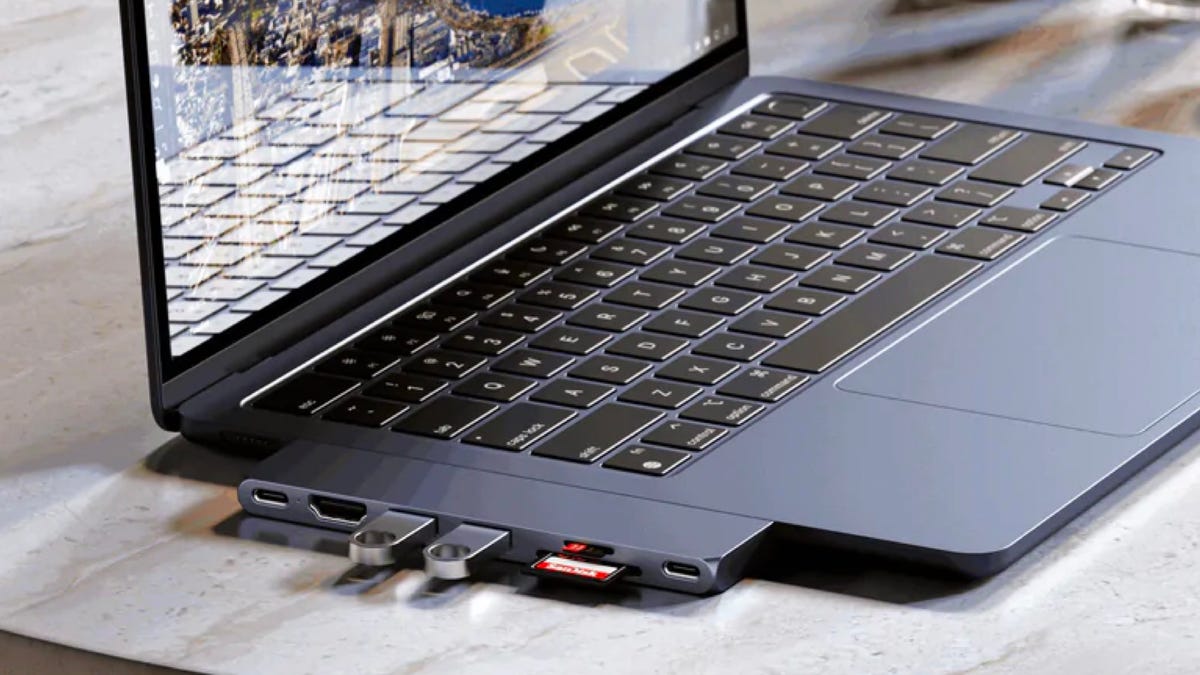
Pro Hub Slim sử dụng hai cổng USB-C ở bên trái của MacBook và biến chúng thành tất cả các cổng mà bạn cần.

Thông số kỹ thuật Satechi Pro Hub Slim

Một vài điều đầu tiên khiến tôi ấn tượng về Pro Hub Slim là nó mỏng và nhẹ như thế nào. Nó chỉ nặng không hơn một cây bút và là thứ mà bạn có thể nhét vào túi, túi xách hoặc hộp đựng máy tính xách tay mà không để ý đến nó.

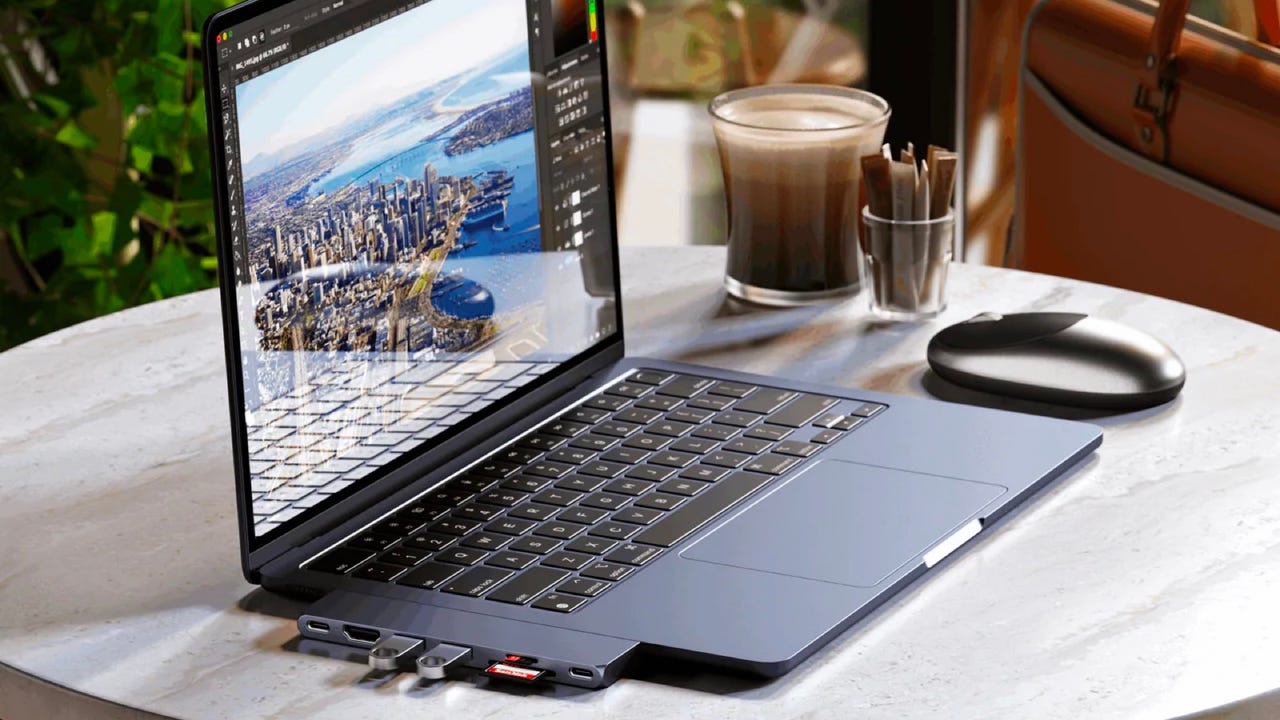
Mỏng, nhẹ, phong cách, nhưng siêu mạnh mẽ.

Adrian Kingsley-Hughes/ZDNET

Các đầu nối USB-C kép căn chỉnh hoàn hảo với USB-C kép ở bên trái của MacBook mới nhất và sự vừa vặn là hoàn hảo. Việc lắp và tháo trung tâm thật dễ dàng và tất cả các cổng đều có chất lượng cao và cung cấp chính xác những gì Satechi nói.

Lưu ý rằng mặc dù Pro Hub Slim thế hệ tiếp theo đã được thiết kế cho M2 MacBook Air mới, nhưng trung tâm này sẽ phù hợp với tất cả Máy tính xách tay Intel, M1 và M2 MacBook Air và MacBook Pro được sản xuất từ ​​năm 2017.

Là một nhiếp ảnh gia, nhà quay phim và người điều khiển máy bay không người lái, tôi rất vui khi có một trung tâm bổ sung thêm khe cắm thẻ SD thứ hai vào thiết bị của mình. MacBook Pro và cũng mang theo một đầu đọc thẻ nhớ microSD riêng biệt — điều này có nghĩa là tôi có thể nhập dữ liệu từ tối đa ba thẻ lưu trữ cùng một lúc.

Cũng: 4 máy bay không người lái tốt nhất

Đây là một trình tiết kiệm thời gian tuyệt vời và cho phép tôi tạo bản sao lưu cho dữ liệu quý giá của mình nhanh hơn nữa.

Trung tâm là tất cả những gì tôi mong đợi từ Satechi — nó có phong cách, hoàn toàn phù hợp với giao diện của MacBook và hoạt động hoàn hảo.

Satechi Pro Hub Slim là một trung tâm chuyên nghiệp, có giá cạnh tranh.

Adrian Kingsley-Hughes/ZDNET

Và với một thẻ giá chỉ $79,99trung tâm cấp chuyên nghiệp này có giá rất cạnh tranh và lý tưởng cho những ai muốn mở rộng phạm vi cổng có sẵn trên MacBook của họ.

5 lựa chọn thay thế Raspberry Pi tốt nhất năm 2023

Đối với nhiều dự án, việc dành toàn bộ PC cho một dự án là quá mức cần thiết. Đây là nơi máy tính bảng đơn có ích.

Không còn nghi ngờ gì nữa, máy tính bảng đơn (SBC) được biết đến nhiều nhất là mâm xôi pi. Nó được biết đến trên toàn thế giới vì tính linh hoạt, mức tiêu thụ điện năng thấp, độ tin cậy và dễ sử dụng.

Tuy nhiên, có một số lựa chọn thay thế cho Raspberry Pi mà bạn có thể sử dụng để tùy chỉnh các dự án độc đáo, cho dù bạn muốn hiệu suất cao hơn, hỗ trợ AI, VR hay bo mạch được xếp hạng để sử dụng trong công nghiệp. Hoặc có thể bạn chỉ muốn thứ gì đó nhỏ hơn Raspberry Pi! Và do sẽ không có phiên bản Raspberry Pi mới nào được phát hành vào năm 2023, nên bây giờ là thời điểm tuyệt vời để thử một cái gì đó mới.

Tôi đã phân tích các máy tính bảng đơn dựa trên loại bộ xử lý, đồ họa, RAM và tốc độ để tìm ra giải pháp thay thế Raspberry Pi tốt nhất trên thị trường. Hướng dẫn về máy tính bảng đơn này có thể giúp bạn tìm ra lựa chọn tốt nhất cho ngân sách và nhu cầu của mình.

Ngoài ra: Máy tính xách tay tốt nhất: Apple có giành được vương miện không?

ưu
  • GPIO được mã hóa màu để dễ sử dụng
  • Đóng gói với các tính năng
  • kết thúc tuyệt vời

Thông số kỹ thuật: Bộ xử lý: Rockchip Quad-Core RK3288 1.8GHz | đồ họa: GPU cánh tay Mali-T764 | ĐẬP: 2GB LPDDR3 kênh đôi | Tốc độ: eMMC 16GB | Băng thông: 802.11 b/g/n | Bluetooth: V4.0 + EDR

Bảng này có một số tính năng hay khiến nó trở nên lý tưởng cho những người có sở thích. Tôi đặc biệt đánh giá cao tiêu đề GPIO được mã hóa màu, giúp dễ dàng nhận ra các tiêu đề pin tương ứng. Ngoài ra, bản in lụa chi tiết trên mặt bảng giúp mọi thứ diễn ra rõ ràng. Asus Tinker Board có bộ xử lý tuyệt vời và tốc độ eMMC 16GB cung cấp đủ năng lượng cho hầu hết các dự án.

ưu
  • Giá tốt
  • biểu diễn vững chắc
  • Được làm tốt với tài liệu tuyệt vời

Thông số kỹ thuật: Bộ xử lý: SoC Amlogic S905X | đồ họa: GPU Mali-450 | ĐẬP: Lên đến 2GB DDR3 SDRAM | Kết nối: 4xUSB 2.0 Loại A | Tốc độ: Ethernet nhanh 100Mb | Cổng: HDMI 2.0 | Mở rộng lưu trữ: Khe cắm thẻ MicroSD | Giao diện: Giao diện eMMC

Bảng máy tính Libre này là một máy tính một bảng chắc chắn với mức giá không quá đắt. Nếu bạn muốn dùng thử SBC lần đầu tiên và không muốn đầu tư quá nhiều, thì đây là một lựa chọn tuyệt vời cho bạn. Thêm vào đó, nó cung cấp khả năng mở rộng dung lượng lưu trữ vô tận thông qua thẻ MicroSD, điều này thật tuyệt nếu bạn sử dụng nhiều. Bạn sẽ không phá vỡ bất kỳ kỷ lục tốc độ nào, nhưng bảng này cung cấp một bộ tính năng tuyệt vời.

ưu
  • Tùy chọn phần cứng khác nhau
  • Mạnh mẽ
  • Các tùy chọn nâng cao như Petitboot
Nhược điểm
  • Đắt tiền
  • Phức tạp hơn SBC thông thường

Thông số kỹ thuật: Bộ xử lý: Amlogic S922X — 4x Cortex-A73 @ 2.2GHz, 2x Cortex-A53 @ 1.9GHz | đồ họa: GPU Mali-G52 | ĐẬP: 2GB hoặc 4GB DDR4 | Giao diện: ổ cắm eMMC với tùy chọn 8GB đến 128GB | Đặc trưng: Flash SPI 8 MB với công tắc chọn khởi động và ứng dụng Petitboot | Cổng: Cổng Gigabit Ethernet, cổng HDMI 2.1 lên đến 4K@60Hz | Kết nối: 4 cổng USB 3.0

Mạnh mẽ nhưng tiết kiệm năng lượng, Odriod N2+ sẽ là lựa chọn đầu tiên của tôi nếu tôi muốn thay thế máy tính để bàn của mình bằng máy tính bảng đơn. SBC này rất phù hợp cho những người dùng cao cấp muốn có nhiều năng lượng hơn SBC thông thường. Nó cung cấp khả năng kết nối tuyệt vời và có khả năng chạy ứng dụng Petitboot. Ngoài ra, nó có thể chạy nhiều phiên bản Linux khác nhau, bao gồm cả Ubuntu mới nhất và nó cũng tương thích với AndroidOS.

ưu
  • Màn biễu diễn quá xuất sắc
  • Được thiết kế cho khối lượng công việc lớn
  • Nhanh gần gấp đôi so với MacBook Pro 13 inch
Nhược điểm
  • Đắt tiền
  • Quá mức cần thiết cho hầu hết các nhiệm vụ

Thông số kỹ thuật: Bộ xử lý: AMD Ryzen Embedded V1202b lõi kép/luồng tứ @ 2.3ghz (Tăng cường 3.2ghz) | đồ họa: AMD Radeon Vega 3 | ĐẬP: 2x Ổ cắm SO-DIMM 64-bit kênh đôi DDR4 Với ECC Hỗ trợ lên đến 32GB | Tốc độ: Ổ đĩa tốc độ cao 32GB eMMC 5.0

Không có nhiều thứ mà Udoo Bolt V3 không thể xử lý. Nó nhanh gần gấp đôi so với Intel MacBook Pro 13 inch và thật tuyệt vời khi sử dụng trong các dự án VR, AR và AI. Nếu bạn cần tải các tệp lớn một cách nhanh chóng và hiệu quả, Udoo Bolt V3 sẽ không làm bạn thất vọng. Tốc độ eMMC 32GB không thể so sánh với bất kỳ bo mạch nào khác mà chúng tôi khuyên dùng. Nhưng ở mức 437 đô la, nó khá đắt.

ưu
  • Chất lượng Raspberry Pi
  • Gói nhỏ mạnh mẽ
  • Hoàn hảo cho sử dụng công nghiệp

Thông số kỹ thuật: bộ vi xử lý: CPU 4 nhân 1.5GHz 64-bit | ĐẬP: Mật độ SDRAM 8GB LPDDR4-3200 | Cổng: 2x giao diện HDMI 4K Video 60fps H.265 (HEVC) | Kết nối: Gigabit Ethernet PHY có hỗ trợ IEEE 1588 | Giao diện: Giao diện PCI Express 2.0 một làn | Trưng bày: Màn hình MIPI DSI kép và giao diện máy ảnh MIPI CSI-2 kép | đồ họa: Đồ họa VideoCore VI, hỗ trợ OpenGL ES 3.x | Đặc trưng: 28 chân GPIO, với tối đa 6 × UART, 6 × I2C và 5 × SPI

Nếu bạn vẫn chưa sử dụng được Raspberry Pi, bạn có thể muốn xem xét Mô-đun điện toán Raspberry Pi 4. Nó có hầu hết các tính năng giống như Raspberry Pi lớn hơn trong một gói nhỏ hơn mà bạn có thể cắm vào bảng mạch của nhà cung cấp dịch vụ. Raspberry Pi Compute Module 4 kết hợp bộ xử lý lõi tứ ARM Cortex-A72, đầu ra video kép và nhiều lựa chọn giao diện khác. Bạn có thể tùy chỉnh SBC này bằng cách kết nối với nguồn điện bạn chọn và nó bao gồm các cổng giống như người anh em lớn hơn của nó.

Đọc bài đánh giá: Mô-đun điện toán Raspberry Pi 4 đánh giá

Nhìn chung, Asus Tinker Board S R2.0 là lựa chọn hàng đầu của ZDNET. Tôi đã chia nhỏ từng giải pháp thay thế Raspberry Pi bên dưới dựa trên bộ xử lý, bộ nhớ và tốc độ. Nếu một trong những phẩm chất này là ưu tiên của bạn, phân tích này có thể giúp bạn chọn máy tính bảng đơn tốt nhất cho mình.

Thay thế Raspberry Pi tốt nhất

bộ vi xử lý

Kho

Tốc độ

Asus Tinker Board S R2.0

Rockchip Quad-Core RK3288 1.8GHz

2GB LPDDR3 kênh đôi

eMMC 16GB

Bo mạch máy tính Libre AML-S905X-CC (Le Potato)

SoC Amlogic S905X

Lên đến 2GB DDR3 SDRAM

Ethernet nhanh 100Mb

Android N2+

Amlogic S922X — 4x Cortex-A73 @ 2.2GHz, 2x Cortex-A53 @ 1.9GHz

2GB hoặc 4GB DDR4

2.4Ghz với cổng Gigabit Ethernet

Udoo Bolt V3

AMD Ryzen Embedded V1202b lõi kép/luồng tứ @ 2.3ghz (Tăng cường 3.2ghz)

2x Ổ cắm SO-DIMM 64-bit kênh đôi DDR4 với hỗ trợ ECC lên đến 32GB

Ổ đĩa tốc độ cao 32GB eMMC 5.0

Mô-đun máy tính Raspberry Pi 4

CPU 4 nhân 1.5GHz 64-bit

8GB LPDDR4-3200 SDRAM Mật độ

Gigabit Ethernet PHY với hỗ trợ IEEE 1588

Đôi khi bạn chỉ cần tiếp tục với một dự án, vì vậy bạn mua một máy tính bảng đơn giá rẻ. Nhưng nếu bạn muốn đầu tư vào phần cứng tốt hơn, bạn muốn đảm bảo rằng bạn không lãng phí tiền bạc. Để tìm SBC tốt nhất cho bạn, tôi khuyên bạn nên bắt đầu với ý tưởng rõ ràng về các dự án mà bạn sẽ sử dụng nó. Đây có thể là phần khó khăn, nhưng nó xứng đáng với thời gian. Nếu bạn nhầm lẫn mục đích sử dụng của mình, bạn có thể bị trật bánh giữa chừng trong dự án dẫn đến thất bại lớn gây tốn kém thời gian và tiền bạc.

Tiếp theo, làm một số nghiên cứu. Bạn cần bao nhiêu năng lượng và hiệu suất? Bạn cần sử dụng hệ điều hành nào? Hướng dẫn SBC này cung cấp các lựa chọn thay thế Raspberry tốt nhất, vì vậy bạn có thể tìm thấy bo mạch phù hợp với ngân sách và nhu cầu của mình.

Chọn SBC này… Nếu bạn muốn…
Asus Tinker Board S R2.0 Tổng thể thay thế tốt nhất
Bo mạch máy tính Libre AML-2905X-CC (Le Potato) Một lựa chọn ngân sách cho những người có sở thích và những người đam mê
Android N2+ Một loạt các tùy chọn phần cứng
Udoo Bolt V3 Hiệu suất máy tính xách tay cao cấp cho các dự án VR, AR và AI
Mô-đun điện toán Raspberry Pi 4 Một chiếc Raspberry Pi 4 được rút ruột để sử dụng trong công nghiệp

Cá nhân tôi đã kiểm tra mọi máy tính một bo mạch trong danh sách này về chất lượng, độ tin cậy và khả năng cung cấp các đề xuất chính. Nói một cách đơn giản, tất cả chúng đều cung cấp thứ mà Raspberry Pi không có.

Raspberry Pi là một phần cứng tuyệt vời, nhưng nó được xây dựng trong những ràng buộc cụ thể cho phép thu hút số lượng lớn. Các SBC này tiếp tục phát huy những gì Raspberry Pi đã mang đến với các tính năng cho phép bạn tùy chỉnh trải nghiệm của mình.

Asus Tinker Board S là sự lựa chọn hoàn hảo cho những người có sở thích muốn tìm hiểu xem những bo mạch này có thể làm được những gì. Đó là một bảng được thiết kế độc đáo và dễ sử dụng với các nhãn rõ ràng — điều đó có nghĩa là bạn sẽ tốn ít thời gian hơn để xem sách hướng dẫn và có nhiều thời gian hơn để làm việc với các dự án.

Raspberry Pi Module 4 Compute phù hợp hơn với mục đích sử dụng công nghiệp khắc nghiệt. Nhà máy nhỏ nhưng bền bỉ có thể xử lý các môi trường mà nếu không sẽ phá hủy một bảng nhỏ hơn.

Raspberry Pi vẫn là nơi tốt nhất để bắt đầu nếu bạn muốn có kinh nghiệm với máy tính bảng đơn.

Ngoài ra: Đấu tranh để mua Raspberry Pi? Nó có thể trở nên dễ dàng hơn rất nhiều

Các lựa chọn thay thế này là bước tiếp theo tuyệt vời nếu bạn muốn mở rộng kiến ​​thức về SBC của mình, Raspberry Pi là một công cụ tuyệt vời để bạn làm quen với các chân thiết lập và GPIO. Bạn có thể làm việc thông qua những điều cơ bản từ đó!

Không thực sự. Tất cả các lựa chọn thay thế trong danh sách của chúng tôi đều có giá cao hơn Raspberry Pi 4, khoảng 35 đô la.

Có nhiều lựa chọn khác nhau. Bạn có thể tìm thấy rất nhiều vỏ chung để bảo vệ Raspberry Pi hoặc SBC thay thế của mình và tôi khuyên bạn nên mua một vỏ. Rốt cuộc, nếu bạn đang đầu tư vào SBC, bạn nên bảo vệ nó.

Ngoài ra, nếu bạn có thể lái máy in 3D, thì bạn sẽ có nguồn cung cấp vô tận cho chúng!

Bạn có thể cố gắng chống thấm nước cho vỏ bằng cách sử dụng miếng đệm hoặc mỡ silicon. Bạn cũng có thể phun bảng bằng lớp phủ phù hợp để chống ẩm.

Nhưng ngoài các bước này, không có cách nào để làm cho chúng hoàn toàn không thấm nước.

Chúng tôi đã chọn nhiều giải pháp thay thế Raspberry Pi dựa trên hiệu suất, tùy chọn phần cứng và giá cả. Nếu những cách này không phù hợp với bạn, đây là một số lựa chọn thay thế phù hợp:

Cách thiết lập Raspberry Pi lần đầu

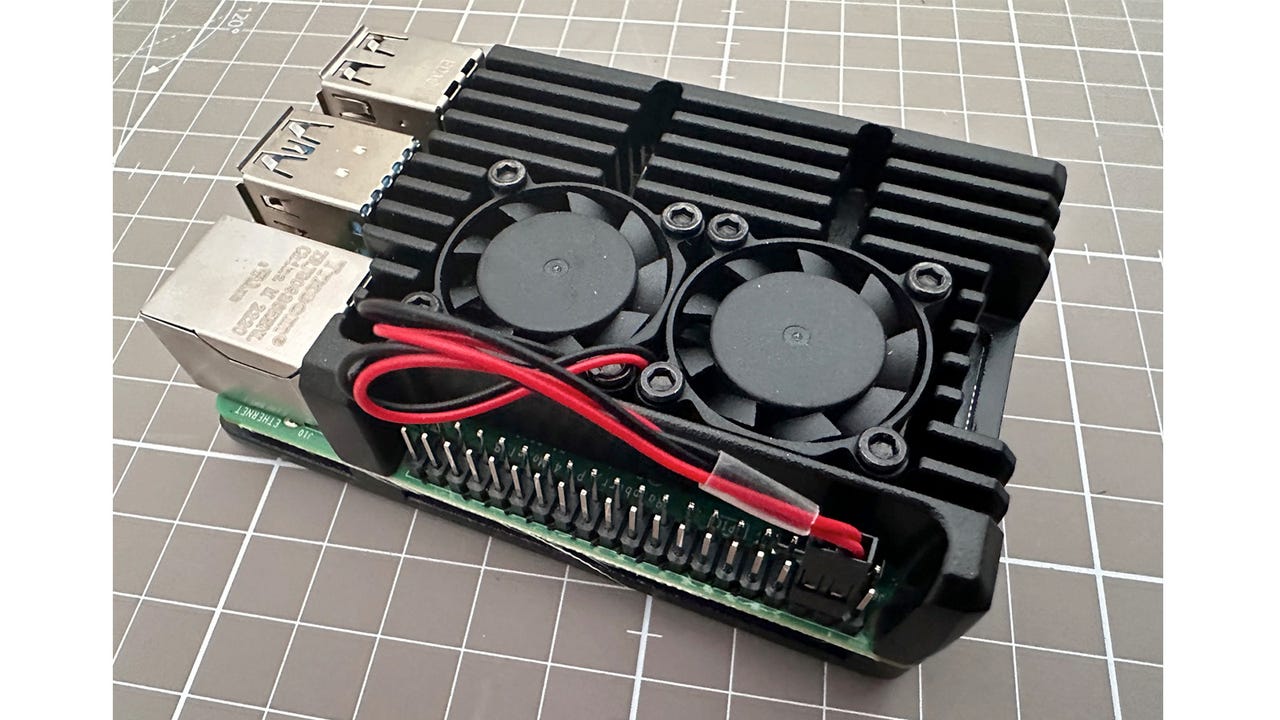
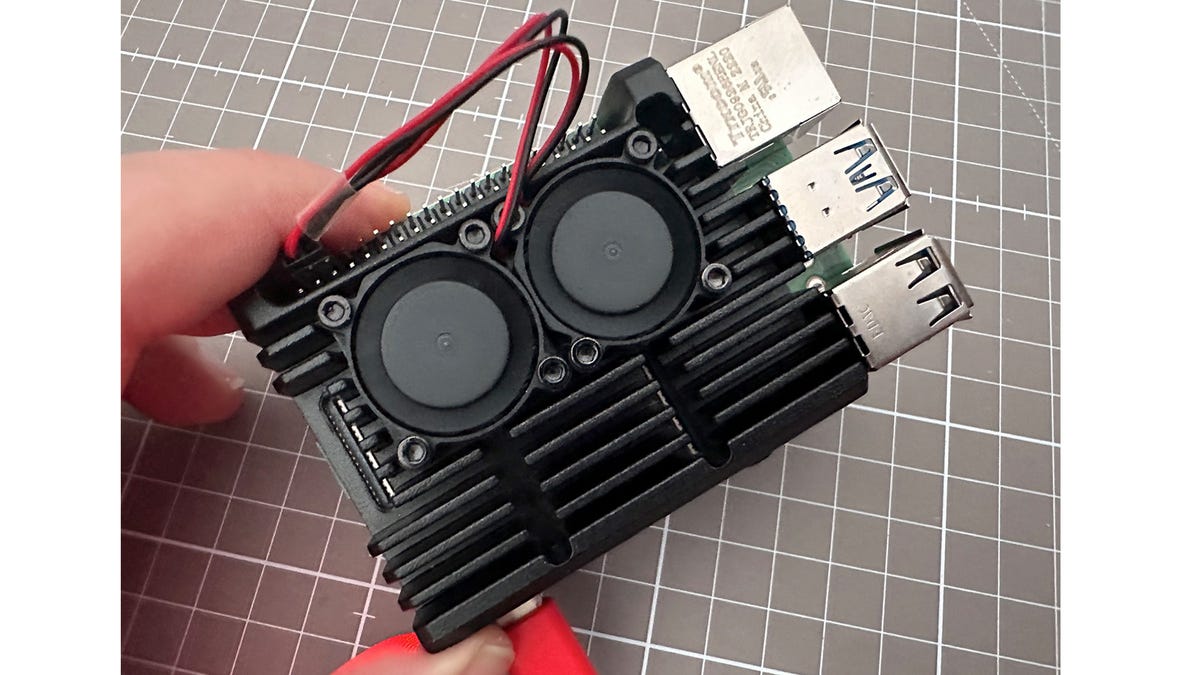
Raspberry Pi được trang bị vỏ làm mát

Tôi yêu máy tính Raspberry Pi của mình và sử dụng chúng mọi lúc, mọi nơi có thể. Nhưng tôi có thể nhớ rằng lần đầu tiên tôi mở bảng Raspberry Pi và phải thiết lập nó. Đó là một chút khó khăn.

Nhưng nó không phải như vậy.

Cũng: Đây là 3 phụ kiện Raspberry Pi phải có của tôi

Đây là mọi thứ bạn cần biết để thiết lập Raspberry Pi đầu tiên của mình

1. Đây là những gì bạn cần

Bạn không cần nhiều. Tất nhiên, bạn cần một quả mâm xôi (Và bàn phìm chuột/trưng bày), Một thẻ micro SDhệ điều hành bạn sẽ chạy trên Raspberry Pi và phần mềm để chuẩn bị thẻ nhớ microSD và sao chép phần mềm vào đó.

Ồ, và nếu máy tính của bạn không có khe cắm thẻ SD/microSD, bạn sẽ cần một bộ chuyển đổi.

2. Nói lời chào với Raspberry Pi Imager

Phần mềm chúng tôi sẽ sử dụng để chuẩn bị sẵn sàng cho thẻ nhớ microSD là Raspberry Pi Imager.

Tại sao? Bởi vì nó loại bỏ căng thẳng ra khỏi mọi thứ.

Bạn thậm chí không cần phải tải xuống hệ điều hành mà bạn sẽ chạy trên Raspberry Pi của mình — nó sẽ làm điều đó cho bạn!

Cũng: Cách tôi giải quyết một trong những vấn đề đau đầu nhất về Raspberry Pi của mình

Bạn có thể tải xuống Raspberry Pi Imager tại đây. Có các phiên bản dành cho Windows, Mac và Linux.

Tải xuống và cài đặt Raspberry Pi Imager trên máy tính bạn muốn sử dụng để chuẩn bị thẻ nhớ microSD.

3. Chọn hệ điều hành (HĐH) Raspberry Pi của bạn

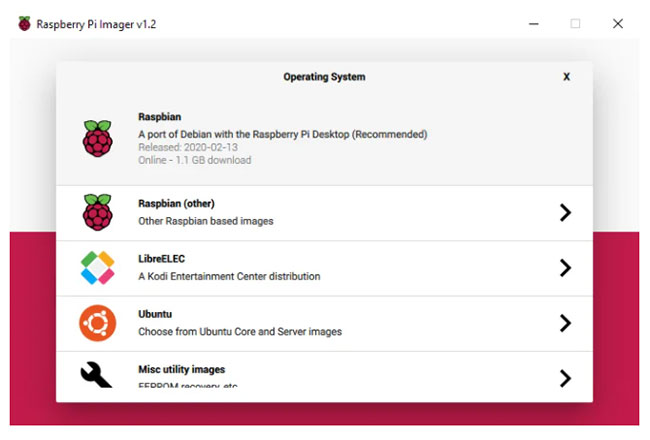
Phải, bây giờ bạn có mọi thứ bạn cần. Kết nối thẻ nhớ microSD với máy tính của bạn và kích hoạt Raspberry Pi Imager.

Phần mềm Raspberry Pi Imager Adrian Kingsley-Hughes/ZDNET

Bây giờ bấm vào Chọn hệ điều hành.

Mặc định là Raspberry Pi OS (32-bit), đây là một lựa chọn tốt, nhưng nếu bạn có Raspberry Pi 3, 4 hoặc 400, bạn có thể tìm phiên bản 64-bit. Để thực hiện việc này, hãy nhấp vào Raspberry Pi OS (khác) rồi cuộn xuống để tìm Hệ điều hành Raspberry Pi (64-bit) và bấm vào đây để chọn nó.

4. Hãy sẵn sàng để cài đặt!

Tiếp theo, nhấp vào Chọn bộ nhớ và nhấp vào thẻ nhớ microSD của bạn.

5. Giúp cuộc sống của bạn sau này dễ dàng hơn bằng cách đặt mật khẩu Wi-Fi ngay bây giờ

Tôi rất tin tưởng vào việc làm cho mọi thứ trở nên dễ dàng nhất có thể cho bản thân mình. Một cách để làm điều này là sử dụng Raspberry Pi Imager để đặt Wi-Fi SSDI (tên của mạng Wi-Fi mà bạn muốn nó kết nối) và mật khẩu cho tôi trong hệ điều hành Raspberry Pi.

Cũng: Raspberry Pi: Mua mẫu mới nhất khó tìm ở đâu và các lựa chọn thay thế của nó

Để thực hiện việc này, hãy nhấp vào bánh răng ở góc dưới bên phải của trình tạo ảnh để truy cập Tùy chọn nâng cao.

Ở đây bạn sẽ tìm thấy một loạt các tùy chọn.

Cuộn xuống Cấu hình mạng LAN không dâychọn hộp, điền thông tin chi tiết và nhấp Cứu.

6. Ghi vào thẻ nhớ microSD.

Bây giờ bạn đã sẵn sàng để ghi vào thẻ nhớ microSD. Nhấp chuột Viết để bắt đầu quá trình.

Bạn sẽ được hỏi có muốn xóa mọi thứ trên thẻ nhớ microSD hay không. Nhấp chuột Đúng nếu bạn chắc chắn đây là thẻ phù hợp.

Hãy để quá trình viết bắt đầu!

Phần mềm sẽ cho bạn biết khi hoàn thành. Nhấp chuột Tiếp tục kêt thuc.

7. Đặt thẻ nhớ microSD vào Raspberry Pi

Tháo thẻ nhớ microSD khỏi máy tính của bạn và cài đặt nó vào Raspberry Pi.

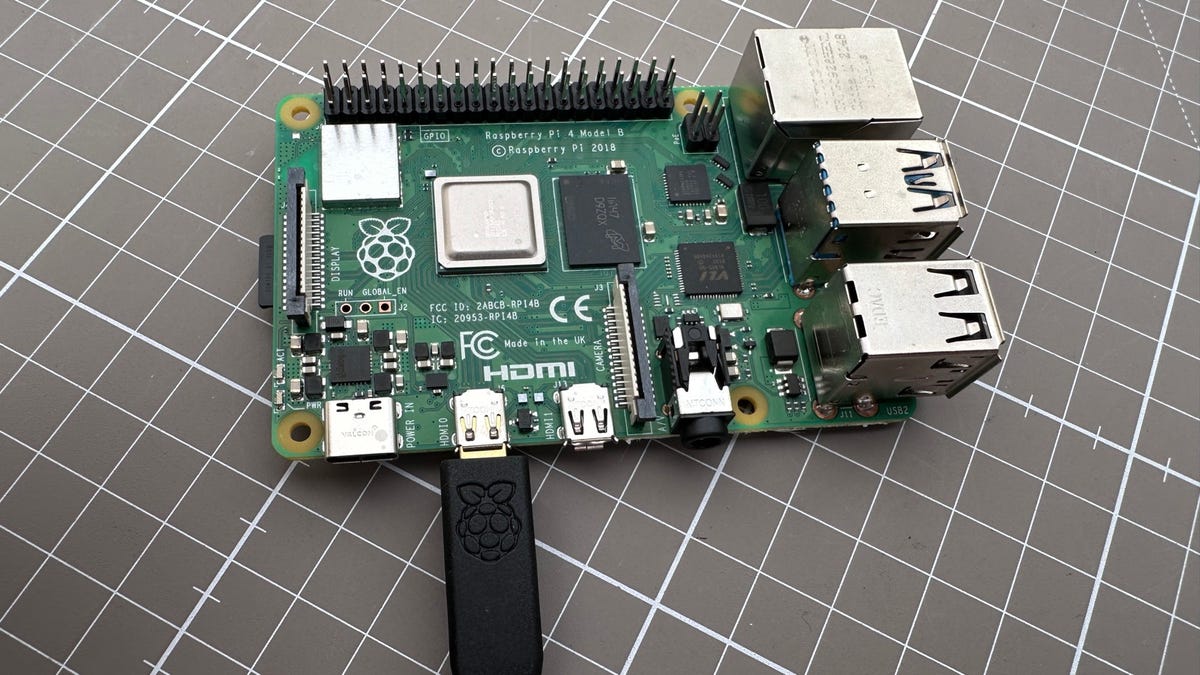
Thẻ nhớ microSD vừa với khe cắm thẻ nhớ microSD ở mặt dưới của Raspberry Pi. Hình ảnh bên dưới cho thấy cách thẻ vừa với khe cắm.

Trượt thẻ vào càng sâu càng tốt. Không có một cú nhấp chuột hay bất cứ điều gì để cho bạn biết khi nó hoàn toàn không giống như hầu hết các khe cắm thẻ nhớ microSD được tìm thấy trên điện thoại thông minh và máy bay không người lái.

8. Kết nối màn hình và nguồn

Cuối cùng, bạn cần kết nối màn hình và nguồn điện.

Nếu bạn định kết nối Raspberry Pi với TV của màn hình máy tính thì bạn có thể sử dụng HDMI.

Có hai cổng micro HDMI được tích hợp trong Raspberry Pi 4.

Vì hầu hết các màn hình máy tính và TV đều có cổng HDMI kích thước đầy đủ nên giải pháp tốt nhất ở đây là kiếm cho mình một cổng HDMI. cáp micro HDMI sang HDMI.

Đầu vi mô kết nối với một trong các cổng micro HDMI trên Raspberry Pi, đầu còn lại kết nối với TV hoặc màn hình của bạn.

Ngoài ra, bạn có thể muốn sử dụng màn hình cảm ứng trên Raspberry Pi của mình. Điều này liên quan nhiều hơn một chút, nhưng đó là một dự án thú vị mà tôi đã trình bày chi tiết ở đây.

9. Sức mạnh!

Cuối cùng, kết nối Raspberry Pi của bạn với nguồn điện để khởi động nó và bạn đã sẵn sàng bắt đầu cuộc phiêu lưu của mình!

Bạn cần có cáp USB-C để cấp nguồn và bạn có thể sử dụng bộ cấp nguồn hoặc cục sạc dự phòng để cấp nguồn cho Raspberry Pi của mình. Tôi khuyên bạn nên sử dụng Bộ nguồn USB-C chính thức bởi vì chúng rẻ, được làm tốt và siêu đáng tin cậy.

Nguồn kết nối với cổng USB-C được đánh dấu NGUỒN VÀObên cạnh các cổng HDMI.

Không có nút bật nên ngay khi bạn kết nối nguồn với Raspberry Pi, nó sẽ bật và bắt đầu khởi động.

Sau khi khởi động, Raspberry Pi sẽ hướng dẫn bạn cách kết nối bàn phím và chuột (thường bao gồm việc nhấn nút ghép nối trên bàn phím hoặc chuột của bạn và đợi vài giây).

Bạn đã hoàn tất! Thưởng thức Raspberry Pi của bạn!

5 sạc dự phòng iPhone tốt nhất năm 2023

Tính năng: Công suất: 3.000mAh, 6.000mAh, 9.000mAh | Cổng sạc: USB-C | Giá: $99

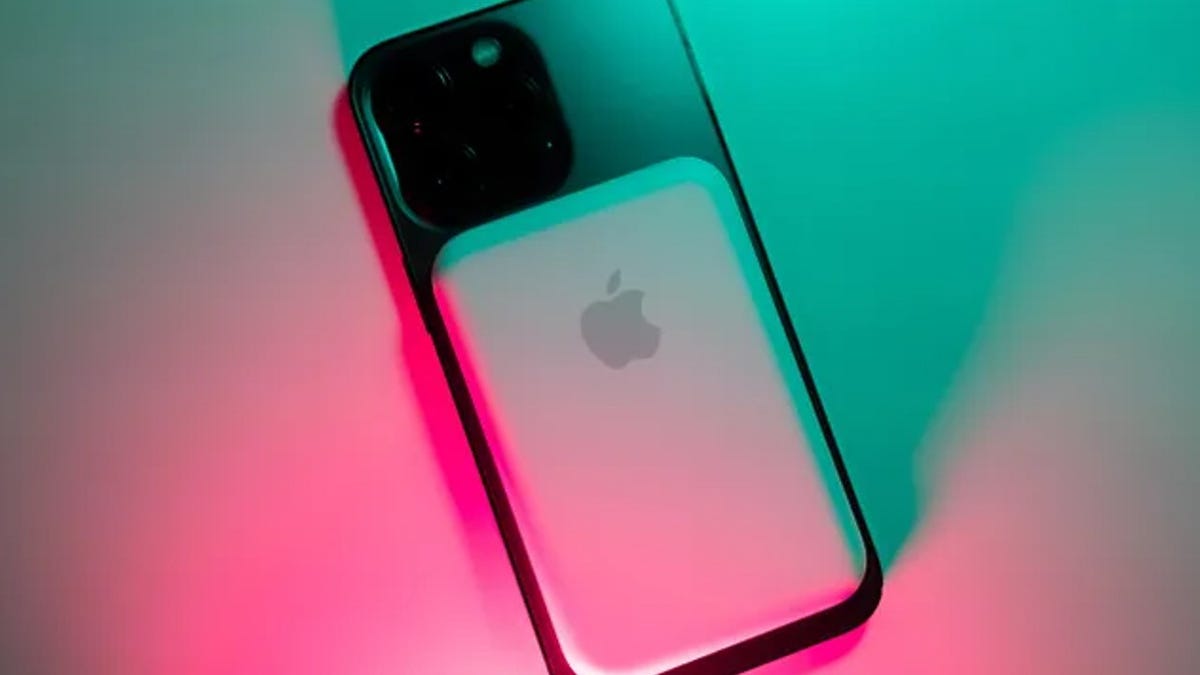
Nếu bạn có một chiếc iPhone mới có tính năng MagSafe — iPhone 12 hoặc iPhone 13 — và bạn muốn ở trong hệ sinh thái Apple, thì Bộ pin MagSafe có thể là nguồn dự phòng dành cho bạn!

Nhỏ và di động, MagSafe Battery Pack được thiết kế để không phô trương bằng cách gắn từ tính vào mặt sau iPhone của bạn,

Với dung lượng 1460mAh, đây là một cục sạc dự phòng nhỏ. Nhưng nó đủ tốt để sạc bổ sung tới 60% cho iPhone 12 hoặc iPhone 13 hoặc sạc bổ sung 40% cho iPhone 12 Pro Max hoặc iPhone 13 Pro Max.

Nó không rẻ, nhưng rốt cuộc thì bạn đang mua một sản phẩm mang nhãn hiệu Apple. Và công bằng mà nói, đó là một sạc dự phòng siêu tiện dụng, siêu di động.

Ngoài ra: Bộ pin MagSafe là gì và loại nào tốt nhất cho iPhone của bạn?

Cách trang bị Raspberry Pi của bạn bằng vỏ làm mát

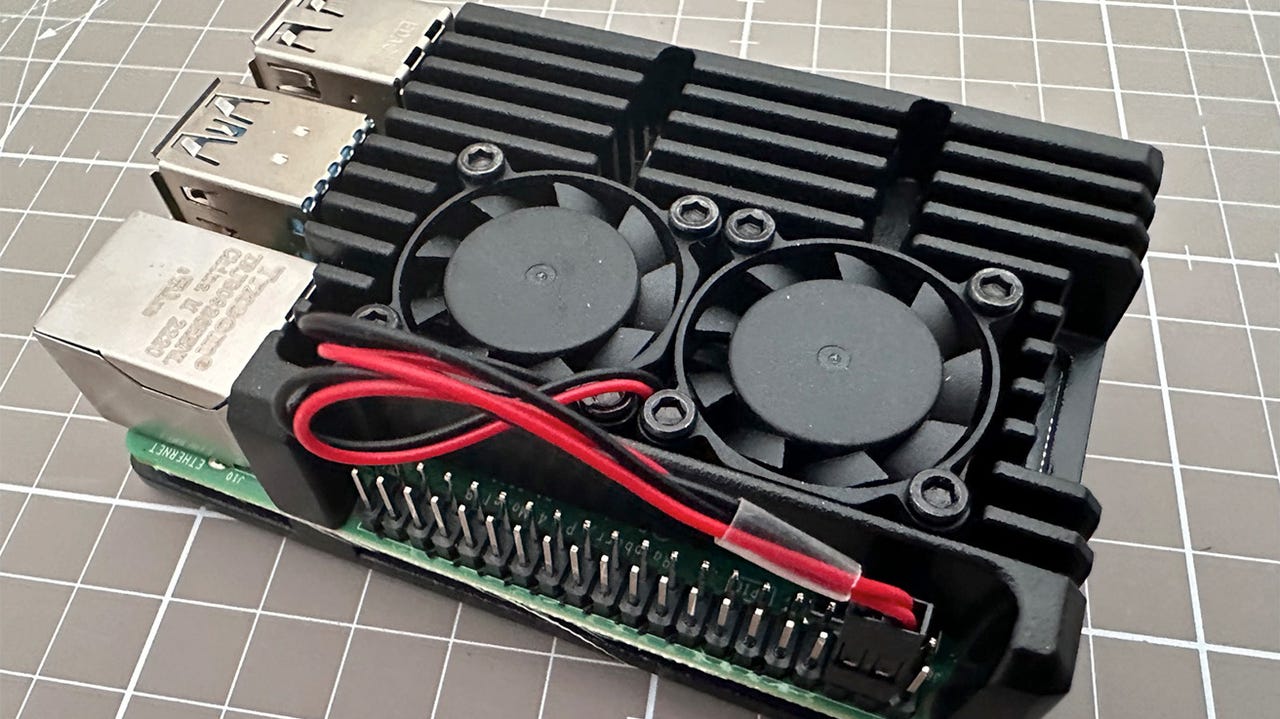
Raspberry Pi được trang bị vỏ làm mát bằng quạt.

Adrian Kingsley-Hughes/ZDNET

Hầu hết mọi người không bao giờ nghĩ đến việc làm mát quả mâm xôi. Họ xây dựng một dự án xung quanh nó, kích hoạt nó và để nó chạy.

Nhưng nếu bạn đang đẩy mạnh Raspberry Pi của mình, thì việc bổ sung một số hệ thống làm mát là cách bảo hiểm rẻ tiền trước các sự cố phát sinh do quá nóng — các sự cố như CPU ​​bị điều chỉnh và Raspberry Pi chạy chậm hoặc thậm chí là hư hỏng phần cứng.

Cách dễ nhất để làm mát Raspberry Pi là dán các bộ tản nhiệt lên chip để tản nhiệt sinh ra. Nhưng nếu bạn đang đẩy Raspberry Pi của mình đến giới hạn, thì bạn có thể muốn đầu tư vào một hộp làm mát.

Đừng lo lắng, chúng thực sự rất rẻ!

Cũng: 3 phụ kiện Raspberry Pi phải có của tôi

Có hai loại trường hợp – làm mát thụ động (hoặc không quạt)làm mát bằng quạt. Những chiếc không quạt sử dụng ít điện năng hơn, êm hơn (mặc dù những chiếc hộp làm mát bằng quạt mà tôi đã thử về cơ bản cũng không ồn) và không có quạt khiến ngón tay của bạn bị kẹt.

Tôi nhận thấy rằng hầu hết thời gian khi tôi cần làm mát thêm, thùng máy không quạt sẽ hoạt động tốt. Nhưng ở đây tôi sẽ chỉ cách lắp hộp làm mát bằng quạt. Quá trình này gần như giống hệt nhau trừ khi chúng tôi làm việc với người hâm mộ.

Đây là cách để phù hợp với các trường hợp.

Đây là tất cả các ốc vít, miếng đệm nhiệt và phím Allen cần thiết.

Adrian Kingsley-Hughes/ZDNET

Trong trường hợp này, hai quạt được gắn vào vỏ bằng cách sử dụng bốn chốt mỗi cái (các chốt có đầu nhỏ hơn). Vặn chặt những thứ này xuống bằng ngón tay và không còn nữa.

Adrian Kingsley-Hughes/ZDNET

Bộ sản phẩm này đi kèm với bốn miếng đệm nhiệt tự dính. Bóc mặt giấy và dán vào hộp. Sau đó, bóc mặt còn lại và mặt đó sẽ dính chip khi vỏ được kẹp lại với nhau.

Đảm bảo bóc cả hai mặt — nếu bạn không làm điều này, quá trình làm mát sẽ không hiệu quả.

Ảnh đầu tiên bên dưới cho thấy miếng tản nhiệt trước khi được bóc ra, ảnh thứ hai cho thấy miếng tản nhiệt được lắp vào vị trí.

Các miếng đệm nhiệt – việc bóc chúng có thể khó khăn.

Adrian Kingsley-Hughes/ZDNET

Adrian Kingsley-Hughes/ZDNET

Căn chỉnh hai nửa của hộp làm mát và kẹp chúng lại với nhau bằng các vít còn lại. Một lần nữa, chỉ chặt ngón tay. Vặn quá chặt có thể làm hỏng Raspberry Pi.

Kẹp các trường hợp với nhau.

Adrian Kingsley-Hughes/ZDNET

Điều này kết nối với chân 3 và 6 trên GPIO.

Nguồn được kết nối với chân 3 và 5 trên GPIO.

Adrian Kingsley-Hughes/ZDNET

Tất cả những gì còn lại là tăng sức mạnh cho Raspberry Pi!

Nếu quạt không quay, có thể bạn đã kết nối đầu nối với các chân sai. Tắt Raspberry Pi, kiểm tra và khởi động lại.

Bật nguồn Raspberry Pi và kiểm tra xem quạt có hoạt động không.

Adrian Kingsley-Hughes/ZDNET

Tiện ích trị giá 11 đô la này là thứ bắt buộc phải có cho đôi mắt lão hóa

Đông Nam Á/Amazon

Mọi thứ dường như nhỏ lại, trong khi mắt tôi ngày càng kém đi.

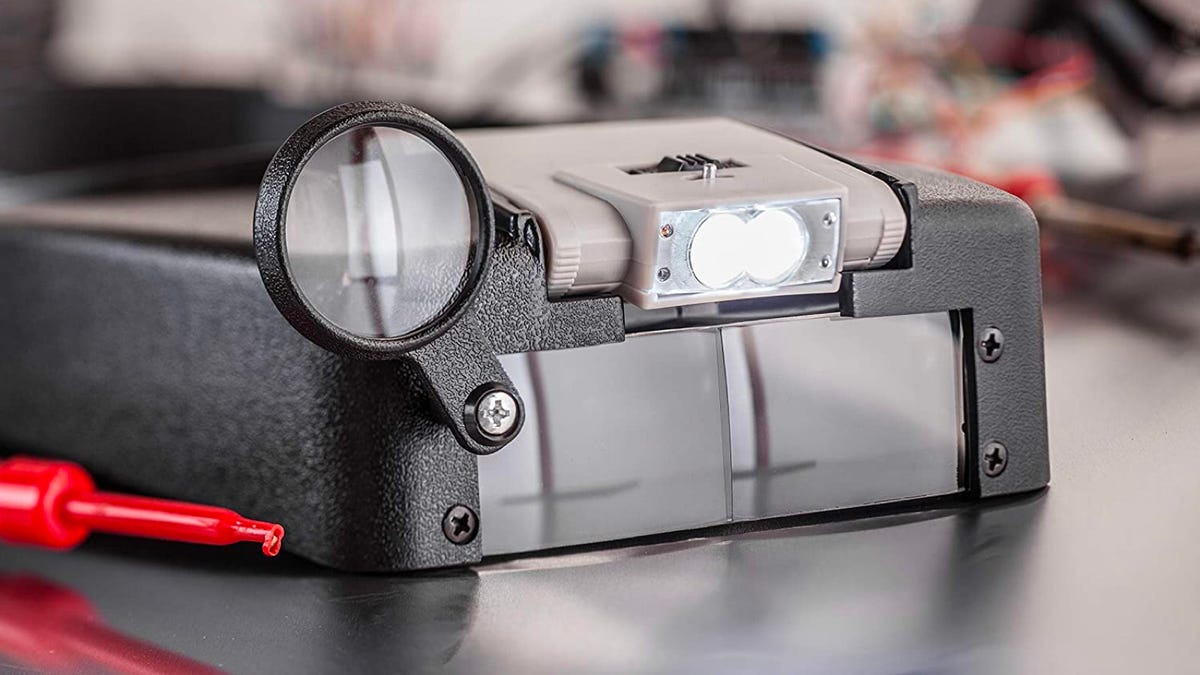
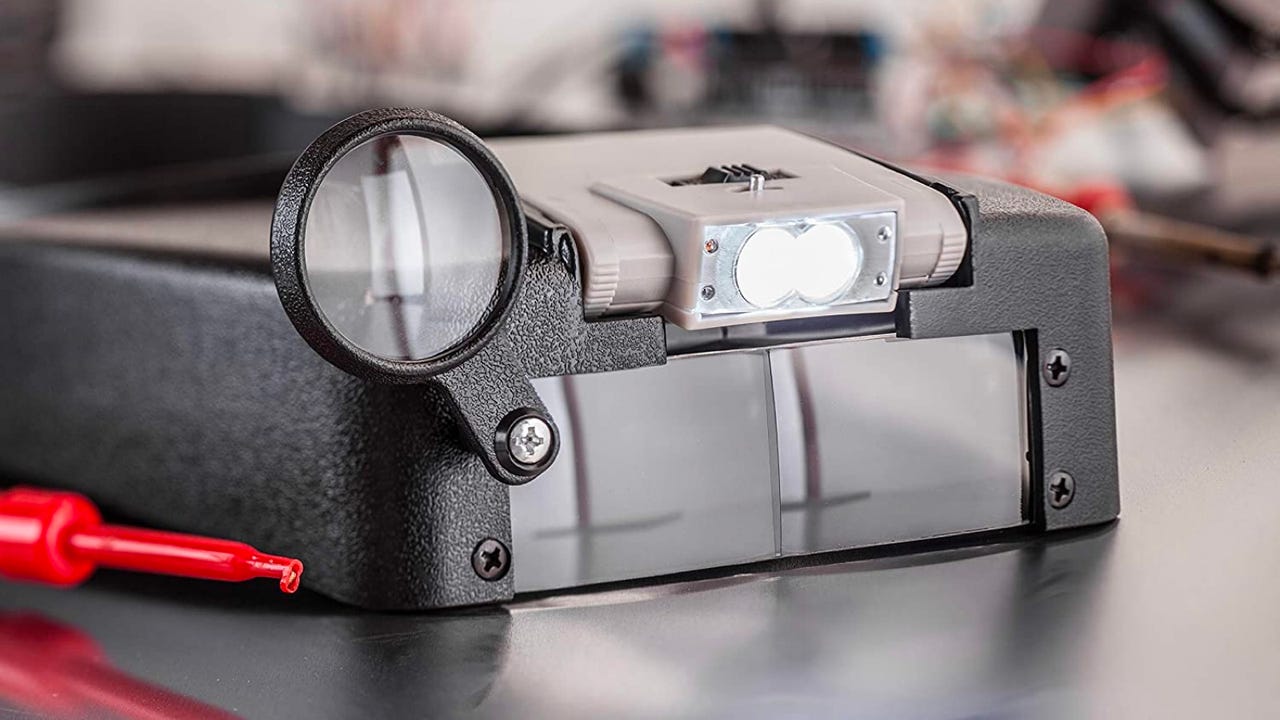
Nếu bạn dành thời gian nheo mắt nhìn những vật nhỏ, thì đây là sản phẩm dành cho bạn — kính lúp gắn trên đầu có thấu kính kép giúp bạn không phải căng thẳng khi làm việc với những vật nhỏ.

Các tính năng của Kính lúp ống kính kép được chiếu sáng SE:

  • Headband thoải mái và dễ dàng điều chỉnh
  • Đèn LED đôi có thể xoay sang trái và phải, vì vậy bạn có thể chiếu sáng chính xác nơi bạn cần
  • Ba thấu kính chất lượng cao — một thấu kính âm thanh nổi 1.9x cố định, một thấu kính âm thanh nổi 1.9x thả xuống và một kính lúp 4.5x
  • Nó nhẹ và bền
  • Có thể đeo trên kính
  • Chỉ $11

Đây là tất cả những gì tôi muốn từ một chiếc kính lúp đeo trên đầu. Để bắt đầu, nó rẻ.

Ở mức 11 đô la, nó có vẻ quá tốt để trở thành sự thật. Nhưng lần này, nó thực sự là sự thật!

Cũng: Công cụ trị giá 60 đô la này là một công cụ hoàn toàn thay đổi cuộc chơi

Tôi đã có một cái đắt hơn nhiều Donegan OptiVisorvà chất lượng của bản dựng kính lúp SE cũng tốt như vậy và nó đi kèm với nhiều loại thấu kính hơn với giá chỉ bằng một phần nhỏ.

Adrian Kingsley-Hughes/ZDNET

Một điểm tích cực lớn khác là băng đô rất đẹp và thoải mái, rất phù hợp khi đeo trong thời gian dài. Trên thực tế, nó nhẹ và thoải mái đến mức tôi có thể quên rằng mình đang đeo nó.

Cũng: Tuốc nơ vít phải có này có hai thủ thuật ẩn thú vị

Nó cũng rất dễ điều chỉnh, phù hợp với đầu to và nhỏ.

Adrian Kingsley-Hughes/ZDNET

Tôi cũng thích đèn LED có thể điều chỉnh. Nó có thể được lia sang trái và phải, đảm bảo rằng nó chiếu sáng chính xác vào nơi bạn muốn.

Adrian Kingsley-Hughes/ZDNET

Nhược điểm duy nhất của kính lúp này là bạn phải cung cấp pin AAA của riêng mình cho đèn LED. Nhưng bạn không thể có mọi thứ và tôi khuyên bạn nên sử dụng pin AAA có thể sạc lại hơn là pin kiềm dùng một lần.

Cũng: Pin sạc tốt nhất

Tôi sử dụng điều này cho tất cả các loại ứng dụng — lắp ráp bảng mạch, sửa chữa thiết bị, sở thích và đồ thủ công, và cũng để đọc tìm bản in trong hướng dẫn sử dụng.

Với giá 11 đô la, đây là một giao dịch mua tuyệt vời và là một trong những tiện ích được sử dụng nhiều nhất của tôi!

NAS, Phân loại NAS, Nguyên lý hoạt động

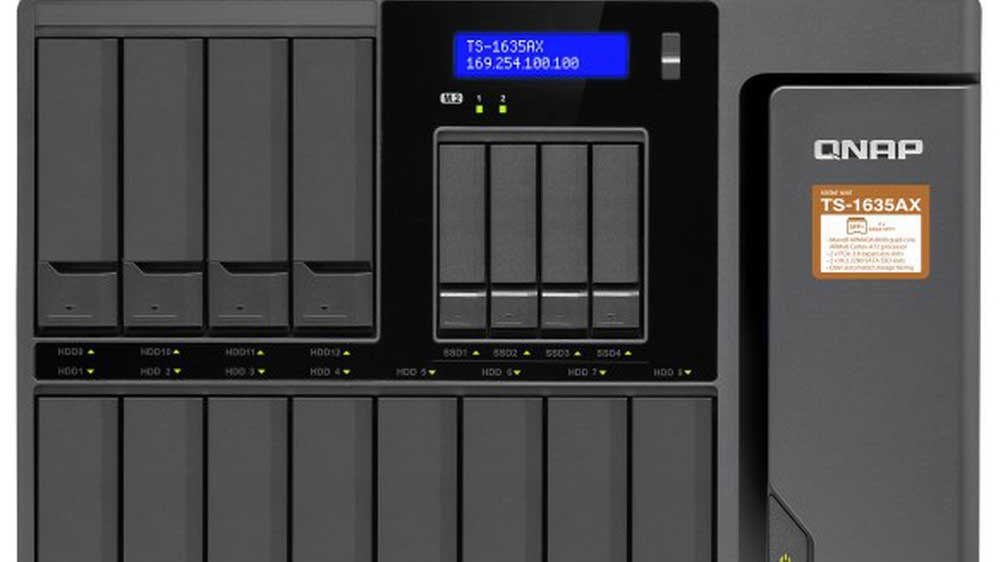
NAS là gì

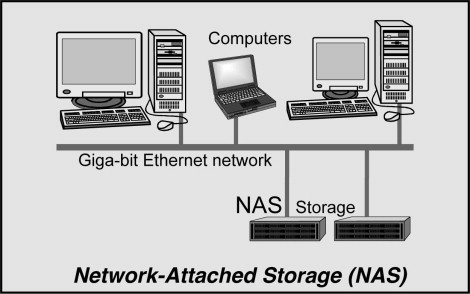
NAS (Network Attached Storage) System là một thiết bị lưu trữ dữ liệu được kết nối với mạng lại, cho phép mọi người trong mạng có thể truy cập vào dữ liệu đó một cách dễ dàng. NAS cung cấp một giải pháp lưu trữ đáng tin cậy và dễ sử dụng cho gia đình, văn phòng nhỏ hoặc các doanh nghiệp vừa và nhỏ.

NAS System thường bao gồm một hoặc nhiều ổ cứng, một bộ xử lý và một phần mềm quản lý lưu trữ. Nó có thể cung cấp tính năng như sao lưu dữ liệu, tự động phục hồi dữ liệu, chia sẻ tập tin và in, v.v.

Tóm lại, NAS là một giải pháp lưu trữ dữ liệu cho mạng, để cung cấp dữ liệu tới mọi thiết bị trong mạng một cách dễ dàng và đáng tin cậy.

Phân loại NAS

Có 2 phân loại chính của NAS:

  1. Standalone NAS: Đây là loại NAS đơn lẻ, tức là nó không liên kết với bất kỳ máy tính nào trong mạng của bạn. Standalone NAS thường sử dụng một giao diện web để cấu hình và quản lý.
    • NAS Server: Đây là loại NAS kết hợp với máy chủ. Nó cung cấp tính năng tương tự như Standalone NAS, nhưng cũng có thể chạy các dịch vụ máy chủ như mail server, web server, v.v.

    Ngoài ra, còn có các phân loại NAS khác như: Home NAS, Business NAS, Enterprise NAS với các tính năng và nhu cầu khác nhau. Tùy vào mục đích sử dụng và nhu cầu của bạn, bạn có thể chọn loại NAS phù hợp nhất.

    Nguyên lý hoạt động

    Nguyên lý hoạt động

    Nguyên lý hoạt động của NAS (Network Attached Storage) là sử dụng một thiết bị để lưu trữ dữ liệu và chia sẻ nó với các thiết bị trong mạng. NAS kết nối với mạng qua giao thức mạng Ethernet hoặc Wi-Fi và cung cấp các tính năng như:

    1. Tạo phân vùng lưu trữ: NAS cho phép tạo nhiều phân vùng lưu trữ cho dữ liệu khác nhau.
    2. Chia sẻ tệp và thư mục: Bạn có thể chia sẻ tệp và thư mục từ NAS cho các thiết bị trong mạng.
    3. Truy cập và quản lý dữ liệu: Bạn có thể truy cập và quản lý dữ liệu từ NAS từ mọi thiết bị trong mạng.
    4. Bảo mật dữ liệu: NAS cung cấp các tính năng bảo mật dữ liệu như mật khẩu, chứng thực, v.v. để bảo vệ dữ liệu.
    5. Hỗ trợ sao lưu: NAS cung cấp tính năng sao lưu dữ liệu để giúp bảo vệ dữ liệu trước sự cố.

    Trong tổng quát, NAS là một giải pháp lưu trữ mạng giúp cho việc quản lý, truy cập và bảo mật dữ liệu trở nên dễ dàng hơn.

    Phiên bản PinePhone Pro Explorer: Phần cứng tuyệt vời, nhưng phần mềm chỉ dành cho các chuyên gia Linux kiên nhẫn

    Phiên bản PinePhone Pro Explorer

    Adrian Kingsley-Hughes/ZDNET

    Trong khoảng hơn sáu tháng qua, tôi đã được hỏi rất nhiều câu hỏi rằng tôi nghĩ gì về PinePhone Pro Explorer Edition, một điện thoại thông minh dựa trên Linux.

    Vâng, Linux, không phải Android. Android dựa trên phiên bản sửa đổi của nhân Linux, đồng thời đã được sửa đổi và tối ưu hóa để sử dụng trên điện thoại thông minh và máy tính bảng.

    Cũng: Flipper Zero: Cách cài đặt chương trình cơ sở của bên thứ ba (và lý do bạn nên làm)

    Được sửa đổi và tối ưu hóa rất nhiều.

    Nhưng trải nghiệm Linux thuần túy trên điện thoại thông minh sẽ như thế nào? Tôi sắp tìm ra.

    Chà, hết trở ngại này đến trở ngại khác (Covid-19, các vấn đề về chuỗi cung ứng, “thời điểm chưa từng có”, đình công qua bưu điện, kỳ nghỉ lễ…), cuối cùng tôi cũng chạm tay vào một chiếc.

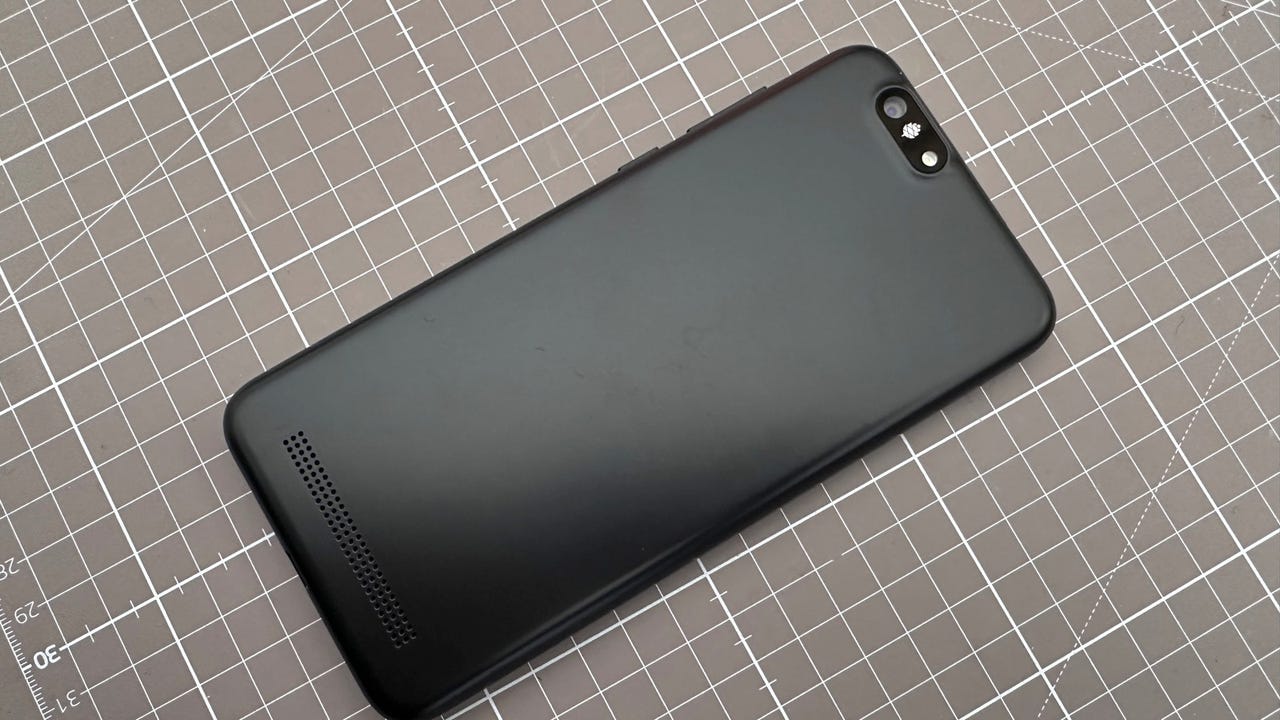
    Thiết kế khôn ngoan, tôi thích nó. Đó là một chiếc smartphone mỏng nhẹ, vẫn giữ lại giắc cắm tai nghe 3,5 mm và thậm chí còn có pin rời.

    Adrian Kingsley-Hughes/ZDNET

    Vâng, đúng vậy — một cục pin có thể tháo rời.

    Chiếc điện thoại này thổi bay ý tưởng rằng bạn không thể có một chiếc điện thoại mỏng với pin rời.

    Adrian Kingsley-Hughes/ZDNET

    Tôi ước iPhone của mình có nắp lưng bằng nhựa có thể tháo rời này thay vì mặt sau bằng kính dễ vỡ (tôi sử dụng iPhone vì hệ sinh thái chứ không phải “thiết kế”).

    Và nhìn vào những gì đằng sau lưng đó. Không chỉ là pin mà còn có các công tắc riêng tư cho phép tôi tắt máy ảnh, micrô và những thứ khác.

    Công tắc quyền riêng tư để tắt một số tính năng nhất định

    Adrian Kingsley-Hughes/ZDNET

    Gọn gàng!

    Tôi thích điều này.

    Tôi rất thích nó.

    Sau đó, tôi kích hoạt nó lên. Và đây là nơi mọi thứ trở nên tồi tệ.

    Thông số kỹ thuật của PinePhone Pro Explorer Edition

    • Trưng bày: 6 inch, 1440×720 pixel, tỷ lệ 18:9, màn hình cảm ứng điện dung IPS trong ô, kính cường lực Gorilla Glass 4
    • bộ vi xử lý: Rockchip RK3399S có CPU 64-bit 4x ARM Cortex A53 + 2x ARM Cortex A72 và GPU Mali T860MP4
    • ĐẬP: 4GB LPDDR4
    • Kho: eMMC 128GB
    • Ca mê ra chính: 13 megapixel, Sony iMX258, đèn flash LED
    • Mặt trước của máy ảnh: 8 megapixel, OmniVision OV8858
    • Pin: Li-Po 3000 mAh có thể tháo rời
    • Sự bành trướng: Thẻ Micro SD (hỗ trợ SDHC và SDXC, tối đa 2TB)
    • đầu ra: USB3.0 type C + jack 3.5mm có mic
    • Công tắc riêng tư: Modem (bao gồm GPS), Wi-Fi/BT, Micrô, Camera sau/trước, Giắc cắm tai nghe
    • hệ điều hành: Manjaro Phosh

    Hãy quay lại quá khứ của Adrian, Adrian đã đặt hàng điện thoại thông minh này. Ông thấy rõ ràng cảnh báo này trên trang web.

    Nó có màu đỏ, vì vậy nó phải rất quan trọng.

    Cảnh báo trên trang web Pine64 rằng hệ điều hành “nên được coi là tiền Beta” và rằng “PinePhone Pro được tạo riêng cho các nhà phát triển và những người dùng đầu tiên

    thông64

    Những gì diễn ra trong đầu của Adrian là một cái gì đó đại loại như “Chà, tôi không phải là một người giỏi Linux, nhưng tôi biết một chút, vậy nó khó đến mức nào?”

    Tốt…

    Khi kích hoạt PinePhone Pro, điều đầu tiên nó nói với tôi là nó rất cần cập nhật.

    Rất nhiều cập nhật.

    Rất nhiều bản cập nhật mà tôi sớm phát hiện ra sẽ không cài đặt được.

    Chà, công việc sửa chữa đó có thể đợi một thời gian khi Adrian tương lai có nhiều thời gian hơn trong tay.

    Sau đó, tôi phát hiện ra rằng phần mềm camera — Megapixels — không chạy.

    Máy ảnh đẹp — tiếc là tôi không thể kiểm tra nó

    Adrian Kingsley-Hughes/ZDNET

    Ồ, và tôi cũng không thể cài đặt bất cứ thứ gì khác.

    Sau một số cuộc điều tra trực tuyến, hóa ra vấn đề với các bản cập nhật là do chứng chỉ bảo mật đã hết hạn.

    Cũng: PikaOS là bản phân phối Linux thế hệ tiếp theo dành riêng cho các game thủ

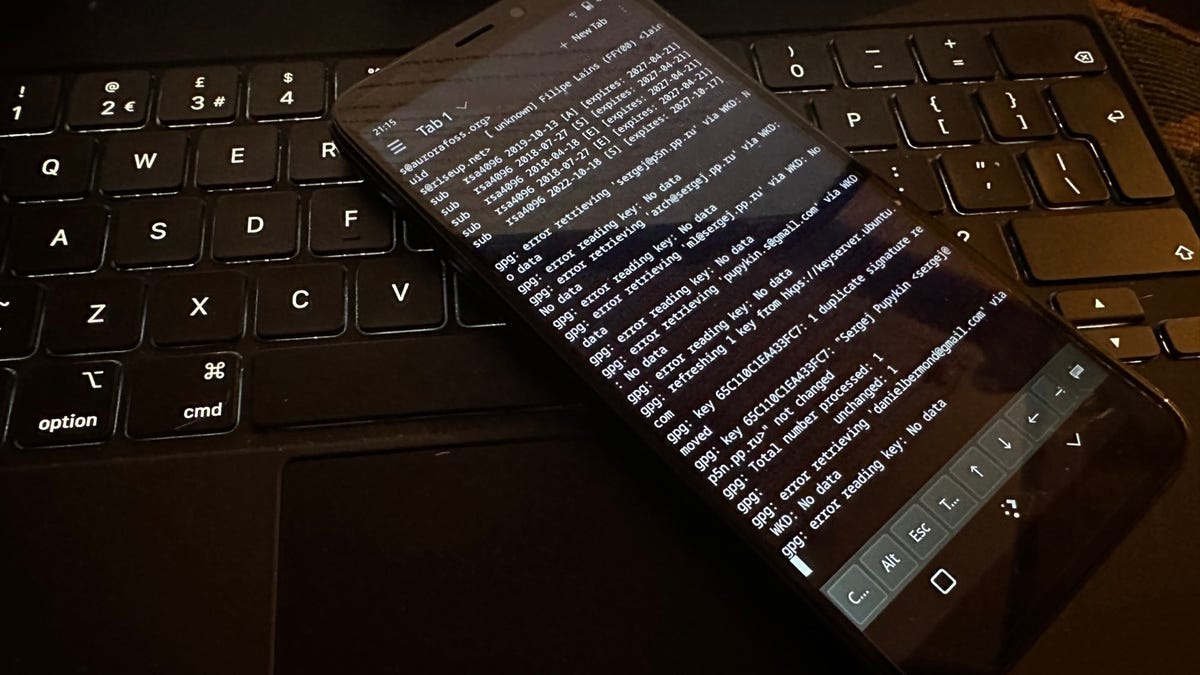
    Sau khoảng 4 giờ đọc diễn đàn và thử nhiều thứ khác nhau và nhập nhiều lệnh Linux hơn tôi đã nhập trong một thời gian dài (và ước gì tôi đã kết nối bàn phím Bluetooth với điện thoại – giả sử rằng nó sẽ hoạt động – hoặc, vẫn tốt hơn , thiết lập SSH để có thể kết nối với nó từ một thiết bị khác), tôi tình cờ thấy một bài đăng trên Reddit bởi người dùng The57thUser điều đó dường như đã khắc phục được sự cố này (tốt, ngoại trừ hai dòng cuối cùng cần có lệnh “sudo” trước chúng để hoạt động).

    Rất nhiều công việc thử và sai trong Terminal

    Adrian Kingsley-Hughes/ZDNET

    OK, nhưng cuối cùng, tôi đã sửa nó và có rất nhiều bản cập nhật.

    Vâng!

    Điện thoại thông minh được khởi động lại, kích hoạt (lần này cảm thấy nhanh hơn) và ứng dụng máy ảnh đã hoạt động.

    Nhân đôi yay!

    Cũng: Điều này đã thay thế công cụ đa năng của tôi với một phần chi phí

    Sau đó, tôi đã cố gắng vào Cài đặt.

    Không. Bây giờ điều đó đã không làm việc.

    Đừng lo lắng, tôi có thể sử dụng dòng lệnh thông qua Terminal.

    Thiết bị đầu cuối sẽ không kích hoạt.

    Bạn có nhớ trước đó khi tôi nói rằng tôi ước mình đã thiết lập SSH để có thể kết nối từ xa với PinePhone Pro từ một thiết bị khác không? Vâng, điều đó sẽ hữu ích ở đây, cho phép tôi kết nối với điện thoại và cố gắng sửa nó.

    Nhưng tôi không thể thiết lập điều đó ngay bây giờ vì tôi không thể truy cập Terminal.

    Điều đó thậm chí sẽ làm việc? Ai biết.

    Ồ, và sạc cũng bị hỏng, ít nhất là trong khi điện thoại đang bật, liên tục kết nối và ngắt kết nối, khiến chuông phát ra không ngừng. Tôi đã phải tắt nó đi để sạc.

    Quét nhanh các diễn đàn hỗ trợ chính thức cho thấy những sự cố này đã được xác định và cách khắc phục là cài đặt bản dựng “hàng đêm” mới nhất. Tại sao người dùng bị đẩy phần mềm bị hỏng là ngoài tôi.

    Tại sao phiên bản PinePhone Pro Explorer – một chiếc điện thoại thông minh trị giá 399 đô la – lại xuất xưởng với phần mềm bị hỏng như vậy cũng nằm ngoài tầm kiểm soát của tôi.

    Bây giờ tôi có Phiên bản PinePhone Pro Explorer cần được khởi động lại để cố gắng đưa nó trở lại trạng thái bán hoạt động. Tôi không chắc có nên khởi động lại nó bằng hình ảnh chính thức của PinePhone Pro hay cài đặt thứ gì đó khác như Ubuntu hoặc Kali Linux.

    Vì vậy, có chúng tôi. Tôi chắc chắn rằng tôi có thể làm cho chiếc điện thoại này hoạt động với một chút thời gian và công sức điều tra. Tuy nhiên, như đã hứa, PinePhone Pro Explorer Edition chắc chắn là một thiết bị cầm tay dành cho những người đam mê Linux. Đó là một thách thức ngay lập tức và nếu không có gì khác, tôi sẽ sử dụng Linux mà tôi biết nhiều hơn nữa.

    Tôi thích ý tưởng đằng sau PinePhone Pro, nhưng nó đầy nhức đầu

    Adrian Kingsley-Hughes/ZDNET

    Nếu bạn là người mới bắt đầu tìm kiếm một công cụ để truy cập Linux — đây là điều mà một số người muốn tôi đánh giá PinePhone Pro đang tìm kiếm — lời khuyên của tôi là hãy tránh nền tảng này.

    Đi cho một cái gì đó như một Chromebook giá rẻ hoặc cài đặt Linux vào máy ảo trên máy tính xách tay hoặc máy tính để bàn hiện có hoặc nhận quả mâm xôicài đặt thuật ngữ trên điện thoại thông minh Android hoặc thậm chí sử dụng dịch vụ đám mây như Linode (giá rẻ và có thể chỉ tốn 5 đô la một tháng).

    Cũng: Đây là 3 phụ kiện Raspberry Pi phải có của tôi

    Các Phiên bản PinePhone Pro Explorer cuối cùng có thể trở thành một nền tảng Linux tuyệt vời khi tôi làm cho nó hoạt động (tôi sẽ cho bạn biết), nhưng nếu bạn không muốn vật lộn để có được Linux của mình, thì có những lộ trình xa, rất xa, dễ dàng hơn (và rẻ hơn)!

    Điều này đã thay thế công cụ đa năng của tôi với một phần chi phí

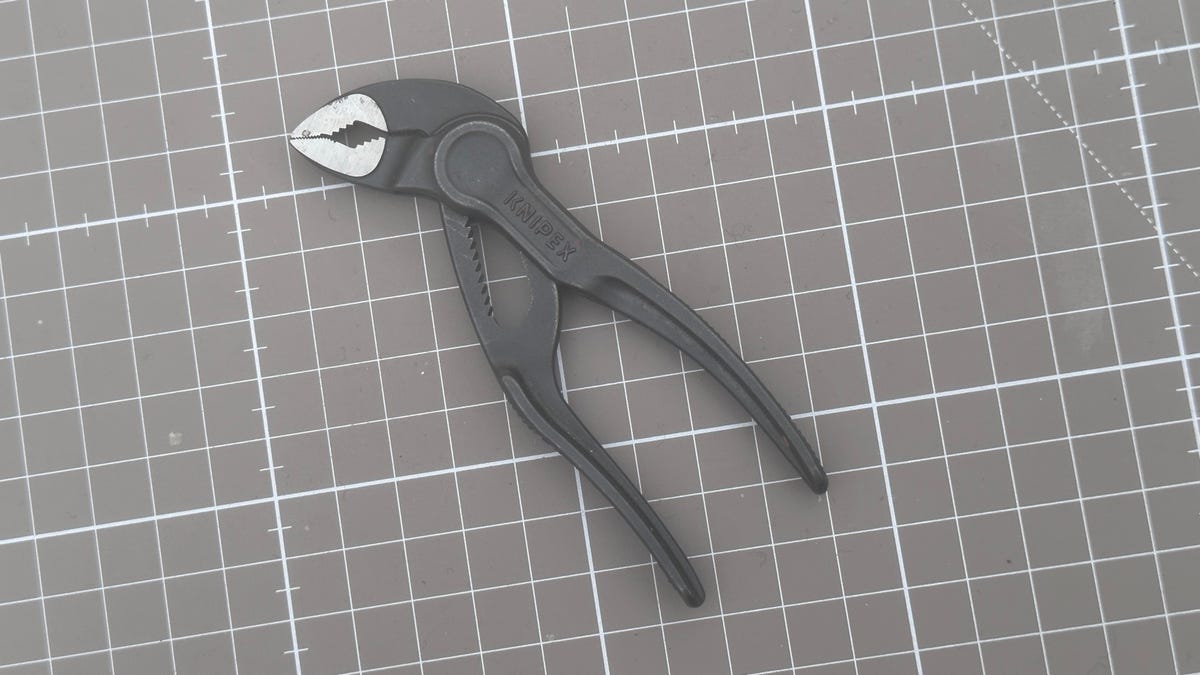
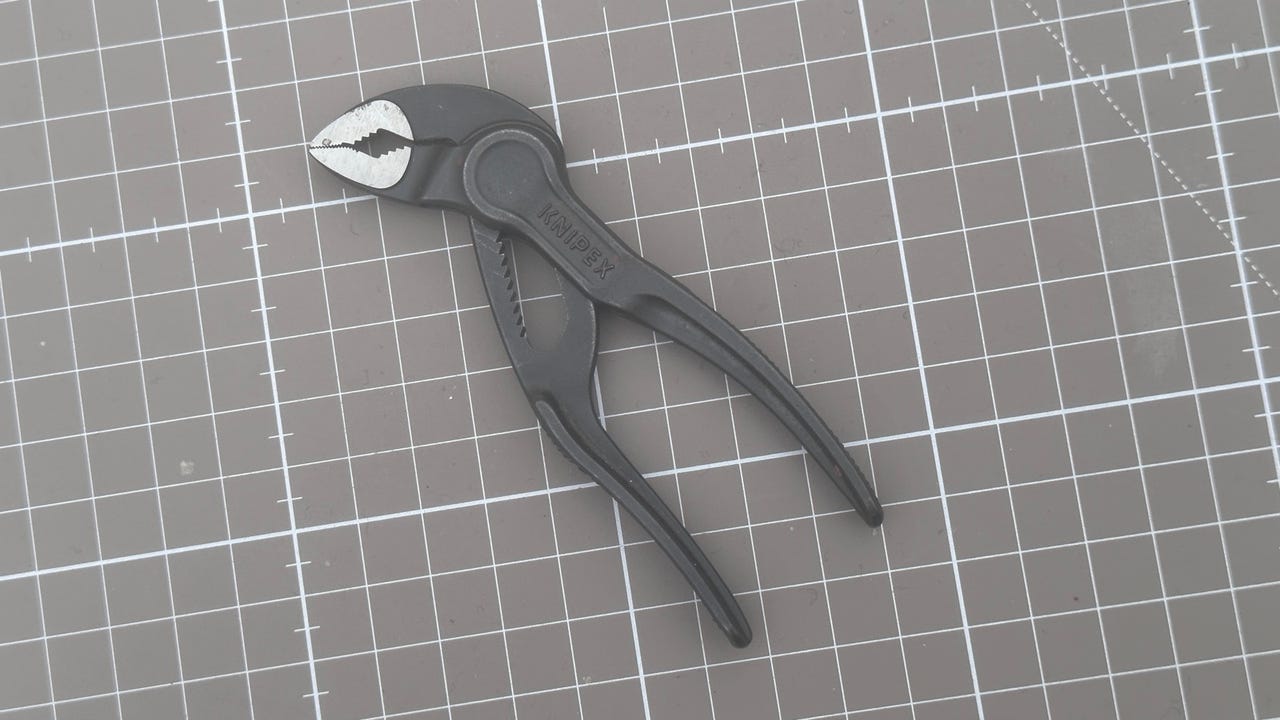
    Kìm bơm nước Knipex Cobra XS.

    Adrian Kingsley-Hughes/ZDNET

    Tôi đã chi rất nhiều tiền cho multitools trong những năm qua. Một phần là vì tôi thích ý tưởng về một công cụ duy nhất phục vụ nhiều chức năng, và một phần là do không có một công cụ nào là lý tưởng. Hơn nữa, tôi không thể nói dối, có một phần nhỏ trong tôi chỉ thích những thứ mới mẻ, bóng bẩy.

    Nhưng cuối cùng, tất cả các công cụ đa năng đều thiếu sót theo cách này hay cách khác.

    Quá cồng kềnh. Quá khó chịu khi sử dụng. Quá lớn. Quá nhỏ.

    Cũng: Tuốc nơ vít phải có này có hai thủ thuật ẩn thú vị

    Ồ, và thường có một lưỡi kiếm lớn, có khóa mà hầu như không cần thiết. Đây là điều cấm kỵ ở đây tại Vương quốc Anh và cũng là điều sẽ dẫn đến việc công cụ bị tịch thu nếu tôi vô tình thử mang nó lên máy bay.

    Vì vậy, nó làm tôi suy nghĩ. Tôi thực sự muốn gì từ một dụng cụ đa năng?

    Câu trả lời: Một chiếc kìm tốt có khả năng kẹp rất tốt và có thể kẹp với lực mạnh.

    Mọi thứ khác – tua vít, dụng cụ mở hộp thiếc, dao, dùi, thứ để lấy đá ra khỏi móng ngựa – tôi có như một phần của EDC (đồ mang theo hàng ngày) hoặc tôi không thực sự cần.

    Cũng: 5 thiết bị công nghệ tôi không bao giờ rời khỏi nhà mà không có

    Tôi muốn một chiếc kìm đủ nhỏ gọn để vừa vặn trong túi, nhưng đủ mạnh để làm những gì tôi mong đợi ở kìm.

    Và tôi đã tìm thấy những gì tôi cần.

    Kìm bơm nước Knipex Cobra XS.

    Đầu tiên, chúng rất nhỏ. Với kích thước 4,02 x 1,18 x 0,39 inch (10,21 x 2,99 x 0,99 cm) và trọng lượng 2,19 oz (62 g), chúng có thể nhét vào túi quần hoặc túi xách một cách hoàn toàn kín đáo.

    Những thứ này phù hợp với bàn tay một cách hoàn hảo.

    Adrian Kingsley-Hughes/ZDNET

    Nhưng đừng để kích thước nhỏ của chúng đánh lừa bạn.

    Chúng có 11 vị trí điều chỉnh và có thể mở đủ để kẹp chặt dây buộc 1 inch (24 mm). Tôi đã sử dụng những thứ này để làm hệ thống ống nước đơn giản, thay ắc quy ô tô và thậm chí thay cả máy phát điện.

    Chúng cũng tuyệt vời để ngắt kết nối các đầu nối cáp trong các thiết bị điện tử lớn hơn, chẳng hạn như PC, máy giặt, ô tô, v.v. Chúng cung cấp khả năng nhỏ giọt tốt hơn những gì ngón tay của bạn có thể đạt được, nhưng không nhiều đến mức cuối cùng bạn sẽ phá hủy mọi thứ.

    Cũng: 3 tiện ích bảo mật tôi không bao giờ rời khỏi nhà mà không có

    Và chúng thực sự có độ bám, với những chiếc răng được gia công chính xác thực sự cắn vào.

    Cắn lớn cho một kích thước nhỏ như vậy.

    Adrian Kingsley-Hughes/ZDNET

    Ban đầu, tôi lo lắng về tay cầm.

    Chúng trông không thoải mái, đặc biệt là vì chúng không được phủ một lớp cao su nào. Nhưng sau khi sử dụng rộng rãi, tôi có thể nói rằng đó không phải là vấn đề. Tay cầm thoải mái, ngay cả khi kìm được sử dụng mạnh.

    Các hàm mài chính xác cũng có thể kẹp chặt các chốt nhỏ hoặc những chốt phẳng trên bề mặt.

    Nắm chặt một dây buộc bằng phẳng với bề mặt (và hãy xem những chiếc hàm đó trông đẹp như thế nào, ngay cả sau khi sử dụng nhiều)

    Adrian Kingsley-Hughes/ZDNET

    Ồ, và đây là một tính năng khác mà tôi đánh giá cao.

    Tôi không biết liệu bạn đã bao giờ bị kẹp ngón tay vào giữa tay cầm của một chiếc kìm hay chưa, nhưng tôi đã từng, và tôi có thể nói với bạn rằng điều đó chẳng khác gì bước lên Lego hoặc đập ống chân của bạn vào bàn cà phê khi nó đến nỗi đau. Rất nhiều công cụ đa năng cho phép bạn làm điều này và bởi vì chúng là thứ mà bạn có thể chỉ sử dụng thường xuyên nên nó có thể làm bạn ngạc nhiên (theo hướng xấu).

    Vâng, tin tốt. Những chiếc kìm Knipex sẽ không làm điều này.

    Chúng cũng rất chống ăn mòn. Những cái tôi sở hữu đã ở trong túi của tôi hàng tuần, được sử dụng ngoài trời và thậm chí trong nước, và chúng vẫn gần như mới.

    Và tất cả điều này với giá dưới 30 đô la. Kìm bơm nước Knipex Cobra XS này thật tuyệt vời.

    Kết hợp Kìm bơm nước này với bộ tuốc nơ vít Wera chẳng hạn, bạn sẽ có thể giải quyết 90% công việc mà dụng cụ đa năng có thể thực hiện, đồng thời thực hiện công việc đó tốt hơn và hiệu quả hơn.

    Cần một cái gì đó lớn hơn? Không vấn đề gì.

    Cũng: Delight DIYers: Những món quà thú vị này rất phù hợp cho những người chế tạo và sửa chữa mọi thứ

    Bạn có thể chọn kìm bơm nước Cobra với các kích cỡ từ 4 inch đến lớn 22 inch.

    Cách sử dụng Khóa bảo mật để bảo vệ ID Apple trên iPhone của bạn

    Quá trình này không nên mất hơn một vài phút.

    Bây giờ bạn đã hoàn tất, hãy nhớ cất chìa khóa của mình ở những nơi riêng biệt (tôi có một chiếc đang sử dụng và một chiếc khác để dự phòng, nhưng bạn có thể muốn một chiếc cho gia đình và một chiếc khác cho văn phòng hoặc bất cứ thứ gì phù hợp với bạn).

    Không để cả hai ở cùng một nơi — chẳng hạn như trên cùng một móc khóa. Theo cách đó, nếu bạn mất một, bạn sẽ mất cả hai.

    Cách thêm màn hình cảm ứng vào các dự án Raspberry Pi của bạn

    Bạn chỉ cần Raspberry Pi, màn hình cảm ứng và tuốc nơ vít.

    Adrian Kingsley-Hughes/ZDNET

    Bạn có thể đã biết máy tính Raspberry Pi linh hoạt như thế nào. Nhưng phải đến khi bạn thêm một màn hình, bạn mới thực sự trải nghiệm được sức mạnh và tính linh hoạt thực sự của nền tảng này.

    Và không phải bất kỳ màn hình cũ nào, mà là màn hình cảm ứng.

    Đây là những gì bạn cần làm để xây dựng một máy tính màn hình cảm ứng bằng Raspberry Pi.

    Đầu tiên, bạn cần một quả mâm xôi. Nói thì dễ hơn làm vì chúng đang bị thiếu hụt, nhưng hãy mua sắm xung quanh và bạn có thể sẽ tìm thấy một chiếc (đây là lời khuyên của ZDNET về nơi mua Raspberry Pi 4 và các lựa chọn thay thế).

    Nếu bạn có một chiếc Raspberry Pi 3 cũ hơn, bạn có thể sử dụng nó với màn hình này.

    Cũng: Đây là 3 phụ kiện Raspberry Pi phải có của tôi

    Đây là của tôi – đó là Raspberry Pi 4 B 8GB.

    Adrian Kingsley-Hughes/ZDNET

    Sau đó, bạn cần một màn hình.

    Có một số màn hình ngoài kia, nhưng cái mà tôi đang sử dụng ở đây là Raspberry Pi chính thức Màn hình cảm ứng 7 inch 800 x 480 pixel.

    Điều đó, cộng với một tuốc nơ vít đầu Phillips, là thứ tối thiểu bạn cần, nhưng tôi đã đi xa hơn một chút ở đây và thêm một hộp đựng nữa.

    Vỏ giúp bảo vệ Raspberry Pi và màn hình khỏi bị hư hại, đồng thời khiến nó giống như một chiếc máy tính thực thụ chứ không phải là một dự án homebrew.

    Bây giờ bạn đã có tất cả các bộ phận mình cần, đây là quy trình thêm màn hình cảm ứng vào Raspberry Pi của bạn.

    Cách thêm màn hình cảm ứng vào Raspberry Pi

    Việc lắp màn hình khá dễ dàng, nhưng phần đầu tiên cũng hơi khó sử dụng vì nó liên quan đến việc sử dụng cáp ruy băng nhỏ.

    Để gắn cáp ruy băng vào đầu nối trên màn hình, trước tiên hãy tìm đầu nối màn hình. Có một tab nhỏ bằng nhựa màu xám trên đầu nối này phải được trượt trở lại để cho phép lắp cáp băng. Đẩy dây ruy băng ra xa nhất có thể và sau đó ấn mấu màu xám trở lại vị trí để cố định dây ruy băng.

    Cũng: Tôi vừa giải quyết một trong những vấn đề đau đầu nhất về Raspberry Pi của mình

    Cáp ruy băng trong bộ dụng cụ của tôi có một mặt màu xanh lam và hướng dẫn nói rằng mặt này hướng về phía bảng mạch. Cáp ribbon của bạn có thể khác, vì vậy hãy kiểm tra hướng dẫn của bạn.

    Kết nối cáp ribbon với bộ điều khiển màn hình.

    Adrian Kingsley-Hughes/ZDNET

    Tiếp theo, lắp Raspberry Pi vào bo mạch, gắn nó bằng bốn vít.

    Đảm bảo không vặn quá chặt các vít này.

    Gắn Raspberry Pi vào bảng hiển thị.

    Adrian Kingsley-Hughes/ZDNET

    Bây giờ, bạn sẽ kết nối bốn dây nhảy với bảng điều khiển của màn hình. Không quan trọng bạn kết nối màu nào ở đâu, nhưng bạn cần biết đó là màu nào vì bạn sẽ cần kết nối chúng với chân thích hợp trên Raspberry Pi trong giây lát.

    Để tham khảo, đây là bốn kết nối trên bảng hiển thị, cùng với chân cắm nào trên Raspberry Pi mà chúng cần được kết nối:

    • 5V -> Chân 2 hoặc Chân 4
    • GND -> Chân 6
    • SDA (dữ liệu) -> Chân 3
    • SCL (đồng hồ) -> Chân 5

    Làm thế nào để bạn biết pin nào trên Raspberry Pi?

    Nhìn vào bảng Raspberry Pi với chữ viết theo đúng hướng, với đầu nối 40 chân ở trên cùng (được gọi là GPIO, viết tắt của đầu vào/đầu ra đa năng), chân 1 ở phía dưới bên trái và chân 40 là trên cùng bên phải.

    Dây nhảy đính kèm ở đây trên bộ điều khiển màn hình

    Adrian Kingsley-Hughes/ZDNET

    Dây nhảy cấp nguồn cho màn hình.

    Adrian Kingsley-Hughes/ZDNET

    Hãy nhớ rằng cáp ruy băng bạn đã kết nối với bộ điều khiển màn hình?

    Bây giờ là thời điểm tốt để kết nối đầu kia với Raspberry Pi. Quá trình này giống như quá trình kết nối nó với bộ điều khiển màn hình.

    Kết nối đầu kia của cáp ruy băng.

    Adrian Kingsley-Hughes/ZDNET

    Tiếp theo, bạn có thể đưa toàn bộ cụm vào hộp. Khi nó ở đúng vị trí, các cổng sẽ thẳng hàng với các phần bị cắt.

    Tôi thấy hơi khó khăn khi lắp màn hình vào hộp đúng cách, nhưng mọi thứ dường như đã đâu vào đấy sau khi các vít được lắp vào. (Một lần nữa, bạn không cần phải vặn quá chặt các vít này.)

    Đưa mọi thứ vào trường hợp.

    Adrian Kingsley-Hughes/ZDNET

    Nó trông như thế nào khi mọi thứ xếp hàng.

    Adrian Kingsley-Hughes/ZDNET

    Bạn đã thêm một màn hình cảm ứng vào Raspberry Pi của mình! Bật nó lên và cập nhật phần mềm, và bạn đã sẵn sàng đưa các dự án Raspberry Pi của mình lên một tầm cao mới.

    Bạn có phải là người dùng nhiều điểm truy cập điện thoại không? Thay vào đó, hãy mua bộ định tuyến điểm phát sóng di động này

    Adrian Kingsley-Hughes/ZDNET

    Bất kể bạn sử dụng điện thoại thông minh Android hay iPhone, rất có thể điện thoại của bạn có tính năng điểm phát sóng tích hợp cho phép bạn chia sẻ kết nối internet của mình với các thiết bị khác.

    Đó là một tính năng tuyệt vời, nhưng nếu đây là thứ bạn đang sử dụng nhiều, thì thứ bạn thực sự cần là một bộ định tuyến điểm phát sóng di động chuyên dụng.

    Cũng: Cách chuyển đổi cáp TV cũ của nhà bạn thành đường Ethernet mạnh mẽ

    Tôi đã sử dụng bộ định tuyến điểm truy cập di động Netgear trong nhiều năm và chúng đã trở thành một phần thiết bị tôi mang theo khi ra ngoài.

    tôi đã nhận được cái mới Nighthawk M6 Pro để thử nghiệm và tôi đã đưa nó qua các bước của nó. Cho đến nay, đây là bộ định tuyến điểm phát sóng di động tốt nhất mà tôi đã sử dụng.

    Lưu ý rằng trong Hoa Kỳ Nighthawk M6 Pro hiện là độc quyền của AT&Tnhưng nếu bạn muốn có phiên bản đã mở khóa, thì bạn có thể lấy phiên bản có thông số kỹ thuật thấp hơn một chút Chim ưng đêm M6đây vẫn là một bộ định tuyến điểm phát sóng di động tuyệt vời.

    Vậy tại sao tôi lại sử dụng bộ định tuyến điểm phát sóng di động khi tôi có điện thoại thông minh có điểm phát sóng bên mình 24/7/365?

    Đó là bởi vì các bộ định tuyến điểm phát sóng di động như Nighthawk M6 Pro được tích hợp nhiều tính năng thú vị và linh hoạt hơn rất nhiều.

    Trước hết, điện thoại của tôi được sử dụng cho rất nhiều việc khác nhau trong ngày và tôi không nhất thiết muốn nó liên tục cung cấp internet cho các thiết bị. Thật bất tiện và nó cũng ảnh hưởng nặng nề đến pin.

    Cũng: Cách tìm hiểu xem AirTag có đang theo dõi bạn không

    Bộ định tuyến điểm phát sóng di động có một nhiệm vụ – cung cấp internet cho các thiết bị.

    Nighthawk M6 và M6 Pro có thể sử dụng các mạng 5G & 4G LTE có sẵn để lấp đầy không gian lên tới 2.000 ft vuông với Wi-Fi tốc độ cao trong tối đa 13 giờ bằng pin tích hợp, cho phép truy cập tối đa 32 thiết bị đến internet.

    13 giờ không đủ? Kết nối nó với bộ đổi nguồn USB hoặc ngân hàng điện có sẵn.

    Bộ định tuyến điểm phát sóng di động cũng giúp bạn kiểm soát việc sử dụng internet của mình, một điều cực kỳ quan trọng nếu bạn không có gói dữ liệu không giới hạn trên điện thoại thông minh của mình. Tôi đã nghe những câu chuyện kinh dị về những người sử dụng tính năng điểm phát sóng trên điện thoại thông minh của họ để ghi tất cả dữ liệu của họ trong vài giờ và tiêu tốn một lượng lớn hóa đơn sử dụng.

    Bạn muốn kết nối thiết bị Ethernet với internet? Không vấn đề gì! Các bộ định tuyến điểm phát sóng di động này có cổng Ethernet tích hợp.

    Cũng: Cách thiết lập VPN trên bộ định tuyến của bạn

    Tôi cũng rất ấn tượng về khả năng bắt tín hiệu di động của Nighthawk M6 và M6 Pro pro. Trong các thử nghiệm tôi đã thực hiện, các bộ định tuyến di động này nhận được tín hiệu tốt hơn, mạnh hơn so với các bộ định tuyến của tôi. iPhone 14 Pro Maxkhiến chúng trở thành lựa chọn tuyệt vời ở những khu vực có tín hiệu yếu.

    Tín hiệu di động không đủ tốt bạn đang ở đâu? Bạn có thể gắn ăng-ten ngoài vào các cổng TS-9 trên bộ định tuyến di động.

    Vẫn cần được kết nối với internet nếu internet chính tại nhà hoặc văn phòng của bạn bị hỏng? Thật đơn giản với bộ định tuyến điểm phát sóng di động như Nighthawk M6 hoặc M6 Pro vì bạn có thể kết nối nó với mạng của mình và chuyển nó sang mạng di động nếu kết nối internet chính của bạn bị hỏng.

    Bộ định tuyến điểm phát sóng di động Netgear được tích hợp nhiều tính năng nâng cao

    Adrian Kingsley-Hughes/ZDNET

    Cần thiết lập kết nối internet không dây tại khu cắm trại, công trường xây dựng, hiện trường khẩn cấp hoặc trong ô tô hoặc RV của bạn? Thật nhanh chóng và dễ dàng với bộ định tuyến điểm phát sóng di động.

    Chia sẻ kết nối internet của bạn với các thiết bị cũng rất nhanh chóng — màn hình tích hợp cho phép dễ dàng truy cập vào tên mạng và mật khẩu. Bạn thậm chí có thể nhận được mã QR tiện dụng chỉ cần quét bằng máy ảnh của điện thoại thông minh để truy cập trực tuyến.

    Cũng: Cách dễ dàng quét mã QR trong Android 13

    Bạn muốn thay đổi mật khẩu Wi-Fi hoặc tên mạng? Thật dễ dàng với bộ định tuyến điểm phát sóng di động. Bộ định tuyến Netgear cho phép bạn thực hiện việc này trên thiết bị, sử dụng ứng dụng trên điện thoại thông minh của bạn hoặc bằng cách kết nối với cổng web.

    Bộ định tuyến điểm truy cập di động tốt không rẻ — Nighthawk M6 tự nó là giá của một chiếc điện thoại thông minh tốt — nhưng không gì có thể đánh bại chúng khi bạn cần tạo cho chính mình (và gia đình, bạn bè hoặc đồng nghiệp) một bong bóng internet ở bất cứ nơi nào bạn đến.

    Sau khi sử dụng một lần, bạn sẽ thấy khó — nếu không muốn nói là không thể — quay lại sử dụng tính năng điểm phát sóng trên điện thoại thông minh của mình.

    6 đèn bàn tốt nhất cho văn phòng tại nhà của bạn

    Thiết lập văn phòng tại nhà có nghĩa là bạn sẽ đầu tư vào bàn máy tính tiện dụng, PC hoặc máy tính xách tay, ghế văn phòng và tất cả các phụ kiện nhỏ sẽ giúp bạn tập trung vào công việc của mình. Bạn cũng sẽ phải tìm một chiếc đèn bàn phù hợp để thắp sáng những giờ làm việc dài. Có nhiều thứ để làm một chiếc đèn bàn tốt hơn là bóng đèn, dây cáp và công tắc, vì vậy hãy nói về những chiếc đèn bàn tốt nhất cho văn phòng tại nhà của bạn.

    Tại sao bạn cần một chiếc đèn bàn

    Đèn bàn có thể giúp bạn tối ưu hóa điều kiện chiếu sáng của văn phòng tại nhà trong suốt cả ngày làm việc. Dựa vào ánh sáng tự nhiên không bao giờ là đủ vì nó sẽ thay đổi trong suốt cả ngày. Đèn trên cao không bao giờ được định vị để chiếu sáng toàn bộ không gian. Đèn bàn không chỉ đóng vai trò là nguồn sáng bổ sung mà còn tập trung vào bàn làm việc của bạn, giúp bạn tập trung hơn vào công việc.

    Điều đó nói rằng, lợi ích chính của đèn bàn là khả năng giảm căng thẳng và mệt mỏi cho mắt. Điều này cũng có nghĩa là bạn sẽ ít bị đau đầu hơn và có tư thế tốt hơn vì bạn sẽ không phải cúi người về phía trước để nhìn rõ hơn những gì bạn đang làm. Ngoài ra, bạn có thể sử dụng nó cho một số liệu pháp ánh sáng có lợi.

    Chọn loại ánh sáng nào?

    Khi nói đến loại ánh sáng, tất cả sẽ phụ thuộc vào sở thích cá nhân, nhưng nhiệt độ ánh sáng nhất định sẽ tốt hơn những loại khác. Các loại màu hoặc nhiệt độ được đo theo thang Kelvin (K). Quang phổ được chia thành ba loại: ấm áp, trung tính và mát mẻ. Hãy xem những gì mỗi loại cung cấp.

    Ánh sáng ấm áp (từ 2700k đến 3000K)

    Các bóng đèn được dán nhãn là “ấm” sẽ phát ra ánh sáng trắng dịu và có màu vàng đối với người quan sát. Đèn ấm không phải là đèn sáng nhất nên phù hợp để tạo bầu không khí thư giãn, vì vậy chúng được sử dụng lý tưởng cho chiếu sáng xung quanh. Mặc dù phù hợp hơn cho phòng ngủ hoặc phòng khách, nhưng bạn có thể thấy mình thích ánh sáng ấm áp hơn vì nó rất dịu mắt.

    Ánh sáng trung tính (từ 3100k đến 4500k)

    Bởi vì ánh sáng trung tính nằm ở đâu đó giữa ấm áp và mát mẻ, bạn có thể hưởng lợi từ những điều tốt nhất của cả hai thế giới. Nó sẽ dễ dàng tăng năng suất của bạn, nhưng vẫn giúp bạn nghỉ ngơi đầy đủ trong suốt những giờ làm việc dài đó. Đây là lý do tại sao ánh sáng trung tính chủ yếu được sử dụng trong văn phòng và trường học. Tuy nhiên, cố gắng không sử dụng nó ngay trước khi ngủ vì nó có thể ngăn cơ thể bạn sản xuất melatonin, một loại hormone liên quan đến chu kỳ giấc ngủ.

    Ánh sáng mát (từ 4600k đến 6500K)

    Ánh sáng mát hoặc lạnh phát ra màu xanh trắng mà bạn có thể tìm thấy trên màn hình, TV, điện thoại thông minh hoặc máy tính bảng. Tiếp xúc với ánh sáng này sẽ khiến bạn tỉnh táo và làm việc hiệu quả hơn, nhưng nó cũng có thể gây mỏi mắt, nhức đầu và mệt mỏi nghiêm trọng. Đồng hồ sinh học của cơ thể bạn sẽ bị nhầm lẫn bởi ánh sáng mát mẻ khiến bạn nghĩ rằng bên ngoài vẫn đang là ban ngày. Tránh sử dụng ánh sáng mát vào ban đêm bằng mọi giá vì nó có thể cản trở quá trình sản xuất melatonin và khiến bạn thức khuya.

    Che phủ ánh sáng

    Bên cạnh việc lựa chọn nhiệt độ ánh sáng, bạn cũng nên chú ý đến độ sáng, dịu hay gắt của đèn. Ngoài ra, hãy xem các cài đặt nguồn điện để bạn có thể đánh giá mức độ bao phủ không gian làm việc của mình trong ánh sáng của đèn. Nếu bạn thực sự muốn tìm hiểu kỹ, bạn có thể sử dụng đồng hồ đo ánh sáng để đo mức độ chói của đèn bạn đã chọn.

    khả năng điều chỉnh

    Khi chọn đèn văn phòng tại nhà hoàn hảo, bạn nên tự hỏi mình cần đèn cố định hay đèn điều chỉnh? Điều này chủ yếu sẽ phụ thuộc vào loại không gian làm việc của bạn. Bạn có di chuyển xung quanh văn phòng trong khi làm việc không? Bạn đang đứng à? Bạn đang ngồi? Rất nhiều đèn bàn hiện đại có nhiều khớp nối, trục và khuỷu tay khác nhau mà bạn có thể xoay và vặn để điều chỉnh đèn của mình. Đây có thể là một tính năng tiện dụng.

    Tính năng bổ sung

    Đèn hiện đại đi kèm với một số tính năng khá tiện lợi có thể cải thiện công việc của bạn. Một số có công tắc đơn giản, trong khi số khác có bàn di chuột. Chúng cũng có thể có cổng USB, tính năng tiết kiệm năng lượng, hẹn giờ, giá đỡ bút, các chế độ chiếu sáng khác nhau và thậm chí cả trạm sạc không dây cho điện thoại của bạn. Có rất nhiều tùy chọn và tùy thuộc vào bạn để chọn một chiếc đèn phù hợp với văn phòng của bạn một cách hoàn hảo.

    Điều đó đang được nói, đây là những lựa chọn hàng đầu của chúng tôi cho đèn bàn văn phòng tại nhà.

    Giá: $50

    • đèn kẹp
    • Dải màu từ 2700k đến 6500K
    • Phạm vi rộng
    • cổ linh hoạt
    • đầu đôi

    Đèn bàn LED EppieBasic siêu rộng và có đầu bóng đèn LED đôi để đảm bảo độ bao phủ ánh sáng rộng nhất có thể. Điều thú vị nhất là nó được thiết kế chu đáo không chỉ để chiếu sáng toàn bộ khu vực làm việc của bạn mà còn tiết kiệm không gian bàn làm việc. Chỉ cần kẹp nó vào bàn phía sau màn hình của bạn và nó sẽ chiếu ánh sáng hoàn hảo lên bàn phím và bàn của bạn mà không gây ra bất kỳ phản xạ màn hình nào.

    Các nút cảm ứng sẽ cho phép bạn dễ dàng thay đổi nhiệt độ màu và độ sáng. Ngoài ra, EppieBasic có tính năng phát hiện ánh sáng tự động. Nó sẽ đánh giá các điều kiện ánh sáng trong văn phòng của bạn và tự động điều chỉnh đèn để giúp chiếu sáng văn phòng của bạn. Nó cũng có khả năng điều chỉnh cao nhờ thiết kế cổ ngỗng linh hoạt cho phép bạn làm việc ở các góc độ khác nhau và tập trung ánh sáng vào một khu vực hoặc đối tượng cụ thể. Nhược điểm duy nhất của đèn này là kẹp c của nó không phù hợp với tất cả các loại bàn.

    Giá: $20

    • 4 chế độ ánh sáng
    • cổng sạc USB
    • Tính năng tự động tắt
    • Bảng điều khiển cảm ứng nhạy cảm
    • điều chỉnh độ sáng 5 cấp độ

    Đèn LED Lampat có giá trị tốt nhất khi nói đến đèn bàn văn phòng tại nhà và nó thậm chí còn có thể điều chỉnh độ sáng. Nó có kiểu dáng đẹp, thiết kế đơn giản sẽ phù hợp với mọi văn phòng tại nhà. Phần thân của nó được trang bị các nút bật sáng cho phép bạn chọn cài đặt độ sáng. Đèn này cũng có chế độ tự động tắt, thật tuyệt nếu bạn hay quên tắt đèn. Bạn thậm chí có thể đặt hẹn giờ để tắt đèn sau một giờ.

    Điều đó nói rằng, đèn này có định mức lumen chỉ 530, có nghĩa là nó không đủ để thắp sáng một khu vực làm việc lớn. Nó tốt như một chiếc đèn phụ để tập trung ánh sáng vào bàn của bạn, trong khi bạn cũng đang sử dụng nguồn sáng trên cao.

    • Giá: $30
    • Ánh sáng không nhấp nháy
    • cổng USB
    • Đế sạc không dây
    • 5 nhiệt độ màu
    • Giá cả phải chăng

    Nếu bạn muốn một chiếc đèn bàn có nhiều khả năng sạc nhưng không muốn chi quá nhiều tiền, hãy nghĩ đến đèn LED Mchatte. Nó có cả cổng USB-A cho bộ sạc và đế sạc không dây cho điện thoại thông minh của bạn. Nó là hoàn hảo cho một bàn làm việc nhỏ. Đối với bản thân đèn, nó có năm cài đặt nhiệt độ ánh sáng khác nhau và mười mức độ sáng. Đèn Mchatte còn có chế độ hẹn giờ tự động tắt nên bạn sẽ không phải lo lắng về điện năng tiêu thụ nếu đi ngủ mà quên tắt đèn.

    Đèn này rất dễ cài đặt và nó có khuỷu tay dễ dàng thao tác vào một vị trí hoàn hảo. Khớp điều chỉnh đầu tiên xoay 160 độ ở đế của nó, trong khi khớp thứ hai có phạm vi chuyển động 225 độ. Tuy nhiên, bản thân đầu đèn không thể nghiêng nên bạn sẽ không thể chiếu đèn theo chiều ngang. Bạn cũng có thể muốn để chiếc đèn này cách xa giường của mình vì đèn báo sạc không bao giờ tắt và nó có thể làm bạn khó ngủ.

    Giá: $35

    • Thiết kế thời trang
    • cánh tay có thể điều chỉnh
    • Chiều cao có thể điều chỉnh
    • Bóng đèn LED đi kèm
    • Không cần lắp ráp

    Nếu bạn muốn mua sắm tất cả các mặt hàng văn phòng tại nhà của mình tại một địa điểm, Ikea có thể là lựa chọn phù hợp. Họ không chỉ bán đồ nội thất mà còn bán tất cả các thiết bị và đồ trang trí cần thiết. Nhà bán lẻ Thụy Điển này bán một trong những lựa chọn phổ biến nhất trong số các loại đèn bàn, Forsa. Nó có một thiết kế rất bóng bẩy và phong cách, dễ dàng phù hợp với bất kỳ kiểu trang trí nhà nào, và nó có nhiều màu sắc khác nhau. Bóng đèn được bao gồm trong giá 35 đô la, nhưng bạn cũng có thể chọn các bóng đèn khác tùy theo sở thích của mình.

    Ikea Forsa được làm bằng thép đảm bảo độ bền của nó. Cánh tay dài có thể điều chỉnh giúp bạn dễ dàng tìm được góc hoàn hảo để chiếu sáng không gian làm việc của mình. Đế đèn nặng nên nó được cố định chắc chắn khỏi bị lật. Do thiết kế và ánh sáng rực rỡ mà đèn phát ra, bạn có thể sử dụng đèn Forsa trên bàn cuối, bàn làm việc hoặc trên bàn cạnh giường ngủ.

    Giá: $48

    • Điều khiển cảm ứng một nút
    • 3 chế độ màu
    • điều chỉnh độ sáng
    • Cánh tay xoay linh hoạt
    • cổng sạc USB

    Nếu bạn đang tìm kiếm một chiếc đèn công việc cổ điển nhưng tinh tế sẽ phục vụ mục đích của nó và trang trí cho văn phòng của bạn, thì đèn LED Tobusa có thể là giải pháp hoàn hảo. Chiếc đèn này sang trọng và thanh lịch, nhưng điều đó không làm giảm đi chức năng của nó. Nó chỉ có một nút, nhưng nó không phải là bộ điều khiển bật và tắt đơn giản. Bạn sử dụng nó để điều khiển độ mờ hoặc chọn một trong ba chế độ màu: trắng ấm 3000K, ánh sáng tự nhiên 4000K và trắng ban ngày 5000K.

    Đèn nhiệm vụ LED Tobusa linh hoạt với tay xoay 360 độ, đầu xoay 90 độ. Ngoài thiết kế đẹp mắt và khả năng chiếu sáng tuyệt vời, đèn Tobusa còn có cổng USB-A để bạn có thể sạc các thiết bị của mình. Nhược điểm duy nhất là đầu đèn nặng, khiến bạn không thể xoay nó ở điểm thấp nhất có thể mà đèn không bị nghiêng. Điều đó có nghĩa là bạn sẽ không thể tập trung ánh sáng vào một phần nhỏ của bàn làm việc.

    Giá: $650

    • Kiểu dáng công nghiệp độc đáo
    • Hoạt động như ánh sáng xung quanh, điểm hoặc nhiệm vụ
    • Tự động đặt nhiệt độ màu dựa trên điều kiện ánh sáng ban ngày tại địa phương
    • năng lượng hiệu quả
    • Có ứng dụng điện thoại thông minh

    Nếu tiền không phải là vấn đề, Dyson Solarcycle Morph sẽ mang công nghệ mới nhất và thiết kế sáng tạo chất lượng cao đến văn phòng của bạn. Kết nối nó với điện thoại thông minh của bạn và đèn sẽ tự động điều chỉnh nhiệt độ màu dựa trên điều kiện ánh sáng ban ngày ở vị trí của bạn. Điều này giúp hạn chế ảnh hưởng xấu của ánh sáng xanh vào buổi sáng và buổi tối. Đèn của Dyson có thể dễ dàng chuyển đổi để phục vụ bạn như một chiếc đèn bàn, đèn trang trí hoặc đèn xung quanh. Nếu cần thay bóng đèn, bạn có thể sử dụng bất kỳ bóng đèn LED nào có công suất từ ​​4-6W.

    Với ứng dụng Dyson, bạn có thể đặt một trong các chế độ được lập trình sẵn của đèn: Nghiên cứu, Chính xác, Thư giãn và Đánh thức. Bạn cũng có thể sử dụng các điều khiển nhiệt độ và độ sáng để tạo và lưu chế độ được cá nhân hóa của mình. Một cảm biến chuyển động được cài đặt trong Dyson Solarcycle Morph sẽ tự động bật đèn khi bạn ngồi vào bàn làm việc. Hạn chế duy nhất của đèn này là nó chỉ có thể được kết nối với thiết bị của bạn bằng Bluetooth. Không có tùy chọn wifi, điều đó có nghĩa là bạn không thể thêm nó vào trung tâm nhà thông minh của mình.

    Cải thiện văn phòng tại nhà của bạn bằng đèn bàn

    Tìm đèn bàn phù hợp cho văn phòng tại nhà của bạn có thể tạo ra sự khác biệt trong việc tạo ra một không gian làm việc đầy cảm hứng và hiệu quả. Đèn bàn có nhiều hình dạng, kích cỡ và kiểu dáng khác nhau, cung cấp nhiều tùy chọn để đáp ứng nhu cầu của bạn. Bóng đèn LED giúp tiết kiệm năng lượng tối ưu đồng thời cung cấp ánh sáng sáng và đồng đều, đồng thời là một lựa chọn tuyệt vời nếu bạn đang muốn tiết kiệm tiền theo thời gian. Bạn cũng có thể cân nhắc thêm các tính năng độc đáo như chức năng làm mờ hoặc nhiệt độ màu có thể điều chỉnh để tùy chỉnh thêm.

    Với rất nhiều tùy chọn có sẵn ngày hôm nay, chúng tôi hy vọng bạn thấy hướng dẫn này hữu ích trong việc tìm kiếm chiếc đèn bàn hoàn hảo của mình! Hãy cho chúng tôi biết trong các nhận xét bên dưới nếu bạn có bất kỳ đề xuất nào khác.

    Exit mobile version