Natala Menezes chia sẻ những nỗ lực của Grammarly nhằm cải thiện giao tiếp trong công việc

James Maguire, tổng biên tập của eWeek, gần đây đã phỏng vấn Natala Menezes, trưởng bộ phận tiếp thị sản phẩm toàn cầu tại Grammarly. Trong phần hỏi đáp dành cho TechRepublic này, họ đã thảo luận về việc chuyển sang làm việc từ xa và kết hợp cũng như cách chúng ta có thể chuẩn bị tốt nhất cho việc đó. Sau đây là bản ghi đã chỉnh sửa cuộc trò chuyện của họ.

Giao tiếp không đồng bộ đang thúc đẩy công việc kết hợp và từ xa

James Maguire: Chúng ta đã chứng kiến ​​rất nhiều thay đổi trong thế giới việc làm trong vài năm qua – công việc kết hợp, công việc từ xa. Các xu hướng chính mà bạn thấy thúc đẩy công việc từ xa và sự thay đổi ngày nay là gì? Chúng tôi là một môi trường làm việc hỗn hợp lớn.

Natala Menezes: Yeah tuyệt đối. Bạn biết đấy, chúng tôi đã chứng kiến ​​sự kết hợp giữa những người đã chuyển sang làm việc từ xa trong thời kỳ đại dịch, đây là một sự thay đổi cơ bản trong cách chúng ta làm việc hàng ngày. Nhưng bây giờ, ba năm sau, chúng tôi đang quay trở lại văn phòng, và điều đó thực sự đang tạo ra sự năng động của công việc kết hợp này.

Thêm vào sự phức tạp đó là giờ đây chúng tôi có các nhóm toàn cầu. Uh, mọi người không ở cùng một địa điểm, vì vậy họ không thể dễ dàng đến văn phòng để gặp mặt trực tiếp và trực tiếp. Và chúng ta đang chứng kiến ​​một động lực thực sự lớn và sự gia tăng trong giao tiếp không đồng bộ.

Trên thực tế, báo cáo gần đây của chúng tôi về tình trạng giao tiếp trong kinh doanh đã cho thấy số lượng giao tiếp bằng văn bản tăng 18% so với năm trước. Tôi nghĩ rằng tất cả chúng ta đều biết những giao tiếp bằng văn bản đó đang diễn ra ở đâu. Chúng đang diễn ra trong Slack, chúng đang diễn ra trong email vì chúng tôi đang giao tiếp với mọi người trên toàn cầu và điều đó được bắt buộc bởi công việc mà chúng tôi làm.

James Maguire: Vì vậy, tôi sẽ nghĩ rằng chất lượng của giao tiếp bằng văn bản, bởi vì nó đang gia tăng, trở nên quan trọng hơn nhiều trong môi trường làm việc ngày nay. Bạn muốn từ viết của bạn chỉ phát ra âm thanh, đúng không?

Natala Menezes: Tôi hoàn toàn nghĩ rằng tính đúng đắn và chính xác là nguyên tắc cơ bản của giao tiếp tốt, nhưng thực ra, những gì chúng tôi học được qua nghiên cứu của mình là không chỉ nói đúng, mà còn nói đúng giọng điệu để không chỉ là những gì bạn đang cố gắng truyền đạt dễ hiểu nhưng cũng được người nhận đón nhận một cách tích cực. Và đó là điều mà chúng tôi suy nghĩ rất nhiều khi xây dựng công nghệ của mình.

Phần mềm giao tiếp như một cách để tăng tốc năng suất

James Maguire: Còn về sự phát triển của sự hợp tác máy móc của con người thì sao? Ý tôi là, phần mềm có thể giúp chúng ta? Điều này ảnh hưởng đến năng suất của nhân viên như thế nào?

Natala Menezes: Tôi nghĩ những người lao động tri thức đang trong quá trình biến đổi lớn nhất mà họ từng trải qua tại nơi làm việc. Chúng ta đã thấy những công nghệ mới như thiết bị thông minh, ô tô thông minh — tất cả chúng ta có thể có thiết bị Apple, uh, Siri hoặc Amazon Alexa giúp chúng ta hoàn thành công việc hoặc truy cập thông tin nhanh chóng.

Tuy nhiên, những công nghệ thực sự tác động đến quy trình làm việc và cách chúng ta hoàn thành những gì cần hoàn thành đang nở rộ ngày nay. Và chúng ta đang chứng kiến ​​sự thay đổi lớn về cách chúng ta thực sự đẩy nhanh năng suất, đặc biệt là trong giao tiếp — chứng kiến ​​sự gia tăng đó trong giao tiếp bằng văn bản.

Chúng tôi cần mọi thông tin liên lạc mà chúng tôi thực hiện, ừm, được thực hiện càng nhanh càng tốt. Vì vậy, những thứ như tóm tắt, cách chúng ta có thể tạo nội dung càng trở nên cực kỳ quan trọng.

Trí tuệ nhân tạo đang tự động hóa cuộc cách mạng công nghiệp lần thứ tư

James Maguire: Chúng ta đã nghe nói về một thứ gọi là cuộc cách mạng công nghiệp lần thứ tư. Vậy cuộc cách mạng công nghiệp lần thứ tư là gì và bạn thấy sự phát triển của trí tuệ nhân tạo trong quá trình này như thế nào?

Natala Menezes: Cuộc cách mạng công nghiệp lần thứ tư thực sự là sự chuyển đổi từ thời đại của máy tính. Tất cả chúng ta đều thấy rằng số hóa đang diễn ra, nhưng bây giờ là thời đại của trí thông minh và tự động hóa. Vậy chúng ta có thể tự động hóa những gì bằng máy móc và chúng ta có thể tận dụng những gì để làm cho công việc của chính chúng ta hoặc thế giới xung quanh chúng ta thông minh hơn?

James Maguire: Chà, tôi nghĩ một số nhân viên có thể nói, “Tôi rất phấn khích vì điều đó; Tôi muốn lên tàu và được giúp đỡ,” nhưng họ không chắc phải làm thế nào. Họ có thể hơi bị đe dọa. Bạn sẽ nói gì với những người đó?

Natala Menezes: Ý tôi là, thay đổi hoàn toàn là điều khó khăn và nó không xảy ra trong một sớm một chiều, nhưng những công nghệ này, đặc biệt là những công nghệ mà chúng tôi đang xây dựng tại Grammarly, được thiết kế để hỗ trợ công việc mà bạn đang làm.

Về cơ bản, chúng tôi tin rằng điều quan trọng là sự độc đáo và sáng tạo của một cá nhân được thể hiện dễ dàng hơn bằng các công cụ và công nghệ này. Chúng thực sự được thiết kế để giúp bạn trở thành chính mình nhanh hơn một chút.

Grammarly không chỉ là hiệu đính

James Maguire: Hãy đi sâu vào việc cung cấp sản phẩm Grammarly. Vì vậy, rõ ràng, Grammarly làm được nhiều hơn là hiệu đính, phải không?

Natala Menezes: Ý tôi là, hiệu đính chắc chắn là tiền đặt cược. Chúng tôi muốn đảm bảo rằng bạn có khả năng viết và giao tiếp không mắc lỗi, nhưng hơn thế nữa, chúng tôi đã thực sự đầu tư vào việc đảm bảo rằng sản phẩm của chúng tôi phổ biến: Nó hoạt động ở mọi nơi bạn viết, mọi nơi bạn muốn giao tiếp.

Thứ hai là chúng ta cần có một công nghệ giúp bạn thành công hơn trong hoạt động truyền thông của mình bằng cách nhận biết thương hiệu. Và theo đó, chúng tôi muốn nói rằng bạn với tư cách là một tổ chức có các nguyên tắc về cách bạn muốn hoạt động giao tiếp của mình diễn ra và chúng tôi giúp thực thi các hoạt động giao tiếp đó thông qua các hướng dẫn về phong cách, tông màu thương hiệu và các tính năng khác mà chúng tôi có trong sản phẩm, ừm, làm cho sản phẩm được cá nhân hóa hơn nhiều cho bạn với tư cách cá nhân mà còn cho công ty của bạn.

Và điều cuối cùng là, bạn biết đấy, Grammarly là công ty hàng đầu trong không gian này. Chúng tôi có 30 triệu người dùng sử dụng sản phẩm của mình mỗi ngày cũng như 50.000 nhóm. Và sự mạnh mẽ đó cũng như sự đầu tư mạnh mẽ của chúng tôi vào bảo mật, sự tin cậy và quyền riêng tư thực sự tạo nên sự khác biệt cho sản phẩm mà chúng tôi cung cấp.

James Maguire: Bạn đang nói về một nền tảng nơi phần mềm trở thành một đối tác rất, rất thân thiết với con người, phải không? Vì vậy, phần mềm đang trực giác những gì con người muốn nói và giúp họ nói điều đó.

Natala Menezes: Chắc chắn có một khía cạnh của sự hợp tác. Bạn biết đấy, khi tôi viết email, đôi khi tôi có thể hơi dài dòng, có thể sử dụng quá nhiều dấu chấm than. Công nghệ này sẽ giúp viết lại các câu của tôi và cũng đảm bảo rằng tôi đạt được giọng điệu của mình.

Tương lai của ngữ pháp và giao tiếp bằng văn bản với AI tổng quát

James Maguire: Hãy nhìn về tương lai vì tôi nghĩ các công ty muốn chuẩn bị ngay từ bây giờ. Bạn thấy tương lai của công nghệ sẽ hỗ trợ năng suất của con người như thế nào? Và sự phát triển của AI tổng quát sẽ hỗ trợ điều này như thế nào?

Natala Menezes: Tại Grammarly, chúng tôi đã suy nghĩ về điều này khá nhiều. Chúng tôi thực sự vui mừng về những công nghệ mới này như gen AI và tác động mà chúng có thể có đối với vòng đời giao tiếp.

Chúng tôi dành nhiều thời gian để đảm bảo rằng khách hàng của chúng tôi và mọi người nói chung có thể giao tiếp hiệu quả và hiệu quả. Và để làm được điều đó, chúng tôi đã thực sự tập trung vào quá trình sửa đổi, giúp bạn dễ dàng chuyển đổi bài viết và thông tin liên lạc của mình — sao cho chúng dễ hiểu hơn.

Nhưng với các công nghệ AI sáng tạo, chúng ta sẽ có thể đầu tư nhiều hơn vào ý tưởng, bố cục — tất cả những điều này thực sự tập trung vào việc đảm bảo rằng có sự hiểu biết thực sự tuyệt vời. Điều quan trọng nhất khi bạn truyền đạt điều gì đó là nó được hiểu và những công nghệ này sẽ đẩy nhanh quá trình tạo và phân phối nội dung. Tuy nhiên, bạn muốn đảm bảo rằng nó có chất lượng cao và được cá nhân hóa cho bạn là ai hoặc tổ chức của bạn là ai. Và đó thực sự là nơi mà lịch sử công nghệ và AI của chúng ta sẽ thực sự khác biệt. Chúng tôi rất vui mừng về nó.

Grammarly sẽ đưa ra các đề xuất được cá nhân hóa

James Maguire: Bạn đã đề cập đến cá nhân hóa và chúng tôi đã nói về điều đó một chút, nhưng tôi nghĩ đó là một phần thực sự hấp dẫn của nó. Bạn có thể nói thêm một chút về cách thức hoạt động không? Việc phần mềm cá nhân hóa văn bản dựa trên phong cách của một người dùng có ý nghĩa gì?

Natala Menezes: Chắc chắn. Ý tôi là, tôi nghĩ một phần của nó là hiểu thói quen và cách làm của bạn, cách bạn viết ngôn ngữ mà bạn sử dụng. Một từ phổ biến đối với tôi có thể là một từ không phổ biến đối với bạn và Grammarly sẽ đưa ra các đề xuất cho tôi và nói: “Này, chúng ta đã thấy từ này rất nhiều. Có lẽ có một cái khác mà bạn có thể sử dụng.

Điều khác là, bạn biết đấy, chỉ cần thực sự nhận thức được bối cảnh của bạn. Bạn đang viết một email? Bạn đang tạo một tài liệu dạng dài? Đó là những loại nội dung, ừm, rất khác nhau và chúng ta nên tiếp cận chúng theo cách khác trong các đề xuất mà chúng tôi cung cấp cho bạn. Và, bạn biết đấy, đó thực sự là những gì chúng tôi nghĩ về việc cá nhân hóa, nhận thức về bối cảnh thực sự khác biệt với cách chúng tôi nghĩ về quá trình viết.

Các nhà ngôn ngữ ngữ pháp làm việc dựa trên phản hồi để giao tiếp thân thiện và dễ tiếp cận hơn

James Maguire: Ngoài ra, tôi nghĩ rất thú vị: Tôi nghe nói rằng Grammarly có một nhóm các nhà ngôn ngữ học. Các nhà ngôn ngữ học làm gì?

Natala Menezes: Đúng. Chúng tôi có một nhóm các nhà ngôn ngữ học phân tích, họ là một phần quan trọng trong cách chúng tôi xây dựng các mô hình ngôn ngữ lớn và cách chúng tôi nghĩ về công nghệ AI của mình, đại loại là con người trong yếu tố vòng lặp đối với cách chúng tôi phân biệt việc cung cấp, bạn biết đấy, các kết quả thực sự phù hợp và nhận xét.

Tôi nghĩ một trong những câu chuyện yêu thích của tôi là làm thế nào chúng ta có thể xác định khi nào một câu là rô-bốt. Tôi chắc rằng tất cả chúng ta đều đã nhận được một email dịch vụ khách hàng đại loại như giọng điệu hơi lạc đi một chút hoặc cấu trúc không giống như của người bản ngữ hoặc có cảm giác hơi máy móc. Chúng tôi thực sự có thể biến đổi câu đó để làm cho nó trở nên thân thiện và dễ tiếp cận hơn để cuộc giao tiếp của bạn thành công hơn.

James Maguire: Những gì khác mọi người nên biết? Còn điều gì quan trọng về Grammarly và AI?

Natala Menezes: Tôi nghĩ rằng chúng ta đang ở giữa quá trình chuyển đổi dòng công việc này và cách tất cả chúng ta hoàn thành công việc — phải làm nhiều hơn với ít hơn. Và Grammarly là một đối tác quan trọng giúp bạn thành công hơn trong cuộc sống hàng ngày.

James Maguire: Natala, tôi nghĩ bạn đã nói điều đó và thực sự hấp dẫn. Đây sẽ là một lĩnh vực rất thú vị để theo dõi trong những năm tới. Cảm ơn rất nhiều vì đã chia sẻ chuyên môn của bạn ngày hôm nay.

Natala Menezes: Cảm ơn bạn rất nhiều, James. Đó là một niềm vui để trò chuyện với bạn.
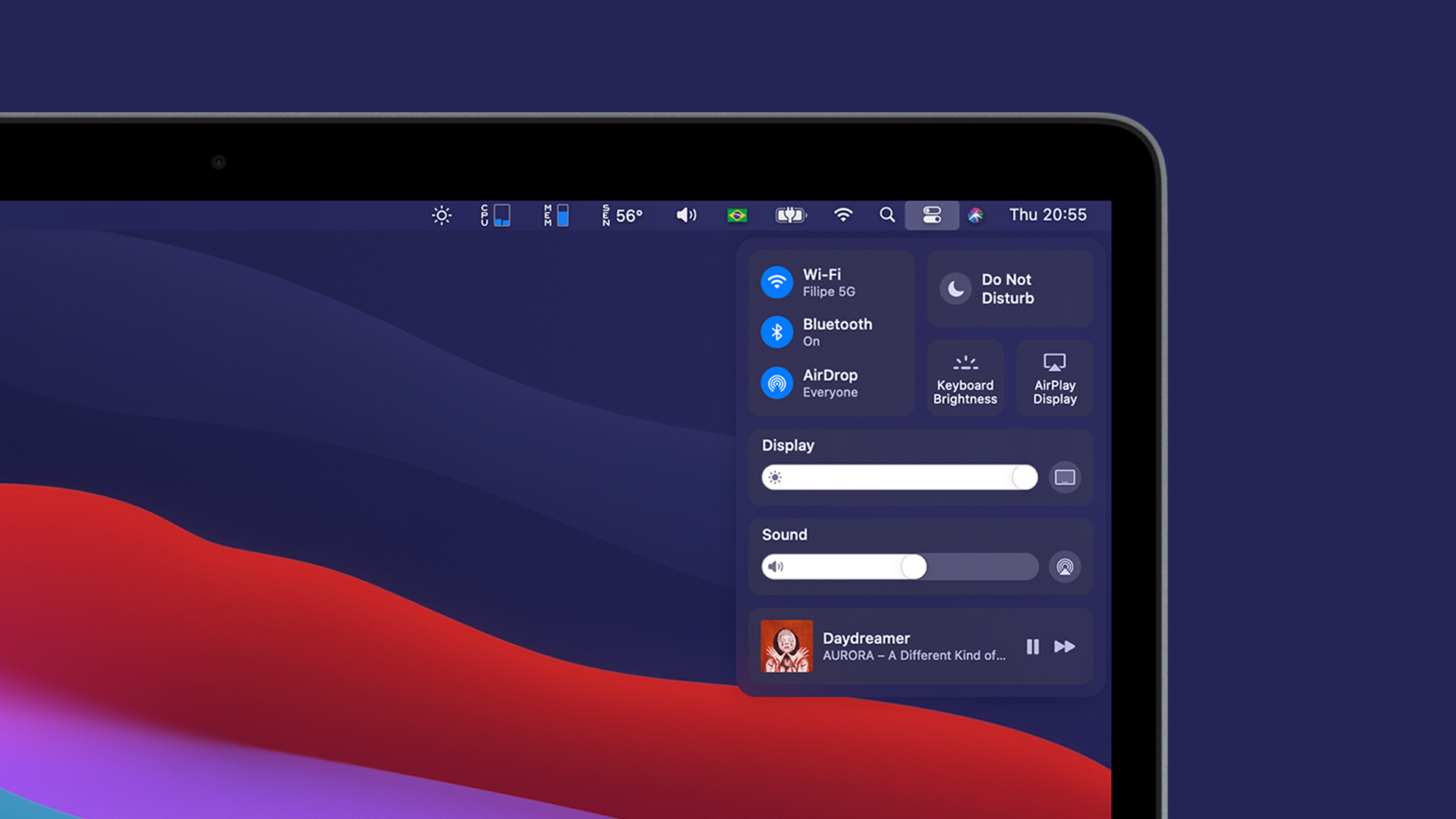
Tùy chỉnh Center Control macOS Ventura

Dành một vài phút ngay bây giờ để điều chỉnh Trung tâm điều khiển macOS Ventura có thể giúp bạn tiết kiệm thời gian mỗi khi sử dụng máy Mac.

Hình ảnh: Joseph Cortez/Unsplash

Nếu bạn đang sử dụng máy Mac cho công việc, rất có thể bạn sẽ sử dụng máy tính này hàng ngày. Tinh chỉnh Trung tâm điều khiển Ventura của macOS 13 để phù hợp với sở thích cá nhân của bạn sẽ được đền đáp vì bạn sẽ tiết kiệm thời gian và giảm số lượng lựa chọn menu cũng như số lần nhấp cần thiết để truy cập và định cấu hình các cài đặt được điều chỉnh thường xuyên. Mẹo duy nhất là nhớ điều chỉnh cài đặt Trung tâm điều khiển và thanh menu của máy Mac để cung cấp quyền truy cập nhanh vào các tính năng bạn sử dụng thường xuyên nhất.

Cách truy cập tính năng Trung tâm điều khiển MacOS Ventura

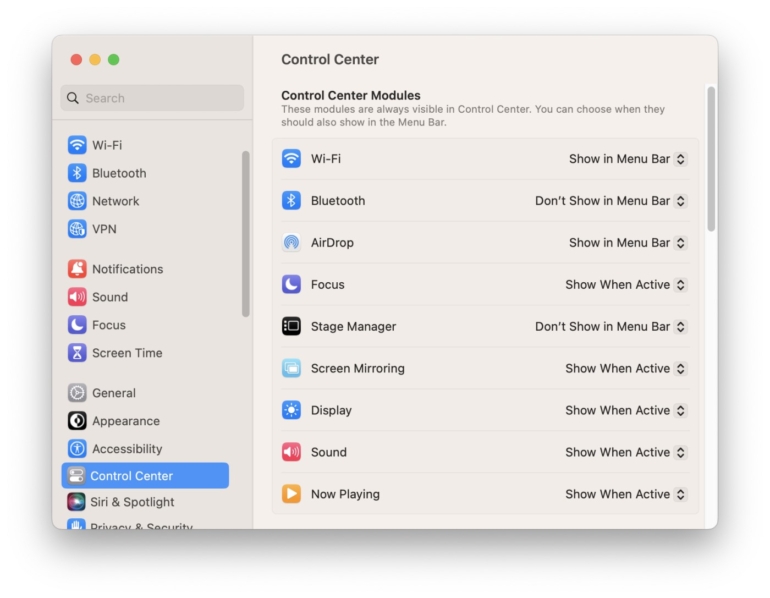
Có một số phương pháp để truy cập Trung tâm điều khiển Mac. Bạn có thể nhấp vào biểu tượng Trung tâm điều khiển từ thanh menu của máy Mac hoặc mở Cài đặt hệ thống bằng cách nhấp vào biểu tượng Apple và chọn tùy chọn Cài đặt hệ thống.

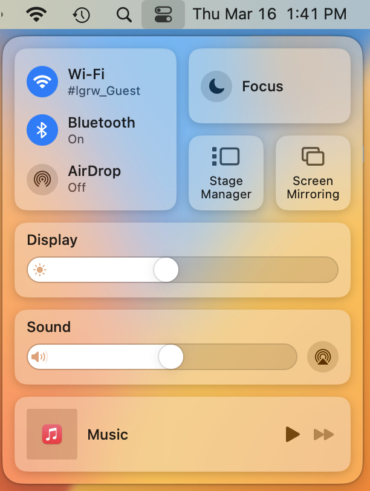
Bạn có thể truy cập Trung tâm điều khiển macOS bằng cách nhấp vào biểu tượng tương ứng từ thanh menu Mac.

Nhấp vào biểu tượng Trung tâm điều khiển trên thanh menu Mac sẽ mở menu của tính năng.

Được truy cập từ thanh menu macOS, Trung tâm điều khiển cung cấp quyền truy cập nhanh vào các cài đặt thường dùng.

Ngoài ra, bạn có thể truy cập Trung tâm điều khiển macOS từ menu Cài đặt hệ thống. Chỉ cần nhấp vào biểu tượng Apple trên thanh menu, chọn Cài đặt hệ thống, cuộn xuống trong ngăn bên trái và nhấp vào Trung tâm điều khiển.

Cách định cấu hình cài đặt của tính năng Trung tâm điều khiển MacOS Ventura

Bạn có thể định cấu hình cài đặt của Trung tâm điều khiển, sau đó điều chỉnh một số mục riêng lẻ xuất hiện khi nhấp vào biểu tượng tương ứng trong thanh menu của máy Mac bằng cách sử dụng cài đặt được cung cấp.

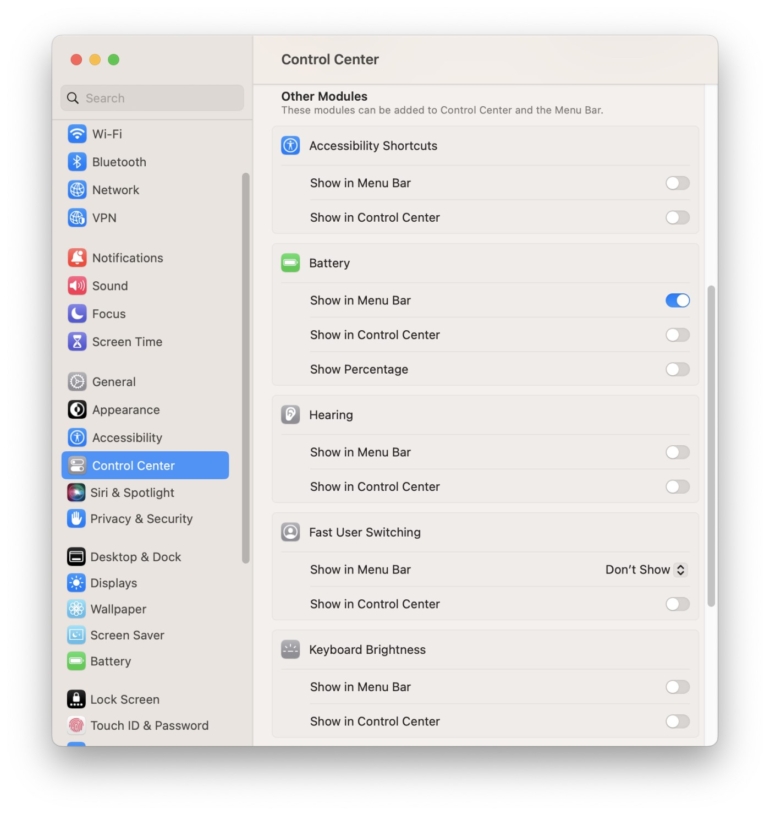
macOS Ventura cho phép điều chỉnh một số tùy chọn Trung tâm điều khiển.

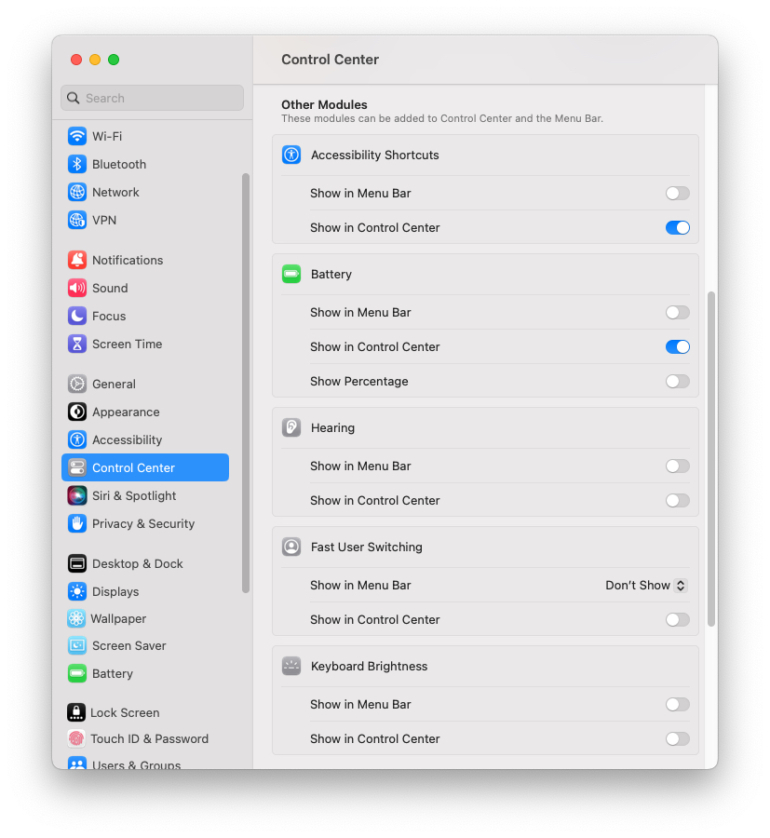
Để thêm và xóa các lựa chọn xuất hiện trong Trung tâm điều khiển khi nhấp vào biểu tượng của nó từ thanh menu Mac, hãy điều chỉnh các mô-đun tương ứng cho phù hợp. Ví dụ: để xem Phím tắt trợ năng và thông tin về Pin, hãy bật các nút radio tương ứng.

Bật các nút radio được cung cấp để hiển thị Phím tắt trợ năng và thông tin về Pin trong Trung tâm điều khiển.

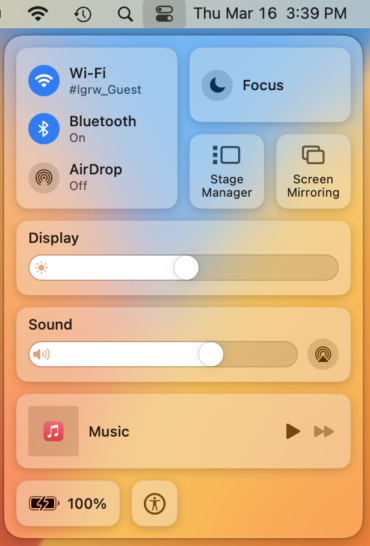
Khi bạn chọn Control Center từ thanh menu của Mac, các tùy chọn này sẽ xuất hiện trong menu tiếp theo.

Sau khi các thành phần được thêm hoặc xóa vào Trung tâm điều khiển bằng menu Cài đặt hệ thống được cung cấp, các mục tương ứng sẽ xuất hiện trong Trung tâm điều khiển khi được chọn từ thanh menu Mac.

Trong số các yếu tố có thể được thêm hoặc xóa khỏi Trung tâm điều khiển là:

  • Phím tắt trợ năng
  • Thông tin về pin
  • Điều khiển thính giác
  • Chuyển đổi người dùng nhanh
  • Độ sáng bàn phím

Các mô-đun khác là đồ đạc cố định của Trung tâm điều khiển, bao gồm:

  • AirDrop
  • Bluetooth
  • Trưng bày
  • Âm thanh
  • Quản lý sân khấu
  • Wifi

Tuy nhiên, bằng cách sử dụng cùng một menu Trung tâm điều khiển được truy cập từ Cài đặt hệ thống, bạn có thể chọn thêm hoặc xóa các mục đó riêng lẻ khỏi thanh menu Mac

Bạn có thể nhấn vào menu Trung tâm điều khiển macOS Ventura để thêm hoặc xóa các thành phần riêng lẻ khỏi thanh menu của máy Mac.

Ví dụ: để xóa biểu tượng Wi-Fi khỏi thanh menu, bạn có thể chọn Không hiển thị trong Thanh menu cho mục đó bằng menu thả xuống tương ứng. Tùy chọn này cung cấp một số yếu tố được truy cập thường xuyên, bao gồm Phản chiếu màn hình và Đang phát.

Tính năng, ưu và nhược điểm ClickUp

ClickUp là một giải pháp phần mềm quản lý dự án có các tính năng tiên tiến khiến nó trở nên độc nhất so với các đối thủ cạnh tranh. Gói miễn phí ấn tượng, tính hiệu quả về chi phí và tính linh hoạt của các gói cao cấp cũng như khả năng tùy chỉnh cao khiến nó trở nên đáng cân nhắc hơn. Hơn nữa, các chế độ xem tùy chỉnh của ClickUp và tính phù hợp để quản lý Agile phân biệt nó với các lựa chọn thay thế khác.

Nếu tổ chức của bạn phụ thuộc vào phát triển Agile hoặc cần chế độ xem có khả năng tùy chỉnh cao, thì ClickUp đáng để xem xét. Tuy nhiên, chúng tôi đã nhấn mạnh một số lựa chọn thay thế nếu ClickUp không phù hợp.

ClickUp cung cấp một trong những gói miễn phí ấn tượng nhất cho phần mềm quản lý dự án. Ngoài gói miễn phí, ClickUp còn cung cấp bốn gói cao cấp: Không giới hạn, Doanh nghiệp, Doanh nghiệp Plus và Doanh nghiệp.

Gói miễn phí có nhiều tính năng có thể đáp ứng nhu cầu quản lý dự án của người dùng cá nhân hoặc trưởng nhóm nhỏ. Và không giống như nhiều lựa chọn thay thế, nó không cung cấp giới hạn người dùng. Tuy nhiên, gói miễn phí bị giới hạn về dung lượng lưu trữ, quy trình làm việc, tổ chức và tích hợp.

Phần mềm kinh doanh tốt nhất ClickUp

Gói không giới hạn có giá 5 USD/người dùng/tháng khi thanh toán hàng năm và 9 USD/người dùng/tháng khi thanh toán hàng tháng. Kế hoạch này có thể mang lại giá trị cao nhất cho các nhóm nhỏ. Tuy nhiên, đối với các nhóm yêu cầu nhiều tính năng bảo mật hơn, ít nhất họ có thể phải xem xét kế hoạch Kinh doanh.

Thật thú vị, ClickUp mang đến cơ hội duy nhất cho những người dùng tiềm năng để “thực hiện một thỏa thuận”, mời họ đề xuất số tiền họ sẵn sàng trả cho mỗi người dùng mỗi tháng. Cơ hội này chỉ dành cho gói Không giới hạn.

Doanh nghiệp và Doanh nghiệp Plus

Nhắm mục tiêu đến các nhóm hạng trung, gói Business có giá 12 USD/người dùng/tháng, thanh toán hàng năm và 19 USD/người dùng/tháng, thanh toán hàng tháng. Business Plus được tính phí 19 USD/người dùng/tháng, thanh toán hàng năm và 29 USD/người dùng/tháng, thanh toán hàng tháng.

Kế hoạch Business Plus được tạo ra có tính đến việc quản lý nhiều nhóm. Các nâng cấp đáng chú ý của nó so với gói Business bao gồm nhiều tính năng tùy chỉnh, bảo mật và hỗ trợ hơn.

Kế hoạch Doanh nghiệp của ClickUp nhắm đến nhiều nhóm lớn; tuy nhiên, để có được thông tin về giá, bạn sẽ phải liên hệ với nhóm bán hàng của họ. Đối với những người dùng có kế hoạch sử dụng ClickUp trong một thời gian dài, rõ ràng là nên đăng ký hàng năm.

Các tính năng chính của ClickUp

Các tính năng quản lý dự án linh hoạt

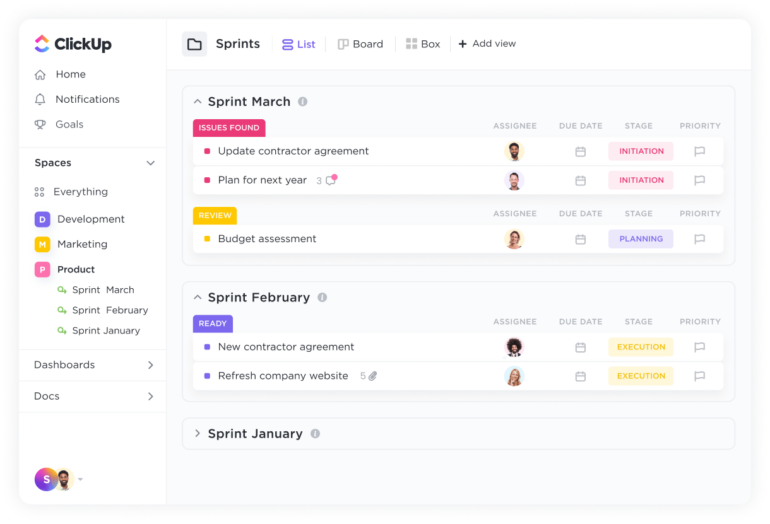
Các tính năng quản lý sản phẩm và dự án Agile của ClickUp khiến nó trở nên khác biệt so với các đối thủ cạnh tranh, vì các tính năng này cho phép các nhóm cộng tác trên các lần chạy nước rút, lộ trình, công việc tồn đọng, v.v. Người dùng có thể tự động hóa quy trình chạy nước rút của họ và hợp lý hóa việc theo dõi lỗi và sự cố.

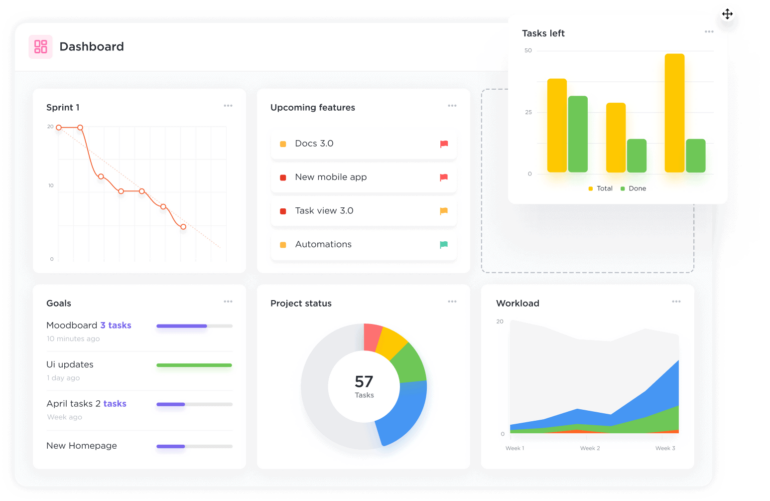
ClickUp cung cấp Bảng điều khiển linh hoạt để đảm bảo các nhóm biết về tiến trình của họ thông qua bảng điều khiển có thể tùy chỉnh và tiện ích chạy nước rút. Các quan điểm của nó, bao gồm Kanban Board, Gantt và Box, có thể dễ dàng thích ứng với các trường hợp sử dụng Agile.

ClickUp cũng cung cấp một mẫu quản lý dự án Agile để vượt qua đường cong học tập mà những người mới bắt đầu tiếp cận phương pháp này thường gặp phải

Các tính năng quản lý dự án Agile của ClickUp cho phép các nhóm nhanh chóng bắt đầu xây dựng quy trình làm việc hiệu quả.

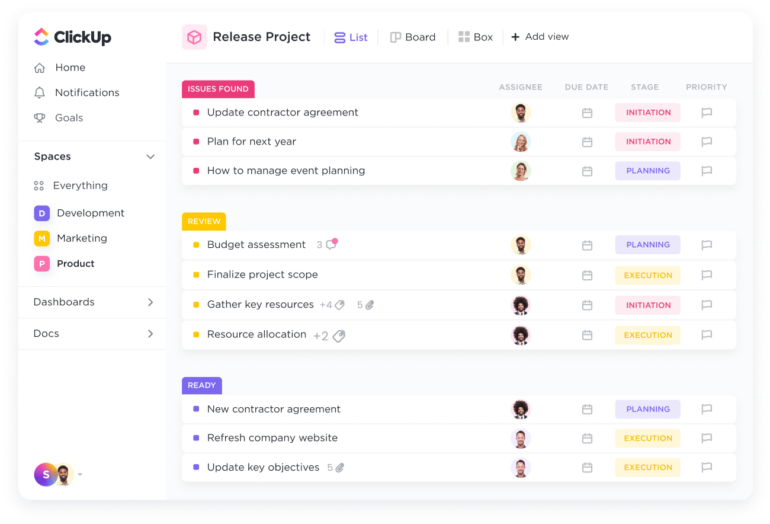
ClickUp cung cấp hơn 15 chế độ xem cho người dùng để giải quyết công việc của họ từ các quan điểm mong muốn. Các dạng xem này bao gồm danh sách, bảng, hộp, lịch, Gantt, nhúng, trò chuyện, hoạt động, bản đồ tư duy, dòng thời gian, khối lượng công việc, bảng, bản đồ và chế độ xem bảng trắng.

Chế độ xem Danh sách của ClickUp cho phép người dùng nhóm các tác vụ lại với nhau để xem nhanh những gì cần thực hiện.

Tùy chỉnh mà không cần mã hoặc tiện ích bổ sung

Các tính năng tùy chỉnh của ClickUp không yêu cầu sử dụng mã hoặc tiện ích bổ sung, khiến việc triển khai chúng trở nên trực quan đối với nhiều người dùng. ClickUp thể hiện khả năng tùy chỉnh thông qua Tự động hóa. Công cụ này cung cấp các công thức tự động hóa mà người dùng có thể tùy chỉnh hoặc sử dụng dưới dạng các công thức dựng sẵn.

ClickUp cũng cung cấp hàng trăm mẫu để người dùng tùy chỉnh và trao quyền cho người dùng tùy chỉnh mối quan hệ giữa các tác vụ, tài liệu, v.v. trong khi có thể tích hợp với hơn 1.000 công cụ.

Sự hợp tác

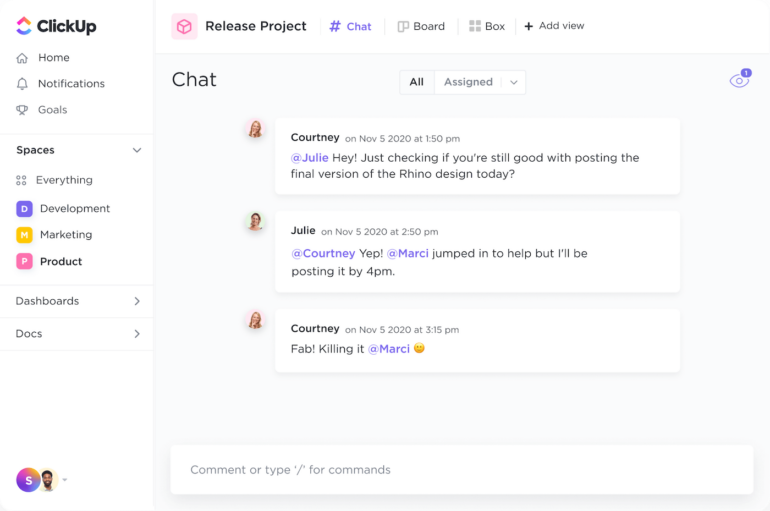
Thông qua nhiều tính năng cộng tác, chẳng hạn như tính năng trò chuyện, ClickUp giúp các nhóm dễ dàng cộng tác trên bất kỳ loại dự án nào. Bảng trắng của nó cung cấp khung vẽ trực quan theo thời gian thực để các nhóm cộng tác trên quy trình công việc và ý tưởng, đồng thời chuyển đổi chúng thành các tác vụ có thể theo dõi.

Ngoài ra, các nhóm không chỉ có thể gửi và trả lời nhận xét về bất kỳ nhiệm vụ nào trong ClickUp mà còn có thể chứng minh và chú thích tất cả các thiết kế của họ. Hơn nữa, người dùng có thể giao tiếp trong thời gian thực bằng Trò chuyện hoặc gửi và nhận email trực tiếp trong ClickUp.

Tính năng trò chuyện cho ClickUp cho phép người dùng cộng tác trong các dự án mà không cần rời khỏi ứng dụng.

Báo cáo thời gian thực

Với các tính năng báo cáo theo thời gian thực của ClickUp, bạn có thể đặt mục tiêu, theo dõi tiến trình và tăng hiệu quả quản lý tài nguyên của mình. Tính năng Bảng điều khiển giúp người dùng đưa các chỉ số dự án quan trọng vào một nơi và cho phép họ thêm các tiện ích trực quan cho các nhiệm vụ, theo dõi thời gian, chạy nước rút, v.v. .

Nhận tổng quan nhanh về các chỉ số dự án quan trọng với Bảng điều khiển ClickUp.

Chế độ xem Khối lượng công việc và Hộp cung cấp khả năng trực quan hóa năng lực làm việc hàng ngày của nhóm trong khi tính năng Mục tiêu trình bày các công cụ để đo lường mục tiêu dự án. Người dùng cũng có thể đặt các mốc quan trọng để hiển thị khi hoàn thành một giai đoạn dự án quan trọng. Hơn nữa, tính năng Pulse cho phép người dùng xem các báo cáo hoạt động tự động do máy học cung cấp để cung cấp thông tin chi tiết về cách sử dụng thời gian.

Ưu

  • Lưu trữ không giới hạn trong các gói cao cấp của nó.
  • Một bộ tính năng và khả năng ấn tượng trong gói miễn phí.
  • Giá cả và giá trị đồng tiền tuyệt vời khi xem xét bộ tính năng cốt lõi và nâng cao của nó.
  • Giao diện thân thiện với người dùng, đặc biệt là việc sử dụng không gian âm và các tùy chọn tùy chỉnh giao diện người dùng.
  • Thích hợp cho việc quản lý các dự án phức tạp.

Nhược

  • Khả năng tùy chỉnh cao của ClickUp và hàng loạt các tính năng mà nó cung cấp tự nhiên giới thiệu một đường cong học tập dốc.
  • Các tầng cao cấp hơn có thể định giá các doanh nghiệp nhỏ. Nó cũng có thể kém hiệu quả hơn về chi phí đối với người dùng cao cấp ngắn hạn, vì sự tương phản giữa chi phí hàng tháng của đăng ký hàng năm so với chi phí đăng ký hàng tháng là rất đáng chú ý.

Nếu ClickUp không lý tưởng cho bạn, hãy xem những lựa chọn thay thế này

Hình ảnh: monday.com

quản lý công việc thứ hai là một công cụ quản lý dự án cung cấp giải pháp quản lý tất cả trong một cho các nhóm. Điểm mạnh của nó nằm ở tính linh hoạt, linh hoạt và tính trực quan cao.

Hình ảnh: Trello

Có lẽ bạn đang tìm kiếm một công cụ quản lý dự án dễ sử dụng và thân thiện với người dùng nhưng cũng mạnh mẽ. Trello phù hợp với tiêu chí này, với bảng kanban của nó được cho là tốt nhất trong số các đối thủ cạnh tranh. Trello còn vượt trội hơn nữa với tư cách là một công cụ bảng kanban thông qua các tính năng tự động hóa được tích hợp sẵn.

Hình ảnh: Máy bay

Airtable là một công cụ quản lý dự án hiệu quả cho các trường hợp sử dụng dựa trên dữ liệu. Một trong những hạn chế của ClickUp là đường cong học tập mà nó vô tình giới thiệu do có quá nhiều tính năng và khả năng tùy chỉnh rộng lớn. Airtable tránh điều này bằng cách cung cấp nhiều mẫu quản lý dự án sẵn sàng sử dụng.

Phương pháp đánh giá

Chúng tôi đã xem xét giải pháp quản lý dự án này bằng cách kiểm tra tài liệu sản phẩm chính thức, blog của nhà cung cấp, đánh giá của khách hàng và các trang web đánh giá phần mềm như G2 và Gartner Peer Insights. Đánh giá này cũng liên quan đến việc đăng ký phiên bản miễn phí của ClickUp để cảm nhận về khả năng sử dụng, giao diện người dùng và chức năng cơ bản.

Cách sử dụng tính năng Thêm thẻ Trello từ khay hệ thống máy tính để bàn của bạn

Khi bạn muốn làm việc hiệu quả nhất có thể với Trello trên macOS, tính năng Thẻ nhanh là cách phù hợp.

Hình ảnh: Julio Ricco/Adobe Stock

Tôi muốn làm việc thông minh hơn chứ không phải chăm chỉ hơn. Điều này phải luôn áp dụng cho quản lý dự án vì nếu không, mọi thứ có thể vượt ra ngoài tầm kiểm soát. Khi bạn có một dự án với nhiều phần chuyển động, nhiều nhóm và chuỗi nhiệm vụ không bao giờ kết thúc, thì ngay cả thao tác mở Trello, điều hướng đến bảng dự án và thêm thẻ mới cũng có thể trở nên rườm rà.

Đó là một lĩnh vực mà ứng dụng máy tính để bàn Trello có ích. Tôi sẽ mở đầu điều này bằng cách nói rằng nó không hoàn hảo và thực sự chỉ loại bỏ một vài bước khỏi quy trình. Tuy nhiên, những bước còn thiếu đó có thể cộng lại. Bên cạnh đó, bất cứ điều gì bạn có thể làm để đơn giản hóa quy trình làm việc của mình đều nên được coi là điều bắt buộc.

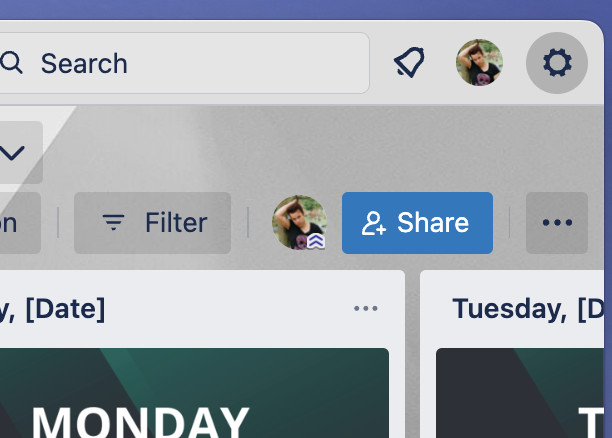
Một tính năng đi kèm với ứng dụng Trello dành cho máy tính để bàn là khả năng thêm thẻ mới từ tính năng Thẻ nhanh. Tính năng này được tìm thấy trong khay hệ thống trên Linux và Windows và thanh thực đơn trên macOS.

Nếu đang sử dụng macOS, trước tiên bạn phải bật tính năng này. Nhưng một khi bạn đã làm việc này, nó sẽ làm cho việc sử dụng Trello trên máy tính để bàn của bạn hiệu quả hơn đáng kể. Hãy để tôi chỉ cho bạn cách định cấu hình và sử dụng ứng dụng Trello trên máy tính để bàn trên macOS, để bạn có thể sử dụng tính năng Thẻ nhanh.

Điều duy nhất bạn cần là ứng dụng Trello dành cho máy tính để bàn được cài đặt trên thiết bị macOS và được kết nối với tài khoản Trello của bạn. Bạn có thể sử dụng gói Trello miễn phí hoặc trả phí vì tính năng này có sẵn cho cả hai.

Nếu bạn chưa cài đặt ứng dụng máy tính để bàn Trello miễn phí, bạn có thể tìm thấy nó trong Mac App Store. Mở App Store, tìm kiếm Trello, nhấp vào Nhận rồi nhấp vào Cài đặt. Đó là tất cả để cài đặt.

Cách bật Thẻ nhanh trên macOS

Điều đầu tiên cần làm là mở ứng dụng Trello dành cho máy tính để bàn và đảm bảo rằng bạn đã đăng nhập vào tài khoản Trello của mình. Từ trên cùng bên phải của cửa sổ ứng dụng Trello trên máy tính, nhấp vào biểu tượng bánh răng (Hình A).

Hình A

Truy cập cửa sổ Cài đặt ứng dụng Trello dành cho máy tính để bàn.

Trong cửa sổ kết quả (Hình B), hãy tìm phần Kiểu cửa sổ và nhấp vào danh sách thả xuống được liên kết. Từ danh sách thả xuống đó, chọn Dock & Menubar bổ sung.

Hình B

Kích hoạt tùy chọn thanh thực đơn Trello trong macOS Ventura.

Với Dock & Menubar được chọn bổ sung, hãy đóng cửa sổ Cài đặt.

Cách sử dụng tính năng thanh thực đơn

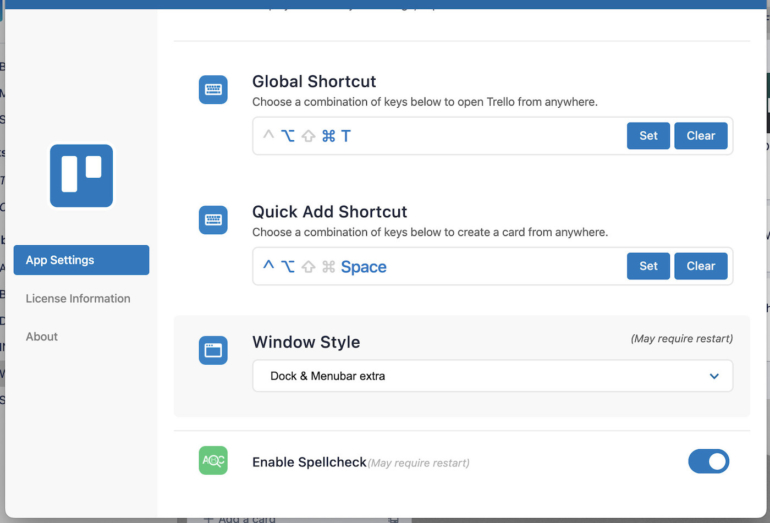
Bây giờ sẽ có một biểu tượng Trello trong thanh thực đơn của bạn. Nếu bạn nhấp chuột phải — hoặc nhấn bằng hai ngón tay — biểu tượng đó, một menu sẽ xuất hiện bao gồm Thẻ nhanh (Hình C).
Hình C

Menu thả xuống thanh thực đơn Trello mới đang hoạt động.

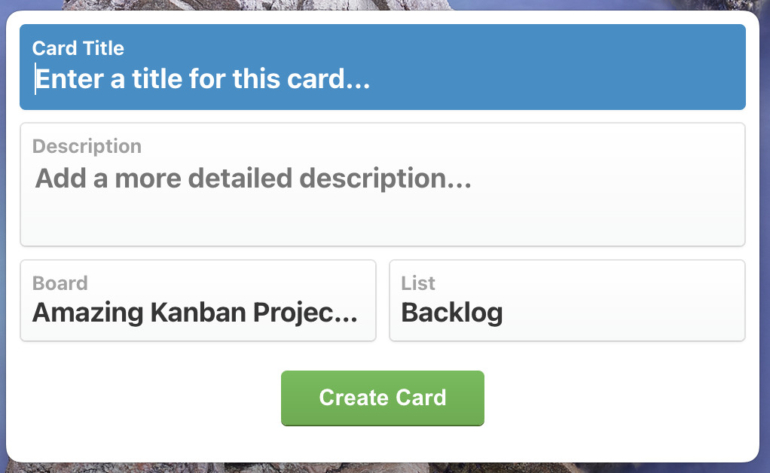
Nhấp vào Thẻ Nhanh và một cửa sổ bật lên sẽ xuất hiện, nơi bạn có thể điền và chọn các chi tiết cho thẻ mới của mình (Hình dung).

Hình dung

Thêm thẻ Trello mới vào bảng Dự án Kanban tuyệt vời với tính năng Thẻ nhanh.

Quy trình làm việc Trello được đơn giản hóa

Nếu bạn đang tìm cách đơn giản hóa quy trình làm việc Trello của mình, sử dụng ứng dụng dành cho máy tính để bàn trên macOS là một cách tuyệt vời. Bằng cách sử dụng tính năng Thẻ nhanh, bạn thậm chí không cần phải gọi ứng dụng Trello để thêm thẻ, vì vậy bạn sẽ có thể làm việc hiệu quả hơn.

Để làm cho điều này hiệu quả hơn nữa, bạn luôn có thể gọi Thẻ nhanh bằng Phím tắt thêm nhanh, được định cấu hình trong ứng dụng Cài đặt Trello. Theo mặc định, phím tắt để gọi cửa sổ Thêm nhanh là [Control]+[Option]+[Space]. Nhấn tổ hợp bàn phím đó và cửa sổ Thêm nhanh sẽ mở ra, sẵn sàng để bạn thêm tác vụ mới.

Microsoft thêm Bot năng suất AI vào 365 Suite

Copilot, bot ngôn ngữ tự nhiên có thể lấy dữ liệu từ bộ Microsoft 365, hiện đang trong quá trình thử nghiệm với một số khách hàng thương mại.

Tín dụng hình ảnh: Microsoft

Microsoft đang đưa AI trò chuyện vào bộ ứng dụng 365 của mình bằng một công cụ hỗ trợ mô hình ngôn ngữ lớn mới có tên là Copilot, công ty cho biết hôm nay.

Microsoft 365 Copilot kết hợp các mô hình ngôn ngữ lớn, được tích hợp với dữ liệu của chính người dùng trong Microsoft Graph (dữ liệu này lấy từ ngữ cảnh và nội dung, chẳng hạn như email, tệp và cuộc họp) và các ứng dụng Microsoft 365. Copilot là một nhà văn AI; nó có thể soạn thảo phản hồi email, viết nội dung, lập kế hoạch và tóm tắt các cuộc họp, đồng thời trả lời các câu hỏi như “Sản phẩm nào sinh lãi nhiều nhất trong năm nay?”

Chuyển đến:

Copilot tận dụng hệ sinh thái 365 của Microsoft

Một sự định hướng thú vị ở đây là Copilot tận dụng hệ sinh thái Microsoft 365 để lấy ngữ cảnh và dữ liệu. Microsoft coi đây là một cách hoàn toàn khác để tương tác với phần mềm. Bạn cung cấp cho AI càng nhiều thông tin – hoặc bạn càng sử dụng nhiều công cụ Microsoft 356 – thì AI càng mạnh mẽ.

Ví dụ: Copilot có thể tạo bản trình bày PowerPoint dựa trên báo cáo được soạn trong Word. Người dùng doanh nghiệp có thể yêu cầu nó dựa trên văn bản báo cáo ở định dạng từ một bài tập khác được lưu trên máy tính của họ trong Word. Văn bản dựa trên AI – và Microsoft nhấn mạnh rằng con người phải luôn kiểm tra và đánh bóng những gì AI đưa ra – mà còn dựa trên hành vi điển hình của chính người dùng.

Outlook và các ứng dụng Microsoft 365 khác sẽ hiển thị tùy chọn Bản nháp với người đồng hành. Sau khi AI soạn tin nhắn, người dùng có thể điều chỉnh độ dài và âm báo hoặc yêu cầu AI thử lại. Người dùng cũng có thể điều chỉnh văn bản và hình ảnh từ đó. Phần trình diễn trong sự kiện của Microsoft hôm nay bao gồm một dự án PowerPoint nơi người dùng có thể hướng dẫn Copilot dễ dàng thêm ảnh và chuyển tiếp vào bản trình bày dựa trên hướng dẫn bằng văn bản. Copilot cũng có thể tóm tắt các cuộc họp trực tiếp trong Teams khi chúng đang diễn ra.

Copilot nằm trong cửa sổ trò chuyện ở bên cạnh tài liệu Word, cho phép người dùng đánh bóng, rút ​​ngắn hoặc kéo dài văn bản ngay lập tức dựa trên các hướng dẫn được diễn đạt tự nhiên. Bảng trò chuyện tương tự trong Excel có thể được sử dụng để phân tích dữ liệu hoặc tạo trang tính mới. Copilot “xử lý hậu kỳ” một phản hồi mô hình ngôn ngữ lớn thông qua Microsoft Graph.

NHÌN THẤY: Trí tuệ nhân tạo Chính sách đạo đức (TechRepublic cao cấp)

Trợ lý năng suất mới: Business Chat

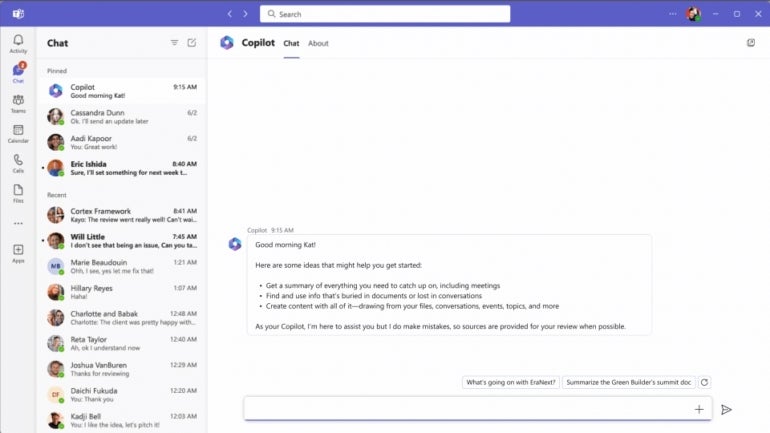
Microsoft cũng đã công bố Business Chat, một công cụ Copilot xuất hiện trong một tab cùng với Teams (Hình A). Business Chat có thể tóm tắt những gì người dùng cần để bắt kịp công việc, quét tài liệu, trò chuyện, email và cuộc họp. Công cụ Copilot này giúp tập hợp các thông tin khác nhau lại với nhau và có thể phản hồi các yêu cầu về những thứ như rủi ro hoặc doanh thu hàng quý; nó cũng có thể tạo ra một phân tích điểm mạnh và điểm yếu về doanh nghiệp của bạn. Dữ liệu do AI kéo vào vẫn có thể không chính xác, vì vậy trong bài thuyết trình hôm nay, Microsoft đảm bảo thường xuyên chứng minh người dùng thay đổi một số văn bản.
Hình A

Hộp thoại nhắc đối thoại Trò chuyện Doanh nghiệp đưa ra các đề xuất. Tín dụng hình ảnh: Microsoft

Giới thiệu Copilot cho Viva Sales

Copilot thực sự được phát hành lần đầu tiên dưới dạng nào đó dưới dạng phi công phụ Dynamics 365 cho CRM và bán hàng. Giờ đây, nó cũng tích hợp vào nền tảng Viva Sales trong một bộ khả năng được gọi là Copilot for Viva Sales, hoạt động với Microsoft Dynamics 365 hoặc Salesforce.

Copilot có thể giúp bạn “bắt kịp” để cập nhật những gì bạn đã biết về khách hàng. Nó cũng có thể cung cấp ghi chú cuộc họp và hợp nhất chúng vào lịch hoặc email của bạn để giúp soạn thư tiếp theo. Ý tưởng là để loại bỏ công việc bận rộn như gửi lời mời họp hoặc lời nhắc.

Microsoft tiếp cận bảo mật và quyền riêng tư của Copilot như thế nào?

Chính ở lớp Biểu đồ mà Microsoft phủ lớp bảo mật của mình. Microsoft tuyên bố rằng họ đã xem xét các vấn đề về quyền riêng tư và giám sát Copilot trong thời gian thực, đồng thời đã xây dựng nó theo các tiêu chuẩn AI có trách nhiệm nội bộ từ Ủy ban Aether, Văn phòng AI có trách nhiệm và Chiến lược AI có trách nhiệm trong Kỹ thuật. (Một nhóm xã hội và đạo đức AI khác là một phần của đợt sa thải lớn tại công ty trong tuần này.)

Tìm kiếm Bing của Microsoft tiếp tục đi theo xu hướng AI. Nó đã chạy trên GPT-4 trong 5 tuần qua, hệ thống mới từ OpenAI được đánh giá cao.

Phần cứng đằng sau AI

Trong khi đó, Microsoft Azure đang tìm cách mở rộng quy mô siêu máy tính để đáp ứng lời kêu gọi về nhiều ứng dụng và dịch vụ dựa trên trí tuệ nhân tạo hơn. Microsoft đã và đang nâng cấp để chạy AI cho khách hàng và các sản phẩm nội bộ của mình như các sản phẩm trong bộ 365.

Trong một bài đăng trên blog ngày 13 tháng 3, Microsoft đã giới thiệu ND H100 v5 VM, một máy ảo cung cấp sức mạnh tính toán từ tám đến hàng nghìn GPU NVIDIA H100 được kết nối với nhau bằng mạng NVIDIA Quantum-2 InfiniBand – tùy theo nhu cầu của nhiều khách hàng nhất định.

Các mô hình AI sẽ được hưởng lợi từ một danh sách dài các nâng cấp xử lý:

  • 8x GPU NVIDIA H100 Tensor Core được kết nối với nhau thông qua NVSwitch thế hệ tiếp theo và NVLink 4.0
  • 400 Gb/giây NVIDIA Quantum-2 CX7 InfiniBand trên mỗi GPU với 3,2Tb/giây trên mỗi VM trong mạng dạng cây mỡ không chặn
  • NVSwitch và NVLink 4.0 với băng thông chia đôi 3,6TB/giây giữa 8 GPU cục bộ trong mỗi máy ảo
  • Bộ xử lý Intel Xeon Scalable thế hệ thứ 4
  • Máy chủ PCIE Gen5 kết nối với GPU với băng thông 64GB/giây trên mỗi GPU
  • 16 kênh 4800MHz DDR5 DIMM

Các tổ chức như Inflection đã sử dụng cơ sở hạ tầng kết hợp giữa Microsoft và NVIDIA để hỗ trợ các mô hình AI tiên tiến.

“Việc chúng tôi tập trung vào AI đàm thoại yêu cầu chúng tôi phát triển và đào tạo một số mô hình ngôn ngữ lớn phức tạp nhất. Cơ sở hạ tầng AI của Azure cung cấp cho chúng tôi hiệu suất cần thiết để xử lý hiệu quả các mô hình này một cách đáng tin cậy ở quy mô lớn. Chúng tôi rất vui mừng về các máy ảo mới trên Azure và hiệu suất tăng lên mà chúng sẽ mang lại cho các nỗ lực phát triển AI của chúng tôi,” Mustafa Suleyman, Giám đốc điều hành của Inflection, cho biết trong một thông cáo báo chí.

Microsoft còn sử dụng AI ở đâu nữa?

Vào ngày 6 tháng 3, Microsoft đã thông báo rằng công cụ phát triển ứng dụng mã thấp Power Platform của họ sẽ bao gồm các khả năng do ChatGPT cung cấp. Công cụ bán hàng, dịch vụ khách hàng và tiếp thị Dynamics 365 Copilot hiện cũng có sẵn các tính năng AI để tự động hóa việc thu thập, phân tích hoặc tạo chiến dịch email. Đặc biệt, công cụ chatbot Power Virtual Agent và công cụ tự động hóa quy trình làm việc AI Builder sẽ có được chức năng tạo văn bản của ChatGPT.

Cách cá nhân hóa email bằng trộn thư trong Gmail

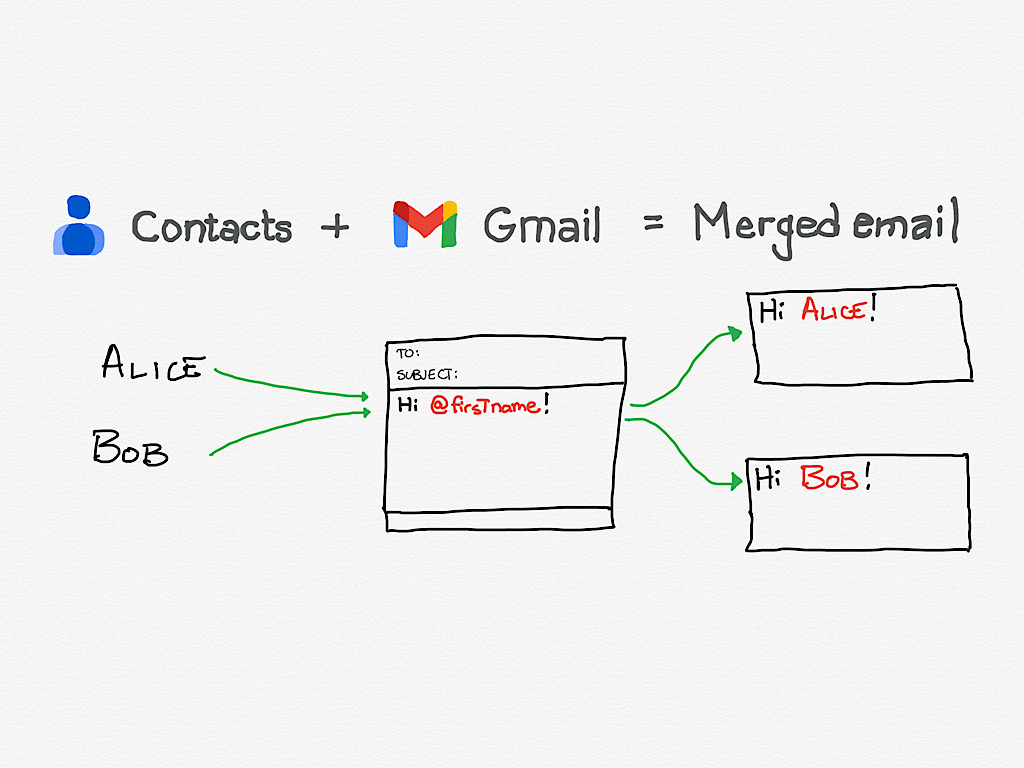
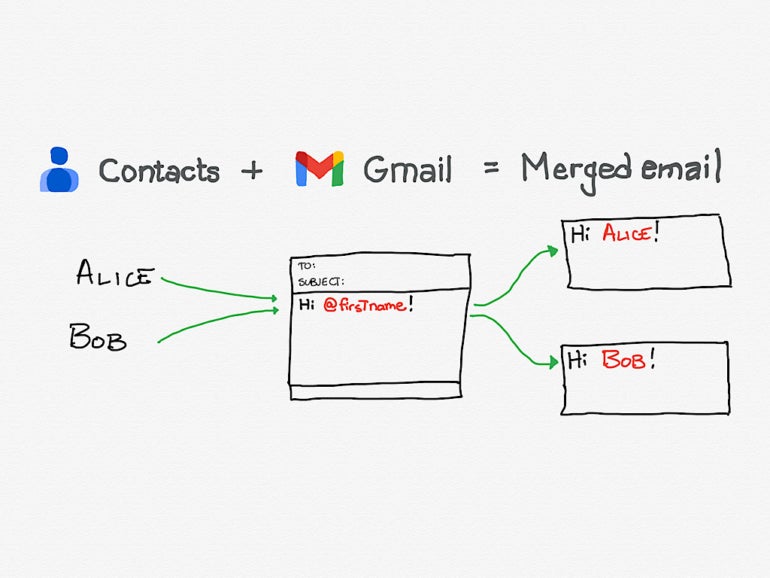
Tìm hiểu cách kết hợp Danh sách liên hệ của Google và tính năng gửi nhiều lần của Gmail để hợp nhất tên vào các email được cá nhân hóa.

Ảnh: Andy Wolber

Vào cuối năm 2022, Google đã thêm khả năng cá nhân hóa các thư Gmail được gửi từ chế độ nhiều người gửi. Điều này có nghĩa là giờ đây bạn có thể chèn trường @firstname, @lastname, @fullname hoặc @email trong email gửi nhiều lần và hệ thống sẽ hợp nhất dữ liệu trường tương ứng từ bản ghi Danh bạ Google của người nhận. Quan trọng hơn, khi Google công bố tính năng này, công ty cũng chỉ ra rằng “hỗ trợ cho các thẻ trộn thư tùy chỉnh bằng bảng tính” sẽ được thêm vào trong tương lai.

Chế độ gửi nhiều lần khả dụng cho những người sử dụng:

  • Google Workspace dành cho cá nhân.
  • Google Workspace Business Standard hoặc Plus.
  • Google Workspace Enterprise Starter, Standard hoặc Plus.
  • Phiên bản Google Workspace Education Standard hoặc Plus.

Ngoài ra, quản trị viên Google Workspace phải bật tính năng này bằng cách đặt Cho phép chế độ gửi nhiều lần thành BẬT trong Bảng điều khiển dành cho quản trị viên tại Ứng dụng | Google Workspace | Gmail | Cài đặt người dùng | Chế độ gửi nhiều lần.

Cách quản lý danh sách người nhận trong Google Contacts

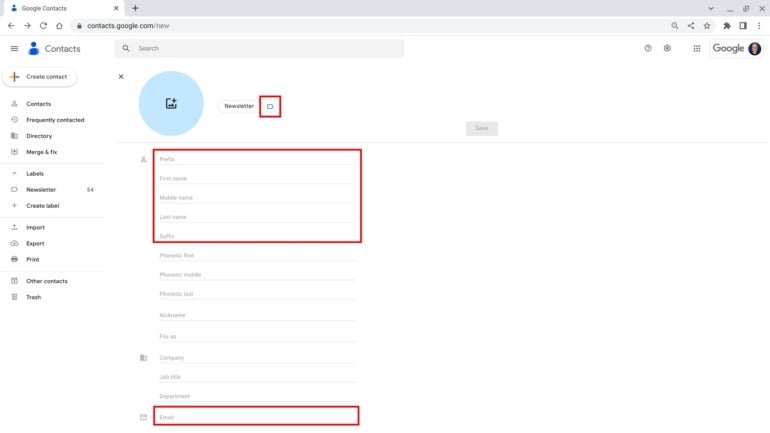
Hợp nhất nhiều lần gửi trong Gmail lấy từ dữ liệu trong Danh sách liên hệ của Google, vì vậy hãy đảm bảo bạn có thông tin chính xác cho từng trường liên hệ mà bạn định sử dụng trong hợp nhất nhiều lần gửi của mình. Nếu cần nhập thông tin vào Danh sách liên hệ của Google, bạn có thể tải xuống mẫu do Google cung cấp để đảm bảo rằng bạn có dữ liệu trong các trường chính xác để nhập .csv. Mở Danh bạ Google trong trình duyệt dành cho máy tính để bàn để xem lại các trường dữ liệu (Hình A) được sử dụng trong quá trình trộn thư:

  • Tiếp đầu ngữ
  • Tên đầu tiên
  • Họ
  • hậu tố
  • E-mail

Hình A

Trước tiên, hãy đảm bảo dữ liệu của từng người nhận trong Danh bạ Google là chính xác bằng cách xem lại các trường tên và email. Để dễ sử dụng, bạn có thể muốn gắn nhãn các liên hệ để sau này bạn có thể chọn nhãn đó để thêm tất cả các liên hệ được liên kết vào trường người nhận email.

Trước tiên, hãy đảm bảo dữ liệu của từng người nhận trong Danh bạ Google là chính xác bằng cách xem lại các trường tên và email. Để dễ sử dụng, bạn có thể muốn gắn nhãn các liên hệ để sau này bạn có thể chọn nhãn đó để thêm tất cả các liên hệ được liên kết vào trường người nhận email.

Trong hầu hết các trường hợp, bạn cũng sẽ muốn tạo một nhãn liên hệ (ví dụ: Bản tin như trong Hình A), sau đó thêm nhãn đó vào mọi liên hệ mà bạn muốn đưa vào danh sách đó. Điều này giúp bạn có thể chọn nhãn khi đang ở trong trường người nhận trong Gmail để thêm tất cả địa chỉ liên hệ có nhãn đó vào danh sách người nhận. Bạn có thể chọn hộp kiểm ở bên trái của mỗi liên hệ cho một nhóm liên hệ, chọn biểu tượng nhãn (phía trên danh sách liên hệ), sau đó chọn nhãn liên hệ của bạn và chọn Áp dụng để thêm nhãn vào nhóm liên hệ đã chọn.

XEM: Cách quản lý Danh bạ Google của bạn (TechRepublic)

Đảm bảo danh sách người nhận của bạn không vượt quá giới hạn hoặc quy tắc gửi của Gmail. Một hạn chế đáng chú ý về số lượng là số lượng người nhận tối đa cho một email gửi nhiều lần là 1.500 địa chỉ email. Nếu bạn gửi số lượng email này từ một địa chỉ tổ chức, bạn sẽ có thể gửi thêm 500 email vào ngày hôm đó trước khi bạn đạt đến giới hạn chung hàng ngày là 2.000 thư.

XEM: Cách gửi email hàng loạt từ Gmail (TechRepublic)

Một quy tắc quan trọng khác là không gửi thư rác: Đảm bảo rằng những người bạn gửi email là những người muốn nhận email của bạn. Theo mặc định, mọi email gửi nhiều lần đều bao gồm liên kết “Hủy đăng ký” cho phép người nhận tự xóa mình khỏi danh sách này. Tuy nhiên, khi bạn gửi email nội bộ — cho những người trong tổ chức của bạn — việc hủy đăng ký có thể không phải là một tùy chọn. Nói cách khác, mọi người không thể hủy đăng ký nhận một tin nhắn nội bộ được gửi nhiều lần, chẳng hạn như những email kém hữu ích đó từ một nhà lãnh đạo trong tổ chức của bạn, người đã thành thạo nghệ thuật của một bức thư vô nghĩa. Nếu bạn thực sự muốn không bao giờ thấy email từ một người cụ thể trong tổ chức của mình, bạn có thể định cấu hình bộ lọc để tự động lưu trữ các email đã chọn.

Cách chèn trường trộn thư trong Gmail gửi nhiều lần

Để tạo một email gửi nhiều lần mới, bạn cần sử dụng trình duyệt dành cho máy tính để bàn, chẳng hạn như Google Chrome như sau:

  1. Truy cập Gmail.
  2. Chọn nút Soạn ở phía trên bên trái. (Nếu nút này không hiển thị, hãy chọn tùy chọn menu ba đường kẻ ngang ở góc trên bên trái rồi chọn Thư.) Ngoài ra, nếu phím tắt đã được bật, hãy nhấn phím c.
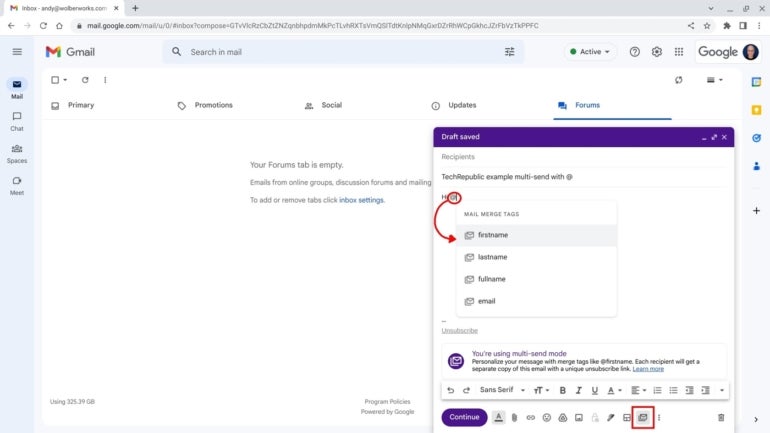
  3. Chọn biểu tượng gửi nhiều lần từ phần dưới bên phải của biểu tượng menu soạn thư, như được hiển thị bằng hộp màu đỏ trong Hình B. Biểu tượng hiển thị dưới dạng một phong bì được đặt trước một phong bì khác. Một hộp văn bản cho biết “Bạn đang sử dụng chế độ gửi nhiều lần” cùng với văn bản bổ sung và liên kết để tìm hiểu thêm.

Hình B

Vào chế độ gửi nhiều lần, sau đó chọn người nhận, thêm chủ đề và nhập nội dung. Nhập phím @ trong nội dung email để truy cập các tùy chọn thẻ phối thư, cho phép bạn chèn các trường phối được cá nhân hóa.
  1. Thêm người nhận (ví dụ: một nhóm người nhận thông qua nhãn Danh bạ Google), chủ đề và nội dung email, giống như bạn có thể làm trong bất kỳ Gmail tiêu chuẩn nào.
  2. Di chuyển con trỏ của bạn trong vùng văn bản của email đến nơi bạn muốn chèn trường hợp nhất của mình, sau đó nhập @ để truy cập các thẻ hợp nhất thư có sẵn, như được hiển thị bằng vòng tròn màu đỏ trong Hình B. Kể từ tháng 3 năm 2023, chúng bao gồm @firstname, @lastname, @fullname và @email.
  3. Chọn thẻ email mong muốn từ danh sách.

Sau khi bạn đã nhập tất cả nội dung email gửi nhiều lần của mình, hãy chọn nút Tiếp tục. Tại thời điểm đó, bạn có thể chọn:

  • Hủy, cho phép bạn quay lại chỉnh sửa email của mình,
  • Gửi bản xem trước, để chuyển một bản sao email của bạn đến Hộp thư đến của riêng bạn, để bạn có thể xem lại nội dung email một cách cẩn thận, hoặc
  • Gửi tất cả, để thực hiện hợp nhất, thao tác này sẽ gửi email đến từng người nhận đã chọn.

Vì theo định nghĩa, email gửi nhiều lần sẽ đến được nhiều người nhận, hãy đảm bảo xem trước mọi thư trước khi gửi. Chắc chắn lỗi chính tả, lỗi, thiếu sót và ngày/giờ không chính xác có xu hướng được ẩn kỹ và chỉ lộ ra sau khi bạn nhấn Gửi. Sử dụng tùy chọn Gửi bản xem trước, kết hợp với việc hiệu đính cẩn thận để giảm thiểu sai sót.

Nếu một hoặc nhiều người nhận thiếu dữ liệu trong thẻ hợp nhất mà bạn đã sử dụng, hệ thống sẽ cho phép bạn nhập một thay thế mặc định (ví dụ: văn bản sẽ sử dụng khi không có tên hoặc họ) hoặc quay lại bản nháp và sửa đổi danh sách người nhận để thêm dữ liệu bị thiếu hoặc xóa người nhận. Ví dụ: nếu email của bạn bắt đầu bằng “Xin chào @firstname!” bạn có thể chọn “ở đó” cho những người liên hệ thiếu tên đã nhập, dẫn đến kết quả là “Xin chào!” nhắn tin cho những địa chỉ liên lạc.

GrammarlyGo sử dụng AI để viết email của bạn

Trợ lý viết AI ngôn ngữ tự nhiên là nỗ lực mới nhất của Grammarly để hỗ trợ viết chuyên nghiệp.

Hình ảnh: 4zevar/Adobe Stock

Trí tuệ nhân tạo sáng tạo đã và đang dần dần trở thành xu hướng chủ đạo. Các công ty truyền thông giờ đây cần phải để mắt đến các bài nộp do AI tạo ra hoặc hành vi đạo văn do AI hỗ trợ. Ứng dụng công khai mới nhất của AI là Grammarly, cung cấp các sửa lỗi chính tả và ngữ pháp cũng như từ ngữ được đề xuất cho các bài đăng trên blog và nội dung khác.

NHÌN THẤY: Tìm hiểu cách hợp lý hóa các hoạt động kinh doanh với gói sách điện tử AI này (Học ​​viện TechRepublic)

Sản phẩm mới, được gọi là GrammarlyGo, đã được công bố vào thứ Năm và sẽ có sẵn cho một số người dùng trong bản beta vào tháng Tư. Cụ thể, điều này áp dụng cho:

  • Người dùng gói miễn phí của Grammarly ở Mỹ, Canada, Anh, Úc, New Zealand, Đức, Ba Lan và Ukraine.
  • Người đăng ký Grammarly Premium, Grammarly Business và Grammarly for Education.
  • Nhà phát triển sử dụng SDK Trình soạn thảo văn bản ngữ pháp.

Chuyển đến:

GrammarlyGo là gì?

AI của GrammarlyGo là sự kết hợp giữa GPT-3 của OpenAI và các mô hình máy học và AI độc quyền. Giám đốc quan hệ công chúng của Grammarly Sheridan Smalley cho biết trong một cuộc phỏng vấn qua email với TechRepublic rằng Grammarly vẫn chưa quyết định đối tác ra mắt cuối cùng cho dịch vụ của mình.

Smalley cho biết: “Khi chúng tôi tiếp tục tìm ra những cách mới để nâng cao giá trị mà chúng tôi mang lại cho khách hàng, chúng tôi sẽ tiếp tục thử nghiệm những tiến bộ và công nghệ LLM (máy học logic) mới nhất, bao gồm cả những công nghệ chúng tôi xây dựng nội bộ.

Nền tảng AI văn bản và trò chuyện GPT-3 đã trở thành một cái tên quen thuộc do được truyền thông đưa tin, truyền miệng và quan hệ đối tác với Google.

Trong khi trí tuệ nhân tạo tổng quát có thể tạo ra văn xuôi dễ hiểu dựa trên lời nhắc, thì AI ngôn ngữ tự nhiên được thiết kế để tổ chức cuộc trò chuyện trong thời gian thực với một người như thể họ đang nói chuyện với một người khác. GrammarlyGo là cái trước.

Bản trình diễn GrammarlyGo viết báo cáo và email của công ty

Grammarly đã và đang áp dụng AI nội bộ của mình cho tất cả nội dung bằng văn bản cùng với các đề xuất ngữ pháp của nó. Thay đổi lớn là, với AI tổng quát, người dùng có thể nhập các lời nhắc chẳng hạn như “hãy đưa cho tôi bản phác thảo cho một bản tóm tắt dự án’” để có được đầu ra là văn bản có vẻ như nguyên bản. Grammarly sử dụng mô tả công việc và ví dụ ngắn gọn về dự án để thể hiện điều này và tuyên bố rằng nó có thể giúp nhân viên “tiết kiệm thời gian, nâng cao khả năng sáng tạo và hoàn thành được nhiều việc hơn”.

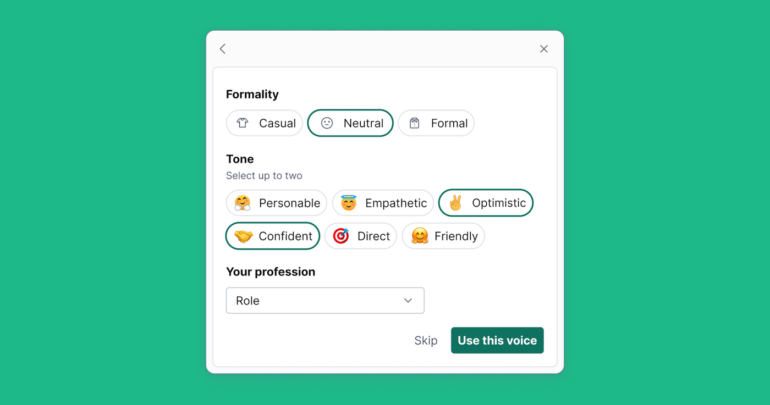
Cùng với việc nhận lời nhắc, GrammarlyGo yêu cầu người dùng chọn “hình thức”, giọng điệu” và “nghề nghiệp” mong muốn. Từ đó, nó phát ra phản ứng kiểu ngôn ngữ tự nhiên. Sau khi AI thực hiện lần thử đầu tiên, người dùng có thể tiếp tục “cải thiện”, “rút ngắn” hoặc “đơn giản hóa” nội dung. Các âm bao gồm từ “trực tiếp” đến “đồng cảm”.

GrammarlyGo cung cấp các tùy chọn giọng điệu và giọng nói dành riêng cho nghề nghiệp. Hình ảnh: Ngữ pháp

Ngoài ra, GrammarlyGo được thiết kế để hỗ trợ viết email và các tài liệu dài. Nhiều ví dụ cho thấy sự giao tiếp giữa những người trong cùng một tổ chức, nhưng không có gì ngăn cản những người viết nội bộ cũng sử dụng GrammarlyGo để soạn thảo các bài đăng trên blog hoặc tài liệu tiếp thị công khai.

AI yêu cầu một người trong vòng lặp chỉnh sửa thông tin để đảm bảo thông tin đó chính xác. Đối với người quản lý quyết định cho phép hoặc hướng dẫn nhân viên sử dụng tính năng Grammarly này, vấn đề có thể là cân bằng hiệu quả ngắn hạn với các lỗi dài hạn có thể xảy ra.

Các kết quả tìm kiếm do ChatGPT viết chứa đầy các lỗi thực tế do AI tập trung vào việc ghép các từ lại với nhau theo một trật tự mạch lạc, nghe có vẻ tự nhiên chứ không phải kiểm tra tính xác thực của các từ đó. Vì vậy, ví dụ, một nhân viên tiềm năng có thể tham gia một cuộc phỏng vấn xin việc với những ý tưởng không chính xác về vai trò nếu AI được kết hợp sớm trong quá trình tuyển dụng và không có con người nào kiểm tra độ chính xác của nó.

Grammarly định vị GrammarlyGo như một nỗ lực để nắm bắt trải nghiệm từ đầu đến cuối có thể mở rộng khả năng nắm giữ công việc sáng tạo nội dung, nhằm mục đích “vượt qua giai đoạn chỉnh sửa để hỗ trợ người dùng của chúng tôi trong toàn bộ vòng đời giao tiếp, bao gồm cả ý tưởng và sáng tác”.

Các doanh nghiệp nên xem xét đưa ra các chính sách cho việc sử dụng AI như thế này bao gồm các chi tiết như: Ai nên sử dụng nó? Khi? Nó đòi hỏi bao nhiêu sự giám sát của con người?

NHÌN THẤY: Trí tuệ nhân tạo Chính sách đạo đức (TechRepublic cao cấp)

Các chính sách đạo đức cũng có thể hữu ích, cả về những gì AI được phép nói và mức độ giám sát của con người mà nó nhận được. Một số tổ chức có thể muốn đưa ra văn bản ai chịu trách nhiệm về tác hại có thể có từ văn bản do AI tạo ra và cách xử lý tác hại.

Cách Grammarly giải quyết các vấn đề về bảo mật và tuân thủ

Grammarly nhấn mạnh rằng sản phẩm của họ là riêng tư và không ghi lại các lần gõ phím hoặc bán dữ liệu. Một số trường, chẳng hạn như ngày sinh nhật và thông tin thanh toán, chặn Grammarly nhìn thấy chúng. Về mặt bảo mật, Grammarly luôn cập nhật GDPR, HIPAA, CCPA và các yêu cầu bảo mật dựa trên địa lý khác.

Công ty lưu ý rằng GrammarlyGo bị tắt trong bảng điều khiển mặc định và nó sẽ không khả dụng cho các trường K-12 có quan hệ đối tác với Grammarly, vì vậy đừng mong đợi các bài luận do AI viết từ sinh viên dự bị đại học – ít nhất là không phải từ dịch vụ cụ thể này .

NHÌN THẤY: ChatGPT hỗ trợ Einstein AI của Salesforce (TechRepublic)

Làm thế nào và tại sao bạn nên khóa cơ sở dữ liệu trong Notion

Tìm hiểu khóa cơ sở dữ liệu Notion là gì, tại sao bạn nên sử dụng chúng và cách thực hiện.

Cơ sở dữ liệu là trung tâm của Notion: Gần như mọi thứ bạn tạo trong dịch vụ đều là cơ sở dữ liệu. Bởi vì đây là một dịch vụ hợp tác, những cơ sở dữ liệu đó có thể được thay đổi bởi bất kỳ ai có quyền ghi. Đó là cố ý, nhưng nó cũng có thể gây bực bội.

Giả sử bạn đã xây dựng cơ sở dữ liệu hoàn hảo cho mục dự án trong Notion. Bạn đã dành hàng giờ để tạo ra nó để nó có thể giúp các nhóm của bạn làm việc hiệu quả. Có thể cơ sở dữ liệu này phục vụ như một tài liệu kinh thánh cho dự án hoặc một hội đồng quản trị. Bạn có thể nghĩ rằng việc khóa cơ sở dữ liệu sẽ ngăn người dùng thực hiện bất kỳ thay đổi nào. Đó không phải là tình huống.

XEM: Bộ dụng cụ tuyển dụng: Người quản lý dự án (TechRepublic Premium)

Bây giờ, hãy tưởng tượng bạn đã xây dựng một bảng hoàn hảo cho nhóm của mình. Bảng này là một tác phẩm nghệ thuật và bạn biết rằng chỉ một thay đổi nhỏ nhất cũng có thể kéo theo hàng giờ khắc phục sự cố. Khi bạn khóa cơ sở dữ liệu cho bảng đó, không ai có thể thực hiện bất kỳ thay đổi nào đối với thuộc tính của bảng. Họ vẫn có thể tương tác với nó — thêm nhiệm vụ mới và di chuyển nhiệm vụ — nhưng họ không thể thực hiện một thay đổi nào đối với cơ sở dữ liệu bảng trừ khi bạn mở khóa cơ sở dữ liệu.

Tính năng này nên được coi là bắt buộc đối với bất kỳ người quản lý dự án nào làm việc với Notion. Bạn muốn có thể ngăn người dùng thực hiện các thay đổi đối với cơ sở dữ liệu của mình. Hãy xem xét quy trình công việc này:

  • Bạn tạo cơ sở dữ liệu cho bảng của mình.
  • Bạn khóa cơ sở dữ liệu.
  • Người dùng sử dụng bảng nhưng không thể thay đổi thuộc tính cơ sở dữ liệu.
  • Bạn phát hiện ra một cải tiến mà bạn có thể thực hiện đối với bảng.
  • Bạn mở khóa cơ sở dữ liệu và tinh chỉnh nó khi không có ai sử dụng công cụ.
  • Bạn khóa lại cơ sở dữ liệu.
  • Mọi người bắt đầu sử dụng bảng cải tiến.

Đó là quy trình công việc bạn cần trong Notion, nhưng bạn thực hiện nó như thế nào?

Những thứ bạn cần để khóa cơ sở dữ liệu Notion

Điều duy nhất bạn cần là tài khoản Notion hợp lệ và cơ sở dữ liệu để khóa. Cơ sở dữ liệu đó có thể ở dạng bất kỳ thứ gì trong Notion, chẳng hạn như bảng, tác vụ, lịch, bảng hoặc thư viện. Tôi sẽ minh họa từ ứng dụng dành cho máy tính để bàn, nhưng các bước thực hiện giống nhau trên phiên bản nền tảng dựa trên web.

Cách khóa cơ sở dữ liệu trong Notion

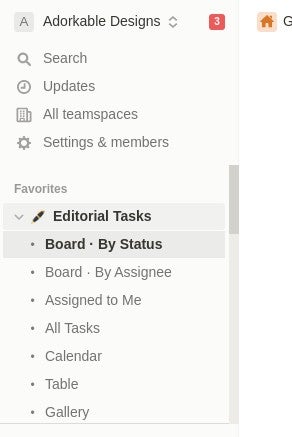
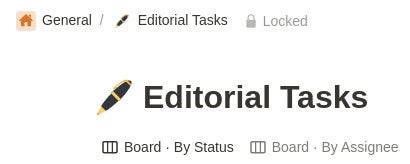
Đăng nhập vào tài khoản Notion của bạn rồi tìm cơ sở dữ liệu bạn muốn khóa. Trong ví dụ của tôi, tôi sẽ khóa cơ sở dữ liệu cho một Bảng – Theo trạng thái. Với Notion đang mở, bạn sẽ thấy mục này được liệt kê trong Mục ưa thích (Hình A).

Hình A

Khung Notion Favorites.

Khi Bảng mở, bạn sẽ thấy nút menu ba chấm ở góc trên bên phải. Nhấp vào nút đó và từ menu bật lên kết quả (Hình B), bạn sẽ thấy mục nhập Cơ sở dữ liệu Khóa.

Hình B

Menu Notion bao gồm mục nhập Cơ sở dữ liệu Khóa.

Nhấp vào Khóa cơ sở dữ liệu trong menu đó để khóa cơ sở dữ liệu. Tại thời điểm này, không ai có thể thực hiện bất kỳ thay đổi nào đối với cơ sở dữ liệu và chỉ bạn mới có quyền mở khóa. Sau khi cơ sở dữ liệu bị khóa, bạn sẽ thấy biểu tượng Đã khóa ở đầu cửa sổ (Hình C).

Hình C

Cơ sở dữ liệu Notion của chúng tôi hiện đã bị khóa.

Cách mở khóa cơ sở dữ liệu trong Notion

Mở khóa cơ sở dữ liệu cũng dễ dàng: Mở lại menu và chọn Mở khóa cơ sở dữ liệu. Hãy nhớ rằng, chỉ bạn mới có thể thực hiện việc này và bạn chỉ nên mở khóa khi chắc chắn rằng không có ai đang sử dụng cơ sở dữ liệu. Nếu bạn chỉ mở khóa ngẫu nhiên, thì bạn có thể làm như vậy vào thời điểm khi người dùng khác có thể thực hiện các thay đổi đối với thuộc tính cơ sở dữ liệu. Bạn không muốn điều đó, vì vậy hãy sử dụng tính năng này một cách khôn ngoan.

Phần kết luận

Đó là tất cả những gì cần thiết để khóa cơ sở dữ liệu Notion và lý do tại sao bạn muốn sử dụng tính năng này. Đây là một cách tuyệt vời để ngăn chặn bất kỳ ai “vô tình” thực hiện các thay đổi không mong muốn đối với các tính năng bạn tạo trong không gian làm việc Notion của mình.

Đăng ký Cách làm cho công nghệ hoạt động trên YouTube của TechRepublic để nhận tất cả lời khuyên công nghệ mới nhất dành cho các chuyên gia kinh doanh từ Jack Wallen.

Cách dễ dàng triển khai ứng dụng full-stack trong Portainer với các mẫu

Việc triển khai một ngăn xếp Docker phức tạp gần như không khó như bạn nghĩ, ít nhất là khi Portainer là lựa chọn GUI của bạn. Tìm hiểu xem điều này dễ dàng như thế nào với các mẫu Portainer.

Khi nghĩ đến việc triển khai một ứng dụng full-stack, được chứa trong bộ chứa, bạn có thể cho rằng việc viết một tệp kê khai theo cách thủ công và hy vọng nó triển khai chính xác là một nhiệm vụ tẻ nhạt và phức tạp. Mặc dù các nhà phát triển thông thạo YAML và các bảng kê khai Docker sẽ nói rằng đó không phải là điều khó thực hiện, nhưng nếu bạn thậm chí là người mới sử dụng vùng chứa từ xa, thì quá trình này có thể khá khó khăn.

May mắn thay, có những ứng dụng như Portainer giúp việc quản lý và triển khai các vùng chứa dễ dàng hơn theo cấp số nhân so với thực hiện từ dòng lệnh. Với Portainer, bạn có thể quản lý bộ chứa Docker, ngăn xếp, hình ảnh, mạng, khối lượng, v.v., nhưng một trong những tính năng ấn tượng nhất là khả năng triển khai ứng dụng toàn ngăn xếp từ một mẫu ứng dụng đơn giản.

Bạn sẽ tìm thấy các mẫu cho ngăn xếp như sổ đăng ký, NodeJS, NGINX, Apache, Caddy, MongoDB, Elaticsearch, SQL Server, Redis, Joomla, Drupal, Plane, Jenkins, Redmine, WordPress và các mẫu khác.

Hãy để tôi chỉ cho bạn cách nó được thực hiện.

Những thứ bạn cần để triển khai một ứng dụng full-stack

Điều duy nhất bạn cần làm theo trong hướng dẫn này là một phiên bản đang chạy của Portainer. Tôi khuyên bạn nên triển khai Portainer cho môi trường MicroK8s và sau đó cài đặt Docker CE trên bộ điều khiển để bạn thêm môi trường Docker vào hỗn hợp.

Cách triển khai ứng dụng toàn ngăn xếp từ mẫu Portainer

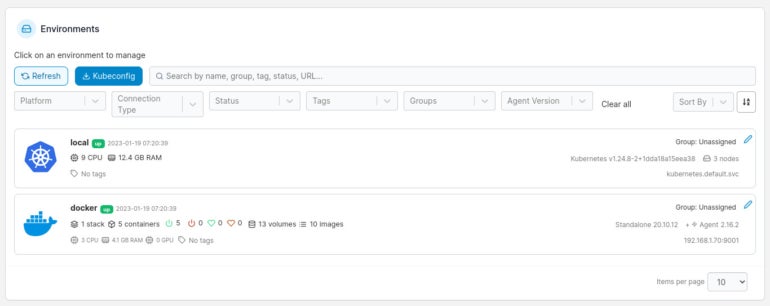
Bắt đầu bằng cách đăng nhập vào phiên bản Portainer của bạn và chọn môi trường Docker từ danh sách Môi trường (Hình A).

Hình A

Hai môi trường cơ bản có sẵn cho Portainer.

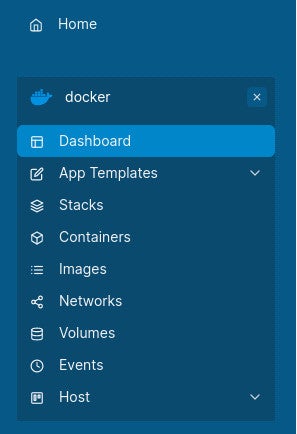
Khi môi trường Docker được tải, hãy nhấp vào Mẫu ứng dụng ở thanh bên trái (Hình B).

Hình B

Điều hướng môi trường Docker của chúng tôi.

Một danh sách các mẫu ứng dụng có sẵn sẽ xuất hiện. Hãy thử triển khai WordPress. Cuộn xuống cho đến khi bạn thấy WordPress (Hình C).

Hình C

Danh sách mẫu ứng dụng toàn ngăn xếp WordPress.

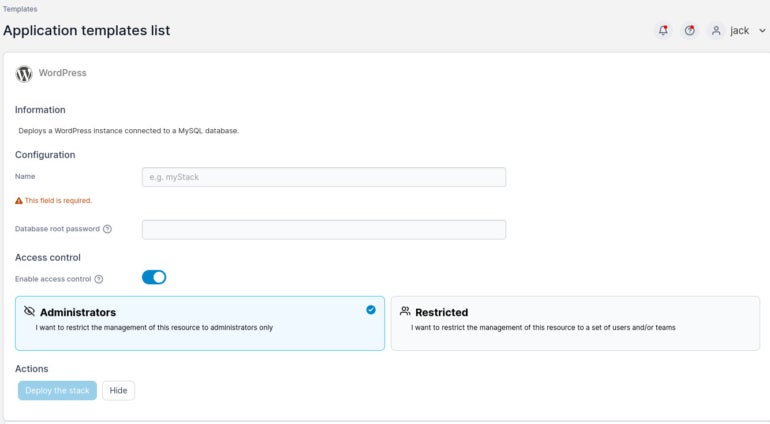
Từ đây, có hai cách để đi. Trước tiên, bạn có thể nhấp vào mục nhập WordPress và triển khai toàn bộ ngăn xếp. Ngoài ra, bạn có thể nhấp vào Sao chép dưới dạng tùy chỉnh, thao tác này sẽ mở mẫu để chỉnh sửa (Hình dung).

Hình dung

Mở mẫu WordPress dưới dạng triển khai tùy chỉnh mà sau đó bạn có thể chỉnh sửa.

Sử dụng tùy chọn Tùy chỉnh cho phép bạn chỉnh sửa các tệp YAML trong Portainer Web Edibot để bạn có thể tùy chỉnh việc triển khai.

Nếu bạn chỉ muốn triển khai WordPress nhanh chóng, chỉ cần nhấp vào mục nhập trong danh sách Mẫu và trong cửa sổ kết quả (Hình E), đặt tên cho triển khai, nhập wordpress làm mật khẩu người dùng gốc cơ sở dữ liệu và nhấp vào Deploy The Stack. Nếu bạn muốn thay đổi mật khẩu để tăng cường bảo mật, bạn sẽ muốn đi theo lộ trình tùy chỉnh. Đối với mục đích thử nghiệm, cách tiếp cận đơn giản hơn hoạt động tốt.

Hình E

Triển khai ngăn xếp WordPress bằng mẫu tích hợp sẵn.

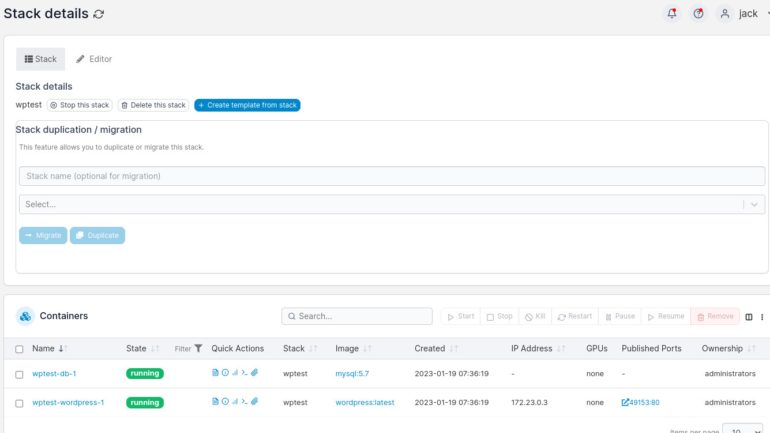
Quá trình triển khai sẽ mất một chút thời gian để hoàn tất, nhưng sau khi hoàn tất, bạn sẽ được đưa trở lại danh sách Ngăn xếp. Nhấp vào ngăn xếp WordPress mới được triển khai và bạn sẽ thấy cổng đã xuất bản được liệt kê (Hình F).

Hình F

Ngăn xếp WordPress của chúng tôi đã được triển khai.

Dành nhiều thời gian để các vùng chứa khởi động và sau đó trỏ trình duyệt của bạn tới http://SERVER:PORT, trong đó MÁY CHỦ là địa chỉ IP của nút bộ điều khiển và cổng là cổng đã xuất bản mà bạn đã thấy khi xem ngăn xếp mới được triển khai. Bạn sẽ được chào đón bởi trình cài đặt WordPress (Hình G), nơi bạn có thể trỏ và nhấp theo cách của mình để hoàn tất quá trình triển khai.

Hình G

Trình hướng dẫn cài đặt WordPress.

Ngăn xếp đầy đủ được thực hiện đơn giản

Bạn sẽ không tìm thấy cách nào dễ dàng hơn để tìm hiểu nghệ thuật triển khai ứng dụng toàn ngăn xếp với Docker. Sử dụng Portainer giúp đơn giản hóa rất nhiều việc triển khai và quản lý các thùng chứa. Sau khi các nhà phát triển full-stack bắt đầu sử dụng Portainer, họ sẽ tự hỏi làm thế nào họ có thể quản lý mà không có nó.

Nhận 100 GB dung lượng lưu trữ an toàn dựa trên đám mây với mức phí một lần là $30

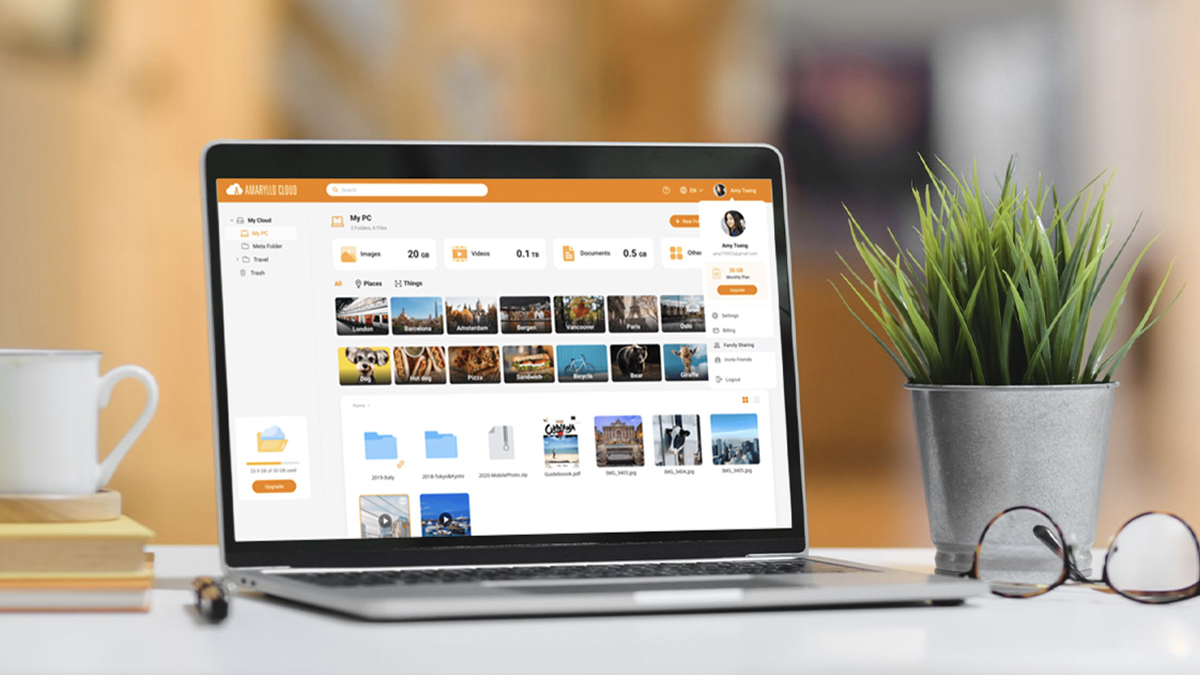
Amaryllo Cloud Storage cung cấp một lượng lớn không gian, độ tin cậy và sự chắc chắn về chi phí. Bạn sẽ không bao giờ phải gia hạn đăng ký hoặc trả thêm phí.

Hình ảnh: StackC Commerce

Bạn đang tìm cách giữ an toàn cho các tệp máy tính của công ty mình trong thời gian dài? Sau đó, lưu trữ dựa trên đám mây có thể là lựa chọn tốt nhất của bạn, ít nhất là về mặt lý thuyết. Chúng tôi nói “về lý thuyết” bởi vì, một khi bạn tính đến chi phí gia hạn đăng ký tăng cao qua từng năm, dung lượng lưu trữ trên đám mây cũng có thể trở nên đắt đỏ — và điều đó khiến nó trở thành một lựa chọn kém hấp dẫn hơn nhiều, nếu chỉ vì lý do ngân sách.

Một nhà cung cấp dịch vụ đang đi ngược lại xu hướng này. Đó là lý do tại sao chúng tôi nghĩ rằng Amaryllo Cloud Storage đáng để kiểm tra. Chúng cung cấp cho bạn một lượng dung lượng khổng lồ, từ 50 GB đến 200 GB (tùy thuộc vào loại bạn chọn) chỉ với một khoản phí trả trước và sau đó bạn không phải trả thêm bất kỳ khoản nào nữa. Không có gia hạn hoặc chi phí bổ sung liên quan, làm cho nó cực kỳ phải chăng.

Và với mức chi phí chắc chắn đó, bạn sẽ tận hưởng một số bộ lưu trữ dựa trên đám mây tốt nhất và đáng tin cậy nhất ở mọi nơi trên web. Như đã đề cập, bạn sẽ có đủ dung lượng để lưu giữ tất cả các tệp của mình, cộng với Amaryllo Cloud Storage giữ an toàn cho tất cả với quyền riêng tư không cần biết và cung cấp cho bạn khả năng dễ dàng chia sẻ tệp với bất kỳ ai bạn muốn. Bạn cũng có thể mở rộng quy mô khi nhu cầu của bạn thay đổi.

Khả năng tương thích không phải là vấn đề với Amaryllo. Bạn có thể sử dụng nó trên tất cả các thiết bị của mình, bao gồm cả máy tính Mac và Windows cũng như thiết bị di động iOS và Android. Người đăng ký cũng có thể mời tối đa mười người khác nhau truy cập và chia sẻ tài khoản của họ, vì vậy đây là một lựa chọn đặc biệt tốt cho các nhóm làm việc và gia đình.

Người dùng đánh giá cho Amaryllo đã ra khỏi bảng xếp hạng. Một người dùng, Tony J. đã viết, “Tôi đã sử dụng Amaryllo được vài tháng rồi và tôi thực sự thích nó.” Một người dùng khác đã viết, “Amaryllo Cloud đã thay đổi hoàn toàn cuộc chơi đối với tôi.”

Vài năm qua đã có nhiều biến động về kinh tế. Bạn muốn cung cấp sự ổn định cho ngân sách của mình mà không ảnh hưởng đến dịch vụ? Thì Amaryllo Cloud Storage có thể là lựa chọn hoàn hảo. Và vì bạn có thể nhận được gói đăng ký 50 GB trọn đời chỉ với 29,99 đô la nên hầu như ai cũng có thể mua được. Ngoài ra, nếu bạn mua ngay bây giờ, họ sẽ tặng bạn thêm 50 GB đăng ký mà không mất thêm phí, vì vậy về cơ bản bạn sẽ nhận được 100 GB. Nói chung, đó là một giá trị đáng kinh ngạc.

GitHub triển khai 2FA cho hàng triệu người dùng

Ảnh: Prima91

GitHub, được sử dụng bởi phần lớn các công ty công nghệ lớn, đã thông báo rằng họ sẽ triển khai 2FA. Thừa nhận rủi ro bảo mật chuỗi cung ứng đang gia tăng, công ty bắt đầu triển khai kéo dài 9 tháng vào thứ Hai, ngày 13 tháng 3. Tất cả các nhà phát triển đóng góp mã trên nền tảng cuối cùng sẽ phải áp dụng giao thức bảo mật, công ty đã thông báo vào thứ Năm.

XEM: Bộ dụng cụ tuyển dụng: Nhà phát triển ngăn xếp đầy đủ (TechRepublic Premium)

Dịch vụ DevOps thuộc sở hữu của Microsoft cho biết động thái này phù hợp với Chiến lược an ninh mạng quốc gia, trong số những thứ khác, đặt trách nhiệm và trách nhiệm bảo mật nhiều hơn cho các nhà cung cấp phần mềm.

Chuyển đến:

Trở thành một nhà phát triển không khiến bạn trở nên bất khả xâm phạm

Ngay cả các nhà phát triển cũng mắc lỗi và có thể trở thành nạn nhân của các vi phạm an ninh. Mike Hanley, giám đốc bảo mật và phó chủ tịch kỹ thuật cấp cao của GitHub, đã viết trong một blog vào tháng 5 năm 2022 — lần đầu tiên đề cập đến kế hoạch 2FA — rằng các tài khoản bị xâm nhập có thể được sử dụng để đánh cắp mã riêng tư hoặc đẩy các thay đổi độc hại vào mã đó.

Ông viết: “Điều này không chỉ khiến các cá nhân và tổ chức có liên quan đến tài khoản bị xâm nhập gặp rủi ro mà còn bất kỳ người dùng nào sử dụng mã bị ảnh hưởng. “Kết quả là khả năng tác động xuôi dòng đến hệ sinh thái phần mềm rộng lớn hơn và chuỗi cung ứng là rất lớn.”

Justin Cappos, giáo sư khoa học máy tính tại NYU và là người đồng phát triển khung bảo mật phần mềm in-toto và Uptane, cho biết việc áp dụng 2FA của Github là bước quan trọng đầu tiên để giải quyết một vấn đề lớn.

“Chèn mã vào một tổ chức là một trong những kiểu tấn công tồi tệ nhất mà ai đó có thể thực hiện. Vì vậy, bảo vệ cách mọi người đang làm việc với mã, mà ngày nay thường có nghĩa là làm việc với mã thông qua GitHub, thực sự là chìa khóa. Ở mức độ mà họ đang làm cho những kẻ tấn công khó thực hiện điều này hơn, đó là một điều tích cực rất lớn,” ông nói.

XEM: Cách giảm thiểu rủi ro bảo mật: Thực hiện theo các phương pháp hay nhất này để thành công (TechRepublic Premium)

Các lựa chọn 2FA khác nhau, nhưng sinh trắc học và mật khẩu vượt qua SMS

GitHub cũng đang cung cấp tùy chọn 2FA ưa thích để đăng nhập tài khoản bằng lời nhắc sudo, cho phép người dùng chọn giữa mật khẩu một lần dựa trên thời gian, SMS, khóa bảo mật hoặc GitHub Mobile. Tuy nhiên, công ty đang kêu gọi người dùng sử dụng các khóa bảo mật, bao gồm các khóa bảo mật vật lý, chẳng hạn như Yubikey và TOTP, lưu ý rằng 2FA dựa trên SMS kém an toàn hơn.

NIST, không còn khuyến nghị 2FA, đã chỉ ra rằng:

  • Kẻ tấn công có thể nhận được bí mật ngoài băng tần được gửi qua SMS, kẻ đã thuyết phục nhà điều hành di động chuyển hướng điện thoại di động của nạn nhân cho kẻ tấn công.
  • Một ứng dụng độc hại trên điểm cuối có thể đọc bí mật ngoài băng tần được gửi qua SMS và kẻ tấn công có thể sử dụng bí mật đó để xác thực.

“Các phương thức mạnh nhất hiện có là những phương thức hỗ trợ tiêu chuẩn xác thực an toàn WebAuthn,” GitHub cho biết trong thông báo của mình. “Những phương pháp này bao gồm các khóa bảo mật vật lý cũng như các thiết bị cá nhân hỗ trợ các công nghệ như Windows Hello hoặc Face ID/Touch ID.”

Cappos cho biết không thể phóng đại tầm quan trọng của việc phân biệt các phương pháp 2FA. “Đối với 2FA, không phải mọi thứ đều giống nhau. Ví dụ, Yubikeys là tiêu chuẩn vàng bởi vì bạn sẽ phải đánh cắp chìa khóa để khiến điều gì đó xảy ra,” anh nói.

XEM: 1Password đang hướng tới một tương lai không có mật khẩu. Đây là lý do tại sao (TechRepublic)

GitHub cho biết họ cũng đang thử nghiệm mật khẩu, giao thức xác thực thế hệ tiếp theo, để bảo vệ chống lại các hành vi khai thác như lừa đảo.

Người phát ngôn cho biết: “Vì mật khẩu vẫn là một phương pháp xác thực mới hơn nên chúng tôi đang nỗ lực kiểm tra chúng trong nội bộ trước khi cung cấp cho khách hàng”. “Chúng tôi tin rằng họ sẽ kết hợp tính dễ sử dụng với khả năng xác thực mạnh mẽ và chống lừa đảo.”

Động thái mới nhất theo nhịp của các chương trình bảo mật GitHub

Trong một động thái nhằm đóng các lỗ hổng để chống lại các tác nhân đe dọa, GitHub đã mở rộng chương trình quét bí mật của mình vào mùa thu năm ngoái, cho phép các nhà phát triển theo dõi bất kỳ bí mật nào được tiết lộ công khai trong kho lưu trữ GitHub công khai của họ.

Và đầu năm nay, GitHub đã tung ra một tùy chọn thiết lập để quét mã có tên là “thiết lập mặc định” cho phép người dùng tự động bật tính năng quét mã.

“Sáng kiến ​​2FA của chúng tôi là một phần trong nỗ lực trên toàn nền tảng nhằm bảo đảm sự phát triển phần mềm bằng cách cải thiện bảo mật tài khoản,” công ty cho biết trong một thông cáo, đồng thời lưu ý rằng tài khoản của nhà phát triển là mục tiêu chiếm đoạt tài khoản và kỹ thuật xã hội.

Triển khai kéo dài hàng tháng để giảm thiểu sự gián đoạn, tối ưu hóa các giao thức

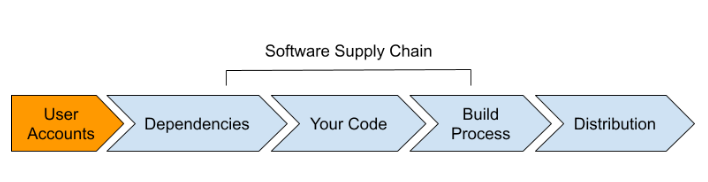
Theo GitHub, quá trình phổ biến các giao thức mới nhằm giảm thiểu sự gián đoạn cho người dùng, với các nhóm được chọn dựa trên các hành động họ đã thực hiện hoặc mã mà họ đã đóng góp. (Hình A).

Hình A

Hình ảnh: GitHub. Bảo mật chuỗi cung ứng phần mềm bắt đầu bằng tài khoản người dùng.

Công ty cho biết việc triển khai chậm cũng sẽ giúp GitHub dễ dàng thực hiện các điều chỉnh khi cần thiết trước khi mở rộng quy mô cho các nhóm ngày càng lớn hơn trong suốt năm nay.

Người phát ngôn của GitHub giải thích rằng, mặc dù công ty sẽ không cung cấp chi tiết cụ thể về cách người dùng đủ điều kiện tham gia một số nhóm nhất định trong nhịp 2FA, nhưng người này đã nói rằng các nhóm được xác định, một phần, dựa trên tác động của họ đối với tính bảo mật của hệ sinh thái rộng lớn hơn. Các nhóm có tác động cao sẽ bao gồm những người dùng:

  • Các ứng dụng, Hành động hoặc gói GitHub hoặc OAuth đã xuất bản.
  • Đã tạo một bản phát hành.
  • Đã đóng góp mã cho các kho lưu trữ được coi là quan trọng bởi npm, OpenSSF, PyPI hoặc RubyGems.
  • Đã đóng góp mã cho bất kỳ kho lưu trữ nào trong số bốn triệu kho lưu trữ công khai và riêng tư hàng đầu.
  • Đóng vai trò là quản trị viên doanh nghiệp và tổ chức.

Đối với những người chủ động, công ty sẽ cung cấp 2FA ngay lập tức tại một trang web chuyên dụng.

GitHub cung cấp cho các nhà phát triển dòng thời gian 2FA

Quy trình dành cho những người đóng góp GitHub đặt ra một số điểm đánh dấu thời gian để bắt đầu 2FA trong khoảng thời gian hạn chót (Hình B).

Hình B

Hình ảnh: GitHub. Dòng thời gian cho 2FA dành cho cộng tác viên GitHub.

Trước khi đến thời hạn

Những người đóng góp GitHub được chọn cho nhóm 2FA đang chờ xử lý sẽ nhận được thông báo trước qua email 45 ngày trước thời hạn, thông báo cho họ về thời hạn và cung cấp hướng dẫn về cách bật 2FA.

Sau khi thời hạn kích hoạt trôi qua

Những người được thông báo sẽ được nhắc bật 2FA vào lần đầu tiên họ truy cập GitHub.com mỗi ngày. Họ có thể báo lại lời nhắc này mỗi ngày một lần trong tối đa một tuần, nhưng sau đó, họ sẽ không thể truy cập các tính năng của GitHub.com cho đến khi bật 2FA.

28 ngày sau khi bật 2FA

Người dùng sẽ nhận được “kiểm tra” 2FA khi sử dụng GitHub.com, xác thực rằng thiết lập 2FA của họ đang hoạt động chính xác. Người dùng đã đăng nhập trước đó sẽ có thể định cấu hình lại 2FA nếu họ định cấu hình sai hoặc đặt sai các yếu tố thứ hai hoặc mã khôi phục trong quá trình giới thiệu.

Email linh hoạt để tránh bị khóa

May mắn thay, các giao thức mới cho phép người dùng hủy liên kết email khỏi tài khoản GitHub hỗ trợ 2FA để tránh nghịch lý bị khóa chính thứ – email – cho phép họ xác minh tài khoản nếu họ không thể đăng nhập hoặc khôi phục tài khoản.

“Nếu bạn không thể tìm thấy khóa SSH, PAT hoặc thiết bị đã được đăng nhập trước đó vào GitHub để khôi phục tài khoản của mình, thật dễ dàng để bắt đầu làm mới với tài khoản GitHub.com mới và giữ cho biểu đồ đóng góp đó có màu xanh hợp lý,” cho biết công ty.

Microsoft Office Professional 2021 trọn đời, cộng với các khóa học Tài chính với giá $55

Bản thân nó sẽ là một thỏa thuận cả đời đối với Microsoft Office Pro, nhưng một nền giáo dục bổ sung về kinh doanh, tài chính và đầu tư khiến nó trở thành một món hời.

Hình ảnh: StackC Commerce

Nếu bạn có doanh nghiệp của riêng mình hoặc đang nghĩ đến việc bắt đầu một doanh nghiệp, thì việc có các công cụ và ứng dụng tốt nhất là điều cần thiết để làm cho mùa thuế dễ dàng hơn. Nhưng việc có thể tham gia các khóa học kinh doanh, tài chính và đầu tư với giá cả phải chăng cũng có thể thúc đẩy lợi nhuận của bạn. May mắn thay, Giấy phép Trọn đời dành cho Windows Microsoft Office Professional 2021 cộng với gói Khóa học Tài chính và Kinh doanh hiện đang được bán với giá chỉ 55 đô la từ nay đến hết ngày 15 tháng 3 cho Chương trình giảm giá chuẩn bị cho mùa thuế của chúng tôi.

Phần đầu tiên của gói có giấy phép trọn đời cho Windows Microsoft Office Professional 2021. Phiên bản MS Office này bao gồm tám chương trình phổ biến nhất trong thế giới kinh doanh: Word, Excel, Access, PowerPoint, Outlook, OneNote, Teams và Publisher. Bạn sẽ không bao giờ cần gia hạn giấy phép của mình nữa.

Khóa học đầu tiên trong gói, Toàn bộ chương trình MBA trong 1 khóa học, có đầy đủ thông tin hữu ích sẽ giúp ích rất nhiều trong việc bắt đầu hoặc quản lý doanh nghiệp. Khóa học hấp dẫn này dạy cho bạn mọi thứ, từ cách thành lập công ty từ đầu đến cách đưa công ty ra công chúng, bao gồm cách huy động vốn nhanh chóng, xử lý thuế kinh doanh, kết nối với khách hàng, v.v.

Trong Giới thiệu về Tài chính, Kế toán, Lập mô hình & Định giá, bạn sẽ không chỉ học cách tạo bảng cân đối kế toán, cũng như báo cáo thu nhập và lưu chuyển tiền tệ mà còn cả cách phân tích chúng để đưa ra các dự báo và quyết định tốt hơn.

Cuối cùng, Khóa học đào tạo & đầu tư hoàn chỉnh về phân tích tài chính được thiết kế đặc biệt để giúp bạn trở nên cạnh tranh trong ngành tài chính. Nó bao gồm cách định giá các công ty trước khi đầu tư vào chúng và cách quản lý danh mục đầu tư. Bạn cũng sẽ tìm hiểu sâu về cách hoạt động của IPO, quản lý rủi ro, lập mô hình tài chính và cách sử dụng Excel để phân tích tài chính.

Cả ba khóa học trong gói đều được giảng dạy bởi Chris Haroun, một giáo sư và nhà văn từng đoạt giải thưởng của trường kinh doanh. Ông đã viết “101 bài học quan trọng mà trường kinh doanh không dạy bạn”, được Forbes gọi là “1 trong 6 cuốn sách mà tất cả các doanh nhân phải đọc ngay bây giờ.”

Chris lấy bằng MBA về Tài chính tại Đại học Columbia và từ đó đã thành lập nhiều công ty khác nhau, bao gồm cả công ty gần đây nhất của ông, BusinessCareerCoaching. Người mua đã được xác minh, Deborah Hinkel, đã xếp hạng gói này năm sao, nói rằng: “Chương trình văn phòng hoạt động rất tốt và giúp tôi tiết kiệm tiền từ phí đăng ký MS. Các khóa học tài chính rất bổ ích.”

Giúp thời gian tính thuế dễ dàng hơn bằng cách nhận Giấy phép Trọn đời cho Windows Microsoft Office Professional 2021 cộng với các Khóa học Tài chính ngay bây giờ trong khi nó đang được giảm giá chỉ với $55.

Giá cả và tính sẵn sàng có thể thay đổi.

Microsoft cung cấp miễn phí Outlook cho người dùng Mac

Outlook dành cho Mac hiện khả dụng thông qua App Store dành cho macOS.

Hình ảnh: Pixabay

Vào ngày 6 tháng 3, Microsoft đã thông báo rằng ứng dụng Outlook dành cho Mac gốc hiện miễn phí cho người dùng macOS trên App Store. Ứng dụng bổ sung cho Outlook dành cho iOS và cho phép người dùng tích hợp các tài khoản Outlook.com, Gmail, iCloud, Yahoo và IMAP trong Outlook; ngược lại, Microsoft 365 với Outlook thường yêu cầu đăng ký hoặc gói Office cho Mac. Phiên bản miễn phí của Outlook dành cho Mac sẽ được hỗ trợ quảng cáo, có thể nâng cấp lên cấp trả phí, không có quảng cáo với hầu hết các tính năng tương tự.

XEM: Danh sách kiểm tra: Triển khai dịch vụ và ứng dụng Microsoft 365 trên máy Mac (TechRepublic Premium)

Apple đã chỉ định rằng thiết kế lại dành riêng cho Apple khác với phiên bản Ứng dụng web lũy tiến (PWA) mà Apple đã triển khai để thử nghiệm trong Windows.

Các tính năng của Outlook được thiết kế lại cho Mac

Microsoft cho biết Outlook dành cho macOS được xây dựng cho Apple Silicon, mang lại hiệu suất và tốc độ đồng bộ hóa nhanh hơn so với các phiên bản không bản địa trước đây. Lời nhắc từ Outlook có thể được nhìn thấy trong Trung tâm thông báo. Microsoft có kế hoạch tung ra các bản xem trước cho các sự kiện lịch sắp tới trong phiên bản Apple với tiện ích Thanh Menu sắp ra mắt.

XEM: Microsoft chính thức hỗ trợ chạy Windows 11 trên máy Mac M1 và M2 (TechRepublic)

Đây là một số tính năng quan trọng nhất mà người dùng Mac có thể mong đợi tìm thấy trong phiên bản miễn phí của Microsoft Outlook:

Ra tay

Tính năng Handoff giúp di chuyển giữa iOS và Mac dễ dàng hơn. Người dùng có thể xem thư được soạn trong Outlook for Mac trên thiết bị iOS hoặc Mac. Ví dụ: điều này có thể cho phép người dùng soạn email trên máy tính để bàn và tiếp tục tinh chỉnh email đó trên điện thoại di động khi đang di chuyển.

Hồ sơ Outlook

Một tính năng khác mà Microsoft dự định triển khai trong tương lai cho Outlook dành cho Mac là Hồ sơ Outlook; Với tính năng này, người dùng có thể kết nối địa chỉ email của mình với công cụ Focus của Apple. Hồ sơ Outlook sẽ không gửi thông báo khi trải nghiệm Focus được kích hoạt. Ví dụ: người dùng có thể đặt Tiêu điểm để chỉ gửi thông báo cho email công việc, không phải email cá nhân.

Tất cả các tài khoản

Một số tính năng của Outlook dành cho Mac tận dụng các tính năng “tốt nhất của cả hai thế giới” được xây dựng trên các công cụ hiện có của Outlook. Chế độ xem Tất cả tài khoản cho phép người dùng xem nhiều hộp thư đến cùng một lúc khi họ muốn sắp xếp thời gian công việc và cá nhân hoặc nhiều hộp thư đến công việc.

Hộp thư đến ưu tiên

Outlook cho macOS cũng kết nối với tính năng Hộp thư đến Ưu tiên, cho phép người dùng ưu tiên các thư bằng cách ghim hoặc báo lại chúng. Tính năng Open My Day, lịch tương tác, có thể mở trong ngăn tác vụ cùng với hộp thư đến để hiển thị lời mời họp và sự kiện trong cùng một cửa sổ.

Ứng dụng Outlook dự kiến ​​sẽ thay thế ứng dụng Thư và Lịch trong Windows 11. Apple cũng cung cấp ứng dụng Thư và Lịch của riêng mình, với Outlook dành cho Mac là một tùy chọn thay thế. Sự khác biệt, Microsoft nhấn mạnh, là các công cụ năng suất tích hợp sẵn mà Outlook cung cấp để giúp người dùng sắp xếp thứ tự ưu tiên cho các thư.

Ở những nơi khác trong Windows và tin tức ứng dụng email

Thông báo về Outlook cho Mac là một phần trong danh sách thay đổi dần dần thông thường, khi Microsoft tinh chỉnh hệ điều hành hiện tại và các dự án hợp tác của mình. Người dùng Windows dành cho doanh nghiệp đã có bản cập nhật mới nhất của Windows 11, phiên bản 22H2, kể từ tháng 9 năm 2022. Microsoft đang nỗ lực điều chỉnh cách hoạt động của tính năng quản lý Tài khoản Microsoft, widget và các chức năng chính khác. Quản lý tài khoản và tiện ích đều chạm vào các khả năng của Outlook.

XEM: Google Workspace so với Microsoft 365: Phân tích song song (TechRepublic Premium)

Windows cũng đã thực hiện thay đổi đối với kênh phản hồi dành cho nhà phát triển Windows Insider của mình, khởi chạy lại kênh này dưới dạng Kênh Canary. Trong khi đó, Gmail gần đây đã triển khai mã hóa phía máy khách cho các thuê bao doanh nghiệp của mình.

Cách tùy chỉnh thư Outlook cho Mac

Microsoft gần đây đã cung cấp miễn phí Outlook cho Mac, một động thái chắc chắn sẽ khuyến khích việc áp dụng. Nếu bạn đang sử dụng Outlook cho Mac hoặc nghĩ đến việc thực hiện thay đổi, đây là cách tùy chỉnh chế độ xem email của ứng dụng.

Ảnh: Karolina Grabowska/Pexels

Microsoft Outlook từ lâu đã trở thành tiêu chuẩn ứng dụng email khách trên thực tế dành cho doanh nghiệp và vì lý do chính đáng. Chương trình này đáng tin cậy, cung cấp cấu hình tài khoản dễ dàng và thường loại bỏ nhiều định dạng cũng như các sự cố tiềm ẩn khác mà nhân viên CNTT tập trung vào Microsoft hoặc những người khác đôi khi có thể đổ lỗi cho ứng dụng Thư gốc của Mac.

Vào đầu tháng 3 năm 2023, Microsoft đã cung cấp miễn phí ứng dụng Outlook cho máy Mac. Trước đây, cần có đăng ký Microsoft 365 hoặc giấy phép độc lập.

Cách tải Outlook cho Mac

Ứng dụng Microsoft Outlook dành cho Mac có thể dễ dàng lấy được. Chỉ cần truy cập Mac App Store và tải xuống chương trình.

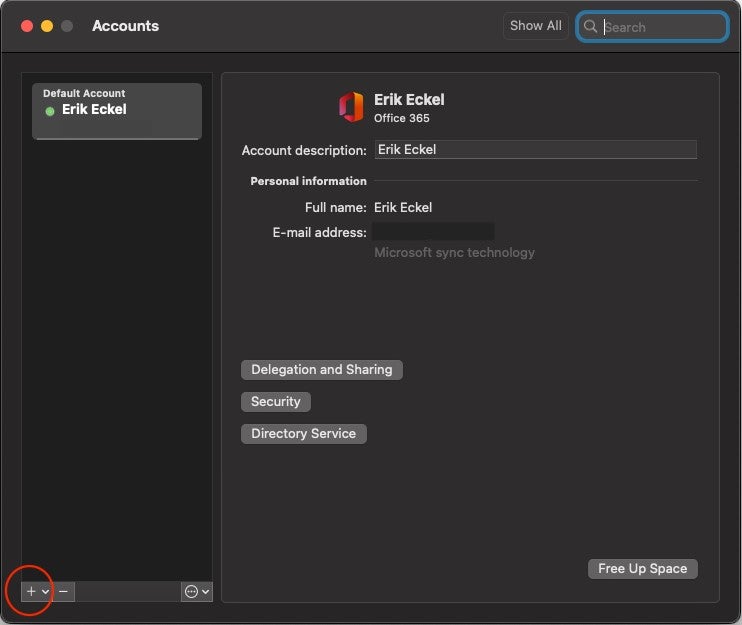
Sau khi cài đặt, hãy liên kết tài khoản email của bạn với ứng dụng. Để thêm tài khoản email vào Outlook cho Mac, hãy mở chương trình, nhấp vào Công cụ từ thanh menu, sau đó chọn Tài khoản. Trong cửa sổ Tài khoản xuất hiện, nhấp vào biểu tượng + (Hình A).

Hình A

Ảnh: Erik Eckel

Thêm tài khoản email vào Outlook cho Mac bằng cửa sổ Tài khoản.

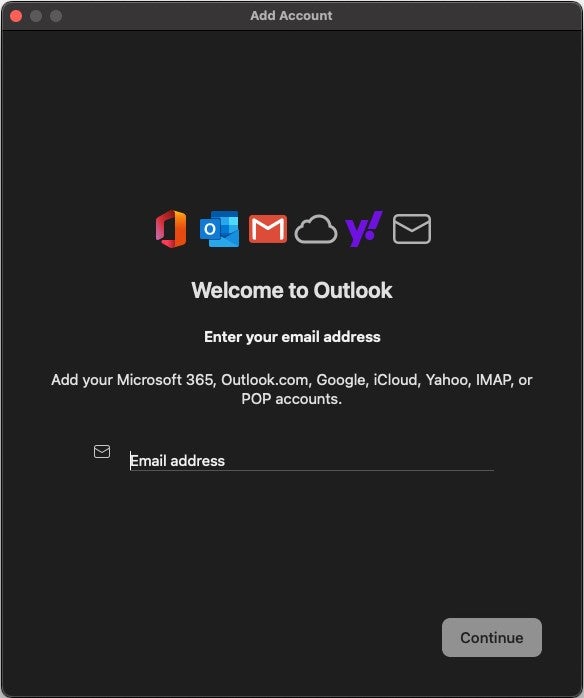
Luôn linh hoạt, Outlook dành cho Mac cho phép liên kết nhiều loại tài khoản email, bao gồm cả những tài khoản được cung cấp bởi Microsoft Exchange, IMAP, Google và Apple iCloud. Trình hướng dẫn Thêm tài khoản (Hình B) được đưa vào để hỗ trợ quá trình.

Hình B

Ảnh: Erik Eckel.

Outlook cho Mac bao gồm trình hướng dẫn Thêm tài khoản để hỗ trợ kết nối các tài khoản email.

Sau khi nhập địa chỉ email và chỉ định bất kỳ cài đặt tài khoản cần thiết nào, Outlook dành cho Mac sẽ thêm tài khoản email. Các thông báo tương ứng sau đó sẽ xuất hiện trong ứng dụng.

Cách tùy chỉnh Outlook cho Mac

Ứng dụng email Mac của Microsoft cho phép cá nhân hóa dễ dàng để xem các kết hợp. Hình C hiển thị một tùy chọn trong đó cả thư mục và thanh bên Ngày của tôi đều bị ẩn để cho phép người đọc tập trung vào thư.

Hình C

Ảnh: Erik Eckel

Nhiều cấu hình dạng xem và chỉnh sửa có sẵn bằng cách sử dụng Outlook cho Mac. Tại đây, các thanh bên được ẩn để bạn có thể tập trung vào các tin nhắn.

Một trong những phương pháp tốt nhất để điều hướng cấu hình dạng xem của Outlook cho Mac là tạm dừng khi di chuột qua các biểu tượng khác nhau. Sau một lúc, như thường lệ, ứng dụng sẽ hiển thị các giải thích bật lên tương ứng. Sử dụng phương pháp đó, bạn có thể làm như sau:

  • Bật và tắt thanh bên thư mục trong ngăn điều hướng bên trái.
  • Ẩn và hiển thị ngăn Thông báo ở phía bên tay phải.
  • Xem thêm các mục ẩn trong danh sách biểu tượng được hiển thị, cho phép bạn xóa, trả lời và chuyển tiếp tin nhắn.
  • Chia sẻ các mục bằng Teams.
  • Gửi thông tin đến OneNote.
  • Báo cáo tin nhắn lừa đảo đáng ngờ.

Bạn có thể truy cập các cấu hình hiển thị Outlook cho Mac bổ sung bằng cách nhấp vào Xem trên thanh menu. Các tùy chọn bao gồm ẩn hoặc tắt xem trước thư và chuyển đổi thư sang dạng xem Hội thoại, trong đó Outlook phân luồng thư.

Bạn có thể sắp xếp Ngăn Đọc — cửa sổ hiển thị nội dung thư — ở phía bên tay phải của màn hình. Một số chuyên gia thích đặt ngăn đó ở cuối ứng dụng. Để thay đổi vị trí, hãy nhấp vào Xem rồi nhấp vào Ngăn Đọc và chỉ định Bên phải, Bên dưới hoặc Ẩn (để xóa hoàn toàn Ngăn Đọc).

Outlook cho Mac cũng cung cấp Hộp thư đến Ưu tiên. Tính năng này, khi được bật, sẽ phân tách email giữa hai tab: một tab dành cho Tiêu điểm và một tab khác có tiêu đề, có lẽ đầy cảm hứng, Khác.

Các thông báo được coi là quan trọng được đặt trong tab Tiêu điểm, trong khi thông tin bị nghi ngờ là ít liên quan hơn sẽ được chuyển sang tab Khác. Để bật Hộp thư đến Ưu tiên, bấm Xem và chọn Bật Hộp thư đến Ưu tiên. Để tắt tính năng này, hãy nhấp vào Bật Hộp thư đến Ưu tiên, thao tác này sẽ xóa dấu kiểm cho biết tính năng này đang tích cực xử lý thư đến Hộp thư đến và đưa cấu hình trở lại chế độ xem truyền thống.

Xem trước thư là một yếu tố khác dễ dàng thêm hoặc xóa khỏi chế độ xem thư của ứng dụng. Hình ảnh được hiển thị trước đó trong Hình C là các bản xem trước nổi bật, xuất hiện dưới dạng thông báo một dòng lướt qua từng email tương ứng, ngay bên dưới dòng chủ đề tương ứng.

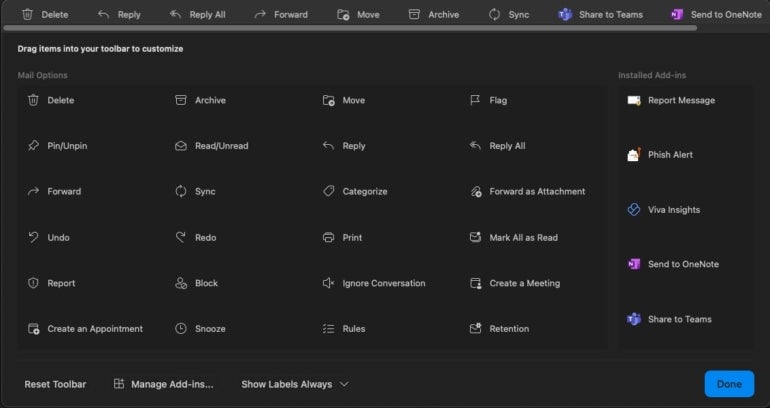
Mặc dù thanh công cụ mặc định của Outlook dành cho Mac hoạt động tốt, nhưng các điều chỉnh rất dễ thực hiện và chỉ mất một chút thời gian để mang lại sự thuận tiện tiết kiệm thời gian trong suốt mỗi ngày làm việc. Để điều chỉnh thanh công cụ, bấm Xem, sau đó chọn Tùy chỉnh Thanh công cụ. Cửa sổ tùy chỉnh thanh công cụ sẽ xuất hiện (Hình dung). Chỉ cần kéo và thả biểu tượng tương ứng để thêm, xóa và thay đổi vị trí của nó trong ứng dụng email.

Hình dung

Ảnh: Erik Eckel.

Khi Thanh công cụ tùy chỉnh được chọn trong Outlook dành cho Mac, các biểu tượng xuất hiện trong cửa sổ tùy chỉnh sẽ nhấp nhô nhẹ nhàng để cho biết ứng dụng đang ở chế độ tùy chỉnh. Xóa, Lưu trữ, Ghim/Bỏ ghim, Hoàn tác và Chặn nằm trong số nhiều tùy chọn có sẵn để tùy chỉnh.

Một vài điều chỉnh nhanh chóng trả cổ tức liên tục

Outlook cho Mac là một ứng dụng email mạnh mẽ, đáng tin cậy và có khả năng. Giờ đây, nó miễn phí, thậm chí nhiều người dùng Mac hơn có thể sử dụng ứng dụng này cho hầu hết mọi tài khoản hoặc dịch vụ email. Dành thời gian để thực hiện một số chỉnh sửa hoặc điều chỉnh trước giúp đảm bảo công cụ phù hợp với sở thích cá nhân và hỗ trợ năng suất trong mỗi ngày làm việc, do đó, việc đầu tư thời gian nhanh chóng tương ứng rất đáng để nỗ lực. Trường hợp xấu nhất, nếu bạn xác định điều chỉnh chế độ xem mà bạn đã nhập không hoạt động như dự kiến, thì bạn luôn có thể quay lại.

Đánh giá ADP: Các tính năng, ưu và nhược điểm, v.v.

Hướng dẫn này trình bày chi tiết về ADP, bao gồm các tính năng chính, ưu và nhược điểm, giá cả và các công cụ thay thế.

Hình ảnh: monticelllo/Adobe Stock

Được thành lập hơn 70 năm trước, ADP là một trong những giải pháp phần mềm tính lương được sử dụng rộng rãi nhất trên thị trường. Một số công ty lớn của Hoa Kỳ, bao gồm Pfizer, T-Mobile và Dell, sử dụng ADP cho các chức năng nhân sự của họ. ADP nổi tiếng là đơn vị đi đầu trong ngành trả lương. Các tính năng ADP được sử dụng rộng rãi nhất bao gồm bảng lương, tuyển dụng, quản lý thuế và chấm công của nhân viên. ADP cung cấp một số lợi thế chính, nhưng nó có thể không phù hợp với tất cả mọi người. Đánh giá này sẽ giúp bạn xác định xem ADP có phải là giải pháp phù hợp cho doanh nghiệp của bạn hay không.

Hướng dẫn này trình bày chi tiết về ADP, bao gồm các tính năng chính, ưu và nhược điểm, giá cả và các công cụ thay thế.

Chuyển đến:

Các tính năng của ADP

Theo dõi thời gian và tham dự

ADP đơn giản hóa việc theo dõi thời gian và chấm công cho các chuyên gia nhân sự và nhân viên. Các doanh nghiệp có thể cài đặt các ki-ốt không chạm để cho phép nhân viên bấm giờ vào và ra bằng phần mềm nhận dạng giọng nói và khuôn mặt. Ngoài ra, người dùng có thể sử dụng ứng dụng di động hoặc máy tính được kết nối với hệ thống để theo dõi thời gian. Một tính năng độc đáo của công cụ chấm công và theo dõi thời gian của ADP là nó cho phép các công ty định cấu hình hệ thống lên lịch để giúp xác định nhu cầu nhân sự. Ví dụ: phần mềm ADP sẽ đánh dấu nơi bạn muốn thêm hoặc xóa một người để đảm nhận ca làm việc.

Lương bổng

Các công cụ xử lý bảng lương do ADP cung cấp cho phép tự động khấu trừ thuế, đóng góp hưu trí và phí bảo hiểm y tế. Người dùng có thể xử lý bảng lương bằng cách nhập dữ liệu hoặc nhập số giờ làm việc của nhân viên theo cách thủ công.

Hình ảnh: Kết nối phần mềm. Có thể sử dụng các công cụ tính lương của ADP để xem thông tin cập nhật của nhân viên, thiết lập chu kỳ thanh toán và thực hiện các chức năng tính lương khác.

Tiền gửi thanh toán có thể được đặt cho một kho trực tiếp, séc giấy hoặc thẻ ghi nợ trả trước. Thuế biên chế được tính dựa trên tỷ lệ địa phương, tiểu bang và liên bang. ADP tự động tạo các mẫu W2, 1099 và các tài liệu liên quan đến thanh toán khác. Bạn cũng sẽ có quyền truy cập vào một số loại báo cáo bảng lương và nhân sự mà bạn có thể lọc dựa trên các khoản khấu trừ thuế, tiền lương ròng hoặc các thông số khác.

Báo cáo tuyển dụng mới

Các công cụ báo cáo tuyển dụng mới cho phép các công ty đáp ứng các yêu cầu tuân thủ. Điều này có nghĩa là bạn có thể sử dụng ADP để hoàn thành tất cả các thủ tục giấy tờ cần thiết cho nhân viên mới. Bạn không cần phải theo dõi các luật khác nhau dành cho nhân viên mới vì nhóm ADP sẽ thay mặt bạn giải quyết vấn đề đó.

ứng dụng di động ADP

Ứng dụng di động ADP là một trong những tính năng nổi bật của nó. Ứng dụng này được thiết kế cho các chuyên gia nhân sự và nhân viên. Các nhà quản lý nhân sự có thể sử dụng nó để phê duyệt các yêu cầu về thời gian nghỉ, đặt lịch và thực hiện các chức năng nhân sự khác. Nhân viên có thể sử dụng ứng dụng để theo dõi thời gian, yêu cầu thời gian nghỉ, xem chi tiết thanh toán, v.v.

Hình ảnh: GooglePlay. Nhân viên có thể sử dụng ứng dụng dành cho thiết bị di động để quản lý lợi ích, xem chi tiết thanh toán, tìm người, v.v.

Ưu điểm của ADP

  • Khả năng mở rộng cho các công ty mong muốn phát triển.
  • Ứng dụng di động tuyệt vời.
  • Bộ nhân sự hoàn chỉnh.
  • Mức độ tùy biến cao.

Nhược điểm của ADP

  • Đắt tiền cho các doanh nghiệp nhỏ.
  • Định giá không minh bạch
  • Thiết lập ban đầu có thể gây nhầm lẫn.
  • Không dùng thử miễn phí.

giá ADP

ADP không tiết lộ giá của nó trên trang web. Bạn phải liên hệ với nhóm bán hàng của họ hoặc bắt đầu quy trình báo giá trực tuyến của họ để nhận được mức giá tùy chỉnh dựa trên nhu cầu của bạn. Một số gói và tùy chọn có sẵn, vì vậy bạn có thể chọn những tính năng bạn muốn đưa vào. Các tính năng cơ bản như theo dõi thời gian và nộp thuế tự động được bao gồm trong hầu hết các gói, trong khi các gói nâng cao sẽ bao gồm các tính năng như tích hợp kế toán và báo cáo nhân viên mới.

ADP hoạt động như thế nào?

Mục tiêu của ADP là giúp hợp lý hóa các quy trình nhân sự, làm cho chúng hiệu quả và đáng tin cậy hơn. Nó thực hiện điều này bằng cách tự động tính lương để tránh những sai sót tốn kém. Điều này bao gồm việc tính thuế bảng lương và đảm bảo nó đáp ứng các yêu cầu tuân thủ của địa phương, tiểu bang và liên bang. ADP tích hợp với các ứng dụng nhân sự, kế toán và theo dõi thời gian khác để giúp doanh nghiệp sử dụng nhiều giải pháp cho nhu cầu của họ. Ngoài ra còn có một ứng dụng tự phục vụ để nhân viên thay đổi thông tin cá nhân, xem cuống phiếu lương hoặc yêu cầu thời gian nghỉ. Tính năng nâng cao của ADP cho phép doanh nghiệp tự động hóa hoàn toàn việc đồng bộ hóa dữ liệu của nhân viên và hỗ trợ chuyên gia từ một chuyên gia được chứng nhận.

Các lựa chọn thay thế cho ADP

Dưới đây là một số lựa chọn thay thế ADP hàng đầu:

thích thú

Gusto là một trong những chương trình nhân sự và trả lương hàng đầu. Nó phù hợp nhất cho các công ty mới thành lập và doanh nghiệp nhỏ có sự kết hợp của nhân viên và nhà thầu. Một số tính năng bổ sung do Gusto cung cấp bao gồm ví để giúp nhân viên theo dõi chi phí của họ và công cụ quyên góp từ thiện tự động.

đu đủ toàn cầu

Papaya Global lý tưởng cho các doanh nghiệp cần một giải pháp thay thế toàn cầu cho ADP. Nó cung cấp một nền tảng quản lý tiền lương duy nhất và các công cụ nhân sự khác cho hơn 160 quốc gia. Ngoài ra, giải pháp này cung cấp các phân tích dành riêng cho ngành và có thể dễ dàng mở rộng để đáp ứng nhu cầu của một công ty đang phát triển.

thanh toán

Paycor hoạt động như một giải pháp quản lý nguồn nhân lực đầy đủ dịch vụ cung cấp nhiều công cụ nhân sự. Các kế hoạch cơ bản bao gồm báo cáo thuê mới, khai thuế và bảng lương. Các gói cấp cao hơn cấp quyền truy cập vào hỗ trợ tuân thủ, lợi ích của nhân viên và các công cụ nhân sự nâng cao khác.

ADP tốt nhất cho ai?

ADP cung cấp nhiều tính năng, làm cho nó trở nên lý tưởng cho các doanh nghiệp nhỏ, vừa và lớn. Tuy nhiên, cấu trúc giá làm cho nó phù hợp hơn cho các công ty có hơn 50 nhân viên. Nó cũng rất tốt cho các doanh nghiệp đang phát triển vì họ có thể dễ dàng mở rộng quy mô chức năng bằng cách thêm các tính năng nâng cao vào gói của mình. Ví dụ: các công ty có thể bắt đầu với gói cơ bản bao gồm bảng lương và người tham dự của nhân viên, đồng thời khi doanh nghiệp phát triển, họ có thể nhận được các tính năng nâng cao như tích hợp và hỗ trợ nhân sự. Tuy nhiên, ADP không được khuyến nghị cho các doanh nghiệp nhỏ có ngân sách eo hẹp hoặc các công ty đang tìm kiếm bản dùng thử miễn phí chuyên sâu, vì ADP không cung cấp bản dùng thử.

Phương pháp đánh giá

Đánh giá này của ADP dựa trên việc đánh giá các tính năng của ADP so với các đối thủ cạnh tranh, cấu trúc giá cả, những nhược điểm và hạn chế tiềm năng. Ngoài ra, chúng tôi đã xem xét một số thành phần, bao gồm giao diện người dùng, bảng lương, tạo báo cáo và tích hợp bên thứ ba. Chúng tôi cũng đã nghiên cứu đánh giá của khách hàng để có được những đánh giá độc lập.

Exit mobile version